


Resumen de IA
¿Le gustaría evitar que se editen los ajustes de SMTP en su área de administración de WordPress? En la mayoría de los sitios, la entregabilidad del correo electrónico es una funcionalidad crítica. Pero cuando los ajustes están disponibles en el área de administración de WordPress, cualquier administrador del sitio puede ver y editar esos detalles (y los valores también se almacenan en la base de datos de su sitio).
En este tutorial, le mostraremos cómo evitar que los usuarios cambien la configuración de WP Mail SMTP en su área de administración de WordPress configurando constantes.
Habilitar constantes en WordPress
Para empezar, necesitará abrir el archivo wp-config.php de su sitio. Si no está seguro de cómo localizar y editar este archivo, consulte la guía de WPBeginner para más detalles.
Una vez abierto este archivo, desplácese hacia abajo. Busque la línea que dice /* ¡Eso es todo, deja de editar! Feliz publicación. */ Asegúrese de pegar cualquier código nuevo encima de esta línea.
Nota: No puede "instalar" estos fragmentos de WPCode en particular. Deben copiarse y pegarse en wp-config.php. Si no está seguro de dónde pegar el código necesario en wp-config.php, colóquelo en la parte superior del archivo. Esto ayudará a garantizar que su sitio pueda utilizar el código.
Aquí está la primera línea de código que necesitará pegar en el archivo wp-config.php de su sitio:
True activa el soporte y uso de constantes, y false lo desactiva.
Esto habilitará el uso de constantes de WP Mail SMTP en su sitio.
Añadir constantes para WP Mail SMTP
Una vez que haya habilitado las constantes para WP Mail SMTP, el siguiente paso es pegar el código para cualquier constante específica que desee utilizar.
A continuación, encontrará el código necesario para crear una constante para cada valor SMTP. Copie las líneas de código que necesite en el archivo wp-config.php de su sitio. Después de pegarlas en su archivo, asegúrese de comprobar que todos los valores del código coinciden con lo que necesita en su sitio.
Ajustes generales
Cada constante en esta sección se puede utilizar para cualquier remitente, ya que no son específicas de ninguna opción de remitente.
Registros de correo electrónico
Las constantes de esta sección también se pueden utilizar independientemente del remitente que elija.
define ( 'WPMS_LOGS_ENABLED', true ); // True turns it on, false turns it off.
define ( 'WPMS_LOGS_LOG_EMAIL_CONTENT', true ); // True turns it on and stores email content, false turns it off.
define ( 'WPMS_LOGS_LOG_RETENTION_PERIOD', 0 ); // How long email logs should be retained before they are deleted, in seconds. To disable the log retention period and keep logs forever, set to 0.
Remitente SendLayer
Remitente SMTP.com
Remitente Brevo (anteriormente Sendinblue)
Remitente Mailgun
Remitente SendGrid
Amazon SES
Remitente de Google
Servicio de correo de Outlook
Remitente Postmark
Remitente SparkPost
Remitente de Zoho Mail
Otro remitente SMTP
Una vez que haya copiado el código que desea utilizar, deberá añadir los detalles relevantes para la configuración específica de su sitio.
Nota: Si no estás seguro de qué valores se necesitan para tu sitio, asegúrate de consultar el tutorial del servicio de envío de correos que hayas elegido. Puedes encontrar enlaces a todos nuestros tutoriales de servicios de envío de correos en esta guía.
Una vez configurado tu código, asegúrate de guardar el archivo.
Confirmar sus constantes
El último paso es asegurarte de que tus constantes funcionen. Para ello, deberás abrir tu área de administración de WordPress y dirigirte a WP Mail SMTP » Ajustes.
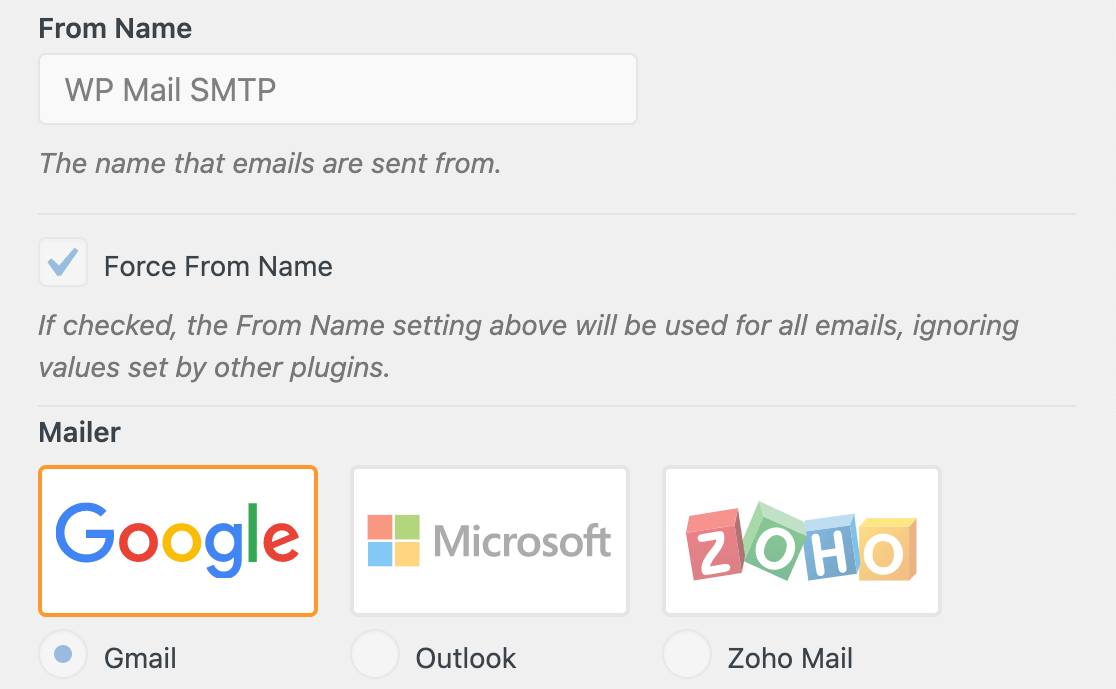
Si revisas los ajustes aquí, deberías ver que los campos que utilizan constantes están desactivados. Aparecerán en gris y no serán editables.
Actualizar sus constantes
Nota: Esta sección solo se aplica a los servicios de envío de correos SendLayer, SMTP.com, Brevo (Sendinblue), Mailgun, Postmark, SendGrid y SparkPost. Otros servicios de envío de correos no admiten la confirmación de entrega mediante webhooks porque no tienen esta funcionalidad.
Antes de actualizar tus constantes, deberás desactivar las alertas de Webhook y volver a activarlas una vez que hayas terminado de actualizar las constantes.. Para ello, ve a WP Mail SMTP » Ajustes y abre la pestaña Registro de correos.
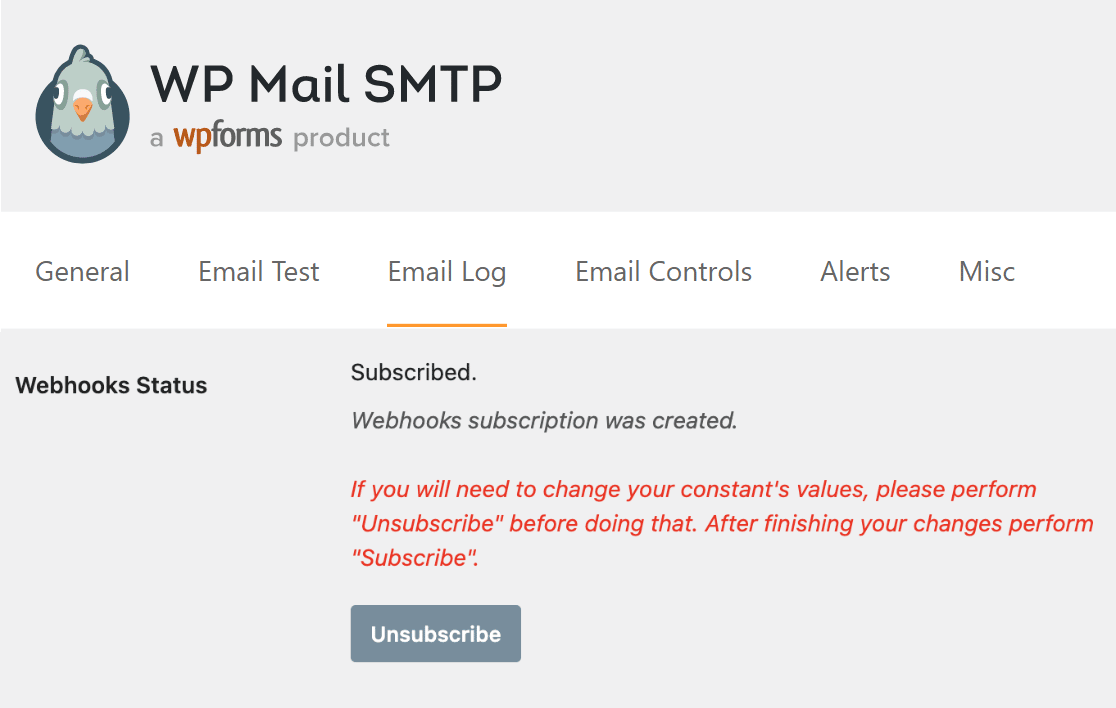
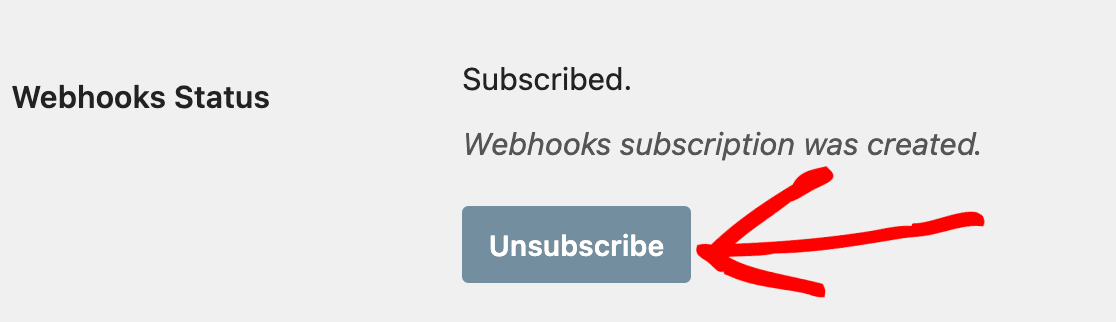
Aquí, haz clic en el botón Anular suscripción junto al campo Estado de Webhooks.
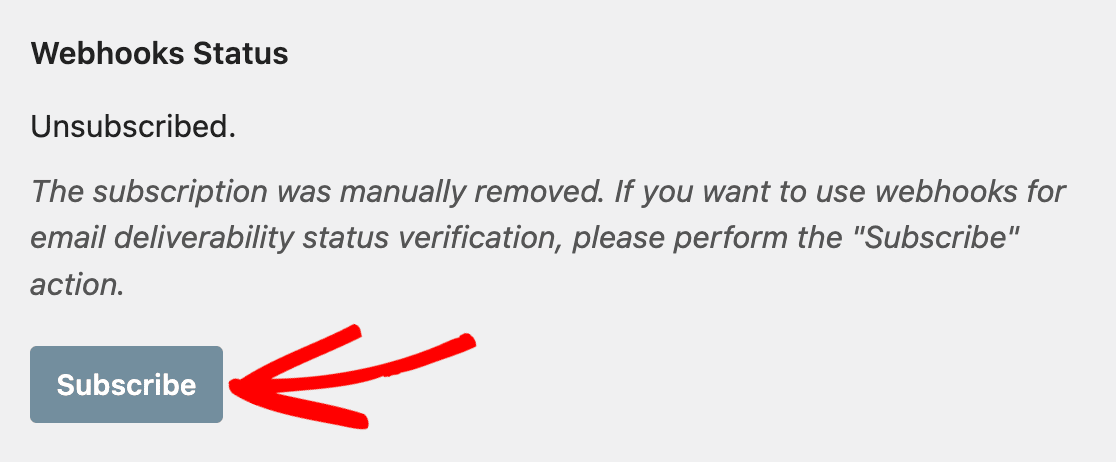
Una vez que tus constantes se hayan actualizado, actualiza la página y haz clic en el botón Suscribirse junto al campo Estado de Webhooks. Esto asegura que los webhooks de verificación de entrega se configurarán correctamente según los cambios de tus constantes.
¡Eso es todo! Ahora puedes añadir los ajustes de WP Mail SMTP al archivo de configuración de tu sitio en lugar del área de administración para hacerlos más seguros.
¿A continuación, te gustaría hacer un seguimiento de todos los correos electrónicos enviados desde tu sitio de WordPress? La función de registro de correos de WP Mail SMTP te permite ver todos los correos electrónicos generados por tu sitio, así como si se enviaron correctamente o no.