


Resumen de IA
¿Necesitas ayuda para agregar registros DNS para configurar tu servicio de correo WP Mail SMTP? Este es un paso importante para autenticar tu dominio y configurar varias de nuestras opciones de correo.
Este tutorial compartirá instrucciones básicas y recursos para ayudarte a agregar registros DNS para configurar tu servicio de correo WP Mail SMTP.
¿Qué son los registros DNS?
El Sistema de Nombres de Dominio (DNS) es como la agenda de direcciones de Internet. Los registros DNS apuntan tu nombre de dominio (por ejemplo, wpmailsmtp.com) a la dirección IP única de tu sitio web para que, cuando los usuarios escriban la dirección de tu web en sus navegadores, sean dirigidos al lugar correcto.
Los registros TXT son un tipo de registro DNS que agrega una clave cifrada a tus correos electrónicos salientes. Esto le dice a los servidores de correo que tu dominio es un remitente de confianza y ayuda a mejorar la entregabilidad del correo electrónico.
Para obtener más información sobre el DNS y los registros DNS, consulta la entrada del glosario de WPBeginner sobre este tema.
Acceder a los registros DNS para agregar a tu servicio de correo
Varios de los servicios de correo compatibles con WP Mail SMTP requieren que agregues registros DNS a tu cuenta para autenticar tu dominio.
Puedes encontrar instrucciones sobre cómo localizar los registros que necesitas agregar en la guía de configuración de tu servicio de correo:
- SendLayer
- SMTP.com
- Brevo (Sendinblue)
- Amazon SES
- Mailgun
- Postmark
- SendGrid
- Elastic Email
- Reenviar
- MailerSend
- Mailjet
- Mandrill (transaccional de Mailchimp)
- SMTP2GO
Cuando localices los registros requeridos, deberían incluir el tipo de registro, el nombre de host y el valor.
Encontrar la configuración de tu DNS
Una vez que tengas los registros DNS que necesitas para autenticar tu dominio, tendrás que acceder a la configuración de tu DNS. Para hacerlo, inicia sesión en tu cuenta de alojamiento web.
Dado que cada proveedor tiene un panel de control diferente, los pasos para acceder a la configuración de tu DNS variarán según el proveedor que utilices.
A continuación, hemos enlazado la documentación para localizar la configuración de tu DNS para los proveedores más populares que hemos encontrado:
Añadir registros DNS
Finalmente, agrega los registros DNS de tu servicio de correo a tu configuración para autenticar tu dominio. Como mencionamos anteriormente, cada proveedor utiliza un panel de control diferente, por lo que los pasos exactos en este proceso variarán.
Recomendamos consultar la documentación de tu proveedor para obtener instrucciones específicas haciendo clic en el enlace correspondiente arriba o buscando en su base de conocimientos.
Nota: Si has leído la documentación de tu proveedor sobre cómo agregar registros DNS y no te sientes seguro con los pasos que debes seguir, ponte en contacto con el equipo de soporte de tu proveedor para obtener más ayuda.
Normalmente, una vez que hayas accedido a la configuración de tu DNS, habrá un enlace o botón etiquetado como Agregar registro o algo similar.
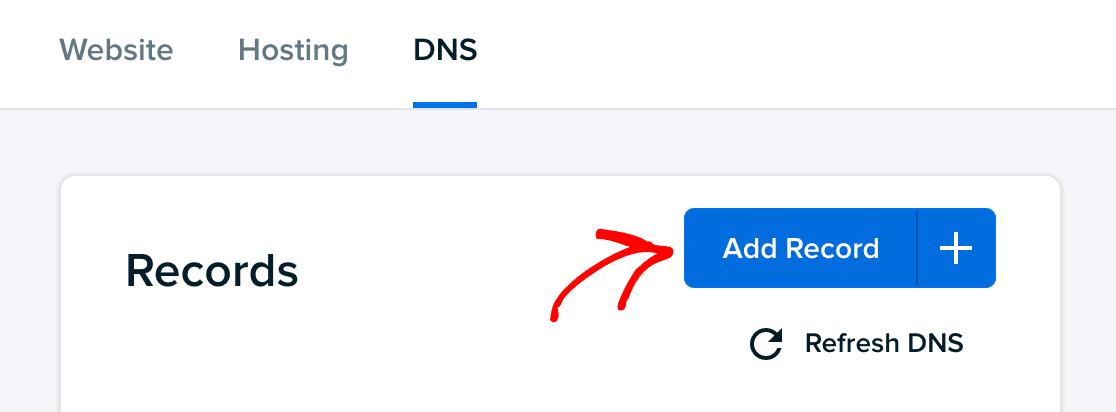
Al hacer clic en esta opción, debería aparecer una pantalla donde puedes introducir la información requerida para tu registro, incluyendo el tipo, el nombre de host y el valor proporcionados por tu servicio de correo.
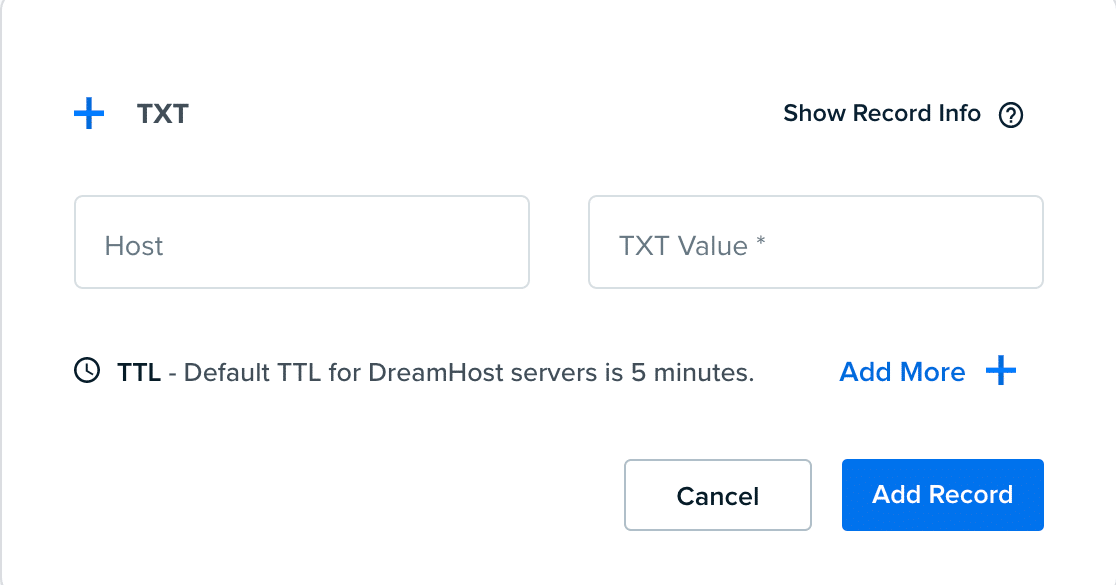
Nota: Pueden pasar varias horas hasta que los cambios en tus registros DNS surtan efecto. Si has añadido los registros DNS de tu remitente a tu configuración y sigues sin poder autenticar tu dominio, es posible que necesites esperar y volver a intentarlo más tarde.
Si tienes problemas para añadir tus registros DNS a tu configuración, ponte en contacto con el equipo de soporte de tu proveedor para obtener ayuda.
Añadir registros DNS para un subdominio
En muchos casos, se recomienda utilizar un subdominio como dominio de envío para los correos electrónicos de tu sitio. Esto puede ayudar a proteger la reputación de envío de tu dominio raíz si los proveedores de correo marcan los mensajes de tu subdominio como spam.
Por ejemplo, podrías usar el subdominio mail.example.com como tu dominio de envío para proteger la reputación de example.com. Tu correo electrónico 'From' de WP Mail SMTP sería algo como [email protected].
Si utilizas un subdominio como dominio de envío para tu remitente, deberás añadir los registros DNS necesarios a ese subdominio en lugar de a tu dominio raíz. Sin embargo, hay un par de problemas potenciales con los que podrías encontrarte al hacerlo.
En primer lugar, algunos proveedores de alojamiento no permiten a los usuarios añadir registros TXT a subdominios. Si este es el caso, normalmente puedes añadir registros modificados a tu dominio raíz para verificar tu subdominio con tu remitente.
Nota: Para obtener detalles sobre si tu proveedor de alojamiento te permite añadir registros DNS a subdominios, y qué registros modificados podrías añadir a tu dominio raíz en su lugar, ponte en contacto con el equipo de soporte de tu proveedor de alojamiento web.
Algunos proveedores (como GoDaddy) añaden automáticamente tu dominio raíz al nombre de host del registro DNS cuando lo introduces en la configuración de DNS. En estos casos, solo debes añadir tu subdominio al campo del nombre de host.
Por ejemplo, si estás utilizando mail.example.com como tu dominio de envío, es posible que solo necesites introducir "mail" en el campo del nombre de host al añadir tus registros DNS para la verificación del dominio.
Nota: Si no estás seguro de si tu proveedor de alojamiento añade automáticamente tu dominio raíz a los nombres de host de tus registros DNS, ponte en contacto con el equipo de soporte de tu proveedor de alojamiento web o consulta la documentación de tu proveedor para averiguar cómo debes introducir esta información.
Preguntas frecuentes
Estas son algunas de las preguntas más frecuentes que recibimos sobre la configuración de registros DNS para los remitentes de WP Mail SMTP.
No sé qué cuenta debo usar para encontrar la configuración de mi DNS. ¿Qué debo hacer?
Si no recuerdas dónde está alojado tu sitio web, o si alguien más (como un desarrollador web) configuró tu alojamiento web por ti, puedes buscarlo para averiguar qué cuenta tiene la configuración de DNS que necesitas.
Hay muchas herramientas que puedes usar para buscar tu proveedor de alojamiento web. Hemos recopilado una lista de algunas de las más populares a continuación:
- Detector de Temas de WordPress de WPBeginner
- IsItWP
- Sitechecker
- HostAdvice
- BuiltWith
Todas estas herramientas funcionan de la misma manera. Simplemente introduce tu dominio en la barra de búsqueda y busca tu proveedor de alojamiento en la página de resultados. Aquí tienes un ejemplo de algunos resultados de WordPress Theme Detector:
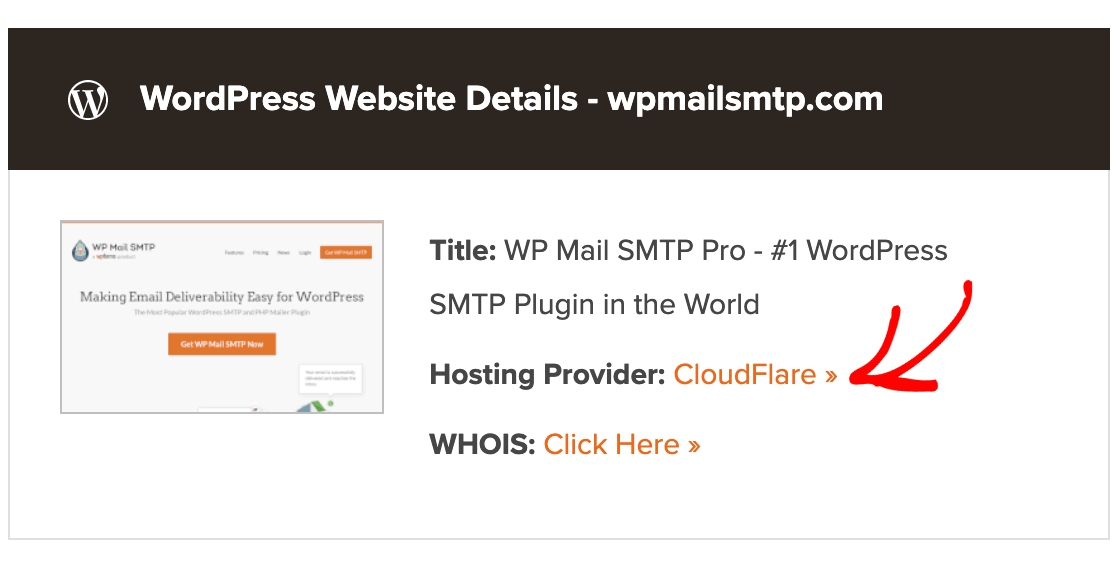
Nota: A veces, el nombre de la empresa que muestra una herramienta de búsqueda de alojamiento como su proveedor difiere del nombre de marca bajo el cual se encuentra su cuenta. Por ejemplo, New Dream Network, LLC, opera bajo el nombre de DreamHost.
Una búsqueda rápida en Google puede ayudarle a encontrar el nombre de marca correcto. Si no, intente usar una herramienta diferente de la lista anterior. Cada herramienta de búsqueda a menudo muestra los resultados de forma ligeramente diferente, lo que puede ayudarle a encontrar la marca correcta.
Una vez que encuentre su proveedor, siga su proceso de recuperación de cuenta para encontrar su nombre de usuario y contraseña. Si alguien más configuró su sitio por usted, puede ponerse en contacto con el desarrollador para obtener la información necesaria.
¡Eso es todo! Ahora puede agregar los registros DNS que su remitente requiere para autenticar su dominio y completar la configuración de WP Mail SMTP.
Si todavía no está seguro de cómo terminar de configurar su remitente, no dude en contactar a nuestro equipo de soporte o solicitar una configuración White Glove.