


Resumen de IA
¿Le gustaría añadir registros DNS para la configuración de su servicio de correo WP Mail SMTP con su dominio alojado en Hostgator? Implementar los detalles de los registros DNS proporcionados por su servicio de correo es clave para garantizar la verificación del dominio y mejorar la entregabilidad de sus correos electrónicos.
En este tutorial, le mostraremos cómo añadir registros DNS para WP Mail SMTP en sitios alojados con Hostgator.
Comprendiendo cómo funcionan los registros DNS en SMTP
El Sistema de Nombres de Dominio (DNS) es como la agenda de direcciones de Internet. El DNS proporciona un medio para mapear un nombre de dominio (p. ej., example.com) a su dirección IP correspondiente (p. ej., 123.123.80.20). Al igual que guarda el número de teléfono de una persona con su nombre en su smartphone para recordarlos fácilmente.
Los registros DNS actúan como un sistema de almacenamiento para la configuración necesaria para mapear un nombre de dominio a su dirección IP correspondiente. Esto significa que cada dominio tiene su conjunto único de registros DNS.
La mayoría de los servicios de correo en WP Mail SMTP utilizan registros DNS como medio para verificar su dominio en su plataforma. En algunos casos, se puede utilizar para mejorar la entregabilidad del correo electrónico, como en el caso de añadir registros SPF, DKIM y DMARC.
En las siguientes secciones, cubriremos los pasos para añadir registros DNS para sitios alojados en Hostgator.
Acceder a la configuración de DNS en Hostgator
Para localizar la configuración de DNS de su sitio, primero deberá iniciar sesión en su cuenta de Hostgator.
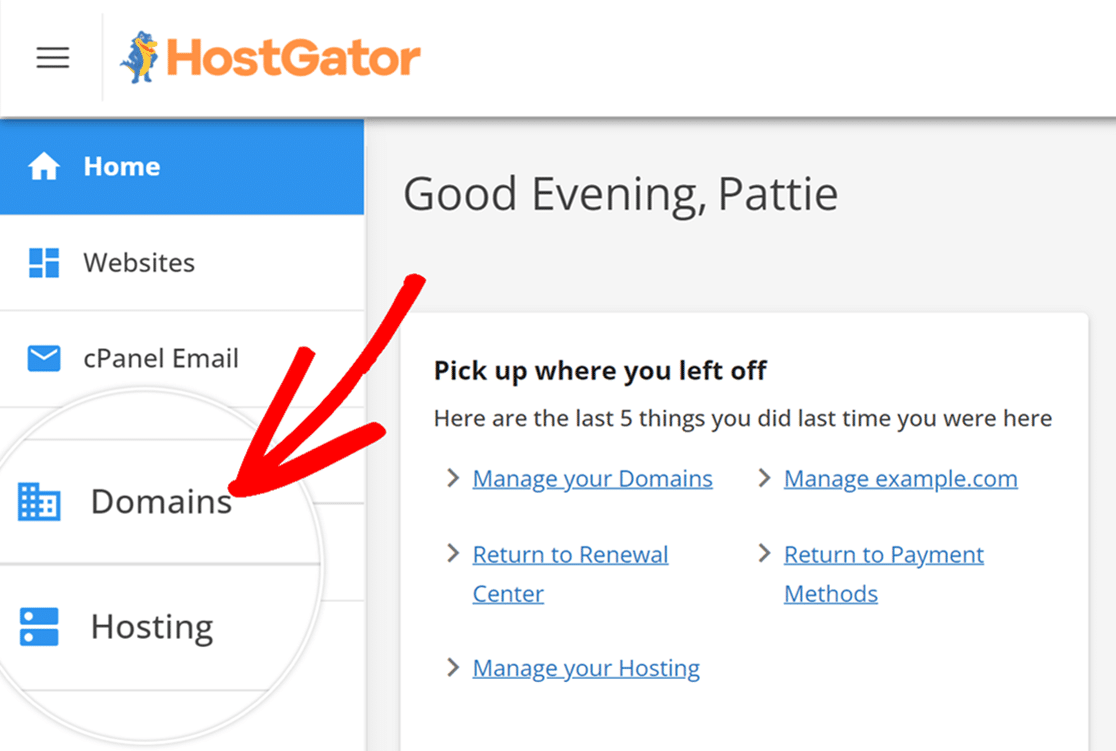
Una vez que haya accedido al panel de control de su cuenta de Hostgator, seleccione la opción Dominios en el menú del lado izquierdo.
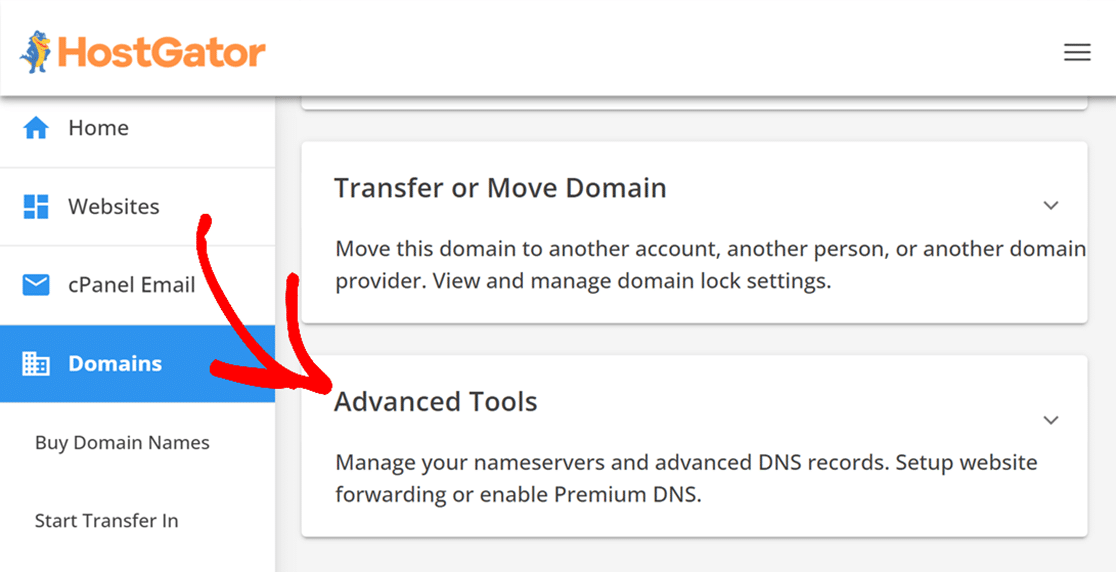
Esto mostrará todos los dominios vinculados a su perfil. Para modificar la configuración de DNS, desplácese hasta la parte inferior de la página y haga clic en Herramientas avanzadas.
A continuación, haga clic en GESTIONAR en la sección Registros DNS avanzados.
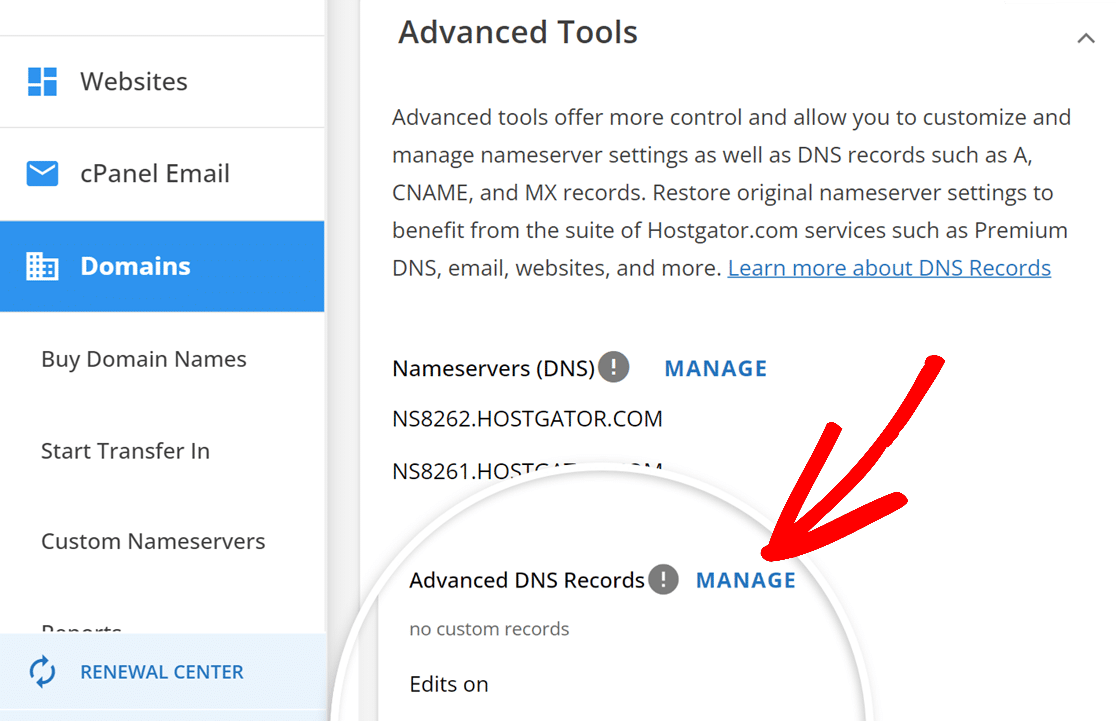
Desde aquí, podrá añadir nuevos registros DNS, lo que cubriremos en la siguiente sección.
Añadir registros DNS en Hostgator
Para añadir un nuevo registro DNS, haga clic en el botón Añadir registro.
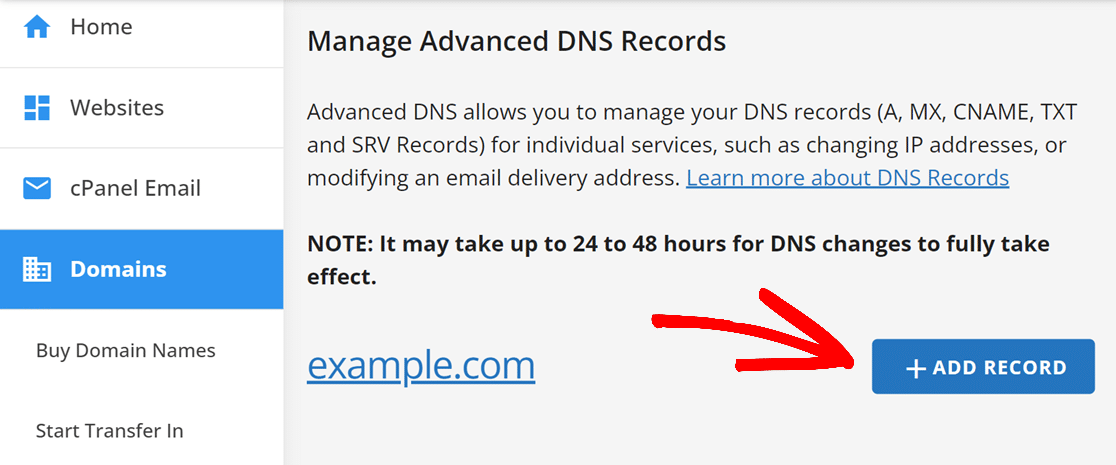
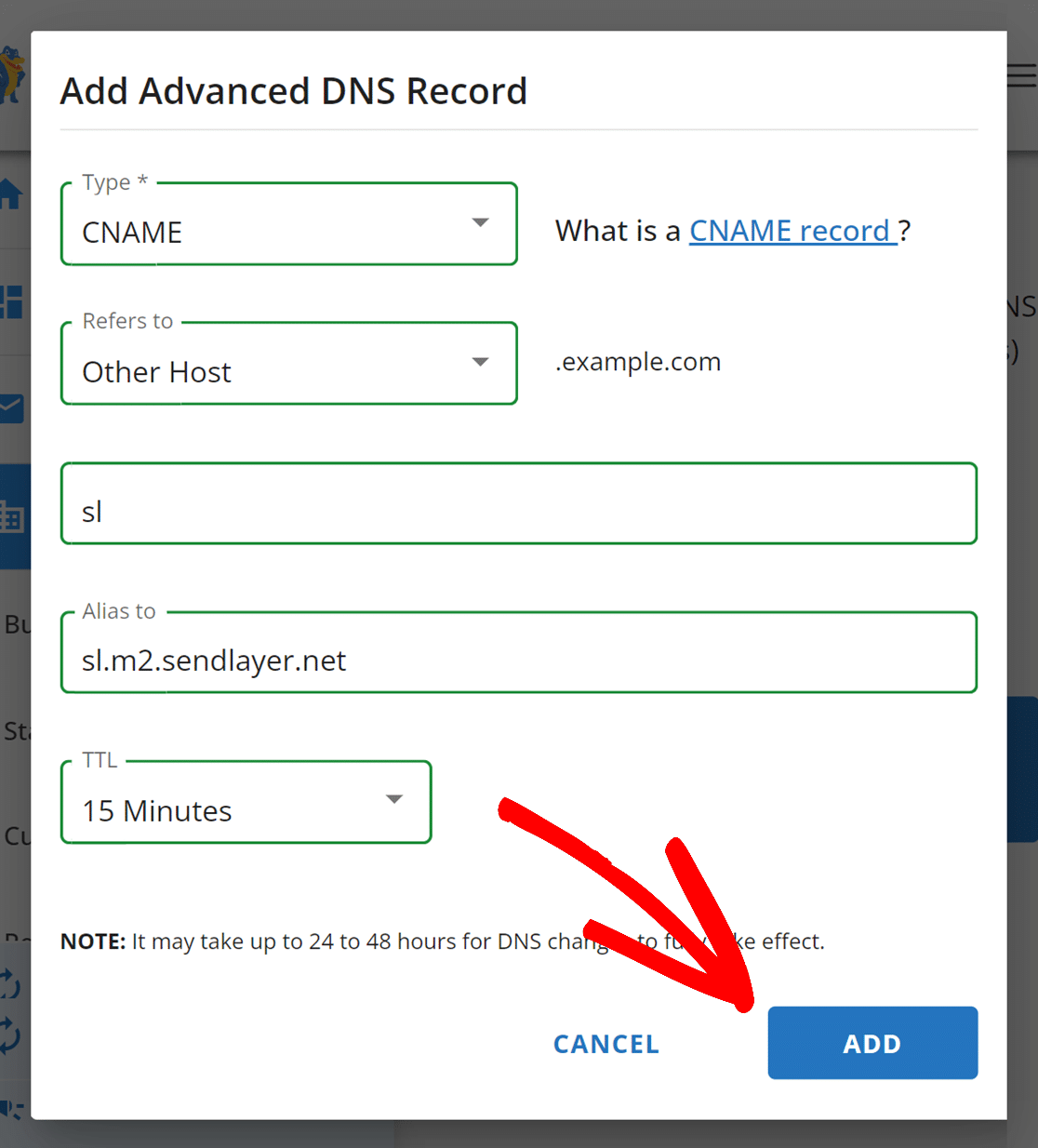
A continuación, aparecerá una nueva sección donde podrá añadir los detalles de un único registro DNS. Como ejemplo, añadiremos uno de los registros CNAME que proporciona SendLayer.
Para continuar, seleccione CNAME en el menú desplegable.
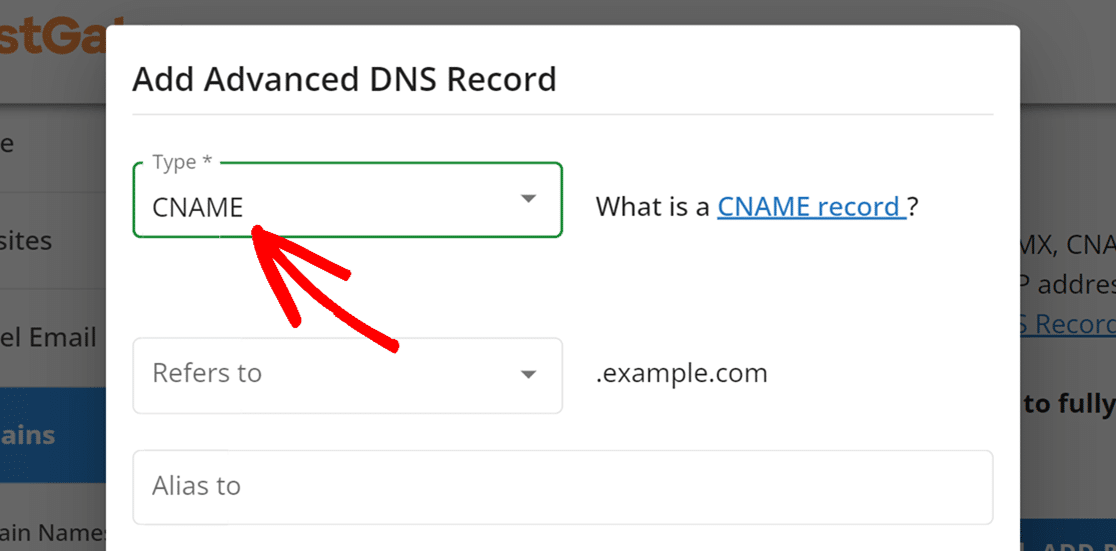
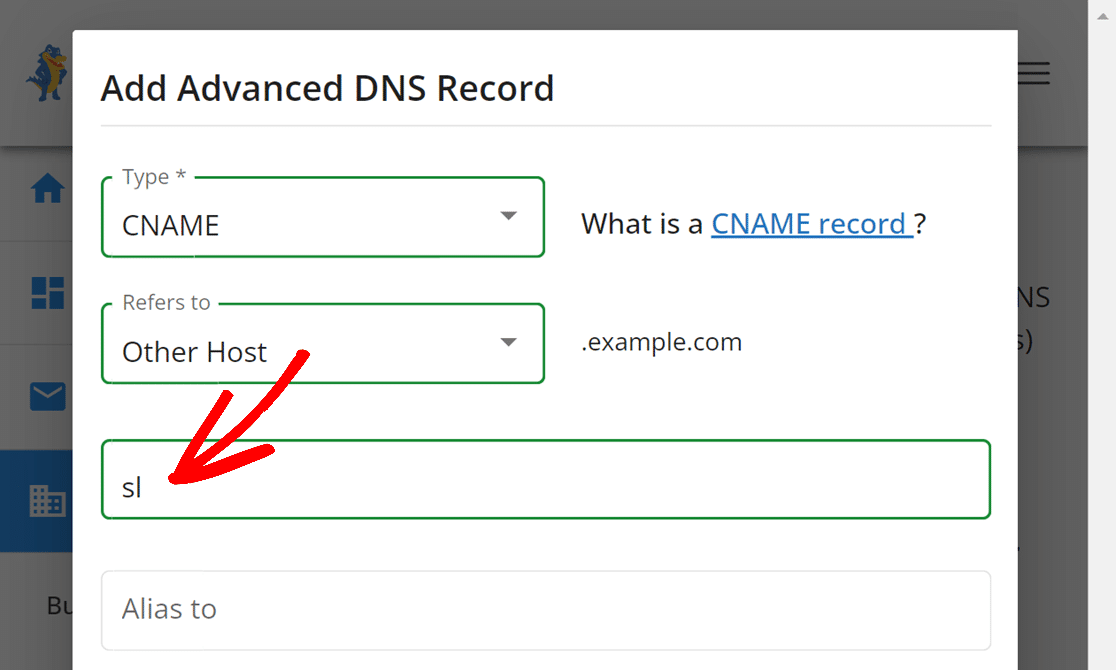
A continuación, seleccione Otro host en el menú desplegable Se refiere a. Después de eso, introduzca el Nombre de host de SendLayer en el campo Nombre de host en Hostgator.
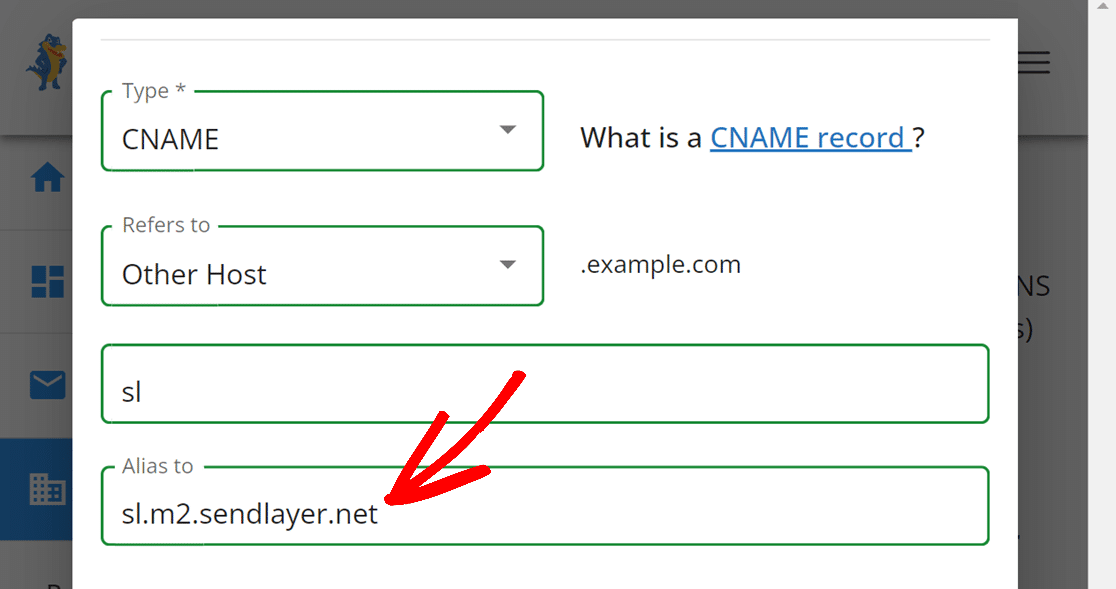
A continuación, añada el Valor de SendLayer al campo Alias a.
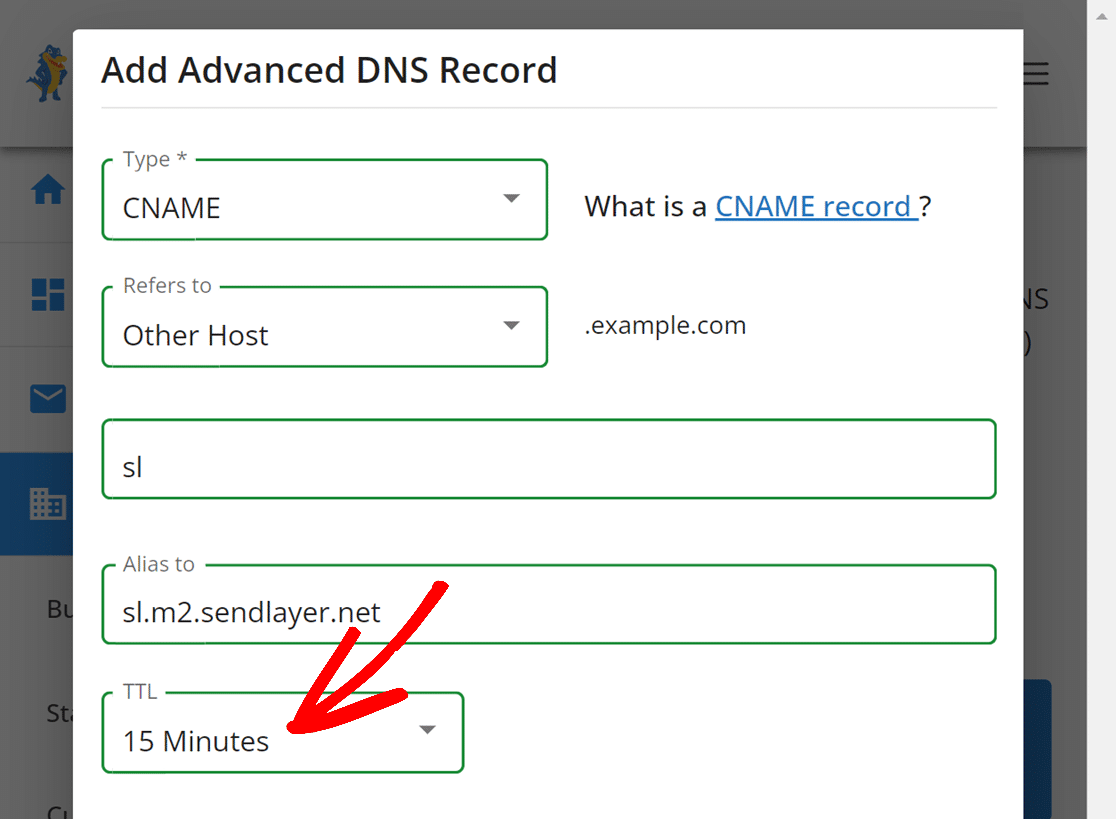
Para el TTL (Tiempo de vida), seleccione 15 minutos.
Finalmente, haga clic en el botón Añadir para agregar su nuevo registro.
Una vez que haya añadido el primer registro, repita los pasos anteriores para añadir los registros DNS restantes.
Nota: La propagación de los cambios en el DNS puede tardar hasta 24-48 horas.
Verificando tus registros DNS
Después de añadir los registros DNS para admitir WP Mail SMTP, recomendamos verificar que se han implementado correctamente. Este paso ayuda a garantizar una entregabilidad óptima del correo electrónico al confirmar que tus correos salientes están autenticados.
Hay un par de maneras de verificar tus registros DNS:
- Envío de un correo electrónico de prueba: Utiliza la herramienta integrada de WP Mail SMTP para enviar un correo electrónico de prueba. Si hay algún problema con tus registros DNS, aparecerá una notificación de error.
- Usar la herramienta de estado del sitio: La herramienta de estado del sitio de WordPress puede ayudar a identificar cualquier problema de verificación de DNS. Si hay un problema de verificación con tus registros DNS, verás un mensaje que te proporciona acciones que puedes tomar para ayudar a resolverlo.
Para una guía completa sobre cómo utilizar estas herramientas, asegúrate de consultar nuestra guía completa para verificar tus registros DNS.
Nota: Los cambios en la configuración de DNS pueden tardar hasta 48 horas en propagarse por completo. Si has realizado actualizaciones recientes, darles un poco más de tiempo antes de solucionar problemas podría merecer la pena.
¡Eso es todo! Ahora sabe cómo añadir registros DNS en dominios alojados con Hostgator.
¿A continuación, le gustaría ver los registros de correo electrónico que su sitio ha recopilado? Consulte nuestra guía para ver los registros de correo electrónico para obtener detalles sobre cómo ver el contenido de su correo electrónico, el estado de entrega, la fuente y los detalles técnicos.