


Resumen de IA
¿Te gustaría usar Postmark para mejorar la entrega de correos electrónicos de tu sitio WordPress? Esta solución asequible se integra con nuestro plugin WP Mail SMTP para ayudarte a asegurar que los correos enviados desde tu sitio web lleguen a la bandeja de entrada de tus usuarios.
Este tutorial te mostrará cómo configurar el remitente de Postmark en WP Mail SMTP.
¿Qué es Postmark?
Postmark es un servicio de entrega de correo electrónico rápido y fiable. Utilizando su API, puedes conectar Postmark a tu sitio WordPress para que los correos enviados desde tu sitio lleguen correctamente a las bandejas de entrada de los destinatarios.
- Coste: Puedes empezar con el plan gratuito para desarrolladores de Postmark. Esta opción te permite enviar 100 correos electrónicos de prueba al mes para probarlo, y no requiere tarjeta de crédito. Una vez que estés seguro de que Postmark es el remitente adecuado para ti, puedes actualizar a un plan de pago para enviar más correos electrónicos al mes.
- Requisitos del correo electrónico del remitente: Funciona con cualquier correo electrónico del remitente, aunque recomendamos usar uno que esté en el dominio de tu sitio web (por ejemplo, [email protected]). De esa manera, puedes verificar tu dominio (como se discute más adelante en este tutorial), lo que garantiza la entrega de correo electrónico más fiable.
- En resumen: Postmark es tanto un remitente asequible, con un plan gratuito para desarrolladores, como una reputación de entrega de correo electrónico fiable. Su proceso de configuración es más complejo que algunas de las otras opciones, pero sus funciones avanzadas pueden compensar la configuración adicional que requiere.
Nota: Para obtener más información sobre otros remitentes disponibles, asegúrate de consultar nuestra guía completa de remitentes de WP Mail SMTP.
Si tienes preguntas sobre Postmark o necesitas ayuda para configurar tu cuenta, no dudes en ponerse en contacto con el equipo de soporte de Postmark para obtener ayuda.
Configuración de tu cuenta de Postmark
Primero, necesitarás configurar tu cuenta de Postmark. Esto incluye elegir un plan y crear una Firma de Remitente (que es lo que Postmark llama una dirección verificada que puedes usar como tu Correo del Remitente en WP Mail SMTP).
Elección de un plan de Postmark y registro de una cuenta
Dirígete a la página de precios de Postmark para revisar las opciones disponibles. Puedes usar la calculadora de costes para estimar tus cargos mensuales totales si deseas comprar un plan de pago.
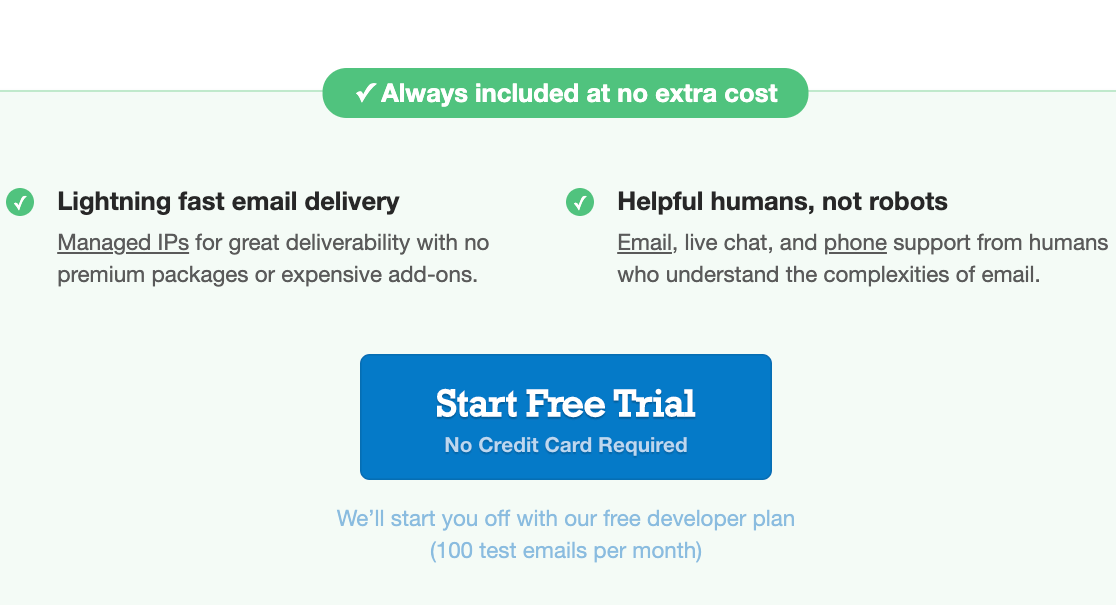
De lo contrario, haz clic en el botón Iniciar prueba gratuita en la parte inferior de la página para registrarte en un plan de desarrollador.
Luego crea tus credenciales de inicio de sesión y haz clic en Empecemos.
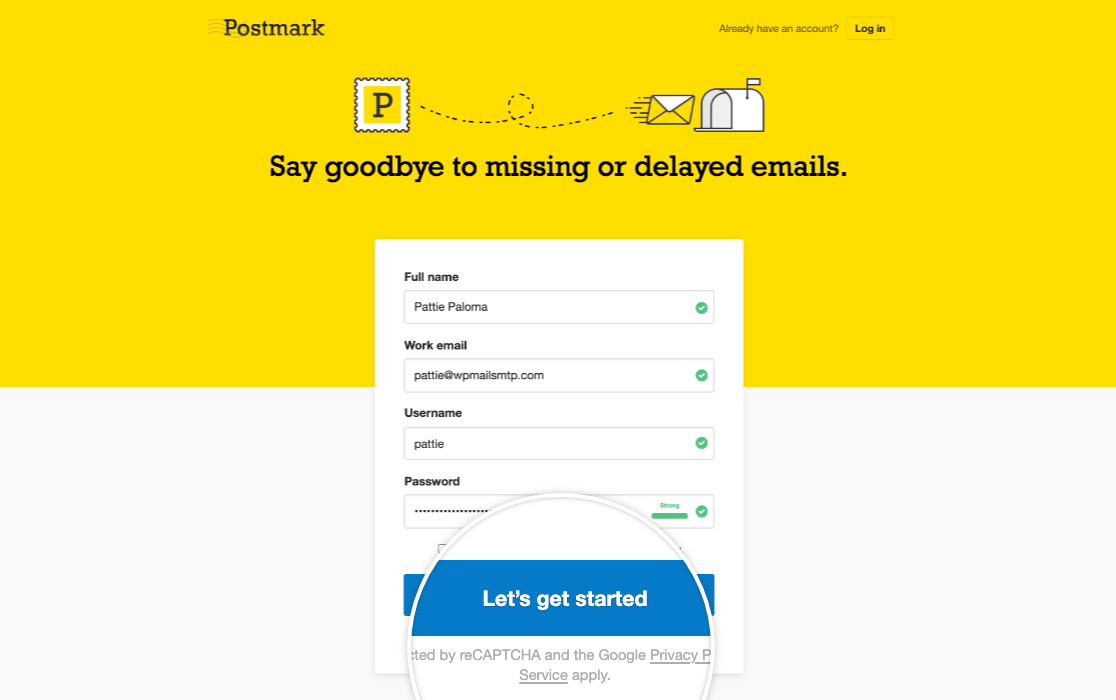
En este punto, Postmark enviará un correo electrónico de verificación a la dirección que proporcionaste. También creará automáticamente una Firma de Remitente individual utilizando esta dirección.
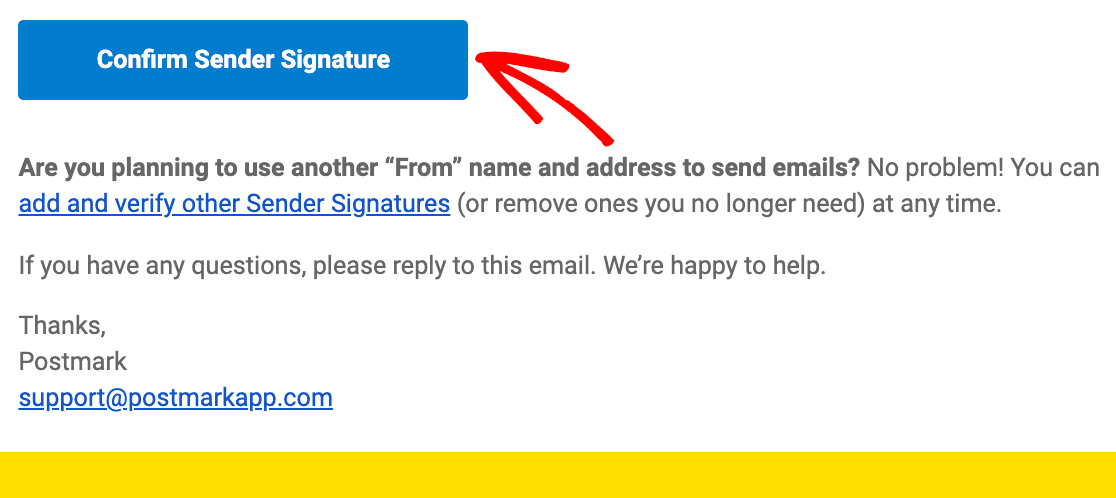
Abre el correo electrónico y haz clic en el botón Confirmar Firma de Remitente.
Si deseas utilizar Postmark para enviar correos electrónicos desde una dirección diferente, no te preocupes. Te mostraremos cómo crear Firmas de Remitente adicionales en breve.
Solicitud de aprobación de cuenta
Finalmente, inicia sesión en tu panel de Postmark y busca el botón Solicitar aprobación en la barra de herramientas.
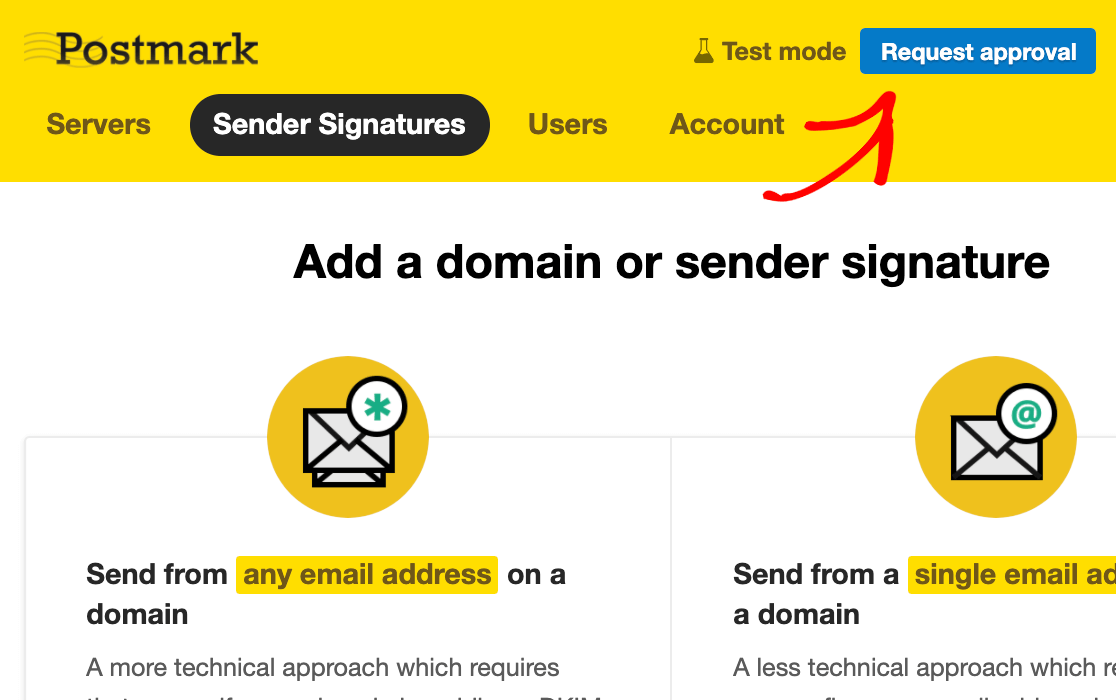
Postmark revisa manualmente cada cuenta nueva para asegurarse de que su plataforma no se esté utilizando para enviar correos electrónicos que puedan dañar su reputación.
Deberá completar cierta información, como cuántos correos electrónicos por mes tiene la intención de enviar y para qué planea usar Postmark. Luego, envíe su solicitud.
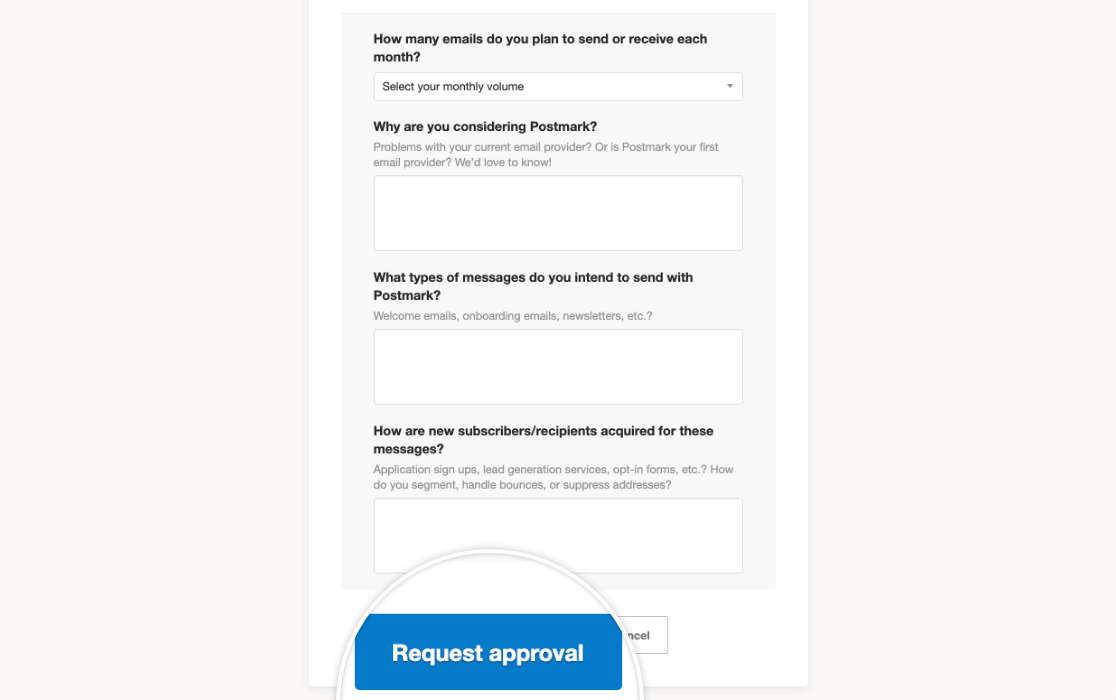
Puede continuar con el proceso de configuración a continuación mientras espera la aprobación (que normalmente tarda 1 día hábil). Sin embargo, no podrá enviar correos electrónicos a direcciones fuera de su dominio verificado hasta después de que su cuenta sea aprobada.
Nota: Para obtener más información sobre el proceso de aprobación de Postmark, consulte su documentación oficial sobre este tema.
Creación de una firma de remitente
Una firma de remitente es una dirección de correo electrónico individual o un dominio que está autorizado en Postmark para enviar correos electrónicos desde su sitio.
Para crear una nueva firma de remitente, inicie sesión en su cuenta de Postmark y haga clic en Firmas de remitente en la parte superior de su panel.
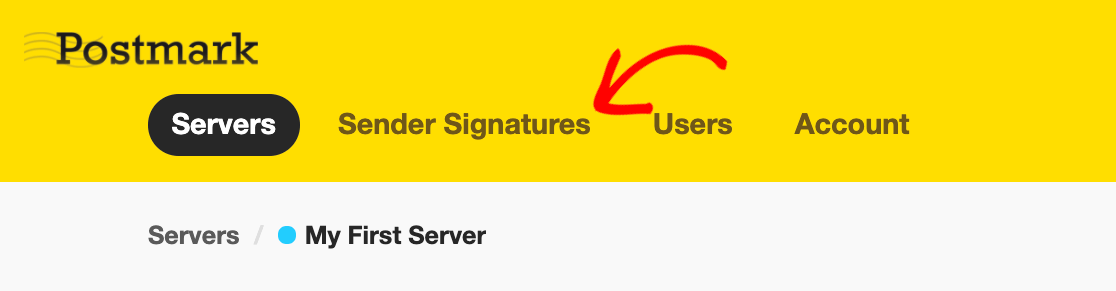
Luego, haga clic en el botón Añadir dominio o firma.
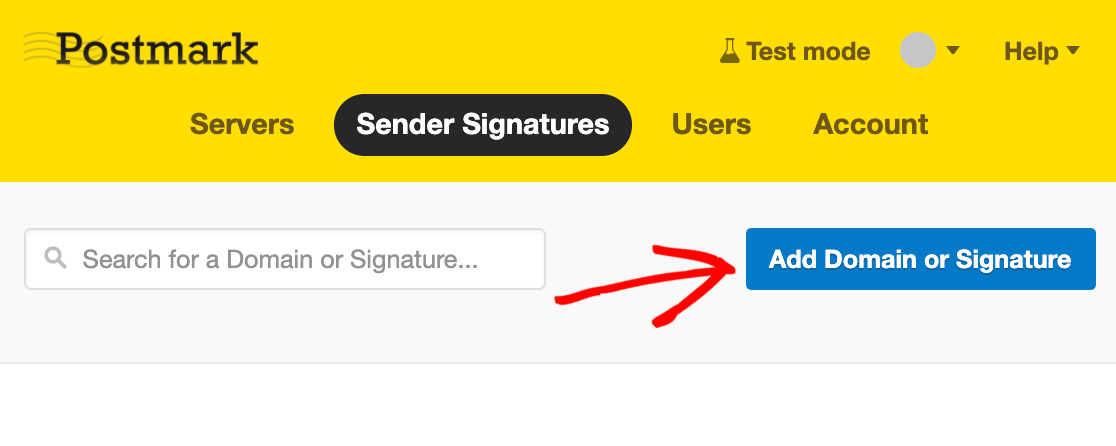
Añadir una nueva firma de remitente
Nota: Aunque puede poner en marcha el servicio de correo de Postmark con una firma de remitente para una dirección de correo electrónico individual, recomendamos añadir un dominio en su lugar para garantizar mejor la entrega de correos electrónicos.
Para enviar correos electrónicos desde una única dirección de correo electrónico, puede verificar una firma de remitente. La dirección de correo electrónico asociada a su cuenta se verificará durante el proceso de registro, pero puede añadir tantas direcciones adicionales como desee.
Primero, haga clic en el botón Añadir firma de remitente.
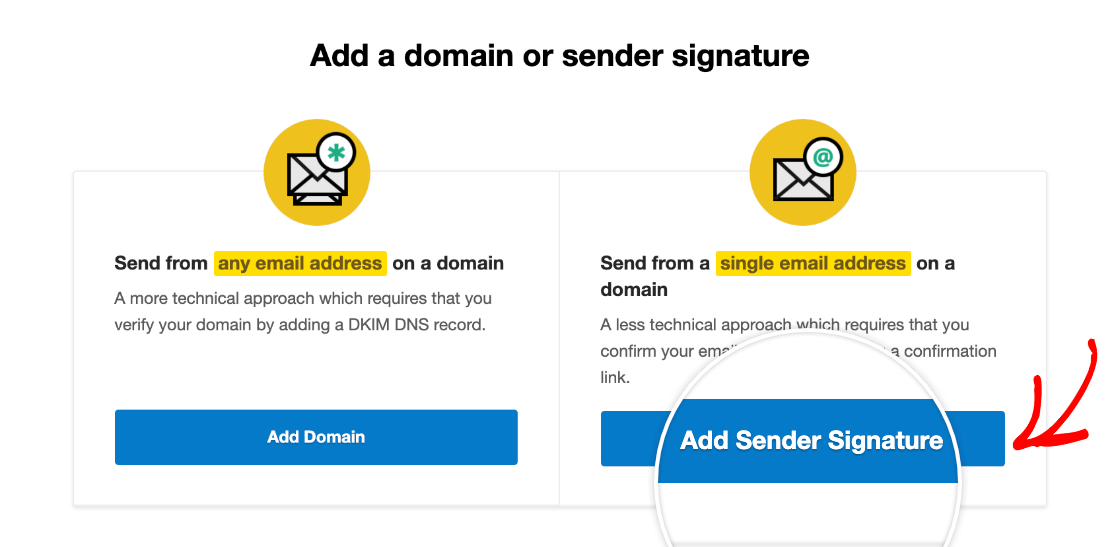
Esto le llevará a una página con un breve formulario para completar. Deberá proporcionar el nombre y la dirección de correo electrónico del remitente.
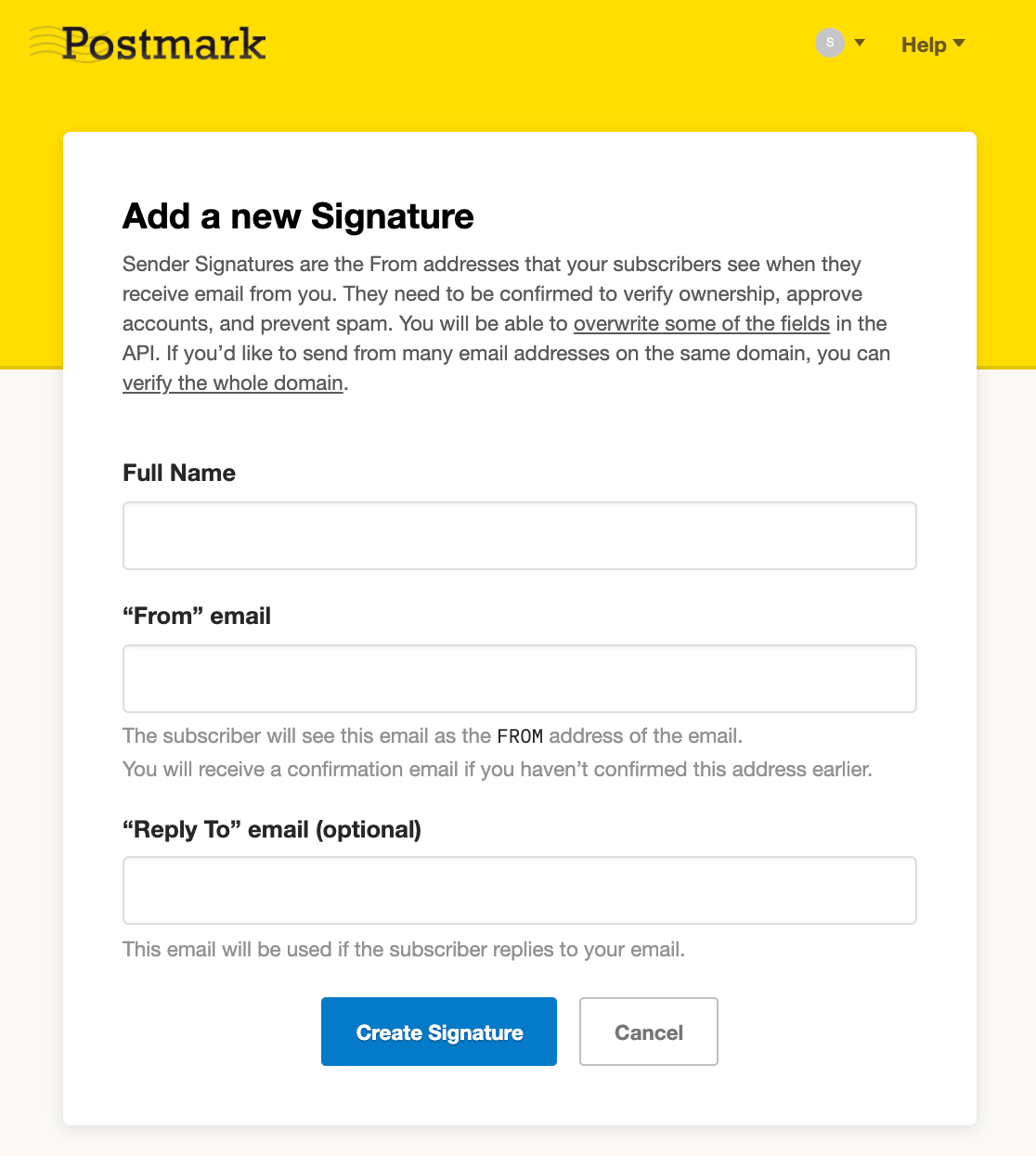
Haga clic en Crear firma cuando esté listo. Postmark enviará un correo electrónico de verificación a la dirección que proporcionó. Haga clic en el botón Confirmar esta firma de remitente en el correo electrónico para finalizar su configuración.
Añadir un dominio
Nota: Puede verificar un subdominio en Postmark y utilizar una dirección de correo electrónico de ese subdominio como Correo de Origen en la configuración de WP Mail SMTP. Esta suele ser la mejor configuración para garantizar la entrega de correos electrónicos, ya que la reputación de su subdominio como remitente de correos electrónicos está separada de la de su dominio raíz.
Para verificar su dominio de envío, haga clic en el botón Añadir dominio.
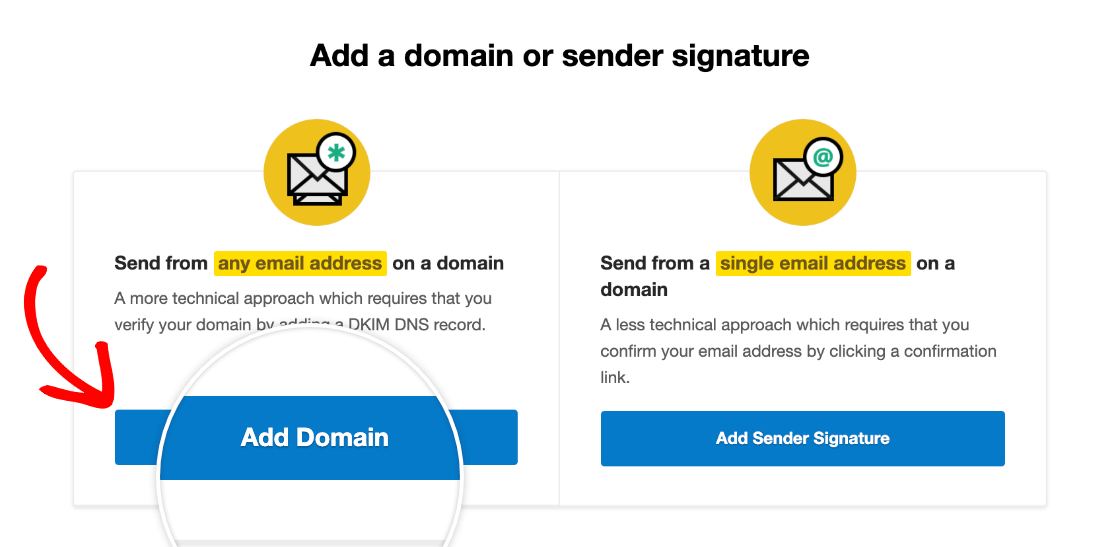
Esto abrirá una ventana emergente en la que deberá introducir el dominio que desea verificar.
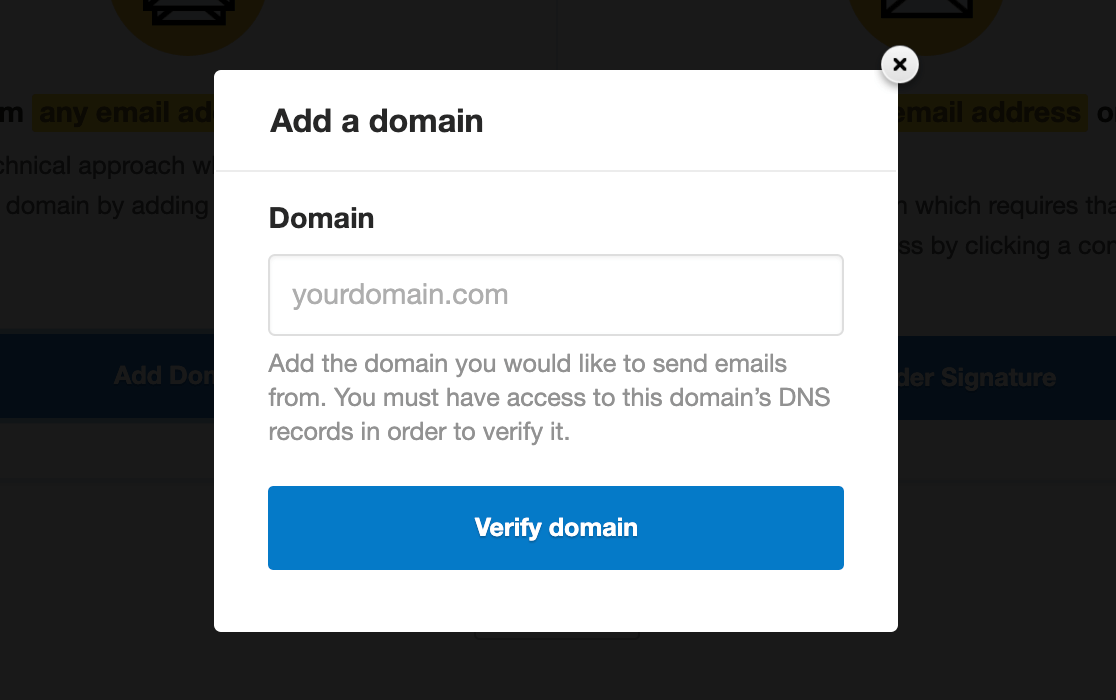
Nota: Para verificar su dominio en Postmark, deberá añadir registros DNS a su dominio. Para obtener ayuda con este proceso, consulte nuestro tutorial sobre cómo añadir registros DNS para configurar su servicio de correo.
Haga clic en el botón Verificar dominio para continuar. Esto le llevará a una pantalla con los registros DNS que necesita añadir a la configuración de su DNS.
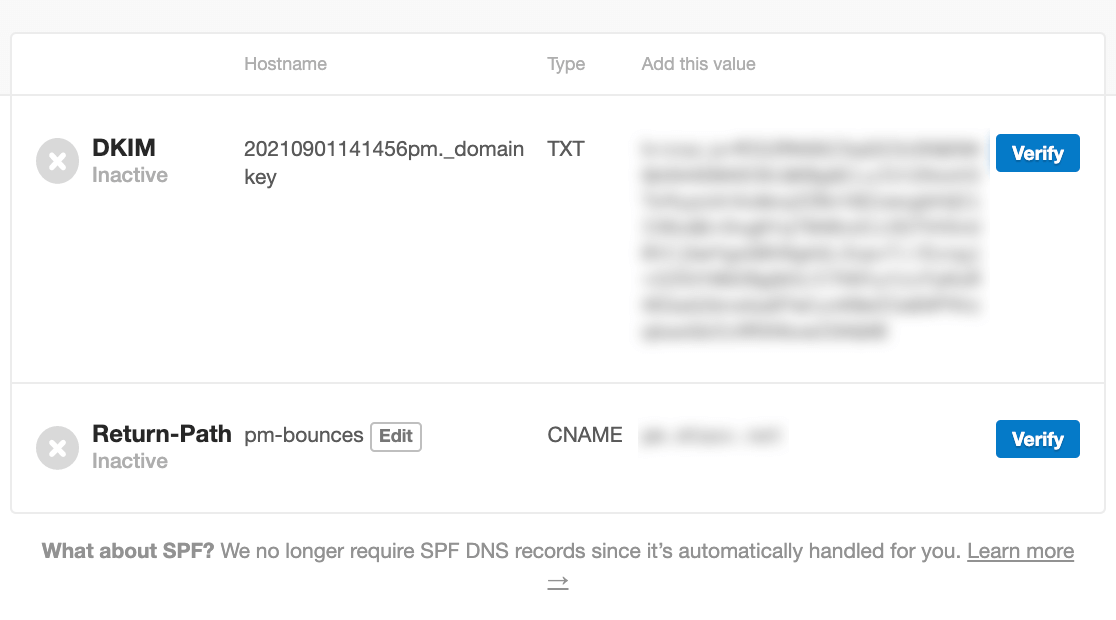
Mantenga esta página abierta mientras añade los registros DKIM y Return-Path a la configuración de su DNS.
Nota: Aunque Postmark no requiere que añada el registro Return-Path a la configuración de su DNS para verificar su dominio, se recomienda para garantizar la entrega de correos electrónicos.
Luego, vuelva a esta pantalla y haga clic en los botones Verificar correspondientes para cada registro.
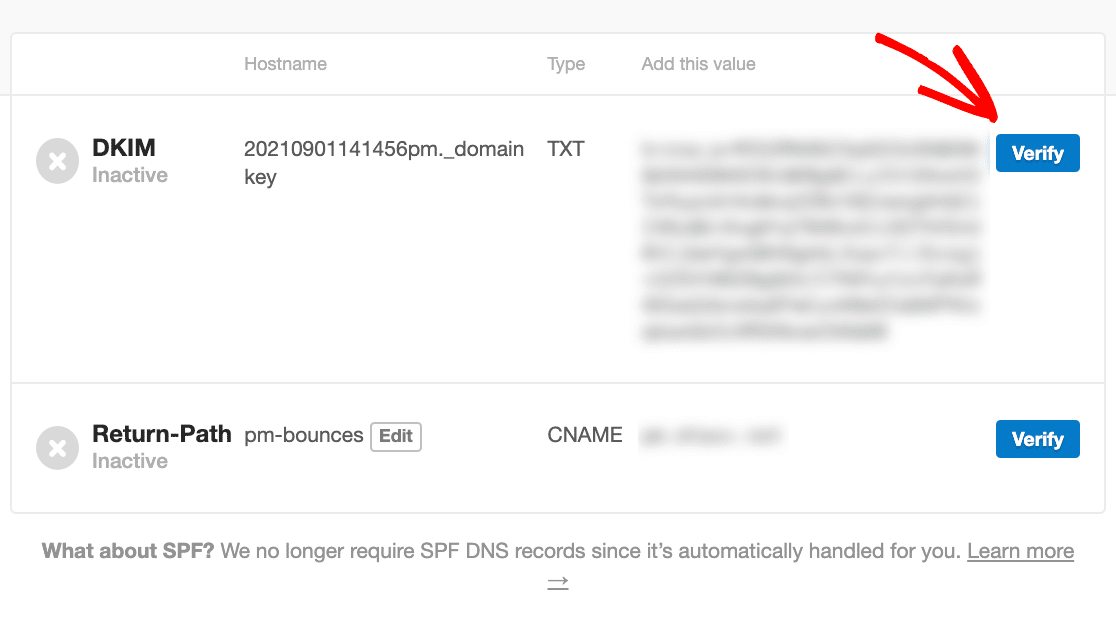
Nota: Puede tardar hasta 48 horas en que se reconozcan los cambios en la configuración de su DNS. Si intenta verificar su dominio en Postmark y no funciona, espere y vuelva a intentarlo. Mientras tanto, puede continuar configurando WP Mail SMTP.
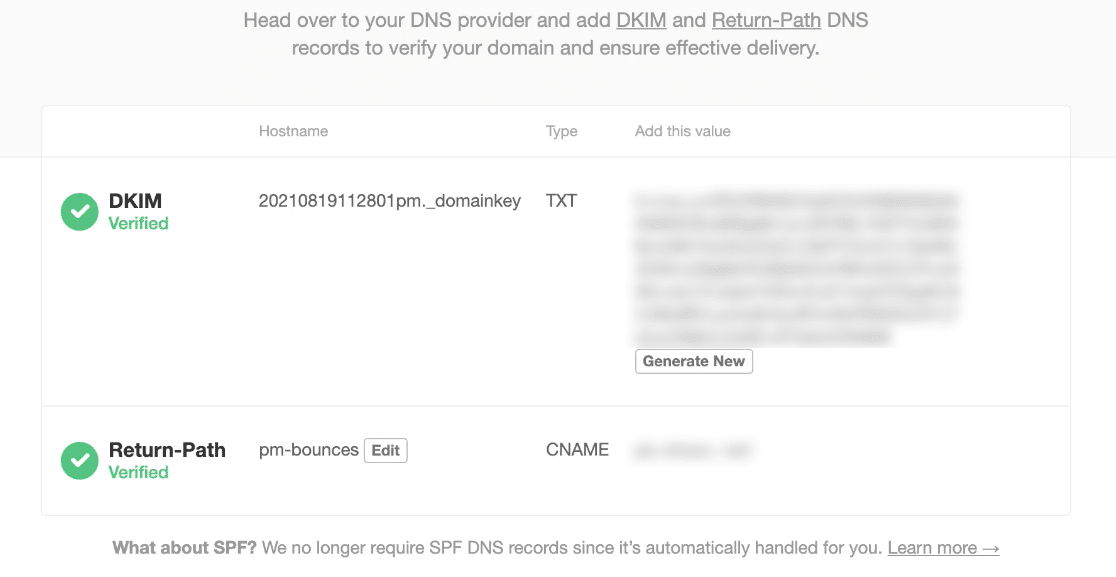
Una vez que su dominio se haya verificado correctamente, verá marcas de verificación verdes y mensajes de “Verificado” para cada registro, así como para su dominio.
Búsqueda de tu token de API de Postmark
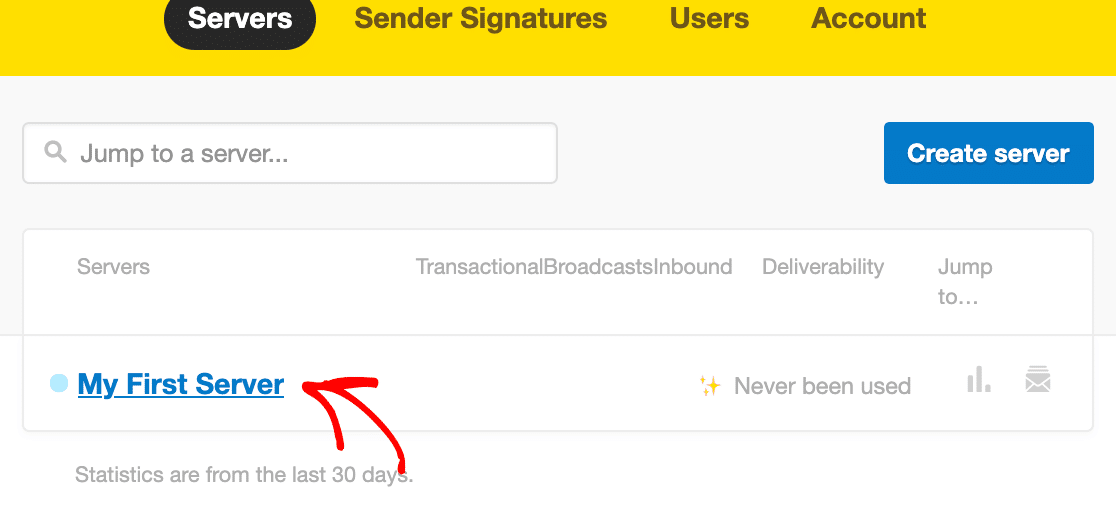
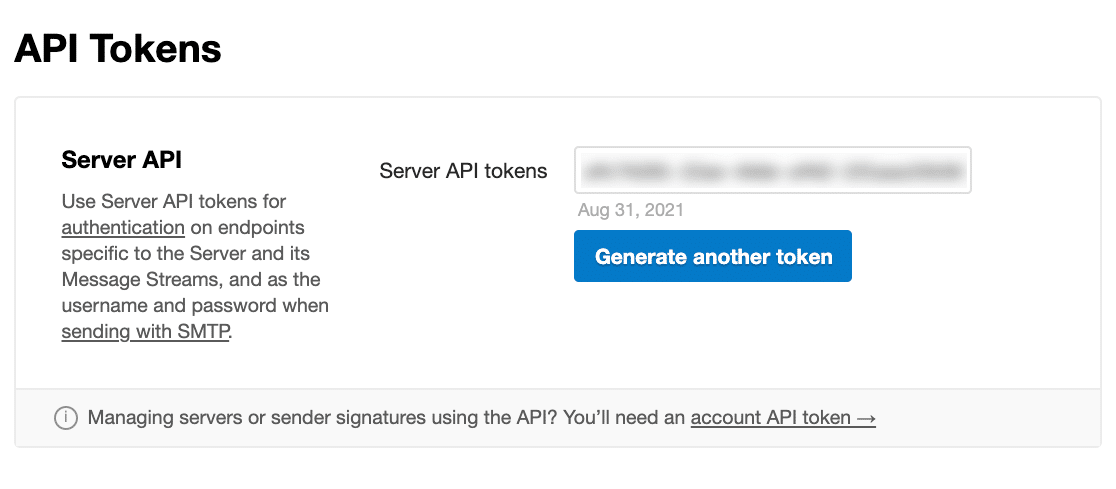
Para conectar su cuenta de Postmark a WP Mail SMTP, necesitará un token de API. Puede encontrar el suyo haciendo clic en Servidores en la barra de herramientas de su panel de Postmark.

Luego, haga clic en el nombre del servidor que va a utilizar para enviar correos electrónicos. Para este tutorial, usaremos el predeterminado (Mi primer servidor), pero puede usar cualquier servidor que haya creado en Postmark.
Nota: En Postmark, los servidores organizan los correos electrónicos que envía. Por ejemplo, podría configurar servidores separados para diferentes sitios de WordPress. Para ver más detalles sobre los servidores de Postmark, consulte su documentación oficial sobre gestión de servidores.
En el panel de su servidor, haga clic en Tokens de API.
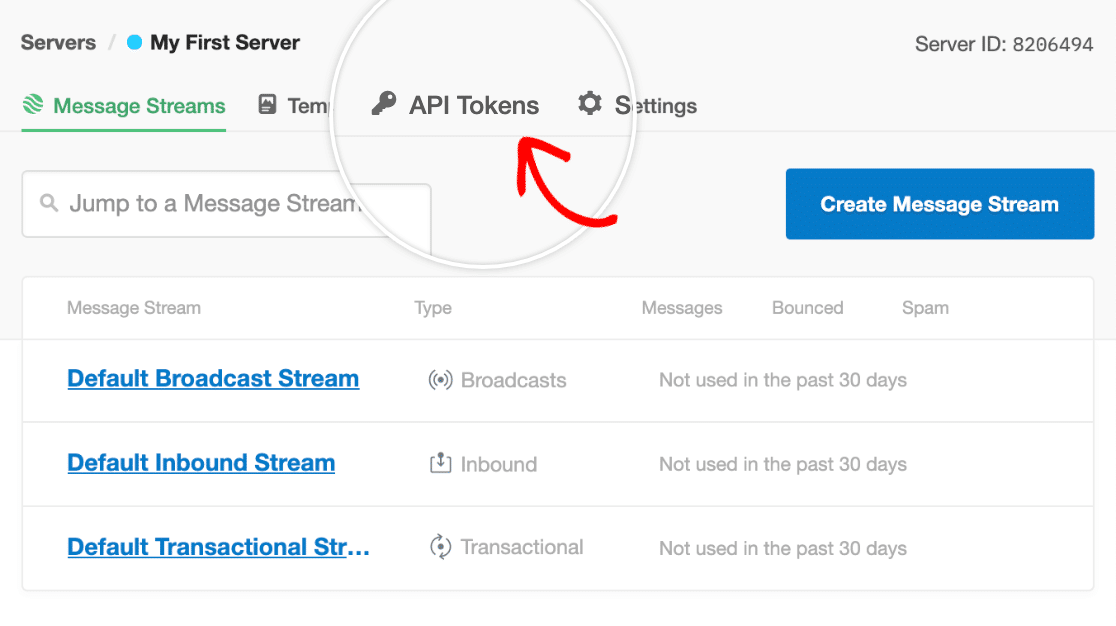
Esto mostrará una pantalla con el Token de API de su servidor. Deje esta página abierta en una pestaña o ventana separada del navegador, ya que deberá volver a ella más tarde al configurar sus ajustes de WP Mail SMTP.
Configuración de WP Mail SMTP
A continuación, deberá configurar WP Mail SMTP en su sitio de WordPress. Primero, asegúrese de que el plugin esté instalado y activado.
Una vez que hayas instalado WP Mail SMTP, ve a WP Mail SMTP » Ajustes y selecciona la pestaña General.

A continuación, desplácese hasta la sección Conexión principal.
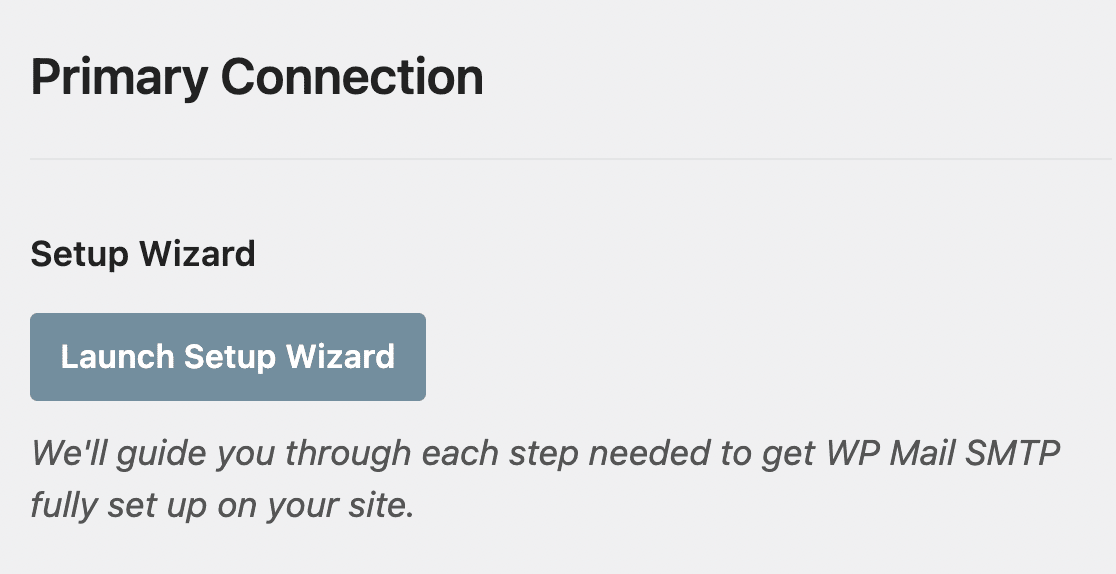
En las siguientes secciones, cubriremos los detalles de cada una de las configuraciones ubicadas en esta página.
Email de origen
El Correo electrónico del remitente debe ser la dirección de correo electrónico desde la que desea enviar mensajes. Si configuró una única Firma de remitente en Postmark, esta dirección de correo electrónico debe coincidir con su Firma de remitente. Si verificó su dominio, puede usar cualquier dirección de correo electrónico del dominio que agregó en Postmark.
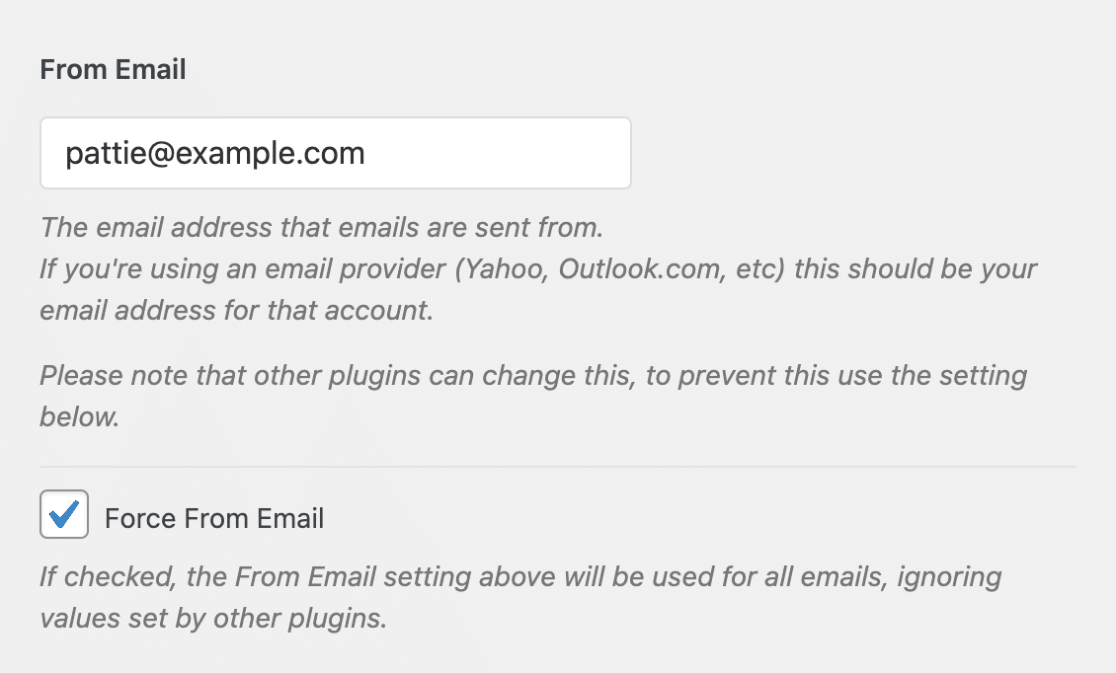
Nota: Puede usar cualquier dirección de correo electrónico de su dominio de envío como dirección de Correo electrónico del remitente, siempre que contenga el dominio que verificó en su cuenta de Postmark. Sin embargo, debe estar conectada a una bandeja de entrada que funcione si planea recibir correos electrónicos en esta dirección.
También puede optar por marcar la casilla Forzar correo electrónico del remitente. Esto garantizará que todos los correos electrónicos enviados desde su sitio utilicen el mismo Correo electrónico del remitente.

Nota: Para más detalles, consulta nuestra guía para entender cómo funciona el ajuste Forzar correo del remitente.
Nombre de origen
El Nombre del remitente es el nombre que se mostrará como remitente en los correos electrónicos enviados desde su sitio. De forma predeterminada, coincidirá con el nombre de su sitio, pero puede establecerlo como desee.
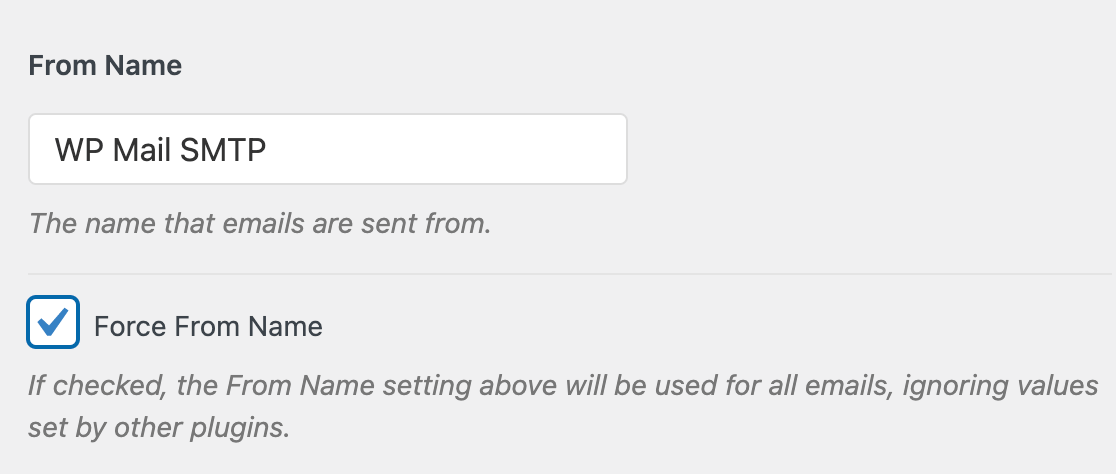
También puede marcar la casilla Forzar nombre del remitente para mantener esta configuración igual para todos los correos electrónicos enviados desde su sitio.
Remitente
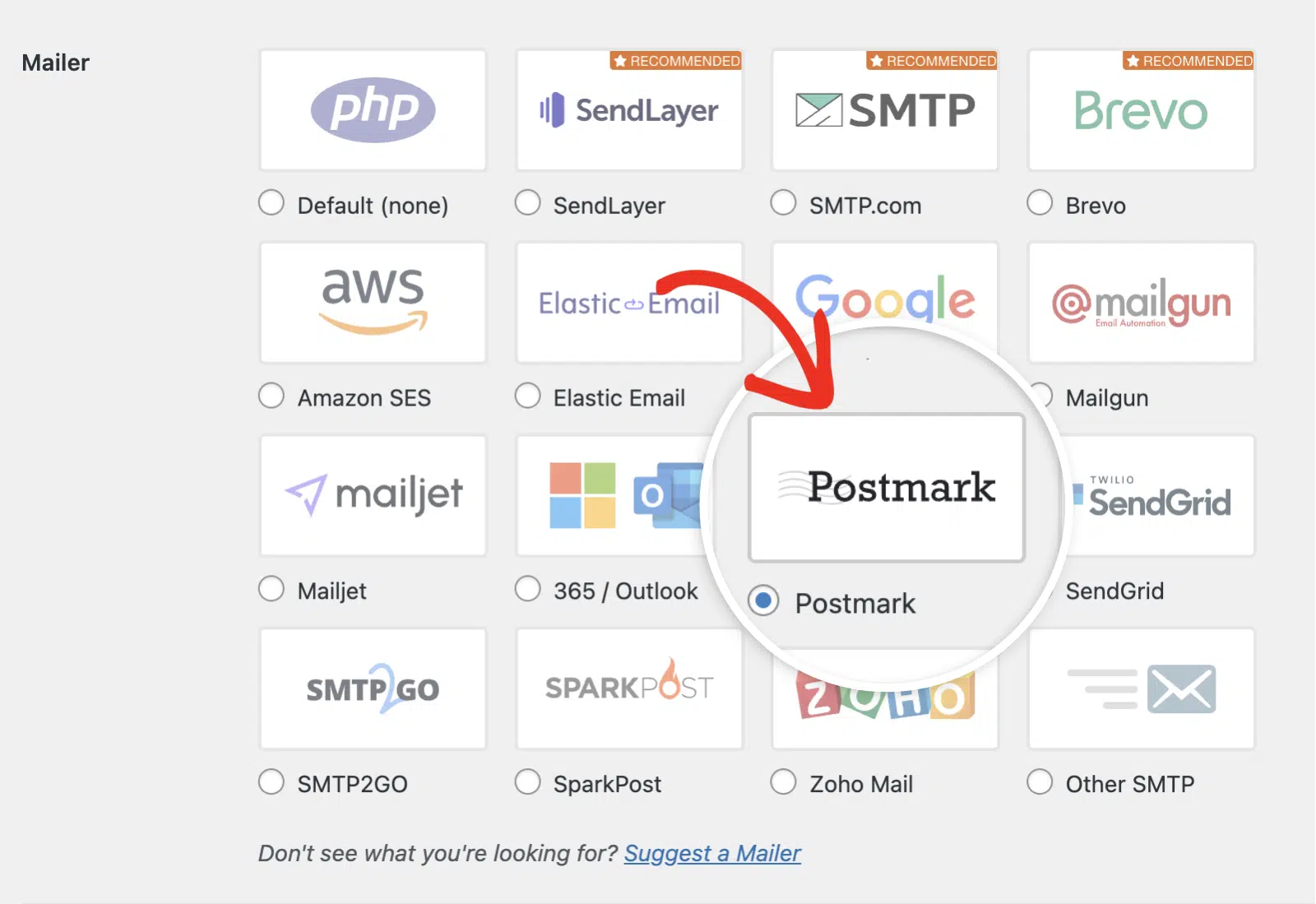
En la sección Mailer de la página de Configuración, seleccione Postmark.
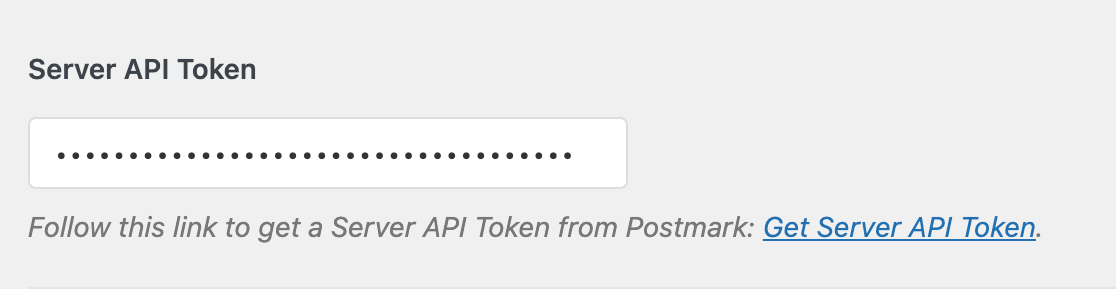
Token de API del servidor
A continuación, vuelva a la pestaña o ventana del navegador en la que tiene abierta su cuenta de Postmark con su Token de API del servidor. Copie el token y péguelo en el campo Token de API del servidor en la configuración de WP Mail SMTP.
ID de flujo de mensajes (Opcional)
Por último, puede agregar un ID de flujo de mensajes de su cuenta de Postmark si lo desea.
Para optimizar la entregabilidad de los correos electrónicos, es importante separar tus correos transaccionales (como los de restablecimiento de contraseña o verificación de cuenta) de los correos de marketing o masivos (como tus boletines o promociones).
Los flujos de mensajes de Postmark te ayudan a hacer esto. Si estás usando WP Mail SMTP solo para enviar correos transaccionales, introduce el Flujo Transaccional de Postmark en esta configuración. Si estás enviando correos masivos, querrás añadir un Flujo de Difusión.
Nota: Para obtener todos los detalles sobre la creación y el uso de Flujos de Mensajes, consulta la documentación de Postmark sobre el envío de correos electrónicos a través de Flujos de Mensajes.
Para localizar un ID de Flujo de Mensajes en tu cuenta de Postmark, ve a la pestaña Servidores en tu panel de control y haz clic en el nombre de tu servidor. En la siguiente pantalla, verás una lista de los Flujos de Mensajes existentes, incluido el Flujo Transaccional Predeterminado.
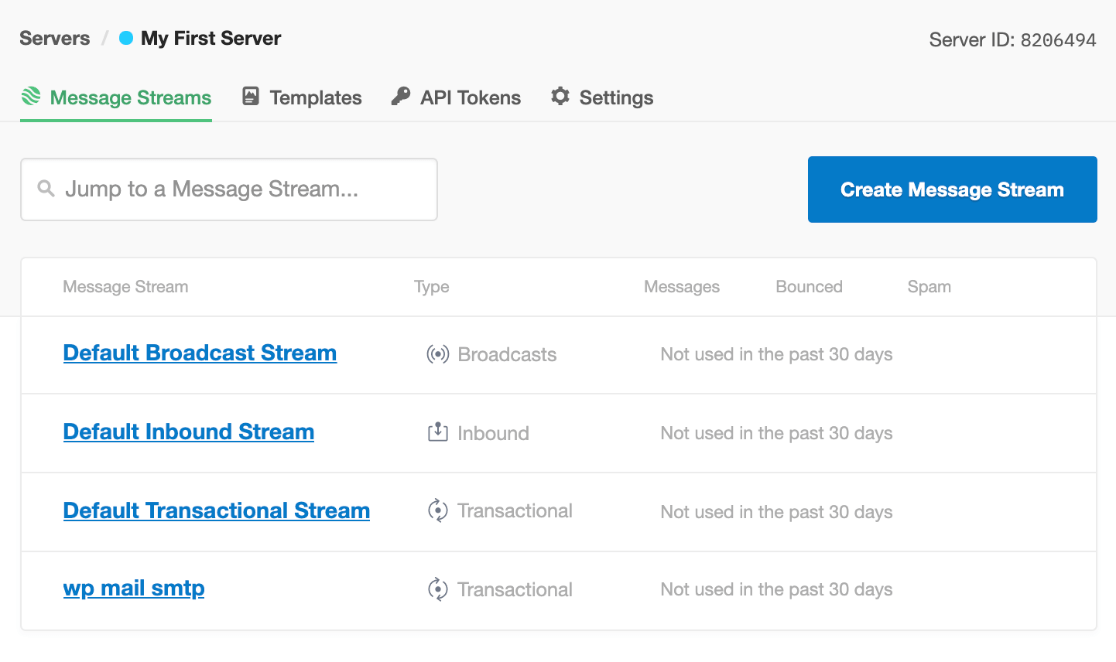
Haz clic en el Flujo de Mensajes que deseas utilizar. En la siguiente pantalla, busca el ID del Flujo en la parte superior de la página.

Copia esto, luego regresa a tu configuración de WP Mail SMTP y pégalo en el campo ID del Flujo de Mensajes.
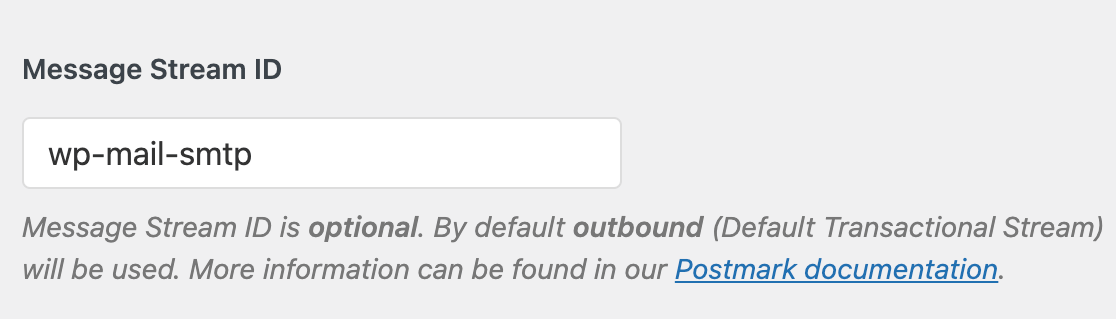
Si dejas este ajuste en blanco, WP Mail SMTP utilizará el Flujo Transaccional Predeterminado.
Conexión de respaldo
La configuración de una Conexión de Respaldo es opcional y no es necesaria para completar la configuración de tu remitente de Postmark. Sin embargo, para mejorar aún más la entregabilidad de los correos electrónicos, recomendamos configurar una conexión adicional para que sirva como respaldo en caso de que tu Conexión Principal falle.

Nota: ¿Quieres enviar correos electrónicos utilizando diferentes conexiones basadas en un conjunto de reglas o condiciones? Asegúrate de consultar nuestro tutorial de Enrutamiento Inteligente para obtener más información.
Una vez que haya terminado, haga clic en el botón Guardar ajustes para guardar los cambios.

Envío de un correo electrónico de prueba
Ahora que tiene la configuración lista, puede enviar un correo electrónico de prueba para asegurarse de que su conexión funciona como se espera. Para ello, vaya a WP Mail SMTP » Herramientas y haga clic en la pestaña Prueba de correo electrónico.

En el campo Enviar a, puede introducir cualquier dirección de correo electrónico cuya bandeja de entrada tenga acceso.
Recomendamos dejar la configuración HTML ACTIVADA a menos que sepa que solo enviará correos electrónicos de texto plano.
Nota: Si has configurado una conexión adicional, podrías elegir entre tu Conexión Principal y otras conexiones al enviar un correo electrónico de prueba.
Una vez que haya completado la configuración requerida, haga clic en el botón Enviar correo electrónico para enviar su correo electrónico de prueba.

Una vez enviado el correo electrónico de prueba, debería ver un mensaje de éxito.

A continuación, revise la bandeja de entrada de la dirección de correo electrónico que introdujo. Debería recibir pronto el correo electrónico de esta prueba.

Preguntas frecuentes
Estas son algunas de las preguntas más frecuentes que recibimos sobre la configuración del remitente de Postmark.
¿Puedo enviar correos electrónicos a través de dos flujos de Postmark diferentes basándome en la dirección de correo electrónico del remitente?
El plugin WP Mail SMTP no admite directamente la selección de un flujo de mensajes de Postmark específico basándose en la dirección de correo electrónico del remitente. Sin embargo, es posible lograr esto con un fragmento de código que permite la selección condicional del flujo de mensajes del remitente de Postmark basándose en el asunto del correo electrónico.
Para hacer esto, simplemente copia y pega este fragmento en tu sitio. En la línea 9, deberás reemplazar WP Forms Subject con el asunto de tu correo electrónico. A continuación, reemplaza wp_forms_message_stream en la línea 10 con tu flujo de mensajes de Postmark deseado.
Nota: Para obtener orientación adicional, consulta el tutorial de WPBeginner sobre cómo añadir código personalizado.
¡Eso es todo! Ahora sabes cómo configurar el remitente de Postmark para WP Mail SMTP.
¿A continuación, te gustaría configurar el registro de correos electrónicos? Consulta nuestro tutorial sobre cómo registrar correos electrónicos para obtener todos los detalles.