


Resumen de IA
¿Quieres relajarte mientras nuestro equipo configura tu SMTP por ti? Con la configuración White Glove para WP Mail SMTP, no tendrás que preocuparte por seguir un tutorial detallado. En su lugar, nuestro experimentado equipo hará todo el trabajo por ti.
Esta guía describe cómo funciona la configuración White Glove para que sepas exactamente qué esperar.
Comprar configuración White Glove
Nota: La licencia Elite en WP Mail SMTP te califica para la configuración White Glove. Si compraste este nivel de licencia, puedes proceder a canjear tu configuración White Glove.
Empezar con nuestra configuración White Glove es sencillo. Puedes solicitar este servicio al comprar una licencia nueva o incluso más tarde.
Si estás comprando una licencia nueva, se te presentarán las opciones de configuración White Glove antes de proceder al pago. Verás tres niveles de servicio para elegir: Esencial, Avanzado y Definitivo.
Selecciona tu paquete preferido y haz clic en Añadir al pedido para proceder al pago.

Si no seleccionaste la configuración White Glove durante tu compra inicial o si ya has comprado una licencia, todavía puedes solicitar la configuración White Glove desde tu panel de cuenta.
Para hacerlo, inicia sesión en tu cuenta de WP Mail SMTP y haz clic en el botón Comprar configuración White Glove.
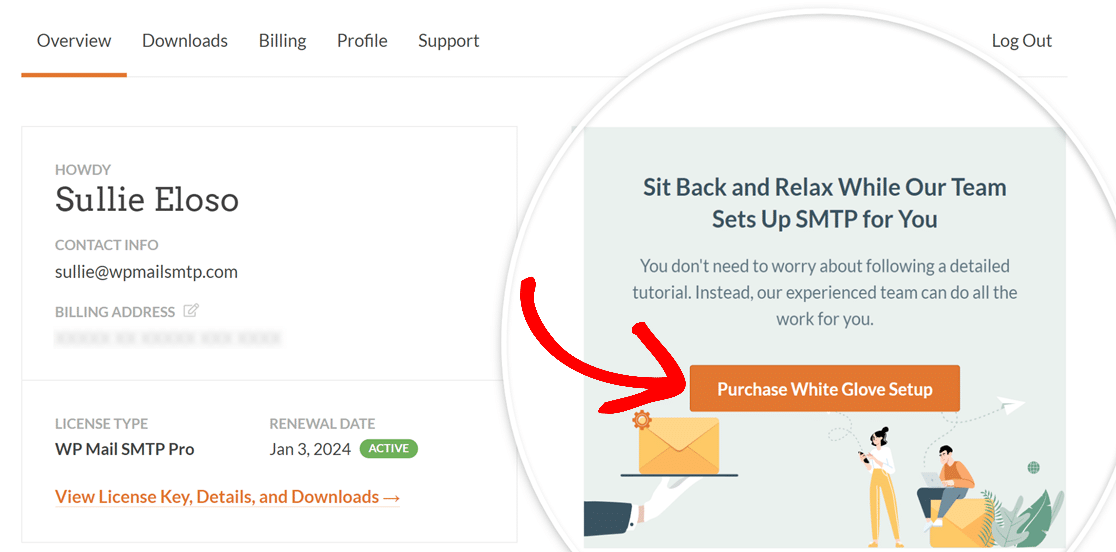
Es importante tener en cuenta que cada compra de configuración White Glove se aplica a un solo sitio web. Si necesitas el servicio para varios sitios, puedes comprarlo varias veces independientemente de tu nivel de licencia. Por ejemplo, incluso si tienes una licencia Pro y decides transferirla a otro dominio, puedes volver a comprar la configuración White Glove para el nuevo sitio.
Canjear configuración White Glove
Una vez que hayas completado la compra de la configuración White Glove, serás redirigido de vuelta a la página de tu cuenta de WP Mail SMTP.
Una vez allí, haz clic en el botón Canjear configuración White Glove desde la pestaña Resumen.
Nota: Solo verás el botón Canjear configuración White Glove si acabas de comprar una licencia Elite o si añadiste la configuración White Glove a tu pedido durante el pago.
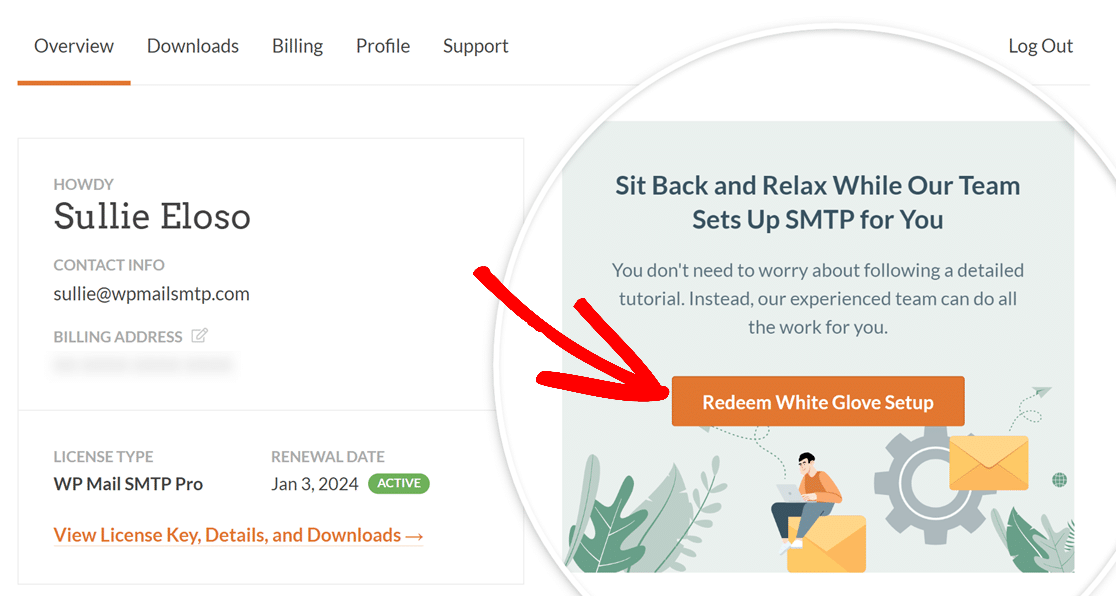
Nota: También puedes canjear la configuración White Glove desde la pestaña de Facturación de tu cuenta de WP Mail SMTP.
Esto abrirá el formulario de solicitud de configuración White Glove. Aquí recopilaremos todos los detalles que necesitaremos para completar el proceso de configuración por ti.
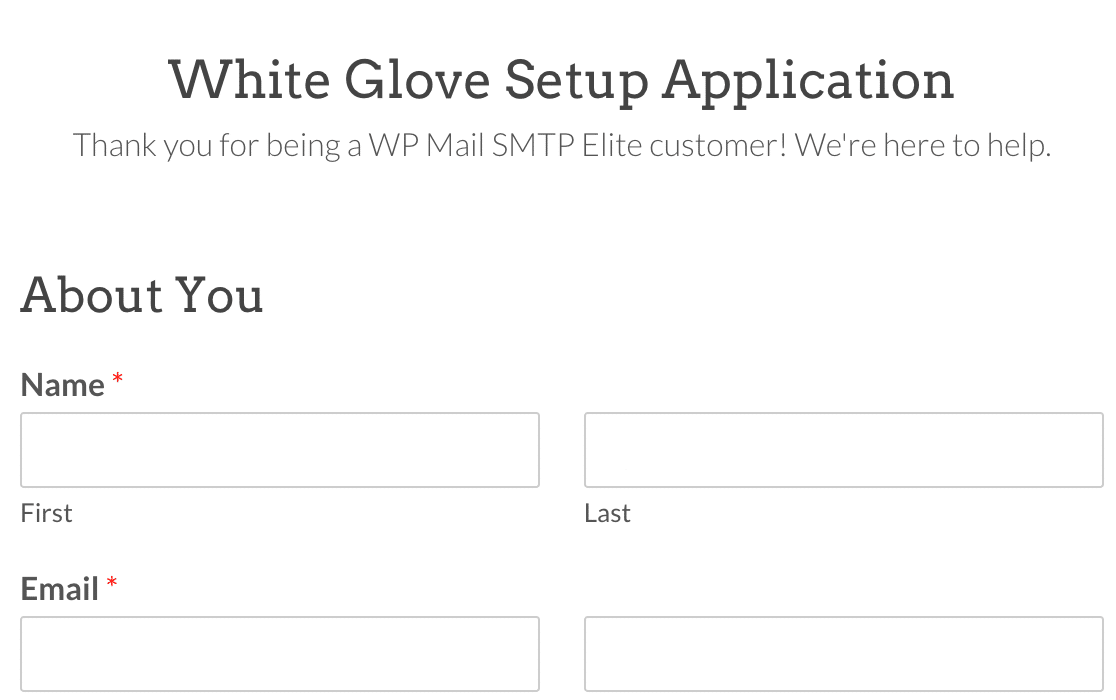
Aquí tienes una lista completa de todos los detalles recopilados en este formulario:
- Sobre ti: Detalles básicos para asegurarnos de que nuestro equipo de soporte contacta a la persona correcta.
- Nombre
- Correo electrónico
- Acceso al sitio web de WordPress: Usaremos esta información para instalar y configurar WP Mail SMTP en tu sitio. Puedes compartir las credenciales para una cuenta de administrador temporal aquí.
- URL de inicio de sesión de WordPress
- Nombre de usuario y contraseña de inicio de sesión de WordPress
A continuación, podrá elegir qué remitente desea que nuestro equipo configure para usted: SendLayer, SMTP.com o Brevo (Sendinblue). Todas estas opciones tienen un excelente historial de fiabilidad.
En función del remitente que elija, nuestro formulario se actualizará automáticamente para solicitar los detalles que necesitamos para configurar esa opción específica para usted.
- Acceso a SendLayer
- Correo electrónico y contraseña de acceso a SendLayer
- Acceso a Brevo (Sendinblue)
- Siga las instrucciones proporcionadas en el formulario de solicitud de configuración White Glove y, a continuación, marque la casilla junto a He enviado la invitación para este usuario de Brevo.
- Acceso a SMTP.com
- Correo electrónico y contraseña de acceso a SMTP.com
Nota: ¿No está seguro de qué remitente elegir? Consulte nuestras descripciones de SendLayer, SMTP.com y Brevo (Sendinblue) para obtener más información sobre cada uno de ellos.
- Acceso DNS del dominio: SendLayer, SMTP.com y Brevo (Sendinblue) requieren cambios en el DNS para mejorar la entrega de correo electrónico. Los detalles que necesitamos para completar este paso son, en la mayoría de los casos, las credenciales de acceso a donde está alojado su sitio (por ejemplo, GoDaddy, Bluehost, Siteground, etc.).
- URL de inicio de sesión DNS
- Nombre de usuario y contraseña DNS
- Permiso de acceso a la cuenta
- Otra información: Finalmente, le pediremos algunos detalles más para que podamos configurar los ajustes de su remitente en WP Mail SMTP.
- Dirección de correo electrónico "De" deseada: Esta es la dirección de correo electrónico predeterminada desde la que enviará correos electrónicos su sitio web. Debe estar en su nombre de dominio. Los correos electrónicos comunes son [email protected], [email protected], acerca [email protected], etc.
- Nombre "De" deseado: Este es el nombre predeterminado que utilizarán los correos electrónicos de su sitio web. A menudo es su nombre o una variación del nombre de su empresa (por ejemplo, Acme Corp, Equipo Acme Corp, Soporte Acme Corp, etc.).
- Mensaje / Notas (Opcional): Si tiene alguna información o detalle adicional que proporcionar, compártalo aquí.
Una vez que haya enviado el formulario, nuestro equipo probará sus credenciales de acceso para asegurarse de que todo funciona como se espera. Luego, nos sumergiremos en el proceso de configuración.
Nota: Durante la configuración, agregaremos los registros DNS que se requieren para que el remitente funcione. En algunos casos, puede tardar entre 24 y 48 horas en reconocerse estos nuevos registros. Si esperamos que esto lleve algún tiempo, le enviaremos un correo electrónico con una breve actualización.
Una vez que hayamos completado el proceso de configuración, también enviaremos un correo electrónico de prueba para asegurarnos de que todo funciona correctamente. Luego, nos pondremos en contacto para informarle que la configuración está completa.
¡Eso es todo! Ahora tiene todos los detalles necesarios para solicitar la configuración White Glove con WP Mail SMTP.
¿Todavía no está seguro de alguna parte de este proceso? No dude en ponerse en contacto con nuestro equipo de soporte si tiene alguna pregunta. ¡Estaremos encantados de ayudarle!