


Resumen de IA
¿Necesita nuestro equipo de soporte iniciar sesión en su sitio para solucionar un problema? Proporcionar inicios de sesión del sitio es una práctica común para un soporte eficiente y efectivo. Sin embargo, esto no significa que tenga que compartir sus propios inicios de sesión de usuario.
Este tutorial le mostrará cómo crear temporalmente un usuario de WordPress y luego eliminarlo una vez que haya recibido el soporte que necesita.
Crear un usuario administrador en WordPress
Para comenzar, deberá iniciar sesión en su sitio de WordPress. En el menú de la izquierda, haga clic en Usuarios » Añadir nuevo. Esto abrirá un formulario para crear un nuevo usuario.
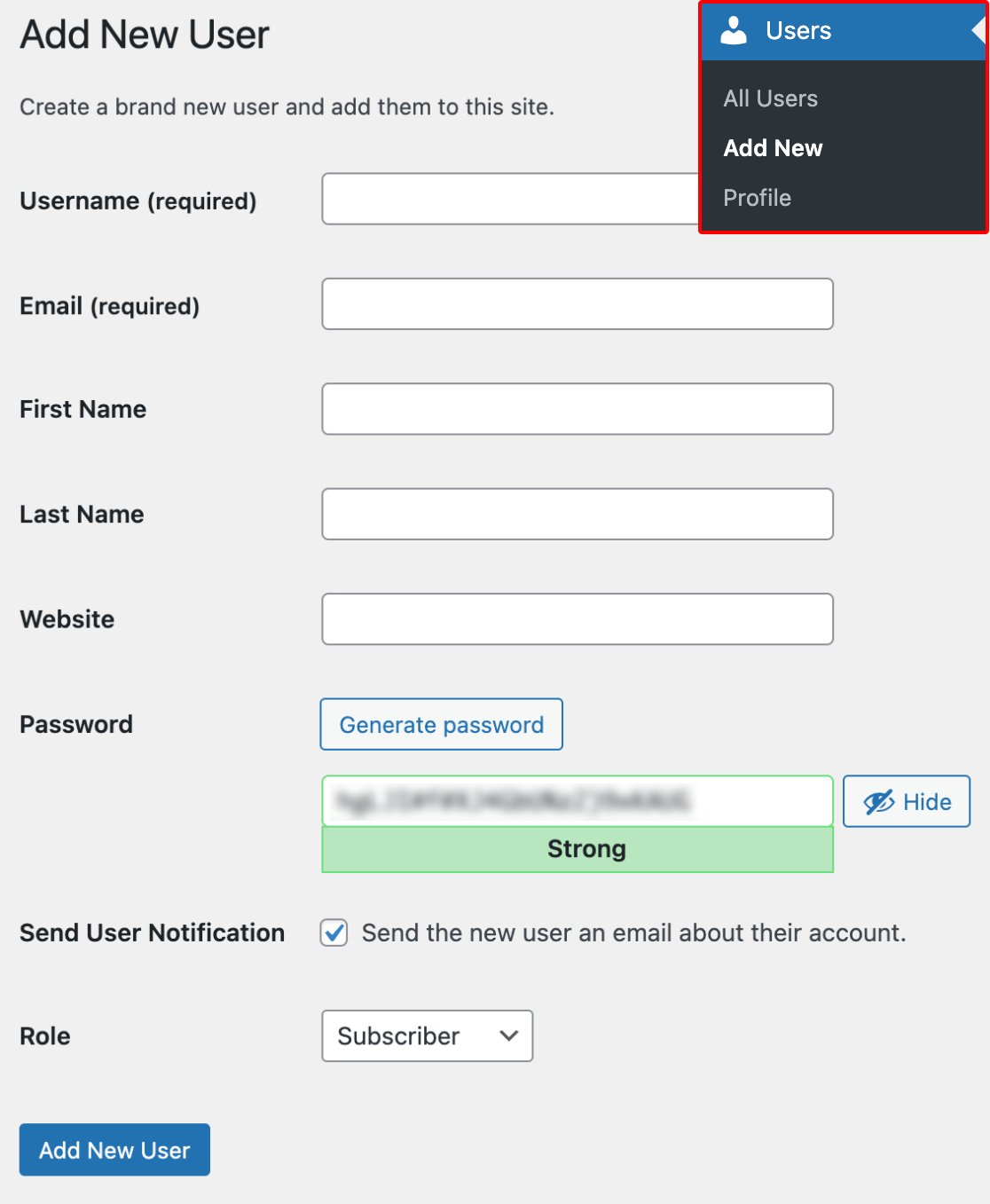
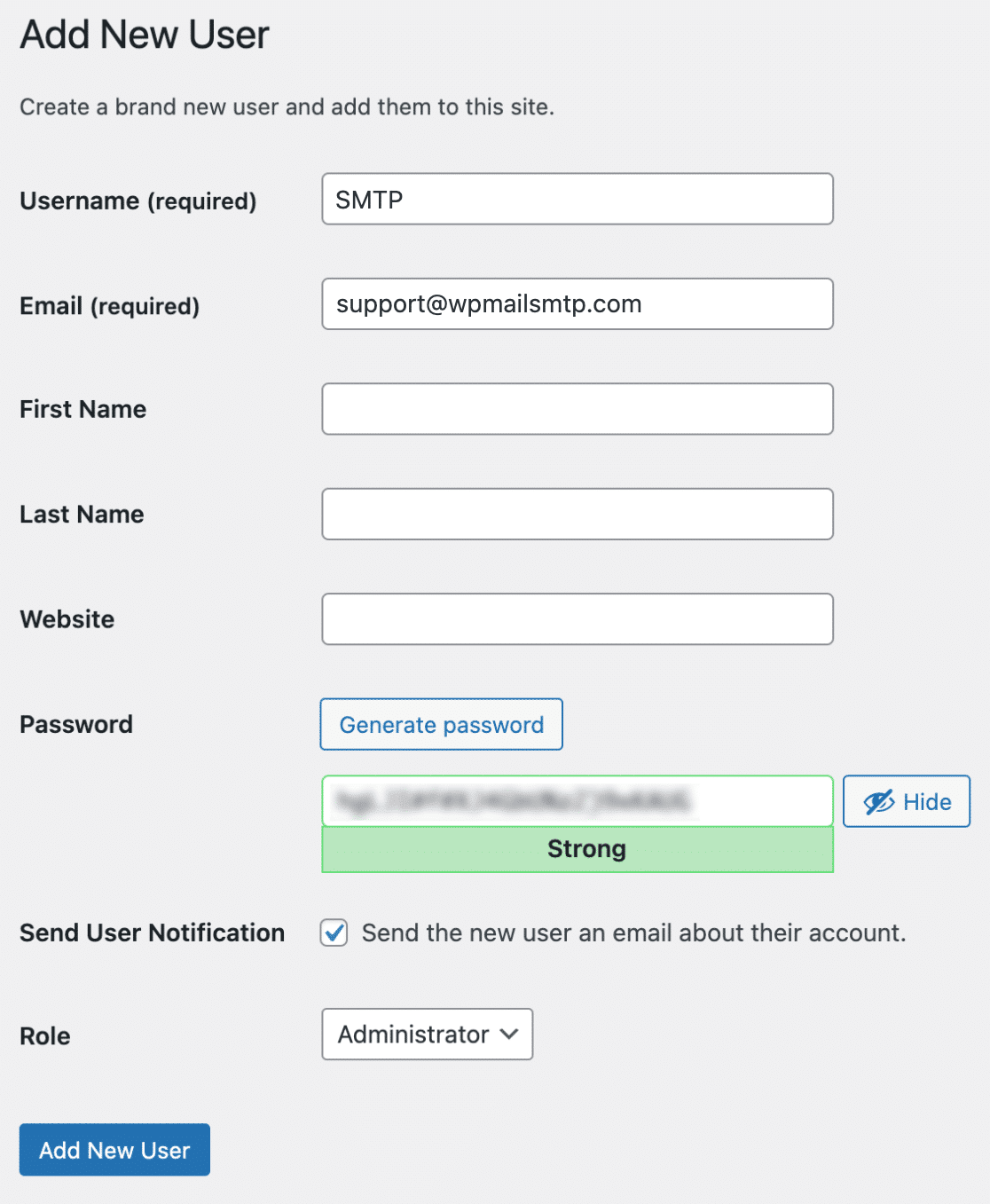
Por defecto, la mayoría de los detalles en este formulario no son obligatorios. Aquí están los campos que deberá completar y qué introducir:
- Nombre de usuario: SMTP
- Correo electrónico: [email protected]
- Rol: Administrador
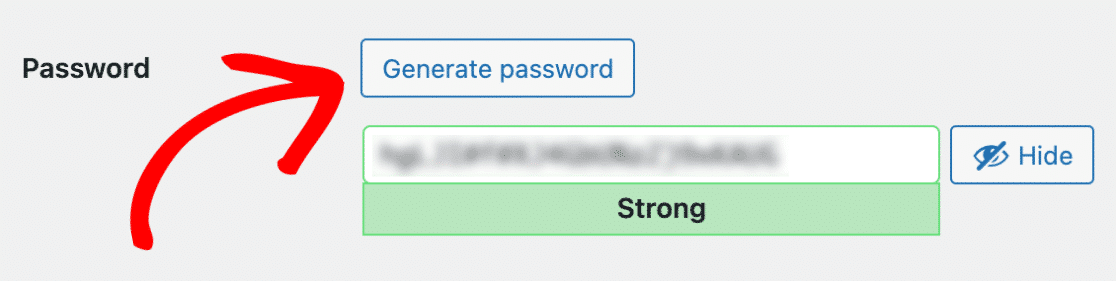
Luego, asegúrese de añadir una contraseña segura de su elección. Si prefiere que se genere una contraseña para usted, haga clic en el botón Generar contraseña.
Ahora, abra su correo electrónico con nuestro equipo de soporte. En su respuesta, puede copiar y pegar el Nombre de usuario y la Contraseña de su formulario.
Nota: Si prefiere no compartir estas credenciales directamente por correo electrónico, consulte nuestra guía para compartir credenciales de forma privada.
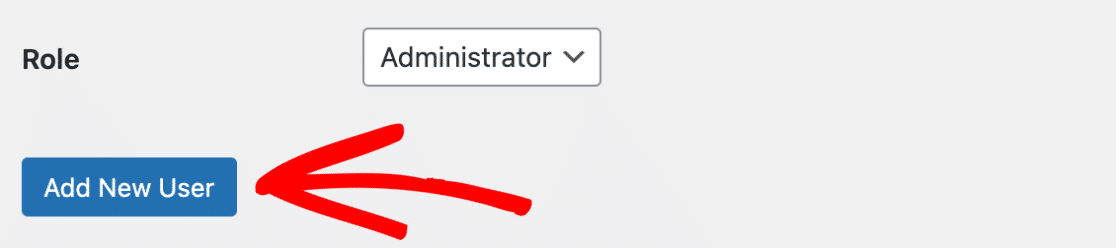
Una vez que haya añadido todos estos detalles y haya copiado las credenciales para compartir con el soporte, haga clic en el botón azul Añadir nuevo usuario.
Eliminar el usuario temporal
Después de haber recibido el soporte que necesita, lo más probable es que desee eliminar el usuario de WordPress que ha creado en el paso anterior.
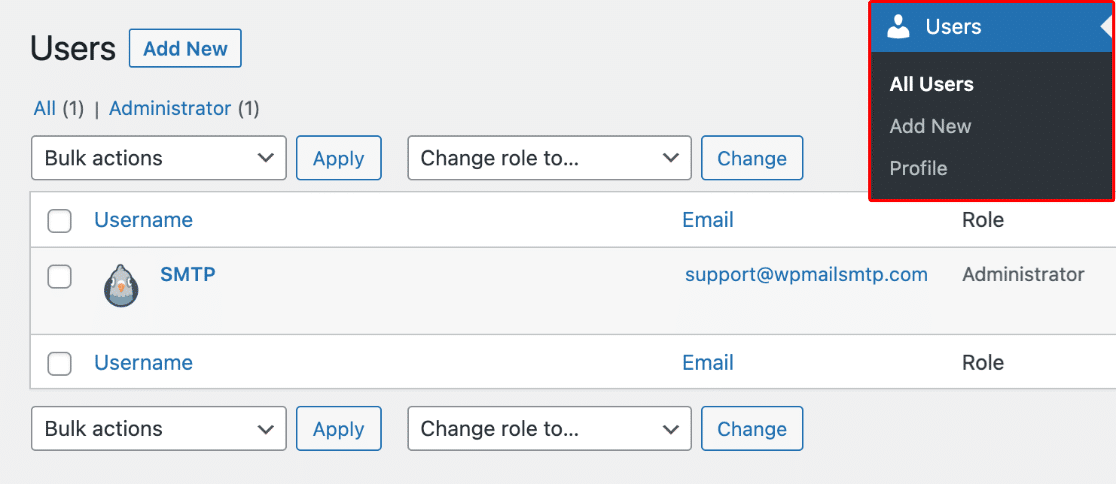
Para hacerlo, deberá reabrir la página de Usuarios de WordPress haciendo clic en Usuarios » Todos los usuarios en el menú de la izquierda.
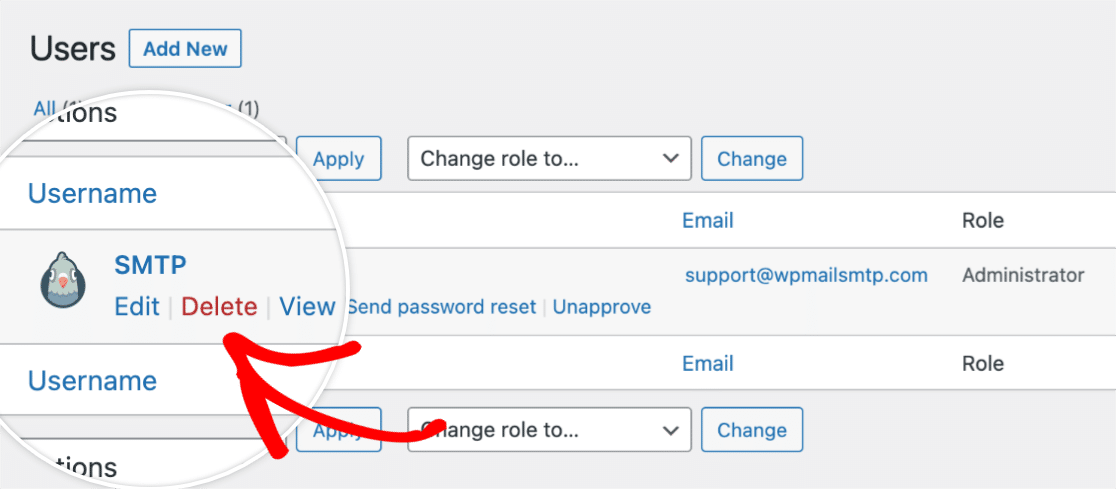
Luego, simplemente pase el cursor sobre el usuario que desea eliminar. Esto mostrará un menú adicional de opciones. Dentro de estas opciones, haga clic en Eliminar.
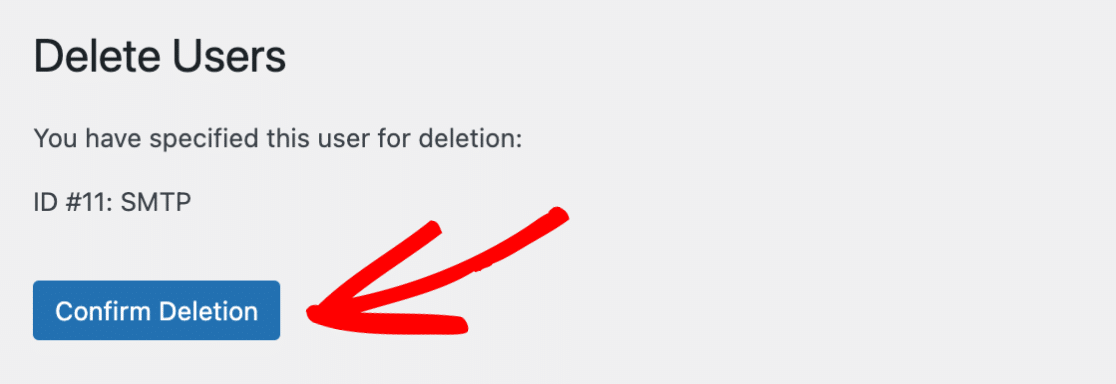
Después de seleccionar la opción Eliminar, verá una página de confirmación. Deberá hacer clic en el botón Confirmar eliminación para continuar.
¡Eso es todo! Ahora puede crear un usuario administrador temporal para compartir con nuestro equipo de soporte.
Si desea intentar solucionar problemas por su cuenta, asegúrese de consultar nuestra guía de solución de problemas para conocer todos los pasos recomendados.