


Resumen de IA
¿Está buscando usar el servicio de correo electrónico de Resend para mejorar la entregabilidad de los correos electrónicos en su sitio de WordPress? Resend ofrece una plataforma moderna de entrega de correo electrónico diseñada para desarrolladores, con un enfoque en la simplicidad y la confiabilidad que ayuda a garantizar que sus correos electrónicos lleguen a sus destinatarios previstos.
Este tutorial le mostrará cómo configurar el remitente de Resend en WP Mail SMTP.
¿Qué es Resend?
Resend es una plataforma moderna de entrega de correo electrónico que permite a los desarrolladores enviar correos electrónicos transaccionales y de marketing de forma rápida y confiable. Construido con un enfoque centrado en el desarrollador, Resend proporciona una API simple e intuitiva que facilita la integración de correo electrónico.
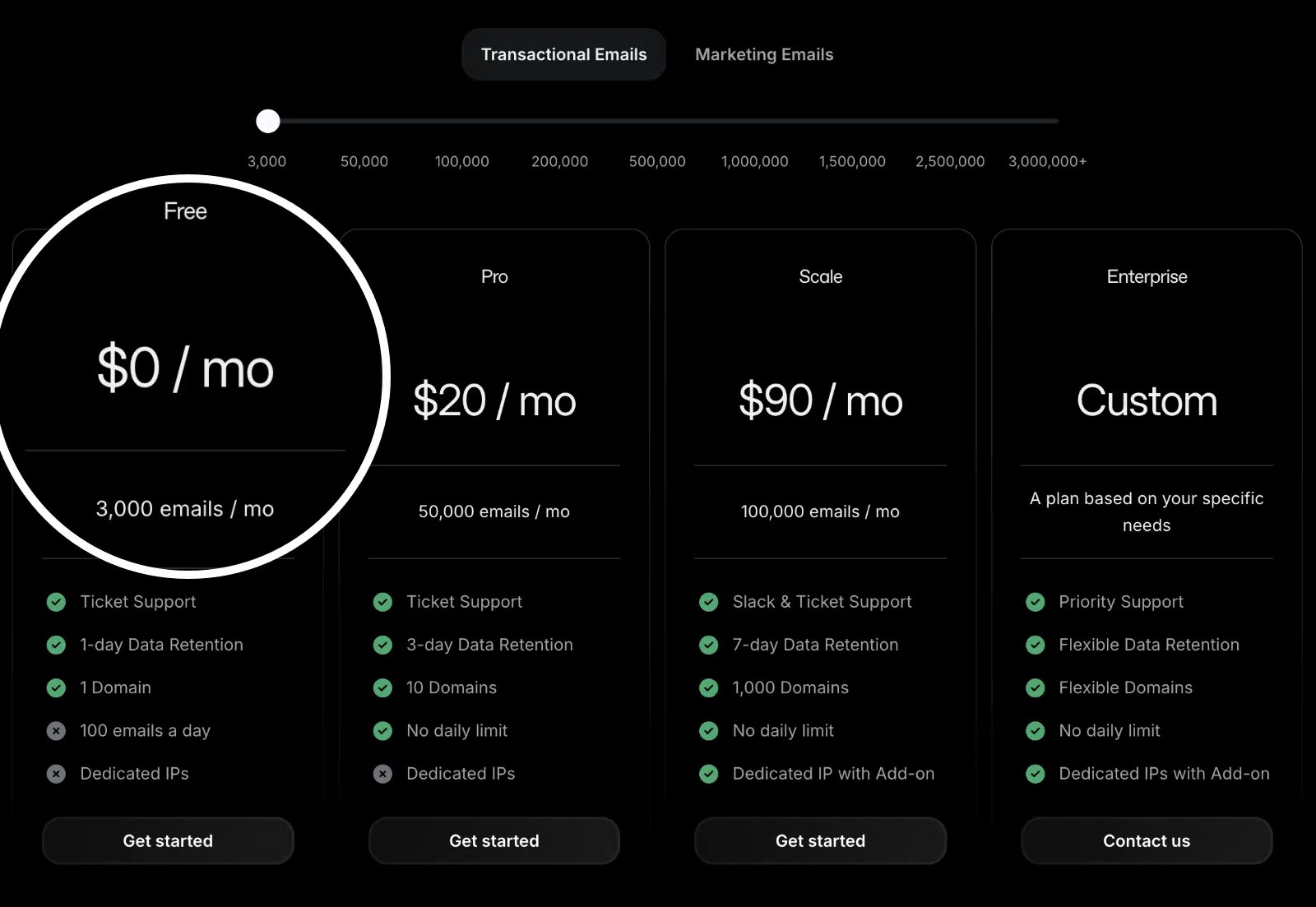
- Coste: Resend ofrece un plan gratuito que incluye hasta 3.000 correos electrónicos al mes (con un límite diario de 100 correos electrónicos). Los planes de pago comienzan en 20 $ al mes por 50.000 correos electrónicos e incluyen funciones como límites de envío más altos, dominios adicionales y sin límites diarios de envío.
- Requisitos del correo electrónico del remitente: Deberá utilizar una dirección de correo electrónico de su dominio (por ejemplo, [email protected]) para usar Resend con WP Mail SMTP.
- En resumen: Resend es una excelente opción para desarrolladores y empresas que buscan un servicio de entrega de correo electrónico sencillo y fiable con una API moderna y herramientas amigables para el desarrollador.
Nota: Para obtener más información sobre nuestros remitentes compatibles, consulte la guía completa de remitentes en WP Mail SMTP
Configuración de su cuenta de Resend
Para empezar, necesitará crear una cuenta de Resend (si aún no tiene una). Para ello, visite la página de precios de Resend y elija el plan que mejor se adapte a sus necesidades.
Para nuestro ejemplo, elegiremos su plan gratuito. Sin embargo, el proceso de configuración será el mismo independientemente del plan que elija.
Después de registrarse y verificar su correo electrónico, será dirigido al panel de su cuenta de Resend, donde podrá comenzar a configurar su cuenta.
Autorización de su dominio
Antes de poder enviar correos electrónicos con Resend, deberá agregar y verificar su dominio de envío. Este proceso verifica que usted es el propietario del dominio desde el que está enviando y ayuda a mejorar la entregabilidad de sus correos electrónicos.
Añadir su dominio de envío
Para agregar un dominio de envío, inicie sesión en su cuenta de Resend y navegue a Dominios en la barra lateral izquierda.
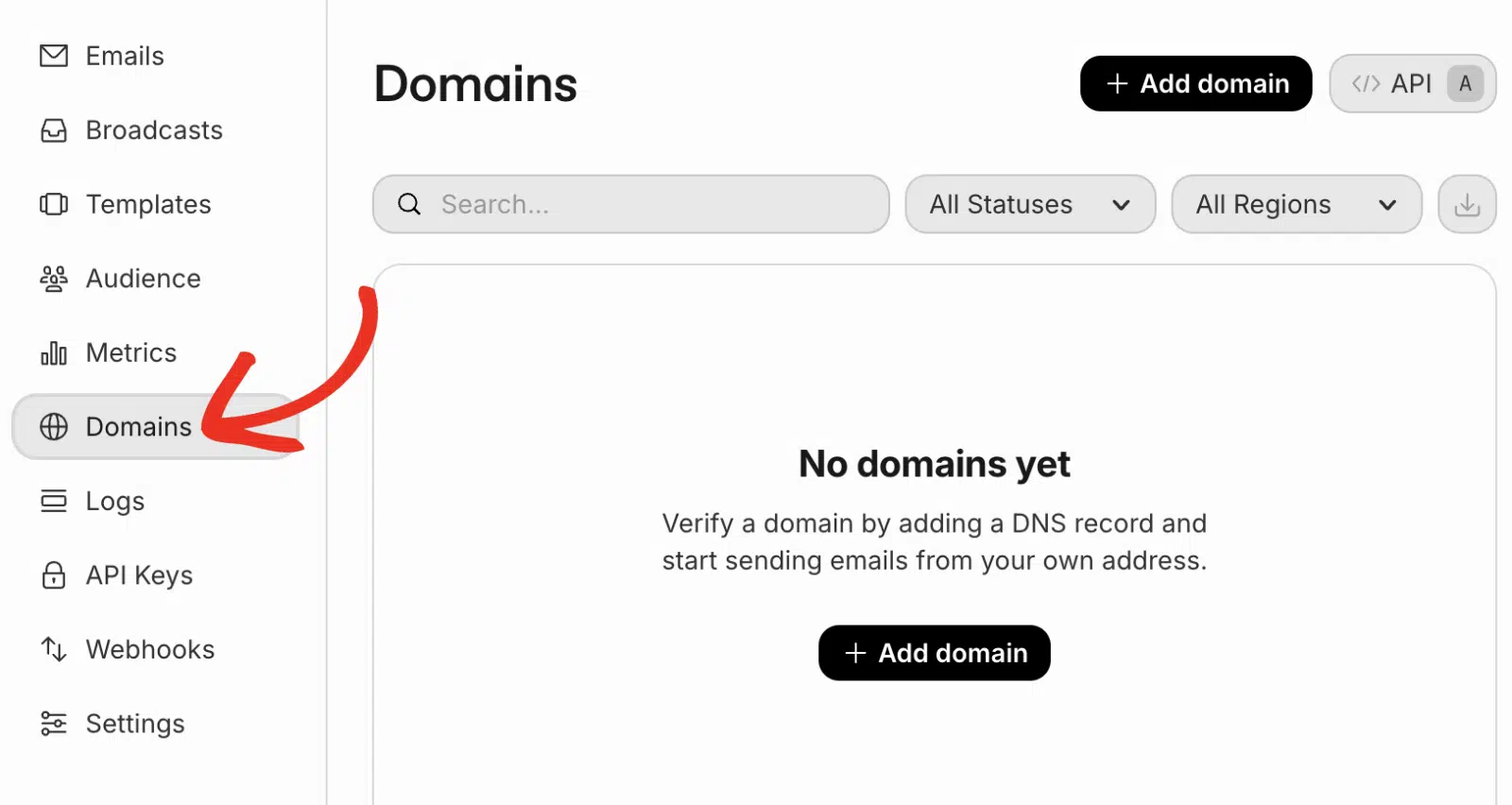
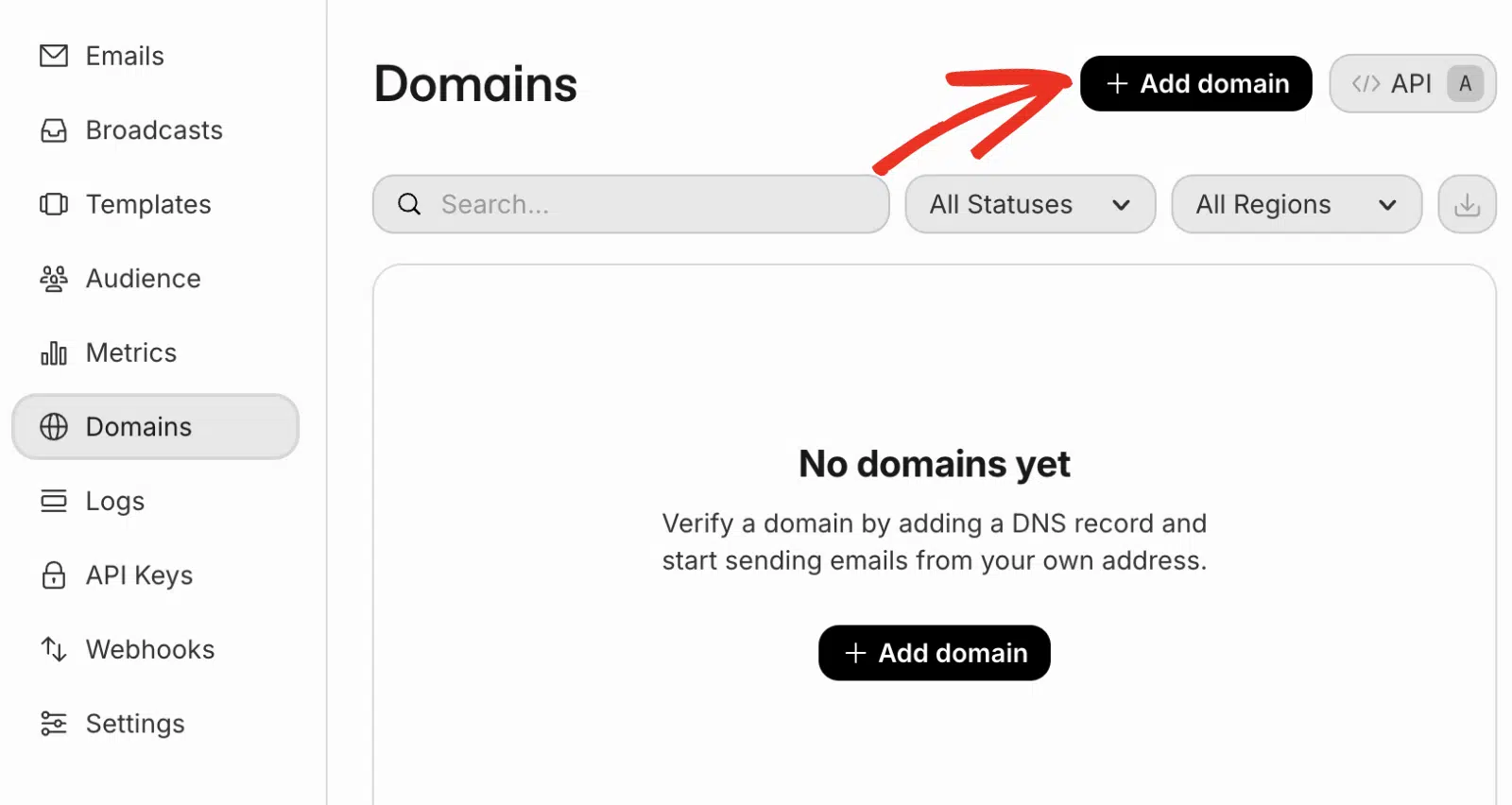
Para agregar un nuevo dominio, haga clic en el botón + Agregar dominio.
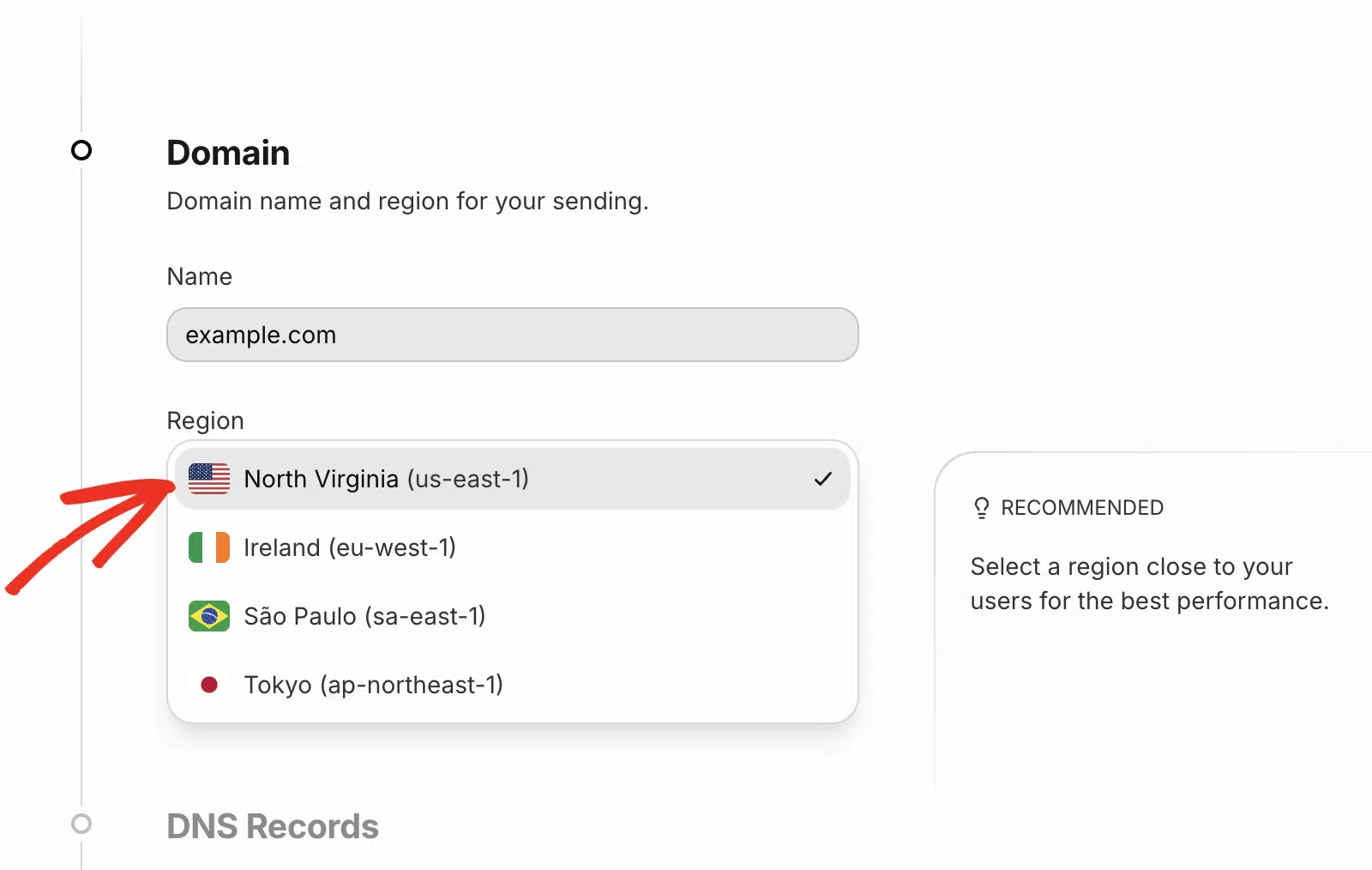
En la superposición que aparece, deberá ingresar el nombre de su dominio y seleccionar una región.
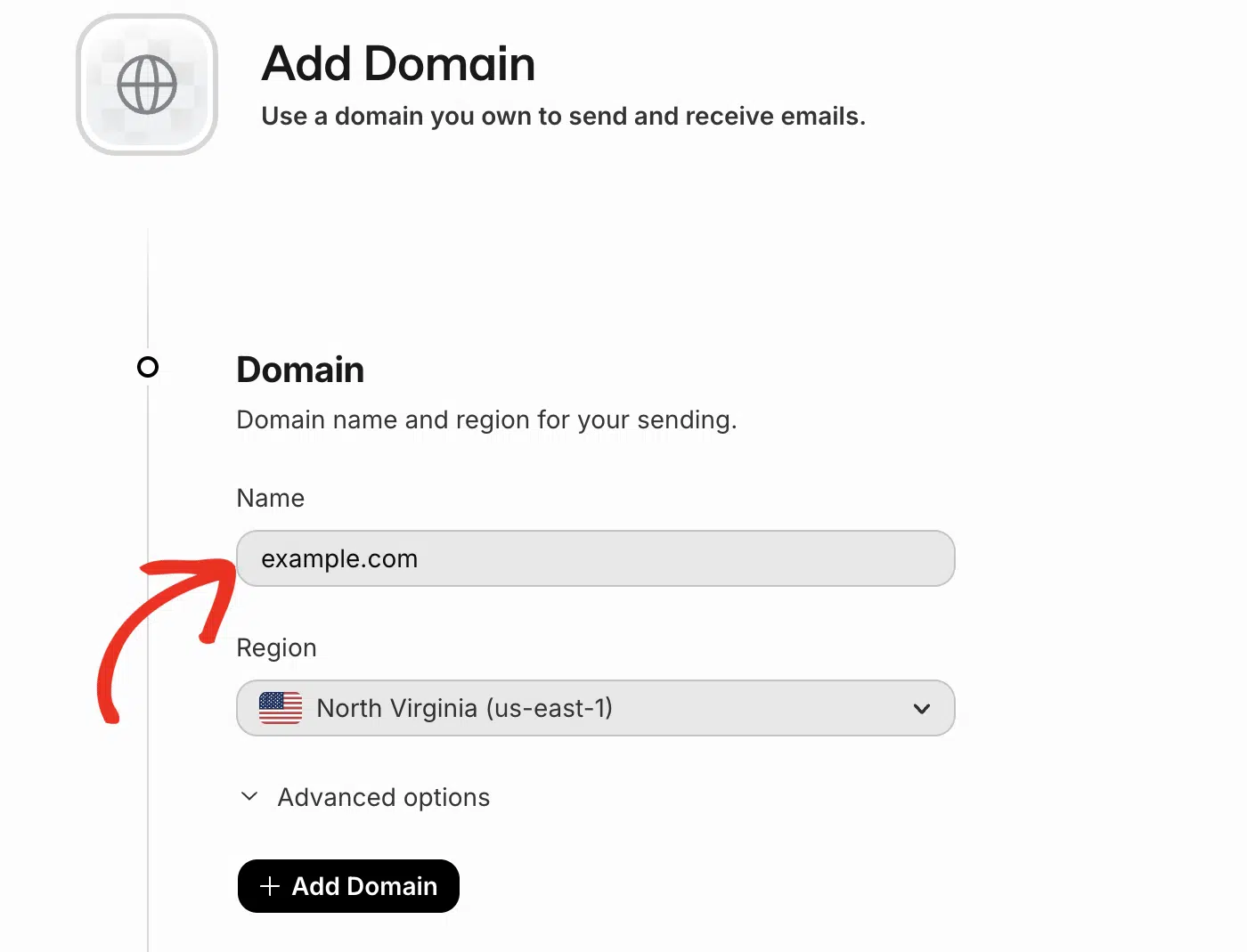
Elija la región más cercana a sus usuarios para obtener el mejor rendimiento.
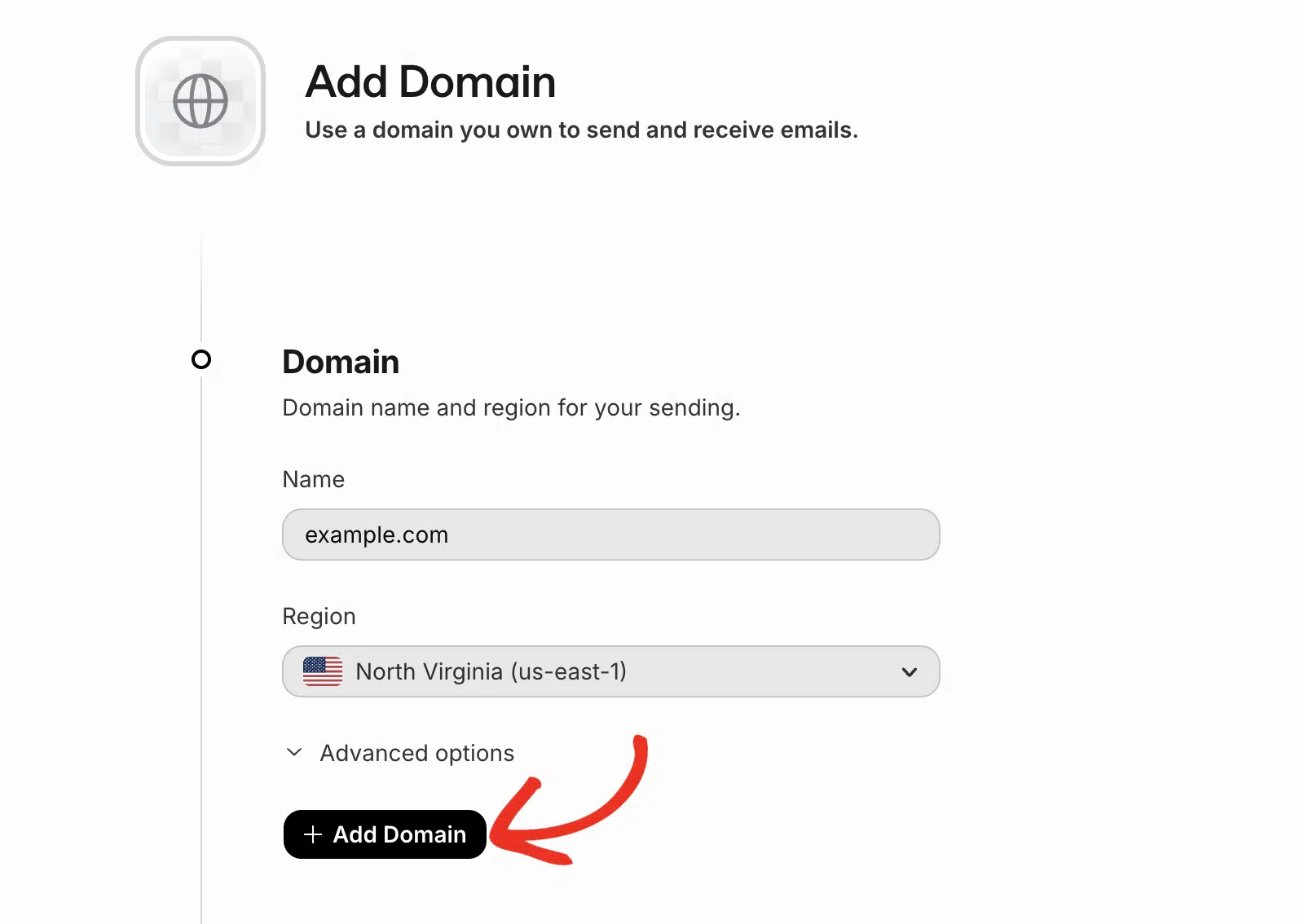
Después de ingresar los detalles de su dominio, haga clic en el botón + Agregar Dominio para continuar.
Verificación de tu dominio
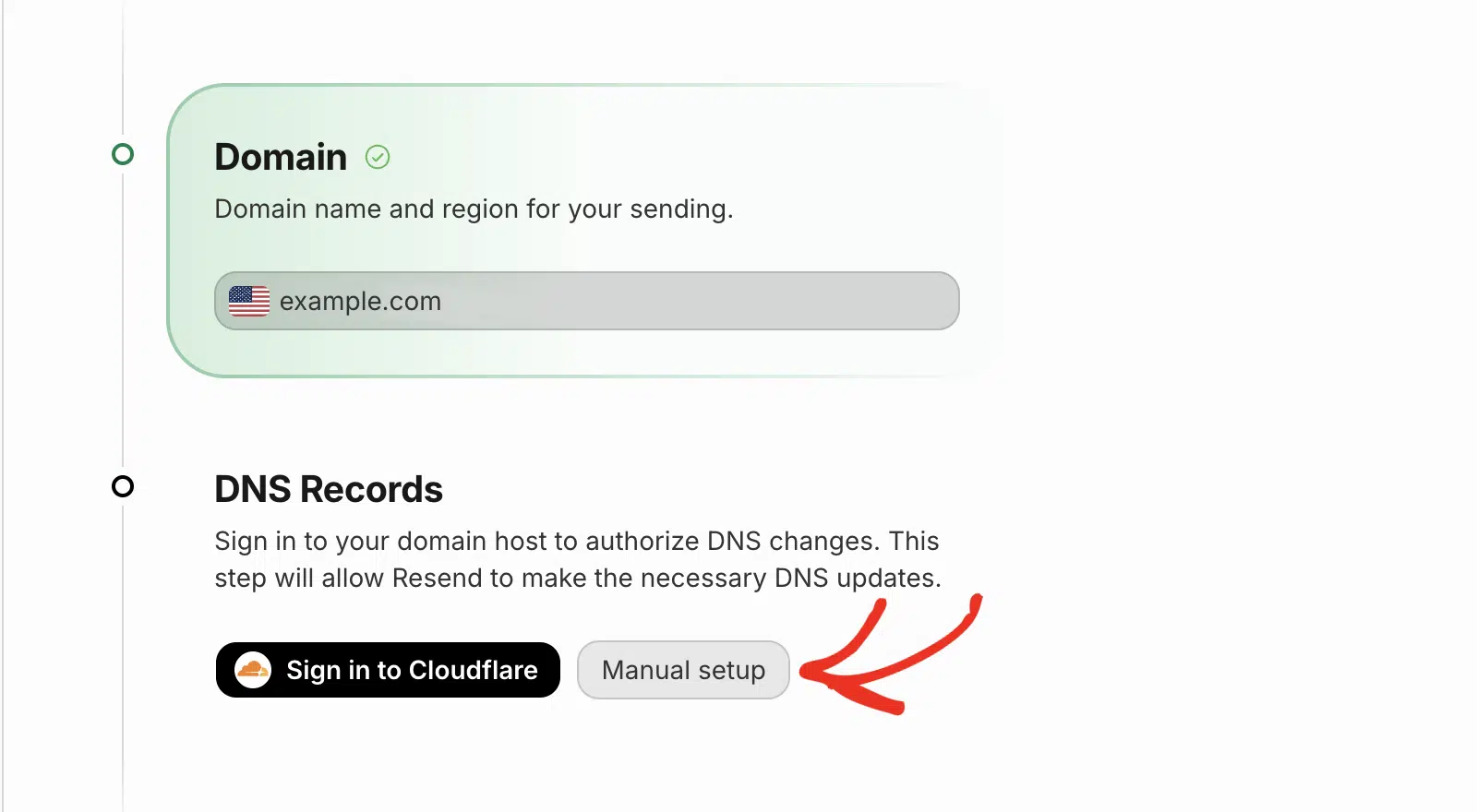
Después de agregar su dominio, Resend le presentará registros DNS que deben agregarse a la configuración de su dominio. Dependiendo de su proveedor de dominio, verá opciones para verificación automática o configuración manual.
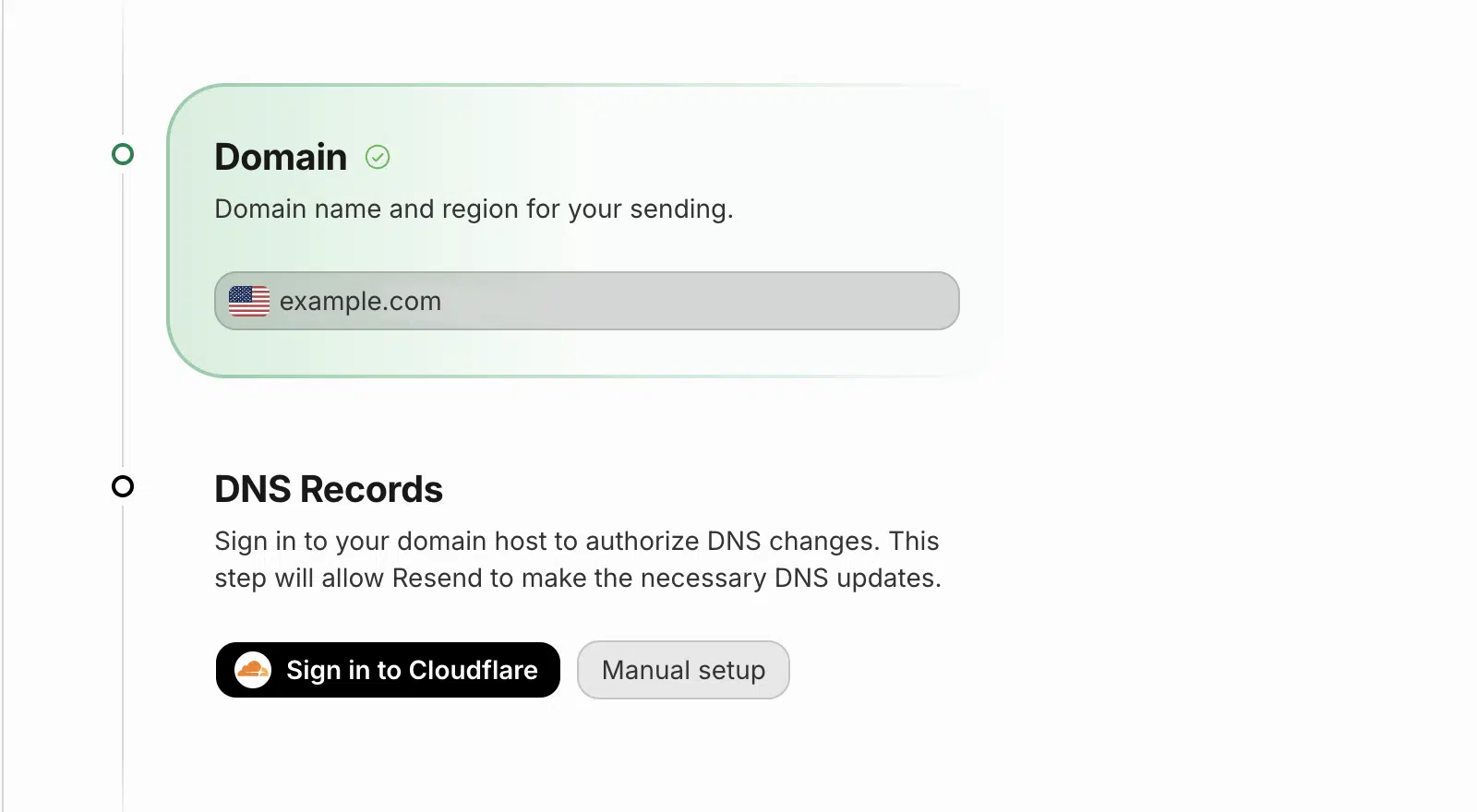
Si utiliza Cloudflare como su proveedor de DNS, puede hacer clic en Iniciar sesión en Cloudflare para agregar automáticamente los registros DNS. Será dirigido al área de su cuenta de Cloudflare. Continúe y haga clic en el botón Autorizar para agregar los registros DNS.
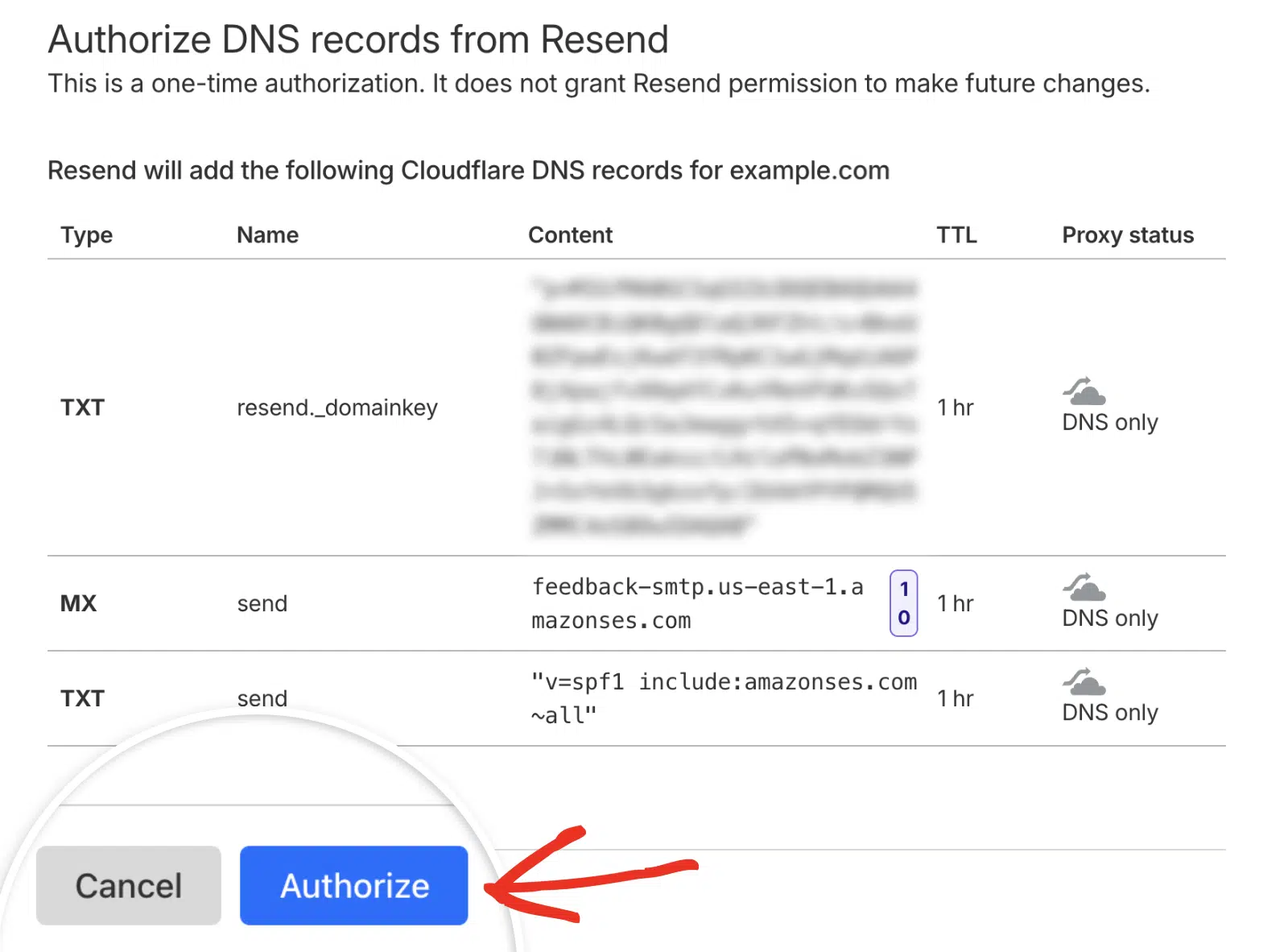
Sin embargo, si prefiere el enfoque manual, haga clic en Configuración manual para ver los registros DNS que necesita agregar.
Resend proporcionará registros DNS que deberá agregar a la configuración de su dominio. Los registros incluyen la verificación del dominio (DKIM) y la configuración de envío (SPF).
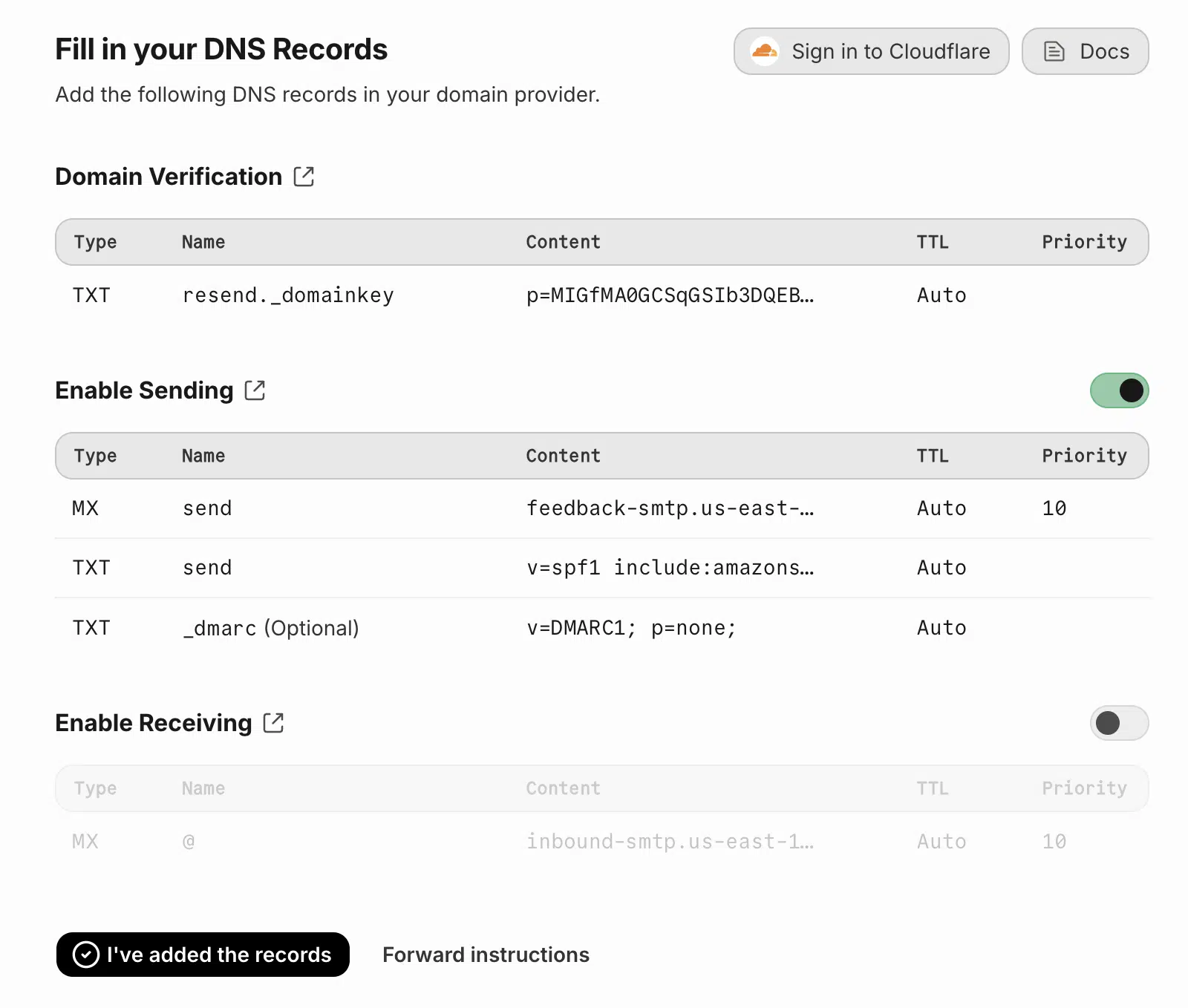
Tenemos una guía detallada sobre cómo localizar y agregar registros DNS para varios registradores de dominios. Consulta nuestro tutorial para aprender cómo agregar registros DNS para la configuración de correo de WP Mail SMTP.
Después de agregar los registros DNS, deberás esperar unos minutos para que los cambios de DNS se propaguen. Ten en cuenta que en algunos casos puede tardar hasta 48 horas.
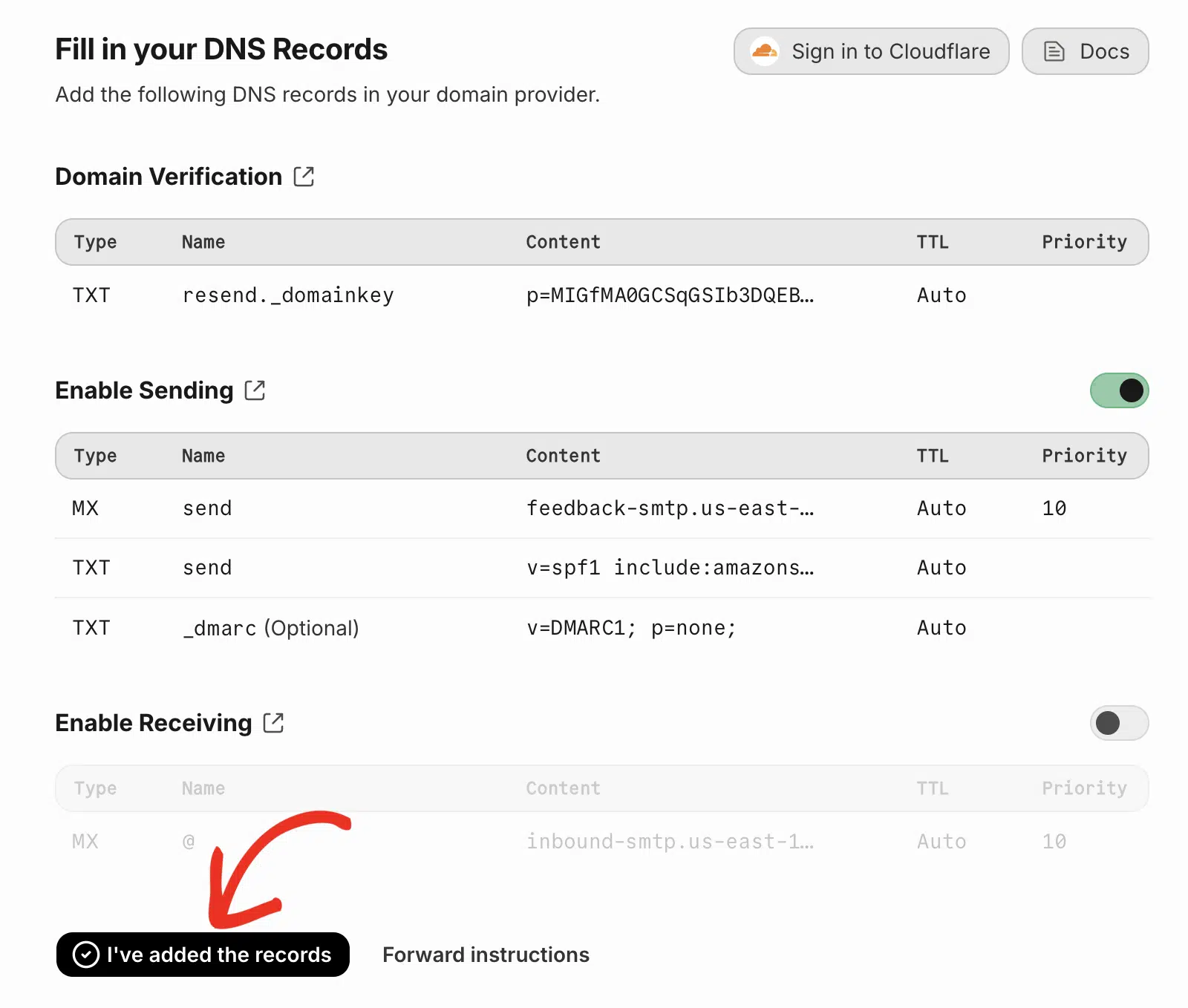
Una vez que haya agregado los registros a su proveedor de DNS, regrese al panel de Resend y haga clic en el botón He agregado los registros.
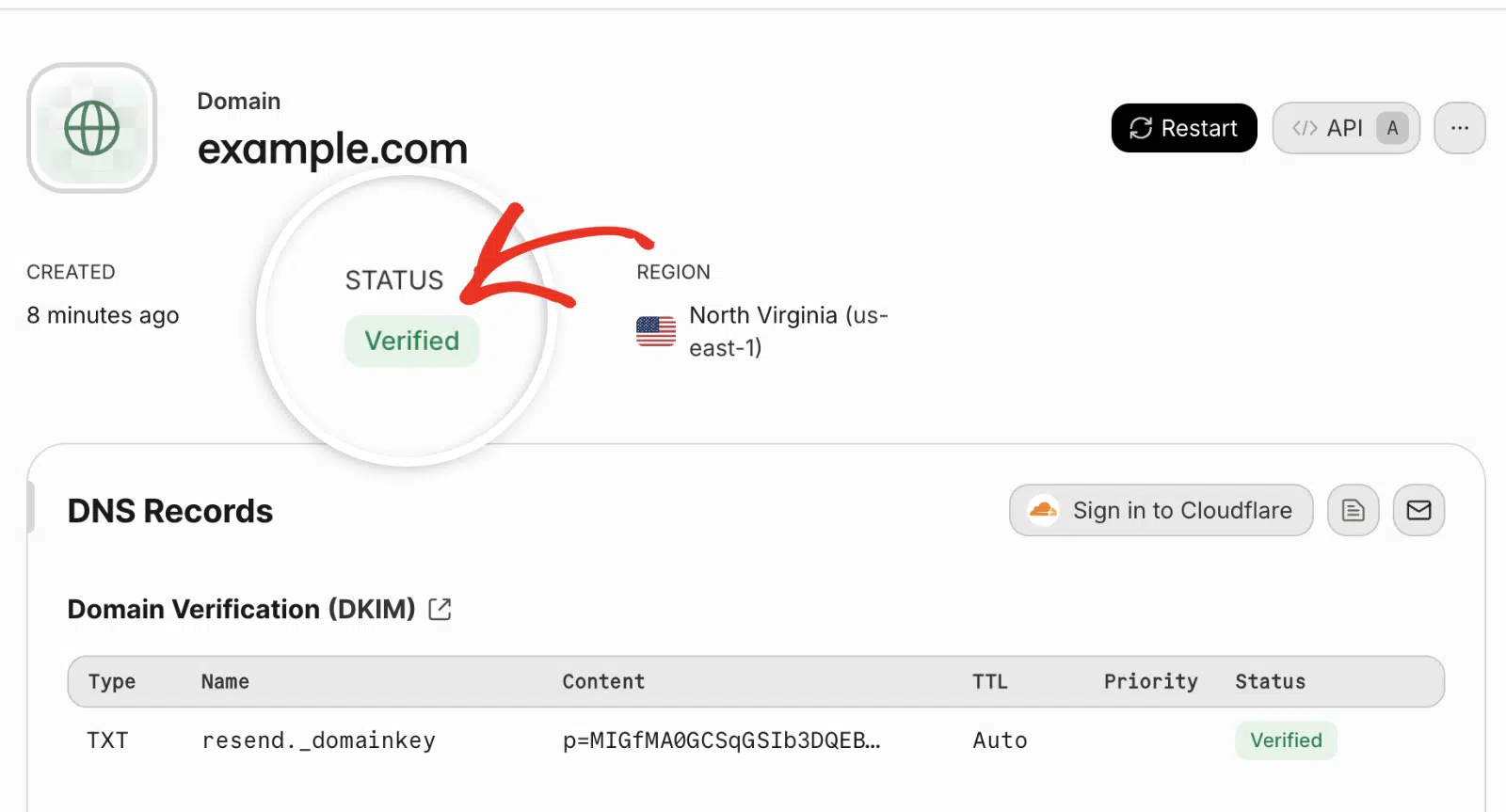
Si tus registros DNS se han propagado, verás un estado Verificado junto al dominio.
Sin embargo, ¡no hay necesidad de esperar a esto todavía! Puedes pasar al siguiente paso mientras esperas que se complete esta verificación. Solo asegúrate de mantener esta pestaña o ventana abierta, ya que la necesitaremos un poco más tarde.
Configuración de WP Mail SMTP
Ahora que ha configurado su cuenta de Resend y ha verificado su dominio, puede configurar WP Mail SMTP para usar Resend y enviar sus correos electrónicos de WordPress.
Antes de comenzar con esta sección, asegúrate de instalar y activar el plugin WP Mail SMTP.
Una vez instalado WP Mail SMTP, ve a WP Mail SMTP » Ajustes y selecciona la pestaña General para abrir la página de configuración del plugin.

Discutiremos cada una de estas configuraciones en detalle a continuación.
Email de origen
El Correo Remitente es la dirección desde la que se enviarán los correos de tu sitio. Debe ser una dirección de correo electrónico del dominio que verificaste con Resend.
Por ejemplo, si autorizaste example.com, la dirección de Correo Remitente debe contener example.com (p. ej., [email protected]).

Si deseas que el Correo Electrónico del Remitente sea el mismo en todo el sitio, activa la opción Forzar Correo Electrónico del Remitente. Esta opción te ahorrará la molestia de editar la configuración de correo electrónico en todo tu sitio, como en la configuración de otros plugins.

Nota: Para más detalles, consulta nuestra guía para entender cómo funciona la configuración de Forzar correo del remitente.
Nombre de origen
El Nombre del remitente se establecerá por defecto en el nombre de tu sitio. Sin embargo, puedes cambiarlo a cualquier texto que desees.

También puedes optar por habilitar la opción Forzar Nombre Remitente para aplicar esta configuración a todos los correos del sitio.

Remitente
En la sección Servidor de correo, selecciona Resend.
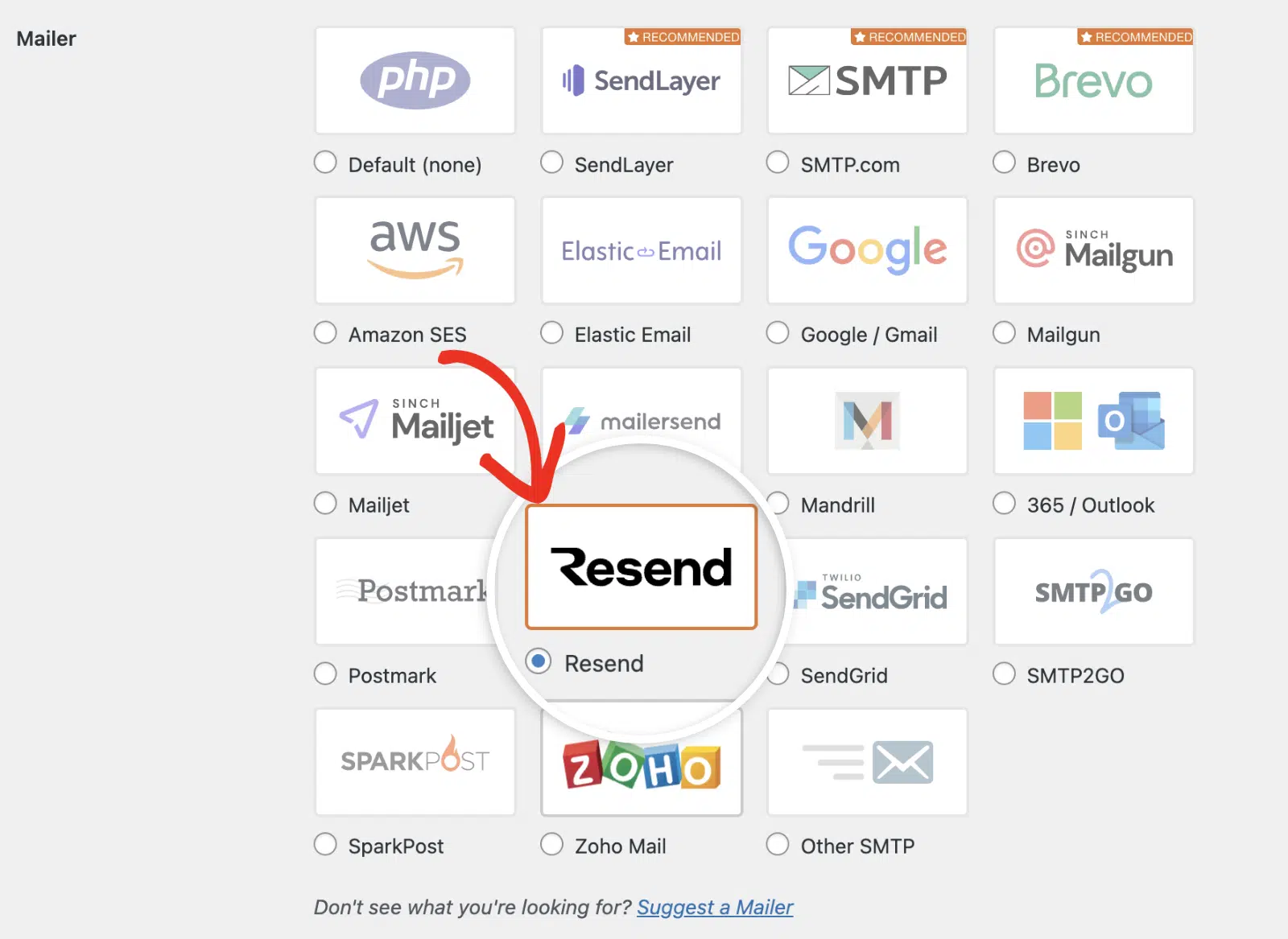
Después de eso, verás un campo de texto donde deberás introducir tu clave API de Resend.
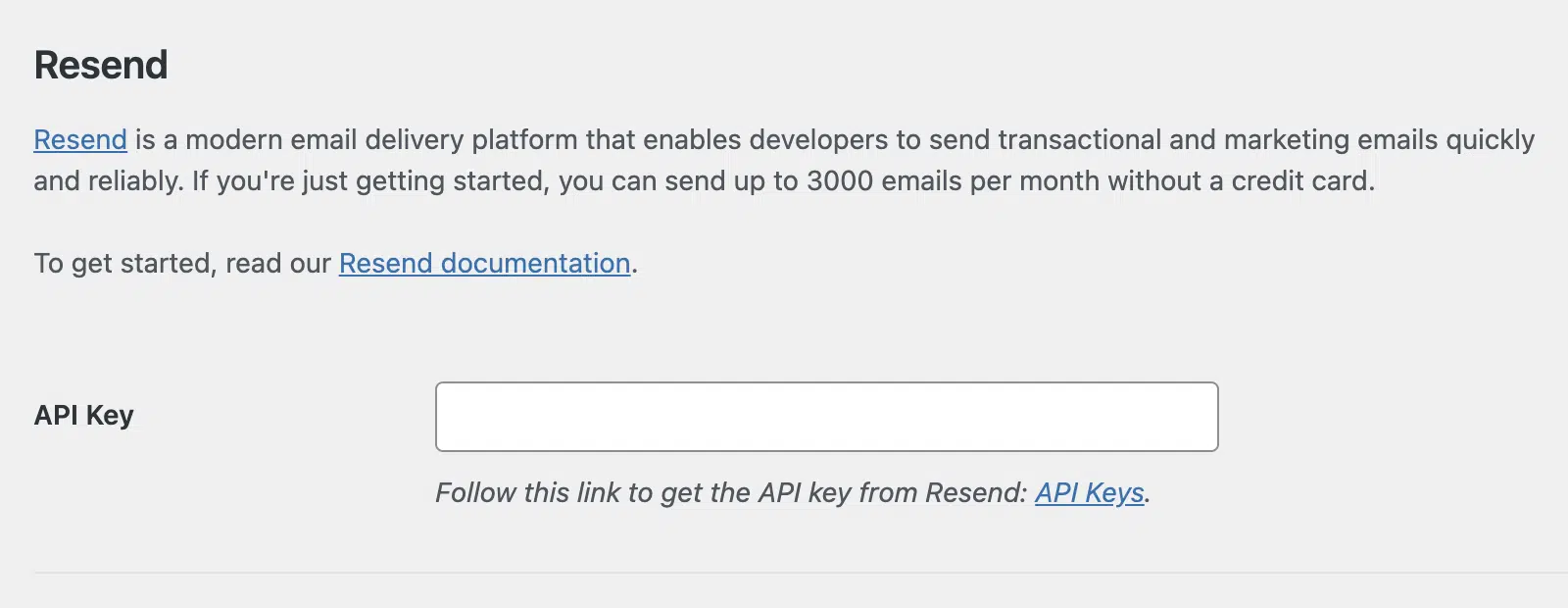
Clave API
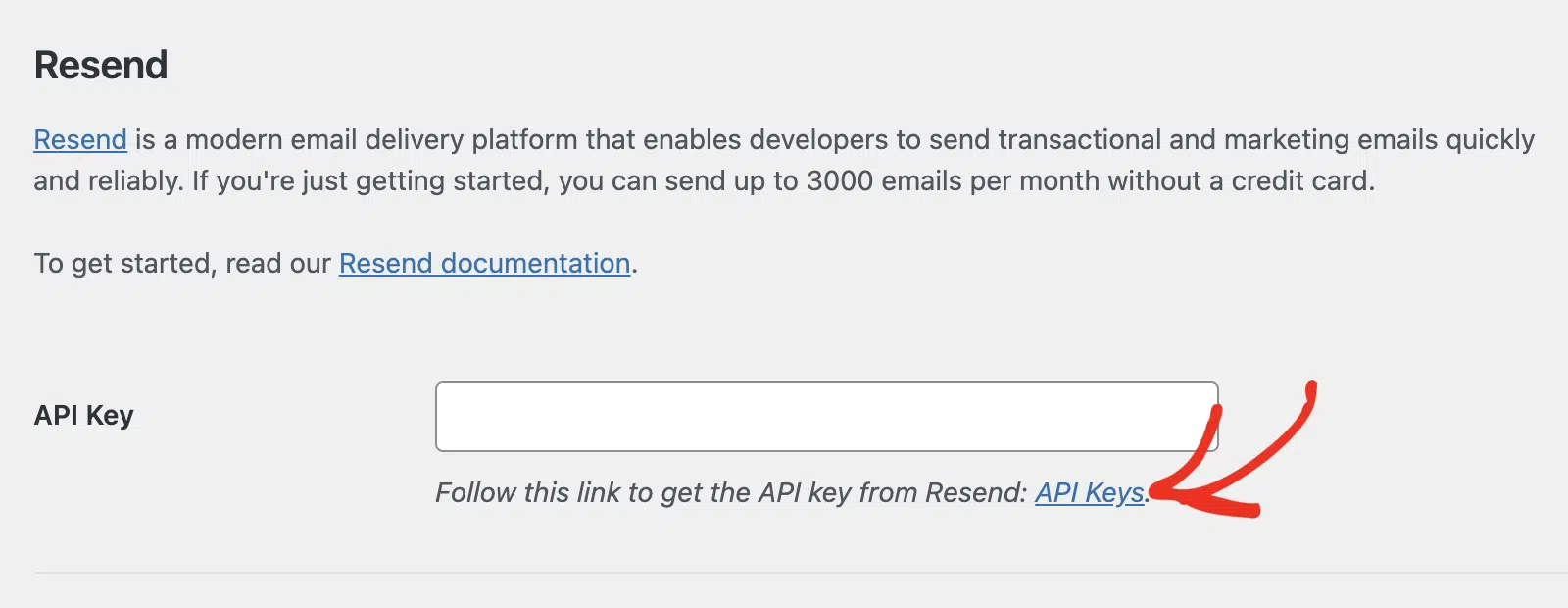
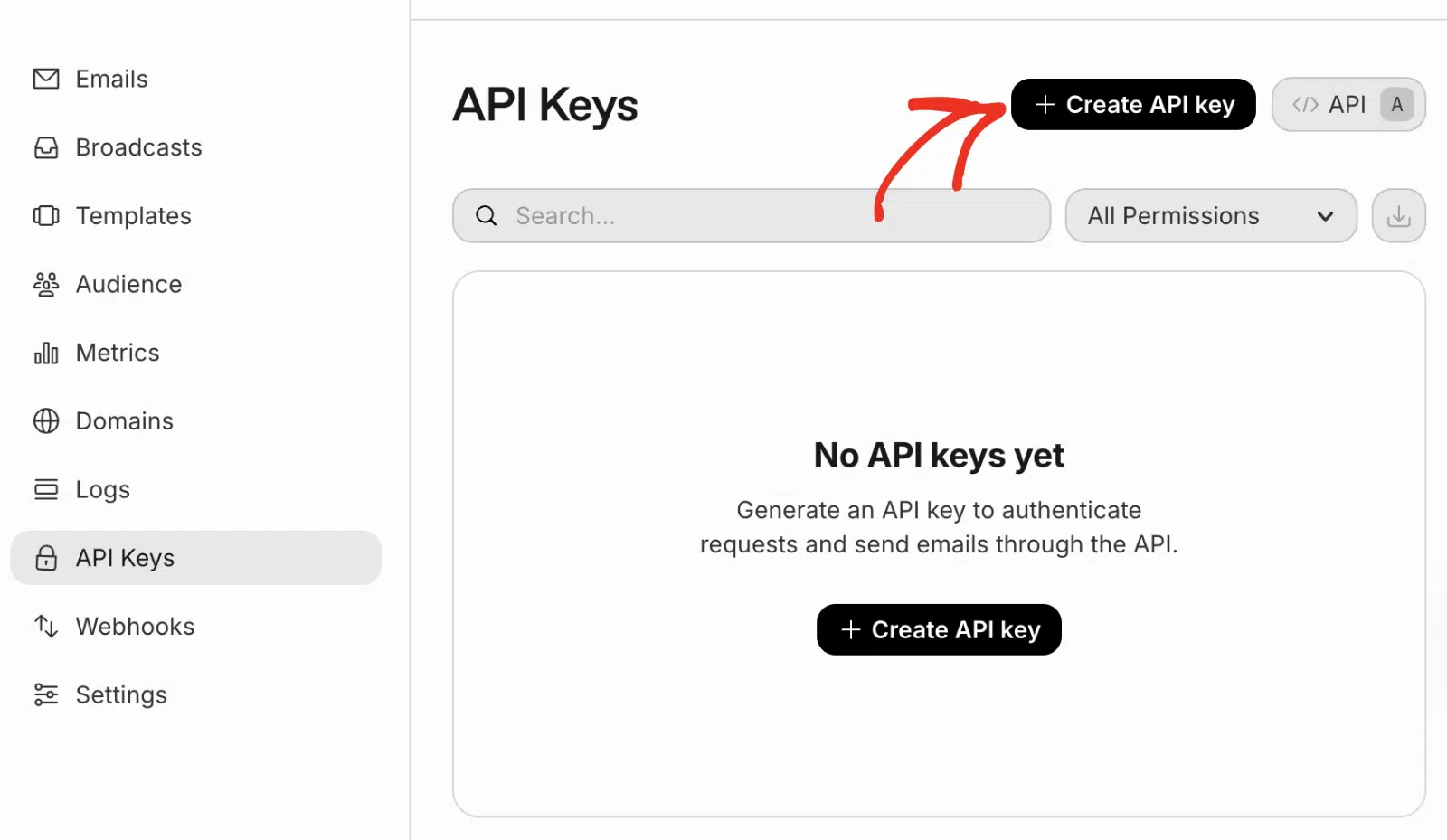
Para crear tu clave API, haz clic en el enlace Claves API.
Alternativamente, puedes acceder a esta página desde tu cuenta de Resend navegando a Claves API en la barra lateral izquierda.
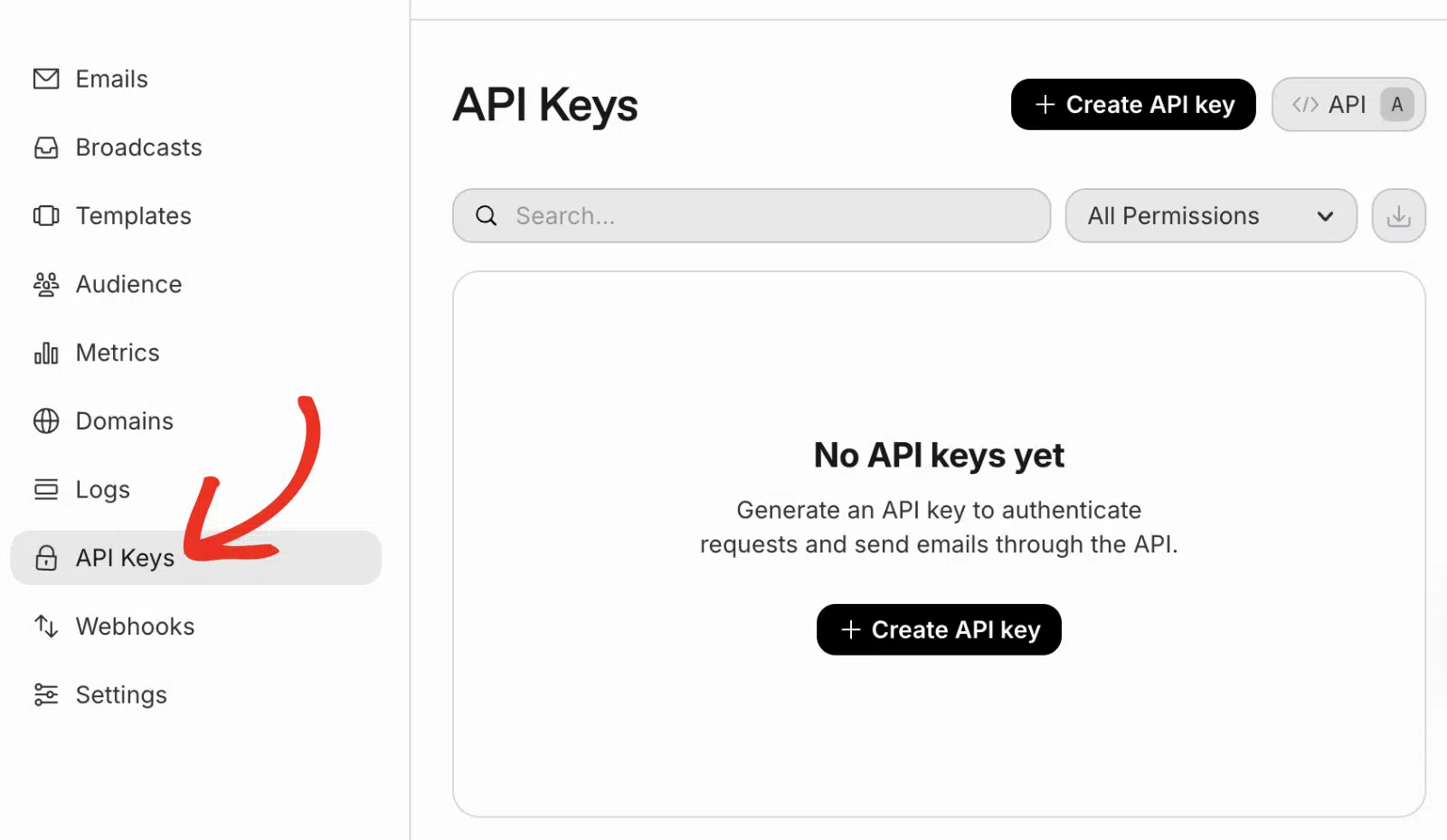
Luego, haz clic en el botón + Crear clave API.
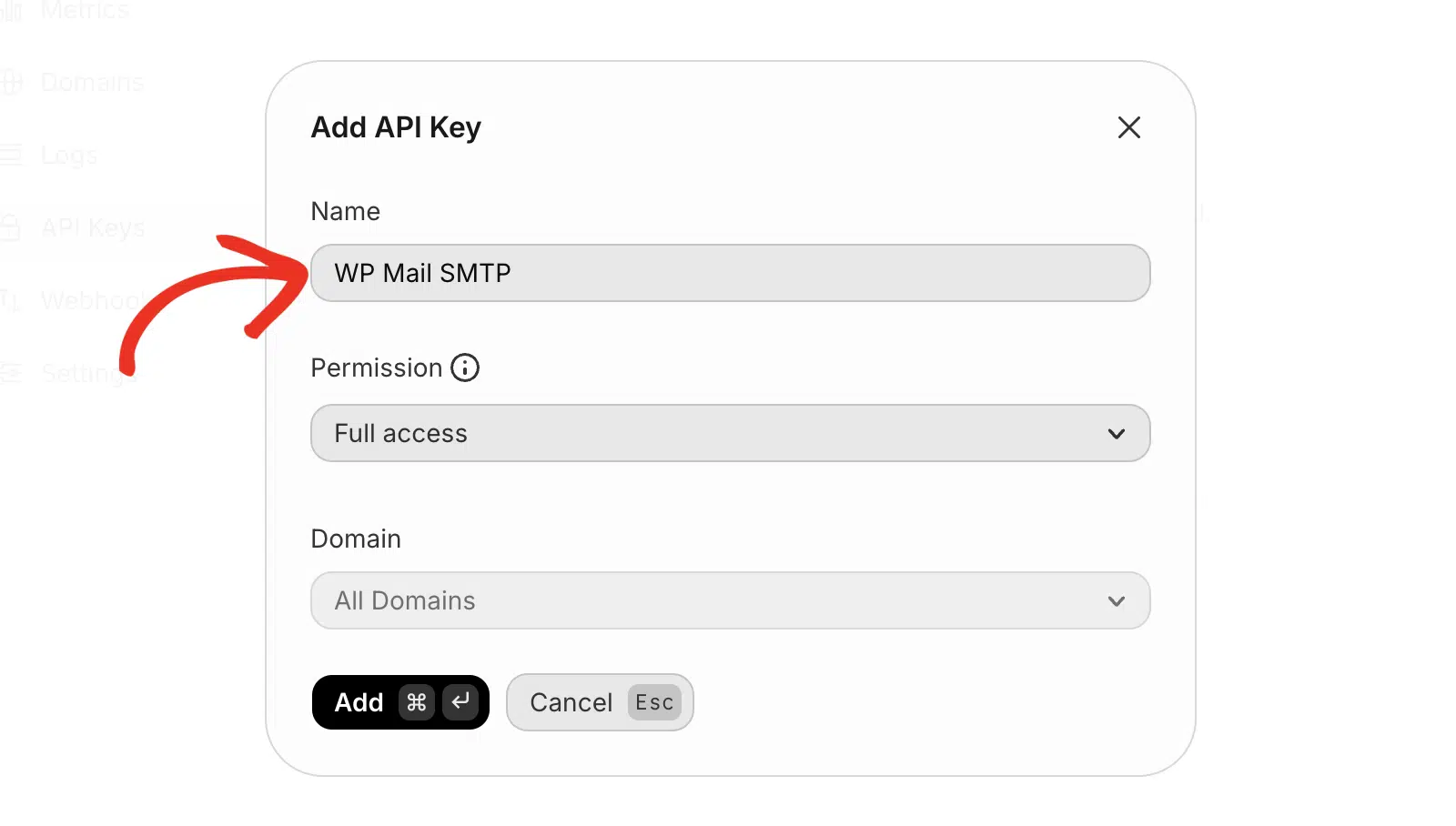
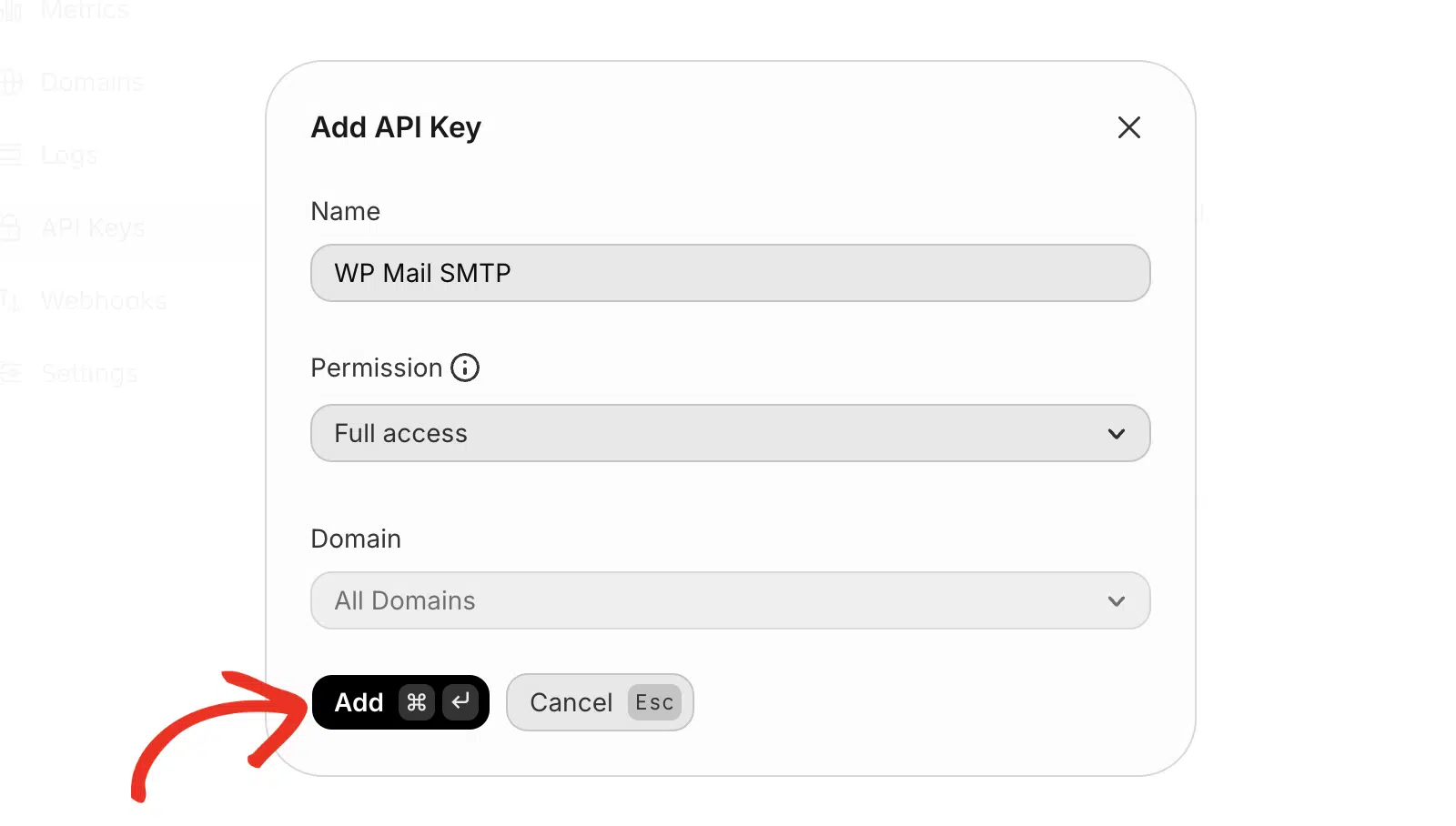
En la ventana superpuesta que aparece, deberás especificar un nombre para tu clave API. Esto es solo para fines internos, por lo que puedes usar el nombre que desees.
A continuación, establece el Permiso a Acceso completo. Esto permite que la clave API envíe correos y acceda a otras funciones.
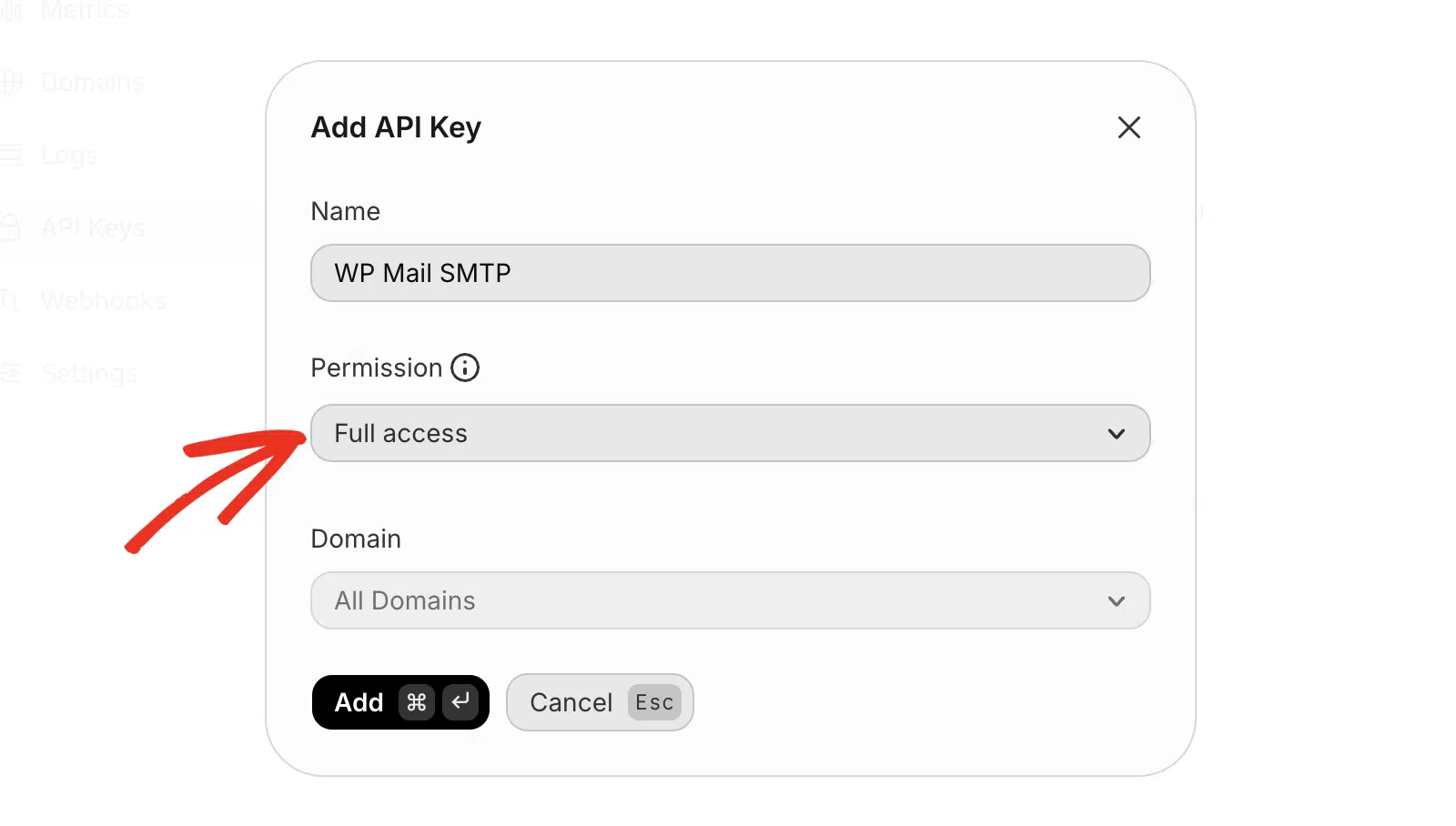
Nota: La opción de Acceso completo es necesaria para permitir que WP Mail SMTP rastree el estado de entregabilidad de tus correos.
Si deseas restringir la clave API a un dominio específico, puedes seleccionarlo en el menú desplegable Dominio. De lo contrario, déjalo en Todos los dominios.
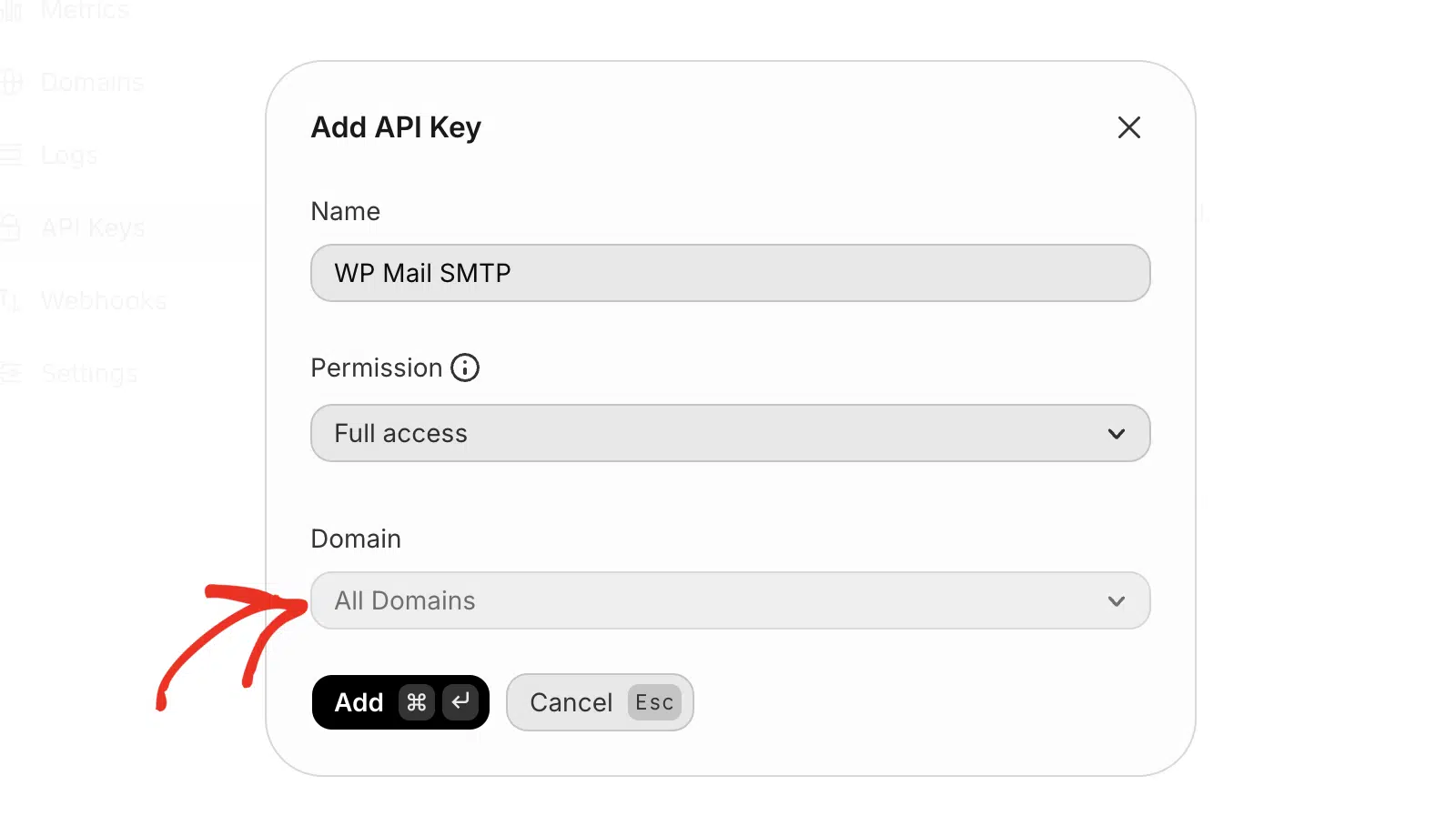
Una vez hecho esto, haz clic en el botón Añadir para crear tu clave API.
Esto generará una clave API para tu cuenta. Haz clic en el icono de copiar para copiar el valor de la clave API.
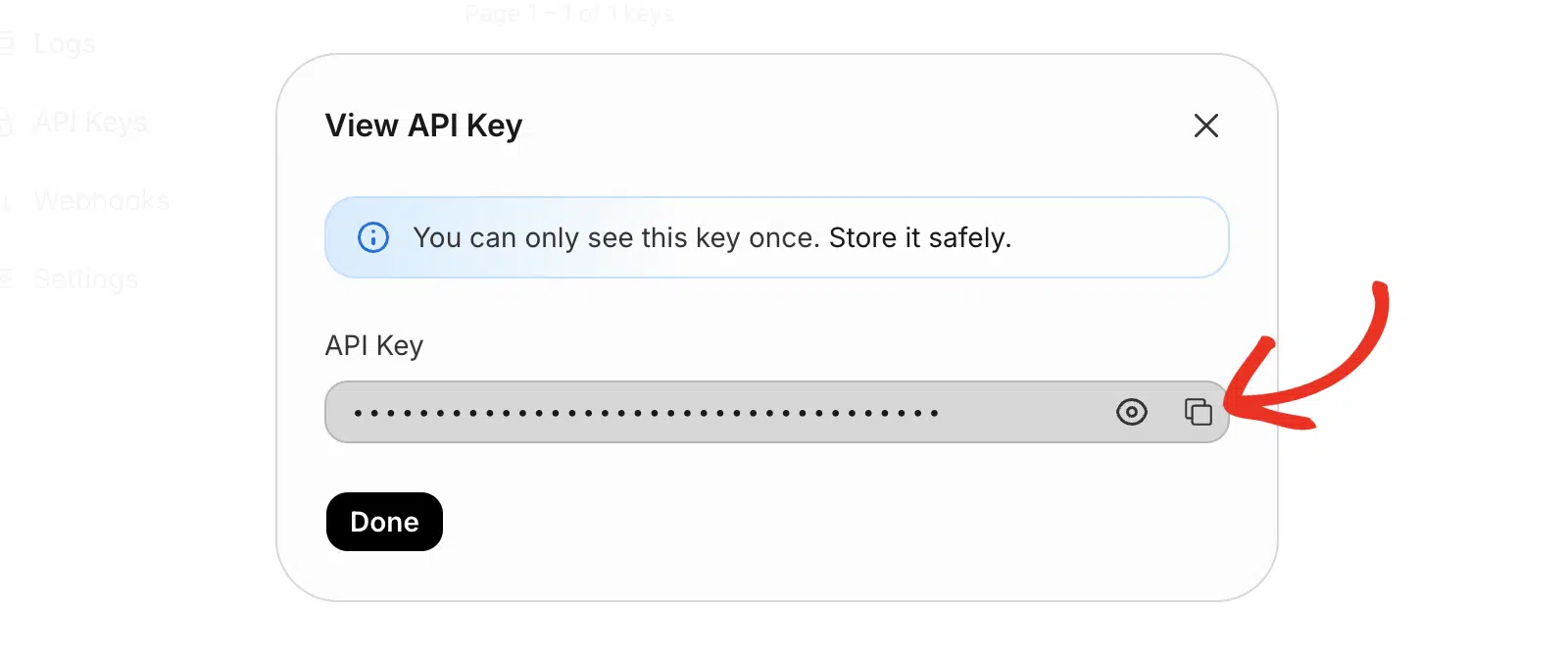
Nota: No podrás acceder a la clave API después de cerrar esta página. Asegúrate de hacer una copia de seguridad en un lugar seguro en caso de que necesites consultarla de nuevo.
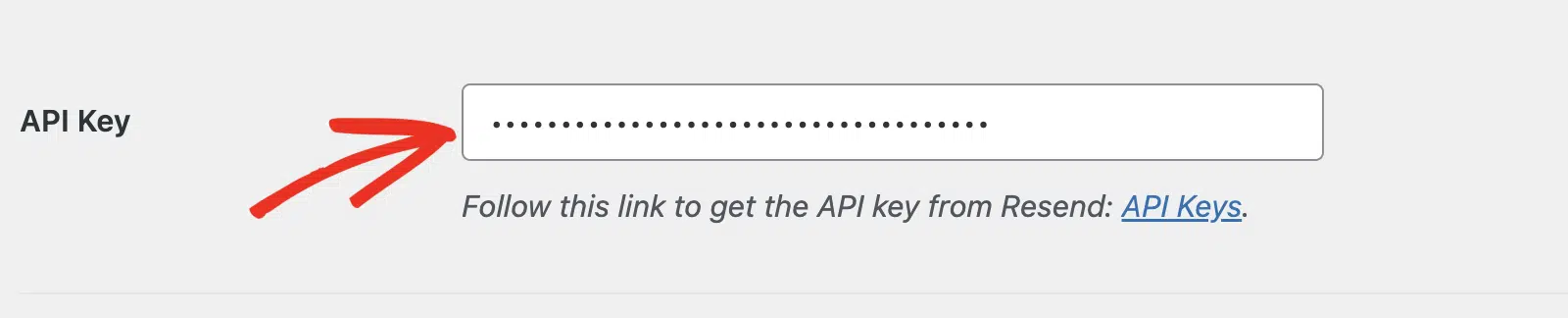
Después de copiar la clave API, regresa a la página de configuración de WP Mail SMTP. Luego, pega la clave que acabas de copiar de Resend en el campo Clave API.
Conexión de respaldo
La configuración de una Conexión de Respaldo es opcional y no es necesaria para completar la configuración de tu servidor de correo Resend. Para mejorar aún más la entregabilidad de los correos, recomendamos configurar una segunda conexión como respaldo en caso de que tu Conexión Principal falle.

Una vez que hayas configurado tu servidor de correo, asegúrate de hacer clic en el botón Guardar Ajustes.

Envío de un correo electrónico de prueba
Nota: La verificación de tu dominio de Resend debe completarse antes de que puedas enviar un correo de prueba.
Después de configurar tus ajustes, deberías enviar un correo de prueba para verificar que todo funciona correctamente. Para hacerlo, ve a WP Mail SMTP » Herramientas y selecciona la pestaña Prueba de correo.

En el campo Enviar a, puede introducir cualquier dirección de correo electrónico a la que tenga acceso. Recomendamos dejar la configuración HTML activada a menos que sepa que solo enviará correos electrónicos de texto sin formato.
Nota: Si has configurado una conexión adicional, podrías elegir entre tu Conexión Principal y otras conexiones al enviar un correo de prueba.
A continuación, haga clic en el botón Enviar Correo Electrónico para enviar su correo electrónico de prueba.

Después de enviar el correo, deberías ver un mensaje de éxito.

Si revisas la bandeja de entrada de la dirección de correo electrónico que introdujiste, deberías haber recibido el correo de esta prueba.

¡Eso es todo! Has configurado Resend con WP Mail SMTP correctamente. Tu sitio de WordPress ahora debería poder enviar correos electrónicos de forma más fiable.
A continuación, ¿desea recibir alertas cada vez que su sitio no pueda enviar un correo electrónico? Nuestra guía sobre cómo configurar alertas de correo electrónico cubre los pasos para configurar alertas para varias plataformas.