


Resumen de IA
¿Te preguntas cómo WP Mail SMTP puede saber si tus correos electrónicos llegan a la bandeja de entrada de los usuarios? Nuestro plugin utiliza dos métodos para determinar si los correos electrónicos se entregan, dependiendo del servicio de envío que utilices.
Esta guía explicará cómo WP Mail SMTP puede verificar la entrega de correos electrónicos.
Verificación de la entrega de correos electrónicos con webhooks
La primera forma en que WP Mail SMTP verifica la entrega de correos electrónicos es con suscripciones de webhooks. Este método está disponible para los siguientes servicios de envío:
- SendLayer
- SMTP.com
- Brevo (Sendinblue)
- Mailgun
- Postmark
- Reenviar
- SparkPost
- ElasticEmail
- Mailjet
- SMTP2GO
- Mandril
Cuando habilitas el registro de correos electrónicos en WP Mail SMTP, se creará automáticamente una conexión de webhook entre tu sitio y tu cuenta del servicio de envío. Cada vez que uno de tus correos electrónicos se entregue correctamente, se activará un evento en el servidor de tu servicio de envío. Luego, tus registros de correo electrónico se actualizarán con el estado apropiado.
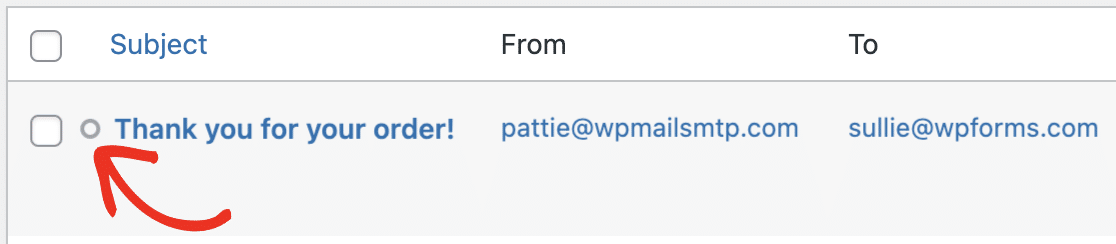
WP Mail SMTP clasifica los estados de los correos electrónicos en: Fallido, Enviado, Confirmado y Pendiente, que se pueden ver en WP Mail SMTP » Registro de correo electrónico. Si un correo electrónico está en estado Pendiente, esto significa que el estado de entrega aún se está confirmando.
Para reconfirmar el estado de los correos electrónicos Pendientes, haz clic en su Asunto para abrir la página de registro de correo electrónico individual. Desde allí, haz clic en Revisar estado del correo electrónico en la sección Acciones para obtener su estado más reciente.
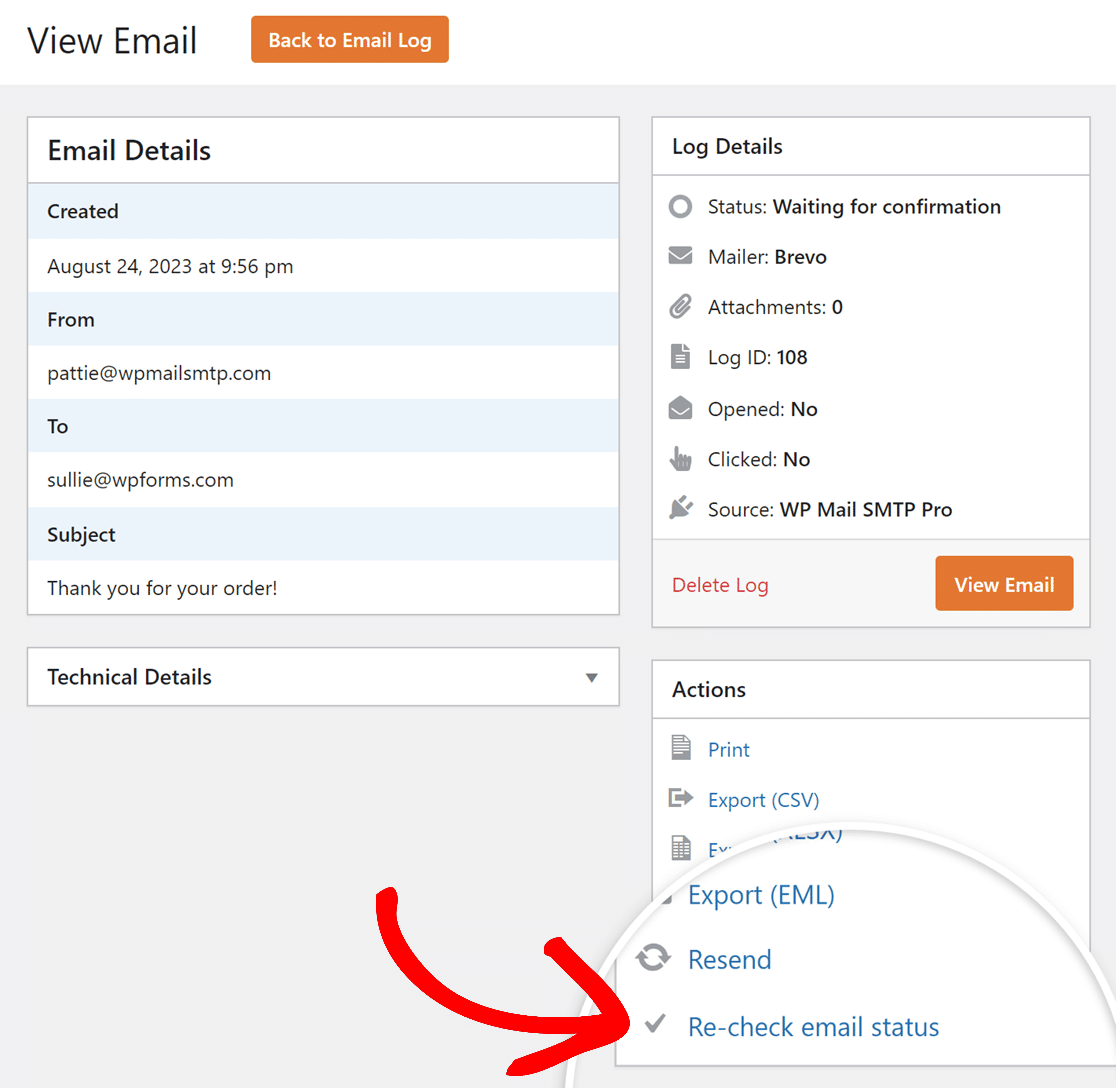
Los webhooks son el método predeterminado que WP Mail SMTP utiliza para verificar la entrega de correos electrónicos porque es más preciso que el método de Action Scheduler.
Uso de webhooks con constantes
Si has utilizado constantes para proteger la configuración de tu WP Mail SMTP, entonces debes cancelar manualmente la suscripción de tu conexión de webhooks si cambias la configuración de tu servicio de envío.
Puedes hacerlo desde el panel de control de tu cuenta del servicio de envío o en la configuración de tu Registro de correo electrónico de WP Mail SMTP.
Nota: SMTP.com no te permite cancelar la suscripción de webhooks en el panel de control de tu cuenta. Deberás hacerlo desde la configuración de tu Registro de correo electrónico de WP Mail SMTP en su lugar.
Protección de tu conexión de webhooks
Dado que las solicitudes entrantes de webhooks se configuran a nivel del servidor, generalmente no es necesario tomar medidas adicionales para protegerlas.
Sin embargo, algunos servicios de envío te permiten agregar tu dirección IP a una lista blanca o tomar otras medidas para proteger tu sitio si lo consideras necesario. Consulta los recursos a continuación o ponte en contacto con el equipo de soporte de tu servicio de envío para obtener más detalles.
- Protección de conexiones de webhooks en Postmark
- Protección de tus webhooks en Brevo (Sendinblue)
- Autenticación de webhooks en SparkPost
Para hacer que tus webhooks de Mailgun sean más seguros, primero obtén la clave de firma de webhook HTTP de tu cuenta de Mailgun.
Luego, deberás acceder a los archivos de tu sitio y agregar la clave de firma como una constante en tu archivo wp-config.php.
Nota: Si no estás seguro de cómo localizar y editar el archivo wp-config.php, consulta la guía de WPBeginner para obtener más detalles.
Una vez que el archivo esté abierto, pega el siguiente fragmento de código.
Asegúrate de reemplazar your-signing-key-here con tu clave de firma de webhook HTTP real. Después de realizar los cambios, guarda y cierra el archivo wp-config.php.
Desactivar la API REST mientras se usan webhooks
Ten en cuenta que los webhooks de WP Mail SMTP requieren que la API REST funcione correctamente.
Si la API REST está desactivada para tu sitio, todos los correos electrónicos tendrán el estado En espera porque las solicitudes entrantes serán bloqueadas.
Verificación de la entrega de correos electrónicos con Action Scheduler
Si WP Mail SMTP no puede usar webhooks para verificar la entrega de correos electrónicos, utilizará Action Scheduler en su lugar.
Este es el caso si estás utilizando un proveedor de correo no compatible, si estás ejecutando una instalación de WordPress multisitio, o si tu conexión de webhooks falla por alguna razón.
Action Scheduler es una biblioteca que administra tareas programadas en WordPress. Para verificar la entrega de correos electrónicos para WP Mail SMTP, determinará el estado de tus correos electrónicos a través de una API segura. Durante un período de 45 minutos, comprobará 3 veces si un correo electrónico fue entregado.
Si la API no devuelve ningún dato después de esos 3 intentos, el correo electrónico se marcará como enviado y aparecerá un mensaje de error que dice: "La API no devolvió ningún dato".
Preguntas frecuentes
A continuación, hemos respondido algunas de las preguntas más frecuentes sobre los estados de entregabilidad de correos electrónicos en WP Mail SMTP.
¿Por qué mi estado de correo electrónico muestra En espera de confirmación?
Esto puede ocurrir si tu proveedor de alojamiento web está bloqueando las solicitudes de webhook entrantes en tu sitio. En Cloudflare, por ejemplo, si tienes el modo de lucha contra bots habilitado en tu cuenta, evitará los webhooks entrantes, lo que provocará el estado de En espera de confirmación.
¡Eso es todo! Ahora sabes cómo WP Mail SMTP comprueba que tus correos electrónicos han sido entregados.
¿A continuación, te gustaría aprender más sobre cómo monitorizar el estado de tus correos electrónicos con registros de correo electrónico? Consulta nuestra guía para ver los registros de correo electrónico en WP Mail SMTP para obtener todos los detalles.