


Resumen de IA
Ha configurado el registro de correo electrónico para WP Mail SMTP y ahora desea ver los datos que ha recopilado. La comprobación de sus registros de correo electrónico puede ayudar a solucionar errores, así como a obtener más información sobre los correos electrónicos que envía su sitio de WordPress.
Esta guía le mostrará cómo ver los registros de correo electrónico de WP Mail SMTP y los diferentes tipos de información que puede almacenar con ellos.
Antes de sumergirte en esta guía, asegúrate de haber instalado y activado WP Mail SMTP y verificado tu clave de licencia. También necesitarás activar el registro de correos electrónicos y es posible que debas esperar a que tu sitio recopile algunos datos antes de poder ver la información que se explica a continuación.
Visualización de registros de correo electrónico
Para ver sus registros de correo electrónico, haga clic en WP Mail SMTP » Registro de correo electrónico en el menú de administración de WordPress.
Esto le llevará a la página principal del Registro de correo electrónico, que mostrará todos los correos electrónicos registrados de su sitio. Por defecto, los registros más recientes se mostrarán en la parte superior de la lista.
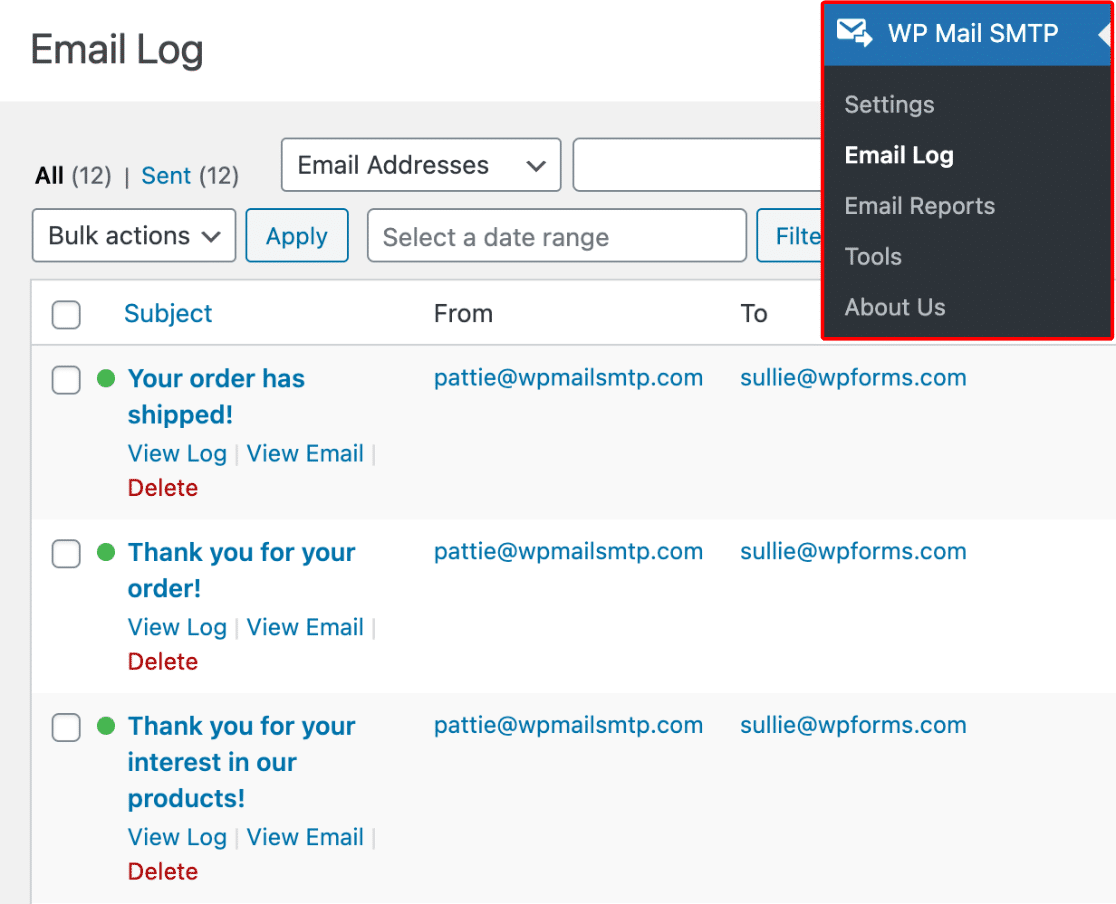
Para ver más detalles de una entrada específica, haga clic en el Asunto de cualquier registro. Esto abrirá una página para el registro de correo electrónico individual.
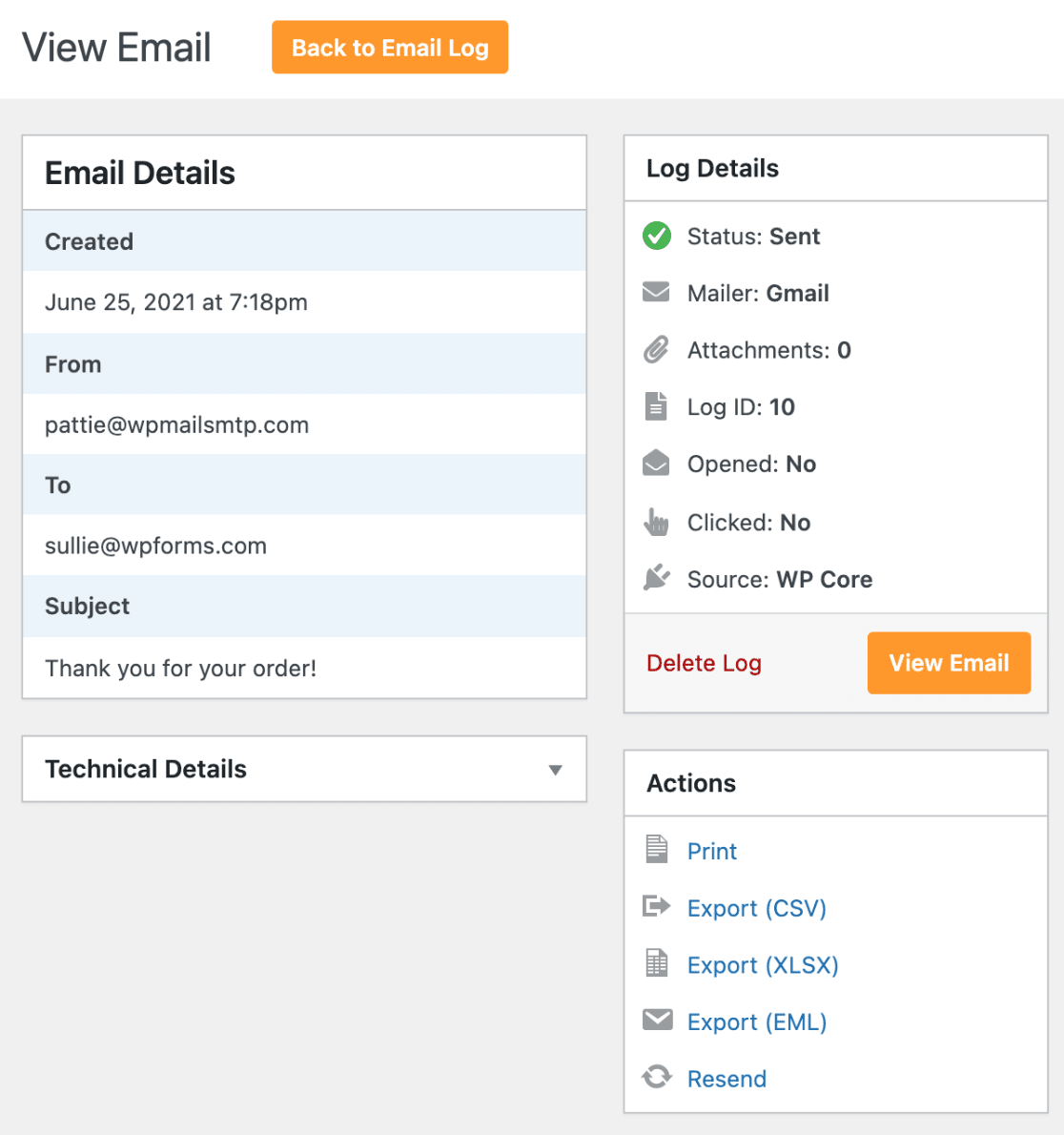
Visualización del registro de correo electrónico agregado del administrador de red (WordPress Multisite)
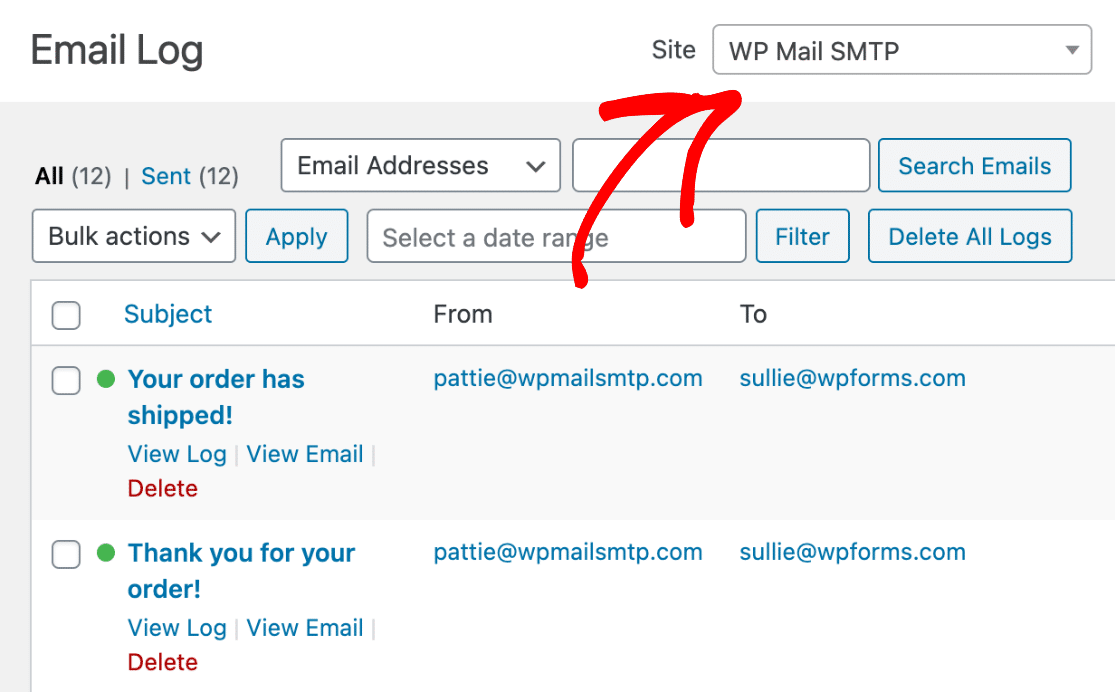
Para instalaciones de WordPress multisitio, tiene la opción de ver un registro de correo electrónico agregado de todos sus sub sitios en un solo lugar. Para hacer esto desde el panel de WordPress, deberá ir a Mis sitios » Administrador de red. Luego, en la barra lateral de administración de WordPress, navegue a WP Mail SMTP » Registro de correo electrónico.
Esto le llevará a la página Registro de correo electrónico donde puede ver un registro de correo electrónico agregado para todos sus sub sitios. Para ver un registro de correo electrónico de un solo sub sitio, puede seleccionar el sub sitio cuyos registros desea ver en el menú desplegable en la esquina superior derecha de la página, junto a Sitio.
Visualización del estado del correo electrónico
Al mirar la página Registro de correo electrónico, puede determinar rápidamente el estado de cada correo electrónico observando el indicador a la izquierda de la línea del asunto.
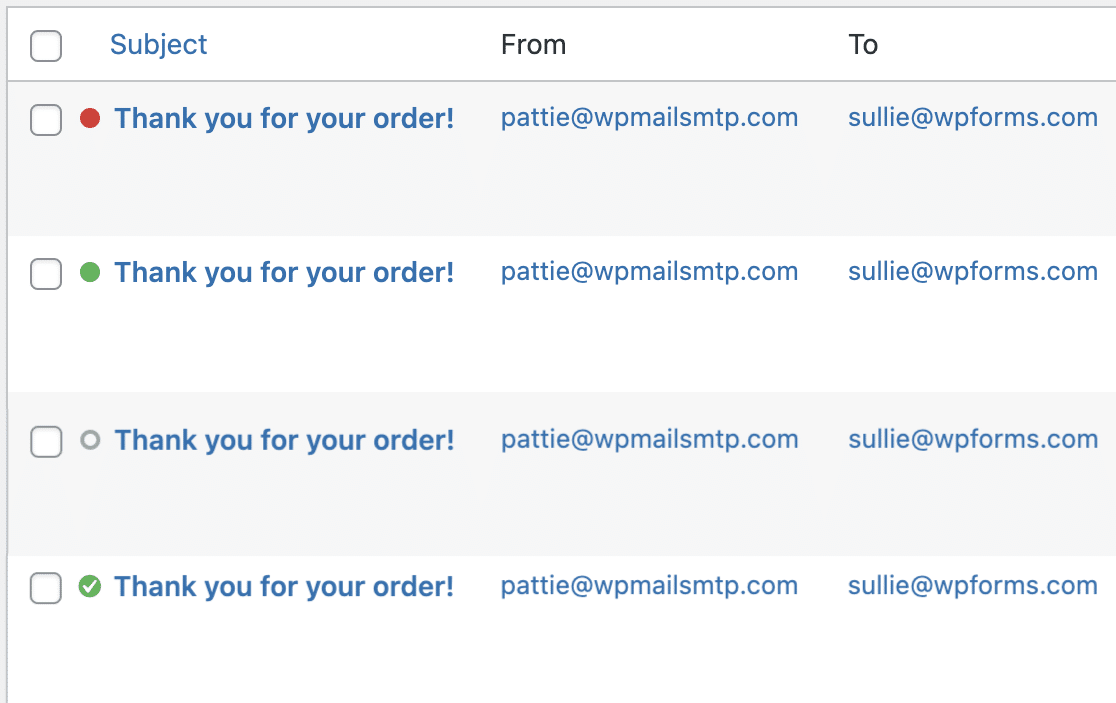
Los estados posibles en WP Mail SMTP son:
- Fallido: El correo electrónico no se envió. Indicado por un círculo rojo sólido.
- Enviado: El correo electrónico se envió correctamente. Este estado no le dice si el correo electrónico fue entregado. Indicado por un círculo verde sólido.
- En espera: El correo electrónico se ha enviado desde su sitio, pero WP Mail SMTP aún no ha verificado si se entregó o no. Indicado por un círculo gris abierto y solo disponible si está utilizando SMTP.com, Brevo, Mailgun, Postmark o SparkPost como su remitente.
- Confirmado: El correo electrónico se envió y se entregó correctamente. Indicado por un círculo verde sólido con una marca de verificación. Solo disponible si está utilizando los remitentes SMTP.com, Brevo, Mailgun, Postmark o SparkPost.
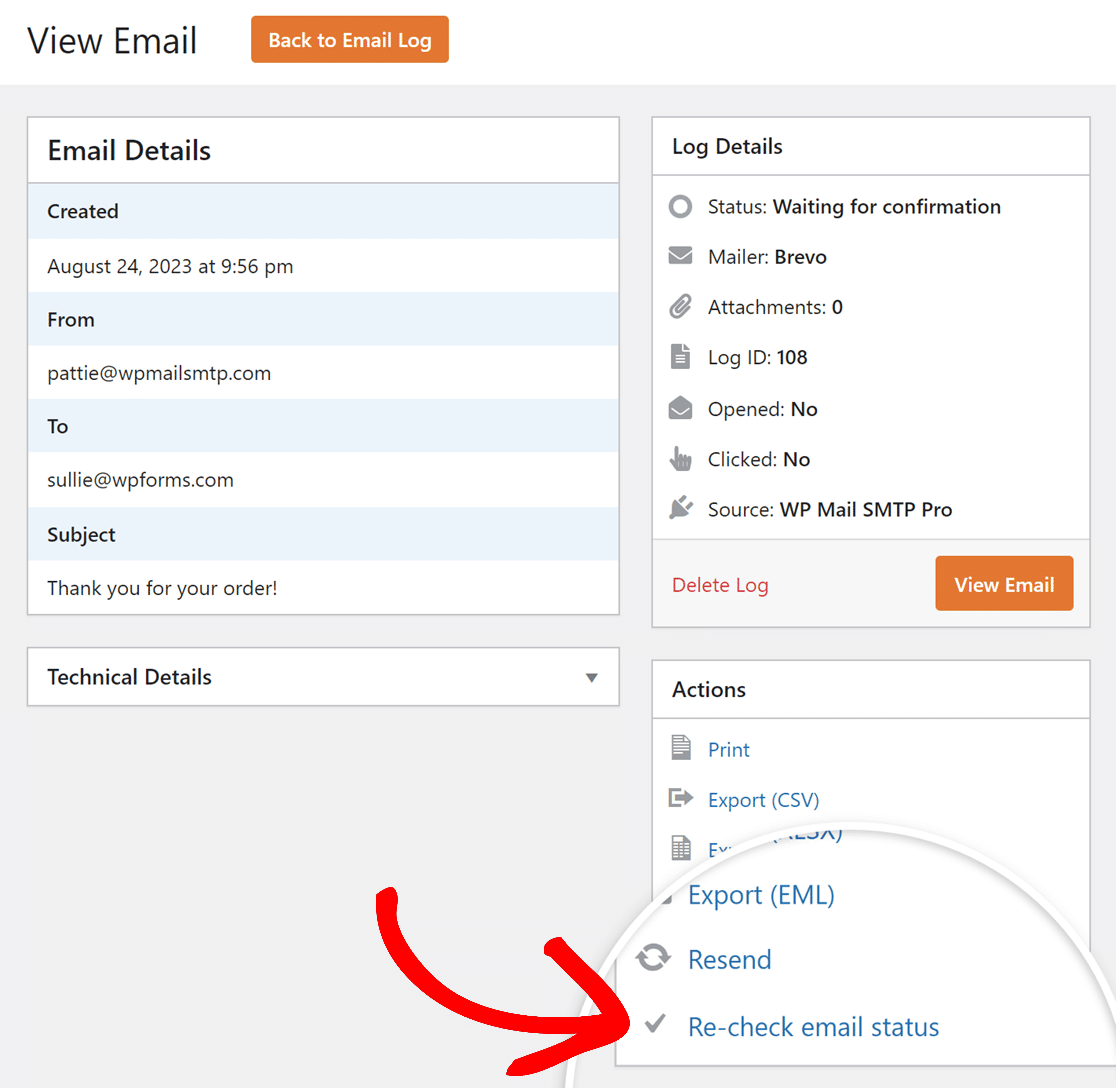
Para obtener una actualización en tiempo real sobre un correo electrónico con el estado En espera, haga clic en su Asunto para abrir la página de registro de correo electrónico individual. Desde allí, haga clic en Revisar estado del correo electrónico en la sección Acciones para obtener su estado más reciente.
Visualización del contenido del correo electrónico
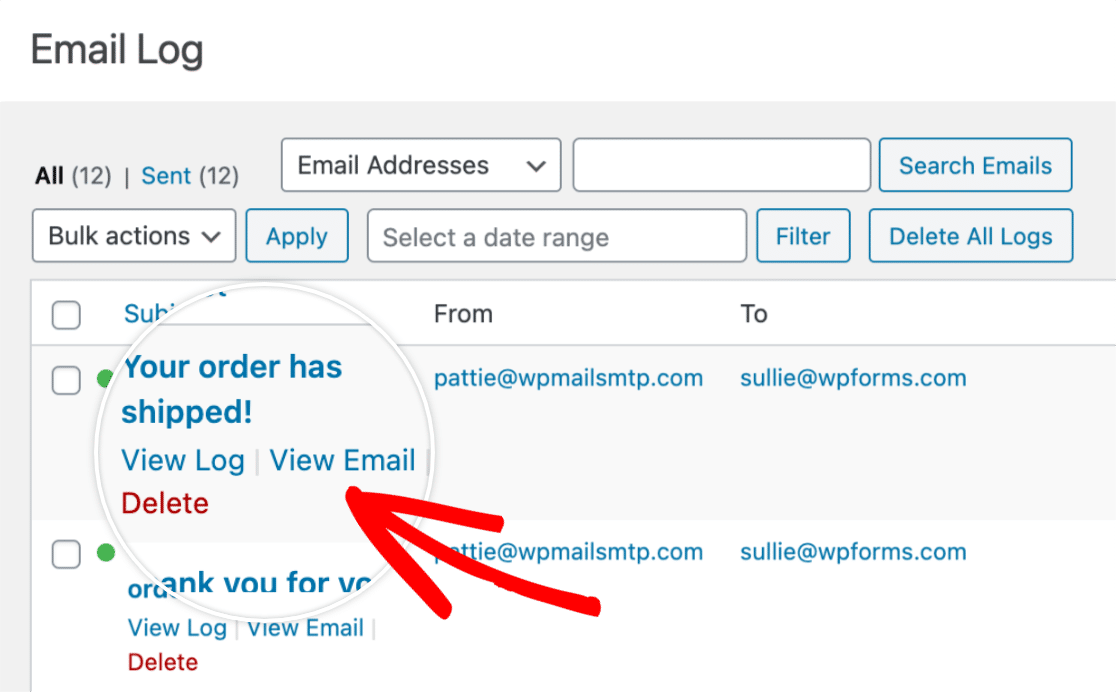
Si desea ver el contenido de un correo electrónico registrado, haga clic en Ver correo electrónico debajo de su asunto en la página Registro de correo electrónico.
Esto abrirá una superposición que contiene el contenido del cuerpo del correo electrónico.
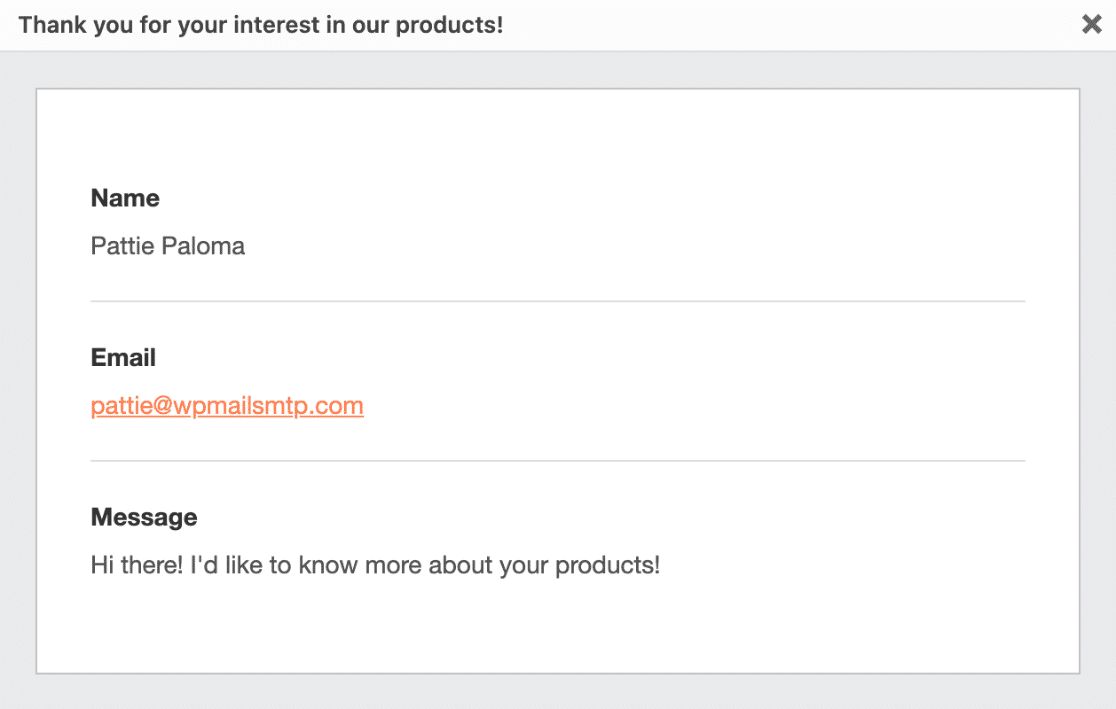
Nota: La opción Ver correo electrónico solo será visible si tiene activada la configuración de registro de contenido de correo electrónico.
Visualización del código fuente del correo electrónico
En los registros de correo electrónico, podrá ver qué parte de WordPress envió el correo electrónico. El correo electrónico podría provenir de un complemento, un tema o el núcleo de WordPress (WP Core).
Para ver el origen del correo electrónico, vaya a WP Mail SMTP » Registro de correo electrónico y localice la columna Origen.
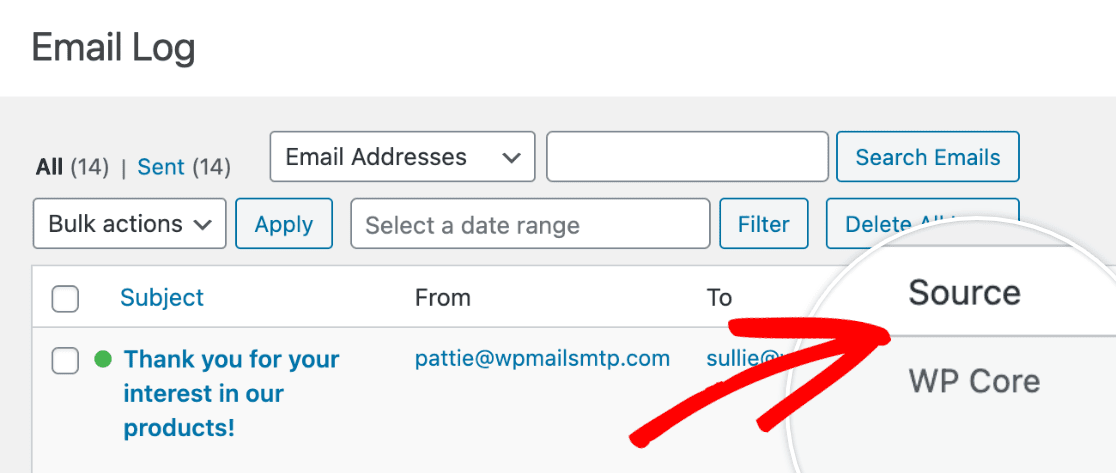
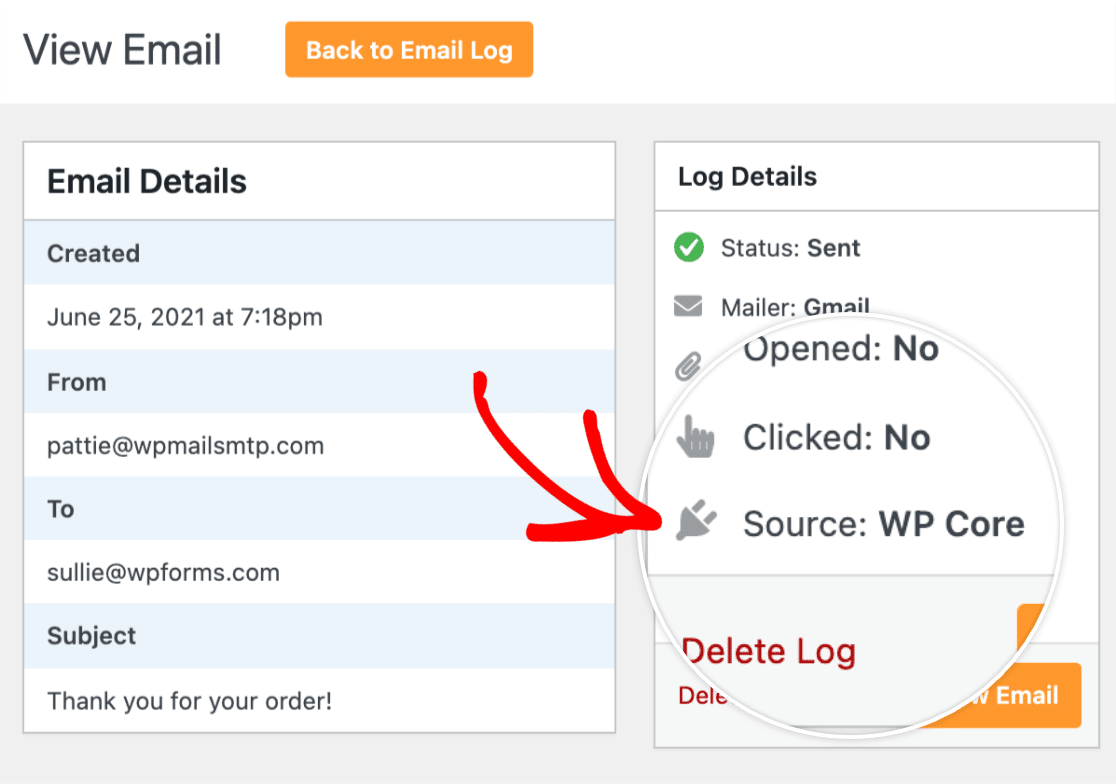
Además, puede ver el origen del correo electrónico en la sección Detalles del registro de un registro de correo electrónico individual, en Origen.
Visualización de detalles técnicos
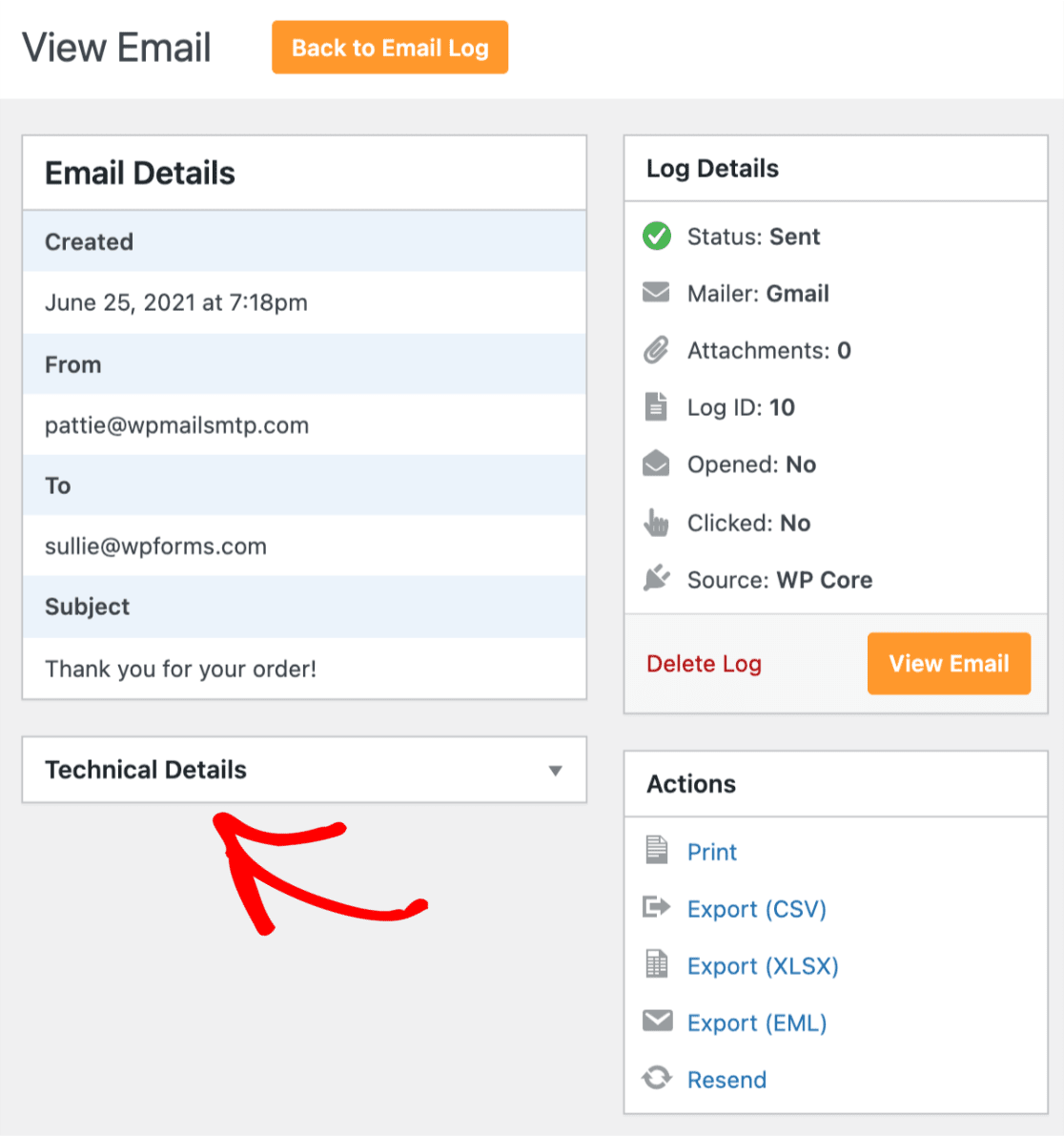
Para ver los detalles técnicos de su correo electrónico, haga clic en la sección Detalles técnicos del registro de correo electrónico individual para expandirla.
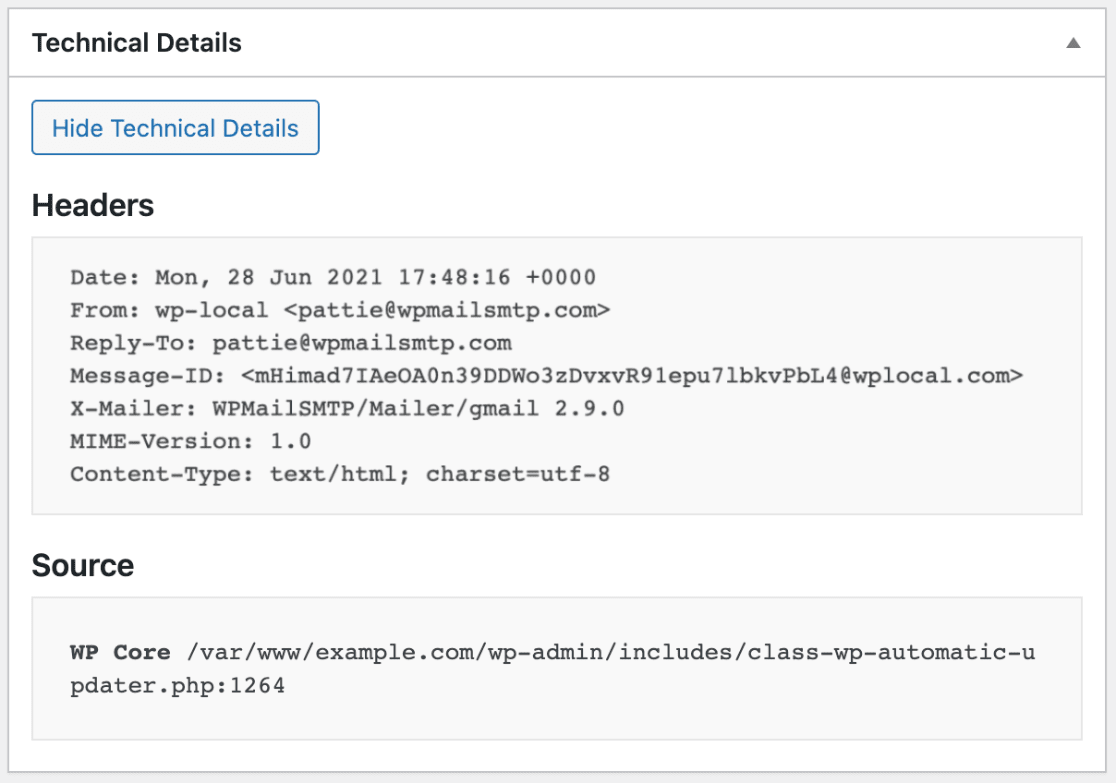
Aquí verá información como las cabeceras del correo electrónico, el origen y los mensajes de error por entrega fallida de correo electrónico.
¡Eso es todo! Ahora sabe cómo ver los registros de correo electrónico y toda la información que pueden almacenar.
A continuación, ¿le gustaría exportar o imprimir sus registros como copia de seguridad o para futuras referencias? Consulte nuestra guía para imprimir y exportar registros de correo electrónico para obtener instrucciones paso a paso.