


Resumen de IA
¿Le gustaría usar Mailjet para mejorar la entregabilidad de los correos electrónicos en su sitio de WordPress? Mailjet ofrece un robusto servicio de entrega de correo electrónico con funciones avanzadas como análisis en tiempo real y una API moderna que ayuda a garantizar que sus correos electrónicos lleguen a sus destinatarios previstos.
Este tutorial le mostrará cómo configurar el remitente de Mailjet en WP Mail SMTP.
¿Qué es Mailjet?
Mailjet es un servicio integral de entrega de correo electrónico que combina una potente infraestructura de envío con funciones de marketing avanzadas. Empresas de todo el mundo confían en él para gestionar tanto correos electrónicos transaccionales como de marketing con altas tasas de entrega.
- Coste: Mailjet ofrece un plan gratuito que incluye hasta 6.000 correos electrónicos al mes (con un límite diario de 200 correos electrónicos). Los planes de pago comienzan con límites de envío más altos e incluyen funciones adicionales como soporte de API, IPs dedicadas y análisis avanzados.
- Requisitos del correo electrónico del remitente: Necesitará usar una dirección de correo electrónico de su propio dominio (por ejemplo, [email protected]) para usar Mailjet con WP Mail SMTP.
- En resumen: Mailjet es una excelente opción para empresas de todos los tamaños, ya que ofrece una infraestructura de entrega de correo electrónico escalable combinada con capacidades de marketing. Proporciona análisis detallados, una API REST moderna y sólidas funciones de entregabilidad.
Nota: Para obtener más información sobre los remitentes disponibles, consulte la guía completa de remitentes en WP Mail SMTP
Configuración de su cuenta de Mailjet
Primero, deberá crear una cuenta de Mailjet. Para empezar, visite la página de precios de Mailjet y elija el plan que mejor se adapte a sus necesidades.
Para nuestro ejemplo, nos registramos en su plan gratuito (limitado a 200 correos electrónicos por día). Sin embargo, el proceso de configuración será el mismo independientemente del plan que elija.

Después de registrarse y verificar su correo electrónico, accederá a su panel de Mailjet, donde podrá comenzar a configurar su cuenta.
Autenticación de su dominio
Antes de poder empezar a enviar correos electrónicos a través de Mailjet, deberá autenticar su dominio. Este proceso verifica que usted es el propietario del dominio desde el que está enviando y ayuda a mejorar la entregabilidad de sus correos electrónicos.
Añadir su dominio de envío
Primero, deberá agregar y verificar su dominio en Mailjet. Para comenzar este proceso, inicie sesión en su cuenta de Mailjet y vaya a la configuración de su cuenta. En la sección Remitentes y dominios, haga clic en Agregar un dominio o dirección de remitente.

En la página de Dominios, haga clic en el botón Agregar dominio.

Esto abrirá una ventana emergente donde introducirá el dominio de su sitio web (como ejemplo.com) y una etiqueta para ayudarle a identificar este dominio. Una vez hecho esto, haga clic en el botón Agregar para continuar.

Validación de su dominio
Después de agregar su dominio, Mailjet le presentará dos métodos de validación. La primera opción es alojar un archivo temporal en su sitio web. Con este método, creará un archivo vacío con el nombre de archivo proporcionado y lo subirá al directorio raíz de su sitio web.
El segundo método, que recomendamos, es crear un registro DNS. Para esta opción, necesitarás acceder a la configuración DNS de tu dominio y añadir un nuevo registro TXT. Mailjet te proporcionará el nombre de host y el valor específicos para usar en este registro.

Nota: Para obtener instrucciones completas paso a paso sobre la autenticación DNS, incluyendo capturas de pantalla detalladas y consejos para la resolución de problemas, consulta la guía de verificación de dominios de Mailjet.
Verificando tus registros DNS
Una vez que hayas añadido el registro TXT, deberás esperar unos minutos para que los cambios en el DNS se propaguen. Luego, regresa a la página de validación de dominios de Mailjet y haz clic en el botón Validar mi dominio. Mailjet comprobará automáticamente tus registros DNS y confirmará la validación.

Sin embargo, ¡no hay necesidad de esperar a esto todavía! Puedes pasar al siguiente paso mientras esperas que se complete esta verificación. Solo asegúrate de mantener esta pestaña o ventana abierta, ya que la necesitaremos un poco más tarde.
Configuración de WP Mail SMTP
Ahora que has configurado tu cuenta de Mailjet y autenticado tu dominio, puedes configurar WP Mail SMTP para usar Mailjet para enviar correos electrónicos.
Antes de comenzar con esta sección, asegúrate de instalar y activar el plugin WP Mail SMTP.
Una vez instalado WP Mail SMTP, deberás ir a WP Mail SMTP » Ajustes y seleccionar la pestaña General para abrir la página de configuración del plugin.

Discutiremos cada una de estas configuraciones en detalle a continuación.
Email de origen
El Correo del remitente es la dirección desde la que se enviarán los correos electrónicos de tu sitio. Debe ser una dirección de correo electrónico del dominio que has verificado con Mailjet.
Por ejemplo, si autorizaste ejemplo.com, la dirección de Correo del remitente debe contener ejemplo.com (p. ej., [email protected]).
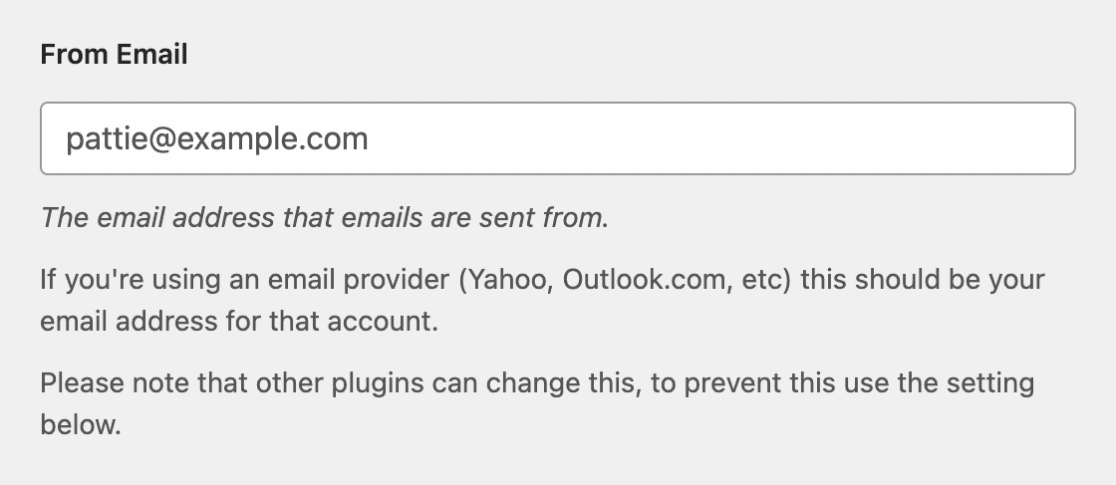
También puedes elegir marcar la casilla llamada Forzar Correo del remitente. Si deseas que el Correo del remitente sea el mismo en todo el sitio, esta opción te ahorrará la molestia de editar la configuración de correo en todo tu sitio, como en la configuración de otros complementos.

Nota: Para más detalles, consulta nuestra guía para entender cómo funciona la configuración de Forzar Correo Electrónico del Remitente.
Nombre de origen
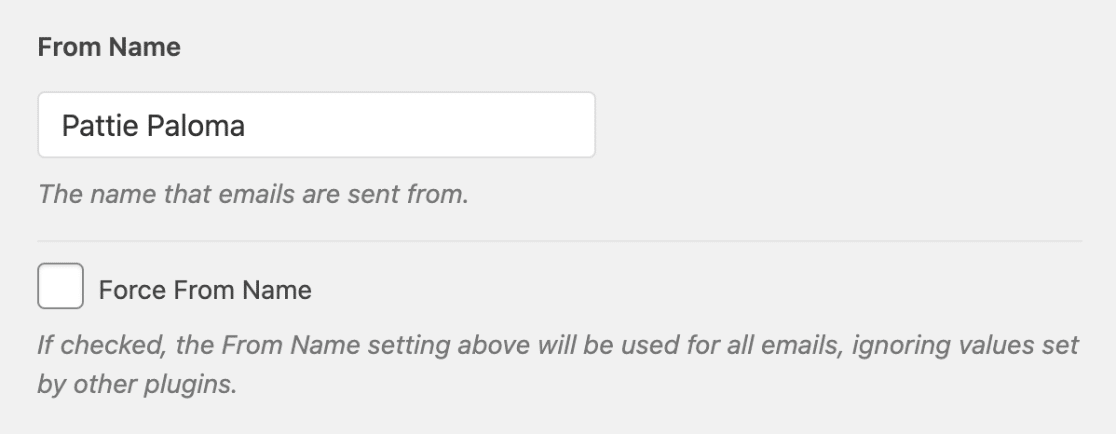
El Nombre del remitente se establecerá por defecto en el nombre de tu sitio. Sin embargo, puedes cambiarlo a cualquier texto que desees.
También puedes optar por habilitar la opción Forzar Nombre del remitente para aplicar esta configuración a todos los correos electrónicos del sitio.
Remitente
En el campo Mailer , selecciona la opción Mailjet.

Clave API
Para conectar tu sitio con Mailjet, necesitarás tanto tu Clave API como tu Clave Secreta. Para acceder a ellas, inicia sesión en tu cuenta de Mailjet y haz clic en la opción API en el menú de navegación superior.

Esto te llevará a tu página de gestión de claves API, donde podrás administrar tus credenciales API.
En la sección Clave API principal, primero deberás hacer clic en el botón Generar Clave Secreta.

Esto abrirá una ventana emergente que mostrará tanto tu Clave API como tu Clave Secreta.

Una vez que hayas copiado ambas claves, regresa a la página de configuración de WP Mail SMTP de tu sitio de WordPress. Aquí encontrarás campos para la Clave API y la Clave Secreta. Pega los valores que acabas de copiar de Mailjet en sus campos correspondientes.

Conexión de respaldo
La configuración de una Conexión de respaldo es opcional y no es necesaria para completar la configuración de su remitente de Mailjet. Sin embargo, para mejorar aún más la entregabilidad de los correos electrónicos, recomendamos configurar una conexión adicional para que sirva como respaldo en caso de que su Conexión Principal falle.

Una vez que hayas configurado tu gestor de correo, asegúrate de hacer clic en el botón Guardar configuración.

Envío de un correo electrónico de prueba
Nota: Antes de continuar con este paso, necesitarás que Mailjet verifique tus registros DNS. Si los cambios en tu configuración DNS aún no se han propagado, deberás completar este paso más tarde.
Después de configurar sus ajustes, debería enviar un correo de prueba para verificar que todo funciona correctamente. Para ello, vaya a WP Mail SMTP » Herramientas y abra la pestaña Prueba de Correo .
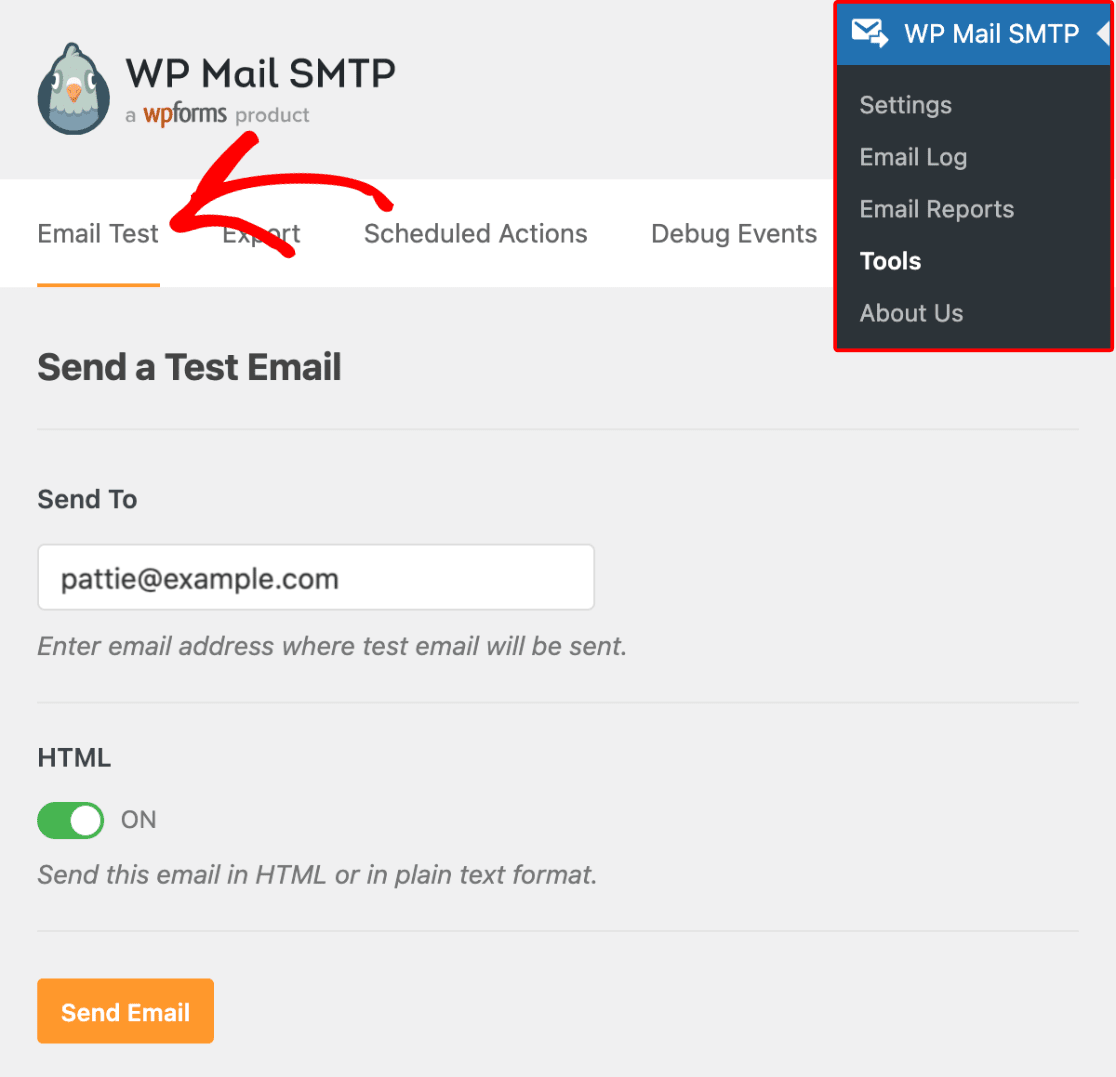
En el campo Enviar A, puede introducir cualquier dirección de correo electrónico a la que tenga acceso. Recomendamos dejar la configuración HTML ACTIVADA a menos que sepa que solo enviará correos de texto plano.
Nota: Si ha configurado una conexión adicional, podría elegir entre su Conexión Principal y otras conexiones al enviar un correo electrónico de prueba.
A continuación, haz clic en el botón Enviar correo para enviar tu correo de prueba.
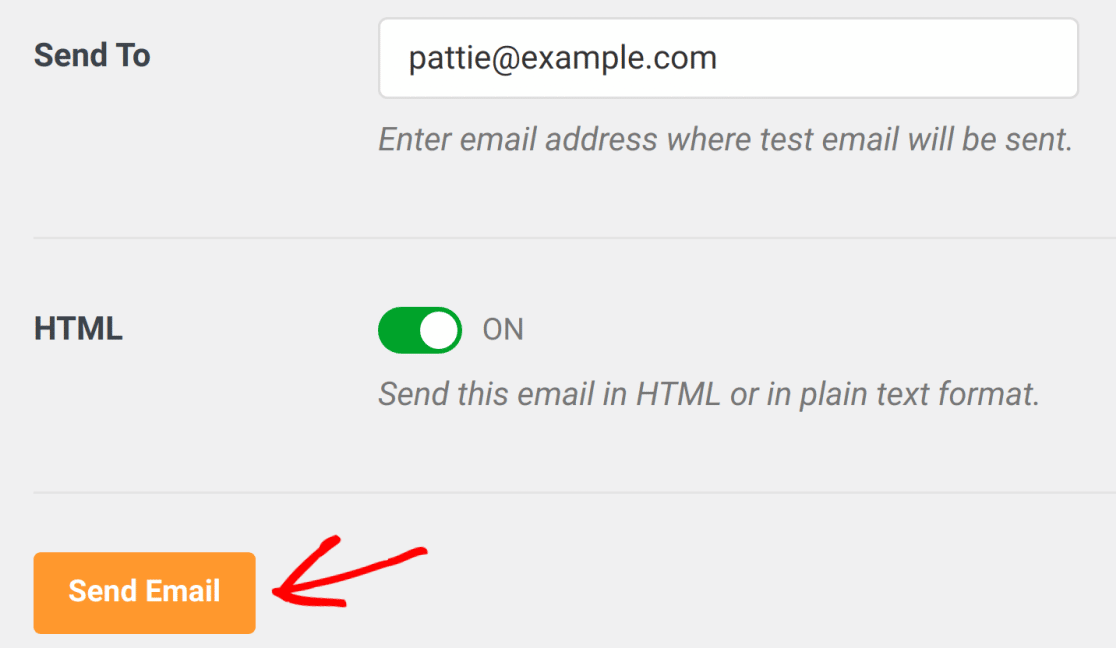
Después de enviar el correo, deberías ver un mensaje de éxito.

Si revisas la bandeja de entrada de la dirección de correo electrónico que introdujiste, deberías haber recibido el correo de esta prueba.

¡Eso es todo! Has configurado correctamente Mailjet con WP Mail SMTP. Tu sitio de WordPress ahora debería poder enviar correos electrónicos de manera más confiable.
¿A continuación, te gustaría configurar registros de correo electrónico para poder monitorizar todos los correos enviados desde tu sitio? Consulta nuestra guía sobre la función de registro de correos electrónicos en WP Mail SMTP para más detalles.