


Resumen de IA
¿Está buscando usar Mandrill con WP Mail SMTP para mejorar la entregabilidad de correos electrónicos en su sitio de WordPress? Mandrill es un servicio API de correo transaccional confiable de Mailchimp que proporciona una potente infraestructura de entrega de correos electrónicos con análisis detallados y capacidades de seguimiento.
Este tutorial le mostrará cómo configurar el remitente de Mandrill en WP Mail SMTP.
¿Qué es Mandrill?
Mandrill es un servicio API de correo transaccional proporcionado por Mailchimp. Está diseñado específicamente para enviar correos electrónicos automatizados y uno a uno, como restablecimientos de contraseñas, confirmaciones de pedidos y otros mensajes transaccionales con altas tasas de entregabilidad.
- Coste: Mandrill ofrece un plan de prueba gratuito que te permite enviar 500 correos electrónicos. Sin embargo, el plan gratuito solo permite enviar a direcciones de tu dominio verificado. Los precios varían según tu volumen de correos electrónicos, comenzando con un bloque de correos electrónicos por mes.
- Requisitos del correo electrónico del remitente: Necesitará usar una dirección de correo electrónico de su dominio verificado (por ejemplo, [email protected]) para usar Mandrill con WP Mail SMTP.
- Conclusión: Mandrill es una excelente opción para empresas que necesitan una entrega de correos electrónicos transaccionales confiable con análisis detallados y altas tasas de entrega.
Nota: Para obtener más información sobre nuestros remitentes compatibles, consulte la guía completa de remitentes en WP Mail SMTP.
Configuración de su cuenta de Mandrill
Para empezar a usar Mandrill, primero deberá crear una cuenta de Mailchimp, ya que Mandrill forma parte de la plataforma Mailchimp. Visite la página de correo electrónico transaccional de Mailchimp para comenzar.
Si ya tiene una cuenta de Mailchimp, proceda a iniciar sesión en el panel de su cuenta. Mandrill está disponible como un complemento para los usuarios de Mailchimp.
Una vez que haya iniciado sesión en su cuenta de Mailchimp, puede acceder a Mandrill navegando a Automatizaciones » Correo electrónico transaccional. Luego, haga clic en el botón Iniciar aplicación para continuar.
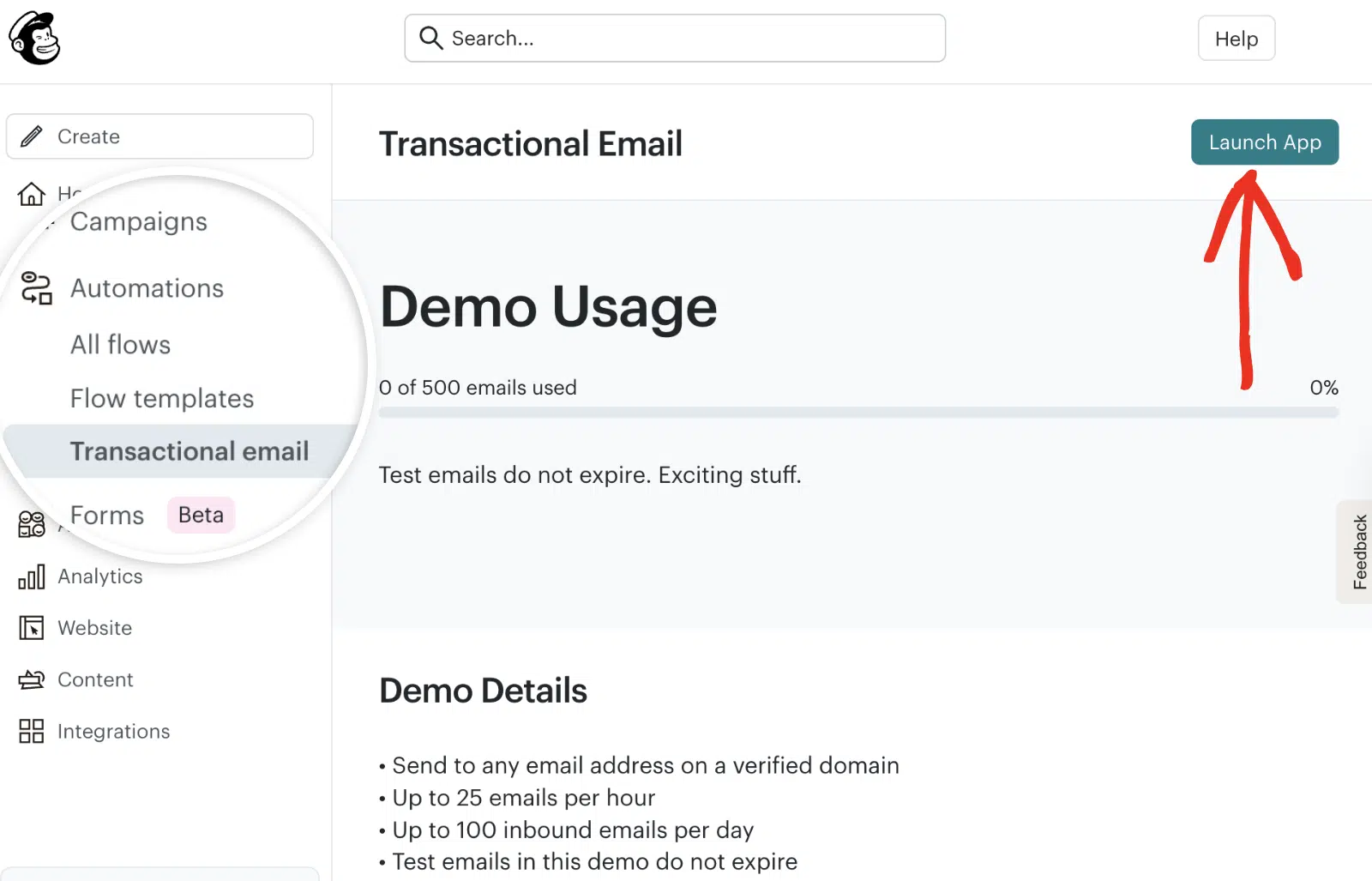
Será redirigido al área de su cuenta de Mandrill. Si aún no lo ha hecho, deberá registrarse en el servicio de pago de Mandrill para enviar correos electrónicos más allá de las limitaciones de demostración.
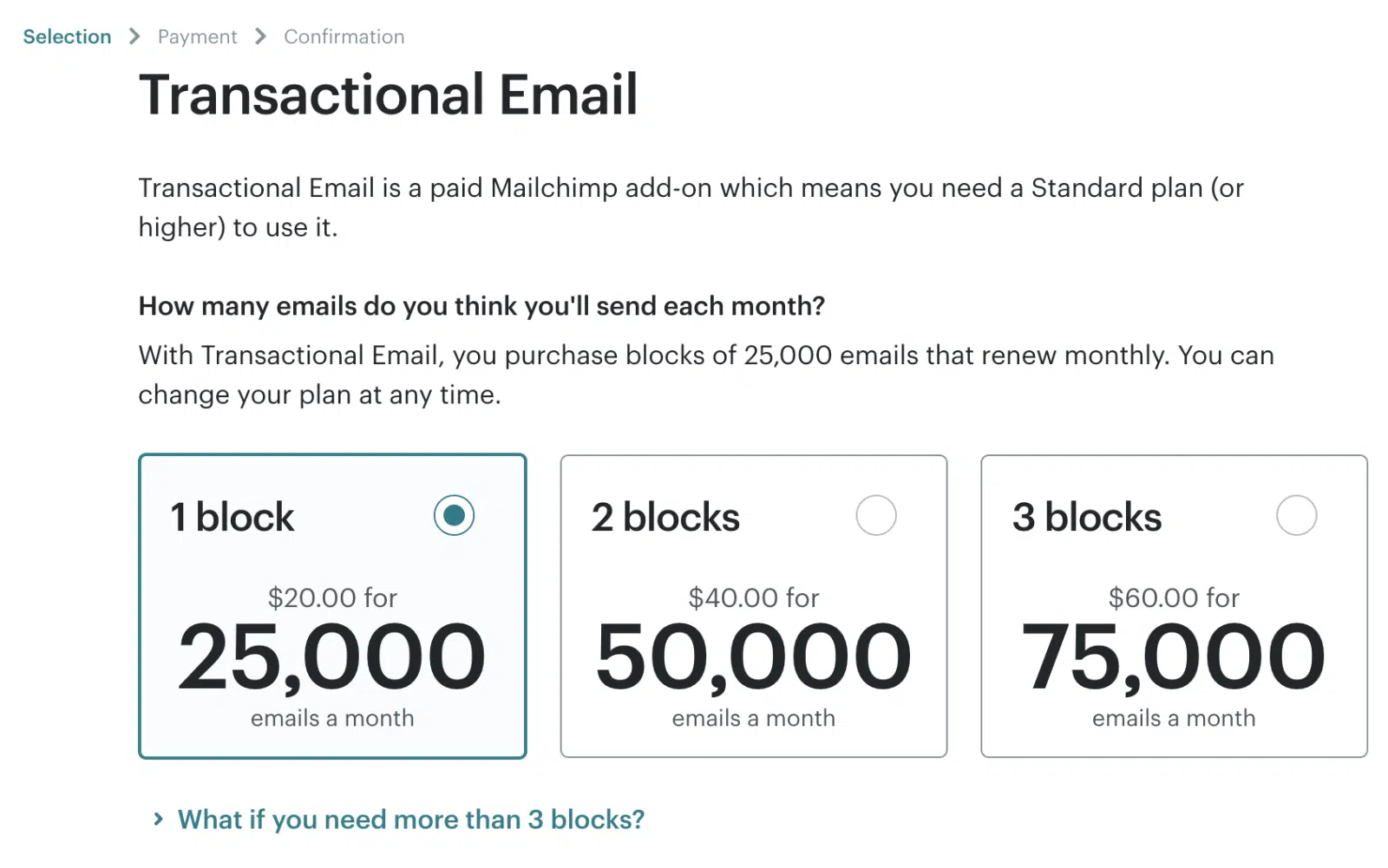
Después de crear su cuenta, será dirigido al panel de control de Mandrill, donde podrá configurar sus ajustes de correo electrónico.
Autorización de su dominio
Antes de poder enviar correos electrónicos a través de Mandrill, debe verificar la propiedad de su dominio de envío. Este proceso implica agregar registros DNS a la configuración de su dominio y ayuda a mejorar la entregabilidad del correo electrónico.
Añadir su dominio de envío
Desde su panel de control de Mandrill, verá una notificación de que necesita configurar su dominio de envío. Haga clic en el botón Configurar su dominio de envío para comenzar.
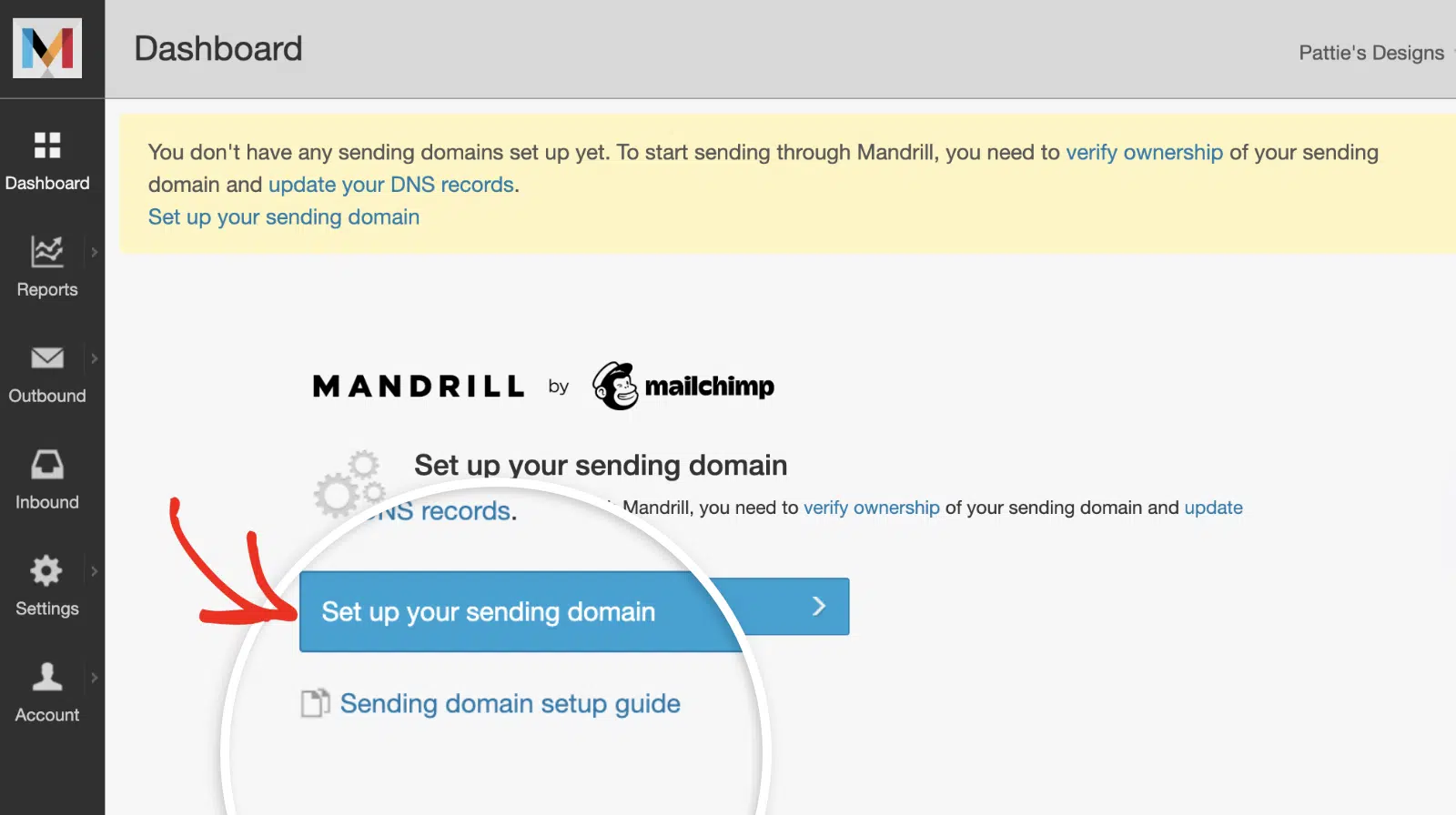
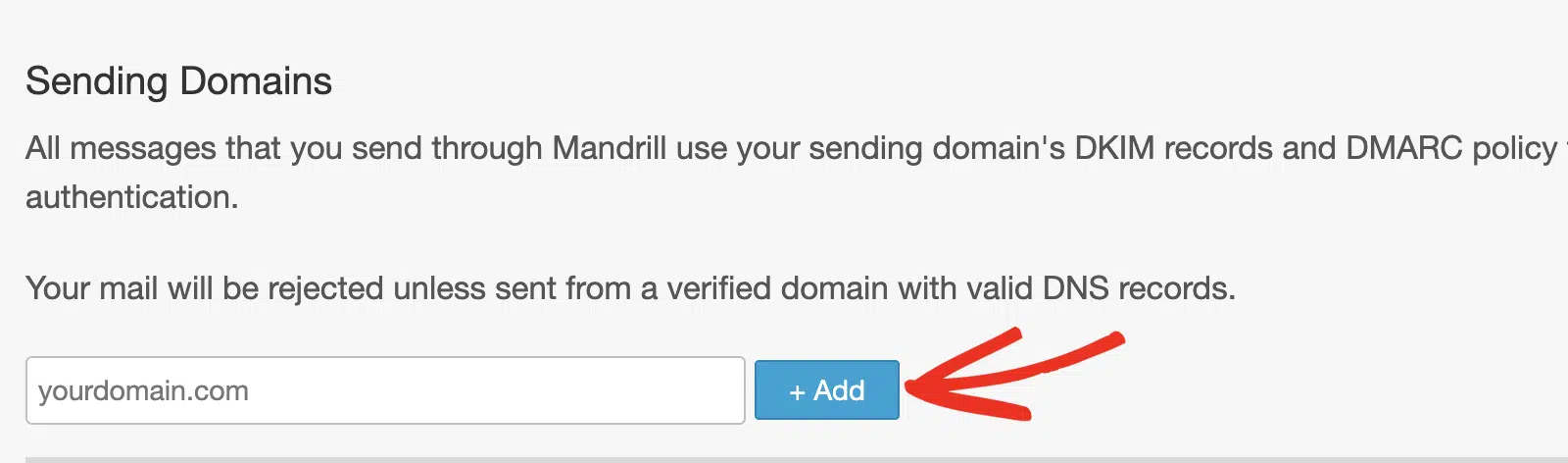
Después de eso, ingrese el nombre de su dominio en el campo de dominio y haga clic en el botón + Agregar para continuar.
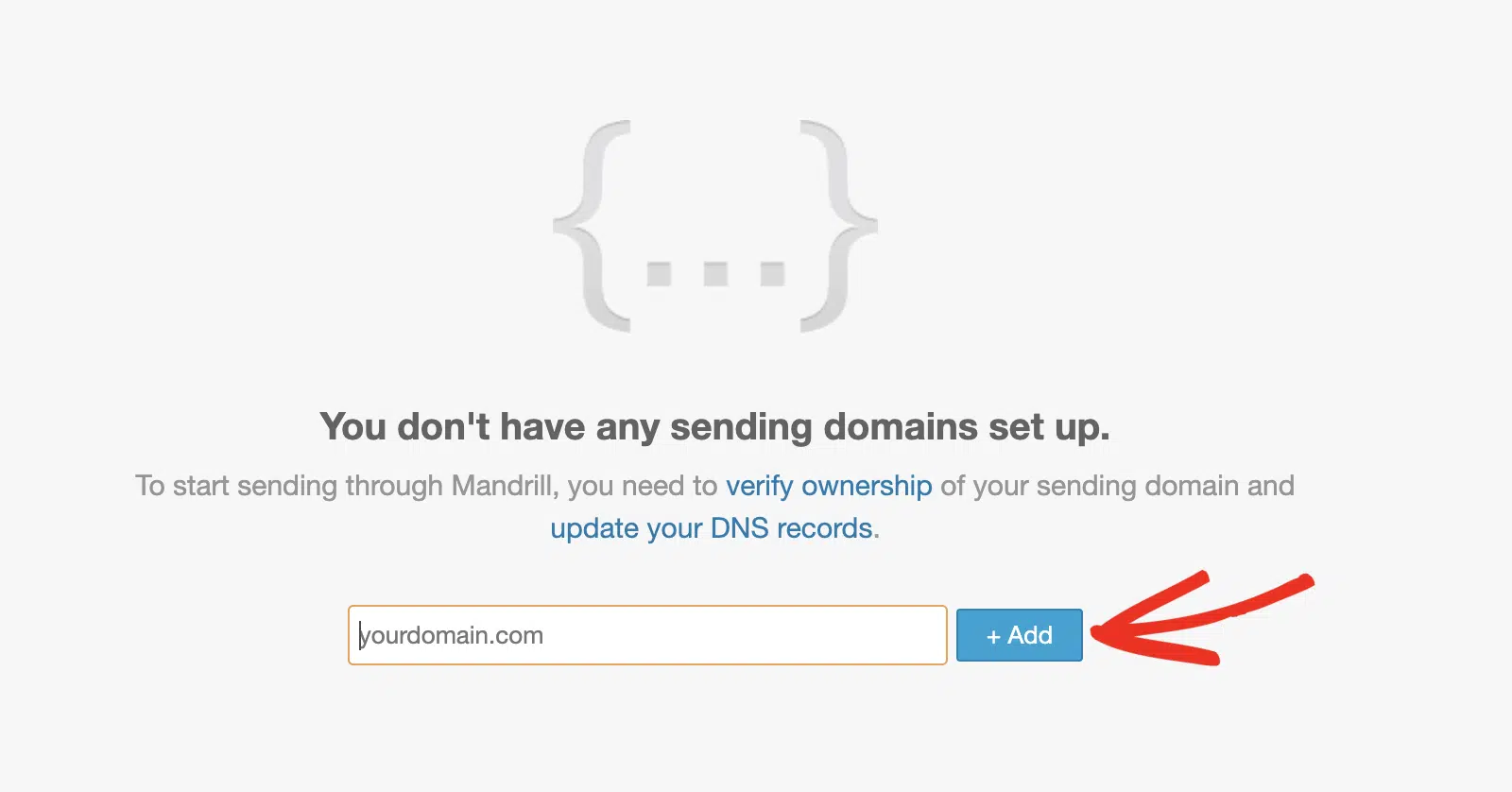
Alternativamente, puede navegar a Configuración y luego hacer clic en la pestaña Dominios para administrar sus dominios de envío.
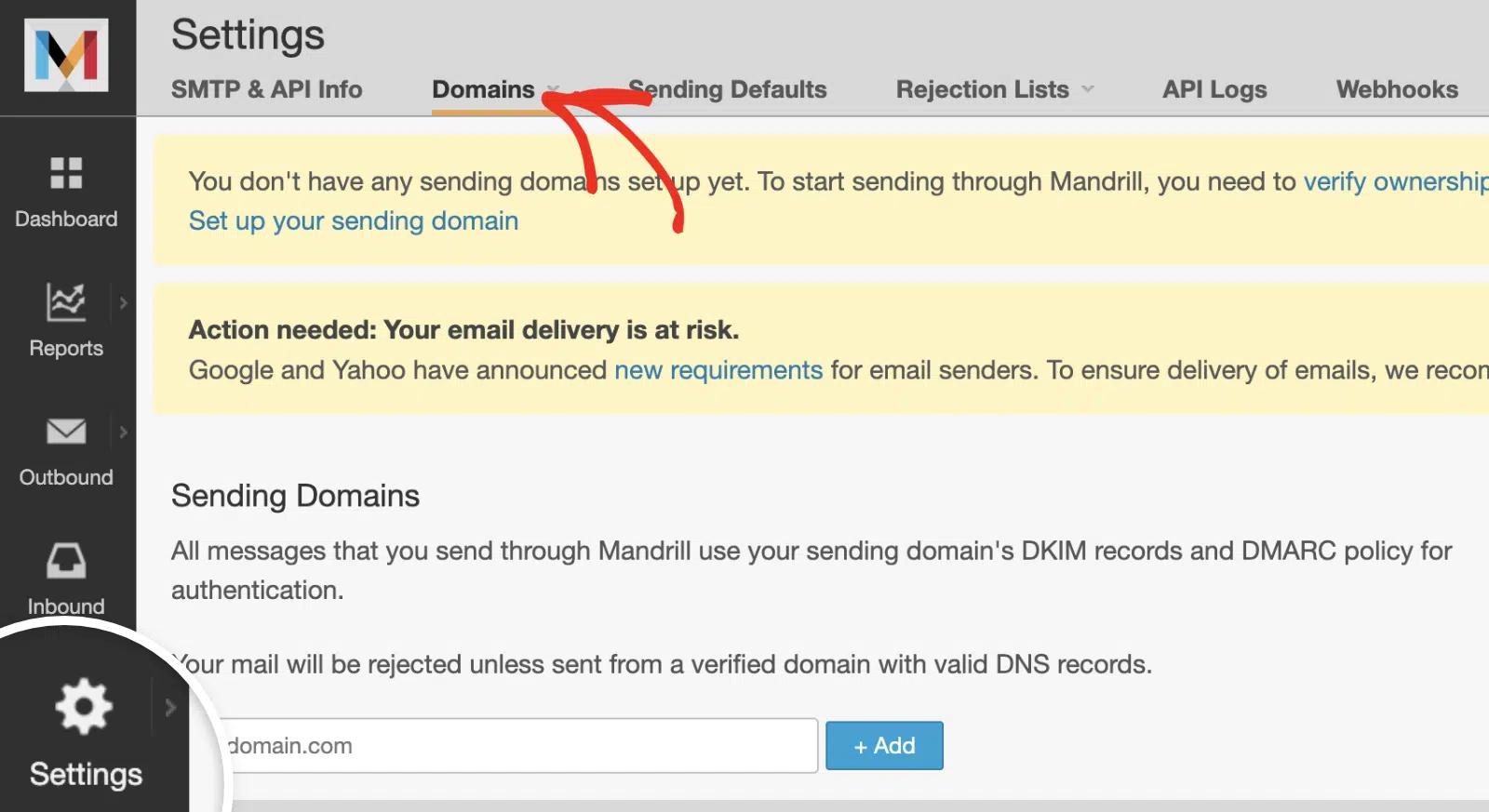
En la página Dominios de envío, ingrese el nombre de su dominio en el campo proporcionado y haga clic en el botón + Agregar.
Verificación de tu dominio
Después de agregar su dominio, deberá verificar que es el propietario. Para hacerlo, haga clic en Ver detalles debajo de la columna Dominio verificado.
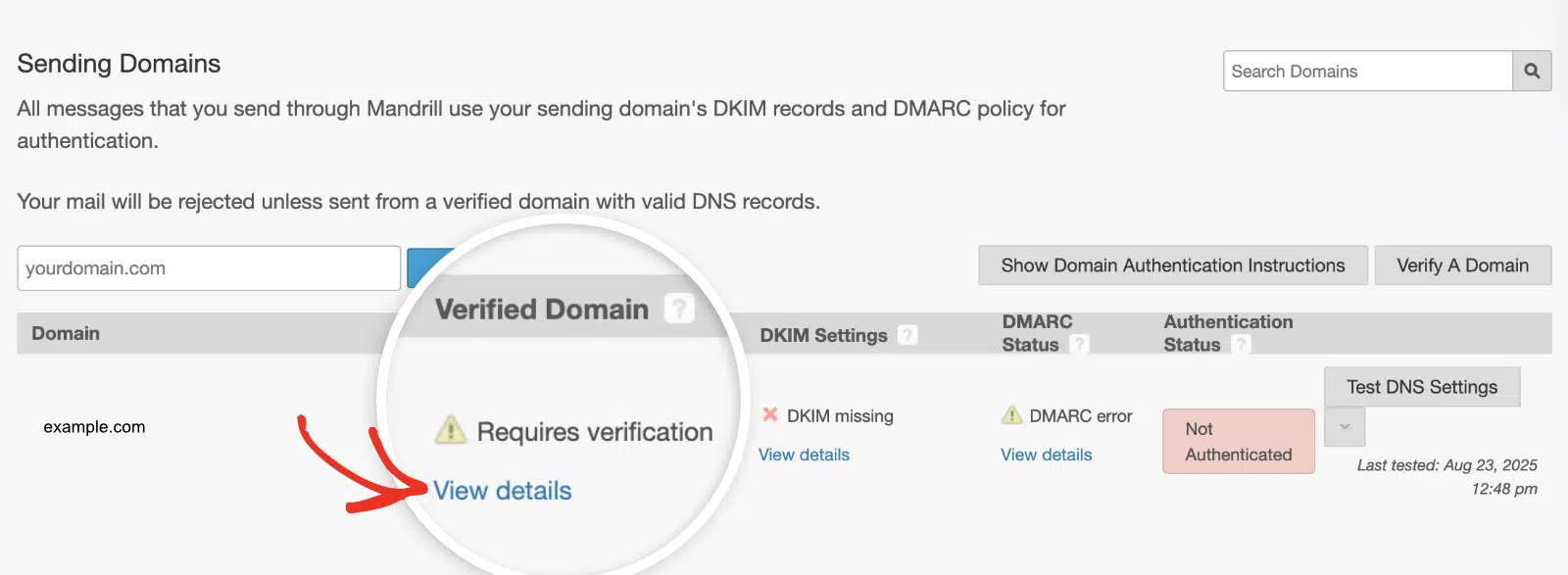
En la superposición que aparece, Mandrill proporcionará dos métodos de verificación: agregar registros DNS a su configuración de DNS o recibir correos electrónicos de verificación.
Si elige el método de registro TXT, verá un código de verificación único que debe agregar a la configuración de DNS de su dominio.
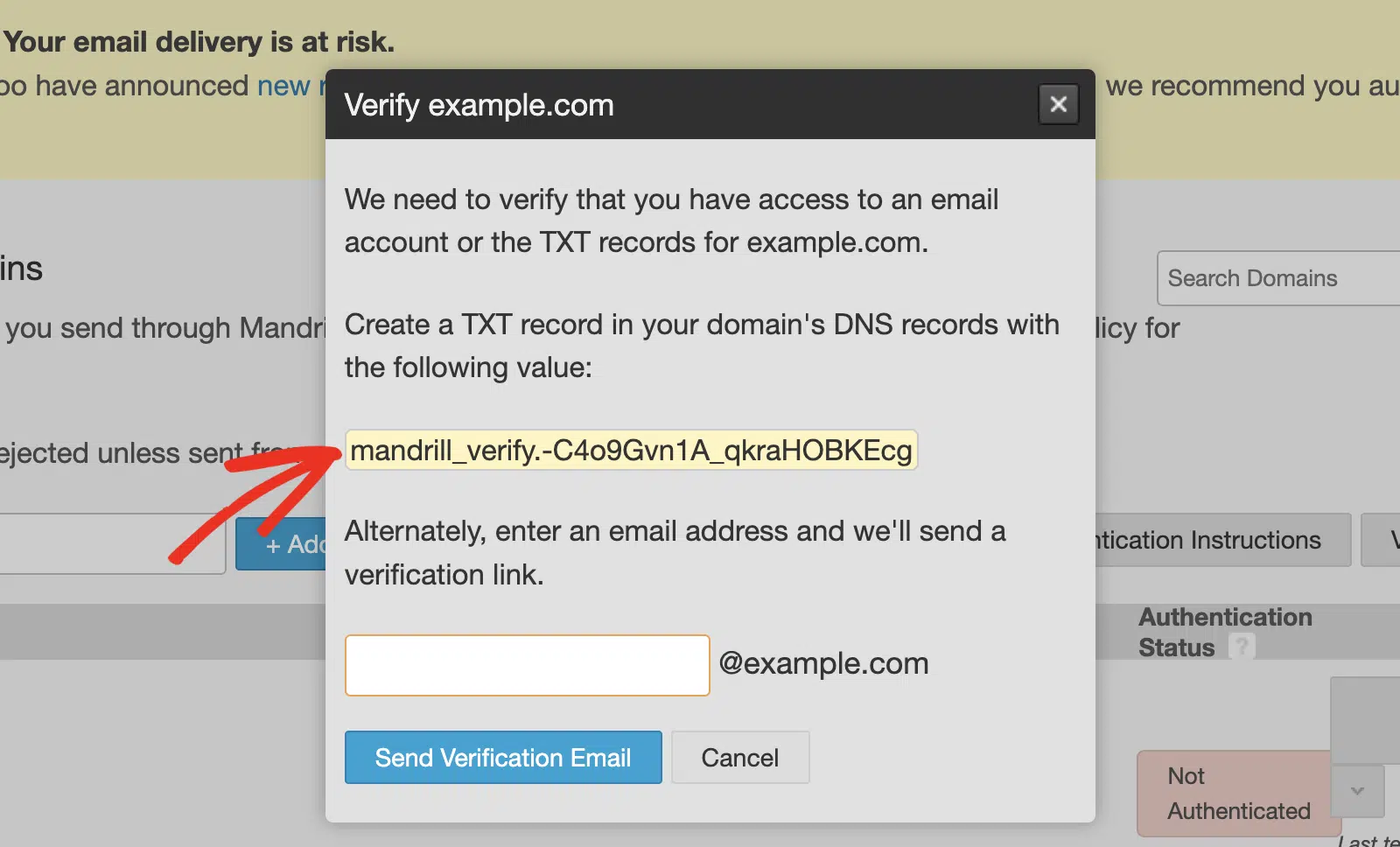
Alternativamente, puedes introducir una dirección de correo electrónico de tu dominio, y Mandrill enviará un enlace de verificación a esa dirección.
Configuración de Registros DNS
Además del registro de verificación de dominio, deberás configurar registros DKIM y DMARC para una autenticación de correo electrónico adecuada.
Para añadir los registros DKIM, haz clic en Ver detalles junto a la Configuración DKIM de tu dominio.
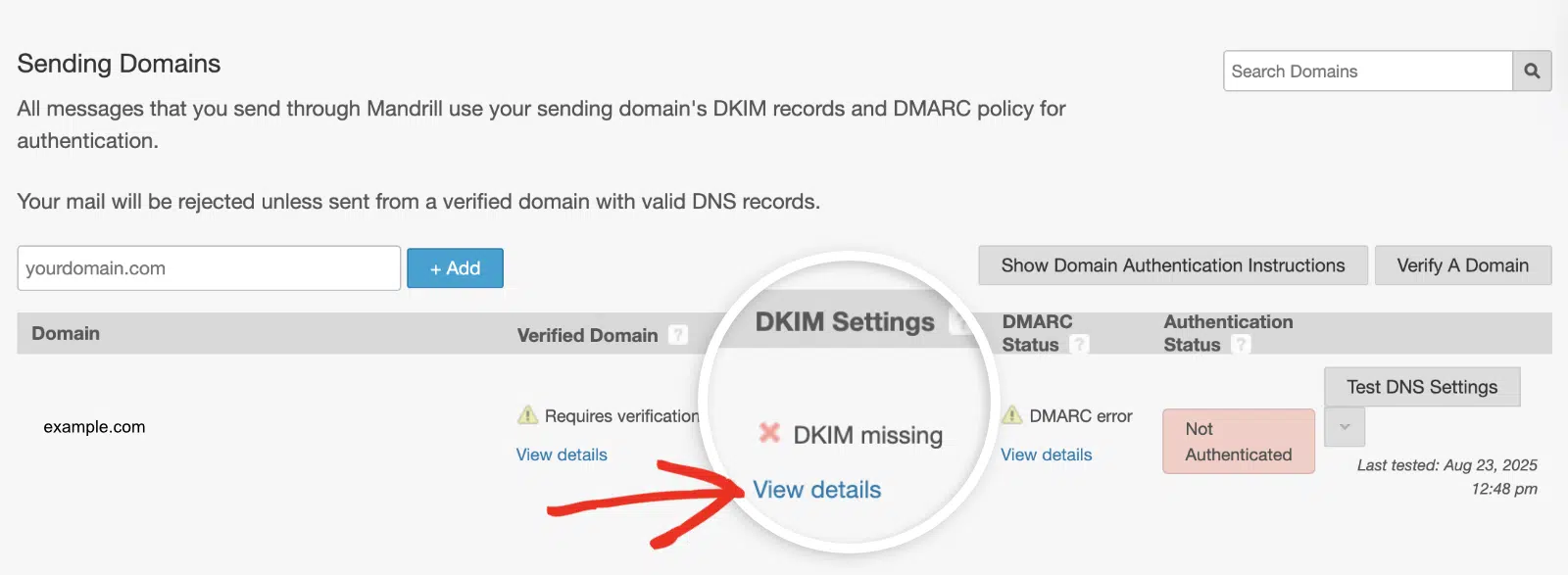
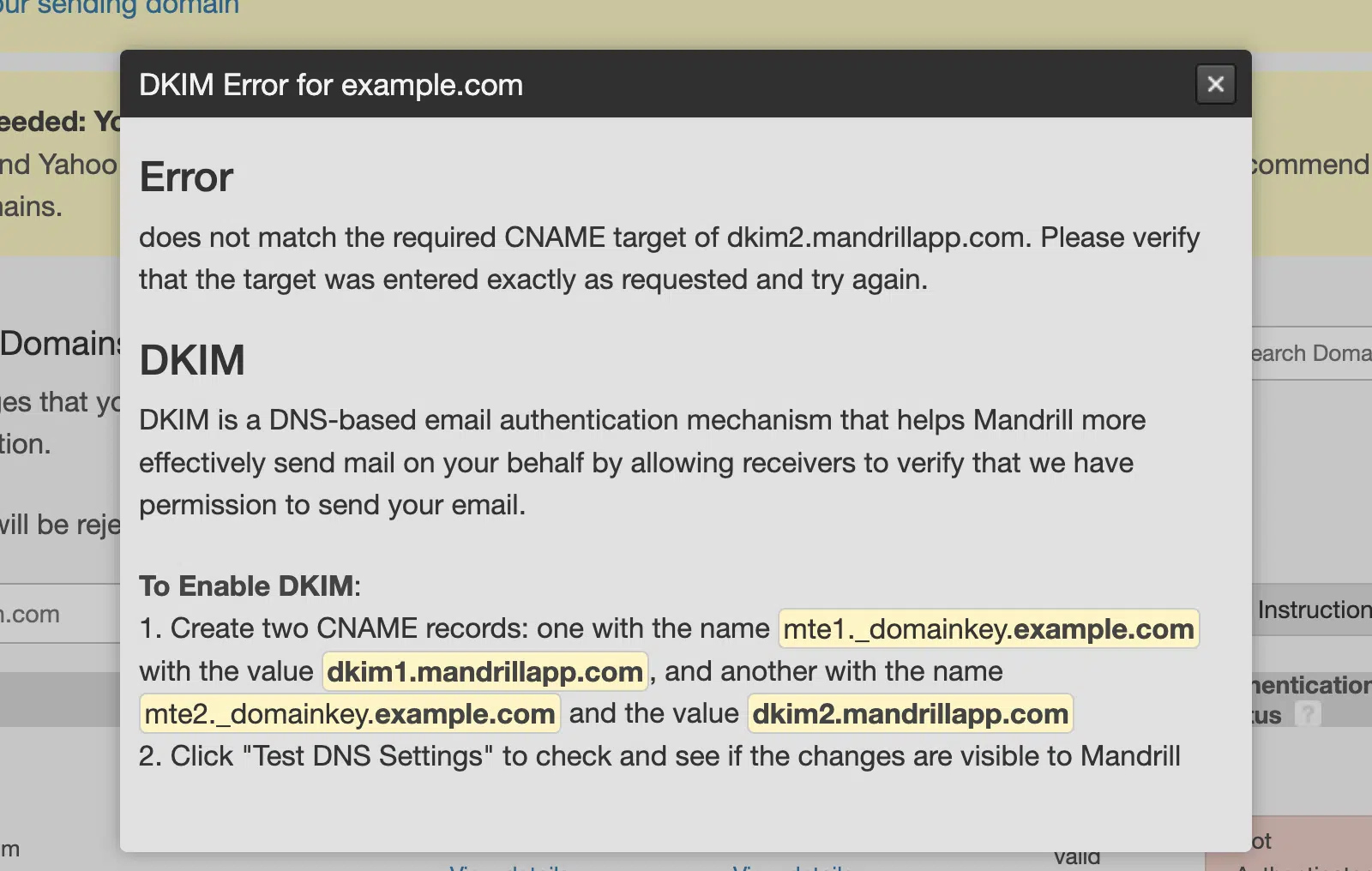
Mandrill proporcionará dos registros CNAME para DKIM (por ejemplo, mte1._domainkey y mte2._domainkey) que deberás añadir a tu configuración DNS.
Después de eso, haz clic en Ver detalles debajo de la columna Estado DMARC para acceder al registro DMARC.
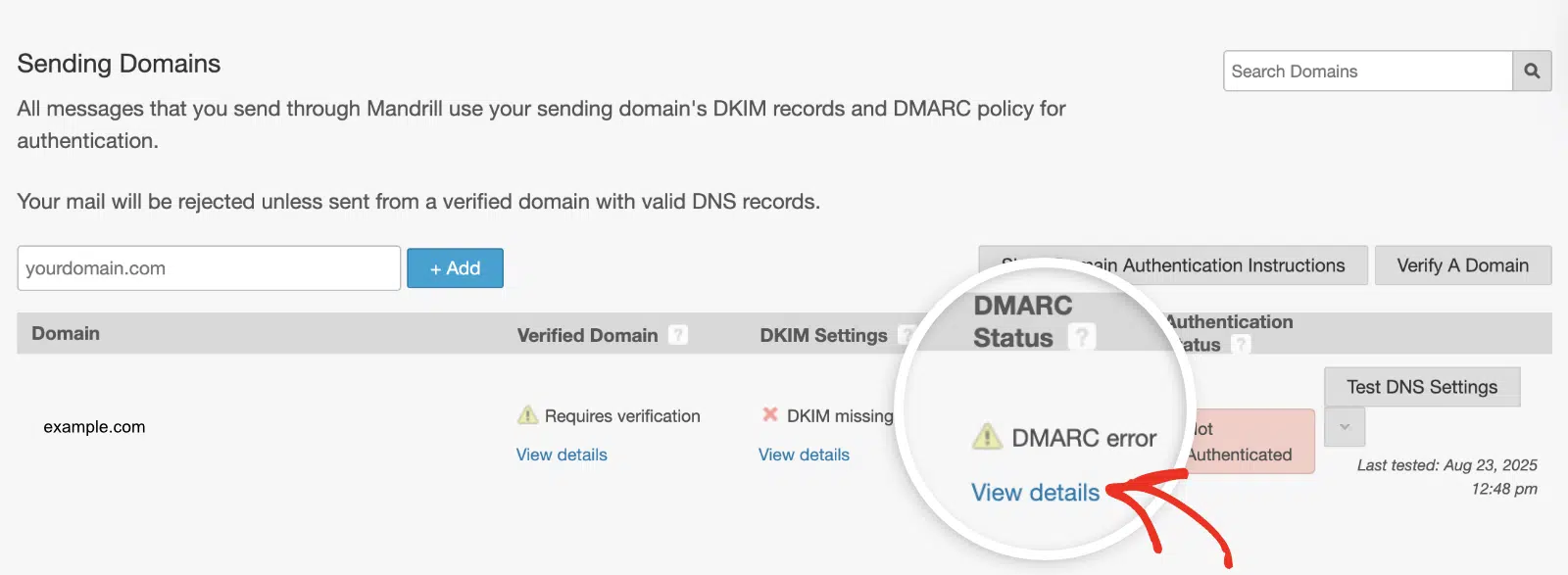
En la ventana superpuesta que aparece, encontrarás la política DMARC requerida para autenticar tu dominio. Deberás añadir los registros DNS a la configuración DNS de tu sitio.
Nota: Tenemos una guía detallada sobre cómo añadir registros DNS para varios registradores de dominios. Consulta nuestro tutorial sobre cómo añadir registros DNS para la configuración del remitente de WP Mail SMTP.
Después de añadir los registros DNS, haz clic en el botón Probar configuración DNS para comprobar si tus registros están configurados correctamente.
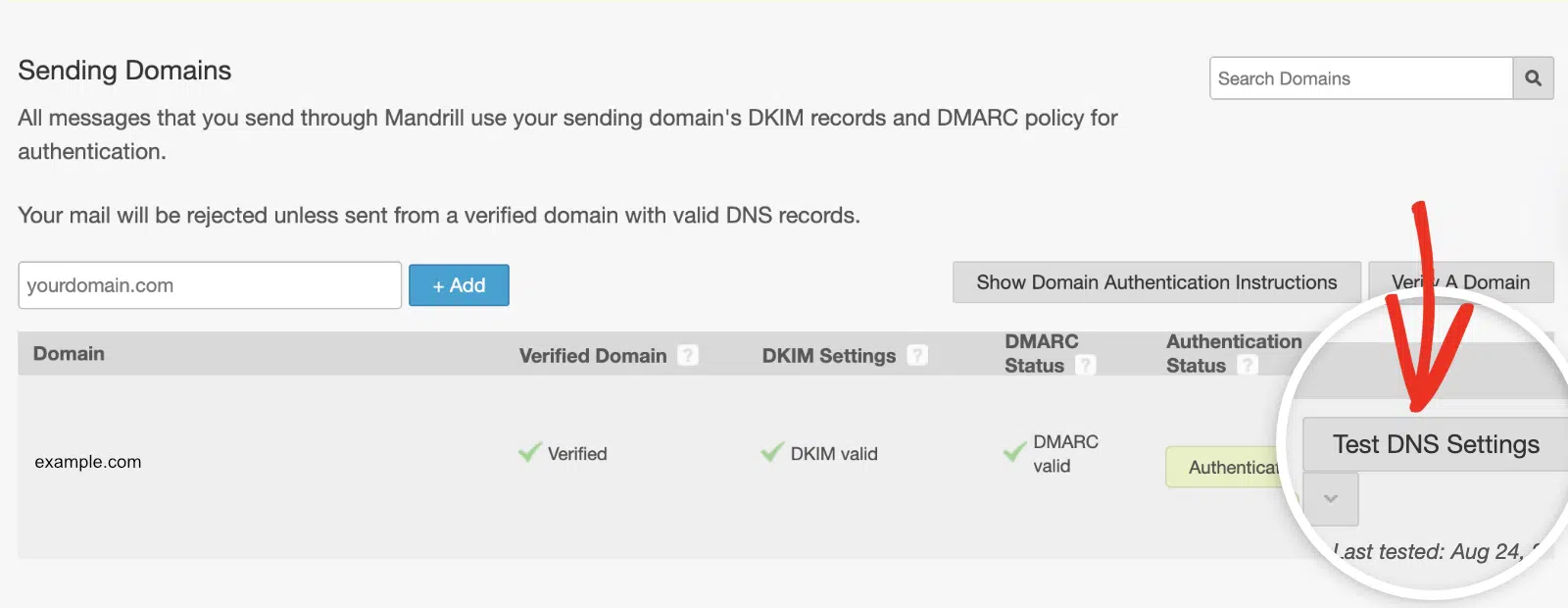
Deberías ver Autenticado en la columna Estado de autenticación si tu configuración DNS se ha propagado. Sin embargo, puedes continuar con la configuración, ya que la propagación puede tardar un tiempo.
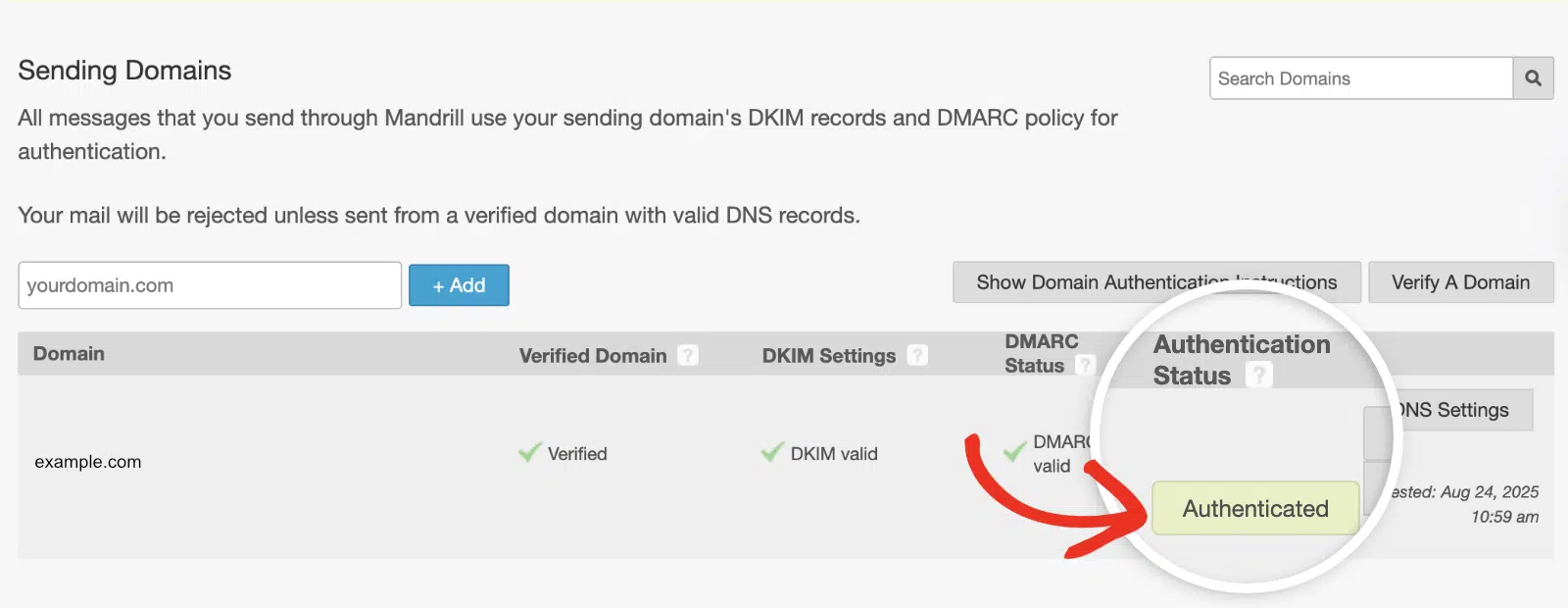
Nota: La propagación DNS puede tardar hasta 48 horas en completarse.
Creación de su clave API
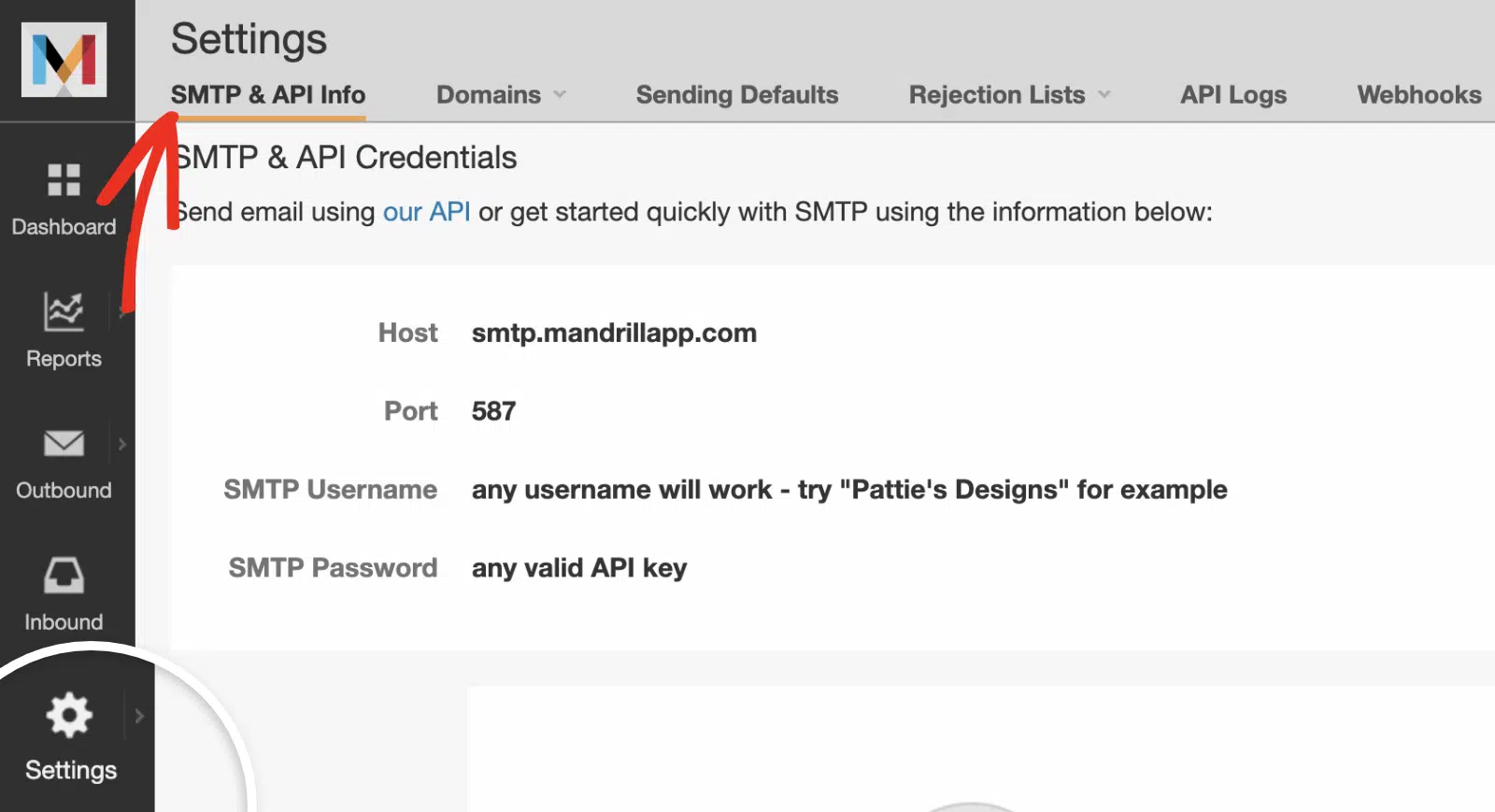
Para conectar WP Mail SMTP a Mandrill, necesitarás crear una clave API. Desde tu panel de Mandrill, navega a Configuración y luego haz clic en la pestaña Información SMTP y API.
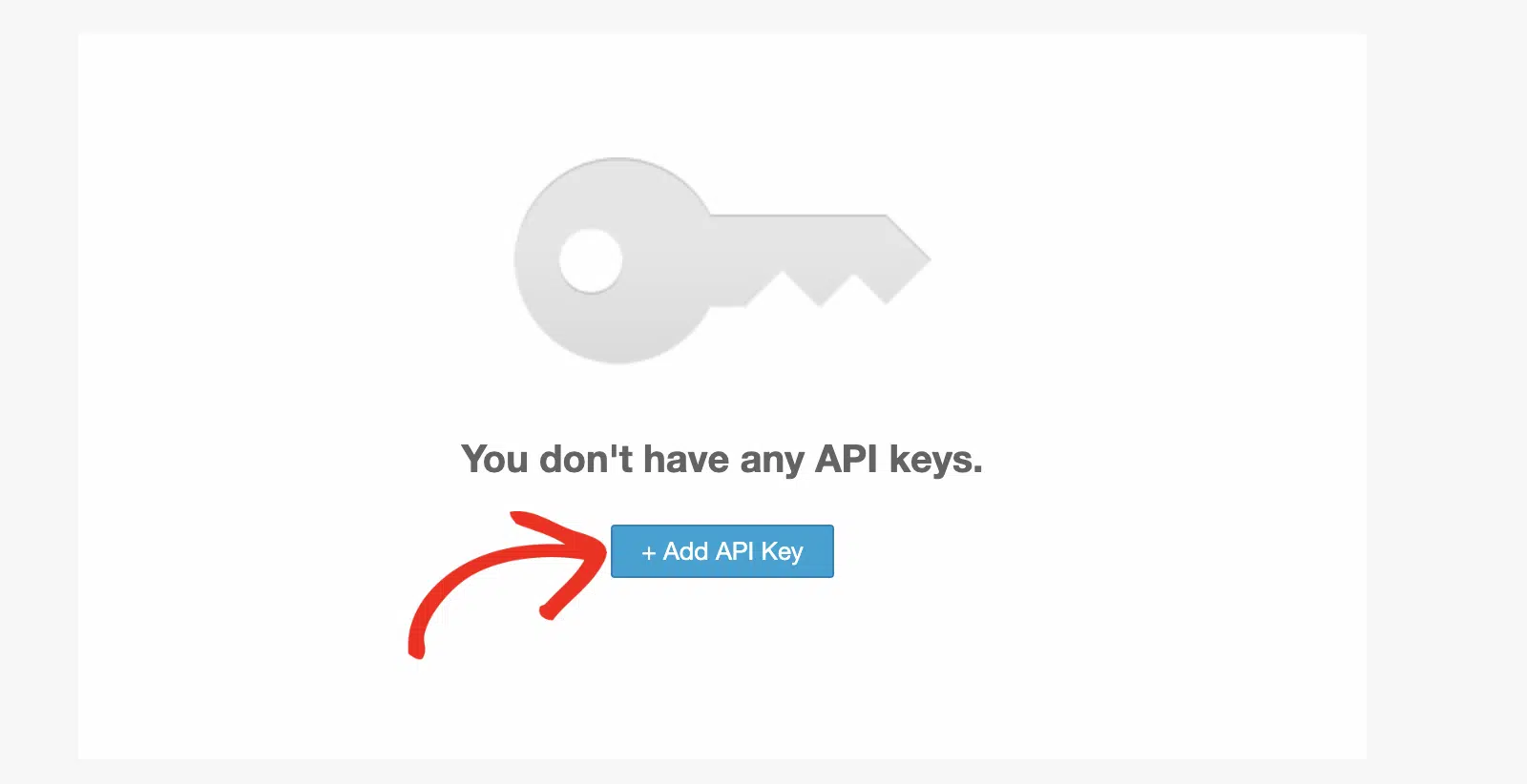
Si aún no tienes ninguna clave API, verás un mensaje que dice "No tienes ninguna clave API". Haz clic en el botón + Añadir clave API para crear una.
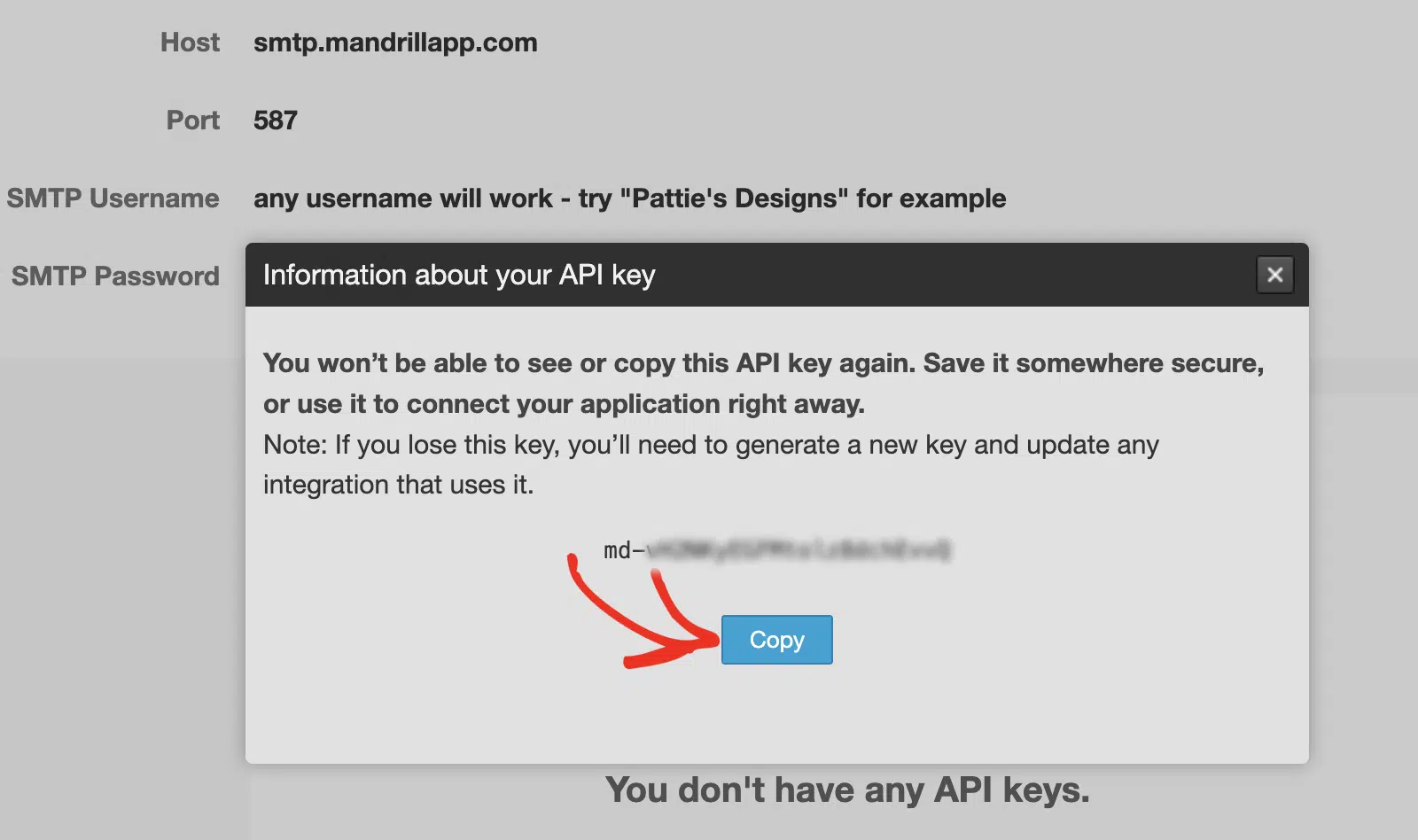
Después de crear la clave API, aparecerá una ventana superpuesta con información importante sobre tu nueva clave. Continúa
Configuración de WP Mail SMTP
Ahora que has configurado tu cuenta de Mandrill y has obtenido tu clave API, puedes configurar WP Mail SMTP para usar Mandrill en el envío de tus correos electrónicos de WordPress.
Antes de empezar, asegúrate de instalar y activar el plugin WP Mail SMTP.
Una vez instalado WP Mail SMTP, ve a WP Mail SMTP » Ajustes y selecciona la pestaña General para abrir la página de configuración del plugin.

Email de origen
El Correo Remitente es la dirección desde la que se enviarán los correos electrónicos de tu sitio. Debe ser una dirección de correo electrónico del dominio que verificaste con Mandrill.
Por ejemplo, si verificaste example.com, la dirección de Correo Remitente debe contener example.com (por ejemplo, [email protected]).

Si deseas que el Correo Remitente sea el mismo en todo el sitio, activa la opción Forzar Correo Remitente. Esto anulará la configuración de correo electrónico en todo tu sitio, garantizando la coherencia en todos los correos salientes.

Nota: Para más detalles, consulta nuestra guía sobre cómo funciona la configuración Forzar Correo Remitente.
Nombre de origen
El Nombre Remitente se establecerá como el nombre de tu sitio por defecto. Sin embargo, puedes cambiarlo a cualquier texto que desees que aparezca como el nombre del remitente en la bandeja de entrada de los destinatarios.

También puedes optar por habilitar la opción Forzar Nombre Remitente para aplicar esta configuración a todos los correos del sitio.

Remitente
En la sección Mailer, selecciona Mandrill.
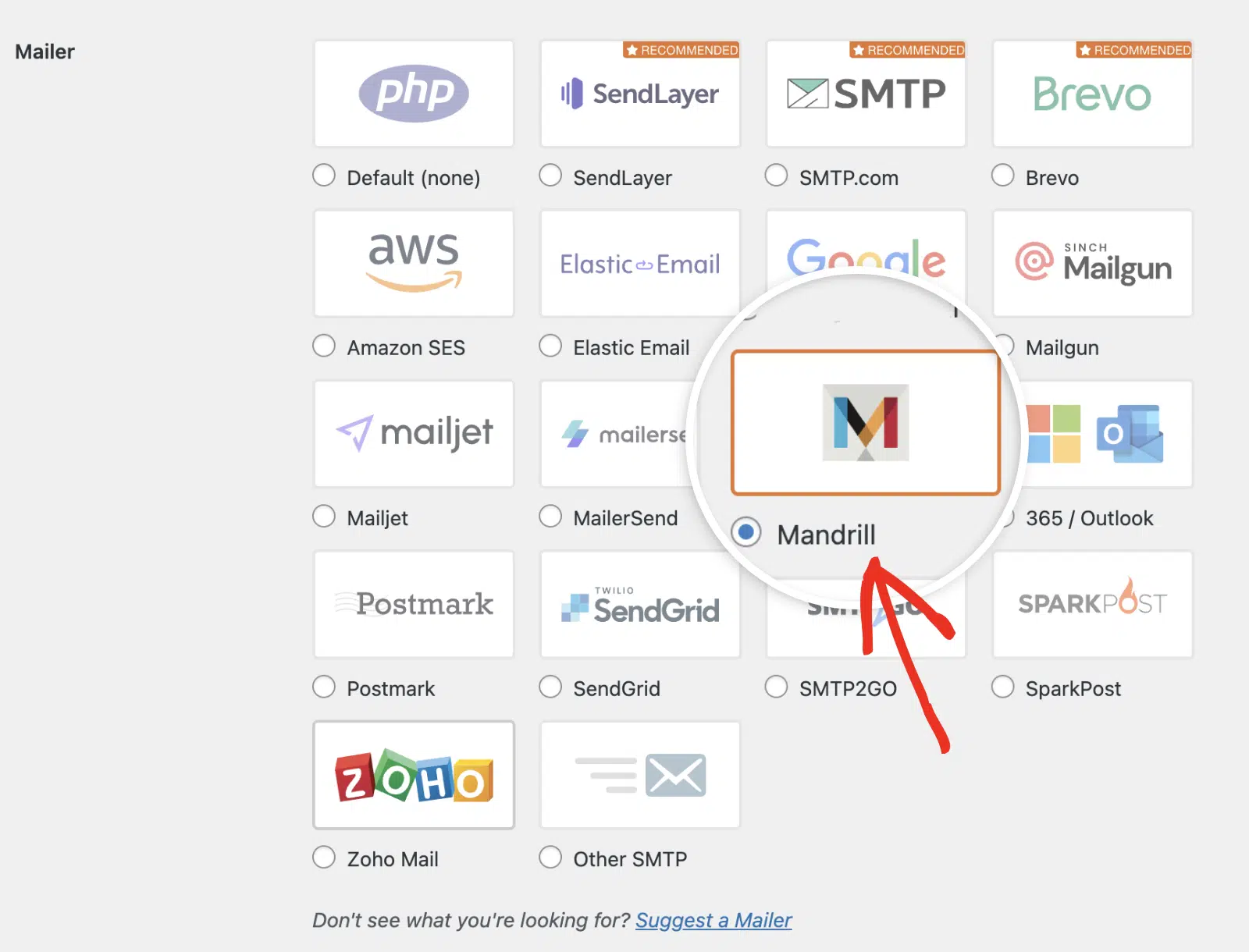
Después de seleccionar Mandrill, verás opciones de configuración adicionales, incluido el campo de clave API.
Clave API
Pega la clave API que copiaste de tu cuenta de Mandrill en el campo API Key.
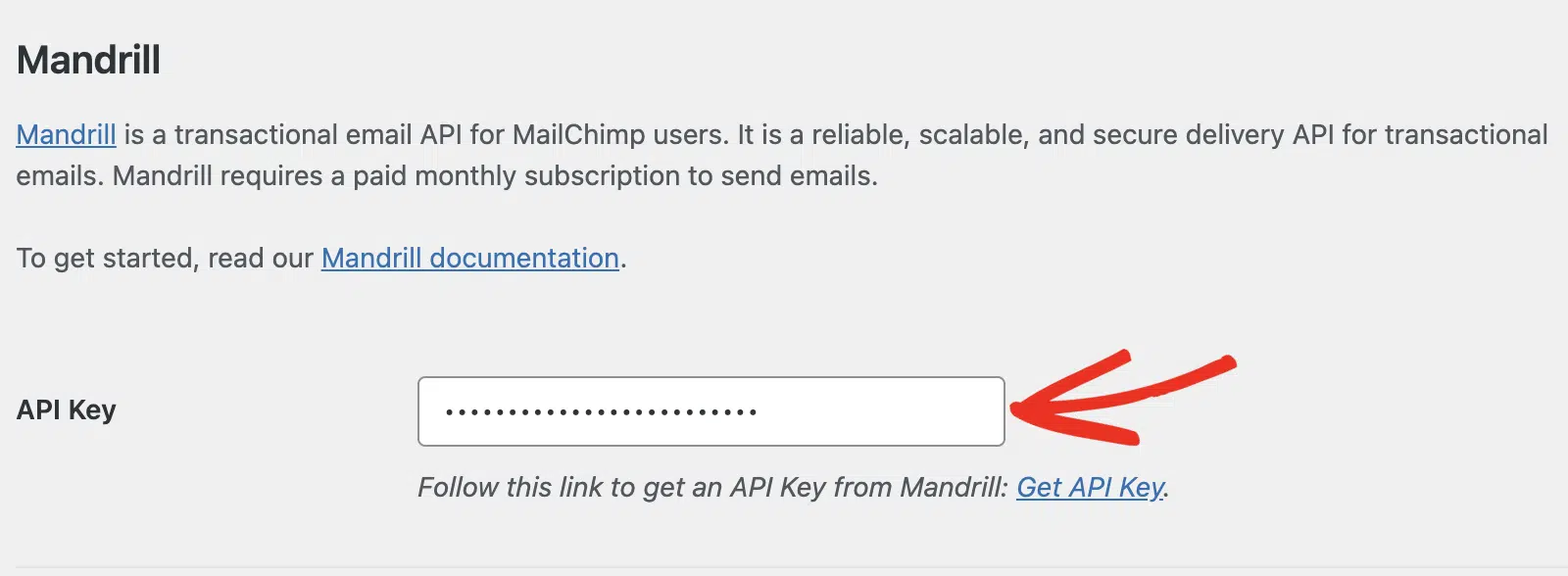
También hay un enlace conveniente para obtener tu clave API directamente de Mandrill si necesitas crear una nueva.
Conexión de respaldo
Configurar una Conexión de Respaldo es opcional y no es necesario para completar la configuración de tu gestor de correo Mandrill. Sin embargo, para mejorar aún más la entregabilidad de los correos electrónicos, recomendamos configurar una conexión adicional para que sirva como respaldo en caso de que tu Conexión Principal falle.
Una vez que hayas configurado los ajustes de tu gestor de correo, asegúrate de hacer clic en el botón Guardar Ajustes.

Envío de un correo electrónico de prueba
Nota: La verificación de tu dominio Mandrill y los registros DNS deben estar configurados correctamente antes de que puedas enviar correos electrónicos con éxito.
Después de configurar tus ajustes, deberías enviar un correo electrónico de prueba para verificar que todo funciona correctamente. Para hacerlo, ve a WP Mail SMTP » Herramientas y selecciona la pestaña Prueba de Correo.

En el campo Enviar A, introduce cualquier dirección de correo electrónico a la que tengas acceso. Recomendamos dejar el ajuste HTML activado ENCENDIDO a menos que sepas que solo enviarás correos electrónicos de texto plano.
Nota: Si has configurado una conexión adicional, podrás elegir entre tu Conexión Principal y otras conexiones al enviar un correo electrónico de prueba.
A continuación, haga clic en el botón Enviar Correo Electrónico para enviar su correo electrónico de prueba.
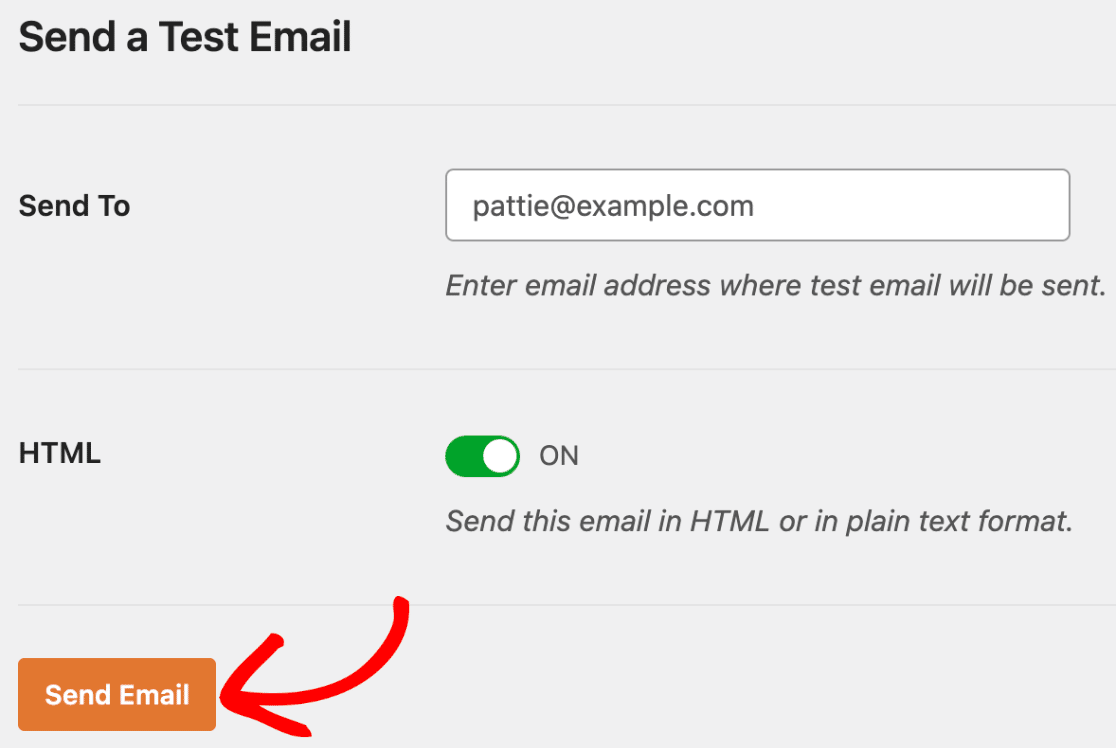
Después de enviar el correo, deberías ver un mensaje de éxito.

Si revisas la bandeja de entrada de la dirección de correo electrónico que introdujiste, deberías haber recibido el correo electrónico de prueba, lo que confirma que tu integración con Mandrill funciona correctamente.
¡Eso es todo! Has configurado Mandrill con éxito con WP Mail SMTP.
¿A continuación, te gustaría monitorizar el rendimiento de entrega de tus correos electrónicos? Consulta nuestra guía sobre el uso de Registros de Correo en WP Mail SMTP para rastrear y analizar tu actividad de envío de correos electrónicos.