


Resumen de IA
¿Te gustaría usar WP Mail SMTP en tu instalación de WordPress multisite? Una red multisite puede facilitar la gestión de varios sitios y compartir plugins y temas entre ellos.
Este tutorial te mostrará cómo configurar WP Mail SMTP para tu red multisite.
¿Qué es WordPress Multisite?
WordPress incluye una función multisite que puedes habilitar para crear una red de sub-sitios conectados. Como Super Administrador, tienes acceso a todas las configuraciones y opciones de la red. Cada sub-sitio de tu red también puede tener un Administrador de Sitio, que solo tiene permisos para realizar cambios en su sitio individual.
Los Super Administradores pueden instalar plugins en la red y compartirlos con todos los sub-sitios. Los Administradores de Sitio no tienen acceso a la pantalla de Plugins de WordPress, pero pueden configurar los ajustes de los plugins para sus sub-sitios.
Para más información sobre WordPress multisite y los permisos de cada uno de sus roles de usuario, consulta la guía completa de multisite de WPBeginner.
Instalar WP Mail SMTP en tu red multisite
Para los propósitos de este tutorial, asumiremos que ya has configurado tu red multisite.
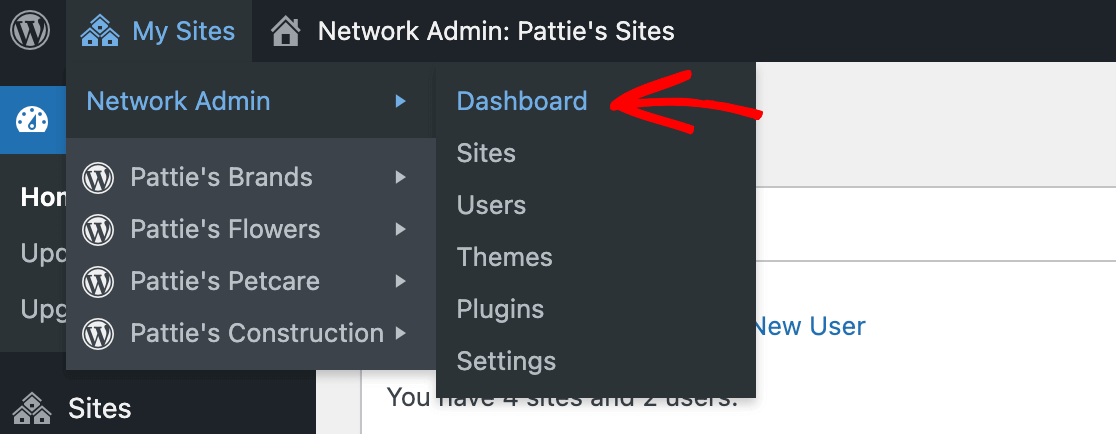
Para instalar WP Mail SMTP a nivel de red, necesitas abrir tu panel de Administrador de Red. Pasa el ratón por encima de Mis Sitios en la barra de herramientas de WordPress, luego selecciona Administrador de Red » Panel.
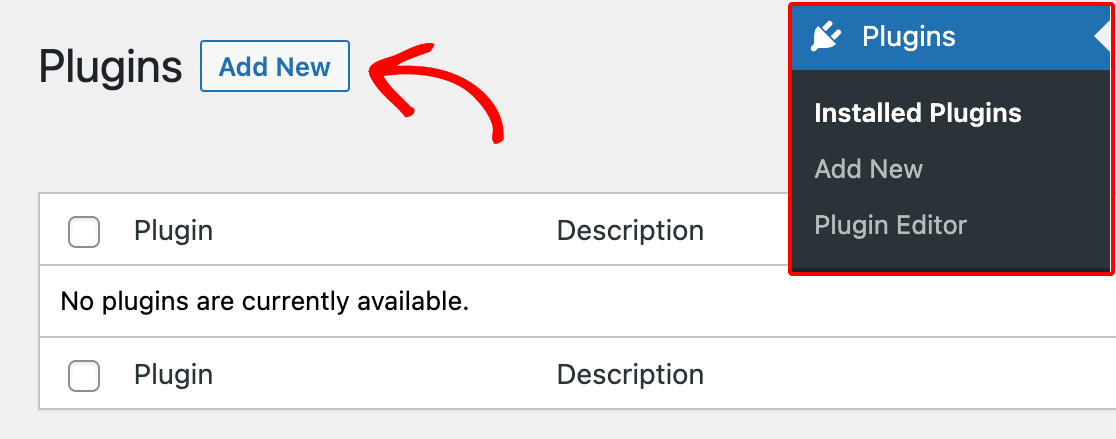
Desde aquí, accede a la pantalla de Plugins haciendo clic en Plugins en el menú lateral del lado izquierdo de tu panel. Luego haz clic en el botón Añadir nuevo.
A continuación, descarga e instala WP Mail SMTP como lo harías en un sitio de WordPress normal. Para más ayuda, consulta nuestro tutorial sobre cómo instalar WP Mail SMTP.
Usar WP Mail SMTP a nivel de red
Puedes usar WP Mail SMTP para mejorar la entrega de correos en toda tu red multisite. Las siguientes secciones discutirán varias formas en que puedes usar nuestro plugin a nivel de red.
Activar WP Mail SMTP para todos los sitios de tu red
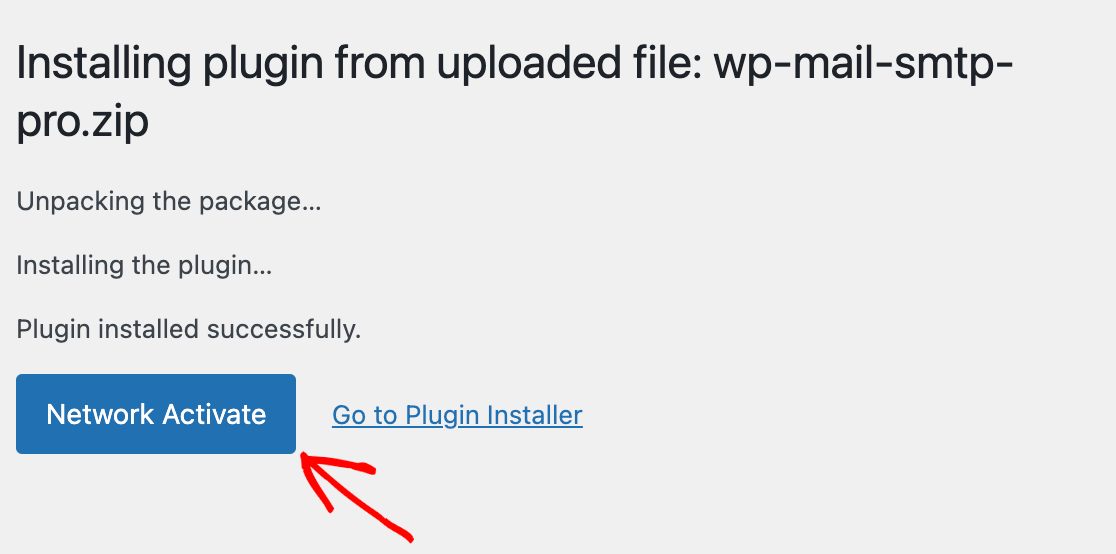
Para activar WP Mail SMTP para cada sitio de tu red, haz clic en el botón Activar en la red inmediatamente después de la instalación.
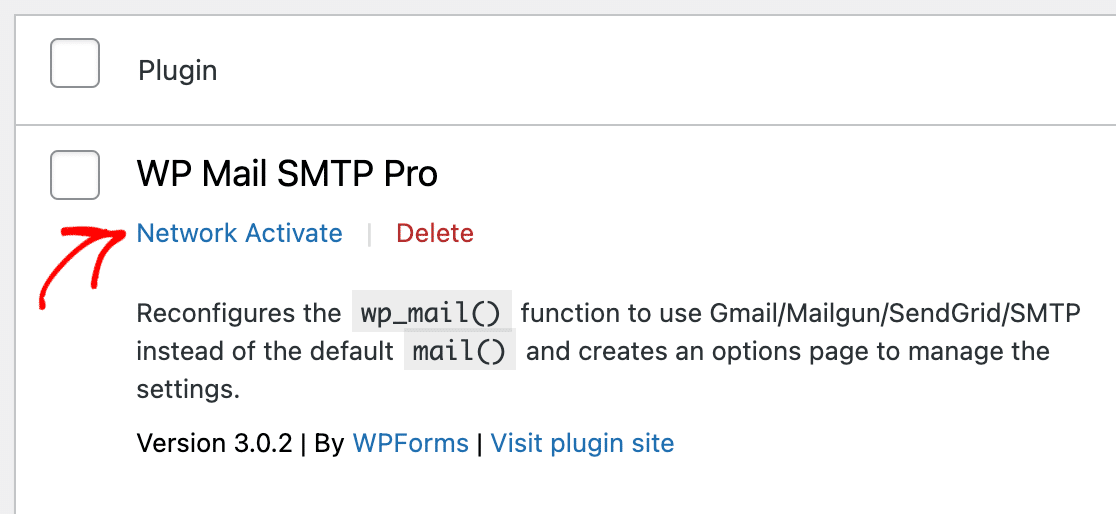
O, si previamente instalaste el plugin en tu red multisite, actívalo yendo a Plugins en tu panel de Administrador de Red y haciendo clic en Activar en la red debajo de WP Mail SMTP.
Después de activar el plugin para tu red, los Administradores de Sitio podrán ver la configuración de WP Mail SMTP en los paneles de sus sub-sitios. Sin embargo, como no pueden acceder a la pantalla de Plugins por defecto, no podrán desactivar ni eliminar WP Mail SMTP de sus sub-sitios.
Configurar los ajustes de WP Mail SMTP para toda la red
WP Mail SMTP te da la opción de configurar el plugin para cada sub-sitio individualmente, o para la red en su conjunto.
Para habilitar la configuración a nivel de red, abra su panel de administración de red y vaya a WP Mail SMTP » Configuración. Luego, seleccione la casilla junto a Hacer que la configuración sea global para toda la red.
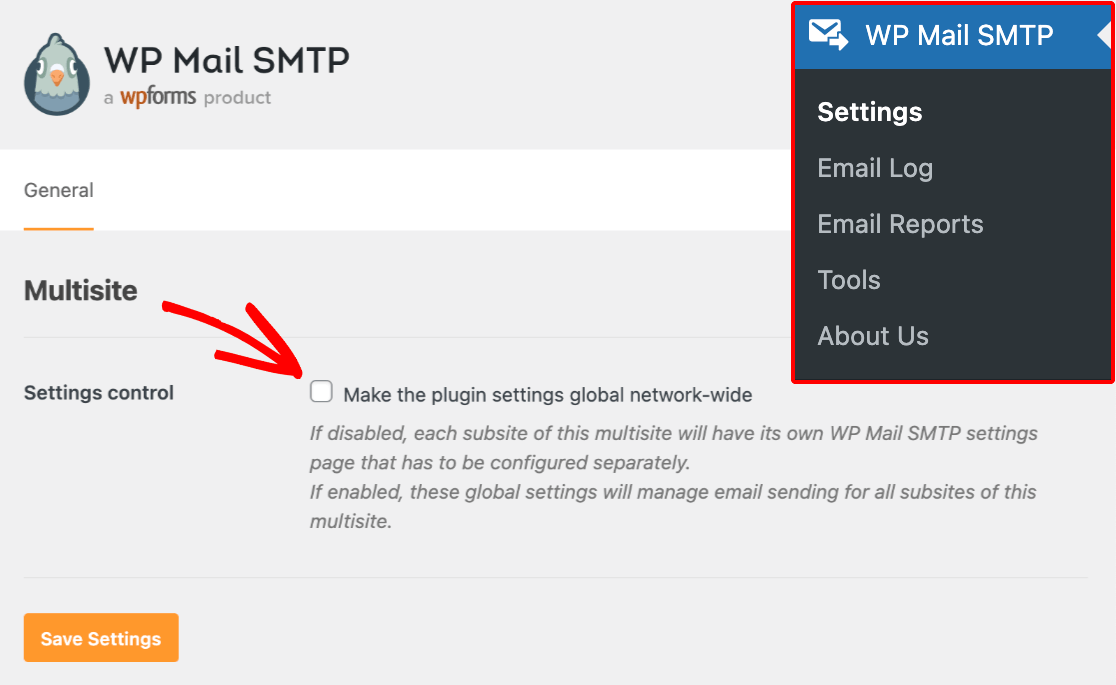
Guarde sus cambios. Esto hará que todas las configuraciones del plugin estén disponibles y, cuando las guarde, se aplicarán a cada subsitio de su red.
Además, la configuración de WP Mail SMTP se eliminará de los paneles de administración de sus subsitios para que los administradores del sitio no puedan cambiarlas.
Nota: Si no activa la configuración global para WP Mail SMTP, usted o sus administradores de sitio deberán configurar la configuración del plugin para cada subsitio.
Verificación de su clave de licencia de WP Mail SMTP en Multisite
Una vez que haya activado la configuración global para WP Mail SMTP, siga nuestro tutorial para verificar su clave de licencia.
Cuando verifique su licencia a nivel de red, su instalación multisitio solo contará una vez para su límite de sitios, independientemente de cuántos subsitios tenga.
Para ver cuántos sitios permite su licencia, consulte su cuenta de WP Mail SMTP o eche un vistazo a nuestra página de precios.
Configuración de un remitente de WP Mail SMTP en Multisite
Para configurar el resto de la configuración de su red para WP Mail SMTP, deberá elegir y configurar un remitente.
Consulte nuestra lista completa de remitentes de WP Mail SMTP para ver las opciones disponibles y las guías paso a paso para configurar la configuración de cada uno de ellos.
Los pasos para configurar nuestros remitentes en multisite son los mismos que para configurar un remitente en una instalación normal de WordPress. Sin embargo, tenga en cuenta que las opciones como forzar el correo electrónico del remitente y el nombre del remitente se aplicarán en toda su red.
Visualización de registros e informes de correo electrónico para su red multisitio
Para brindar a los Super Administradores una visión general de la actividad de correo electrónico de sus redes, WP Mail SMTP le permite ver los registros e informes de correo electrónico de cada uno de sus subsitios desde su panel de administración de red.
Podrá ver los registros de sus subsitios, independientemente de si ha configurado WP Mail SMTP utilizando la configuración global o si ha permitido que los administradores del sitio configuren el plugin para sus subsitios.
Primero, deberá activar los registros de correo electrónico en su panel de administración de red. Vaya a WP Mail SMTP » Registro de correo electrónico y haga clic en el botón Activar registro de correo electrónico.
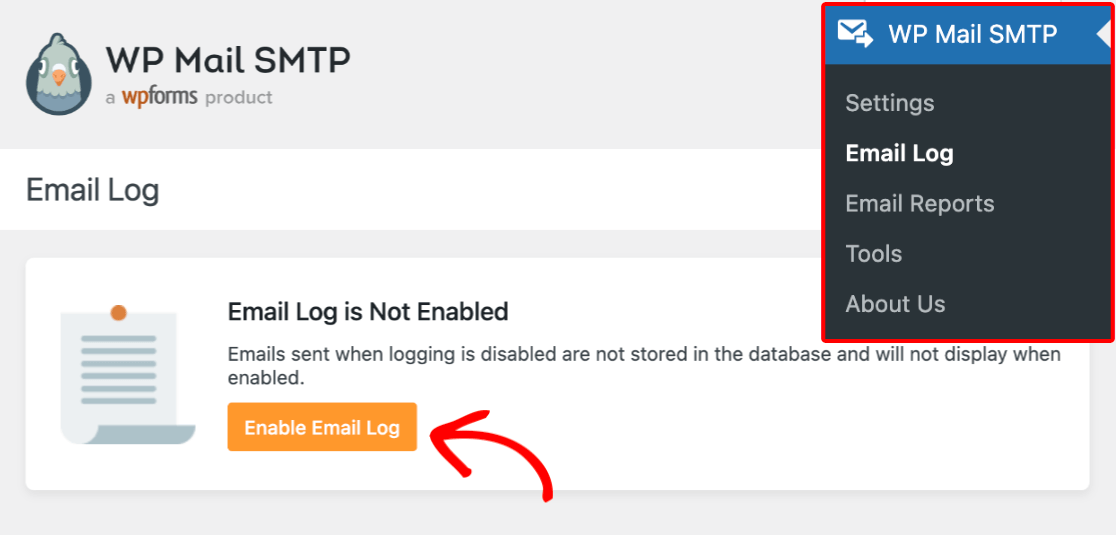
Nota: Para obtener más detalles sobre cómo activar y configurar los registros de correo electrónico, consulte nuestro tutorial completo.
Esto revelará algunas configuraciones adicionales para que las configure. Una vez que haya guardado sus preferencias, WP Mail SMTP comenzará a registrar los correos electrónicos enviados desde su red.
Nota: La configuración de Estado de Webhooks no está disponible para su uso en instalaciones multisitio debido a limitaciones de suscripción. Consulte la sección de preguntas frecuentes a continuación para obtener más detalles.
En la pantalla Registro de correo electrónico, verá una lista de todos los correos electrónicos enviados desde el sitio principal de su red. Utilice el menú desplegable en la esquina superior derecha de la pantalla para cambiar a cualquier subsitio y ver los registros de correo electrónico de ese sitio.
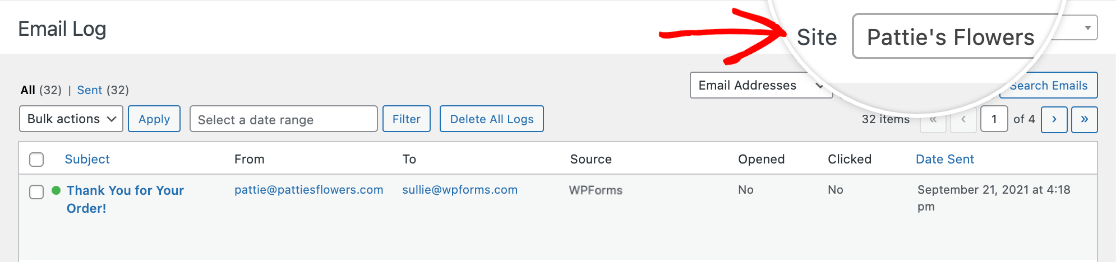
Cualquier cambio que realices en tus registros de correo electrónico en el panel de administración de red se actualizará también en el panel del sub sitio.
Los informes de correo electrónico funcionan de la misma manera. Para ver informes de tus sub sitios, ve a WP Mail SMTP » Informes de correo electrónico y usa el menú desplegable en la esquina superior derecha para cambiar entre los sitios de tu red.
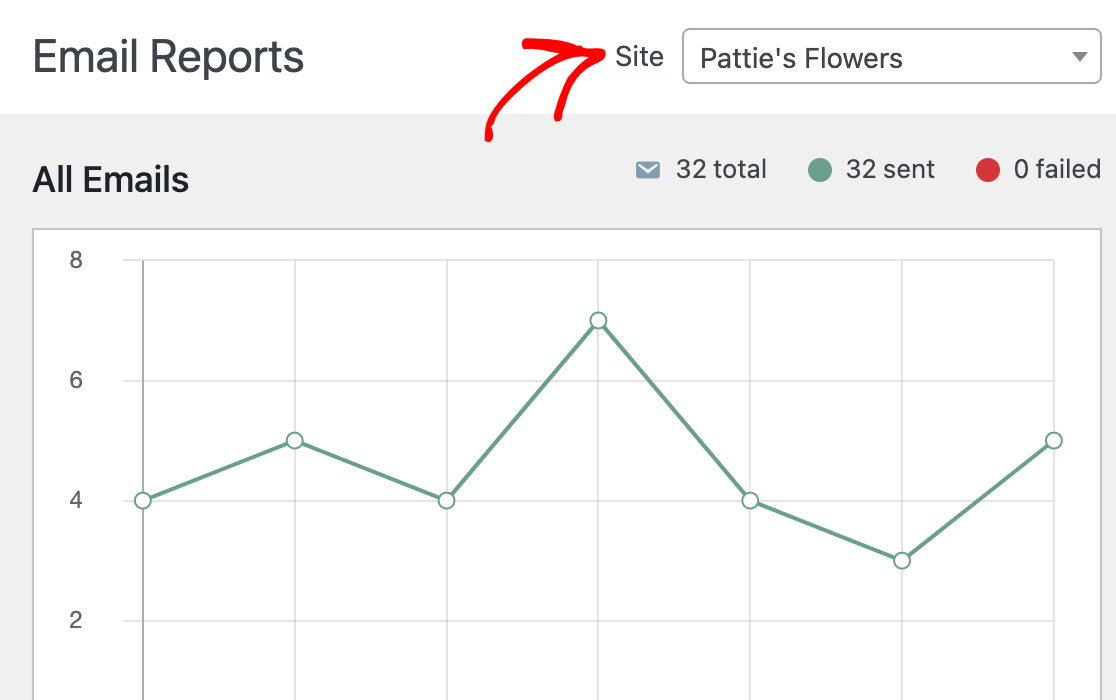
Nota: ¿Quieres más información sobre los informes de correo electrónico en WP Mail SMTP? Consulta nuestra guía de informes de correo electrónico para obtener todos los detalles.
Exportar registros de correo electrónico para tu red multisitio
Si necesitas exportar registros de correo electrónico de un sub sitio en particular, puedes hacerlo fácilmente desde tu panel de administración de red.
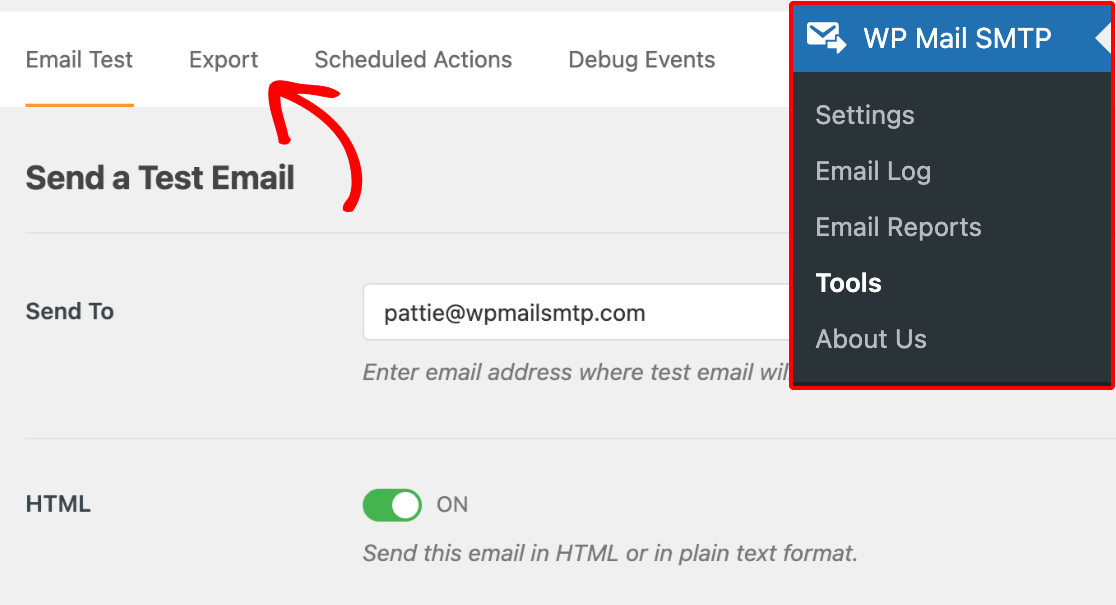
Ve a WP Mail SMTP » Herramientas y haz clic en la pestaña Exportar.
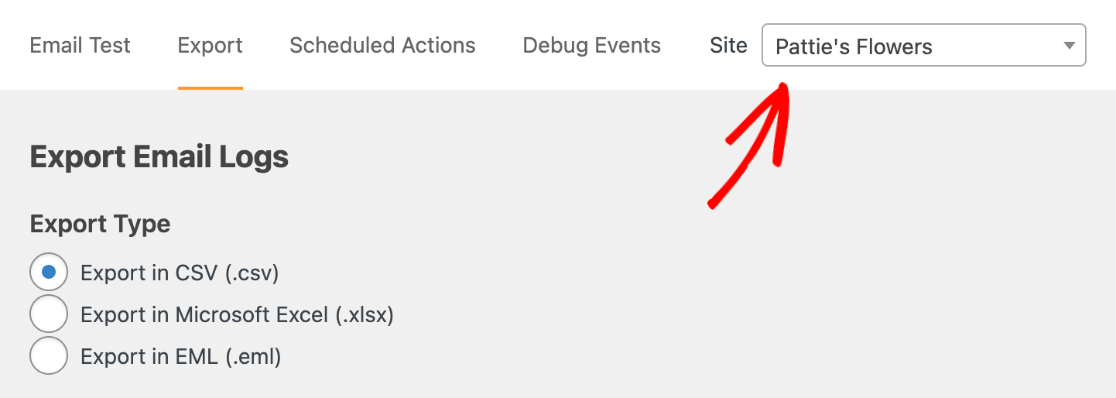
Luego, selecciona el sub sitio cuyos registros deseas exportar del menú desplegable en la esquina superior derecha de la pantalla.
Una vez que hayas personalizado tu archivo de exportación según tus preferencias, haz clic en el botón Descargar archivo de exportación.
Usar WP Mail SMTP en un sitio individual de tu red
En la mayoría de los casos, usar WP Mail SMTP a nivel de red será la solución más efectiva para mejorar la entrega de correos electrónicos para todos tus sub sitios.
Sin embargo, si solo envías correos electrónicos desde un sub sitio, o deseas permitir que los administradores de sitios utilicen sus propias licencias de WP Mail SMTP en lugar de compartir la tuya en toda tu red, puedes activar y usar nuestro plugin en un sub sitio individual.
Nota: Aunque puedes activar WP Mail SMTP y verificar las claves de licencia para los sub sitios por separado, aún debes instalar el plugin en tu panel de administración de red.
Activar WP Mail SMTP en un sub sitio
Antes de poder activar WP Mail SMTP en un solo sub sitio, debes desactivar la configuración global y deshabilitarlo a nivel de red.
Para hacerlo, ve a WP Mail SMTP » Ajustes en tu panel de administración de red y asegúrate de que la casilla junto a Hacer que la configuración del plugin sea global en toda la red no esté seleccionada.
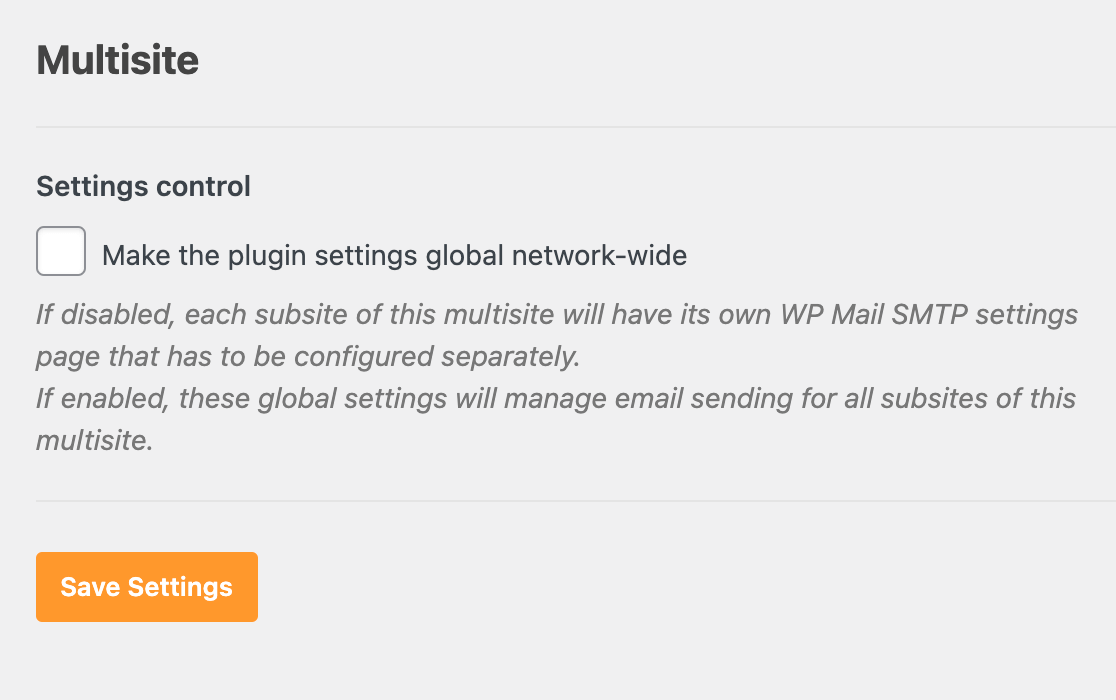
Guarda tus cambios (si los hay).
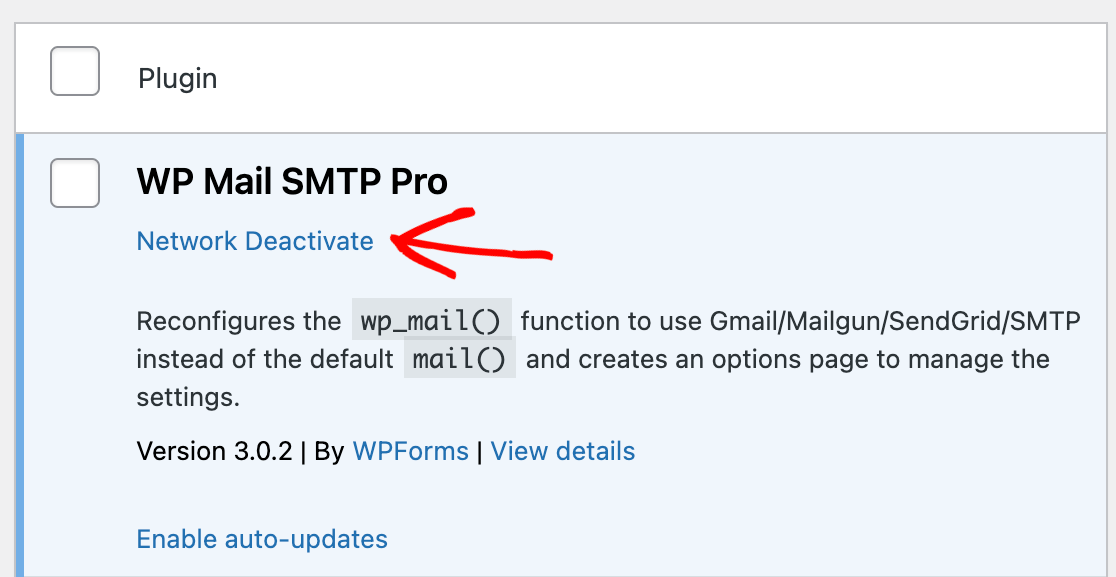
A continuación, abre la pantalla de Plugins en tu panel de administración de red y haz clic en Desactivar red debajo de WP Mail SMTP.
Luego, navega al panel del sub sitio en el que deseas usar WP Mail SMTP. Pasa el cursor sobre Mis Sitios en la barra de herramientas de WordPress, luego selecciona el nombre del sub sitio relevante y haz clic en Panel.
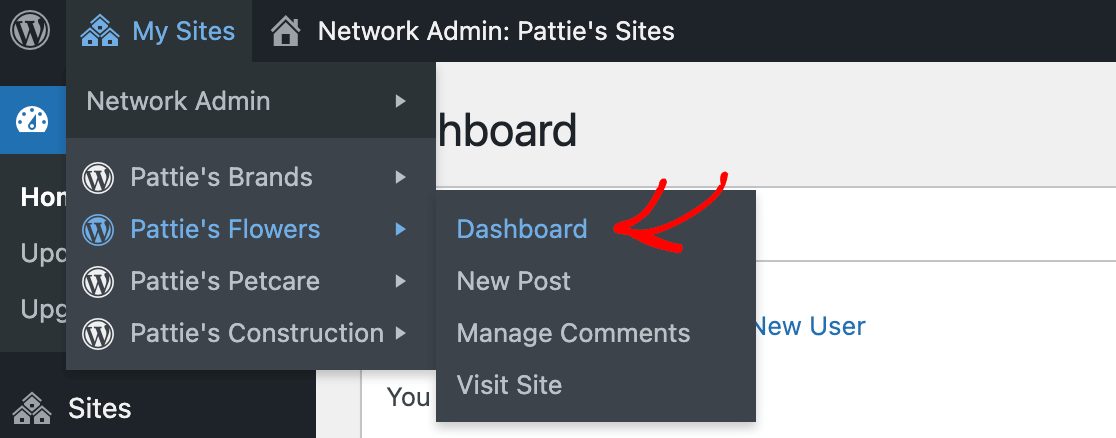
En el menú lateral, haz clic en Plugins. Luego, haz clic en Activar debajo de WP Mail SMTP.
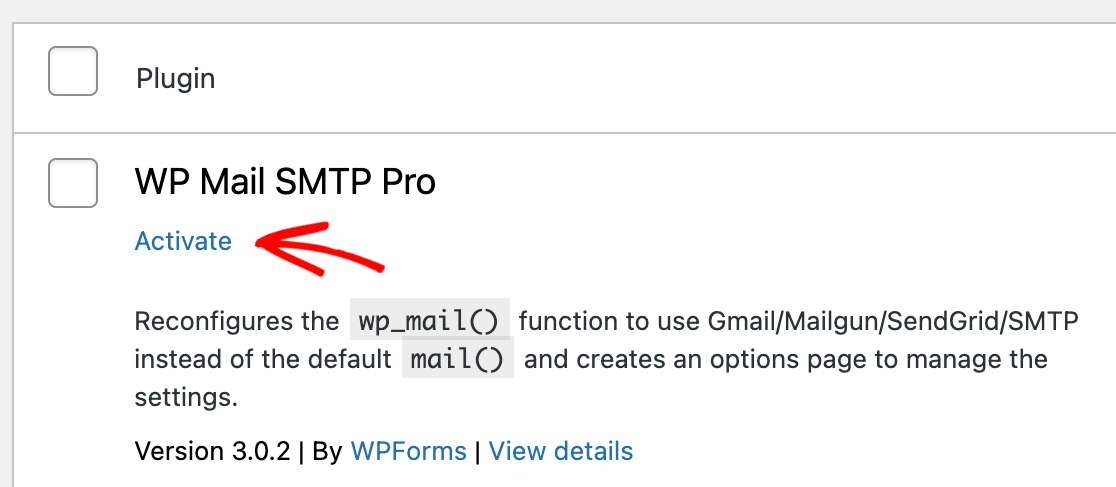
El administrador del sitio del sub sitio en el que hayas activado el plugin podrá configurar sus ajustes en su panel. Sin embargo, no podrá desactivar ni eliminar WP Mail SMTP.
Permitir que los administradores de sitios accedan a la pantalla de Plugins
En lugar de activar WP Mail SMTP en un sub sitio tú mismo, puedes permitir que el administrador del sitio lo haga dándole acceso a la pantalla de Plugins.
Para hacerlo, abre tu panel de administración de red. Luego, haz clic en Ajustes en el menú lateral del lado izquierdo de la pantalla y desplázate hacia abajo hasta la sección etiquetada como Ajustes de menú.
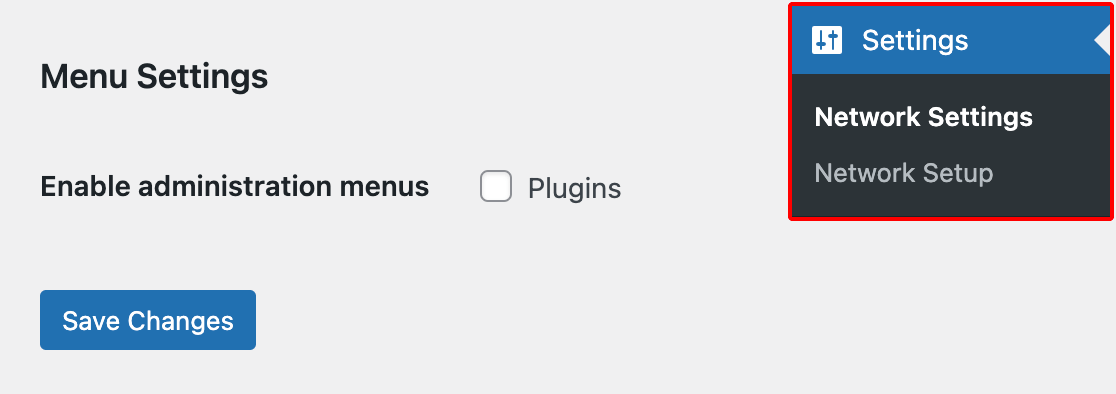
En Habilitar menús de administración, marque la casilla junto a Plugins y guarde la configuración.
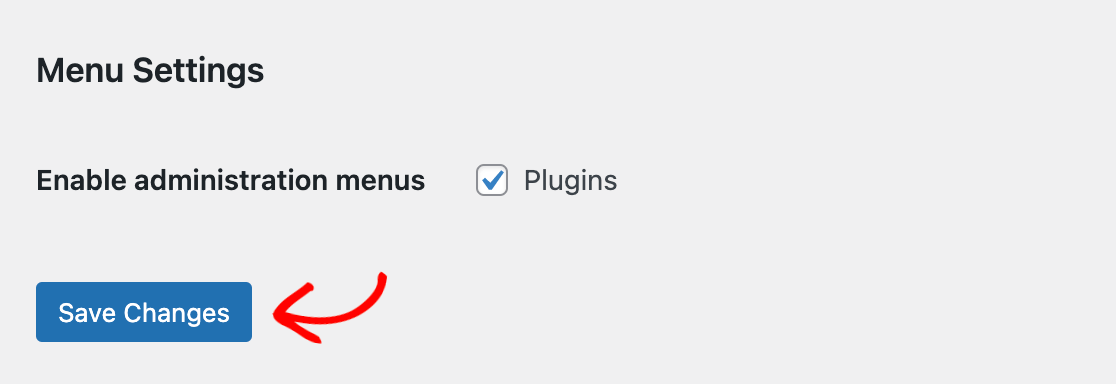
Una vez guardados los cambios, los administradores del sitio podrán acceder a la pantalla de Plugins en los paneles de sus subsitios como lo harían en un sitio normal de WordPress. Podrán activar y desactivar WP Mail SMTP, aunque todavía no podrán instalar ni eliminar plugins.
Configuración de los ajustes de WP Mail SMTP para un subsitio
Para configurar los ajustes de un subsitio individual, abra su panel seleccionándolo de la lista que aparece al pasar el ratón sobre Mis sitios en la barra de herramientas de WordPress.
Luego, vaya a WP Mail SMTP » Ajustes.
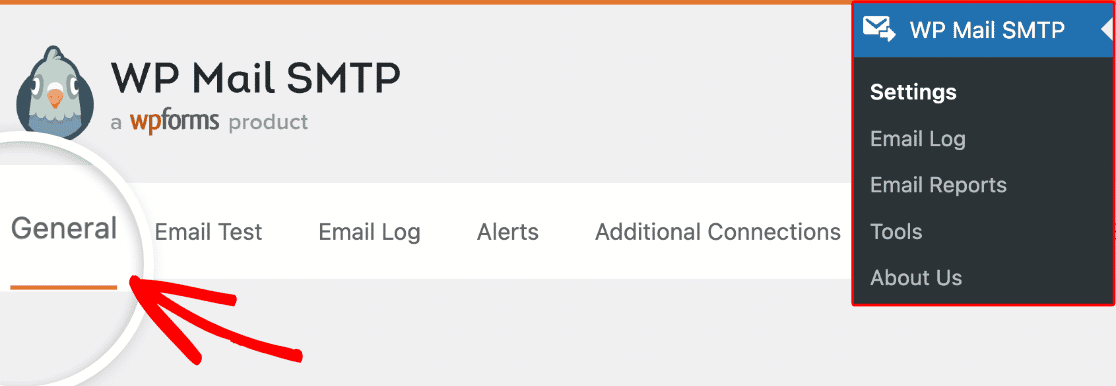
Nota: Si activó WP Mail SMTP a nivel de red y habilitó los ajustes globales, el menú de ajustes de WP Mail SMTP no será visible en los paneles de los subsitios individuales. Desactive los ajustes globales si desea configurar los ajustes por separado para cada subsitio.
Verificación de su licencia de WP Mail SMTP en un subsitio
Para verificar su licencia de WP Mail SMTP en un subsitio, siga nuestro tutorial sobre este proceso en el panel del subsitio.
Es importante tener en cuenta que cada subsitio individual en el que active su clave de licencia cuenta para el límite de sitios de su licencia. Para comprobar cuántos sitios tiene permitidos, consulte el panel de su cuenta o vea nuestra página de precios.
Nota: Aunque los administradores del sitio también pueden verificar su licencia en sus paneles una vez activado WP Mail SMTP, recomendamos que el Superadministrador verifique su clave de licencia para cada subsitio.
Compartir las credenciales de su cuenta de WP Mail SMTP o las claves de licencia con otros va en contra de las mejores prácticas de seguridad.
Configuración de un remitente de WP Mail SMTP en un subsitio
Una vez que verifique su licencia en un subsitio, usted o el administrador del sitio podrán configurar el remitente de su elección. Solo se utilizará para enviar correos electrónicos desde el subsitio en el que lo configure.
Consulte nuestra lista completa de remitentes disponibles para obtener detalles sobre cada opción, así como enlaces a instrucciones paso a paso sobre cómo configurarlos.
Preguntas frecuentes
Estas son algunas de las preguntas más frecuentes sobre el uso de WP Mail SMTP con WordPress multisitio.
¿Por qué no funciona la configuración de estado de webhooks de registro de correo electrónico para multisitio?
Los remitentes que utilizan webhooks para verificar la entrega de correos electrónicos tienen limitaciones en el número de suscripciones de webhooks que puede agregar a su cuenta.
Habilitar webhooks para multisitio haría que alcanzara este límite muy rápidamente, ya que cada subsitio tendría su propia conexión. Para evitar esto, hemos deshabilitado la configuración de estado de webhooks para instalaciones multisitio.
En su lugar, la entrega de correo electrónico se verificará utilizando Action Scheduler.
¡Eso es todo! Ahora sabe cómo usar WP Mail SMTP para mejorar la entrega de correos electrónicos en toda su red multisitio.
A continuación, ¿le gustaría saber cómo usted y sus administradores de sitio pueden supervisar los correos electrónicos enviados desde los subsitios de su red? Consulte nuestro tutorial sobre cómo ver informes de correo electrónico en WP Mail SMTP.