


Resumen de IA
¿Te gustaría ver informes detallados de los correos electrónicos que se envían desde tu sitio de WordPress? Con Informes por correo electrónico, puedes hacer un seguimiento fácil de cómo están funcionando tus correos electrónicos en tu sitio.
Este tutorial te mostrará cómo usar Informes por correo electrónico en WP Mail SMTP.
Habilitar Informes por correo electrónico
Antes de empezar, asegúrate de instalar y activar WP Mail SMTP en tu sitio de WordPress.
Nota: Para acceder a los Informes por correo electrónico, primero deberás configurar el registro de correos electrónicos en WP Mail SMTP.
Una vez que el plugin esté activado y hayas configurado el registro de correos electrónicos, deberás ir a WP Mail SMTP » Informes por correo electrónico.
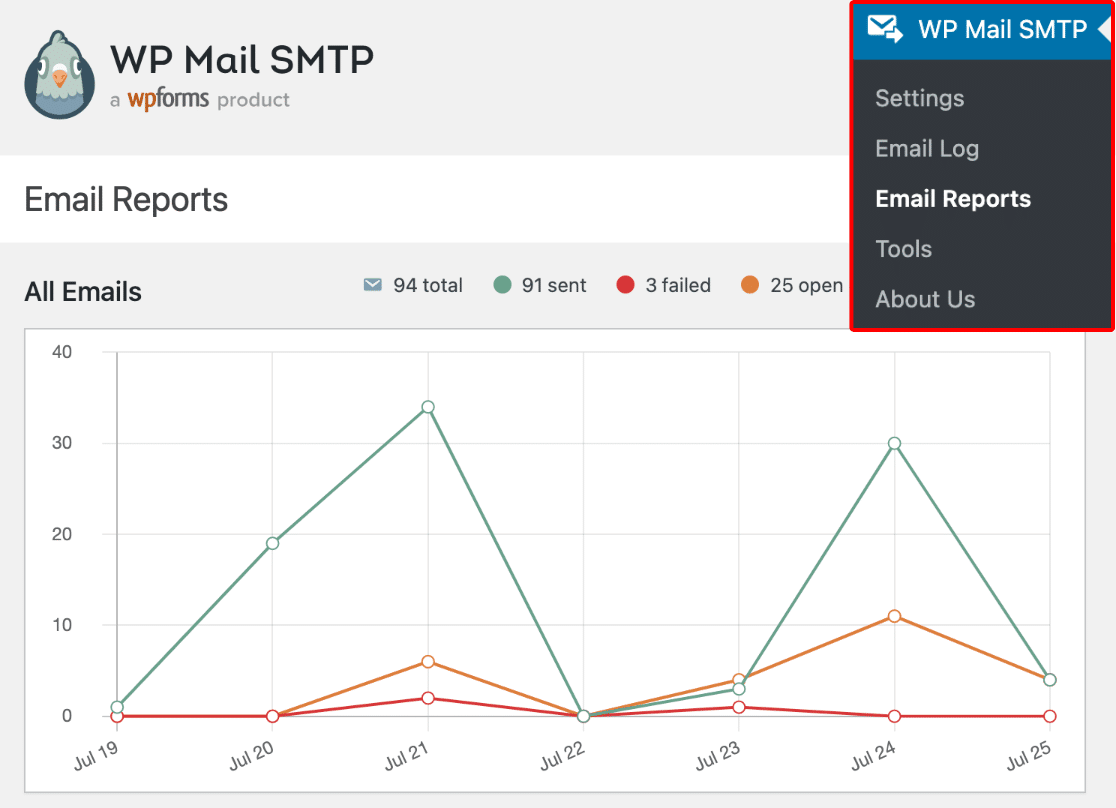
Esto te dirigirá a la página Informes por correo electrónico, donde verás un gráfico detallado de todos los correos electrónicos enviados desde tu sitio.
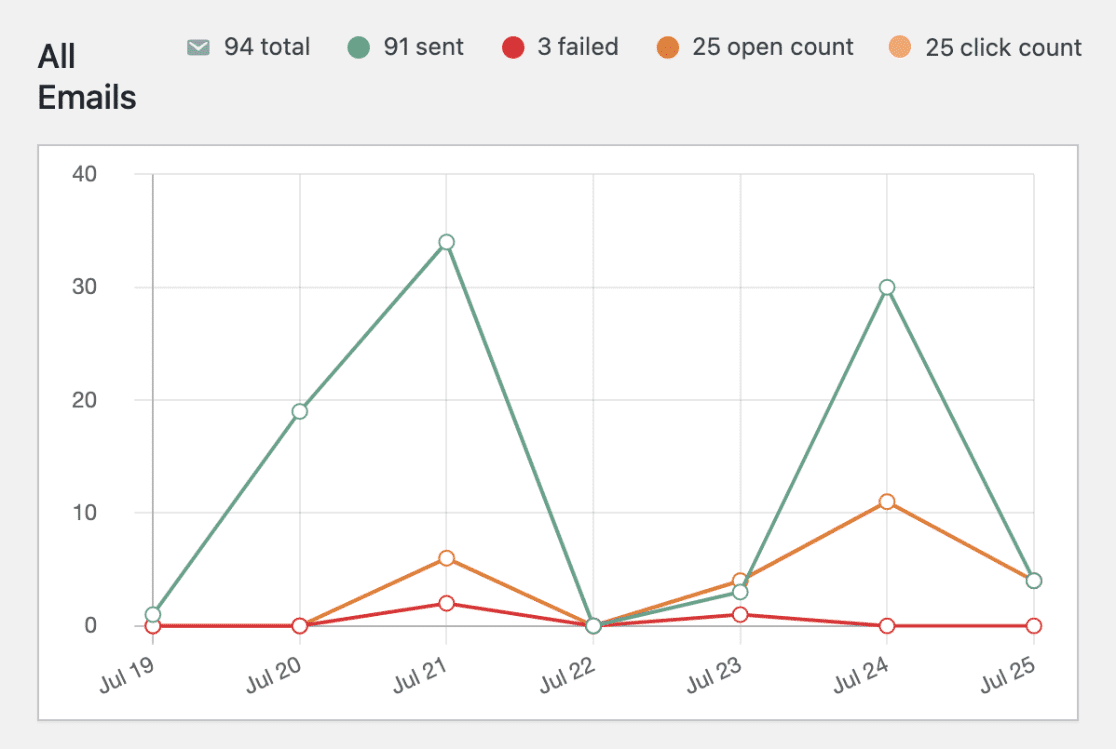
Debajo del gráfico, también encontrarás una tabla que muestra datos de cada correo electrónico enviado desde tu sitio de WordPress.
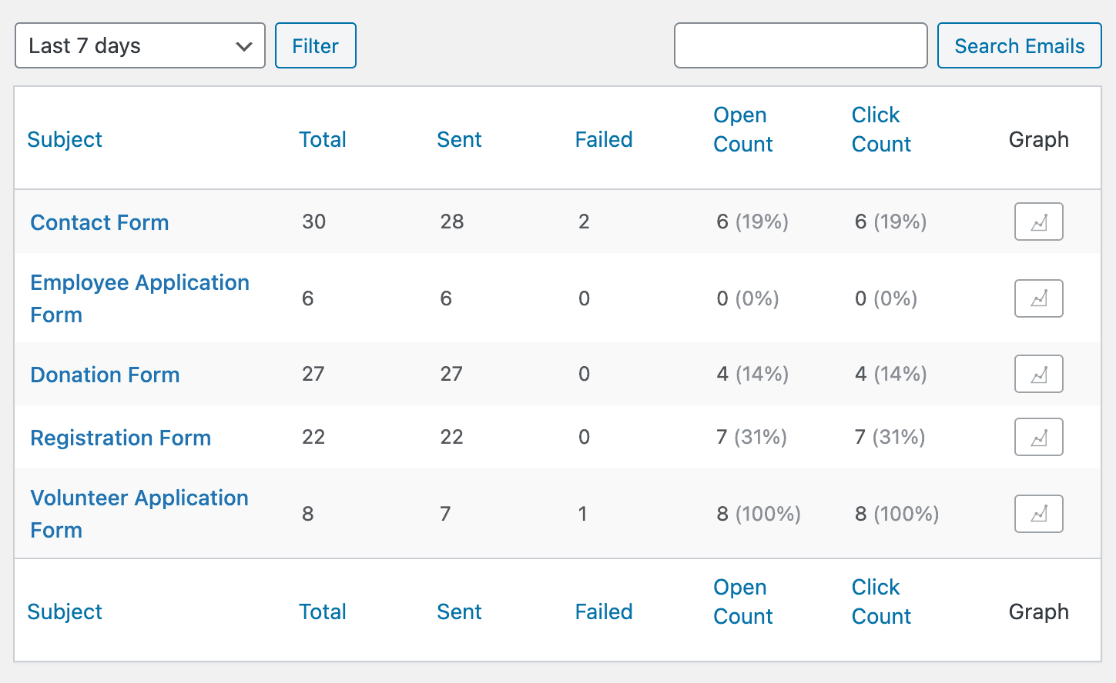
Los datos tanto en el gráfico como en la tabla incluyen la siguiente información:
- Total: Este es el número total de correos electrónicos enviados desde tu sitio (tanto los entregados con éxito como los fallidos).
- Enviados: El número total de correos electrónicos enviados con éxito desde tu sitio.
- Fallidos: La suma de los correos electrónicos que no se pudieron enviar correctamente.
- Recuento de aperturas: El número de correos electrónicos que fueron abiertos por el/los destinatario(s).
- Recuento de clics: Esto representa el número de enlaces que el/los destinatario(s) hicieron clic dentro del correo electrónico.
Ver un informe de correo electrónico individual
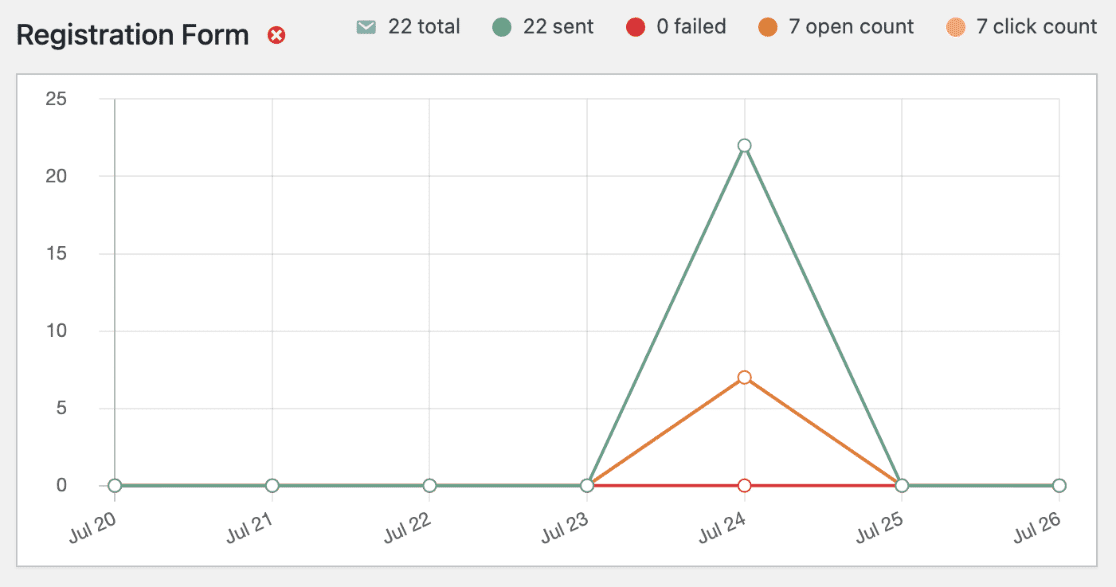
Para ver un informe de un solo asunto de correo electrónico, haz clic en el icono del gráfico dentro de la tabla de informes de correo electrónico.
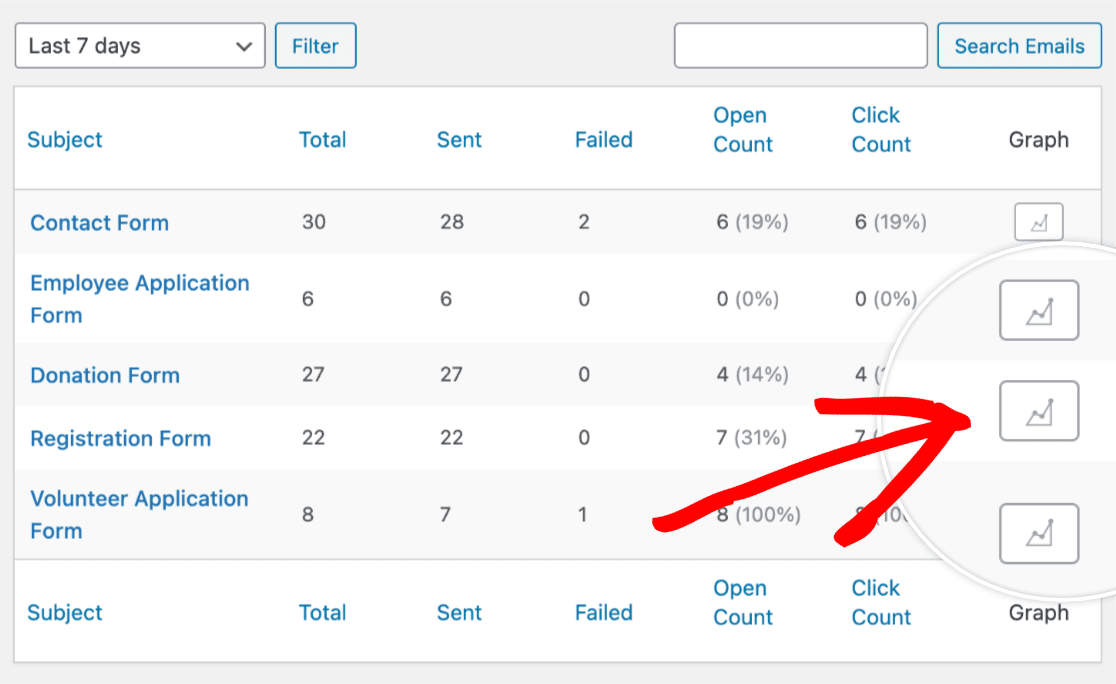
Una vez que hayas hecho clic en el icono del gráfico, verás un gráfico para un solo asunto de correo electrónico, en lugar de una visión general de todos los correos electrónicos.
Filtrar informes por correo electrónico
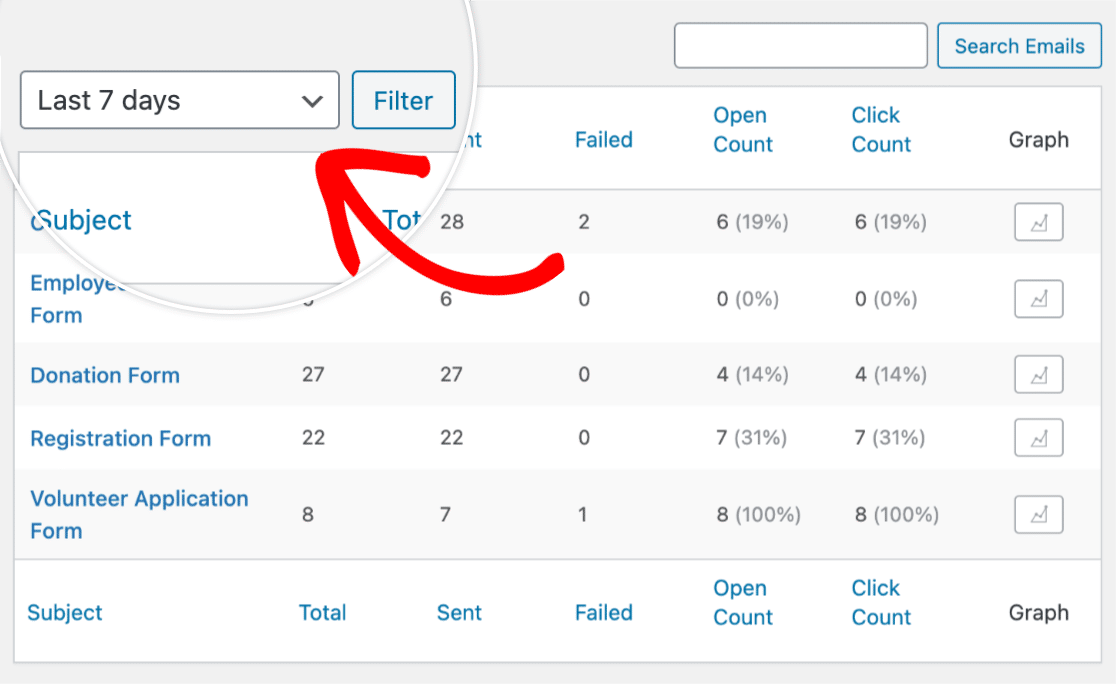
Para filtrar tus correos electrónicos por fecha, haz clic en el desplegable situado en la parte superior izquierda de la tabla. Aquí puedes elegir ver un informe de los correos electrónicos enviados en los Últimos 7 días, Últimos 14 días, Últimos 30 días, o puedes seleccionar un Rango de fechas personalizado.
Asegúrate de hacer clic en el botón Filtrar después de haber seleccionado tu rango de fechas.
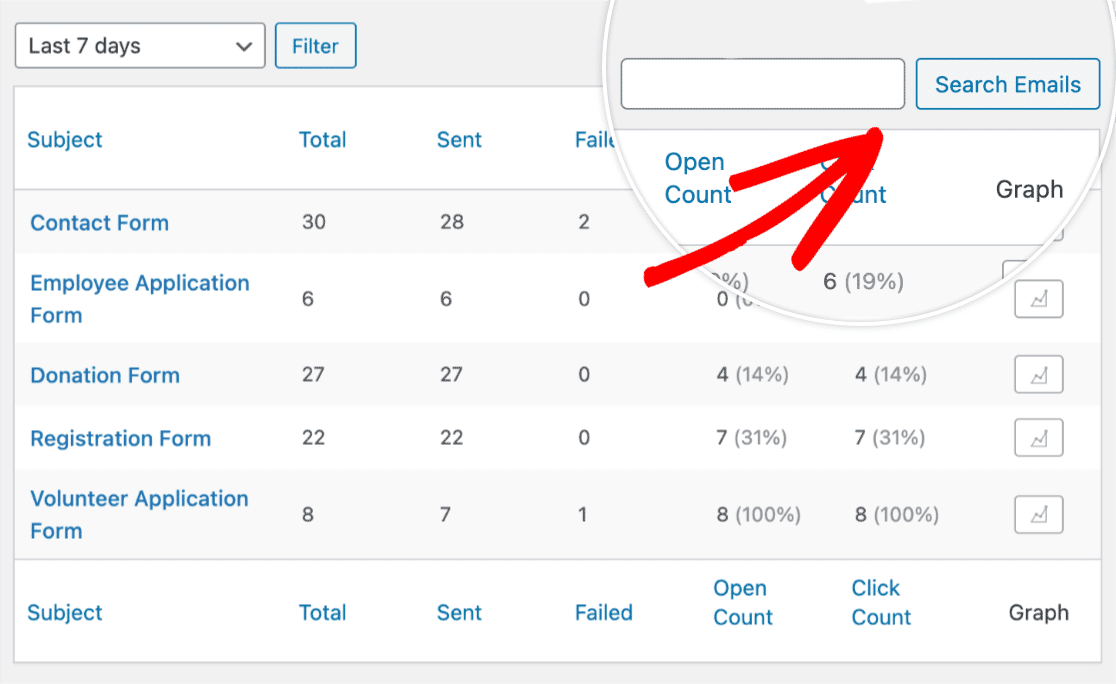
También puedes buscar un correo electrónico específico escribiendo el asunto del correo en la barra de búsqueda. Una vez que hayas introducido el asunto del correo electrónico, haz clic en el botón Buscar correos electrónicos.
Cambiar la vista de la página de Informes por correo electrónico
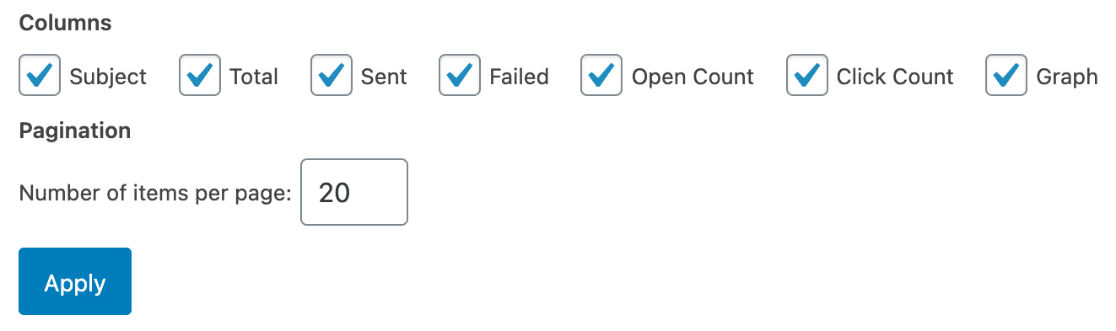
Para cambiar la disposición de la tabla en la página de Informes por correo electrónico, haz clic en Opciones de pantalla en la esquina superior derecha de la página.
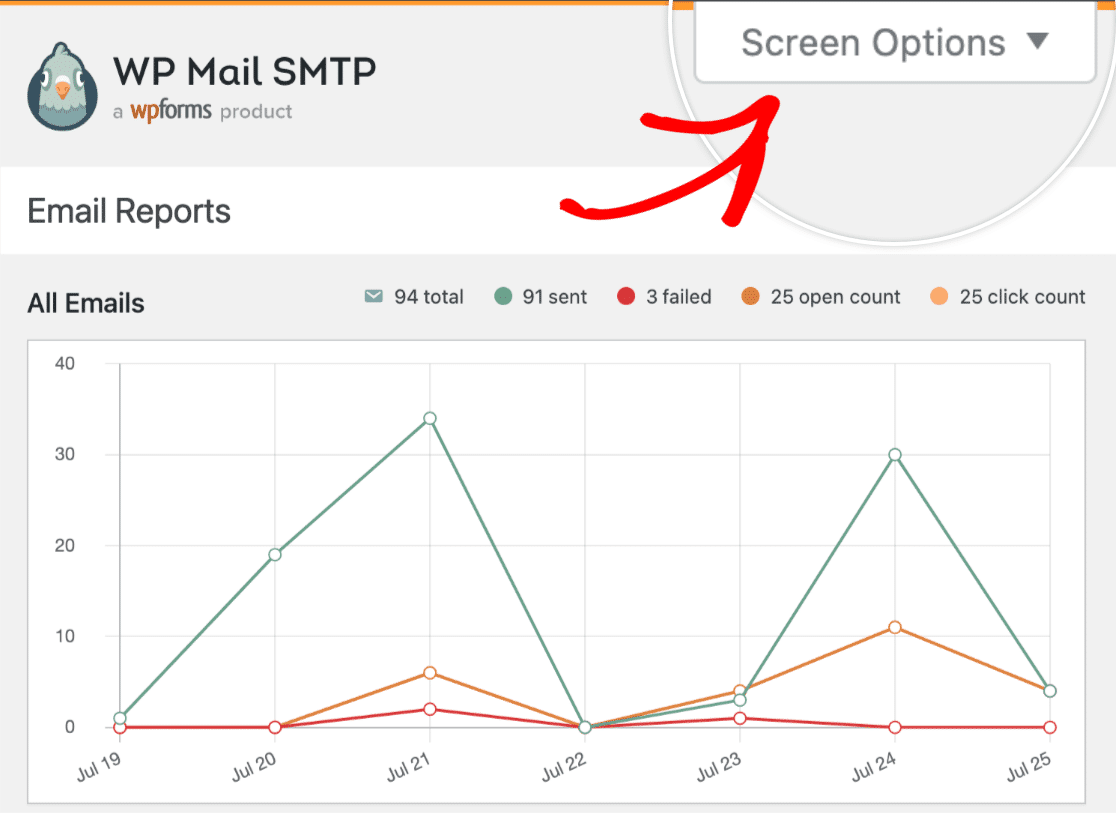
Una vez que hayas hecho clic en Opciones de pantalla, podrás cambiar las Columnas y la Paginación de la tabla.
Resúmenes semanales de correo electrónico
Los Resúmenes por correo electrónico son informes semanales que muestran un resumen de los correos electrónicos enviados desde tu sitio de WordPress. Estos correos semanales se envían al correo electrónico de administración de tu sitio de WordPress.
Nota: Para obtener información más detallada sobre los resúmenes de correo electrónico semanales, incluida la forma de usarlos y administrarlos, consulte nuestra guía sobre resúmenes de correo electrónico semanales en WP Mail SMTP.
¡Eso es todo! Ahora puede configurar informes de correo electrónico para su sitio de WordPress utilizando WP Mail SMTP.
A continuación, ¿quiere asegurarse de que sus correos electrónicos se envían correctamente? Asegúrese de consultar nuestro tutorial sobre cómo enviar un correo electrónico de prueba en WP Mail SMTP para obtener más detalles.