


Resumen de IA
¿Buscas añadir registros DNS para la configuración de tu servicio de correo WP Mail SMTP para dominios alojados en Cloudflare? Completar la configuración de registros DNS proporcionada por tu servicio de correo ayuda con la verificación del dominio y mejora la entregabilidad de los correos.
Este tutorial cubre el proceso de añadir registros DNS para WP Mail SMTP en Cloudflare.
Antes de empezar, asegúrate de que WP Mail SMTP está instalado y activado en tu sitio de WordPress.
Comprendiendo cómo funcionan los registros DNS en SMTP
El Sistema de Nombres de Dominio (DNS) es como la agenda de direcciones de internet. Proporciona un medio para mapear un nombre de dominio (p. ej., example.com) a su dirección IP correspondiente (p. ej., 123.123.80.20). Al igual que guardas el número de teléfono de una persona con su nombre en tu smartphone para recordarlo fácilmente.
Los registros DNS actúan como un sistema de almacenamiento para la configuración necesaria para mapear un nombre de dominio a su dirección IP correspondiente. Esto significa que cada dominio tiene su conjunto único de registros DNS.
La mayoría de los proveedores de correo electrónico en WP Mail SMTP utilizan registros DNS como medio para verificar tu dominio en su plataforma. Sin embargo, también se pueden usar para mejorar la entregabilidad de los correos, como en el caso de añadir registros SPF, DKIM y DMARC.
En las siguientes secciones, cubriremos los pasos para añadir registros DNS para nombres de dominio alojados en Cloudflare.
Accediendo a la configuración DNS en Cloudflare
Antes de empezar, primero necesitarás localizar la configuración DNS de tu dominio. Para ello, inicia sesión en tu panel de control de tu cuenta de Cloudflare.
Una vez que hayas iniciado sesión, verás todos los dominios de tu cuenta de Cloudflare. Continúa y selecciona aquel al que deseas añadir el registro DNS.
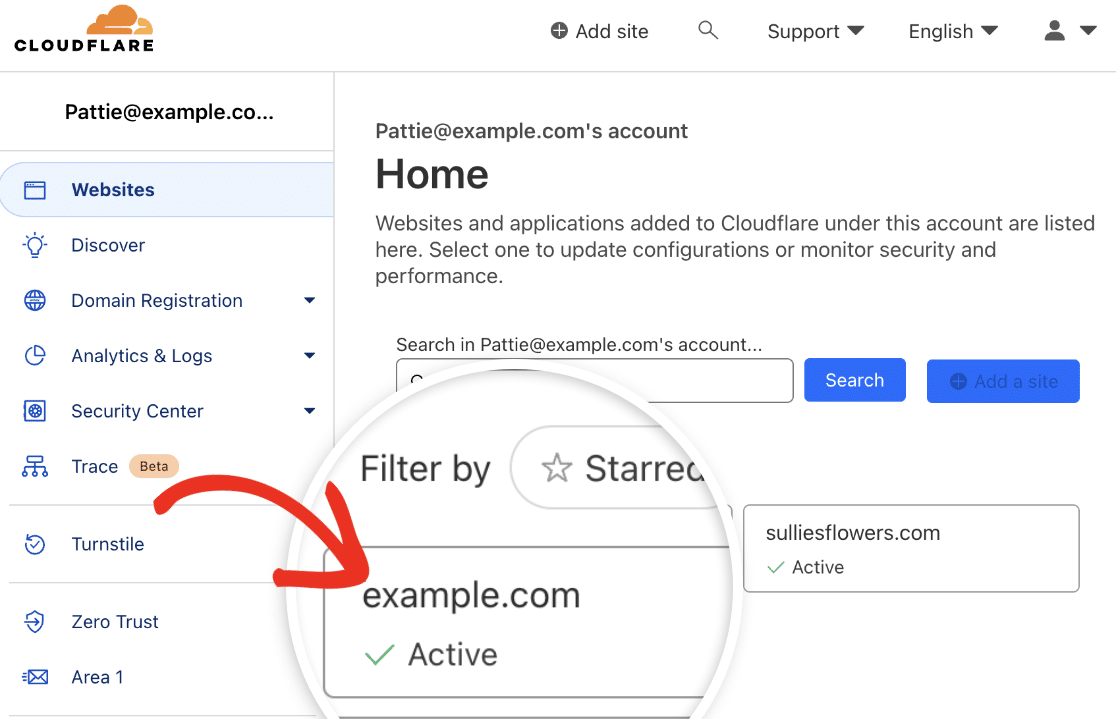
Después de eso, navega a DNS » Registros para acceder a los registros DNS de tu dominio.
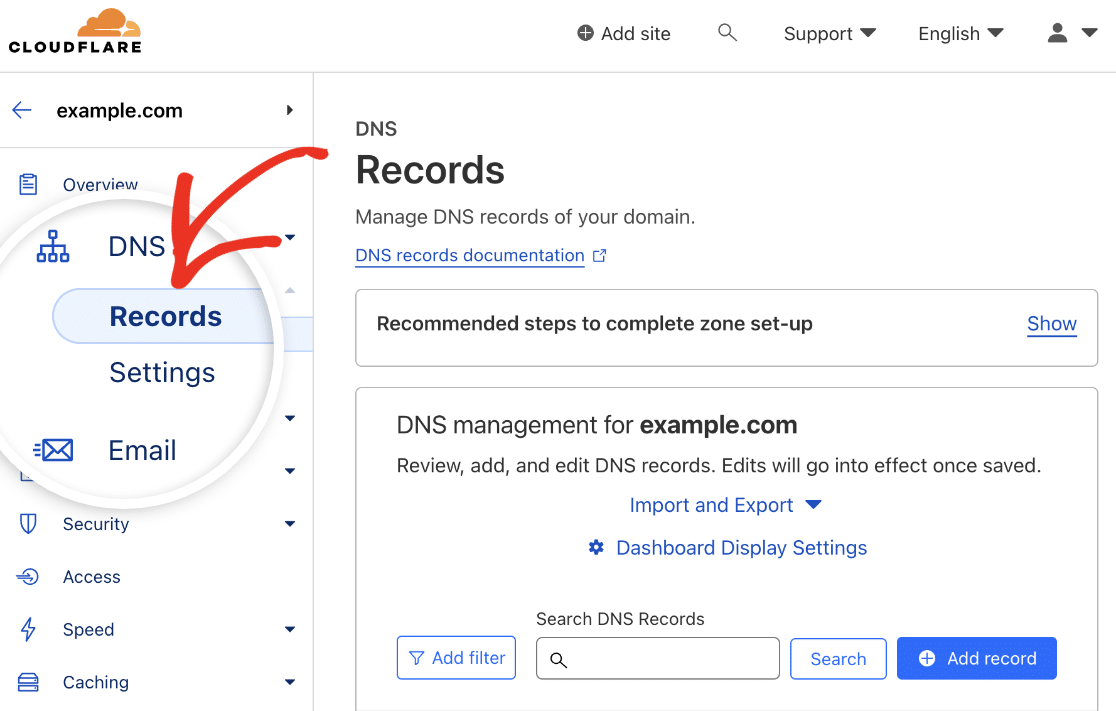
Añadir sus registros DNS
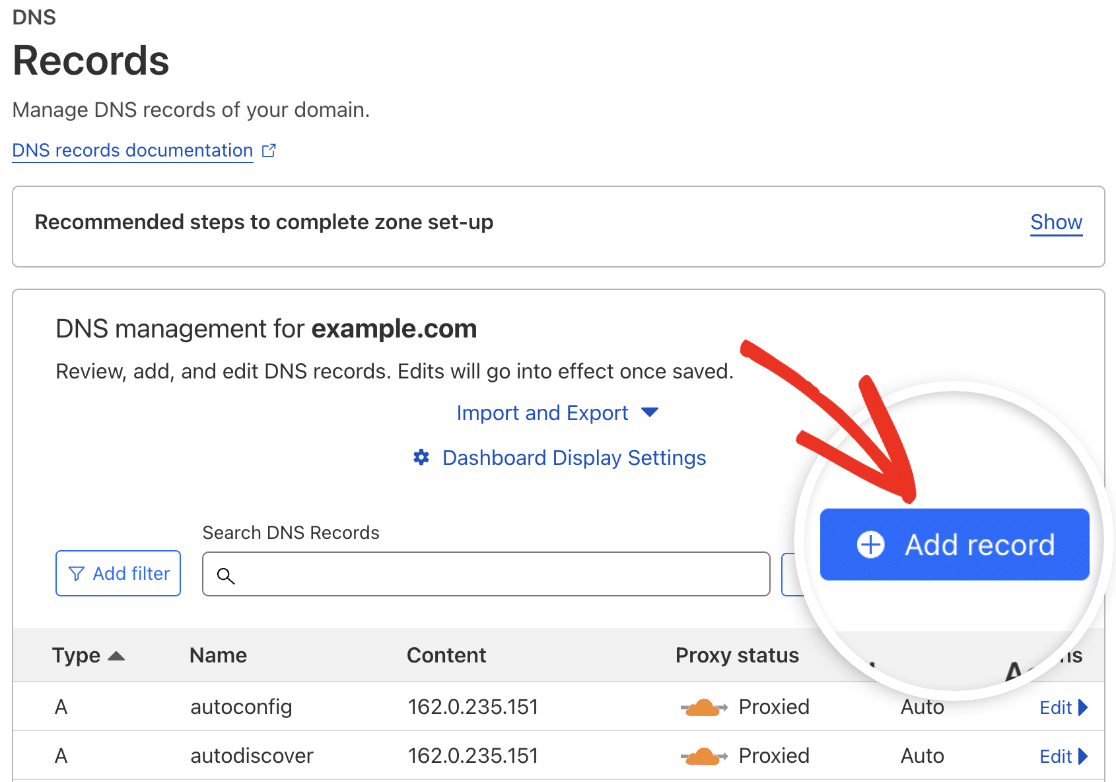
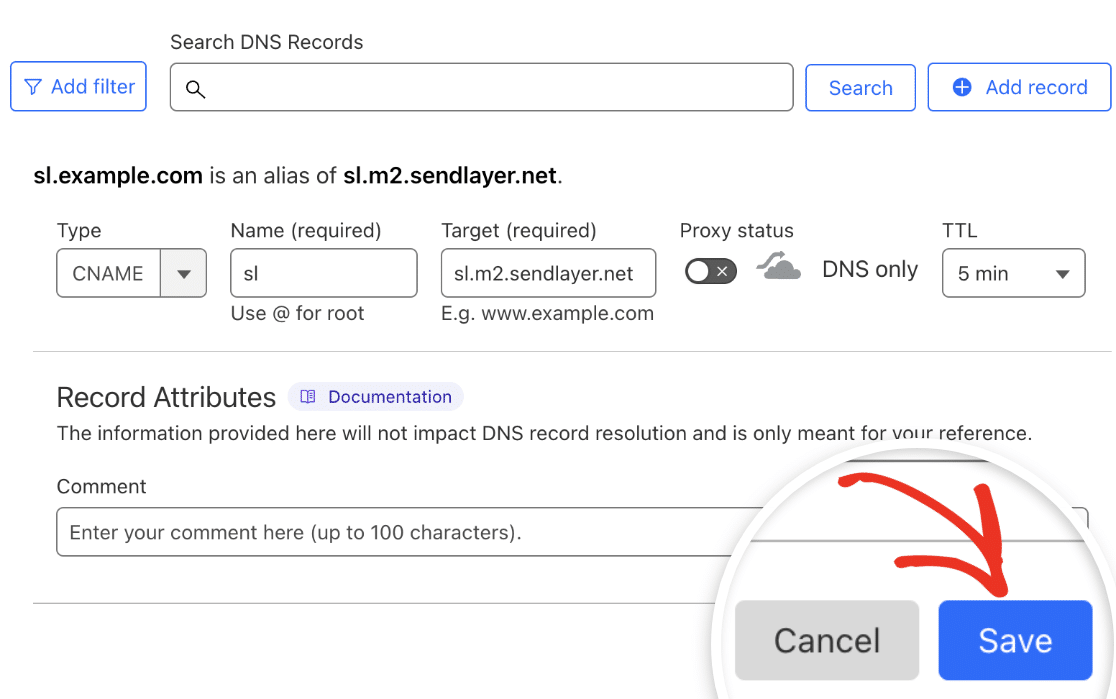
Para añadir un nuevo registro DNS, haz clic en el botón Añadir registro.
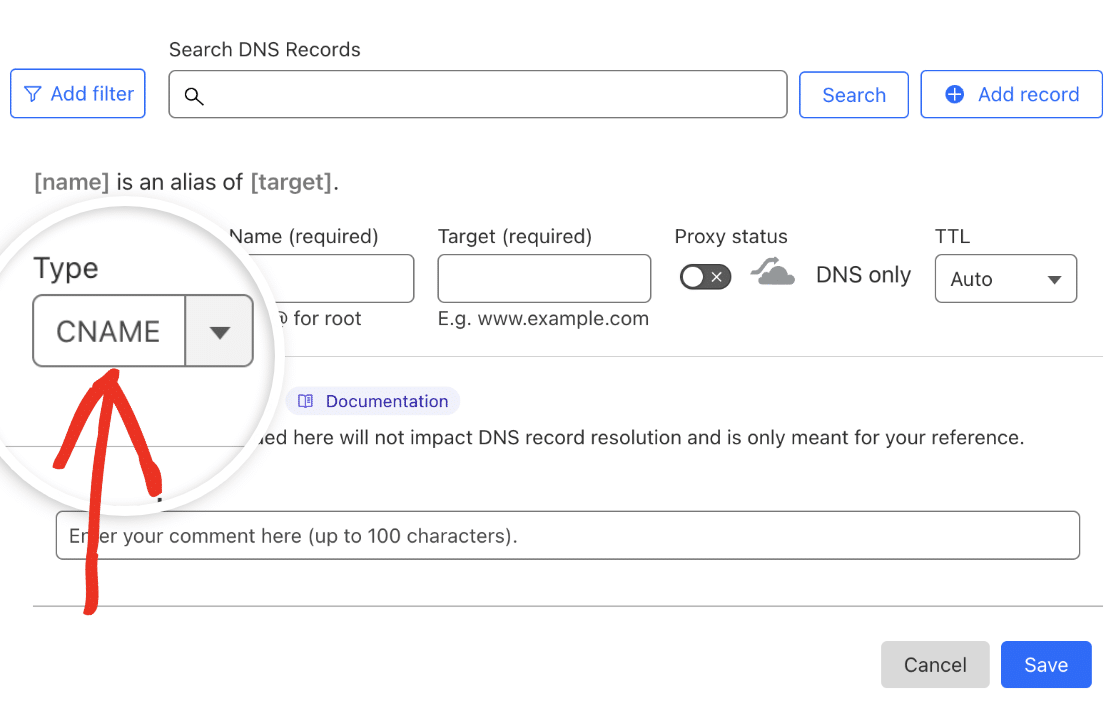
En el menú desplegable Tipo, deberás seleccionar el tipo de registro requerido por tu servicio de correo elegido.
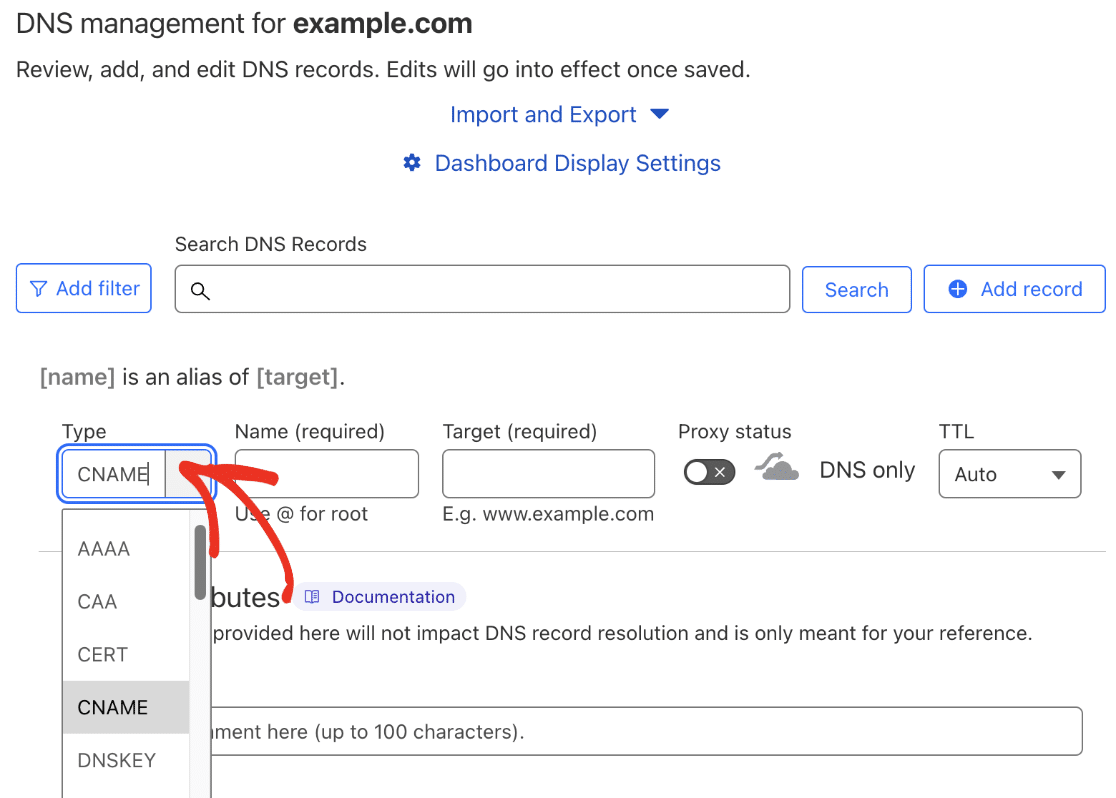
Como ejemplo, añadiremos uno de los registros CNAME que SendLayer proporciona al configurarlo con WP Mail SMTP. Para continuar, selecciona CNAME en el menú desplegable.
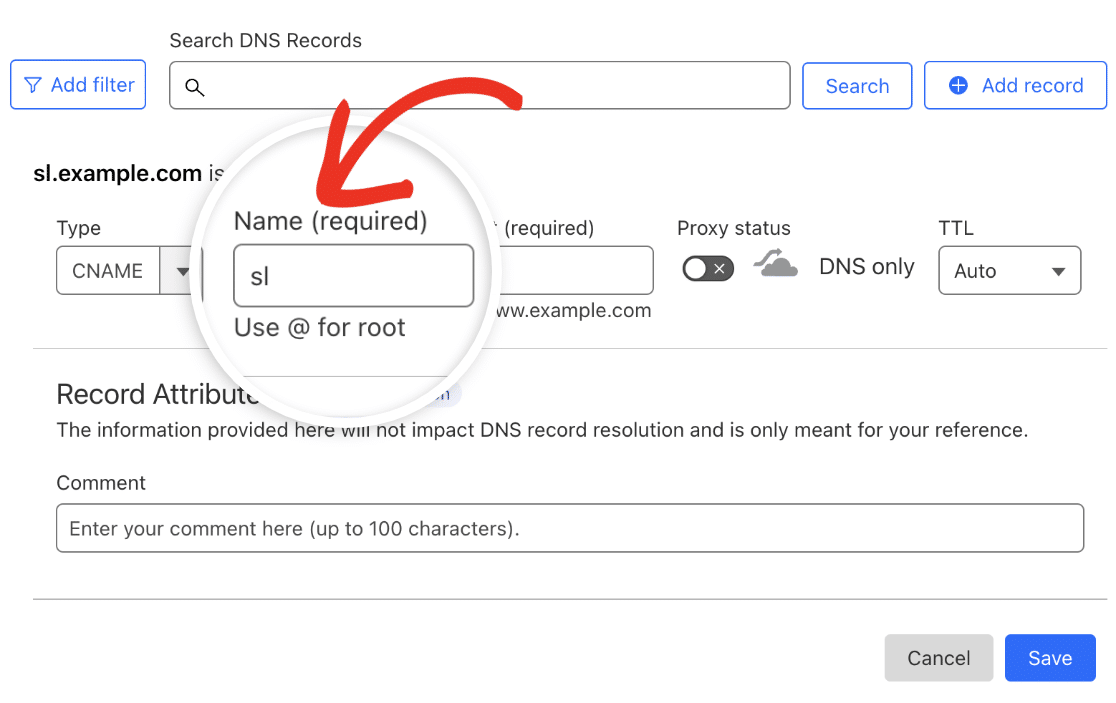
Después de eso, copia el valor Nombre de host de tu cuenta de SendLayer y pégalo en el campo Nombre (requerido) en Cloudflare.
Nota: Al añadir registros DNS, ten en cuenta que la nomenclatura de los campos de tu servicio de correo o de tu proveedor de dominio puede diferir. Por ejemplo, un campo etiquetado como "Nombre" en una interfaz puede aparecer como "Registro de host" o "Nombre de host" en otra. Consulta siempre la documentación de tu proveedor o de tu servicio de correo para entender su terminología específica.
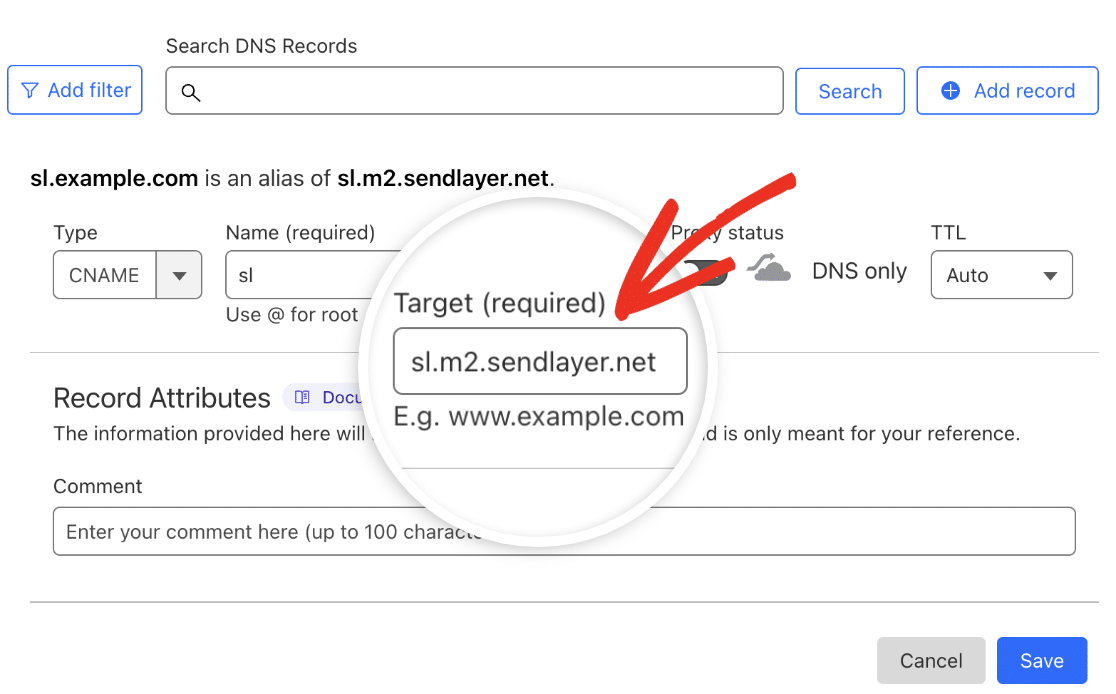
A continuación, vuelve a tu cuenta de SendLayer y copia el Valor. Luego pega el valor que copiaste en el campo etiquetado como Destino (requerido) en Cloudflare.
Para el Tiempo de vida, selecciona 5 min en el menú desplegable TTL.
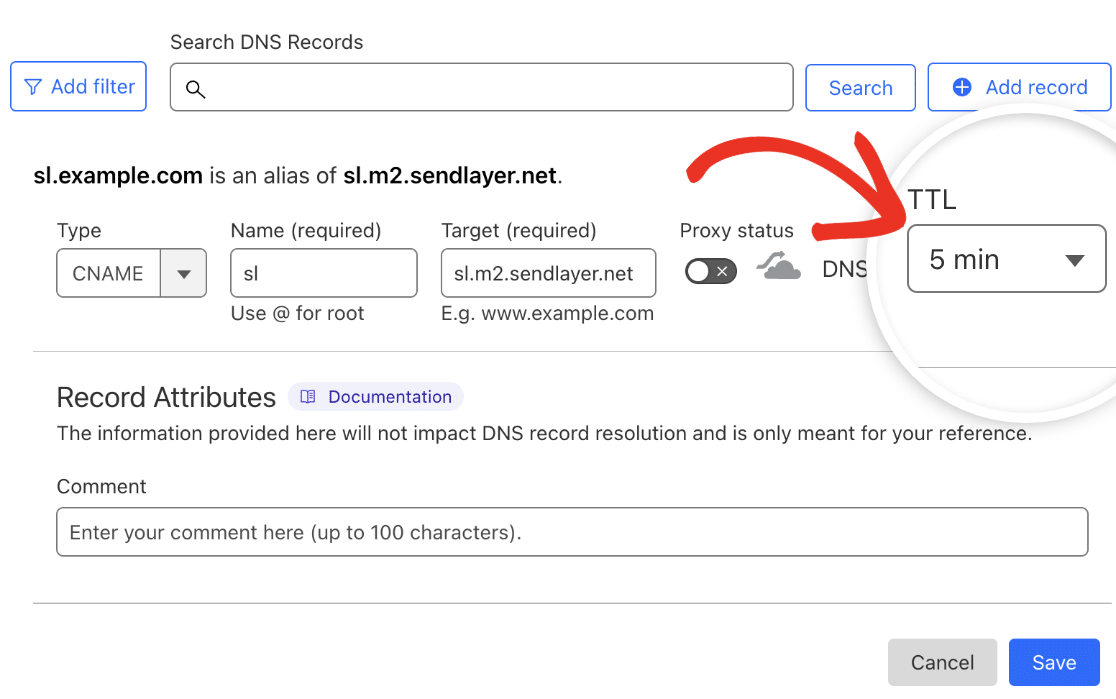
Nota: El valor TTL puede variar según el servicio de correo electrónico o el tipo de registro elegido. Asegúrate de introducir el valor correcto proporcionado por tu servicio de correo.
Cuando hayas terminado de añadir los detalles del registro DNS, haz clic en el botón Guardar para añadir tu registro.
Después de añadir el primer registro, deberás repetir los pasos anteriores para añadir otros registros DNS que proporcione tu servicio de correo.
Nota: La propagación de los cambios en el DNS puede tardar hasta 24-48 horas.
Verificando tus registros DNS
Después de añadir los registros DNS para que WP Mail SMTP sea compatible, te recomendamos verificar que se han implementado correctamente. Este paso ayuda a garantizar una entregabilidad óptima del correo electrónico al confirmar que tus correos salientes están autenticados.
Hay un par de maneras de verificar tus registros DNS:
- Enviar un correo electrónico de prueba: Utiliza la herramienta integrada de WP Mail SMTP para enviar un correo electrónico de prueba. Si hay algún problema con tus registros DNS, aparecerá una notificación de error.
- Usar la herramienta de estado del sitio: La herramienta de estado del sitio de WordPress puede ayudar a identificar cualquier problema de verificación de DNS. Si hay un problema de verificación con tus registros DNS, verás un mensaje que te proporciona acciones que puedes tomar para ayudar a resolverlo.
Para obtener más información sobre el uso de estas herramientas, asegúrate de consultar nuestra guía completa sobre cómo verificar tus registros DNS.
Nota: Los cambios en la configuración de DNS pueden tardar hasta 48 horas en propagarse por completo. Si has realizado actualizaciones recientes, darles un poco más de tiempo antes de solucionar problemas podría merecer la pena.
¡Eso es todo! Ahora sabes cómo añadir registros DNS para dominios alojados en Cloudflare.
¿A continuación, te gustaría ver los registros de todos los correos electrónicos enviados a través de tu sitio web? Consulta nuestro tutorial sobre cómo configurar el registro de correos electrónicos en WP Mail SMTP para más detalles.