


Resumen de IA
¿Te gustaría añadir registros DNS para tu servicio de correo WP Mail SMTP en GoDaddy? Configurar tus DNS correctamente es un paso importante para asegurar una comunicación por correo electrónico fluida desde tu sitio web.
En este tutorial, te mostraremos cómo añadir registros DNS para WP Mail SMTP en sitios alojados con GoDaddy.
Antes de empezar, asegúrate de que WP Mail SMTP está instalado y activado en tu sitio de WordPress.
Comprendiendo cómo funcionan los registros DNS en SMTP
El Sistema de Nombres de Dominio (DNS) es como la agenda de direcciones de Internet. DNS proporciona un medio para mapear un nombre de dominio (p. ej., ejemplo.com) a su dirección IP correspondiente (p. ej., 123.123.80.20). Al igual que guardas el número de teléfono de una persona con su nombre en tu smartphone para recordarlos fácilmente.
Los registros DNS actúan como un sistema de almacenamiento para la configuración necesaria para mapear un nombre de dominio a su dirección IP correspondiente. Esto significa que cada dominio tiene su conjunto único de registros DNS.
La mayoría de los servicios de correo en WP Mail SMTP utilizan registros DNS como medio para verificar tu dominio en su plataforma. En algunos casos, se puede utilizar para mejorar la entregabilidad del correo electrónico, como en el caso de añadir registros SPF, DKIM y DMARC.
En las siguientes secciones, cubriremos los pasos para añadir registros DNS para sitios alojados en GoDaddy.
Acceder a la Configuración DNS en GoDaddy
Para localizar la configuración DNS de tu sitio, primero deberás iniciar sesión en tu cuenta de GoDaddy.
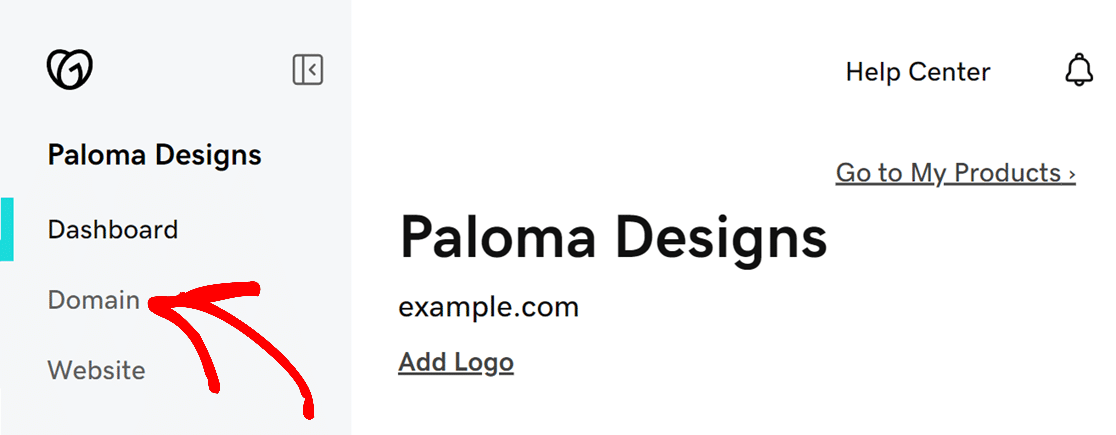
Una vez que hayas iniciado sesión, haz clic en Dominio en el menú lateral izquierdo.
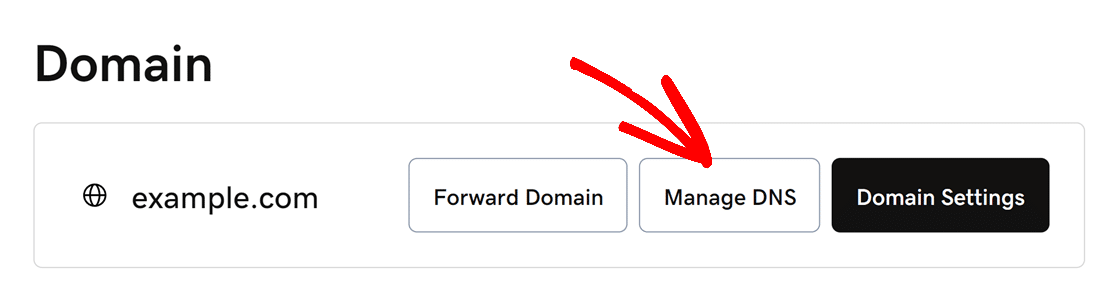
A continuación, para el dominio en el que deseas añadir los registros DNS, haz clic en el botón Gestionar DNS .
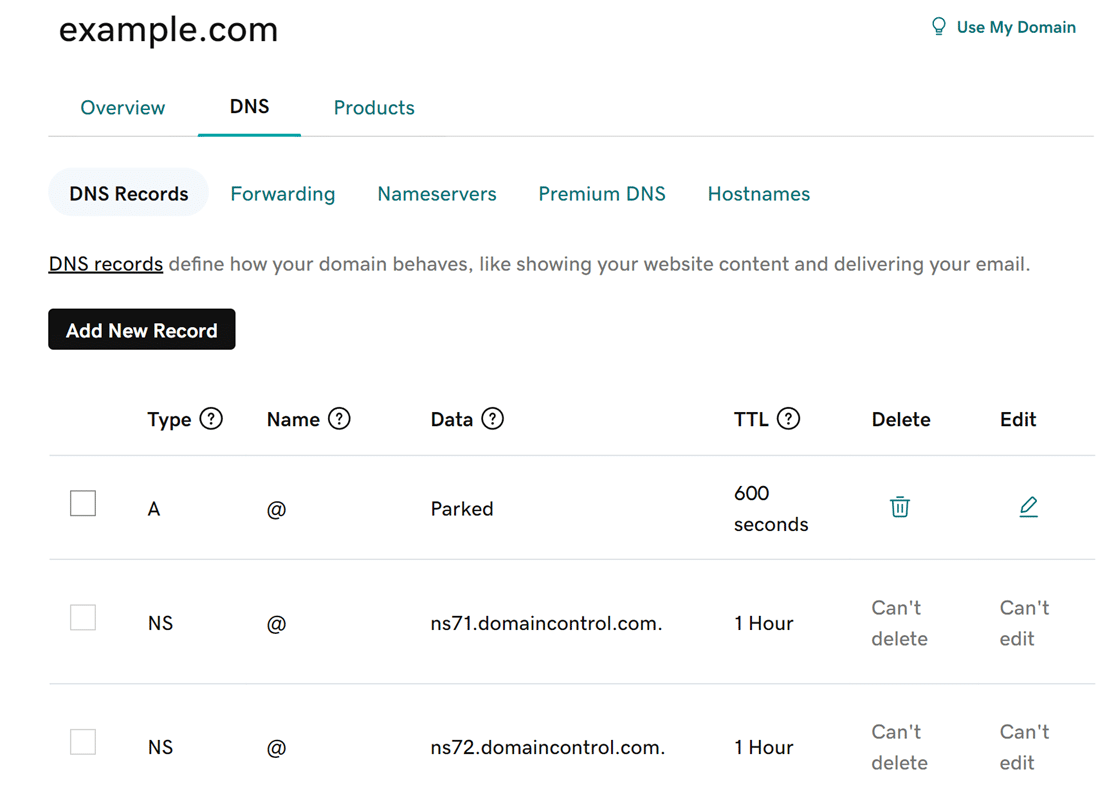
En la siguiente página, verás una lista de tus registros DNS actuales.
Añadir sus registros DNS
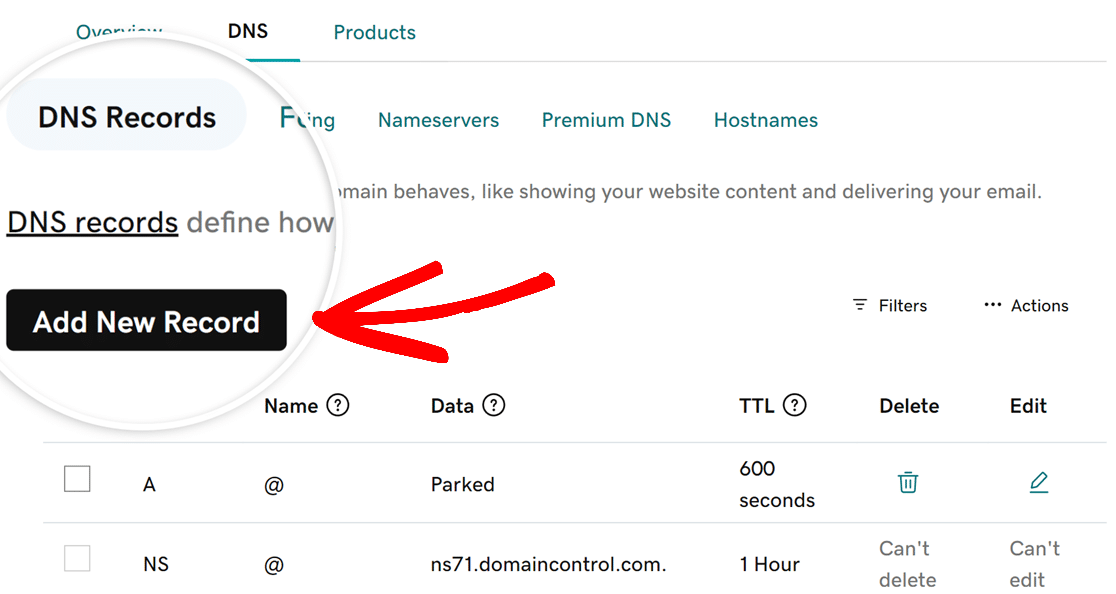
Para añadir un nuevo registro DNS, haz clic en el botón Añadir Nuevo Registro. Como ejemplo, añadiremos uno de los registros CNAME que proporciona SendLayer.
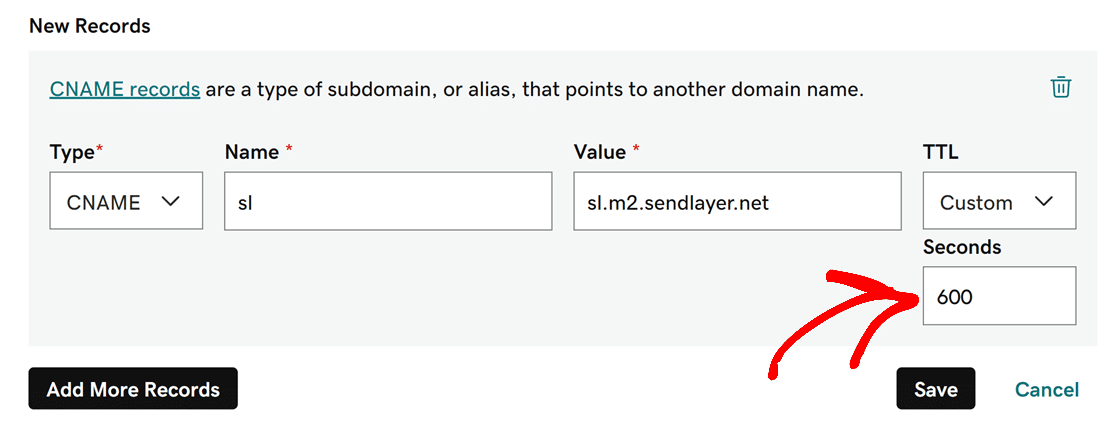
Entonces, aparecerá una nueva sección donde podrás añadir detalles para un único registro DNS. Aquí verás campos para el Tipo de registro DNS, Nombre, Valor y TTL (Tiempo de Vida).
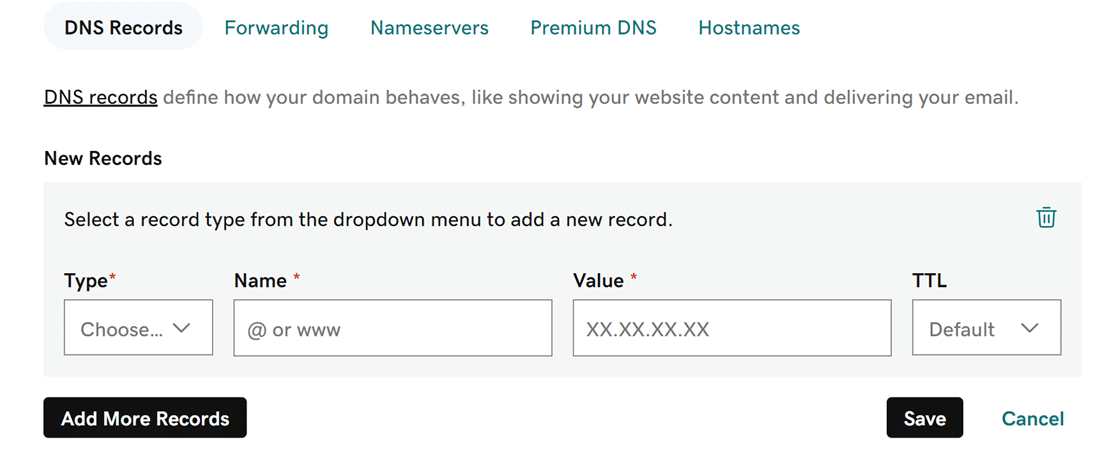
Cubriremos cada uno de estos campos a continuación.
Tipo
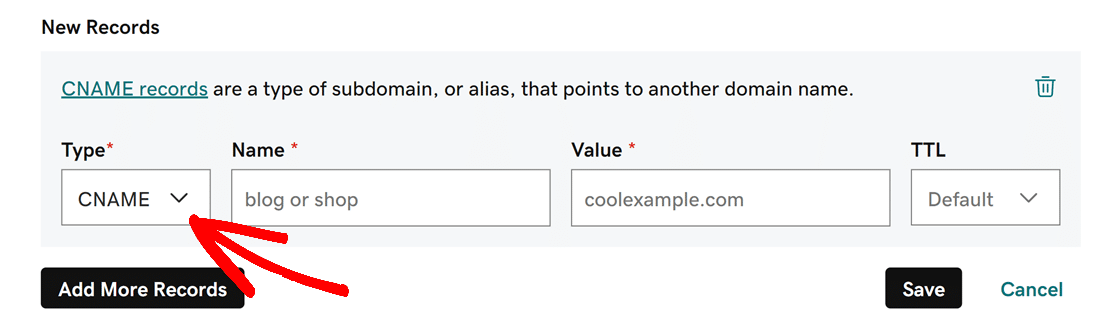
Primero, deberás especificar el tipo de registro DNS que estás añadiendo seleccionando una opción del menú desplegable Tipo. Tu servicio de correo especificará qué tipo de registro necesitas añadir, como CNAME, MX, TXT, etc.
Para nuestro ejemplo de SendLayer, seleccionaremos CNAME de la lista de opciones en el menú desplegable Tipo.
Nombre
Aquí es donde introduces el subdominio o identificador proporcionado por tu servicio de correo. Dependiendo de tu servicio de correo, esto también podría denominarse 'Host' o 'Hostname'.
Para nuestro ejemplo, utilizaremos el subdominio sl proporcionado por SendLayer.
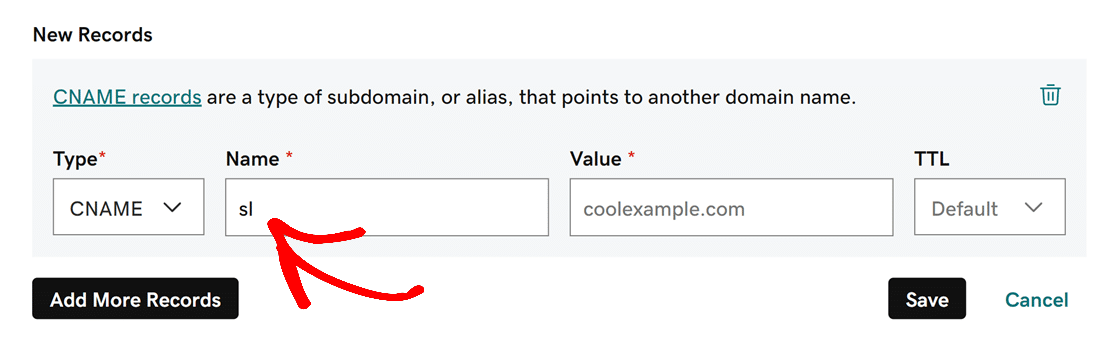
Nota: GoDaddy añadirá tu nombre de dominio al subdominio que añadas en el campo Nombre.
Valor
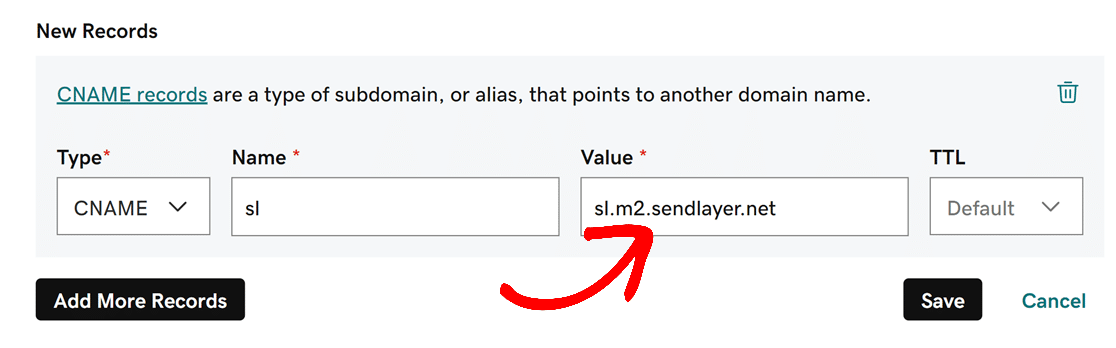
Aquí, introducirás los detalles del objetivo o destino. Normalmente es una dirección que tu servicio de correo proporcionará. Indica a dónde deben dirigirse las solicitudes o cómo deben gestionarse.
Para nuestro ejemplo, haciendo referencia a SendLayer, introduciremos sl.m2.sendlayer.net.
TTL
Esta es la duración del almacenamiento en caché del registro DNS, que indica cuánto tiempo los servidores recuerdan sus detalles. Si tu remitente no ha especificado un valor para TTL, es mejor dejarlo en la configuración predeterminada de GoDaddy.
Para nuestro ejemplo de SendLayer, seleccionaremos Personalizado en el menú desplegable de TTL y luego introduciremos 600 en el campo Segundos.
Una vez que hayas terminado de introducir los valores para el registro DNS, haz clic en el botón Guardar.
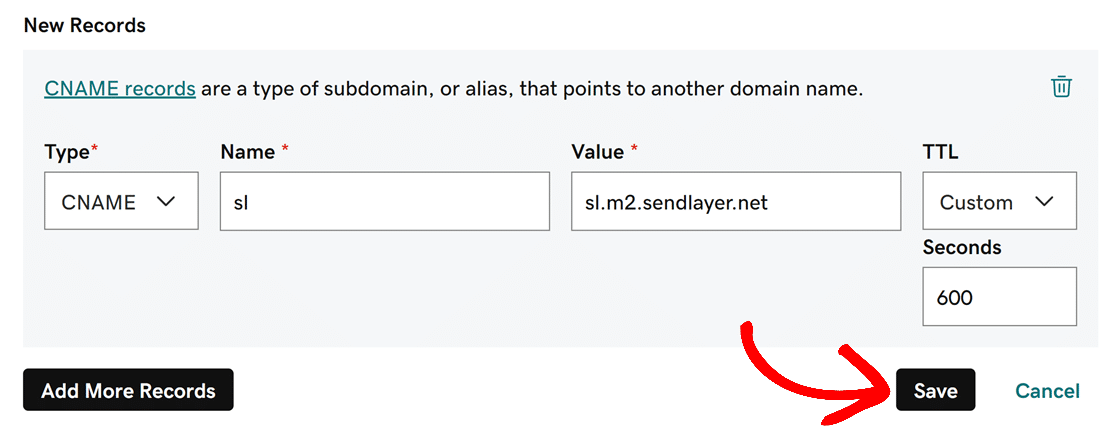
Deberás repetir este proceso hasta que hayas añadido todos los registros DNS proporcionados por tu remitente.
Verificando tus registros DNS
Después de añadir los registros DNS para admitir WP Mail SMTP, recomendamos verificar que se han implementado correctamente. Este paso ayuda a garantizar una entregabilidad óptima del correo electrónico al confirmar que tus correos salientes están autenticados.
Hay un par de maneras de verificar tus registros DNS:
- Envío de un correo electrónico de prueba: Utiliza la herramienta integrada de WP Mail SMTP para enviar un correo electrónico de prueba. Si hay algún problema con tus registros DNS, aparecerá una notificación de error.
- Usar la herramienta de estado del sitio: La herramienta de estado del sitio de WordPress puede ayudar a identificar cualquier problema de verificación de DNS. Si hay un problema de verificación con tus registros DNS, verás un mensaje que te proporciona acciones que puedes tomar para ayudar a resolverlo.
Para una guía completa sobre cómo utilizar estas herramientas, asegúrate de consultar nuestra guía completa para verificar tus registros DNS.
Nota: Recuerda que los cambios en la configuración de DNS pueden tardar hasta 48 horas en propagarse por completo. Si has realizado actualizaciones recientes, puede valer la pena darle un poco más de tiempo antes de solucionar problemas.
¡Eso es todo! Ahora sabes cómo añadir registros DNS en dominios alojados con GoDaddy.
¿Te gustaría probar tu configuración de WP Mail SMTP antes de publicarla? Nuestra guía sobre cómo enviar correos electrónicos de prueba te guiará paso a paso por el proceso.