


Resumen de IA
¿Buscas integrar los registros DNS para tu servicio de correo WP Mail SMTP con tu dominio alojado en Bluehost? Para confirmar la propiedad del dominio y mejorar la entregabilidad del correo, muchos servicios de correo piden a los usuarios que introduzcan registros DNS en su proveedor de alojamiento de dominios durante la fase de configuración.
En esta guía, te explicaremos el proceso de añadir registros DNS para WP Mail SMTP cuando tu dominio está alojado en Bluehost.
Antes de empezar, asegúrate de que WP Mail SMTP está instalado y activado en tu sitio de WordPress.
Comprendiendo cómo funcionan los registros DNS en SMTP
El Sistema de Nombres de Dominio (DNS) es como la agenda de direcciones de Internet. DNS proporciona un medio para mapear un nombre de dominio (p. ej., ejemplo.com) a su dirección IP correspondiente (p. ej., 123.123.80.20). Al igual que guardas el número de teléfono de una persona con su nombre en tu smartphone para recordarlos fácilmente.
Los registros DNS actúan como un sistema de almacenamiento para la configuración necesaria para mapear un nombre de dominio a su dirección IP correspondiente. Esto significa que cada dominio tiene su conjunto único de registros DNS.
La mayoría de los servicios de correo en WP Mail SMTP utilizan registros DNS como medio para verificar tu dominio en su plataforma. En algunos casos, se puede utilizar para mejorar la entregabilidad del correo electrónico, como en el caso de añadir registros SPF, DKIM y DMARC.
En las siguientes secciones, cubriremos los pasos para añadir registros DNS para sitios alojados en Bluehost.
Acceder a la configuración DNS en Bluehost
Para empezar, inicia sesión en tu cuenta de Bluehost.
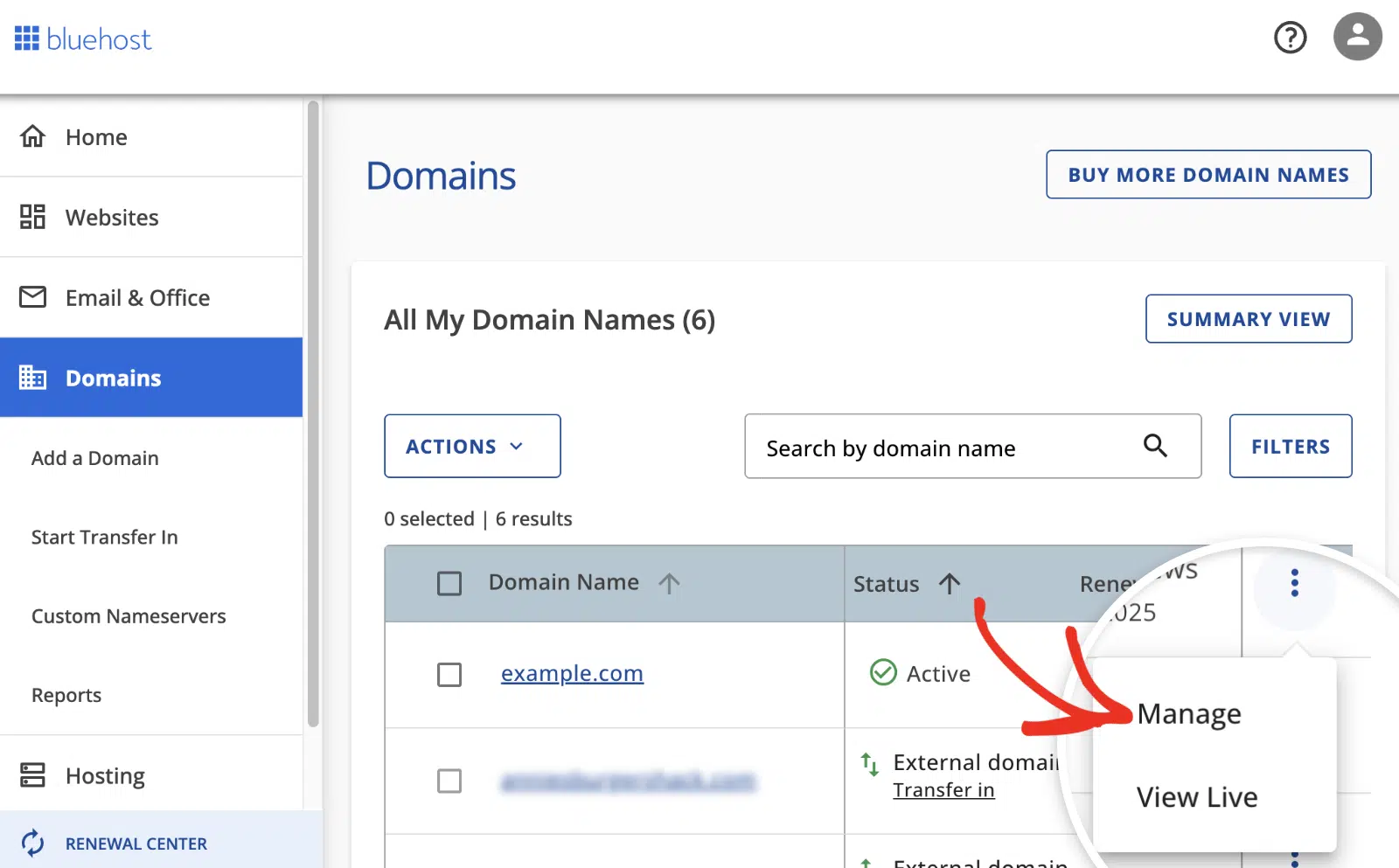
Una vez que hayas accedido al panel de control de tu cuenta de Bluehost, selecciona la opción Dominios en el menú del lado izquierdo.

Esto te llevará a una nueva página donde verás una lista de tus dominios alojados por Bluehost. Localiza el dominio que deseas gestionar, haz clic en el icono de 3 puntos y selecciona Gestionar.
Luego, desplázate hasta la sección Herramientas avanzadas y selecciona GESTIONAR junto a Registros DNS avanzados.
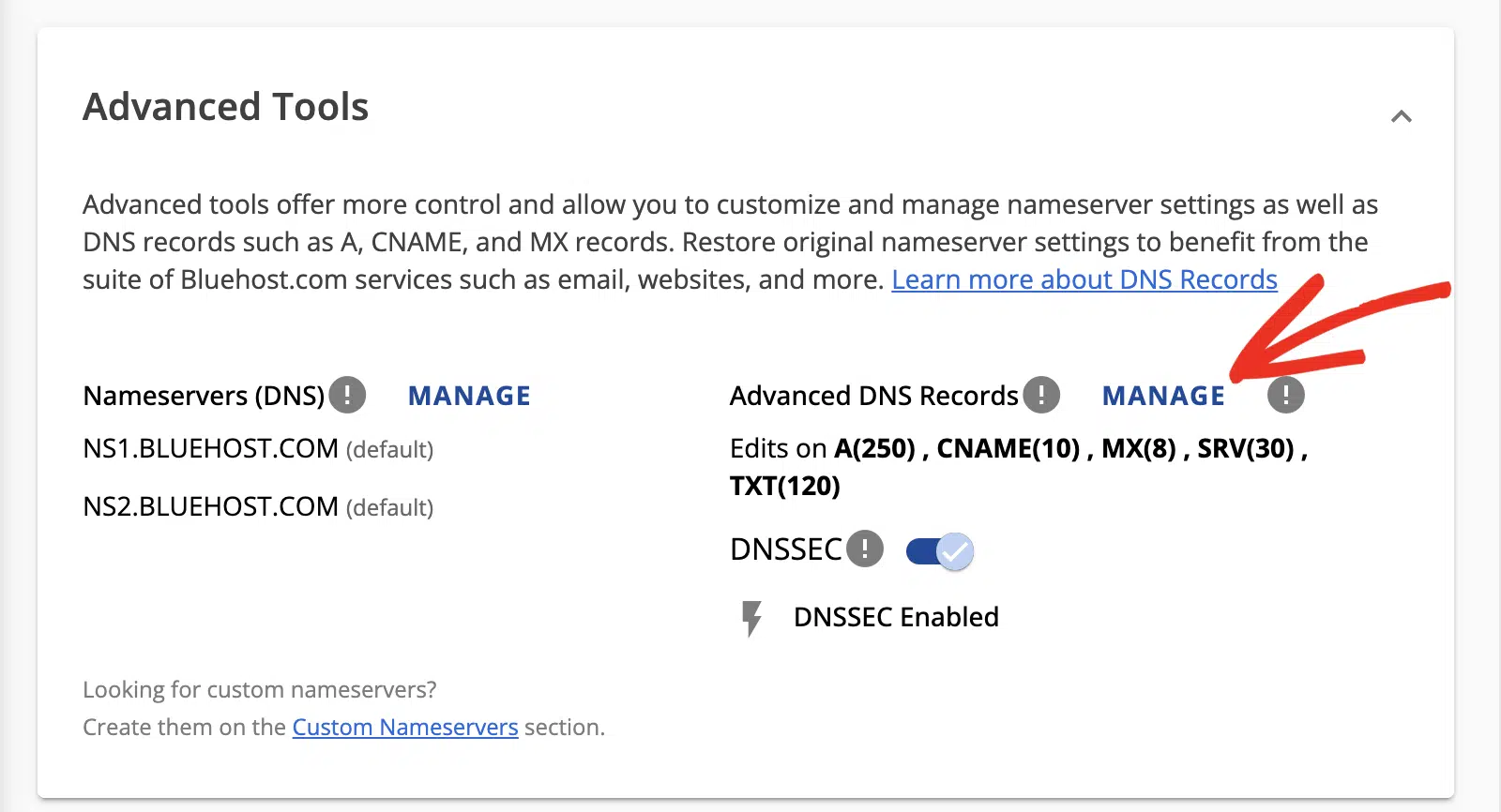
Desde aquí, podrá añadir nuevos registros DNS, lo que cubriremos en la siguiente sección.
Añadir registros DNS en Bluehost
En la página de Registros DNS avanzados, puedes añadir registros A, CNAME, MX, SRV, TXT y AAAA.
Para nuestro ejemplo, demostraremos cómo añadir un registro CNAME proporcionado por SendLayer.
Para ello, haz clic en el botón + AÑADIR REGISTRO.
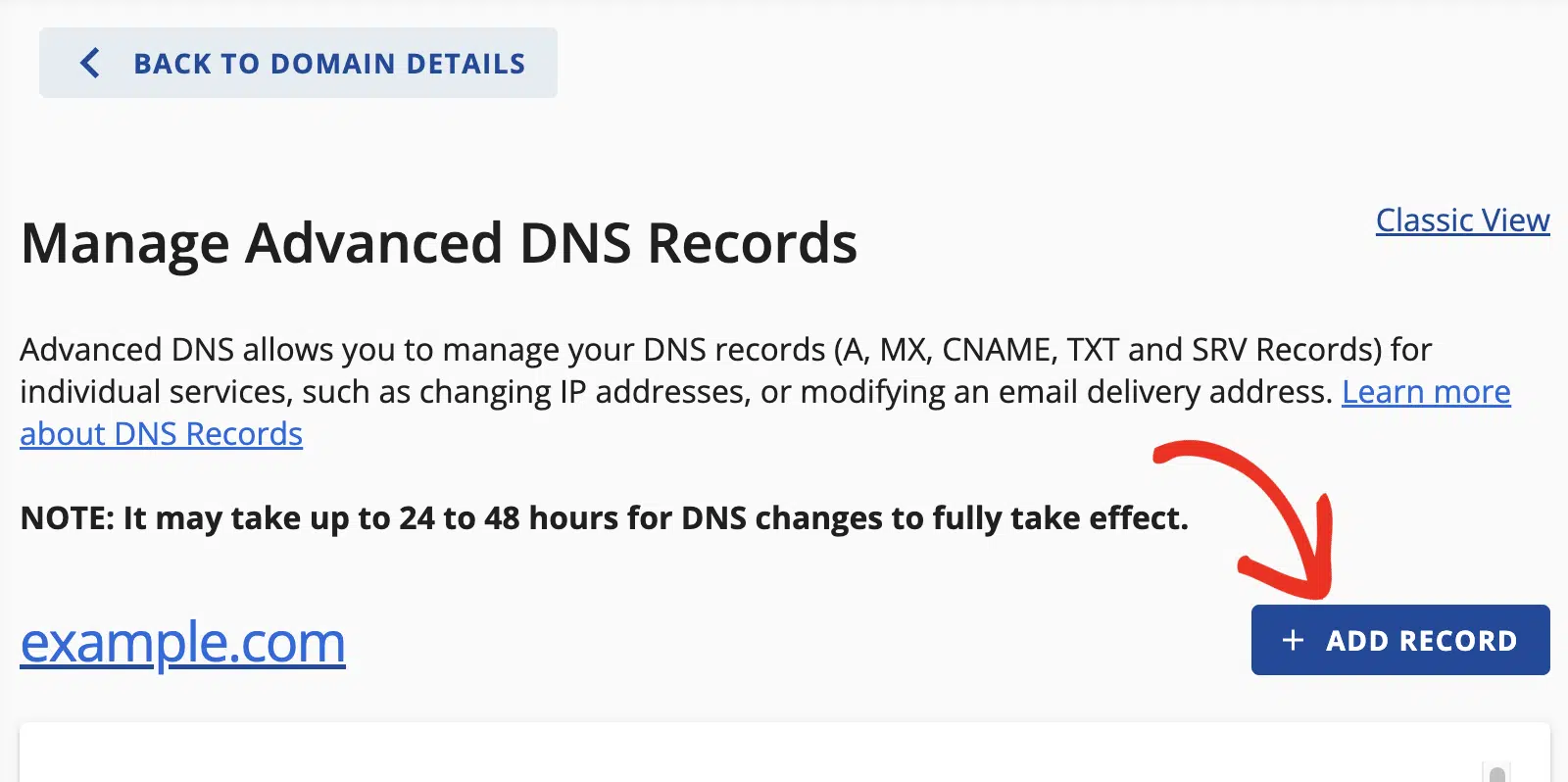
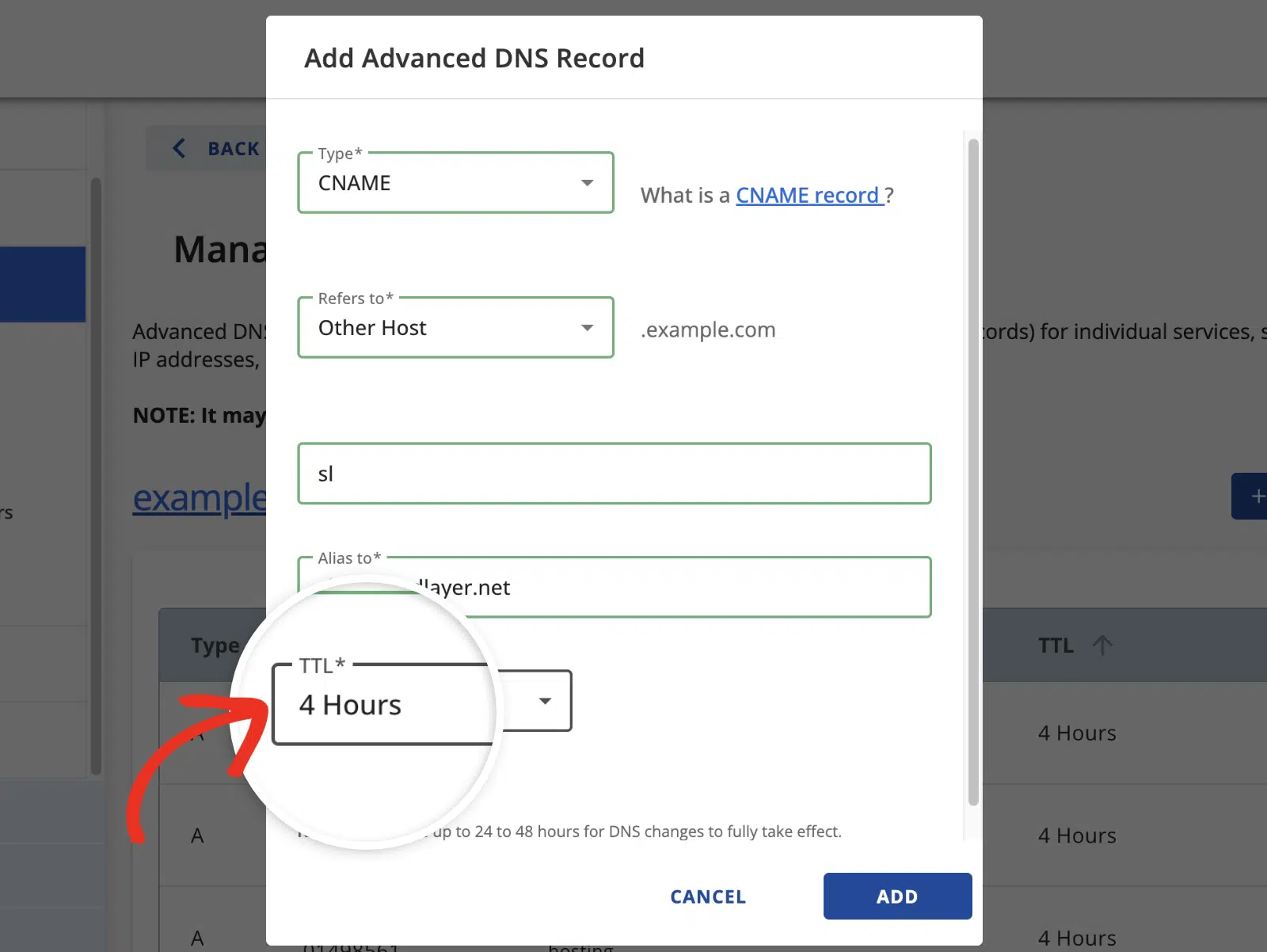
En la ventana emergente que aparece, deberás introducir los detalles del registro que deseas crear.
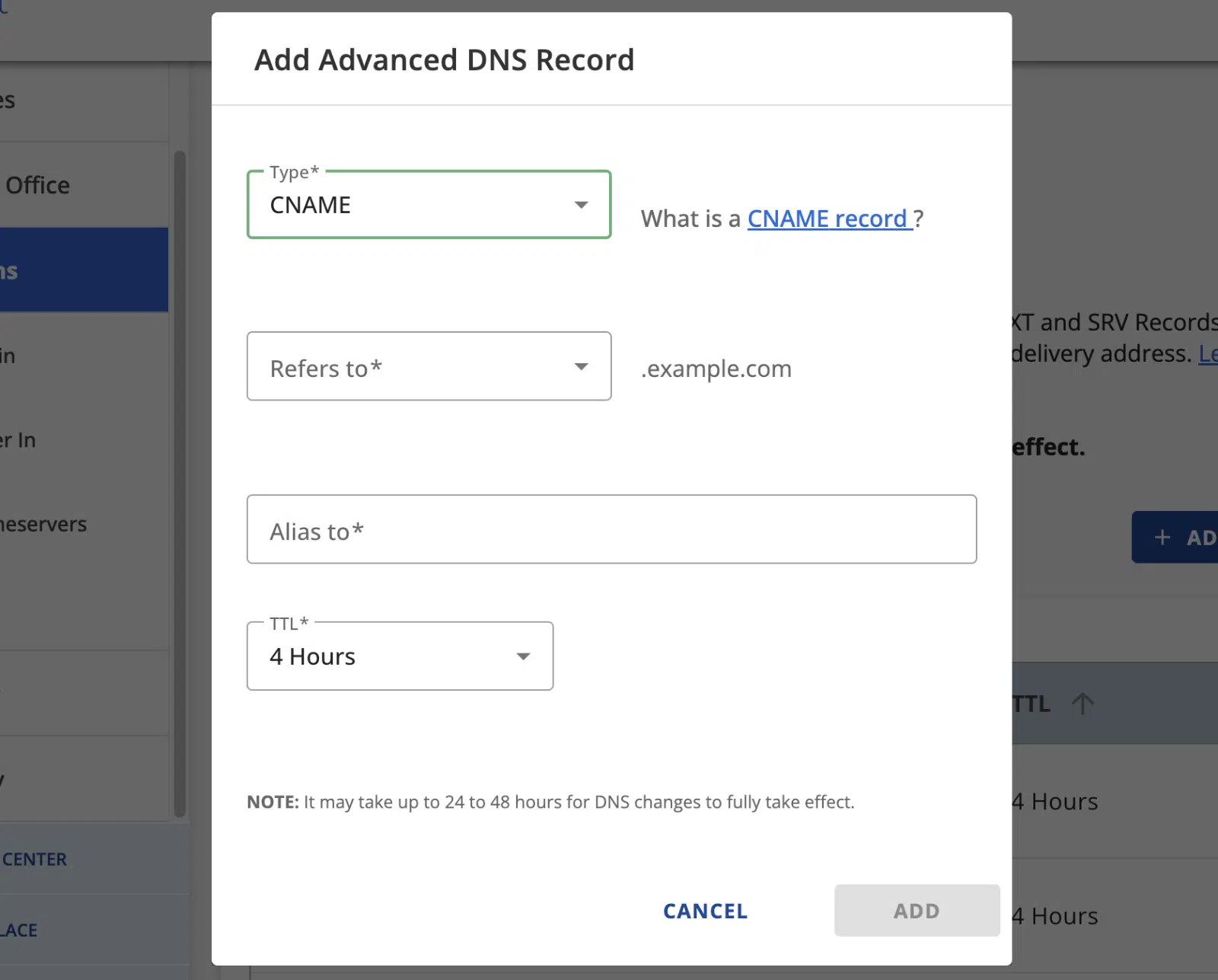
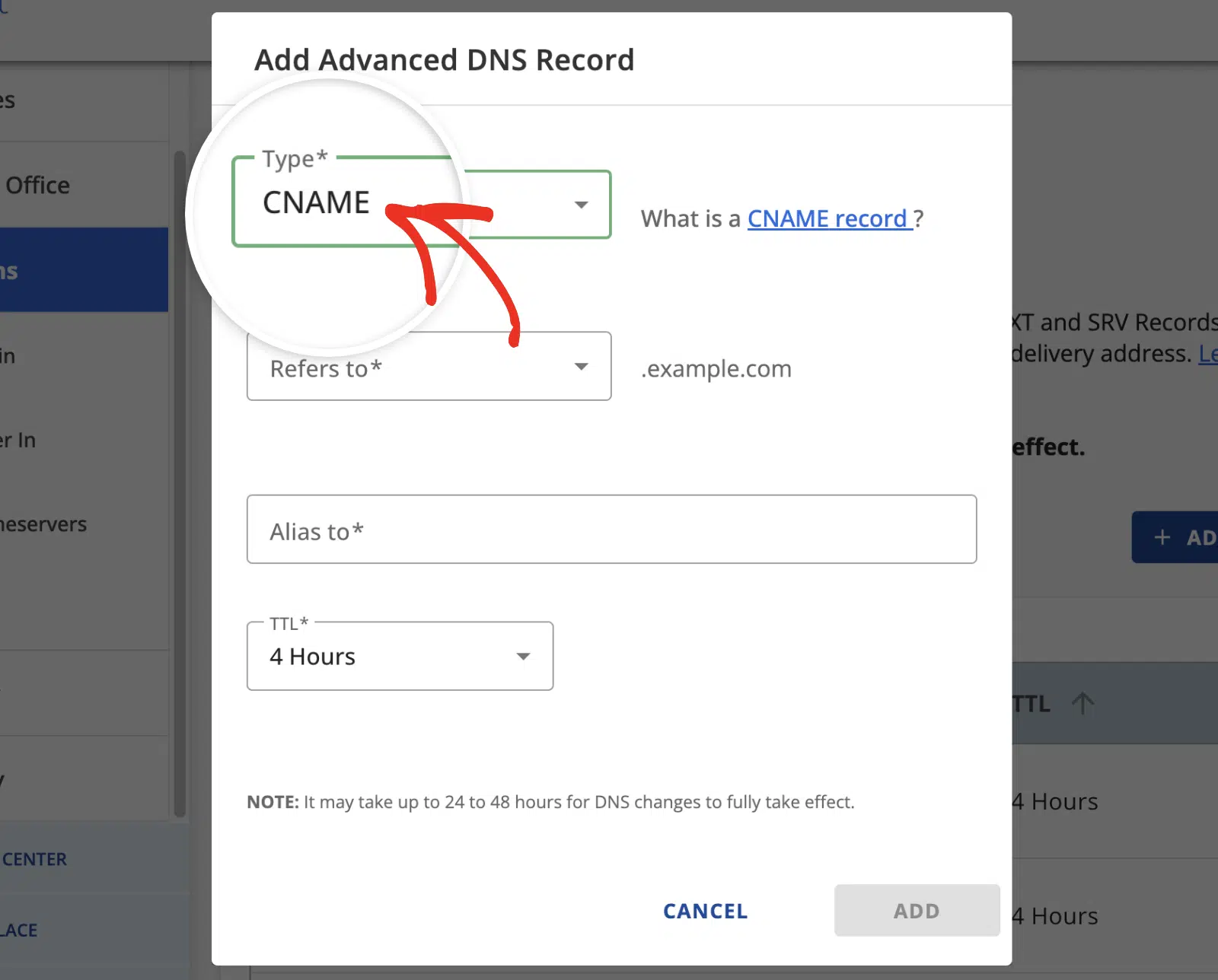
Primero, selecciona el tipo de registro que deseas crear en el menú desplegable Tipo.
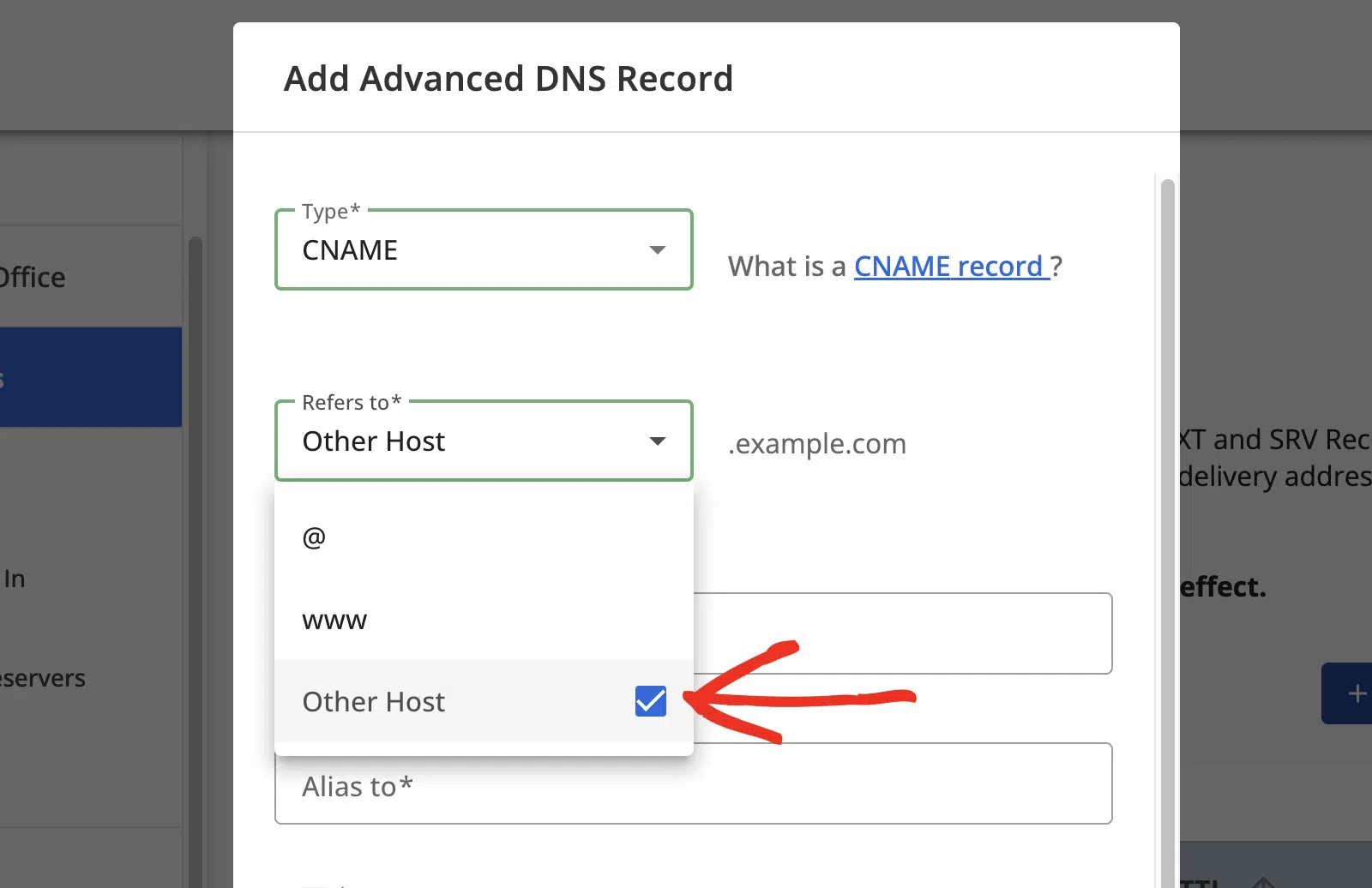
Luego, selecciona Otro Host en el menú desplegable Se refiere a.
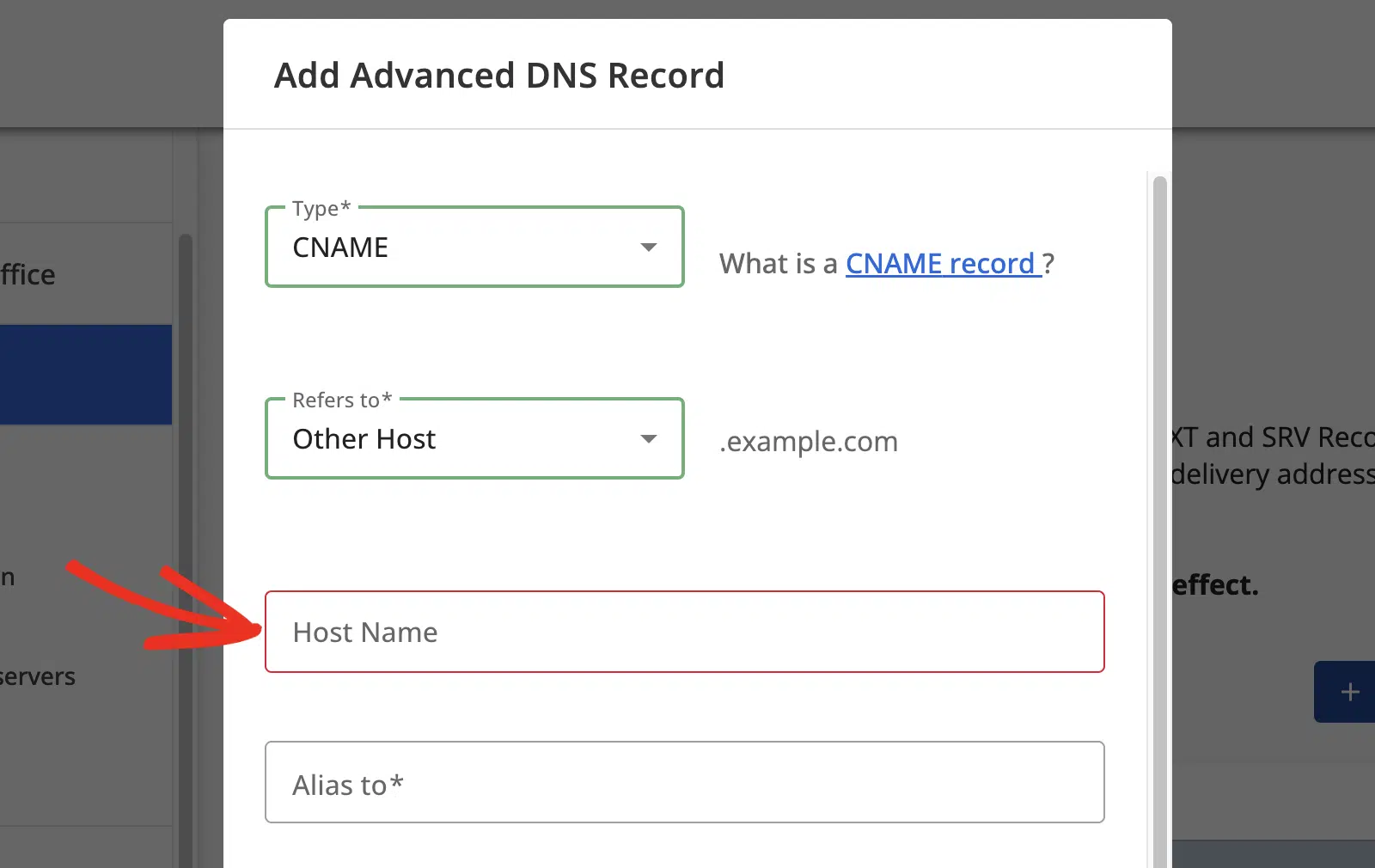
Después, introduce el Nombre de Host de SendLayer en el campo Nombre de Host en Bluehost.
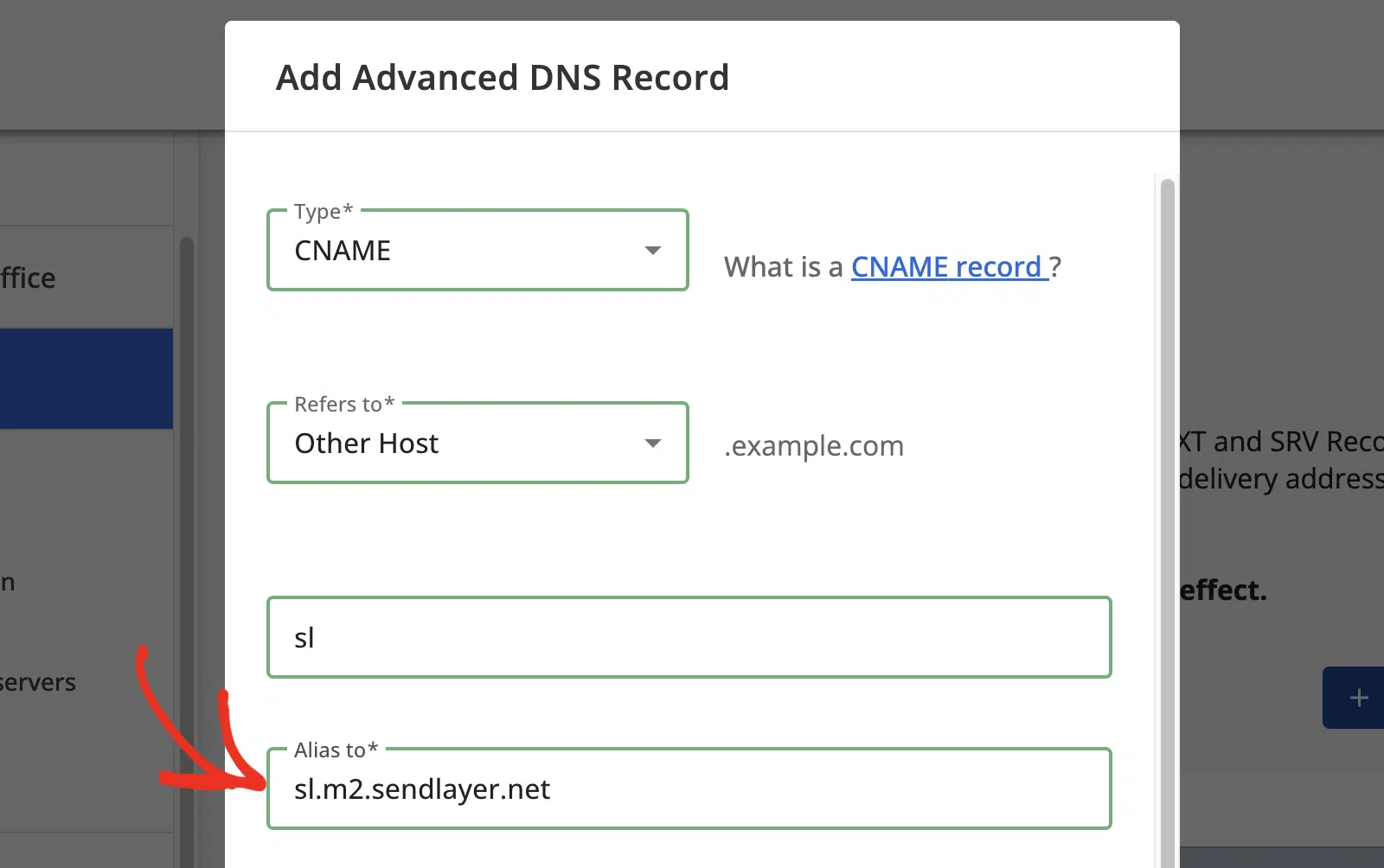
A continuación, añade el Valor de SendLayer al campo Alias a.
Para el TTL (Tiempo de Vida), selecciona 4 Horas.
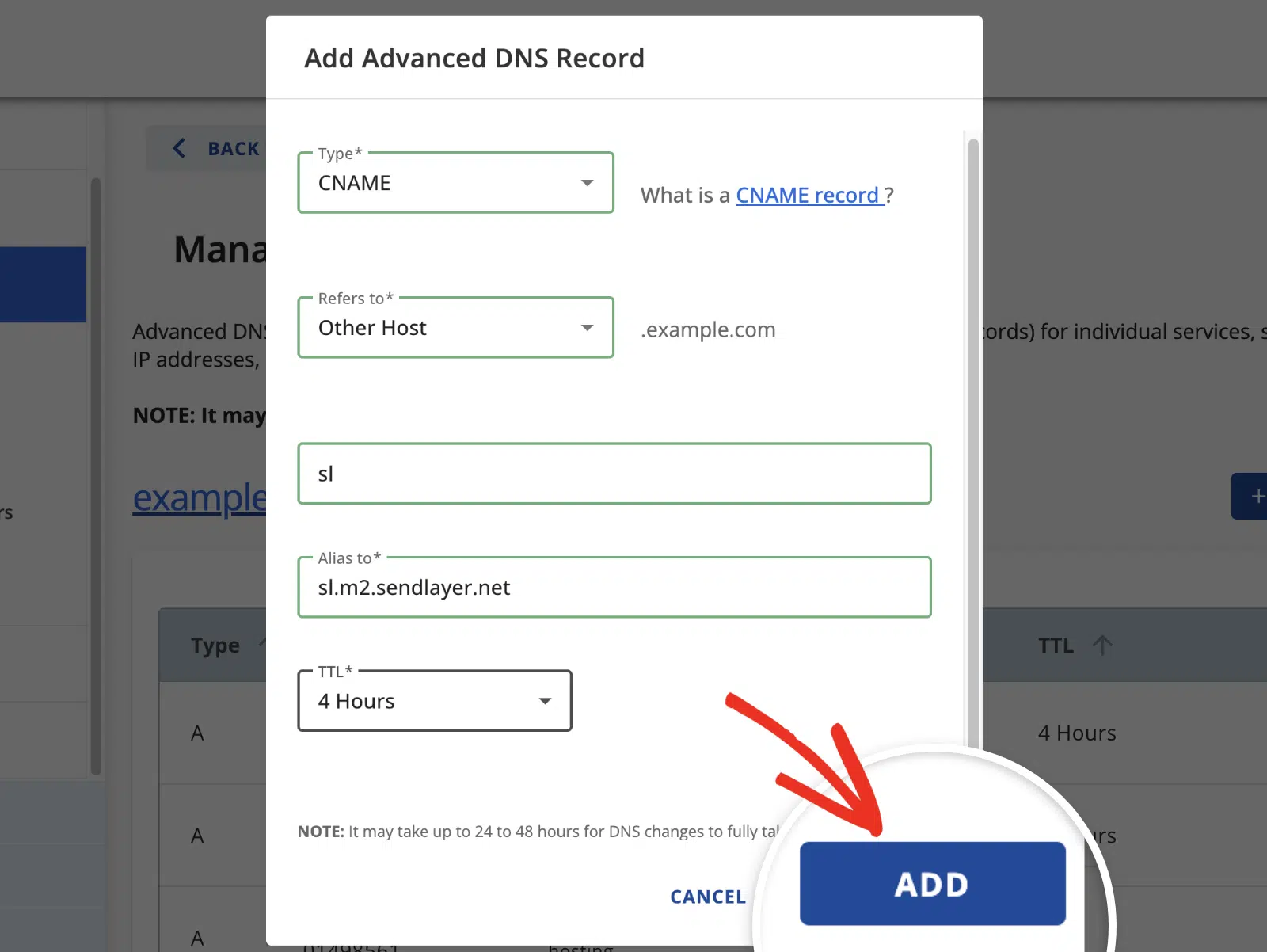
Finalmente, haz clic en el botón AÑADIR para guardar tu nuevo registro.
Una vez que haya añadido el primer registro, repita los pasos anteriores para añadir los registros DNS restantes.
Nota: La propagación de los cambios en el DNS puede tardar hasta 24-48 horas.
Verificando tus registros DNS
Después de añadir los registros DNS para admitir WP Mail SMTP, recomendamos verificar que se han implementado correctamente. Este paso ayuda a garantizar una entregabilidad óptima del correo electrónico al confirmar que tus correos salientes están autenticados.
Hay un par de maneras de verificar tus registros DNS:
- Envío de un correo de prueba: Utiliza la herramienta integrada de WP Mail SMTP para enviar un correo de prueba. Si hay algún problema con tus registros DNS, aparecerá una notificación de error.
- Uso de la herramienta de estado del sitio: La herramienta de estado del sitio de WordPress puede ayudar a identificar cualquier problema de verificación de DNS. Si hay un problema de verificación con tus registros DNS, verás un mensaje que proporciona acciones que puedes tomar para ayudar a resolverlo.
Para un recorrido completo sobre cómo utilizar estas herramientas, asegúrate de consultar nuestra guía completa para verificar tus registros DNS.
Nota: Recuerda que los cambios en la configuración de DNS pueden tardar hasta 48 horas en propagarse por completo. Si has realizado actualizaciones recientes, puede valer la pena darle un poco más de tiempo antes de solucionar problemas.
¡Eso es todo! Ahora sabes cómo agregar registros DNS en dominios alojados con Bluehost.
¿A continuación, quieres mantener un registro de cada correo electrónico que se envía desde tu sitio de WordPress? Consulta nuestro tutorial sobre cómo configurar el registro de correo electrónico para obtener más información.