


Resumen de IA
WP Mail SMTP te permite enviar correos electrónicos de WordPress desde un alias de Gmail. Esto es útil si quieres que diferentes complementos envíen desde diferentes direcciones, o si prefieres mantener tu dirección principal de Gmail fuera de tus notificaciones salientes.
Enviar desde un alias de Gmail funciona como una alternativa a la configuración de un servicio de correo electrónico transaccional independiente como Outlook o Mailgun.
Con WP Mail SMTP, puedes enviar correos electrónicos desde:
- Alias de Google Workspace (G-Suite)
- Direcciones de Gmail normales (
@gmail.como@googlemail.com) - Alias de Gmail en un nombre de dominio personalizado
Los pasos a continuación te guiarán por cada parte de la configuración.
Soluciona tus correos de WordPress ahora
Cómo enviar correos electrónicos desde un alias de Gmail en WP Mail SMTP
- Paso 1: Instala el plugin WP Mail SMTP
- Paso 2: Crear un nuevo alias de correo electrónico (solo Google Workspace)
- Paso 3: Añadir tu nuevo alias como dirección de remitente en Gmail SMTP
- Paso 4: Seleccionar tu nuevo alias en WP Mail SMTP
- Paso 5: Usar varios alias con diferentes complementos
- Preguntas frecuentes sobre alias de Gmail en WordPress
Paso 1: Instala el plugin WP Mail SMTP
Primero, instalemos WP Mail SMTP.
Ve a tu cuenta de WP Mail SMTP y abre la pestaña Descargas. Haz clic en el botón naranja para descargar el archivo zip.

Ahora querrás subir el complemento a tu sitio web de WordPress.

¿Necesitas ayuda? Consulta esta guía sobre cómo instalar un complemento en WordPress.
Cuando actives el complemento, el Asistente de configuración se abrirá en tu navegador. Pausa el proceso de configuración aquí y abre una nueva pestaña para continuar configurando tu alias de Gmail o Google Workspace.
Paso 2: Crear un nuevo alias de correo electrónico (solo Google Workspace)
Si quieres enviar correos electrónicos de WordPress desde Gmail o un alias de Google Workspace, te mostraremos cómo configurarlo ahora. Si usas Gmail normal, puedes omitir esta sección y pasar al Paso 3.
Para completar esta sección, necesitarás ser administrador de Google Workspace para tu organización de Google Workspace.
Comienza abriendo la consola de administración de Google Workspace. Es más fácil hacerlo desde la interfaz de Gmail de tu dirección de correo electrónico de Google Workspace 'principal': mira la barra de herramientas superior y haz clic en el icono del engranaje.

A continuación, haz clic en Administrar esta organización.
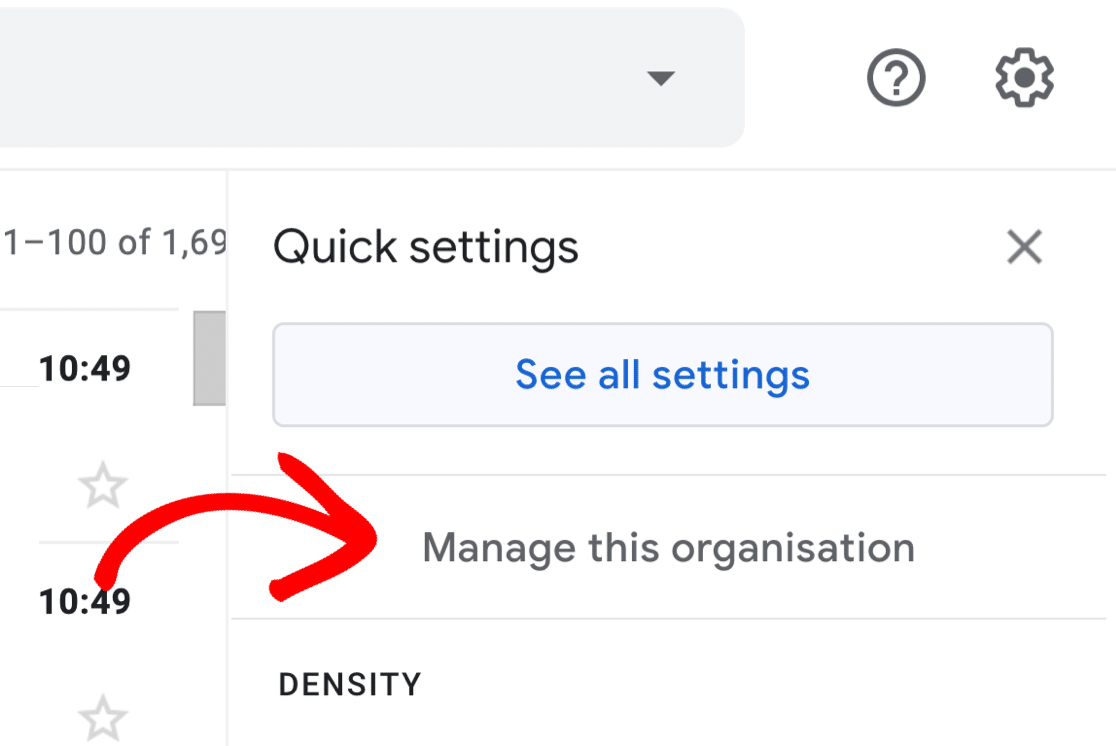
Verás que se abre la consola de administración de Google.
Busca la sección Usuarios aquí: normalmente está en la página de inicio, pero si no es así, puedes usar la barra de búsqueda para encontrarla.
Haz clic en Crear una dirección de correo electrónico alternativa (alias de correo electrónico) para crear tu nuevo alias.
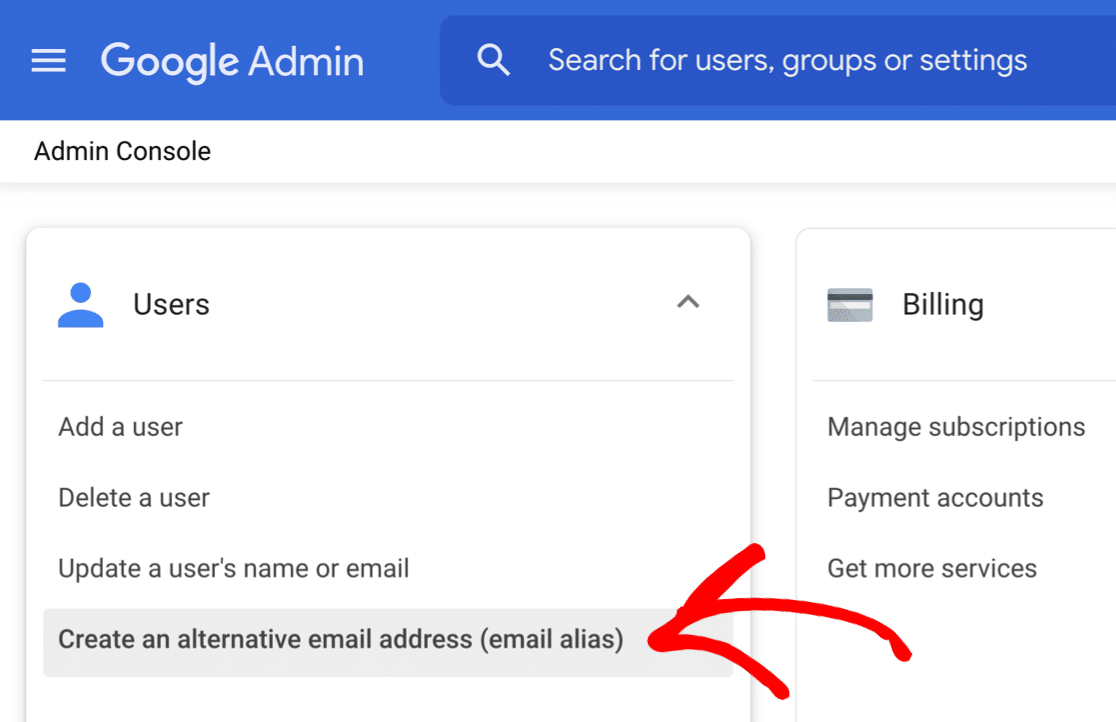
A continuación, se te pedirá que escribas el nombre de usuario de la cuenta de Google Workspace a la que deseas añadir el alias.
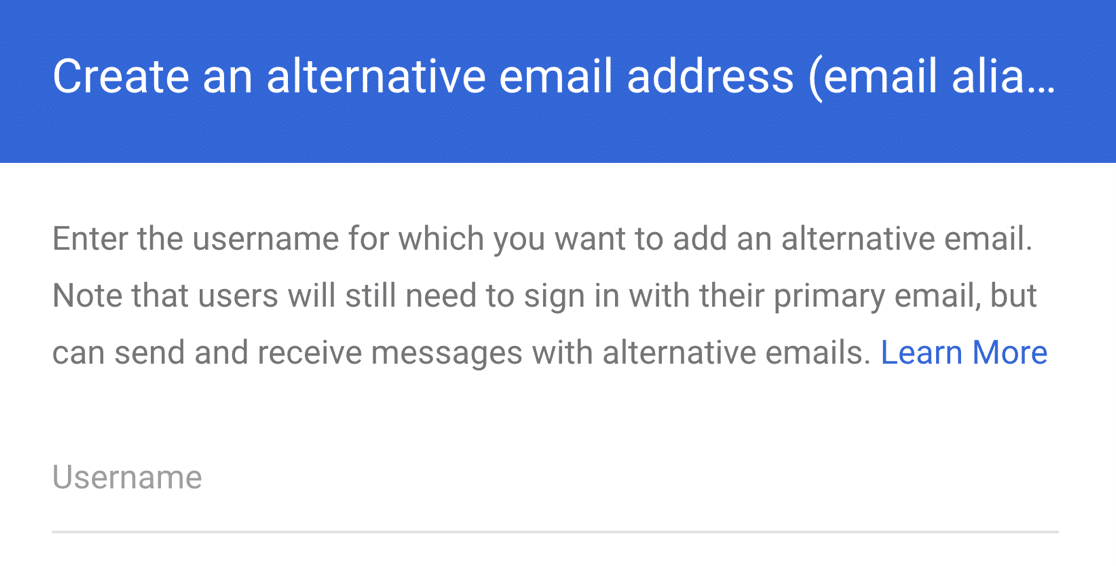
Cuando hayas seleccionado la cuenta, haz clic en Continuar. Se te pedirá que escribas la primera parte del correo electrónico y selecciones el dominio.

Una vez que hayas completado los pasos de configuración, tu nuevo alias se confirmará. Puedes usar el icono del lápiz para ajustar la configuración aquí si es necesario.
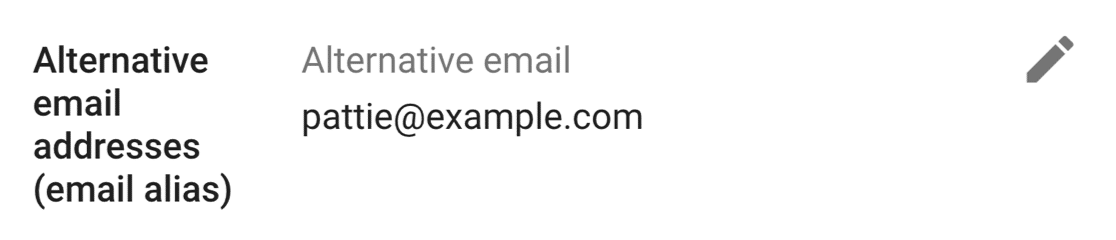
Ahora que hemos terminado, puedes cerrar la consola de administración de Google Workspace.
A continuación, debemos añadir tu alias como dirección de remitente en Gmail.
Paso 3: Añadir tu nuevo alias como dirección de remitente en Gmail SMTP
A continuación, vamos a configurar tu alias de Gmail como dirección de Remitente en Gmail.
Es importante completar este paso para que WP Mail SMTP pueda 'ver' el alias en WordPress.
Para empezar, deberás iniciar sesión en tu cuenta de Gmail para la cuenta principal de Gmail o Google Workspace que estés utilizando. Usa tu navegador web para poder acceder a todos los ajustes.
A continuación, haz clic en el icono del engranaje para abrir el panel de Ajustes rápidos.
Desde el panel, haz clic en el botón Ver todos los ajustes.
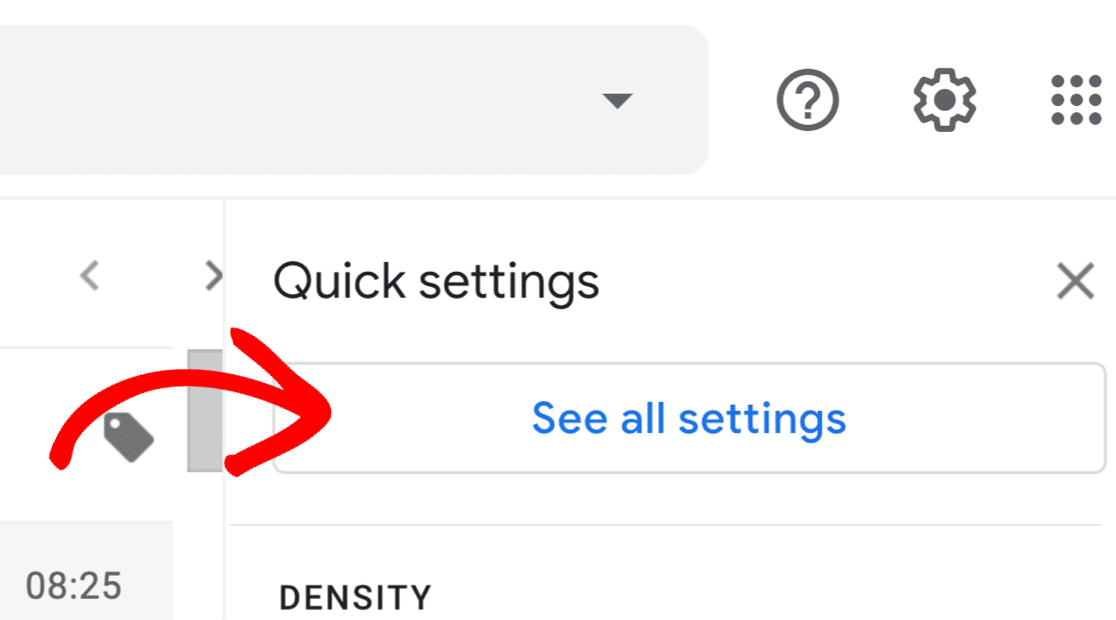
A continuación, en las pestañas de la parte superior, haz clic en la pestaña Cuentas. En Gmail, esta se denomina Cuentas e importación.

Desplázate hacia abajo hasta la sección Enviar correo como. Deberías ver tu dirección principal aquí.
Hagamos clic en Añadir otra dirección de correo.

Se abrirá una ventana emergente para que puedas escribir el Nombre del remitente y la dirección de correo electrónico que deseas añadir. Si acabas de crear un alias de Google Workspace, escribe los detalles aquí.
Toma nota de la casilla de verificación Tratar como alias; ya debería estar marcada.
A continuación, haz clic en Siguiente paso para continuar configurando tu SMTP de Gmail.
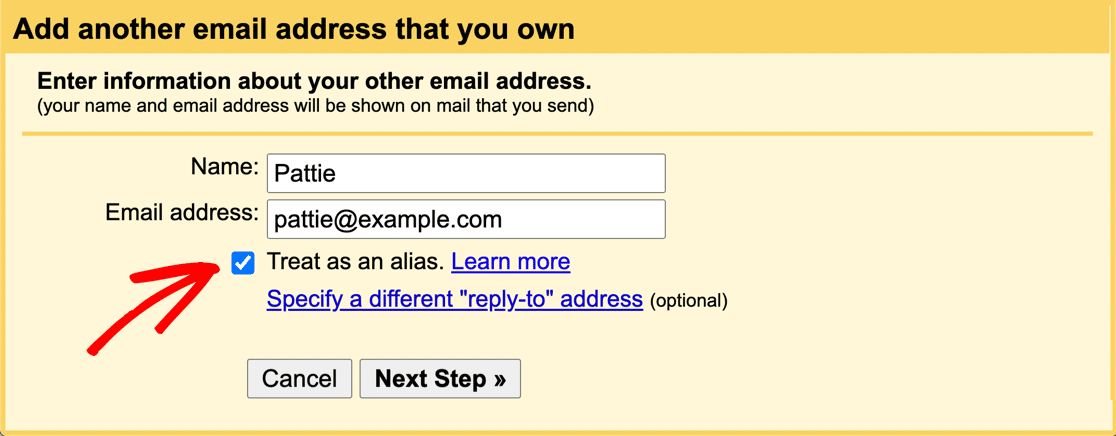
Si estás añadiendo una dirección de dominio personalizado (como [email protected]), se te pedirán las credenciales SMTP a continuación. Estos son los detalles del servidor SMTP de tu proveedor de correo, separados de la configuración de tu plugin WP Mail SMTP. No verás esta indicación para una dirección de Google Workspace o Gmail estándar.
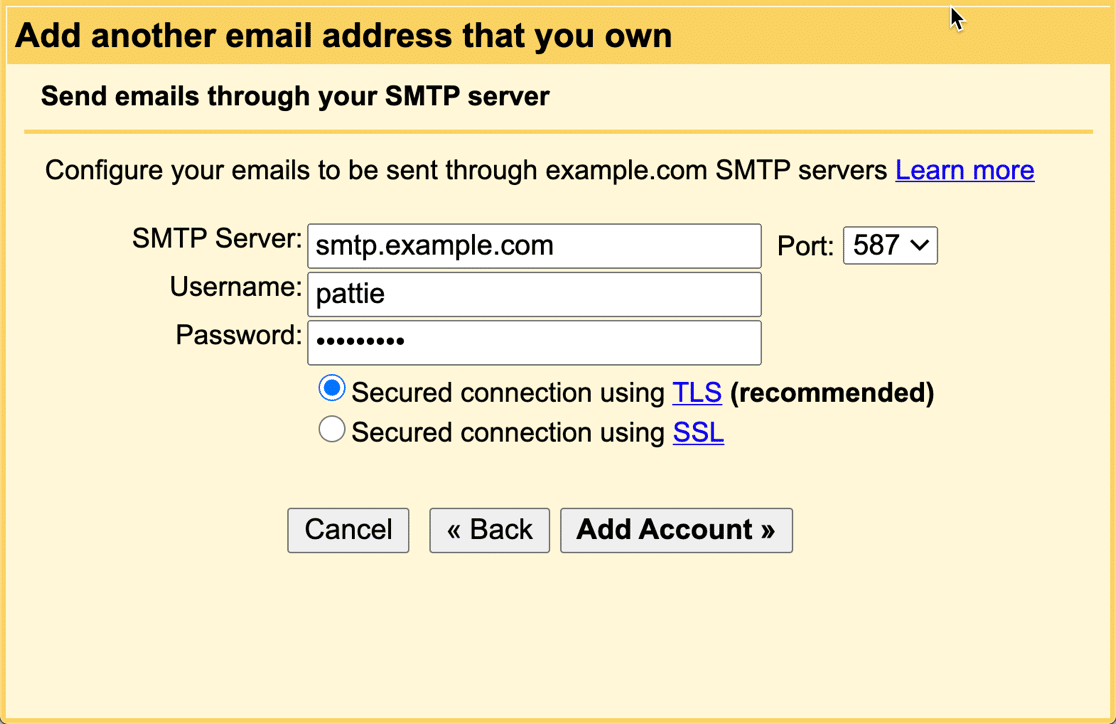
A continuación, Google te pedirá que verifiques tu dirección de correo electrónico para la configuración SMTP de Gmail.
Cuando hagas clic en el botón Enviar verificación, Google enviará un correo electrónico de confirmación a la nueva dirección del remitente.
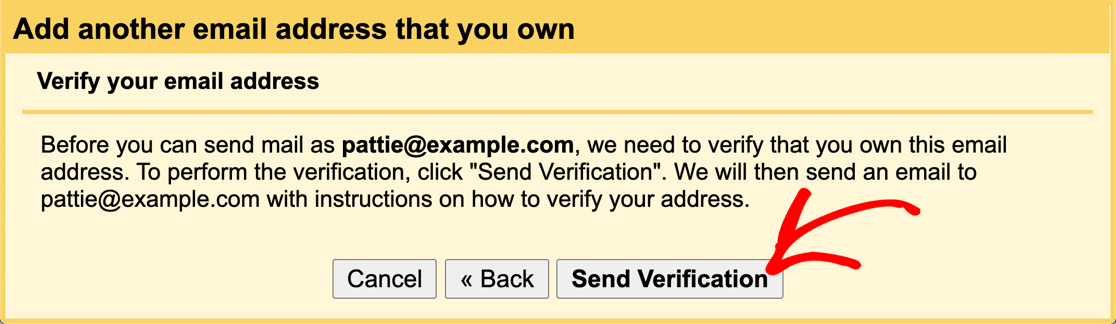
Sigue los pasos de ese correo electrónico para confirmar que deseas utilizar la dirección como una dirección de remitente alternativa.
Una vez hecho esto, verás tu nueva dirección de remitente en la configuración de Gmail.
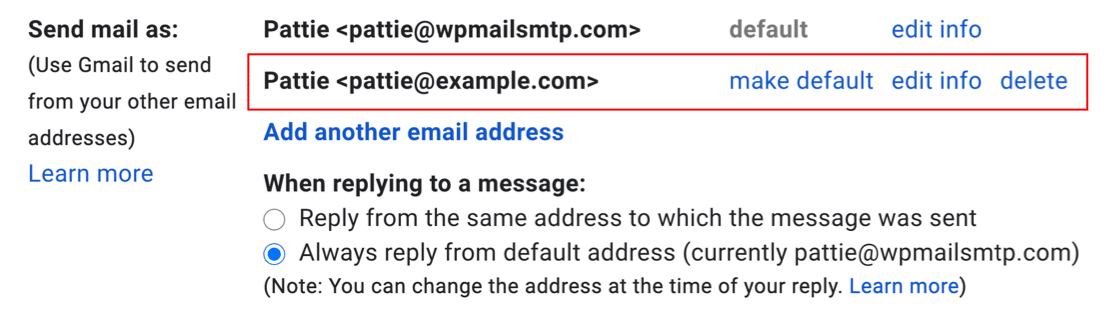
Ahora tienes 2 direcciones de remitente diferentes en Gmail, y puedes usar ambas en WP Mail SMTP.
Si tienes varios alias, repite estos pasos para cada uno.
Cambiemos a tu sitio de WordPress para completar la configuración.
Paso 4: Seleccionar tu nuevo alias en WP Mail SMTP
Ahora que has añadido tu nuevo alias como dirección de remitente en Gmail, aparecerá automáticamente en WP Mail SMTP.
Si eres nuevo en WP Mail SMTP, veamos primero cómo seleccionar un alias en el Asistente de configuración. Luego, te mostraremos cómo cambiar esta configuración si Gmail ya está configurado en tu sitio web.
Configuración de WP Mail SMTP con el Asistente
Si aún no has ejecutado el asistente de configuración, puedes hacerlo ahora. Deberás seguir nuestra documentación sobre cómo configurar el remitente de Gmail en WP Mail SMTP.
Ahora puedes elegir tu dirección principal o tu alias como Correo del remitente principal en la configuración del plugin WP Mail SMTP.
La dirección del remitente principal se utilizará para todo el correo saliente si marcas la configuración Forzar correo del remitente.
Completa el Asistente y envía un correo electrónico de prueba para confirmar que tu alias funciona.
Cambiar la configuración existente de Gmail
Si ya has configurado WP Mail SMTP en WordPress, puedes cambiar fácilmente la dirección del remitente principal a tu nuevo alias de Gmail.
Encontrarás la configuración en la página de Ajustes del plugin.

Desplázate hacia abajo hasta la sección Correo e introduce tu alias principal como Correo del remitente.
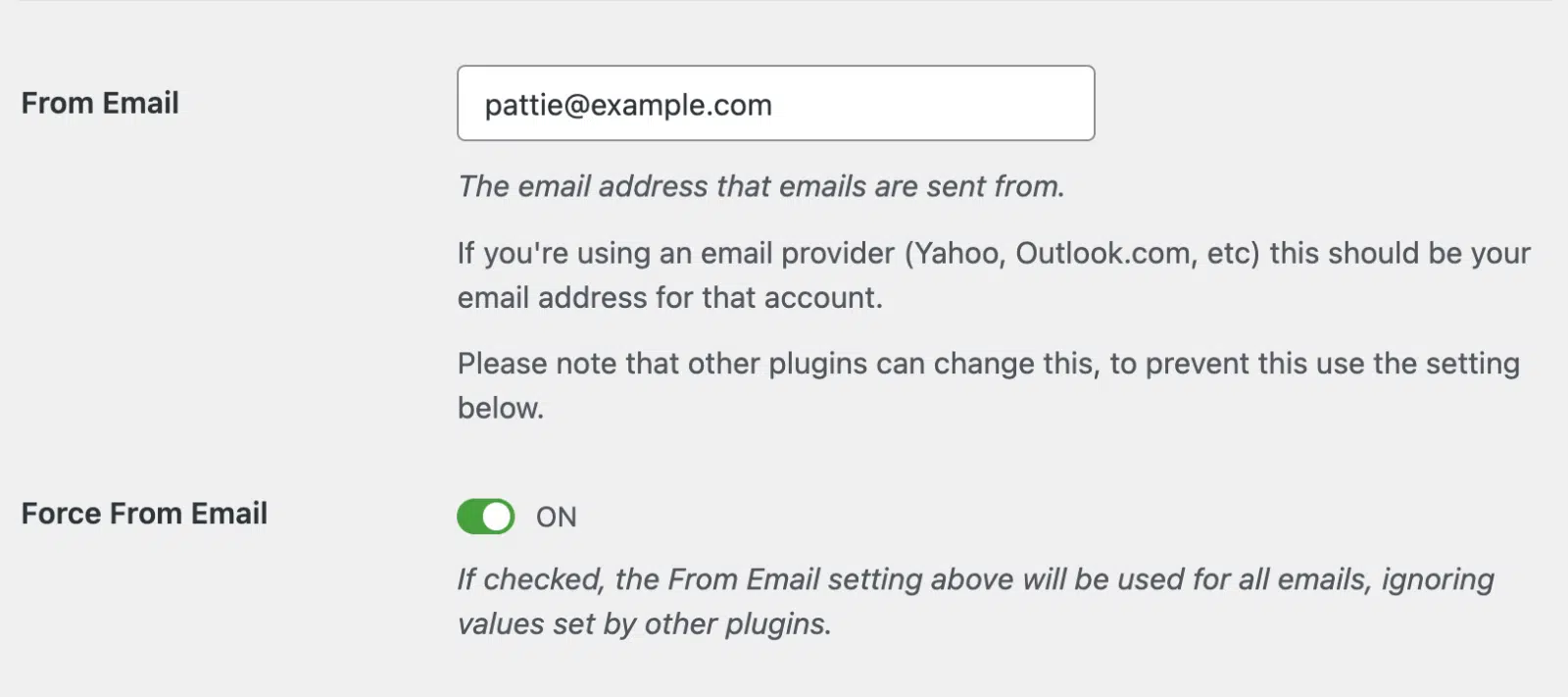
Como dijimos antes, el correo que selecciones aquí será la dirección del remitente principal. Si activas la configuración Forzar correo del remitente, todos los plugins de tu sitio la utilizarán.
¡Y eso es todo! Ahora has añadido tus alias en WP Mail SMTP.
Paso 5: Usar varios alias con diferentes complementos
WP Mail SMTP te permite usar alias de Gmail o Google Workspace diferentes en distintas partes de tu sitio.
Por ejemplo, es posible que desees enviar las notificaciones de tu formulario de contacto con una dirección del remitente de [email protected] y tus correos de WooCommerce con una dirección del remitente de [email protected].
Esta es una forma práctica de asociar cada plugin o formulario de contacto a un buzón específico en tu cuenta de Google Workspace.
Para usar más de un alias, querrás asegurarte de que la casilla Forzar correo del remitente esté deseleccionada en la configuración de WP Mail SMTP.
Ahora puedes usar cualquiera de tus alias en WordPress y tus correos siempre estarán autenticados.
Soluciona tus correos de WordPress ahora
Preguntas frecuentes sobre alias de Gmail en WordPress
Aquí tienes algunas de las preguntas más frecuentes que recibimos sobre el uso de alias de Gmail en WordPress.
¿Cómo Vinculo Mi Correo de WordPress al Servidor SMTP de Gmail?
Puedes enviar correos de WordPress desde Gmail o Google Workspace con WP Mail SMTP.
Cuando configuras un sitio web de WordPress, la mayoría de los correos que genera se envían a través del servidor de tu alojamiento web. Este método no añade ninguna autenticación, por lo que los servidores de correo que reciben esos correos a menudo los descartan o los archivan en la carpeta de Correo no deseado.
Para solucionar esto, WP Mail SMTP te permite configurar un alias de correo de Google en WordPress, para que puedas enviar mensajes desde tu cuenta de Google.
WP Mail SMTP también te permite usar más de un alias de Gmail en WordPress. Así puedes:
- Enviar correos desde un alias en lugar de tu dirección principal de Gmail o Google Workspace.
- Usar alias diferentes para distintos plugins de WordPress o formularios de contacto.
¿Puedo Usar un Alias de Dominio como Dirección del Remitente?
Sí, puedes.
Un alias de dominio es un dominio secundario que se añade a tu Google Workspace. Cuando añades el dominio secundario, todas las direcciones de correo del dominio principal se crean también en el alias de dominio. Por lo tanto, no es necesario seguir el Paso 2 de este tutorial.
En su lugar, empieza en el Paso 3 para añadir tu dirección de correo del alias de dominio como dirección de Remitente en la interfaz web de Gmail. Luego podrás seleccionarla como dirección de Remitente en WP Mail SMTP.
¿Por Qué WP Mail SMTP Usa el Alias de Gmail Incorrecto?
La dirección de correo en WP Mail SMTP debe coincidir exactamente con el alias tal como aparece en la configuración de Enviar correos como de Gmail. Si hay una discrepancia, WP Mail SMTP recurre a tu dirección principal de Gmail.
Este es el comportamiento de Gmail, no un error de WP Mail SMTP. Ve a Configuración de Gmail > Cuentas e importación > Enviar correo como y confirma que la dirección alternativa aparece y está verificada. Luego, asegúrate de que el campo Correo remitente en WP Mail SMTP utilice la dirección idéntica.
¿Necesito cambiar mis registros DNS?
Sí, si envías desde un dominio personalizado a través de Google Workspace o Gmail, necesitas tener registros SPF, DKIM y DMARC.
SPF indica a los servidores de correo receptores que Google está autorizado a enviar correos desde tu dominio. DKIM añade una firma criptográfica a cada mensaje saliente. DMARC indica a los servidores receptores qué hacer si un mensaje no supera las comprobaciones SPF o DKIM.
Si utilizas Google Workspace, Google genera tu clave DKIM automáticamente. La activas en la consola de administración de Google en la configuración de Gmail y luego añades el registro a tu DNS.
Tener estos registros correctos se ha vuelto más importante. Desde noviembre de 2025, Gmail rechaza permanentemente los correos no autenticados de remitentes masivos con un error 550, en lugar de aplazarlos temporalmente. La autenticación adecuada protege tu entregabilidad incluso si no envías en grandes volúmenes.
Si envías desde una dirección que termina en @gmail.com, no necesitas cambiar ningún registro DNS. Puedes ignorar las advertencias en WP Mail SMTP.
¿Por qué mis correos de WordPress no llegan a la dirección alternativa de Gmail?
Gmail no dirige los mensajes enviados desde tu cuenta principal a tu propia bandeja de entrada de alias. Esta es una limitación del lado de Gmail, no un problema del plugin. El mensaje se entrega normalmente, pero lo encontrarás en la carpeta Enviados de tu cuenta principal de Gmail en lugar de en la bandeja de entrada del alias.
Soluciona tus correos de WordPress ahora
A continuación, soluciona los mensajes de advertencia de Gmail en tus correos
¿Estás viendo mensajes de advertencia en Gmail cuando recibes correos de WordPress?

Estas advertencias no suelen ser graves, pero pueden ser preocupantes para ti y tus visitantes. Consulta esta guía para solucionar las advertencias de 'ten cuidado con este mensaje' en Gmail.
¿Listo para arreglar tus correos electrónicos? Empieza hoy mismo con el mejor plugin SMTP de WordPress. Si no tienes tiempo para arreglar tus correos electrónicos, puedes obtener asistencia completa de configuración White Glove como compra adicional, y hay una garantía de devolución de dinero de 14 días para todos los planes de pago.
Si este artículo te ha sido útil, síguenos en Facebook y Twitter para obtener más consejos y tutoriales de WordPress.
