


Resumen de IA
¿WordPress no envía el correo electrónico de restablecimiento de contraseña desde tu sitio web? Hay muchas razones por las que alguien podría necesitar restablecer su contraseña de WordPress.
La mayoría de las veces, es porque simplemente la olvidaron. Pero también puede suceder en instalaciones nuevas, sitios que acaban de cambiar de hosting, o incluso en sitios en vivo que funcionaban perfectamente antes.
La forma más fácil de restablecer tu contraseña es usando el enlace "¿Olvidaste tu contraseña?" en la pantalla de inicio de sesión. WordPress enviará entonces un enlace de restablecimiento a la dirección de correo electrónico asociada a la cuenta.
Pero aquí está el truco: a veces ese correo electrónico nunca llega. Así que, en esta guía, te mostraré formas de solucionar el problema e incluso reenviar los correos electrónicos de restablecimiento de contraseña de WordPress si fallan.
Cómo solucionar que WordPress no envíe el correo de restablecimiento de contraseña
Cuando los usuarios no pueden recibir correos electrónicos para recuperar su contraseña, quedan bloqueados en tu sitio. Eso podría significar menos interacción o menos ventas para ti. Facilitar que los usuarios restablezcan su inicio de sesión de WordPress es vital para mantener tu sitio funcionando sin problemas.
Si eres el administrador del sitio y no recibes tu correo electrónico de restablecimiento de contraseña, necesitarás restablecer tu correo electrónico en la base de datos antes de poder solucionar la causa raíz de este problema. Consulta este artículo sobre cómo restablecer el correo electrónico de WordPress en phpMyAdmin antes de continuar.
- Paso 1: Soluciona el problema exacto
- Paso 2: Instala el plugin WP Mail SMTP
- Paso 3: Conéctate a un servicio de envío de correo
- Paso 4: Habilita el registro de correos electrónicos (opcional)
- Paso 5: Vuelve a enviar el correo electrónico de restablecimiento de contraseña de WordPress
- Paso 6: Configura el DNS para una autenticación adecuada
- Consejo extra: Controla las notificaciones predeterminadas de WordPress
Paso 1: Soluciona el problema exacto
Una vez que puedas restablecer tu propia contraseña como administrador del sitio, es hora de examinar más a fondo el problema. Hay muchas razones por las que WordPress podría no enviar correos electrónicos de restablecimiento de contraseña. Vamos a repasar qué podría estar fallando y cómo puedes solucionarlo.
Comprueba la dirección de correo electrónico de administración
Antes de profundizar, revisa tu carpeta de spam o correo no deseado. No es raro que los correos electrónicos de restablecimiento de contraseña terminen allí, especialmente si la dirección de correo electrónico que usas en tu sitio no coincide con tu dominio.
Por ejemplo, si tu sitio es mitienda.com, pero la dirección del remitente es [email protected], servicios de correo electrónico como Gmail u Outlook podrían tratarlo como sospechoso.
Luego, asegúrate de que la dirección de correo electrónico configurada en Ajustes » Generales en tu panel de WordPress sea correcta. Si está desactualizada o tiene un error tipográfico, tus correos electrónicos de restablecimiento nunca te llegarán.

Usa una dirección de correo electrónico basada en tu dominio
Si tu sitio de WordPress está enviando correos electrónicos desde una dirección personal como [email protected], esa podría ser exactamente la razón por la que tus correos electrónicos de restablecimiento de contraseña no se entregan.
He visto que esto sucede más de una vez. La gente usa su correo electrónico de Gmail o Yahoo como remitente, pensando que es más fácil o familiar. Pero los proveedores de correo electrónico son inteligentes.
Cuando ven un mensaje que proviene de gmail.com pero se envía a través del servidor de tu sitio web, se activa una señal de alerta. No coincide, y esa discrepancia a menudo hace que los correos electrónicos se bloqueen o se descarten por completo.
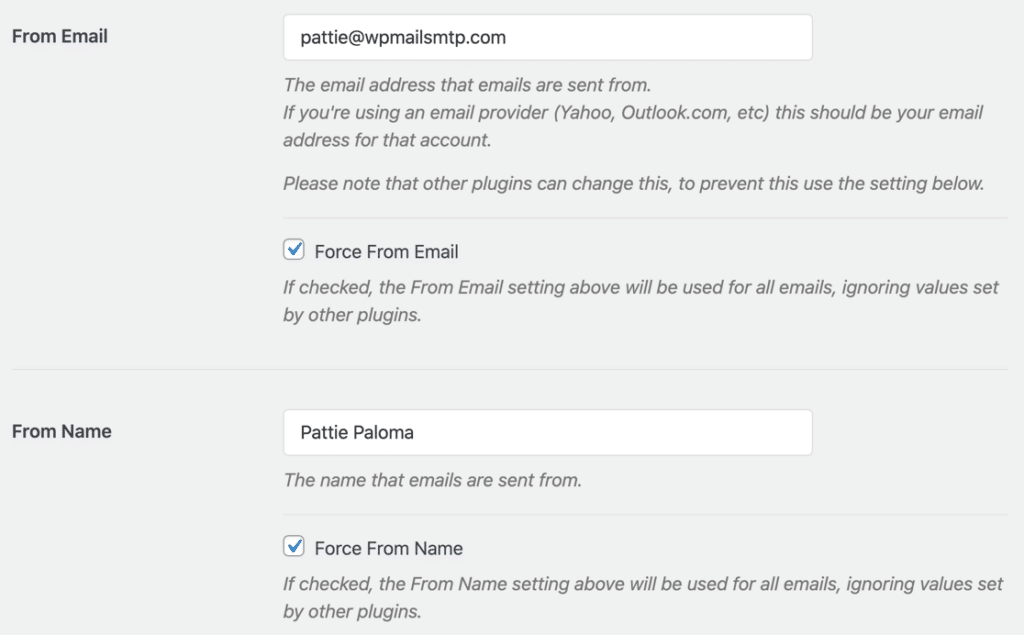
Para evitar esto, siempre configuro el Correo del remitente como algo como [email protected] o [email protected]. Usar un correo electrónico vinculado a tu propio dominio le dice a los servidores de correo: "Sí, este sitio tiene permiso para enviar mensajes desde esta dirección".
Comprueba si tu proveedor de alojamiento web bloquea el envío de correos electrónicos
Un problema con el que me he encontrado más de una vez es que algunos proveedores de alojamiento web, especialmente si estás en un plan compartido, no permiten que tu sitio envíe correos electrónicos usando PHP mail.
Y eso es exactamente en lo que WordPress se basa por defecto. Por lo tanto, incluso si todo parece estar bien de tu parte, tu servidor podría estar bloqueando silenciosamente que esos correos electrónicos de restablecimiento de contraseña salgan.
El plugin WP Mail SMTP soluciona este problema fácilmente. Envía correos electrónicos a través de servicios de correo electrónico confiables, para que tus correos electrónicos se autentiquen correctamente.

Paso 2: Instala el plugin WP Mail SMTP
WP Mail SMTP es el mejor plugin SMTP para WordPress. Reconfigura el sistema de correo electrónico incorporado de WordPress para que puedas usar un proveedor de servicios de correo electrónico externo.
Para descargar el plugin, ve al sitio web de WP Mail SMTP e inicia sesión en tu cuenta. Encontrarás el botón de descarga en la pestaña Descargas.

Accede al panel de control de tu sitio web de WordPress y sube el archivo zip a la página de plugins. Si eres nuevo en WordPress o necesitas ayuda con esta parte, consulta esta guía sobre cómo instalar un plugin de WordPress.

Después de instalar el plugin, asegúrate de activarlo. Esto iniciará el Asistente de configuración para ayudarte a configurarlo.
Paso 3: Conéctate a un servicio de envío de correo
En este paso, elegiremos un servicio de correo electrónico y lo conectaremos a tu sitio de WordPress. Haz clic en el botón Empezar para iniciar el asistente.

WP Mail SMTP ofrece varias opciones de envío. Si tienes un sitio web de WooCommerce u otra tienda en línea que envía correos electrónicos transaccionales, recomendamos un servicio premium como SendLayer, SMTP.com o Brevo (anteriormente Sendinblue).
Otras opciones como SMTP y Gmail son buenas si tu sitio no envía muchos correos electrónicos. Una vez que hayas tomado tu decisión, haz clic en el servicio de envío en el Asistente.

Ahora necesitarás configurar una conexión entre el servicio de envío y tu sitio web. En la tabla siguiente, haz clic en el enlace de tu servicio de envío elegido. Esto abrirá nuestra documentación de configuración.
| Enviadores disponibles en todas las versiones | Enviadores en WP Mail SMTP Pro |
|---|---|
| SendLayer | Amazon SES |
| SMTP.com | Microsoft 365 / Outlook.com |
| Brevo | Zoho Mail |
| Google Workspace / Gmail | |
| Mailgun | |
| Postmark | |
| SendGrid | |
| SparkPost | |
| Otro SMTP |
Cuando hayas configurado todo, vuelve a esta guía para seguir los siguientes pasos del asistente.
Si deseas configurar varios servicios de correo, puedes hacerlo en la configuración de Conexiones Adicionales una vez que hayas terminado el Asistente de Configuración. Luego puedes seleccionar una Conexión de Respaldo y configurar el Enrutamiento Inteligente.
Paso 4: Habilita el registro de correos electrónicos (opcional)
En la última página del Asistente, WP Mail SMTP te preguntará qué opciones deseas habilitar. El asistente tendrá 2 opciones habilitadas por defecto: Mejora de la Entregabilidad de Correos y Seguimiento de Errores de Correo.
WP Mail SMTP también funciona como el mejor plugin de registro de correos electrónicos para WordPress, por lo que no necesitas buscar otro plugin para acceder a los registros de correos electrónicos directamente desde tu panel de administración de WordPress.
Si tienes la versión Pro del plugin, puedes habilitar los Registros de Correo Detallados. Esta función almacenará información sobre todos los correos electrónicos que tu sitio envía en Informes Completos de Correo.

Si deseas recibir un resumen semanal de tus registros de correo electrónico por correo, asegúrate de habilitar también el Resumen Semanal de Correos.

Finalmente, las Alertas Instantáneas de Correo te enviarán una notificación si tu sitio no logra enviar un correo electrónico. De esa manera, puedes solucionar el problema rápidamente para que tus correos vuelvan a enviarse.

Ahora que tienes el registro de correos habilitado, también puedes reenviar los correos de restablecimiento de contraseña de un usuario específico. Te mostraremos cómo hacerlo a continuación.
Paso 5: Vuelve a enviar el correo electrónico de restablecimiento de contraseña de WordPress
En la siguiente pantalla, también puedes habilitar funciones avanzadas de registro de correos electrónicos, que te permitirán desbloquear toda la funcionalidad que necesitas para supervisar tus correos, como:
- Registrar el contenido completo de tus correos electrónicos
- Rastrear aperturas y clics de correos electrónicos
- Reenviar correos fallidos o reenviarlos individualmente a una dirección diferente
- Almacenar archivos adjuntos junto con los correos enviados
- Buscar y ver el archivo de registro en tu panel de WordPress
- Exportar correos enviados en formato CSV, XLSX o EML
- Recibir un informe semanal de entregabilidad por correo electrónico
- Vea fácilmente los registros de correo electrónico de varios sitios en páginas separadas.

Para poder reenviar correos electrónicos, debe habilitar la opción Guardar el contenido de todos los correos electrónicos, pero recomiendo activar todas estas funciones.
Para completar la instalación, copie la clave de licencia de su cuenta de WP Mail SMTP y péguela en el cuadro. Esto habilitará las funciones Pro y las actualizaciones automáticas.

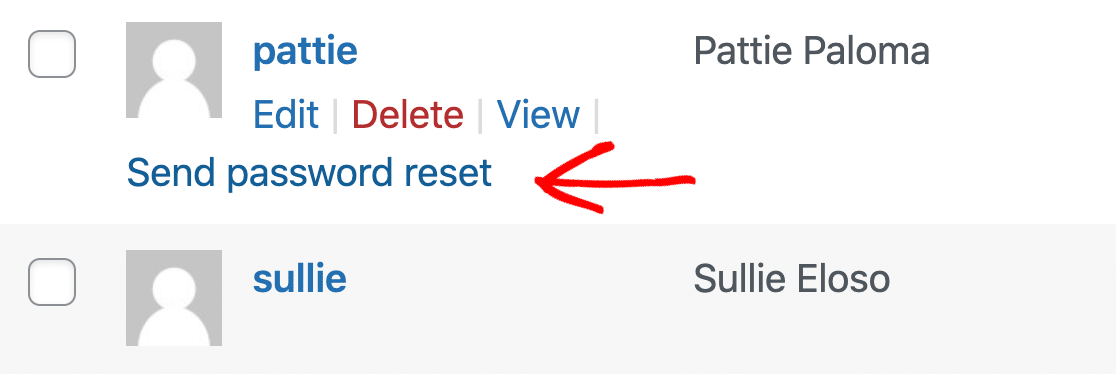
Ahora generaremos un correo electrónico de restablecimiento de contraseña para probar la función de registro de correos electrónicos. Vaya a Usuarios » Todos los usuarios en el panel de WordPress. Pase el cursor sobre un nombre de usuario y haga clic en el enlace Enviar restablecimiento de contraseña.
Ahora volvamos al registro de correos electrónicos. En la barra lateral izquierda, abra WP Mail SMTP » Registro de correo electrónico. Verá el correo electrónico de restablecimiento de contraseña justo en la parte superior de su registro de correos electrónicos.

El punto verde muestra que se envió correctamente. Si falló, vería un punto rojo aquí en su lugar. Ahora, haga clic en el asunto para abrir el registro.

En la parte inferior derecha, haga clic en Reenviar para enviar el correo electrónico de nuevo.
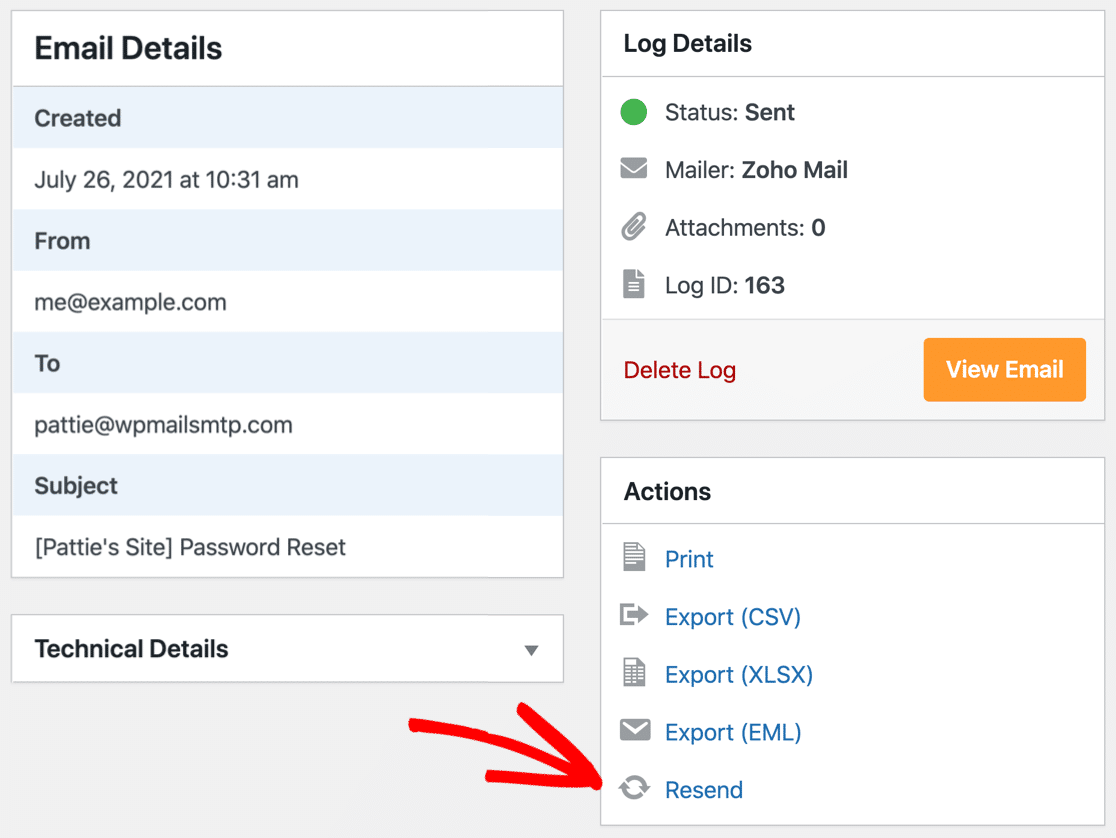
Puede agregar destinatarios adicionales o reemplazar al destinatario original si desea reenviar el correo electrónico de restablecimiento de contraseña a otro buzón.
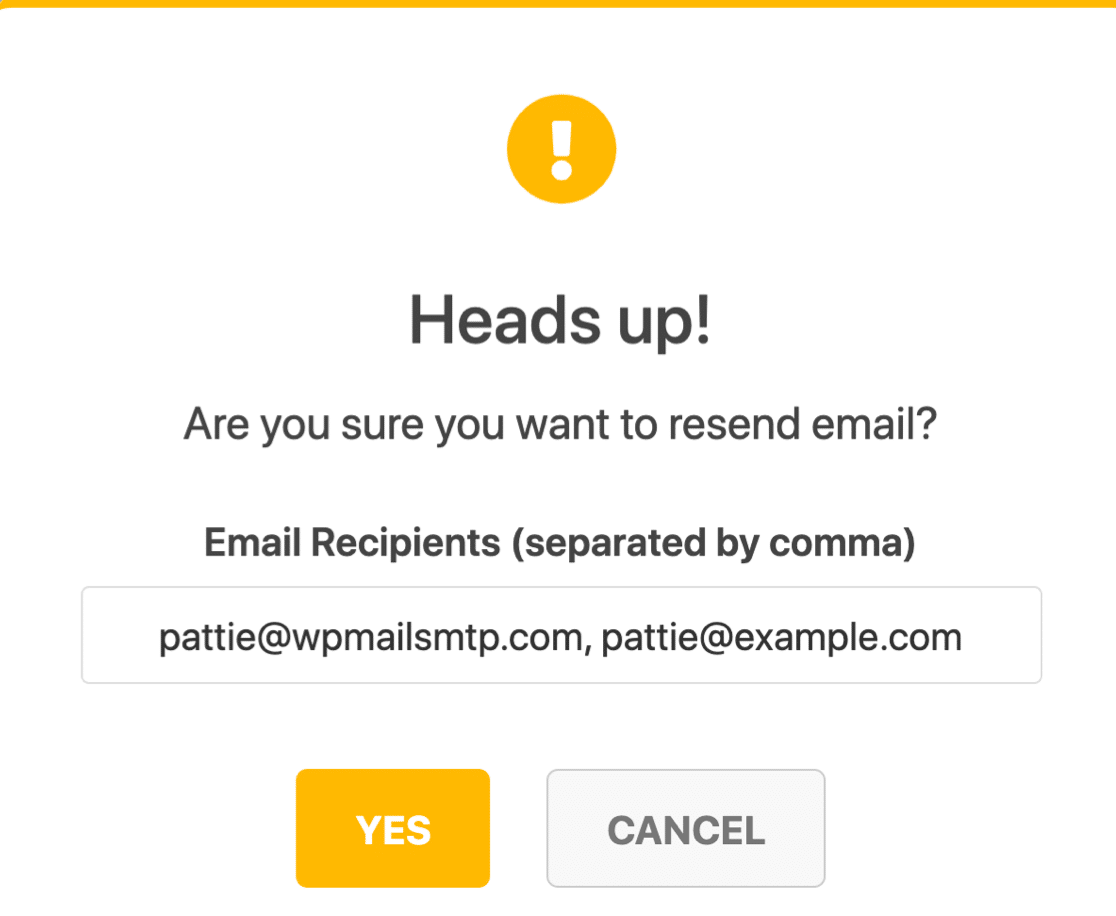
También puede reenviar en bloque desde la pantalla de registro de correos electrónicos. Puede consultar esta guía sobre cómo reenviar correos electrónicos de WordPress usando WP Mail SMTP para obtener más información.
Paso 6: Configura el DNS para una autenticación adecuada
Incluso después de configurar WP Mail SMTP, he visto que los correos electrónicos de restablecimiento de contraseña todavía terminan en la carpeta de spam. En la mayoría de los casos, el problema no tiene nada que ver con WordPress ni con el plugin.
Se debe a que los registros DNS del dominio no están configurados correctamente. Los servicios de correo electrónico como Gmail y Outlook verifican ciertos registros DNS para confirmar que los correos electrónicos que provienen de su sitio son reales.
Estos incluyen los registros SPF, DKIM y DMARC. Si alguno de estos falta o está configurado incorrectamente, es más probable que su correo electrónico sea marcado como sospechoso y nunca llegue a la bandeja de entrada.
Normalmente recomiendo ejecutar un correo electrónico de prueba rápido usando WP Mail SMTP. El plugin tiene un verificador de DNS que marca automáticamente cualquier configuración faltante o incorrecta, para que sepa exactamente qué necesita arreglarse.
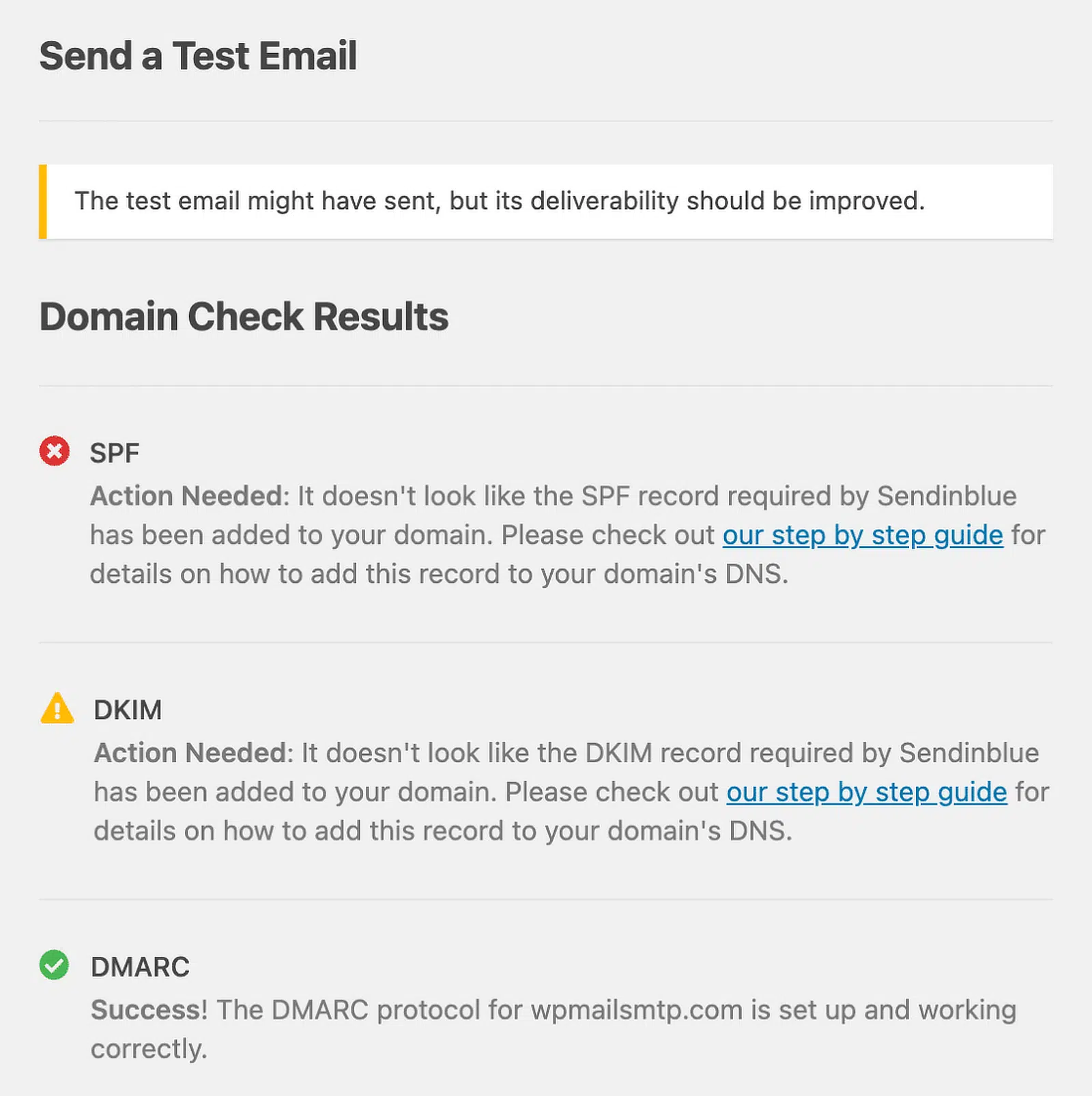
Preste atención a cualquier advertencia de SPF, SKIM o DMARC que reciba en WP Mail SMTP. Configurar correctamente estos ajustes es un paso crucial para evitar que los correos electrónicos de WordPress lleguen a spam.
¿No sabe por dónde empezar? Siga los pasos de configuración de DNS en nuestra documentación del remitente para encaminarse. Comience con esta guía sobre cómo crear un registro DMARC.
Consejo extra: Controla las notificaciones predeterminadas de WordPress
Además de enviar correos electrónicos de restablecimiento de contraseña a sus usuarios de WordPress, su sitio también envía otras notificaciones predeterminadas para:
- Actualizaciones automáticas de plugins
- Actualizaciones de WordPress
- Comentarios
- Registros de nuevos usuarios
A veces, estos correos electrónicos pueden resultar un poco abrumadores si tiene un sitio muy activo con muchos usuarios.
Es por eso que WP Mail SMTP le permite desactivar fácilmente las notificaciones predeterminadas que no desea recibir.
Desde el panel de WordPress, vuelva a WP Mail SMTP » Ajustes.

Ahora, querrá cambiar a la pestaña Controles de correo electrónico en la parte superior.

Aquí, encontrarás todas las notificaciones predeterminadas de WordPress divididas en secciones. Simplemente puedes desactivar el interruptor junto a cada configuración para dejar de recibir notificaciones por correo electrónico.

Preguntas frecuentes – WordPress no envía el correo electrónico de restablecimiento de contraseña
Recibimos muchas preguntas sobre qué causa que el correo electrónico de restablecimiento de contraseña de WordPress se quede atascado. Consulta algunas de las preguntas frecuentes a continuación.
¿Por qué no recibo correos electrónicos de restablecimiento de contraseña localmente en un entorno de desarrollo?
Un servidor local requiere que se configure un plugin SMTP para enviar correos electrónicos. La función wp_mail() no funcionará.
¿Puedo personalizar el correo electrónico de restablecimiento de contraseña en WordPress?
Sí, si usas WP Mail SMTP, puedes personalizar la plantilla del correo electrónico, el asunto, los nombres del remitente y el contenido.
¿Cómo puedo saber si el correo electrónico de restablecimiento de contraseña se envió correctamente?
Para ver si un correo electrónico de restablecimiento de contraseña se envió correctamente, busca los mensajes enviados en el historial de tu correo SMTP. Si estás utilizando un plugin que te permite habilitar registros de correo electrónico, también puedes hacerlo.
¿Puedo encontrar registros de errores de correo electrónico en WordPress?
Sí, puedes encontrar tus registros de errores de correo electrónico en WordPress en /wp-content/debug.log. También es posible registrar fallos de correo electrónico habilitando la depuración en wp-config.php.
¿Cómo puedo aumentar el tiempo de expiración del enlace de restablecimiento de contraseña?
Por defecto, los enlaces de restablecimiento de contraseña expirarán en 12 horas. Sin embargo, puedes cambiar esto y dar a los usuarios más tiempo si lo deseas. Para hacerlo, localiza la constante PASSWORD_RESET_TIMEOUT en tu archivo wp-config.php y configúrala para aumentar el tiempo de expiración.
¿Qué significa “No se pudo enviar el correo electrónico. Es posible que tu sitio no esté configurado correctamente”?
Este mensaje significa que tu sitio web no pudo conectarse a un servidor de correo. Para solucionarlo, configura SMTP para enviar mensajes a través de un servicio de envío de correo adecuado.
¿Por qué no funciona mi correo electrónico de restablecimiento de contraseña de WordPress?
A veces el correo se envía, pero va a la carpeta de spam. Otras veces, una dirección de remitente incorrecta o problemas de DNS pueden impedir su entrega. Siempre reviso primero la carpeta de spam y luego confirmo la configuración del correo electrónico.
A continuación, configura las notificaciones push en WordPress
¿Quieres asegurarte de que tus visitantes estén siempre al día? Puedes añadir fácilmente notificaciones push del navegador para que nunca se pierdan una nueva publicación de blog. Consulta este artículo sobre cómo configurar notificaciones push en WordPress.
Soluciona tus correos de WordPress ahora
¿Listo para arreglar tus correos electrónicos? Empieza hoy mismo con el mejor plugin SMTP de WordPress. Si no tienes tiempo para arreglar tus correos electrónicos, puedes obtener asistencia completa de configuración White Glove como compra adicional, y hay una garantía de devolución de dinero de 14 días para todos los planes de pago.
Si este artículo te ha sido útil, síguenos en Facebook y Twitter para obtener más consejos y tutoriales de WordPress.
