


Resumen de IA
Múltiples registros SPF en el mismo dominio provocan que la autenticación SPF falle. La solución es fusionar todos los registros TXT que comiencen con v=spf1 en una sola línea en tu DNS.
Múltiples registros SPF pueden hacer que tus correos electrónicos sean rechazados o marcados como spam. Esta guía te muestra cómo comprobar duplicados y combinarlos correctamente.
Soluciona tus correos de WordPress ahora
¿Qué sucede si tienes más de 1 registro SPF?
Si tienes múltiples registros SPF separados para un solo dominio, tus correos electrónicos fallarán la autenticación SPF y devolverán un PermError.
Según un estudio de 2025 de la Universidad de Cornell, el 56,5% de los dominios publican registros SPF, pero el 2,9% tienen errores, incluidos registros duplicados.

Es posible que ni siquiera sepas que tus registros SPF no son válidos. Si tienes dos o más, a menudo se ignoran todos, lo que es una mala noticia para la entregabilidad de tus correos electrónicos.
La solución es fusionar estos múltiples registros TXT en una sola línea. Solo toma unos minutos combinarlos correctamente.
Cómo solucionar múltiples registros SPF
Para empezar, comprobaremos tus registros DNS con una herramienta en línea gratuita.
Comprobar múltiples registros SPF
Comenzaremos utilizando una herramienta gratuita llamada MXToolbox para escanear tus registros DNS en busca de más de 1 registro SPF.
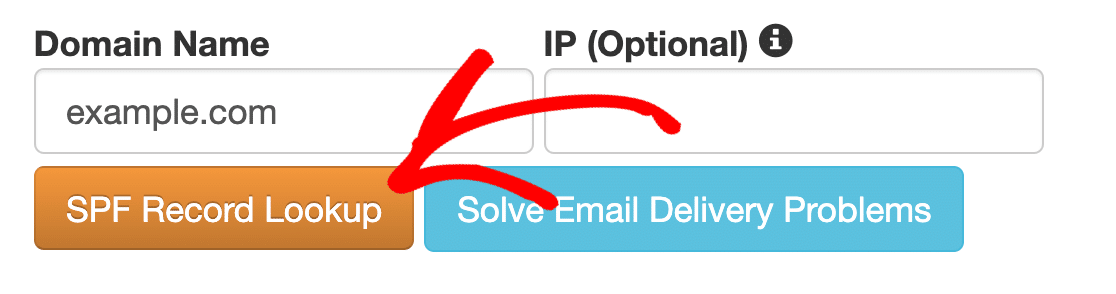
Para hacer esto, escribe el nombre de tu dominio en el campo y haz clic en el botón Buscar registro SPF.
Si tienes más de 1 regla SPF configurada, verás el mensaje Se encontró más de un registro. Los registros SPF se muestran en las barras rojas de la parte superior.
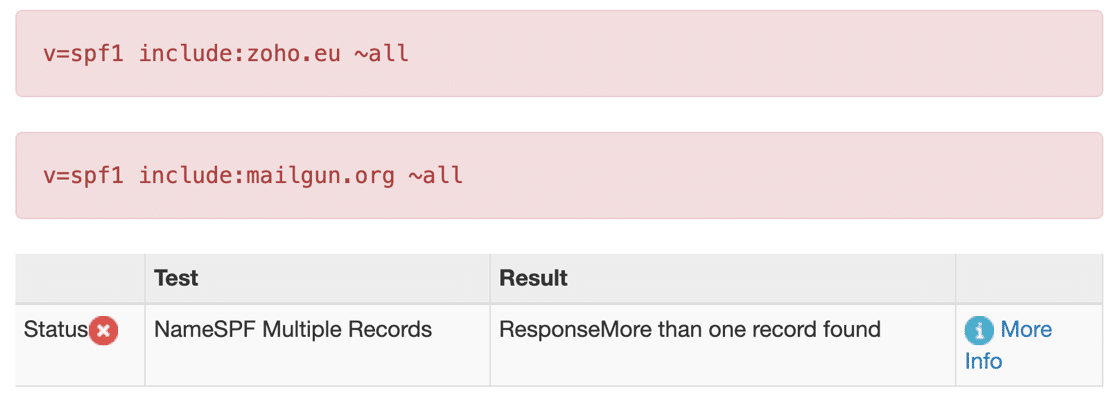
Como puedes ver, 2 líneas comienzan con v=spf1, que es la razón por la que estamos viendo un error. Un servidor de correo receptor no sabrá qué regla seguir, por lo que ignorará ambas.
Para resolver el problema con tus registros SPF, vamos a editar los registros DNS de tu dominio y a combinar múltiples registros TXT SPF en uno solo.
Necesitarás abrir el panel de control de la empresa que aloja tu DNS. En la mayoría de los casos, los registros DNS los gestiona:
- Tu registrador de dominios (la empresa a la que le compraste el nombre de dominio)
- La empresa de alojamiento web que utilizas, si compraste tu alojamiento y dominio como un paquete
- Un proveedor de CDN, si has optado por utilizar una CDN. Cloudflare es un ejemplo.
Es posible que ya hayas editado tu DNS al crear los registros DMARC, SPF y DKIM para tu proveedor de correo electrónico transaccional. Resumiremos ese proceso para que puedas fusionar tus registros SPF ahora.
Ejemplo 1: Registros SPF en Cloudflare
El panel de control de cada proveedor se verá ligeramente diferente.
Te mostraremos cómo solucionar varios registros SPF usando Cloudflare primero. Para empezar, inicia sesión y selecciona el dominio que deseas editar.
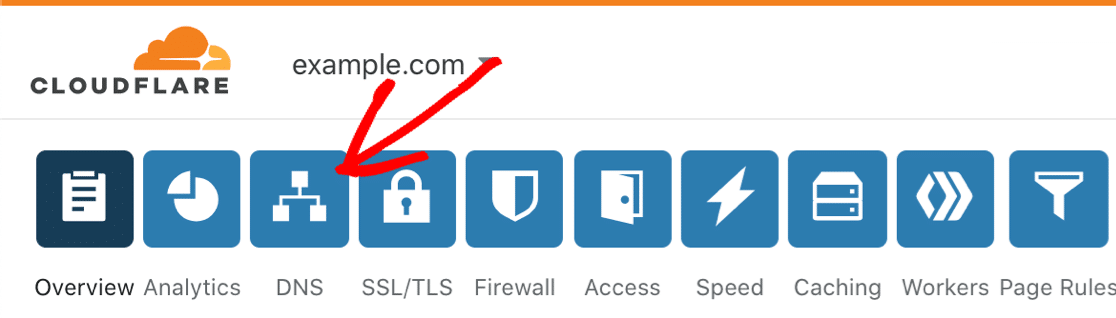
Verás toda tu DNS listada. Busca los registros TXT para encontrar los duplicados.
Si tu DNS no se ve así, intentemos otra forma de encontrar los registros correctos.
Ejemplo 2: Registros SPF en Bluehost
Bluehost usa cPanel, por lo que este ejemplo debería ser fácil de seguir si usas un host similar.
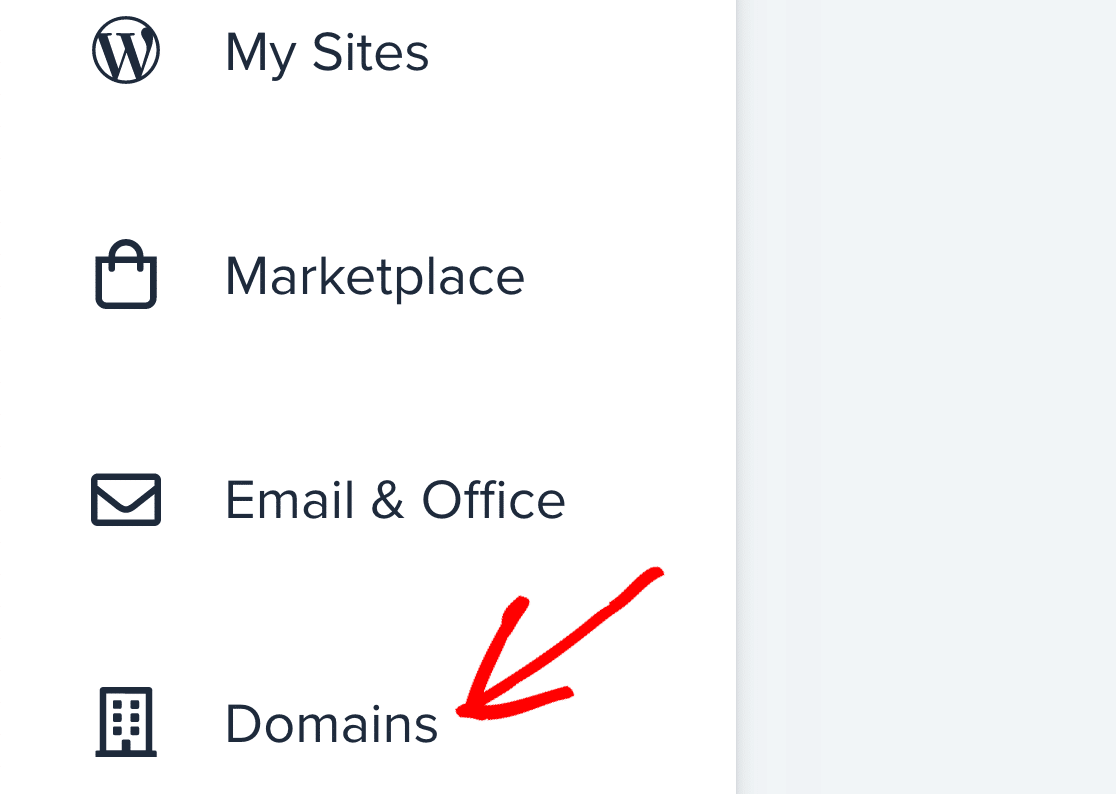
Primero, inicia sesión en tu panel de control de hosting. En el menú de la izquierda, haz clic en Dominios.
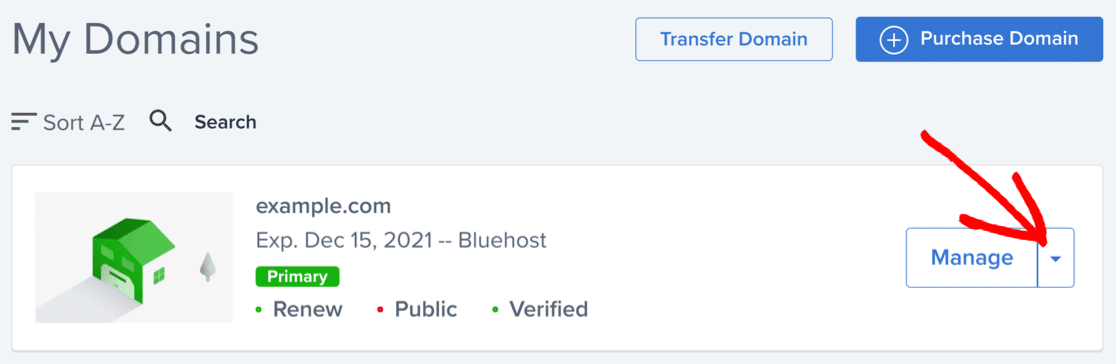
De la lista, haz clic en el menú desplegable Gestionar junto al dominio que necesitas editar.
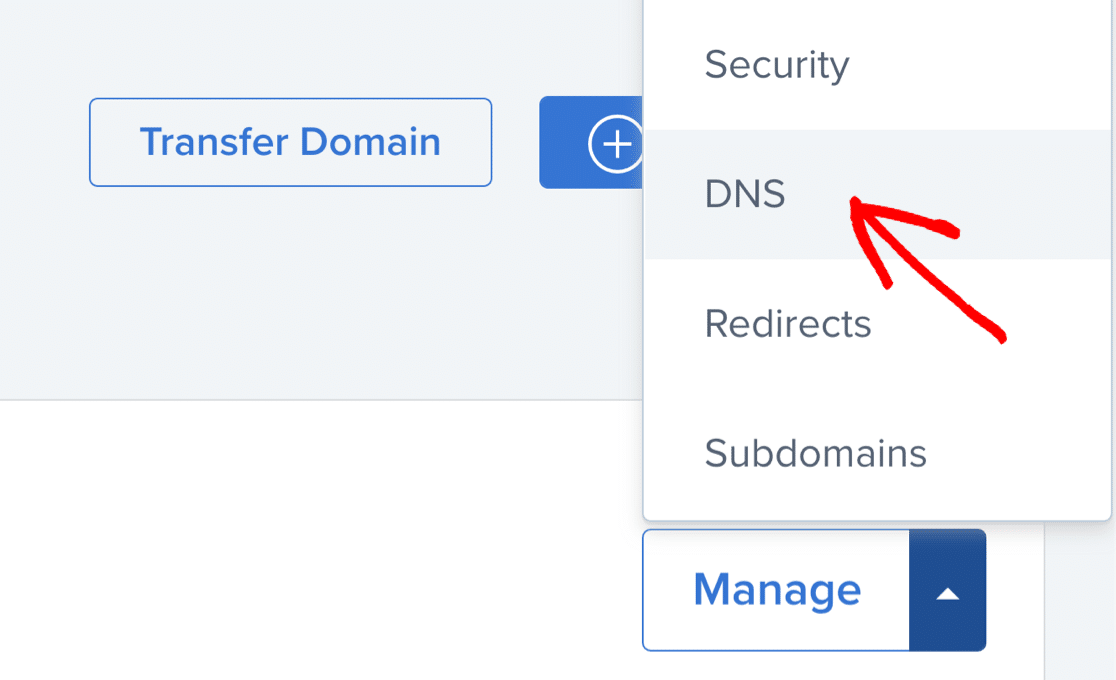
Del menú que aparece, haz clic en DNS.
Ahora desplázate hacia abajo hasta que encuentres tus registros TXT. Verás los registros SPF en esta sección.
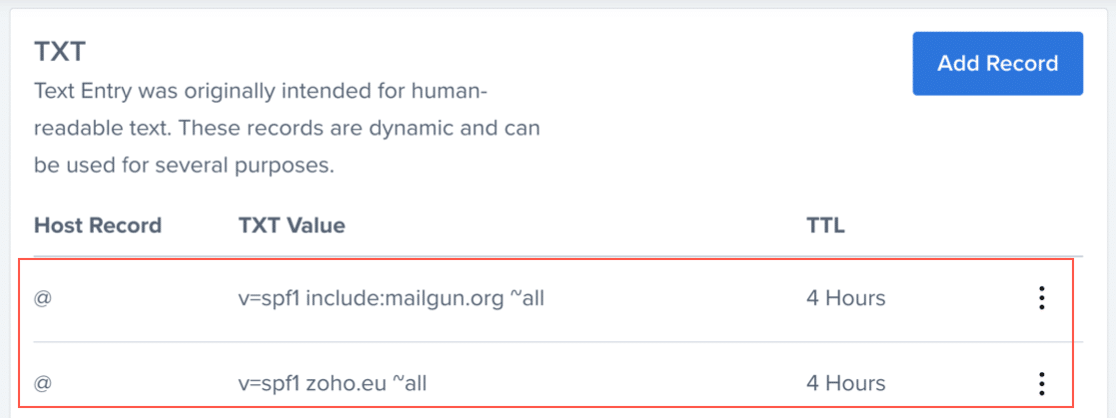
De nuevo, tus registros DNS pueden estar organizados en un formato alternativo, pero la mayoría de los hosts de cPanel tienen menús similares con diferentes colores (skins). Incluso si tu cuenta de hosting se ve ligeramente diferente, las capturas de pantalla anteriores deberían ayudarte a encontrarlos. Si no, contacta a tu host.
Cómo incluir múltiples registros SPF en 1 registro TXT
Ahora vamos a usar la sintaxis correcta para fusionar todos los registros SPF en una entrada TXT. Esto te permitirá usar múltiples IPs o dominios en 1 registro, resolviendo el error que vimos anteriormente.
Usaremos Cloudflare en este ejemplo, pero los pasos son similares para la mayoría de los hosts y registradores.
Busca la zona DNS y encuentra la primera regla SPF. Haz clic en Editar.
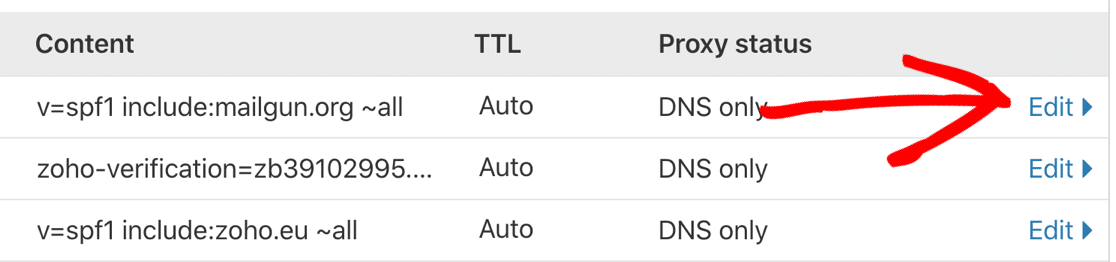
Copia la regla existente a un documento de texto en blanco en tu escritorio para poder recuperarla en un momento.
Ahora elimina ese registro de tu DNS.
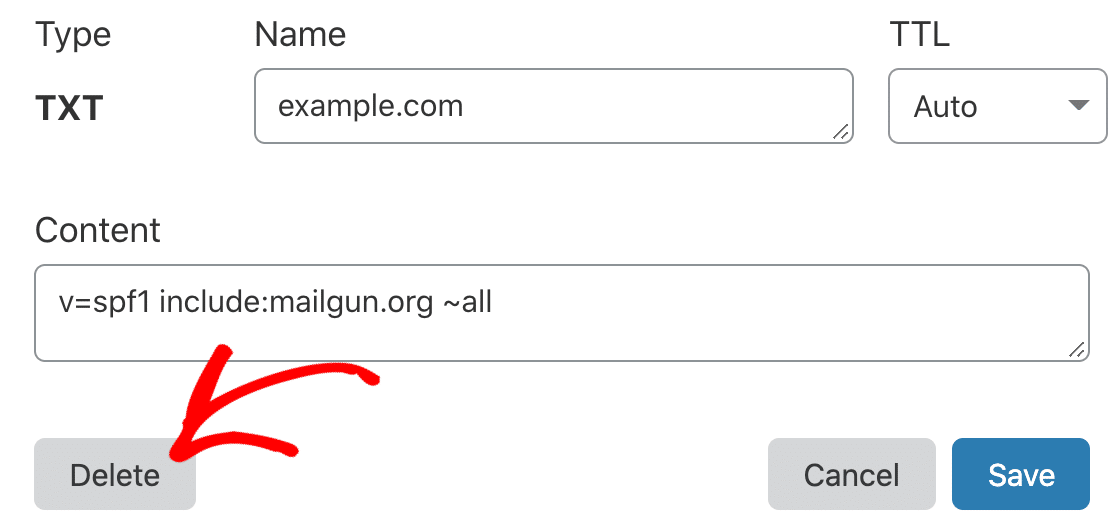
En Bluehost, puedes eliminar el registro usando el icono a la derecha con los 3 puntos, y luego haciendo clic en Eliminar.
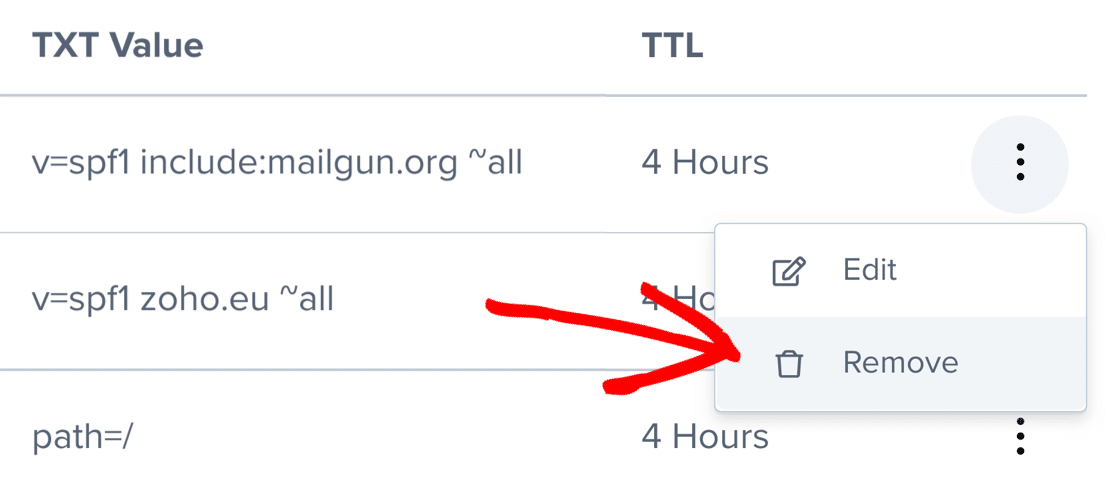
Vamos a volver a Cloudflare para el resto de estos pasos para que sea más fácil de demostrar.
Haz clic en Editar junto al segundo registro SPF.

Ahora vamos a fusionar el registro SPF de tu archivo de texto en este.
Un registro SPF tiene 3 secciones: la declaración, las IPs o dominios permitidos y una regla de aplicación. Así que vamos a combinar los registros de esta manera:
- Declaración: Comienza tu registro SPF con
v=spf1(no lo uses de nuevo en la regla; solo debe aparecer una vez, al principio) - Permitidos: Añade una búsqueda
includepara cada dominio, de esta manera:include:zoho.eu include:mailgun.org - Regla de aplicación: Termina el registro con una declaración
~all(de nuevo, solo úsala al final de la regla y añádela solo una vez)
Una vez que hayamos combinado las reglas SPF, nuestro registro combinado se ve así:
v=spf1 include:zoho.eu include:mailgun.org ~all
Continúa y guarda tu registro SPF.
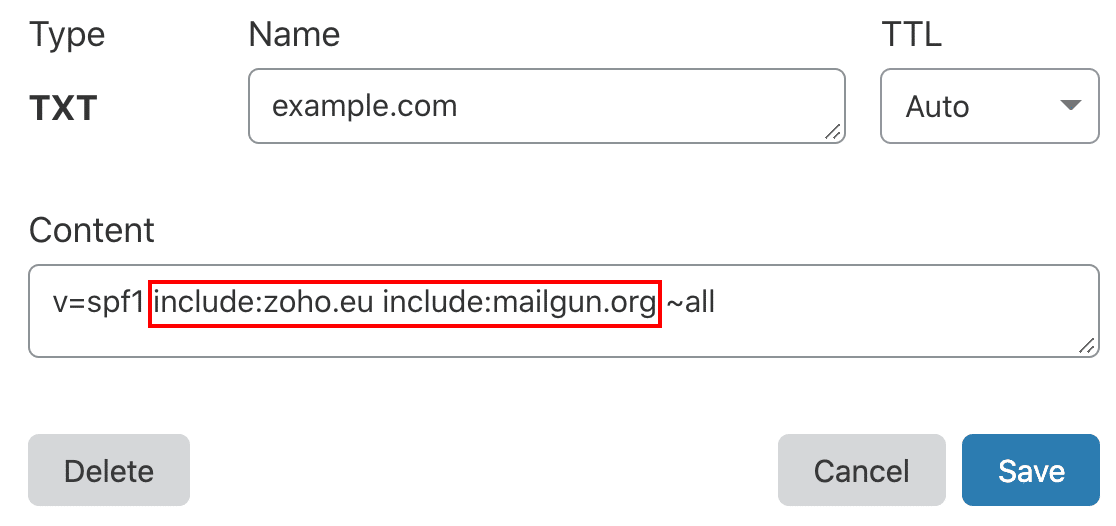
Mientras solo tengas 1 declaración al principio y 1 regla de aplicación al final, puedes incluir más dominios si lo necesitas. Solo asegúrate de formatearlos en una sola línea. Aquí tienes un ejemplo:
v=spf1 include:zoho.eu include:spf.brevo.com include:mailgun.org ~all
Aunque puedes seguir ampliando el registro, ten en cuenta que existen algunos límites:
- La declaración puede tener un máximo de 10 búsquedas de dominio (p. ej.
include) - Cada cadena de DNS en el registro debe tener menos de 255 caracteres. Si tu registro es más largo, puedes dividirlo en varias cadenas entrecomilladas dentro del mismo registro TXT; los resolvedores de DNS las concatenan automáticamente.
No olvides Guardar antes de continuar.
Reglas de remitente masivo que afectan a SPF
Atención para remitentes de gran volumen: Si envías 5.000 o más mensajes al día a direcciones de Gmail, SPF por sí solo ya no es suficiente. Google, Yahoo y Microsoft exigen requisitos de autenticación para los remitentes masivos. Si no cumples alguno de ellos, tus correos pueden ser limitados o rechazados permanentemente.
- SPF o DKIM deben alinearse con tu dominio de
From:: El dominio en la cabeceraFrom:debe coincidir con el dominio SPF o DKIM para cumplir con la alineación DMARC. Ver regla de Google - Enviar a través de TLS y añadir ARC para correos reenviados: Gmail requiere TLS para las conexiones SMTP y espera cabeceras ARC en cualquier reenvío que hagas a través de una pasarela o lista de distribución. Directrices oficiales
- Mantener la tasa de spam reportada por el usuario por debajo del 0,10 %: Monitoriza el gráfico "Tasa de spam" en Google Postmaster Tools. El límite estricto es del 0,30 %; si lo superas, pierdes la elegibilidad para la mitigación de Gmail. Desde noviembre de 2025, Gmail rechaza permanentemente los correos masivos no conformes con un error 550 en lugar de aplazarlos temporalmente.
Microsoft ha aplicado requisitos equivalentes desde mayo de 2025. SPF, DKIM y DMARC son ahora obligatorios para los remitentes masivos que entregan a Outlook, Hotmail y otras direcciones alojadas por Microsoft.
Prueba tus registros SPF fusionados
Los cambios en el DNS pueden tardar hasta 48 horas en propagarse, aunque los cambios en Cloudflare a menudo surten efecto en pocos minutos.
Una vez que hayas esperado un tiempo, vuelve a comprobar tu nombre de dominio en MXToolbox.
Ahora deberías ver un mensaje de "aprobado" similar a este.
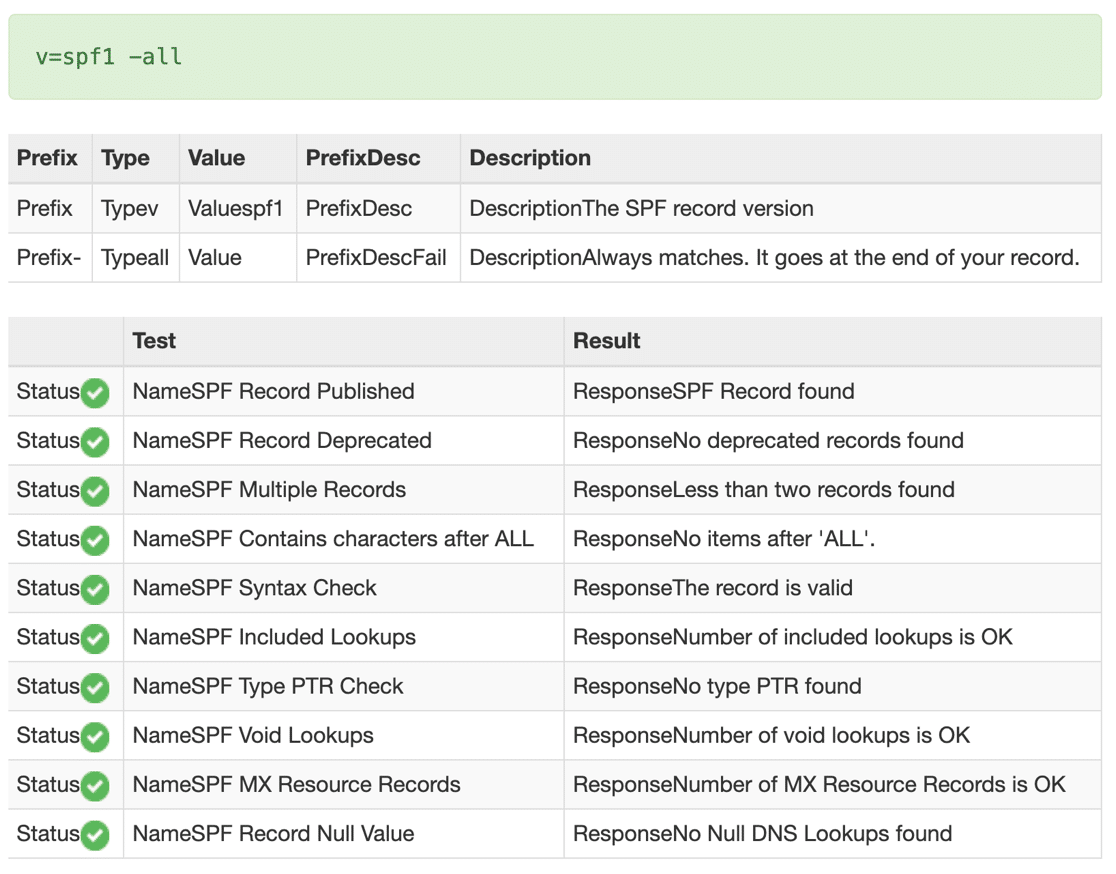
¡Y eso es todo! Has solucionado con éxito el problema de múltiples registros SPF en tu dominio.
¿Qué pasa si todavía veo un error?
Si todavía ves un error como too many lookups, puede que haya múltiples búsquedas en curso para cada dominio en tu registro SPF. En otras palabras, cada dominio tiene sus propias declaraciones include y el número total excede el máximo permitido.
Puedes solucionar esto aplanando tu registro SPF.
Soluciona tus correos de WordPress ahora
Preguntas frecuentes sobre registros SPF
Terminemos con un poco más de información de fondo sobre los registros SPF.
¿Qué significa SPF?
SPF significa Sender Policy Framework. La especificación completa se define en un documento técnico llamado RFC4408.
¿Qué hace un registro SPF?
SPF valida tus mensajes de correo saliente para prevenir la suplantación de dominio. La suplantación de dominio ocurre cuando un spammer se hace pasar por ti al enviar correos de phishing o malware.
Cuando el servidor receptor recibe un correo tuyo, comprueba el dominio del remitente con el registro SPF. Si la comprobación SPF falla, el servidor receptor podría marcarlo como spam o rechazarlo.
¿Cuántos registros SPF puedo tener por dominio?
Puedes tener 1 registro como máximo para cada dominio. Ten en cuenta que los subdominios necesitan su propio registro.
¿Es necesario el SPF para los correos de WordPress?
Sí. Google, Yahoo y Microsoft ahora exigen autenticación de correo válida (SPF, DKIM y DMARC) para los mensajes entregados en sus plataformas. Google lo impuso desde febrero de 2024, Yahoo le siguió y Microsoft introdujo requisitos equivalentes para remitentes masivos en mayo de 2025. Desde noviembre de 2025, Gmail rechaza permanentemente los mensajes no conformes en lugar de aplazarlos.
Por defecto, WordPress no añade autenticación a los correos salientes. Si instalas un plugin SMTP como WP Mail SMTP y configuras un registro SPF coincidente, tu correo pasará estas comprobaciones.
¿Se requiere SPF para todos los remitentes en WP Mail SMTP?
Se requiere para la mayoría, pero no para todos. El SPF es necesario si estás utilizando:
- SMTP.com
- Brevo
- Mailgun
- Sendgrid
- Google Workspace
- Gmail, si se usa con tu propio dominio personalizado
- Outlook, si se usa con tu propio dominio personalizado
- Zoho Mail, si se usa con tu propio dominio personalizado
En WP Mail SMTP, el SPF *no* es necesario para:
- Direcciones de Gmail que terminan en
gmail.comogooglemail.com(es decir, direcciones de correo de Google que no están asociadas a tu propio dominio personalizado) - Direcciones de Hotmail o Microsoft que terminan en
outlook.com - Direcciones de Zoho Mail que terminan en
zohomail.com. - Cualquier remitente configurado en Postmark, SparkPost o SendLayer.
Si no añades el SPF cuando es necesario, WP Mail SMTP puede mostrarte una advertencia:
Acción necesaria: Parece que el registro SPF requerido por Google no se ha añadido a tu dominio. Por favor, consulta la guía SPF de Google para obtener detalles sobre cómo añadir este registro al DNS de tu dominio.
¿Qué sucede si no tengo registros SPF?
Algunos proveedores de correo no requieren registros SPF, por lo que podría no ser un problema. Por ejemplo, Postmark solo necesita que configures DKIM.
Si el tuyo requiere SPF, lo indicará en su documentación.
Si se requiere SPF y no lo has configurado, los servidores de correo buscarán un registro DMARC para decidir qué hacer con el correo. Ten en cuenta que depender solo de DMARC probablemente hará que tus correos se archiven en la carpeta de correo no deseado.
¿Cómo he acabado con varios registros SPF?
Los registros SPF múltiples a menudo se añaden por accidente. Por ejemplo, podrías tener más de uno porque:
Estás utilizando diferentes servicios para diferentes tipos de correos: Por ejemplo, podrías necesitar usar Brevo para enviar correos de WordPress con WP Mail SMTP, y otro proveedor como SMTP.com para gestionar los correos de tu lista de marketing por correo electrónico.
Has cambiado de proveedor de correo: Si cambias de proveedor de correo electrónico (por ejemplo, pasas de SMTP.com a Brevo), es posible que hayas olvidado eliminar el primer registro SPF antes de añadir uno nuevo.
¿Funcionará todavía mi correo de prueba en WP Mail SMTP si tengo varios registros SPF?
Puede que sí. Algunos clientes nos han dicho que todavía reciben correos de prueba en WP Mail SMTP aunque tengan varios registros SPF (o ninguno). Esto podría deberse a que:
- El servidor receptor gestiona automáticamente los varios registros SPF en segundo plano, por lo que no notas que hay un problema.
- Tu proveedor de correo no requiere registros SPF de todos modos.
Es mejor no dejar esto al azar, ya que puede causar problemas más adelante.
¿Se aplica SPF a mis subdominios?
No. A diferencia de DMARC, SPF no se aplica automáticamente a todos tus subdominios. Necesitas crear registros SPF separados para los subdominios.
¿Qué significa "Demasiadas búsquedas DNS"?
La declaración include que añadimos se llama búsqueda DNS. SPF funciona comprobando cada dominio en la regla. Fallará si tienes más de 10.
Es posible que veas el error Demasiadas búsquedas o Se ha excedido el número máximo de saltos.
- Si necesitas añadir más de 10 búsquedas a una regla SPF, puedes añadir un subdominio y crear una nueva regla SPF para ese subdominio para evitar este límite.
- Si no tienes más de 10, es probable que esté ocurriendo porque se está consultando cada dominio de tu registro SPF, y esos dominios tienen varias declaraciones
includepropias. El resultado es que se está consultando el DNS demasiadas veces para los dominios que has introducido. La aplanación SPF lo solucionará.
Además, consulta con tu proveedor. Podrían proporcionar una regla SPF diferente si utilizas más de 1 de sus servicios.
¿Qué significan -all vs ~all?
En un registro SPF, -all (HardFail) significa que cualquier mensaje de un remitente no listado en tu registro debe ser rechazado por el servidor receptor. ~all (SoftFail) significa que el correo no coincidente se acepta pero puede ser marcado como sospechoso. La mayoría de los proveedores recomiendan ~all a menos que estés seguro de que todos los remitentes legítimos ya están en tu registro SPF.
Algunos proveedores de correo electrónico recomendarán el uso de ?all (que da un resultado neutral).
Si necesitas combinar declaraciones con diferentes reglas de aplicación, es seguro usar ~all a menos que tu proveedor de correo recomiende un enfoque diferente.
Es muy importante que no uses +all en tu registro SPF. Esto permitirá que cualquiera en Internet utilice tu dominio para enviar spam.
¿Necesito un registro PTR?
Sí, también necesitarás un registro PTR, pero es probable que no necesites crearlo tú mismo. Para saber más al respecto, consulta nuestra guía sobre registros PTR.
¿Qué significa SPF PermError?
El PermError ocurre cuando un proveedor de servicios de correo electrónico no puede verificar el registro SPF de su dominio. Esto puede suceder si está utilizando una sintaxis incorrecta en la entrada de su registro SPF o si tiene varios registros SPF.
Para solucionar el PermError, revise su sintaxis y combine sus registros SPF si tiene más de uno.
A veces también puede ver un TempError, lo que significa que hubo un problema temporal. Consulte nuestro artículo sobre la configuración de Postmaster Tools para ver cómo es un TempError.
¿Necesito fusionar mis registros DKIM?
No, los registros DKIM a veces deben dividirse porque algunos proveedores no pueden manejar entradas muy largas en su DNS. Si ve dos, es probable que sea intencional. Para obtener más información, lea nuestro artículo sobre cómo dividir su registro DKIM.
Soluciona tus correos de WordPress ahora
A continuación, revise su registro DMARC
SPF es uno de los 3 métodos de autenticación de correo electrónico que ayudan a mejorar la entregabilidad y detener el spam. La mayoría de los proveedores de servicios de correo electrónico utilizan SPF junto con DKIM y DMARC.
Ahora que tiene configurado su registro SPF, consulte nuestra guía sobre cómo crear un registro DMARC. Incluye un ejemplo de DMARC que puede copiar y pegar rápidamente.
¿Listo para arreglar tus correos electrónicos? Empieza hoy mismo con el mejor plugin SMTP de WordPress. Si no tienes tiempo para arreglar tus correos electrónicos, puedes obtener asistencia completa de configuración White Glove como compra adicional, y hay una garantía de devolución de dinero de 14 días para todos los planes de pago.
Si este artículo te ha sido útil, síguenos en Facebook y Twitter para obtener más consejos y tutoriales de WordPress.
