


Resumen de IA
Gestiono varios sitios de WordPress y las constantes notificaciones por correo electrónico son realmente molestas.
Entre las actualizaciones de plugins, las notificaciones de comentarios y las actualizaciones automáticas, mi bandeja de entrada se llena de correos electrónicos de WordPress que en realidad no necesito ver de inmediato. No es el fin del mundo, pero es ruido innecesario.
Si quieres deshabilitar las notificaciones por correo electrónico de WordPress y limpiar tu bandeja de entrada, esta es la forma más sencilla de hacerlo.
Deshabilita las notificaciones por correo electrónico de WordPress ahora
¿Qué causa las notificaciones automáticas por correo electrónico en WordPress?
WordPress es un Sistema de Gestión de Contenidos (CMS) de código abierto y actualizado regularmente. Por motivos de seguridad, muchas de estas actualizaciones se instalan automáticamente. Por defecto, WordPress te envía una notificación por correo electrónico cuando ocurren estas actualizaciones.
Además de las actualizaciones principales del sitio, WordPress también envía notificaciones por correo electrónico para eventos como confirmación de restablecimiento de contraseña, nuevos comentarios enviados a tu sitio, nuevos usuarios creados, etc.
Además, si has habilitado las actualizaciones automáticas para tus plugins de WordPress, recibirás un correo electrónico cada vez que se actualice uno de tus plugins. Lo mismo ocurre con tu tema de WordPress.
A medida que tu sitio web crece, es probable que estés ocupado trabajando en tareas de marketing y optimización. Por lo tanto, estos correos electrónicos de notificación adicionales pueden llenar tu bandeja de entrada innecesariamente.
Afortunadamente, es muy fácil deshabilitar las notificaciones por correo electrónico si tienes el plugin adecuado
Cómo desactivar las notificaciones por correo electrónico de WordPress
Te guiaré a través de la forma más fácil de deshabilitar tus notificaciones por correo electrónico de WordPress en tres sencillos pasos:
¡Empecemos!
1. Instalar WP Mail SMTP
WP Mail SMTP es el mejor y más utilizado plugin SMTP para WordPress. Autentica tus direcciones de correo electrónico y se asegura de que tus mensajes lleguen a tu bandeja de entrada y a la de tus clientes sin errores.
WP Mail SMTP Pro (el plan de pago) te ofrece controles adicionales sobre tu configuración de correo electrónico. Con este plan, también obtienes la capacidad de deshabilitar las notificaciones de WordPress que ya no deseas recibir.
Por lo tanto, lo primero que necesitas es comprar el plan WP Mail SMTP Pro (o superior). A continuación, visita el panel de tu cuenta y haz clic en la pestaña Descargas. Luego, haz clic en el botón Descargar WP Mail SMTP.

Esto descargará el plugin como un archivo zip a tu ordenador. También encontrarás tu clave de licencia en la misma ventana. Toma nota de ella (la necesitarás más adelante).
Ahora, abre el panel de administración de WordPress de tu sitio web y mueve el ratón sobre Plugins para que aparezca un nuevo menú. Aquí, haz clic en Añadir nuevo y luego pulsa el botón Subir plugin.

Haz clic en Elegir archivo y navega hasta la ubicación de tu archivo ZIP de WP Mail SMTP descargado. Selecciona el archivo y luego haz clic en Instalar ahora.
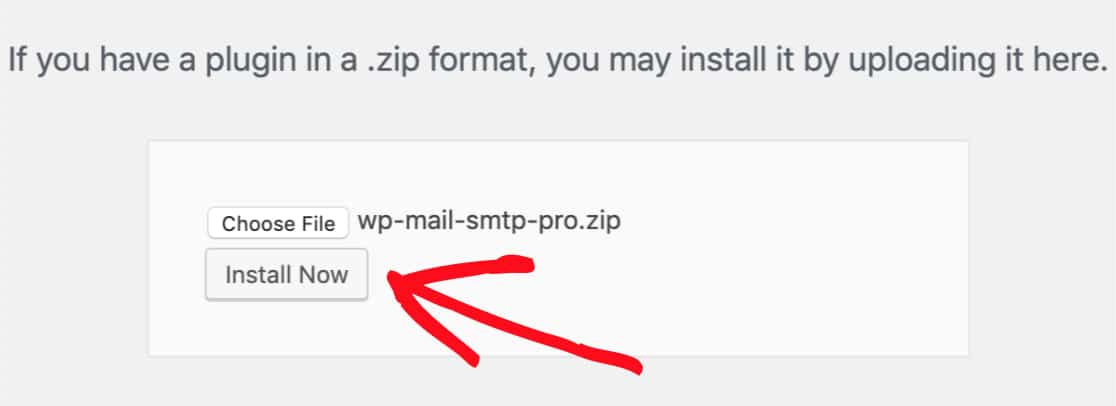
Una vez instalado, haz clic en Activar plugin para que se active en tu sitio de WordPress.
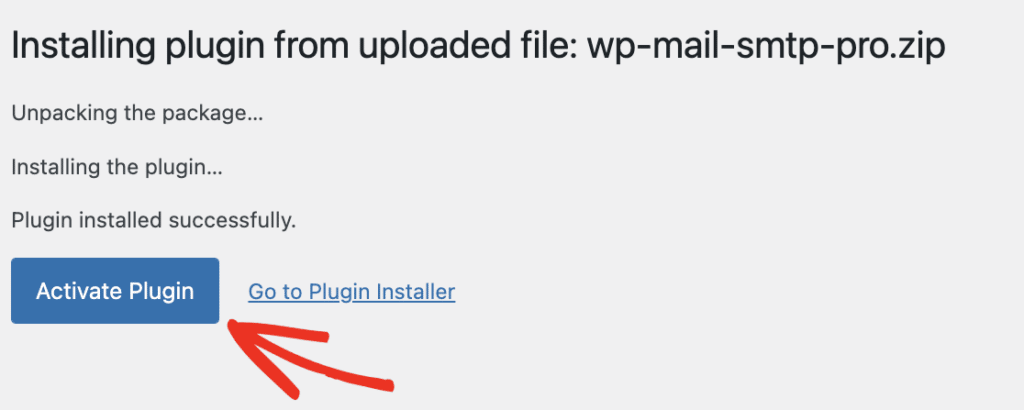
La activación de WP Mail SMTP Pro normalmente inicia el Asistente de Configuración automáticamente. Pero si no se ha iniciado para ti, haz clic en WP Mail SMTP » Ajustes en la barra lateral izquierda. Luego, desplázate hasta la sección Correo. Aquí encontrarás el botón Iniciar Asistente de Configuración. Haz clic en él.

El asistente de configuración de WP Mail SMTP simplifica todo el proceso de configuración.
2. Configurar los ajustes de WP Mail SMTP
Después de iniciar el asistente de configuración, serás dirigido a una nueva pantalla. Aquí, haz clic en Empecemos para comenzar el proceso.
En el siguiente paso, selecciona tu servicio de correo preferido.

Para principiantes y sitios pequeños, recomendamos Brevo (anteriormente Sendinblue). Este servicio de correo es fácil de configurar y también tiene una cuenta gratuita con un límite máximo de 300 correos electrónicos por día. Para una comparación de diferentes opciones de servicios de correo de terceros, consulta nuestra guía sobre proveedores de servicios de correo transaccional para WordPress.
Cuando hayas elegido tu servicio de correo, salta al enlace de la documentación a continuación de tu servicio seleccionado para ver su guía de configuración:
| Enviadores disponibles en todas las versiones | Enviadores en WP Mail SMTP Pro |
|---|---|
| SendLayer | Amazon SES |
| SMTP.com | Microsoft 365 / Outlook.com |
| Brevo | Zoho Mail |
| Google Workspace / Gmail | |
| Mailjet | |
| Mailgun | |
| Postmark | |
| SendGrid | |
| SMTP2GO | |
| SparkPost | |
| Elastic Email | |
| Otro SMTP |
Vuelve a esta publicación después de haber configurado el servicio de correo en WP Mail SMTP.
Después de configurar el servicio de correo, avanza por los pasos finales del Asistente de Configuración siguiendo las sencillas instrucciones en pantalla.
3. Cambiar la configuración de notificaciones por correo electrónico de WordPress
Una vez que WP Mail SMTP Pro esté configurado correctamente en tu sitio de WordPress, deberías activar la versión Pro usando la clave de licencia que copiaste anteriormente.
Para hacer esto, haz clic en WP Mail SMTP » Ajustes en la barra lateral izquierda de tu WordPress para visitar la página de ajustes. En la pestaña General, encontrarás el campo Clave de Licencia donde puedes introducir tu clave para activar WP Mail SMTP Pro.
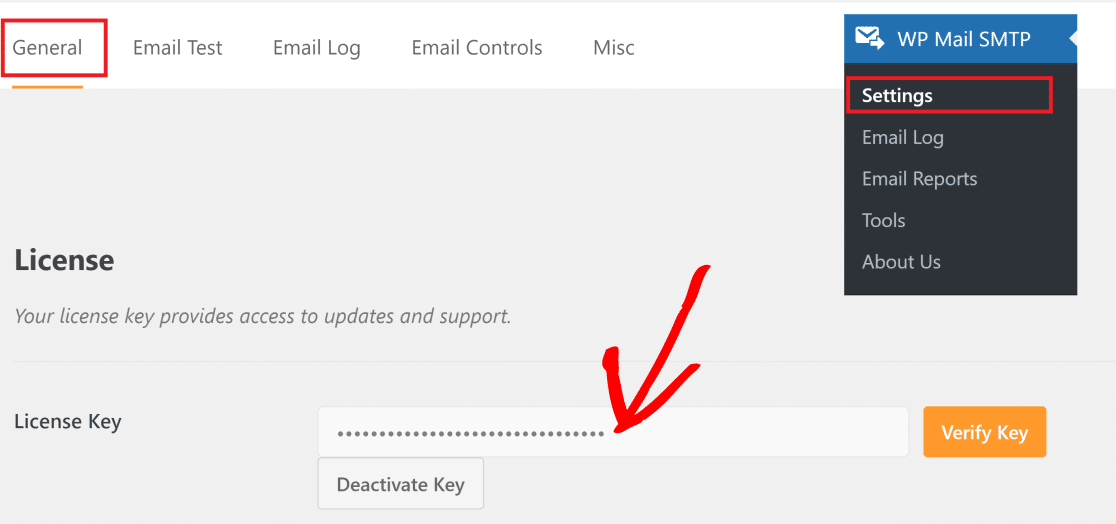
Una vez activado tu plan Pro, haz clic en la pestaña Controles de Correo para acceder a la configuración de notificaciones por correo electrónico.

Aquí encontrarás varios tipos diferentes de notificaciones por correo electrónico que puedes configurar, incluyendo:
- Comentarios
- Cambio de Correo Electrónico del Administrador
- Cambio de Correo Electrónico o Contraseña del Usuario
- Solicitudes de Datos Personales
- Actualizaciones Automáticas
- Nuevo usuario
Si tienes muchos plugins y temas premium que se actualizan regularmente, entonces las Actualizaciones Automáticas son uno de los tipos de correos electrónicos más importantes que puedes controlar con WP Mail SMTP.
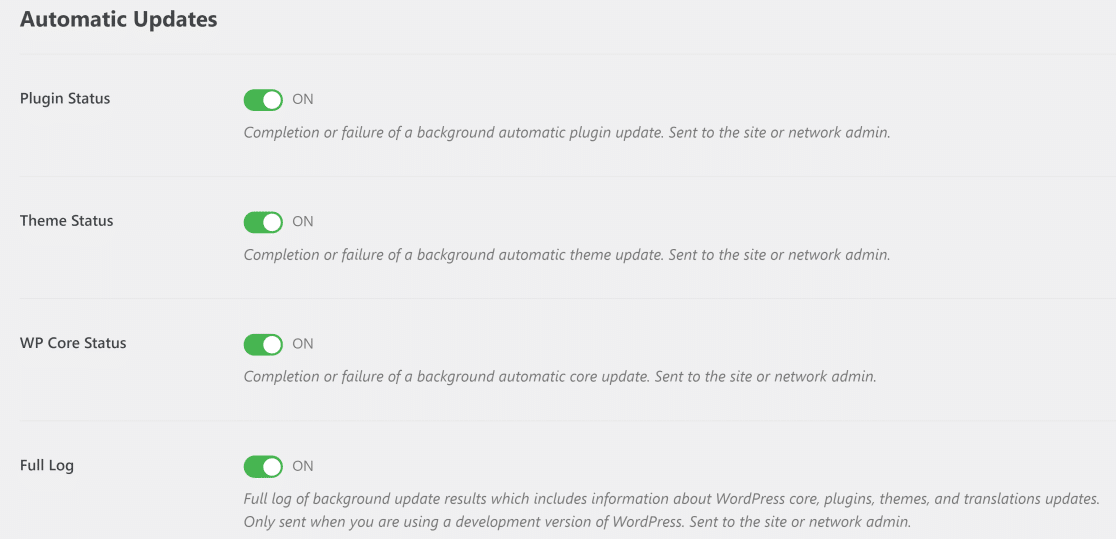
Simplemente usa los botones de activación para desactivar las notificaciones de actualización automática en WordPress.
También puedes encontrar muy útiles los controles de correo para las notificaciones de comentarios. Por ejemplo, es posible que solo desees que uno de los autores de las publicaciones de tu sitio reciba una notificación cuando se publica un comentario, pero no deseas recibir ninguna notificación cuando un comentario está pendiente de moderación.
Todo lo que tienes que hacer es desactivar el correo de Pendiente de Moderación y dejar activados los correos de Publicado en la sección Comentarios.
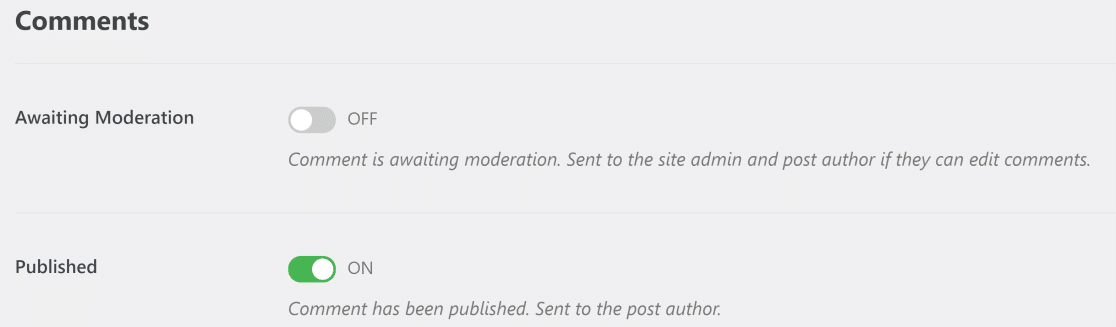
De manera similar, puedes desactivar correos de notificación de varios tipos con la función Controles de Correo de WP Mail SMTP. ¡Y todo lo que se necesita es un solo clic!
Al mismo tiempo, sin embargo, es posible que desees configurar notificaciones por correo electrónico para los autores cuando se publican sus artículos.
¡Y eso es todo! Ahora sabes cómo desactivar las notificaciones por correo electrónico de WordPress de la manera más fácil posible.
Preguntas frecuentes sobre la desactivación de notificaciones por correo electrónico de WordPress
Aquí tienes algunas de las preguntas más frecuentes que nuestro equipo de soporte recibe sobre cómo desactivar las notificaciones por correo electrónico en WordPress:
¿Desactivar las notificaciones por correo electrónico afectará la seguridad de mi sitio?
No, desactivar las notificaciones por correo electrónico no afecta la seguridad real de tu sitio. Las actualizaciones siguen ocurriendo automáticamente; solo que no recibirás un correo electrónico sobre cada una de ellas. Aún puedes revisar tus actualizaciones manualmente en tu panel de WordPress cuando quieras.
¿Puedo desactivar algunas notificaciones pero mantener otras?
Sí, con WP Mail SMTP Pro puedes desactivar los correos electrónicos de actualización de plugins pero mantener las notificaciones de comentarios, o desactivar los correos electrónicos de actualización automática pero mantener las alertas de registro de nuevos usuarios. Es completamente personalizable.
¿Qué pasa si me pierdo una actualización importante?
WordPress maneja la mayoría de las actualizaciones automáticamente, así que no necesitas hacer nada. Para las actualizaciones importantes que requieren tu atención, todavía las verás cuando inicies sesión en tu panel de WordPress. Además, siempre puedes volver a activar las notificaciones para actualizaciones críticas si es necesario.
¿Puedo desactivar las notificaciones sin usar un plugin?
Puedes desactivar algunas notificaciones añadiendo código al archivo functions.php de tu tema, pero es más complicado y corres el riesgo de romper algo si cometes un error. Usar un plugin como WP Mail SMTP es mucho más fácil y seguro.
¿Esto afectará a los correos electrónicos enviados a los visitantes de mi sitio web?
No, esto solo controla los correos electrónicos de notificación que se te envían a ti como administrador del sitio. Los correos electrónicos enviados a tus visitantes (como envíos de formularios de contacto, confirmaciones de pedidos, etc.) funcionan exactamente igual.
A continuación, Cambiar el correo electrónico del remitente en WordPress
Si deseas cambiar los detalles de tu remitente para los correos salientes de WordPress, consulta nuestro tutorial sobre cómo cambiar el nombre y el correo electrónico del remitente en WordPress.
También te puede interesar nuestra lista de los mejores plugins SEO para WordPress para mejorar el rendimiento general de búsqueda orgánica de tu sitio. Y aquí tienes cómo enviar correos electrónicos a usuarios de WordPress sin escribir código.
Deshabilita las notificaciones por correo electrónico de WordPress ahora
¿Listo para arreglar tus correos electrónicos? Empieza hoy mismo con el mejor plugin SMTP de WordPress. Si no tienes tiempo para arreglar tus correos electrónicos, puedes obtener asistencia completa de configuración White Glove como compra adicional, y hay una garantía de devolución de dinero de 14 días para todos los planes de pago.
Si este artículo te ha sido útil, síguenos en Facebook y Twitter para obtener más consejos y tutoriales de WordPress.
