


Resumen de IA
¿Quieres enviar correos electrónicos a los autores cuando se publica una entrada de WordPress?
Cuando tienes varios autores en tu sitio y programas tus entradas con antelación, puede ser difícil que cada autor haga un seguimiento del estado de publicación.
Hay una solución sencilla para esto: enviar notificaciones al autor de la entrada tan pronto como su artículo se publique.
En esta entrada, te mostraremos cómo enviar correos electrónicos a los autores cuando se publica una entrada de WordPress.
¿Por qué deberías notificar a los autores cuando se publica una entrada?
Deberías considerar enviar notificaciones a los autores cuando se publiquen sus entradas por estas razones:
- Mantener a todos actualizados: Cuando hay muchas entradas programadas en cola, es imposible recordar cuándo se publicará cada una. Las notificaciones ayudan a los autores a mantenerse informados sobre el estado de cada entrada, lo que les permite gestionar el calendario del blog de manera eficaz.
- Permitir a los autores corregir errores: Alertar a los autores cuando se publica su entrada les da una oportunidad rápida para comprobar si todo está bien con la entrada publicada. Si hay algún error, pueden corregirlo rápidamente y deshacer errores de WordPress antes de que muchos visitantes hayan tenido la oportunidad de leer su entrada.
Primero te mostraremos cómo configurar notificaciones para tus autores.
Luego, también te explicaremos cómo puedes asegurarte de que no ocurran errores de entrega cuando WordPress envíe estas notificaciones automatizadas.
Cómo enviar correos electrónicos a los autores cuando se publica una entrada de WordPress
Para enviar notificaciones por correo electrónico a tus autores cuando se publiquen sus entradas de WordPress, consulta nuestra guía paso a paso a continuación.
Empecemos.
1. Configurar notificaciones de publicación para autores con PublishPress
Para empezar, necesitarás un plugin de WordPress llamado PublishPress. Para obtener ayuda con la instalación, consulta esta guía para principiantes sobre cómo instalar un plugin de WordPress.
PublishPress te da mucha flexibilidad a la hora de configurar notificaciones por correo electrónico para tus autores. Puedes personalizar el contenido de estos correos electrónicos y elegir destinatarios adicionales además de los autores de la entrada.
Una vez que hayas añadido PublishPress a tu sitio, ve a PublishPress » Notificaciones.
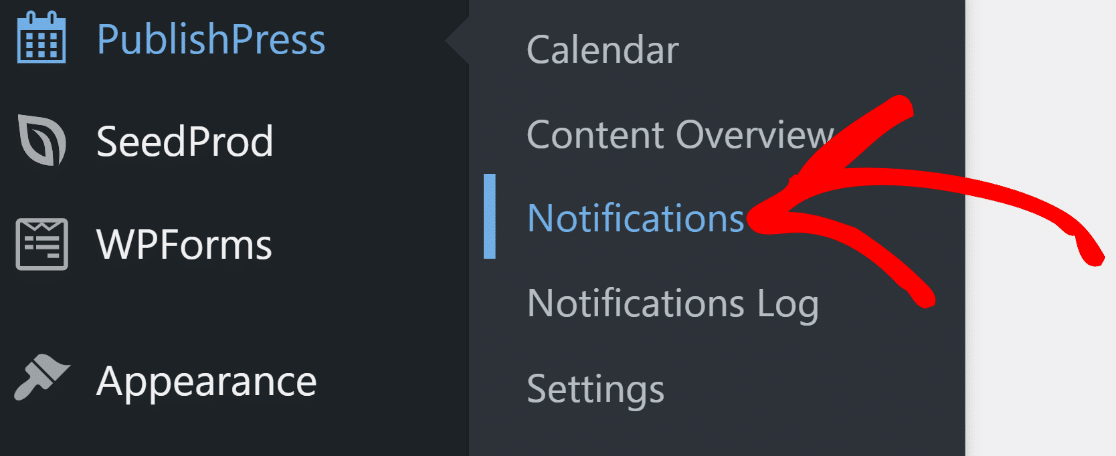
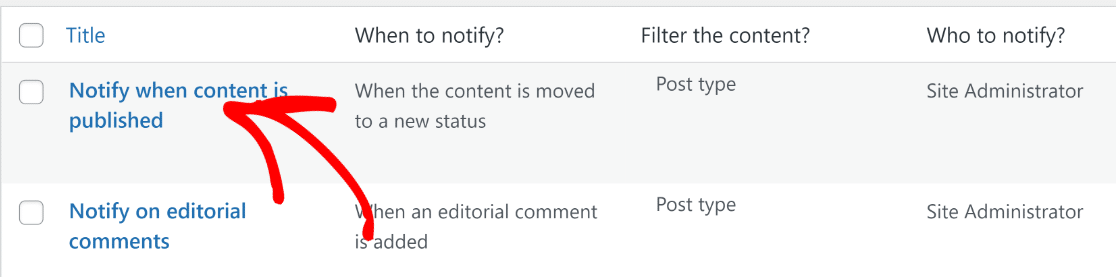
En la página de notificaciones, deberías ver varios flujos de trabajo de notificación ya creados. Esto es conveniente porque podemos personalizar las partes que nos gustaría cambiar de esta notificación predeterminada y ahorrarnos un esfuerzo adicional.
Dado que estamos interesados en enviar correos electrónicos cuando se publica una entrada, haz clic en Notificar cuando se publique contenido.
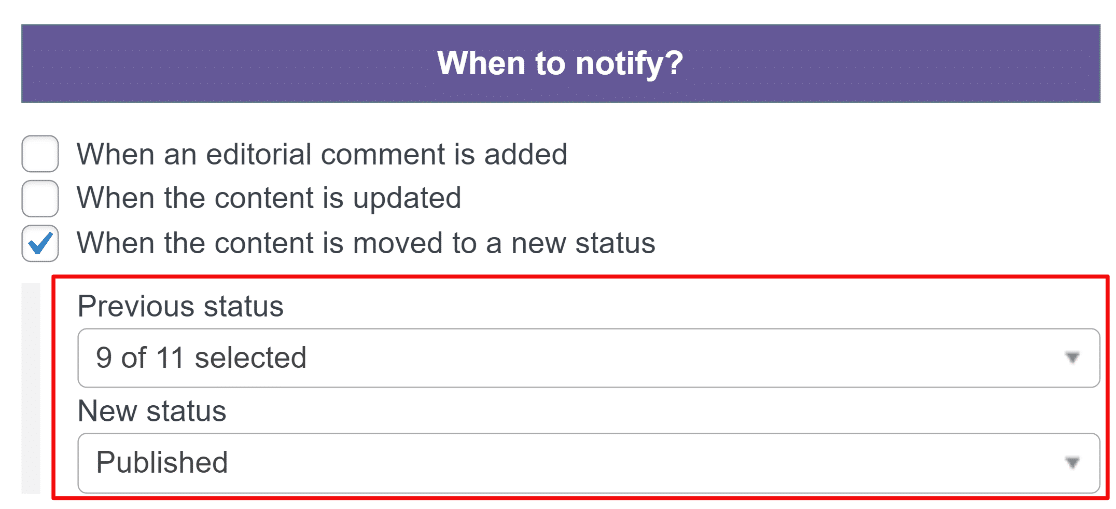
Ahora verás ajustes que te permiten controlar cuándo y a quién notificar y para qué tipo de contenido.
En los ajustes de Cuándo notificar, deberás comprobar dos cosas:
- Asegúrate de tener marcada la opción Cuando el contenido se mueva a un nuevo estado
- Comprueba que la opción Nuevo estado tenga seleccionada la opción Publicado.
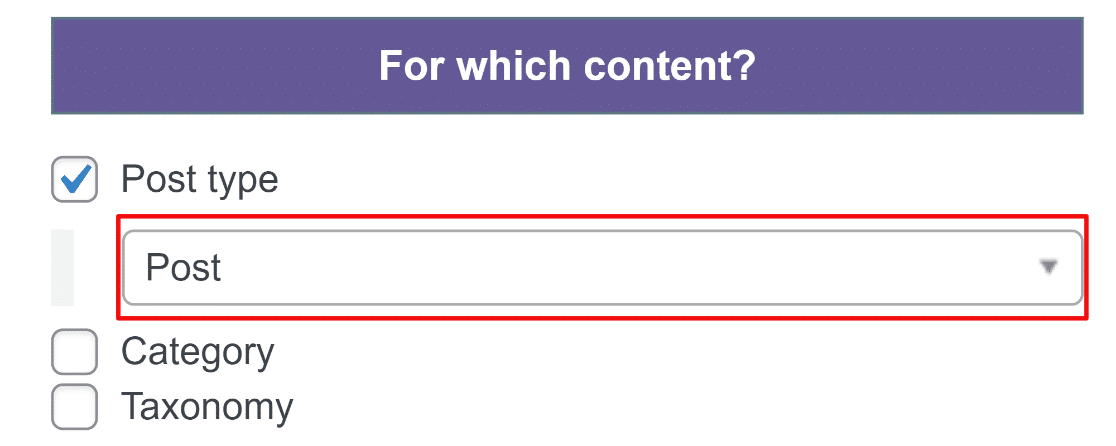
A continuación, seleccionaremos el tipo de contenido para el que deseamos enviar notificaciones. Normalmente, querrás seleccionar Post como el tipo de Post para esto. Usa el menú desplegable para seleccionar tu tipo de Post deseado.
Y ahora, la parte más importante: elegir qué usuarios del sitio deben recibir las notificaciones. Por defecto, solo el Administrador del sitio está seleccionado para recibir estas notificaciones.
Para incluir también a los autores como destinatarios de las notificaciones de posts de WordPress, marca la casilla junto a Autores del contenido.
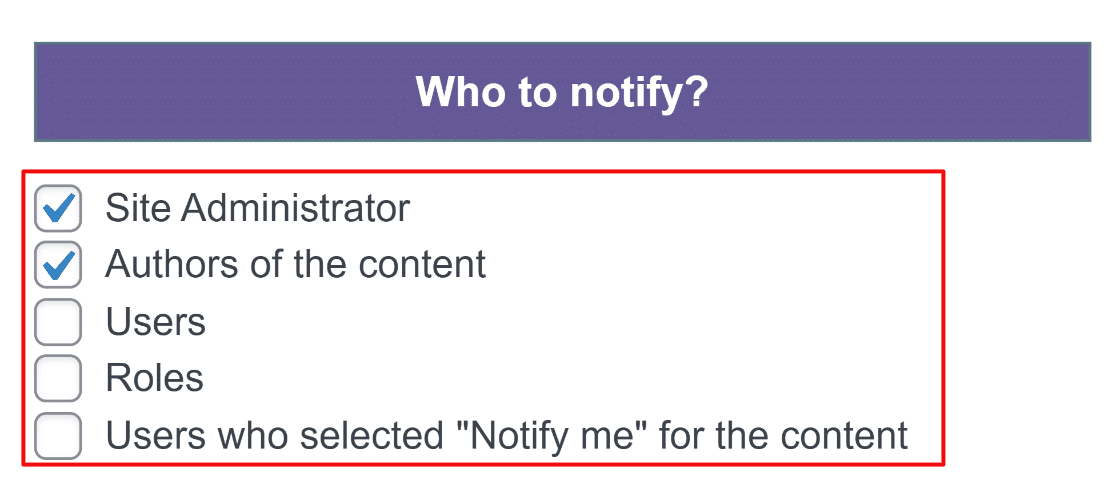
También puedes deseleccionar otras opciones si deseas restringir las notificaciones para cuando se publica un post de WordPress solo al autor del post.
A continuación, puedes editar la línea de asunto y el cuerpo del correo electrónico de notificación. PublishPress tiene varios códigos cortos que puedes insertar para personalizar tu mensaje de notificación.
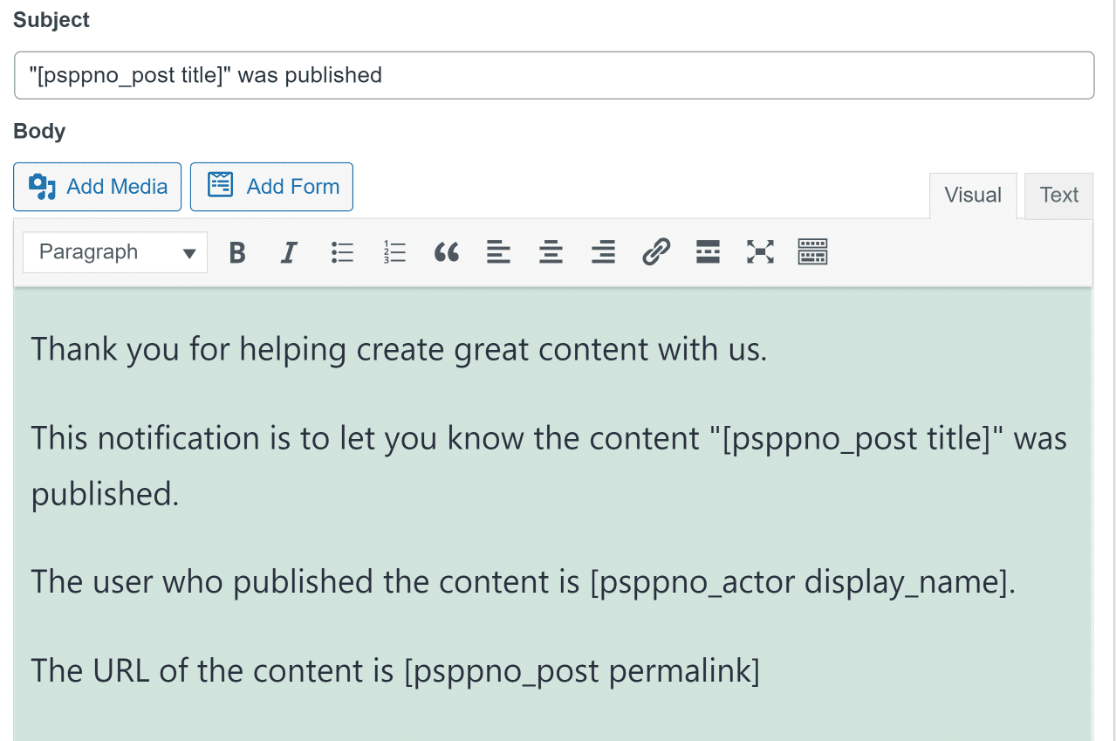
Por ejemplo, el código [psppno_post title] añade automáticamente el título del post que se acaba de publicar al correo electrónico de notificación para tu autor.
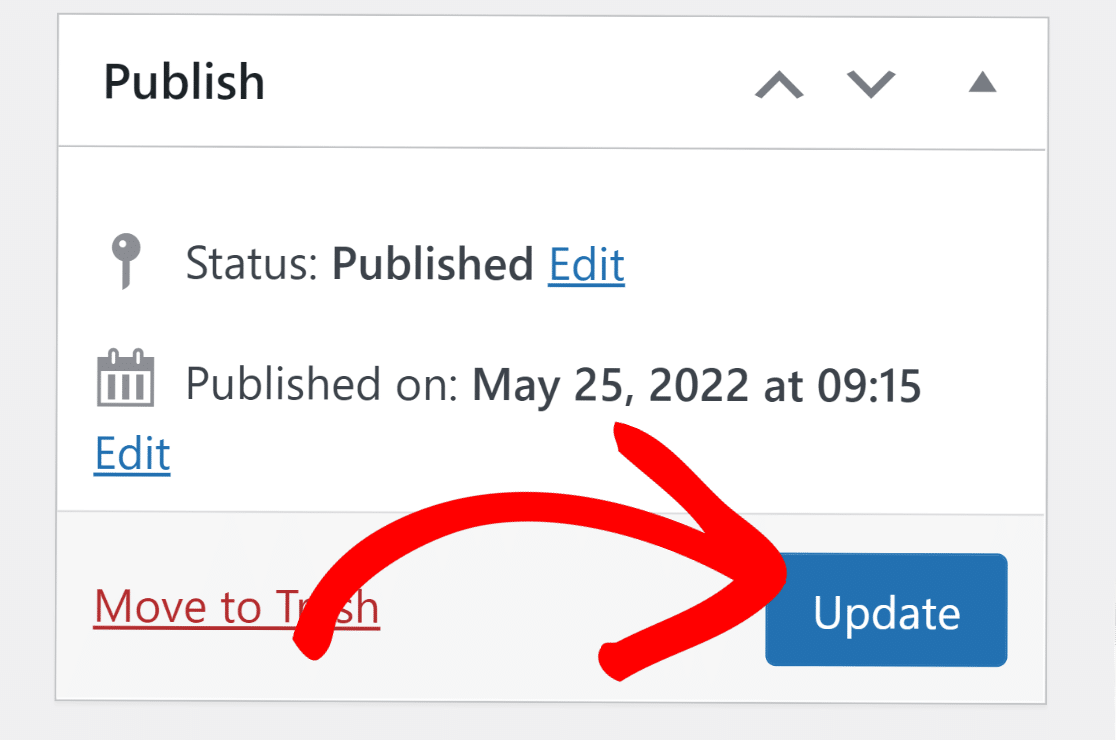
Cuando estés satisfecho con cómo se ve todo, pulsa Actualizar. Tus autores ahora recibirán un correo electrónico cada vez que publiquen un post de WordPress.
Así es como se ve el correo electrónico:
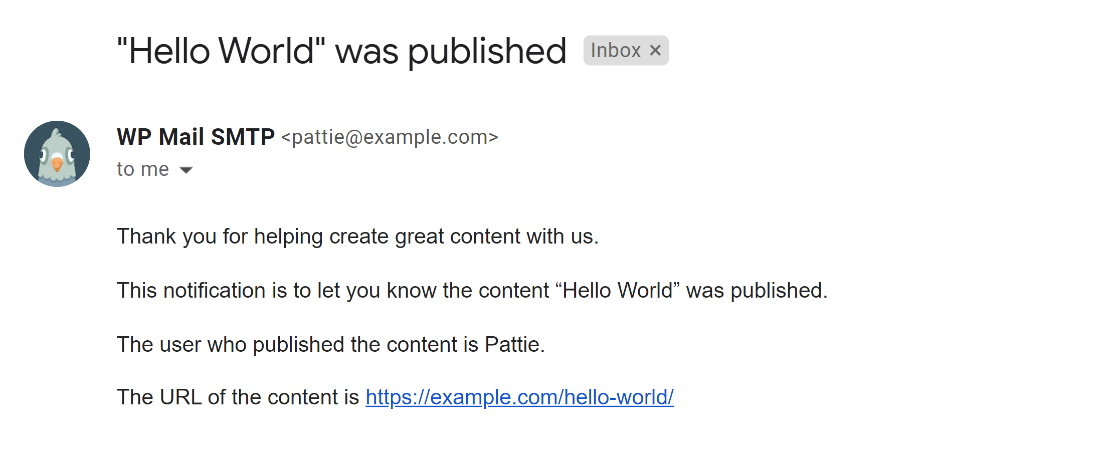
Las notificaciones por correo electrónico ahora están configuradas para enviarse automáticamente a los autores cuando se publican sus posts de WordPress.
Pero si quieres asegurarte de que estos correos electrónicos se envíen siempre sin falta, te recomendamos seguir los siguientes pasos.
2. Habilitar SMTP para notificaciones de WordPress
WordPress utiliza PHP Mail por defecto para enviar correos electrónicos. Pero los correos enviados usando PHP a menudo se pierden y nunca llegan a la bandeja de entrada del usuario.
Para evitar que esto suceda, es una buena idea cambiar tus correos electrónicos de WordPress a SMTP. Esto se debe a que SMTP es un método rápido, seguro y muy fiable para enviar correos electrónicos con altas tasas de entrega.
Configurar SMTP para tu sitio de WordPress es fácil. Solo necesitas el plugin WP Mail SMTP. Como mencionamos anteriormente, puedes consultar esta guía para aprender cómo instalar un plugin de WordPress.
Después de instalar el plugin, debes conectar un servicio de envío de correos con WP Mail SMTP para omitir eficazmente la configuración predeterminada de PHP Mailer para tus correos electrónicos.
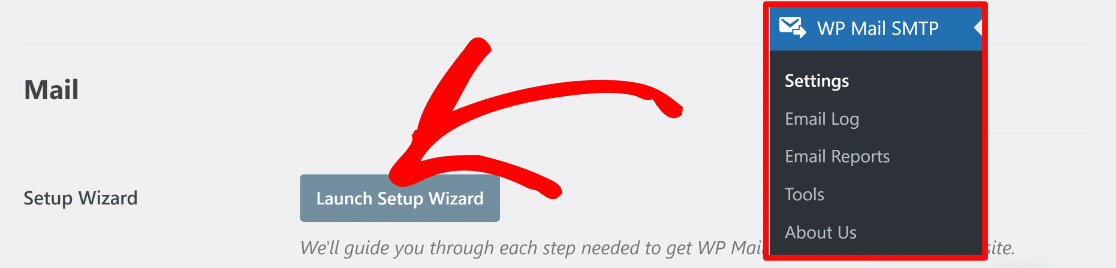
El Asistente de Configuración de WP Mail SMTP te ayudará con eso. Se inicia automáticamente después de la activación del plugin, pero también puedes iniciarlo manualmente yendo a WP Mail SMTP » Ajustes. Luego, haz clic en el botón Iniciar Asistente de Configuración.
Ahora, selecciona un servicio de envío de correos SMTP. La mejor opción asequible es SendLayer, y también es increíblemente fácil de configurar. Sin embargo, eres libre de elegir entre una amplia gama de opciones de envío de correos, incluyendo SMTP.com y Brevo (anteriormente Sendinblue).

Cuando hayas decidido qué servicio de envío de correos quieres usar, consulta las instrucciones de configuración proporcionadas en la guía de documentación para tu servicio de envío de correos preferido a continuación.
| Enviadores disponibles en todas las versiones | Enviadores en WP Mail SMTP Pro |
|---|---|
| SendLayer | Amazon SES |
| SMTP.com | Microsoft 365 / Outlook.com |
| Brevo | Zoho Mail |
| Google Workspace / Gmail | |
| Mailgun | |
| Postmark | |
| SendGrid | |
| SparkPost | |
| Otro SMTP |
¡Y eso es todo! Tus correos electrónicos a los autores ahora se enviarán de manera fiable cuando se publique un post de WordPress.
A continuación, Controla las Notificaciones Predeterminadas de WordPress
Con WP Mail SMTP Pro, puedes elegir qué notificaciones predeterminadas te gustaría recibir de WordPress. Consulta nuestra guía sobre cómo deshabilitar las notificaciones por correo electrónico de WordPress para obtener más detalles.
Si te molesta el spam en tu sitio, consulta nuestra publicación sobre las mejores alternativas a reCAPTCHA. Hay algunas herramientas excelentes que pueden ayudarte a controlar el spam de WordPress.
Y aquí te explicamos cómo añadir un nuevo tipo de archivo a WordPress cuando WordPress bloquea ciertos tipos de archivos multimedia.
Soluciona tus correos de WordPress ahora
¿Listo para solucionar tus correos electrónicos? Empieza hoy mismo con el mejor plugin SMTP para WordPress. WP Mail SMTP Elite incluye configuración completa "White Glove" y ofrece una garantía de devolución de dinero de 14 días.
Si este artículo te ha sido útil, síguenos en Facebook y Twitter para obtener más consejos y tutoriales de WordPress.
