
![[Corregido] Lo sentimos, este tipo de archivo no está permitido](https://wpmailsmtp.com/wp-content/uploads/2022/08/fixed-sorry-this-file-type-is-not-permitted-for-security-reasons_l-1250x656.png "[Corregido] Lo sentimos, este tipo de archivo no está permitido - WP Mail SMTP")


Resumen de IA
¿Has estado intentando subir un archivo multimedia a tu sitio web de WordPress, pero sigues recibiendo este mensaje de error: “lo sentimos, este tipo de archivo no está permitido por motivos de seguridad”?
No te asustes, no hay nada malo en tu sitio web. Por defecto, WordPress restringe los tipos de archivos que los usuarios pueden subir porque ciertos tipos de archivo pueden ser arriesgados.
La buena noticia es que puedes ampliar fácilmente el rango de tipos de archivo aceptados por WordPress y, en la mayoría de los casos, es seguro hacerlo.
En este artículo, te mostraremos cómo solucionar este error de tipo de archivo de WordPress en unos sencillos pasos.
¿Qué tipo de imagen no está permitido en WordPress?
Por defecto, WordPress permite varios tipos de archivo comunes, incluyendo archivos .jpg, .jpeg, .png, .gif, .ico.
Sin embargo, eso deja muchos otros tipos de archivo restringidos por WordPress. Si intentas subir un tipo de archivo diferente sin crear primero algunas exenciones, obtendrás el error “lo sentimos, este tipo de archivo no está permitido por motivos de seguridad”.
Por ejemplo, esto es lo que sucede cuando intentamos subir un archivo .psd:

Como puedes ver, los archivos de Photoshop no están permitidos para su subida. Pero te mostraremos cómo cambiar esto.
Además de las restricciones de tipo de archivo impuestas por tu instalación principal de WordPress, algunos plugins individuales también pueden tener una lista de tipos de archivo que no aceptarán por motivos de seguridad.
Por ejemplo, WPForms no permitirá a los usuarios externos subir un archivo .exe, incluso si añades .exe a la lista de extensiones de archivo permitidas por WPForms.
Esto se debe a que permitir que extraños suban archivos .exe a tu sitio web supone un enorme riesgo de seguridad.
Aparte de esto, no tendrás problemas para ampliar el rango de tipos de archivo aceptables en WordPress.
¡A continuación te mostramos cómo hacerlo!
Cómo solucionar: “Lo sentimos, este tipo de archivo no está permitido por motivos de seguridad”:
Solucionar el error de restricción de tipo de archivo es bastante fácil en WordPress. Simplemente sigue los pasos a continuación para eliminar el error y subir libremente los tipos de archivo que elijas.
Paso 1: Instalar el plugin File Upload Types
Hay varios plugins que puedes usar para añadir más tipos de archivo en WordPress. El que te recomendamos es el plugin File Upload Types de WPForms debido a su simplicidad.
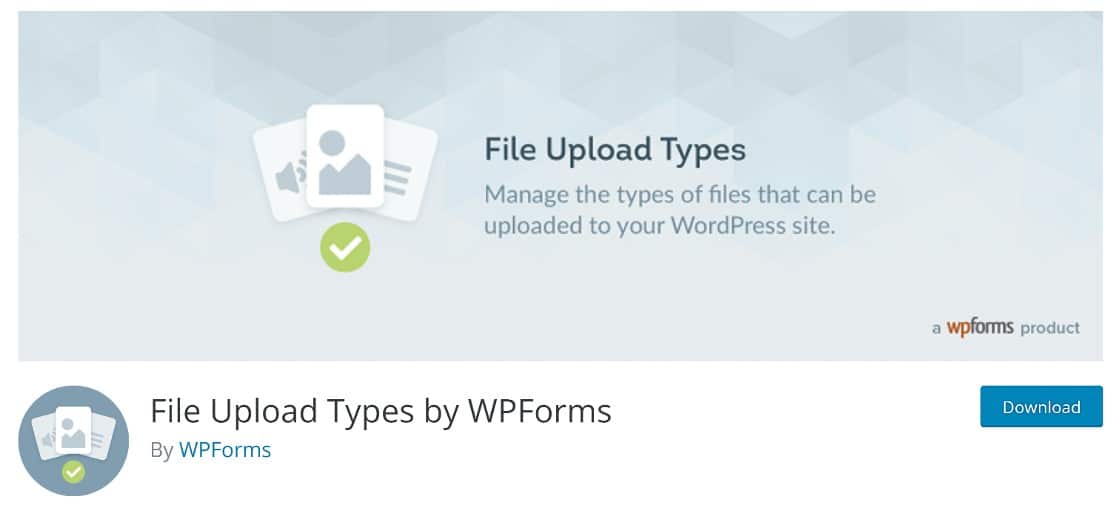
Para empezar, descarga e instala el plugin desde el directorio de plugins de WordPress. Si necesitas un poco de ayuda para instalar el plugin, aquí tienes una excelente guía para subir plugins en WordPress.
Una vez instalado y activado el plugin, procederemos a añadir el tipo de archivo que queremos usar.
Paso 2: Añadir el tipo MIME y la extensión del archivo
Desde tu panel de WordPress, navega a Ajustes » Tipos de archivo para subir.
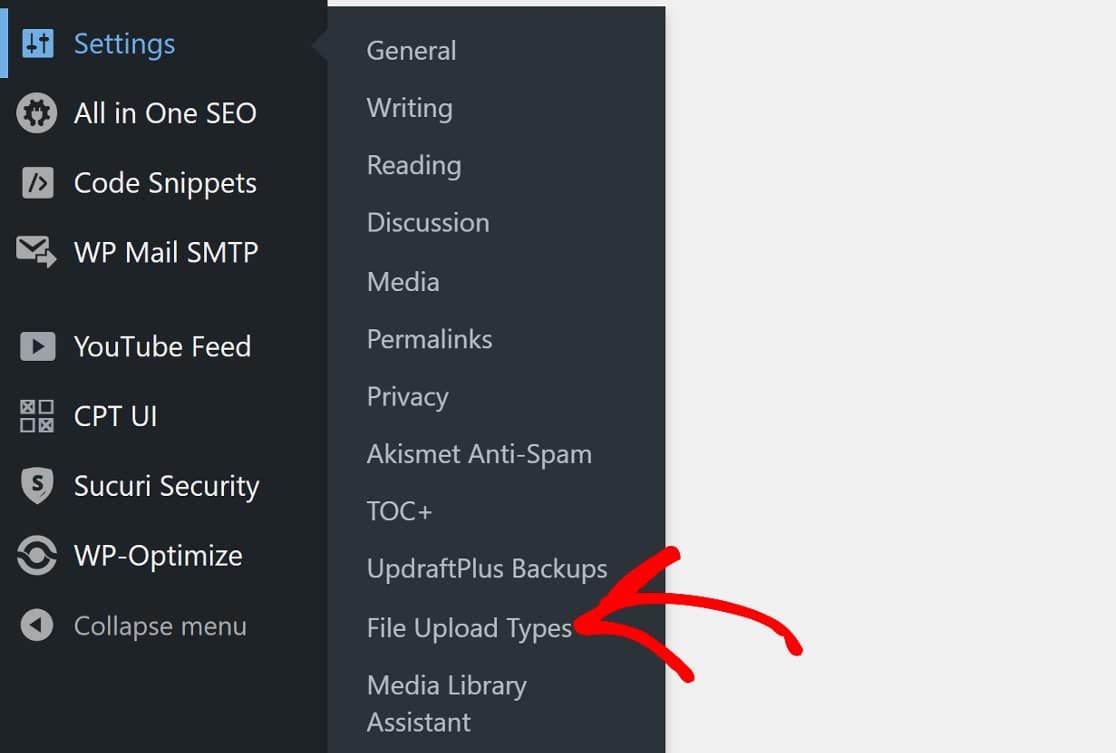
Esto abrirá la página de ajustes de Tipos de archivo para subir.
Desde esta página, verás una gran lista de tipos de archivo.
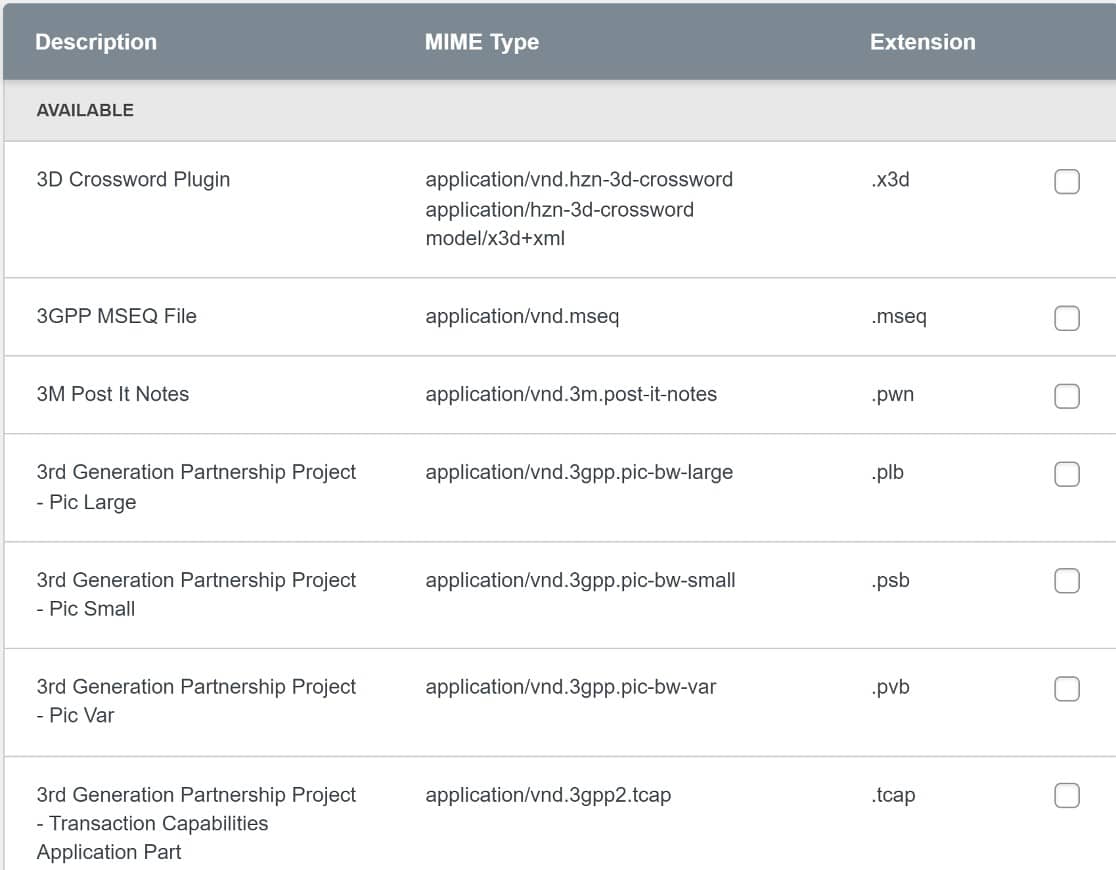
Simplemente marca la casilla junto al tipo de archivo que te gustaría añadir a tu sitio de WordPress.
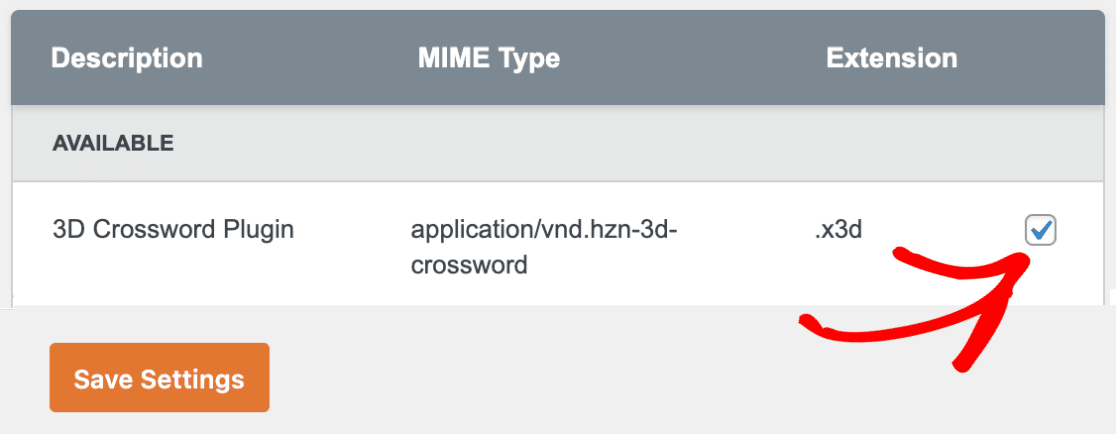
Luego, asegúrate de Guardar estos ajustes.
Si no ve un tipo de archivo que le gustaría usar, puede agregar un tipo de archivo personalizado.
Desplácese hacia abajo, debajo de la lista de tipos de archivo, hasta que vea la opción etiquetada como Agregar tipos de archivo personalizados.
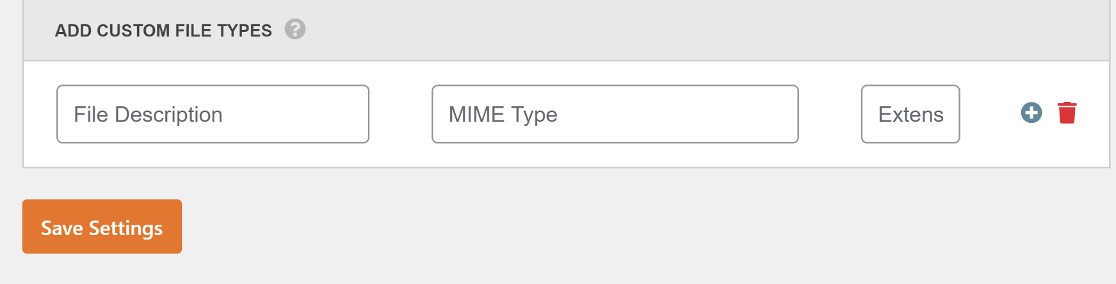
Deberá introducir los siguientes detalles:
- Descripción del archivo: introduzca un nombre para el tipo de archivo que desea agregar. Esto es solo para su uso personal, por lo que el nombre puede ser cualquiera. Por ejemplo, con nuestra imagen de Photoshop, simplemente la llamaremos Imagen de Photoshop.
- Tipo MIME: si no está seguro de cuál es el tipo MIME correcto para su archivo multimedia, puede consultarlo en el sitio web de la Autoridad de Números Asignados de Internet (IANA). Siguiendo con nuestro ejemplo de Photoshop, el tipo MIME sería image/vnd.adobe.photoshop.
- Extensión: por último, deberá introducir la extensión del archivo, que es la parte que va después del punto. La extensión de los archivos de Photoshop es .psd.
Juntándolo todo, esto es lo que parece ahora:
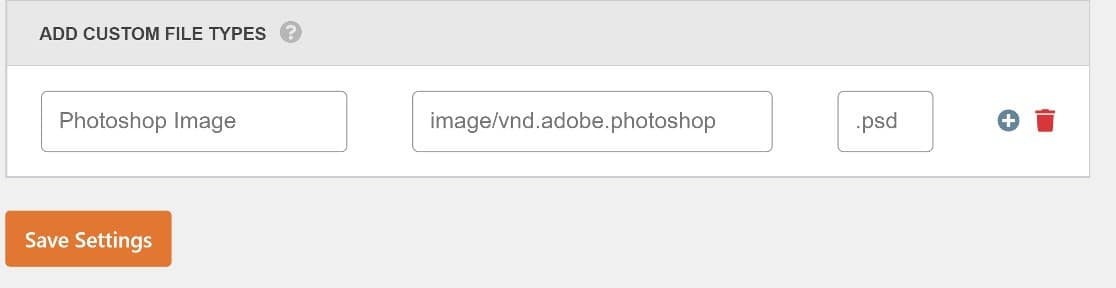
Como antes, no olvide guardar esta configuración, ¡y eso será todo!
Y ahora, cuando volvamos a intentar cargar nuestra imagen de Photoshop, ¡es un éxito!

Antes de terminar aquí, hay una cosa más que quizás quiera aprender. Y es cómo permitir tipos de carga de archivos adicionales en sus formularios de WordPress.
Esto permitirá a sus usuarios tener más flexibilidad al agregar imágenes y otros tipos de archivos al enviar un formulario.
¡Y eso es todo! La próxima vez que reciba el error "lo sentimos, este tipo de archivo no está permitido por motivos de seguridad", ¡sabrá qué hacer!
A continuación, descubra si la reseña de WPForms vale la pena
WPForms es uno de los complementos de formularios mejor valorados para WordPress. También incluye un campo de carga de archivos que permite a sus usuarios cargar archivos compatibles con su sitio de WordPress.
Pero también puede restringir ciertos tipos de archivos por separado para WPForms, de modo que los usuarios no puedan cargarlos, lo cual es una excelente característica de seguridad.
Si aún no tiene WPForms instalado, aquí tiene una reseña detallada de WPForms para mostrarle por qué debería hacerlo.
¿Listo para arreglar tus correos? Empieza hoy mismo con el mejor plugin SMTP para WordPress. Si no tienes tiempo para arreglar tus correos, puedes obtener asistencia completa de configuración White Glove como compra adicional, y hay una garantía de devolución de dinero de 14 días para todos los planes de pago.
Soluciona tus correos de WordPress ahora
Si este artículo te ha sido útil, síguenos en Facebook y Twitter para obtener más consejos y tutoriales de WordPress.
