


Resumen de IA
Un registro DMARC es un registro TXT en el DNS de tu dominio que indica a los servidores de correo qué hacer con los mensajes que fallan las comprobaciones de autenticación. Sin él, tu dominio es más vulnerable a la suplantación de identidad, y proveedores como Gmail y Microsoft tienen más probabilidades de filtrar o rechazar tus correos electrónicos.
Este artículo explica qué es un registro DMARC, qué hace cada etiqueta y cómo añadir uno a tu DNS. También cubre qué ha cambiado en 2025 y 2026, incluida la aplicación más estricta de Gmail y los requisitos para remitentes masivos que ahora se aplican a todos los principales proveedores de buzones.
Para navegar por esta publicación más rápido, puedes usar los enlaces rápidos a continuación para saltar a una sección específica:
Soluciona tus correos de WordPress ahora
¿Qué es un registro DMARC?
Un registro DMARC es un registro TXT almacenado en el DNS de tu dominio. Contiene instrucciones sobre cómo un servidor de correo debe manejar un mensaje que falla las comprobaciones de autenticación como SPF y DKIM. Usando DMARC, puedes indicar a los servidores receptores que rechacen correos electrónicos sospechosos, los envíen a spam o no tomen ninguna acción mientras monitorizas los resultados.
Configurar DMARC es importante porque ayuda a los proveedores de correo a distinguir los correos legítimos de los falsos. Esto protege tu dominio del phishing, la suplantación de identidad y el fraude al CEO, y es cada vez más necesario para la entrega en la bandeja de entrada.
Proveedores de correo electrónico como Gmail, Yahoo y Microsoft ahora verifican DMARC como parte de sus requisitos para remitentes masivos. Desde noviembre de 2025, Gmail ha emitido rechazos permanentes para el correo no autenticado en lugar de aplazamientos temporales, y Microsoft ha aplicado una aplicación similar desde mayo de 2025. Si no tienes un registro DMARC configurado, Gmail podría bloquear tus correos electrónicos. Lee nuestra guía completa sobre los requisitos para remitentes masivos de Gmail si quieres más detalles.
Si procesas pagos a través de tu sitio, DMARC también es un requisito de cumplimiento. PCI DSS v4.0, que ahora está activo, requiere DMARC para cualquier organización que maneje datos de tarjetas de crédito.
¿Cómo es un registro DMARC?
Un registro DMARC es un único registro TXT compuesto por pares de etiqueta-valor separados por punto y coma. La versión (v=DMARC1) y la política (p=) son obligatorias. Todo lo demás es opcional pero recomendable.
Aquí tienes un registro DMARC típico:
v=DMARC1; p=reject; rua=mailto:[email protected]
Este registro tiene tres etiquetas: v, p y rua, con los valores DMARC1, reject y mailto:[email protected].
- La etiqueta v especifica la versión de DMARC.
- La etiqueta p es la política, o la acción que un servidor receptor debe tomar si un correo electrónico falla DMARC.
- La etiqueta rua es la dirección de correo electrónico a la que se enviarán los informes DMARC. Podría ser la dirección de correo electrónico de su empresa de alojamiento, la de su registrador o la suya propia.
Aquí se explica qué hace cada una de las 3 políticas DMARC posibles:
- Ninguna: No se toman medidas para los mensajes que fallan DMARC, pero los informes se envían a la dirección de correo electrónico que especifique para que pueda supervisar lo que sucede con sus correos. Es posible que reciba un aviso de 'política DMARC no habilitada' si la política está configurada como ninguna.
- Cuarentena: Los mensajes que fallan las comprobaciones DMARC se envían a la carpeta de correo no deseado del destinatario.
- Rechazar: Los mensajes que fallan la autenticación son rechazados directamente, sin llegar nunca al destinatario.
La mayoría de los remitentes comienzan con p=none para la supervisión, luego progresan a p=quarantine y finalmente a p=reject a medida que confirman que su autenticación está configurada correctamente. Para los remitentes masivos en 2026, permanecer en p=none a largo plazo se considera una señal de confianza débil, y Microsoft en particular espera una progresión activa hacia p=quarantine o p=reject.
Si un escáner marca tu registro como política DMARC no habilitada, aquí te explicamos cómo solucionarlo de forma segura.
Para que DMARC realmente pase, sus correos electrónicos también deben cumplir con la alineación DMARC. Esto significa que el dominio en su encabezado From debe coincidir con el dominio validado por SPF o el dominio validado por DKIM. Sin alineación, DMARC fallará incluso si SPF y DKIM pasan por sí solos. La alineación es especialmente importante para los remitentes masivos, ya que es una parte requerida de las reglas de remitente masivo de Gmail.
Hay varias otras etiquetas opcionales que puede usar, como pct, sp y fo. Aquí tiene una referencia completa:
| Etiqueta | Requerido | Qué hace |
|---|---|---|
| v | Sí | Versión DMARC. Debe configurarse como DMARC1. |
| p | Sí | Política para mensajes que fallan DMARC: none, quarantine o reject. |
| rua | Recomendado | Dirección de correo electrónico para recibir informes agregados. Formato: mailto:[email protected]. |
| sp | No | Política para subdominios. Por defecto, toma el valor de p si no está configurado. |
| pct | No | Porcentaje de mensajes fallidos a los que se aplica la política (de 1 a 100). Por defecto es 100. |
| adkim | No | Modo de alineación DKIM: r (relajado, por defecto) o s (estricto). |
| aspf | No | Modo de alineación SPF: r (relajado, por defecto) o s (estricto). |
| ruf | No | Dirección de correo electrónico para recibir informes forenses. Raramente utilizada en la práctica. |
| fo | No | Opciones de informes de fallos. Solo relevante si también ha configurado ruf=. |
Puede configurar un registro DMARC funcional con solo tres etiquetas esenciales: v, p y rua.
Si está utilizando WP Mail SMTP para gestionar sus correos electrónicos de WordPress, le indicará si DMARC no está configurado correctamente en su dominio. También podría ver un error como 'No se encontró ningún registro DMARC'.
Los pasos a continuación le ayudarán a resolver el problema y a crear un registro DMARC que pase.
Cómo crear un registro DMARC
Configurar DMARC requiere tres pasos: comprobar si ya tienes un registro, añadir un registro TXT de DMARC a tu DNS y verificar que se ha propagado. Aquí te explicamos cómo hacer cada uno, utilizando un registro genérico que funcionará con cualquier host.
¿Cómo compruebo mi configuración DMARC actual?
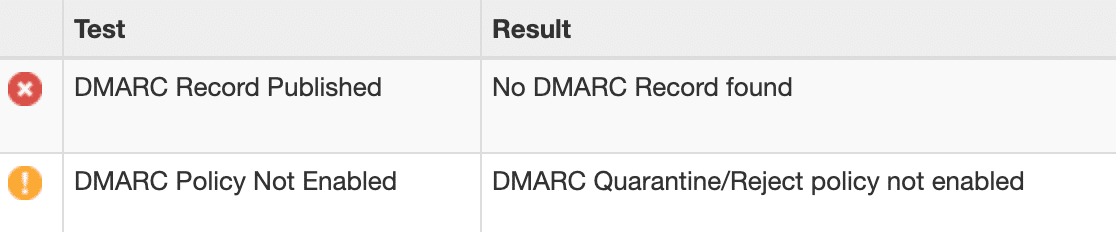
Para comprobar si tu dominio ya tiene un registro DMARC, pásalo por un verificador DMARC gratuito como MXToolbox. Si existe un registro, la herramienta muestra su contenido completo. Si no, verás un mensaje de error.
Escribe el nombre de tu dominio en el campo y haz clic en DMARC Lookup.

Si no tienes DMARC configurado, el analizador DMARC mostrará un mensaje de error.
Si estás usando WP Mail SMTP, también puedes comprobar si DMARC está funcionando enviando un correo de prueba. En el panel de WordPress, haz clic en WP Mail SMTP, luego en Ajustes y, finalmente, en la pestaña Prueba de correo.

Envía un correo de prueba usando el formulario de la página Prueba de correo.
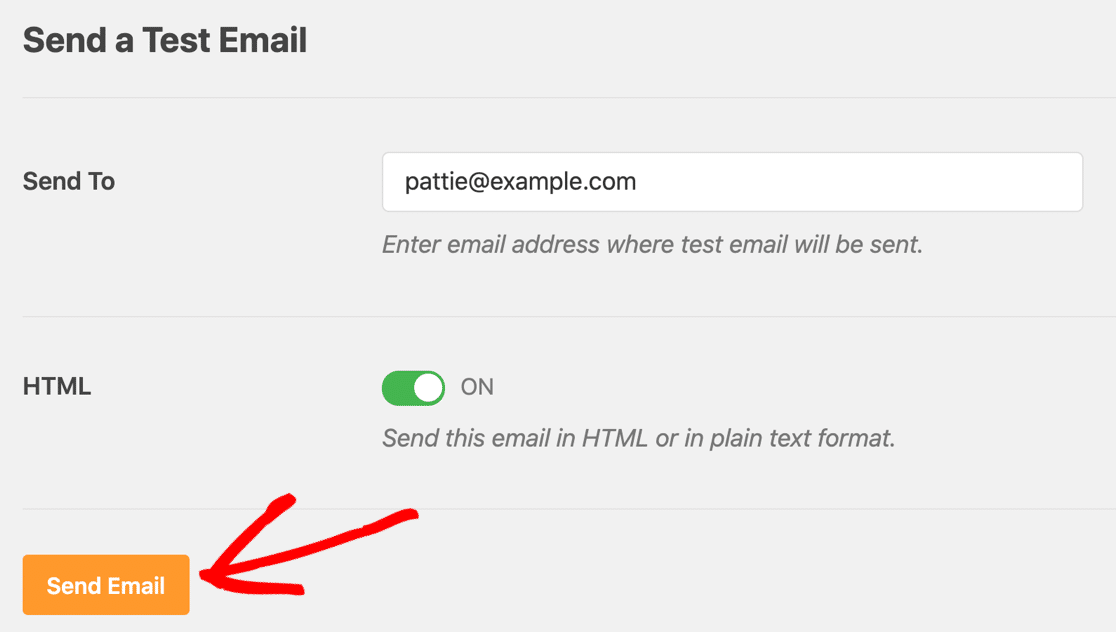
Después de enviar el correo, desplázate hacia abajo y comprueba si hay algún mensaje de advertencia.

¿Desplázate un poco más hacia abajo. ¿Ves una advertencia que dice Parece que DMARC no está configurado para tu dominio?

Esto significa una de estas tres cosas:
- No tienes un registro DMARC en tu zona DNS.
- Tu registro DMARC se ha añadido pero aún no se ha propagado.
- El registro DMARC no tiene el formato correcto.
Iniciemos sesión y añadamos ese registro DMARC a continuación.
¿Cómo edito los registros DNS de mi dominio?
Los registros DNS se gestionan donde esté alojado tu dominio, que suele ser uno de estos tres lugares: el panel de control de tu hosting web, tu registrador de dominios o tu proveedor de CDN. Para añadir un registro DMARC, tú (o el propietario del dominio) necesitas iniciar sesión en el proveedor que gestione tu zona DNS.
Si no estás seguro de dónde está, puedes intentar:
- Tu panel de control de hosting web: Si compraste tu dominio y hosting como un paquete, tu DNS probablemente lo gestiona tu empresa de hosting web. Inicia sesión en tu panel de control de hosting y busca un menú llamado DNS o Zona DNS.
- Tu registrador de DNS: Si compraste tu dominio por separado, el DNS probablemente lo gestiona la empresa a la que se lo compraste.
- Tu proveedor de CDN: Si estás utilizando una CDN como Cloudflare, tus registros DNS se alojarán dentro de la configuración de la CDN.
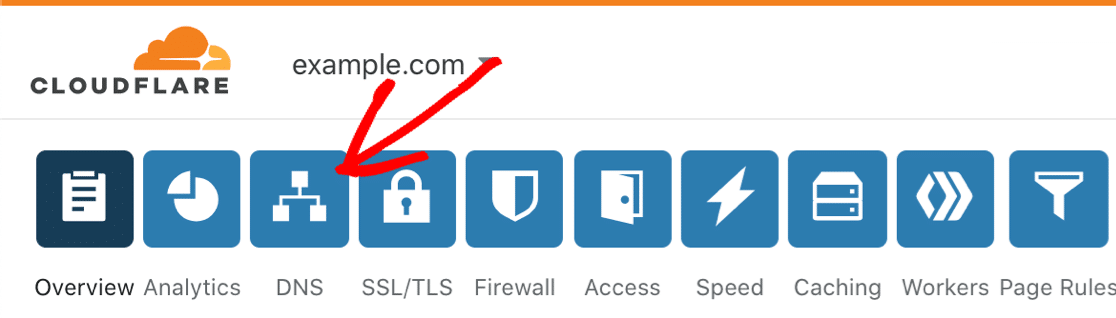
En este ejemplo, te mostraremos cómo crear un registro DMARC manualmente en Cloudflare.
Los pasos de configuración de DMARC son similares para otros registradores o hosts de dominios, incluyendo:
- GoDaddy
- SiteGround
- Bluehost
Al abrir tu DNS, comprueba que no tengas ya configurado un registro DMARC. Solo puedes tener un registro DMARC por dominio. Nuestro registro de ejemplo cubrirá todos los subdominios de tu dominio y todas las direcciones de correo electrónico desde las que envías correos.
Suponiendo que aún no tienes uno, vamos a añadir un registro TXT de DMARC.
¿Cómo añado un registro TXT DMARC?
Un registro DMARC se añade como un registro TXT en tu DNS. Hay dos formas de añadir uno: pegar un registro genérico manualmente o usar el generador DMARC integrado de un proveedor de DNS. Ambos producen el mismo resultado.
Opción 1: Copiar y pegar un registro DMARC (cualquier host)
Es fácil a tilde;adir un registro DMARC manualmente usando nuestro ejemplo. No es necesario usar un generador DMARC.
En la pantalla de registros DNS de tu registrador, haz clic en A tilde;adir registro para crear un registro DMARC. Usaremos Cloudflare en este ejemplo.
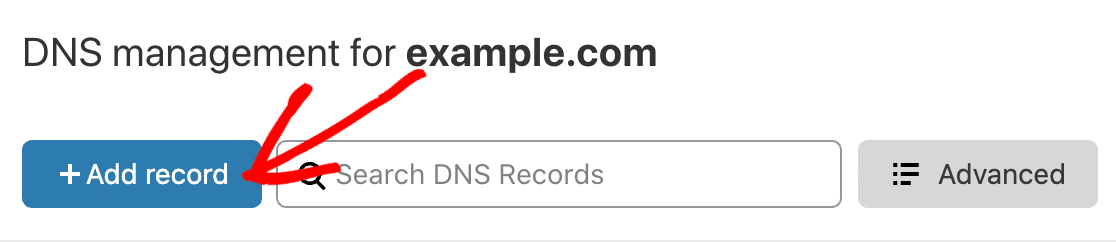
Un registro DMARC es un registro TXT que comienza con _dmarc. As ilde; que en el desplegable Tipo, selecciona TXT.

En el campo Nombre, escribe _dmarc. con el punto al final. Algunos hosts no necesitan el punto, as ilde; que lo eliminar ilde;n o mostrar ilde;n un error. En ese caso, puedes usar de forma segura _dmarc sin el punto.
En el campo grande del registro DNS, pega este ejemplo de registro DMARC:
v=DMARC1; p=none; rua=mailto:[email protected]
Aqu ilde; tienes lo que hace cada parte de la regla:
- Estamos usando
p=noneporque es el punto de partida m ilde;s seguro. A ilde;n recibir ilde;s informes agregados si hay un problema con tu autenticaci ilde;n, pero no afectar ilde; la entrega de tus propios correos electr ilde;nicos. Una vez que hayas revisado esos informes y confirmado que tu SPF y DKIM est ilde;n configurados correctamente, puedes pasar ap=quarantiney, finalmente, ap=reject. - Cambia la direcci ilde;n
rua=mailto:por una direcci ilde;n de correo electr ilde;nico v ilde;lida que controles. Si tu servicio de correo proporciona una direcci ilde;n de informes en su documentaci ilde;n, usala. De lo contrario, usa una direcci ilde;n de tu propio dominio.
Algunos proveedores pueden pedir una regla de alineaci ilde;n. Est ilde; bien omitirla, ya que la alineaci ilde;n relajada por defecto funciona para la mayor ilde;a de los remitentes.
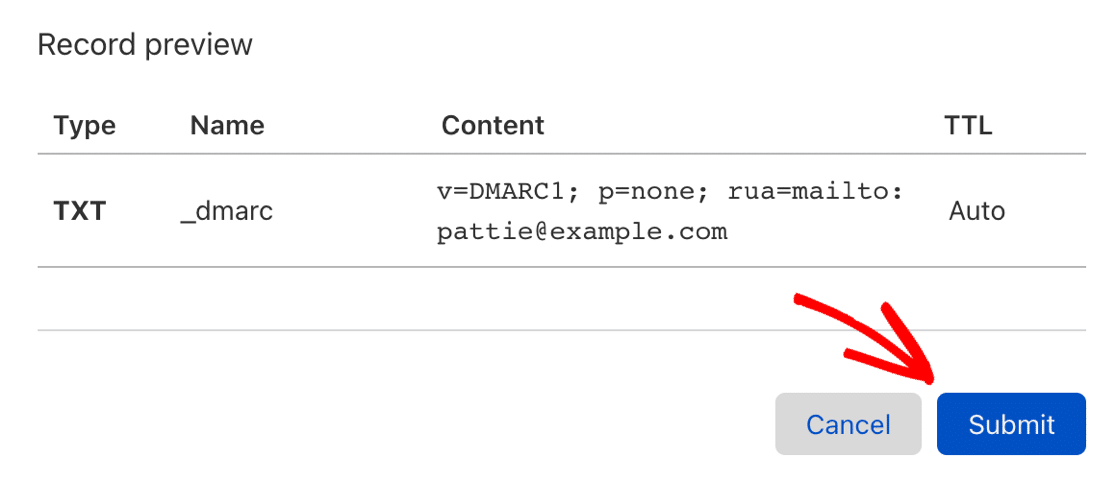
As ilde; que despu ilde;s de pegar la regla, aqu ilde; tienes nuestro registro DMARC terminado:
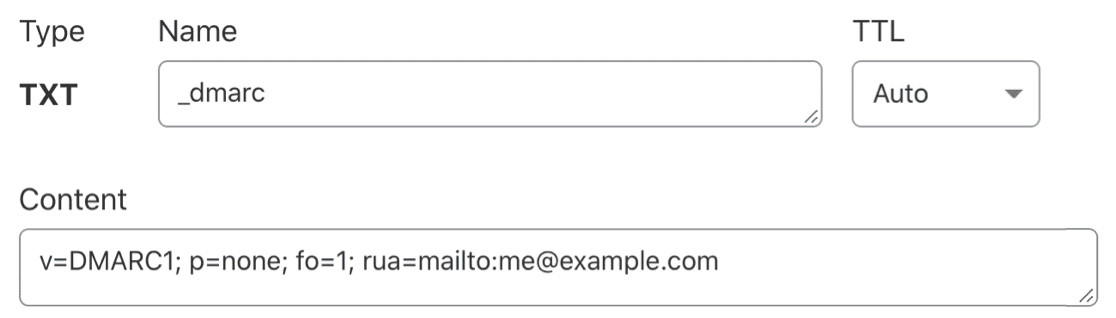
La configuraci ilde;n TTL (Time to Live) es como una fecha de caducidad para tu DNS. Recomendamos dejarla en Autom ilde;tico, que suele ser de 4 horas. La configuraci ilde;n no es crucial, as ilde; que puedes seleccionar de forma segura 24 horas o 14400 si es la ilde;nica opci ilde;n que tienes.
Guarda tu nueva regla DMARC para a tilde;adir el registro a tu DNS.
Si ya ten ilde;as una regla DMARC en tu DNS, revisa el formato cuidadosamente. Presta atenci ilde;n al campo Nombre. Si usas @ o el nombre de tu dominio en el campo Nombre, no funcionar ilde;.
Opci ilde;n 2: Generar un registro DMARC (solo Cloudflare)
Si lo prefieres, puedes generar un registro DMARC desde dentro de tu cuenta de Cloudflare. Cloudflare tiene generadores de registros DNS para SPF, DKIM y DMARC, y el generador produce el mismo resultado que a tilde;adir el registro manualmente.
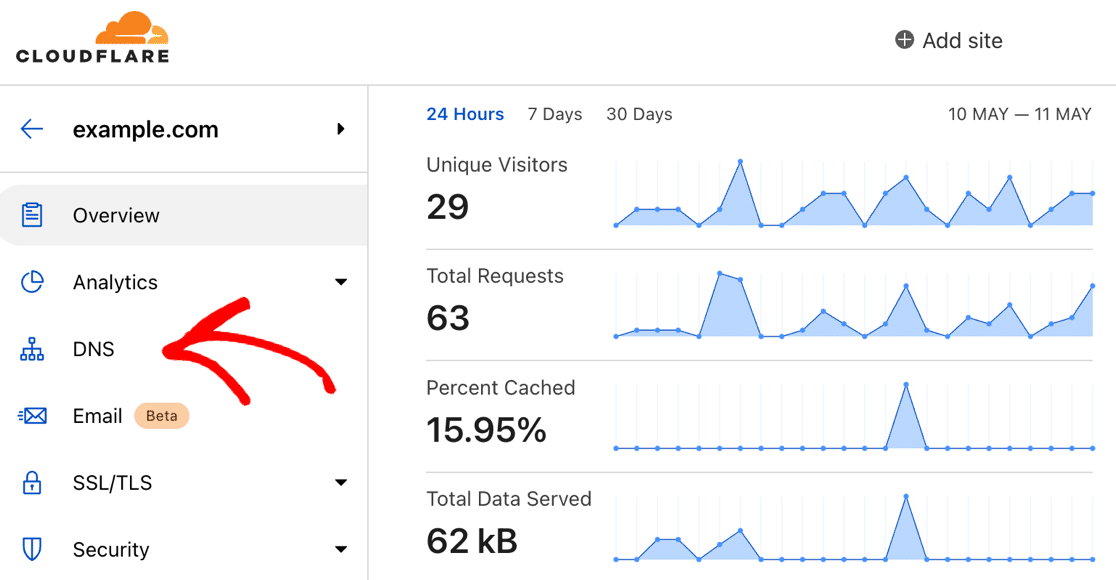
Para empezar, haz clic en DNS en el lado izquierdo de tu panel de control de Cloudflare.
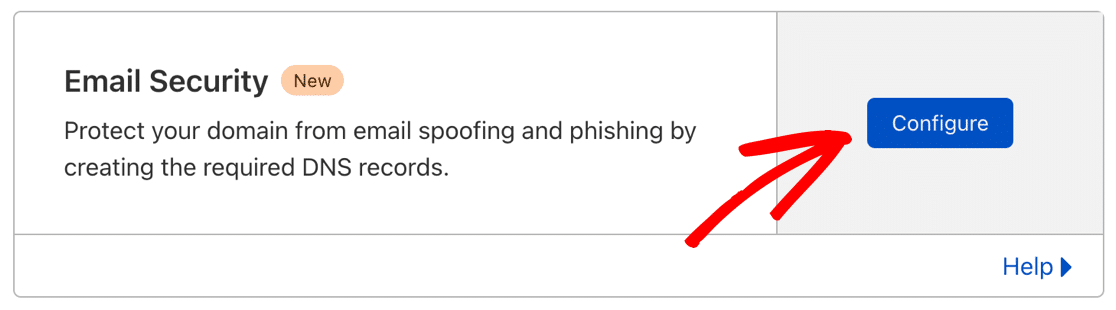
En la p ilde;gina de DNS, despl ilde;zate hacia abajo hasta que veas Seguridad de correo electr ilde;nico. Haz clic en el bot ilde;n azul Configurar para continuar.
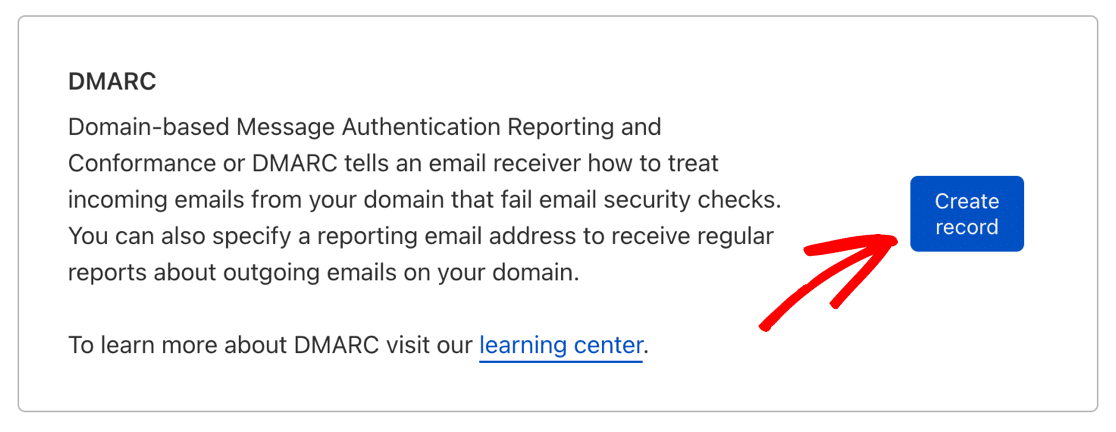
A continuaci ilde;n, ver ilde;s opciones para generar un registro DKIM, SPF o DMARC. Haz clic en Crear registro en la secci ilde;n DMARC.
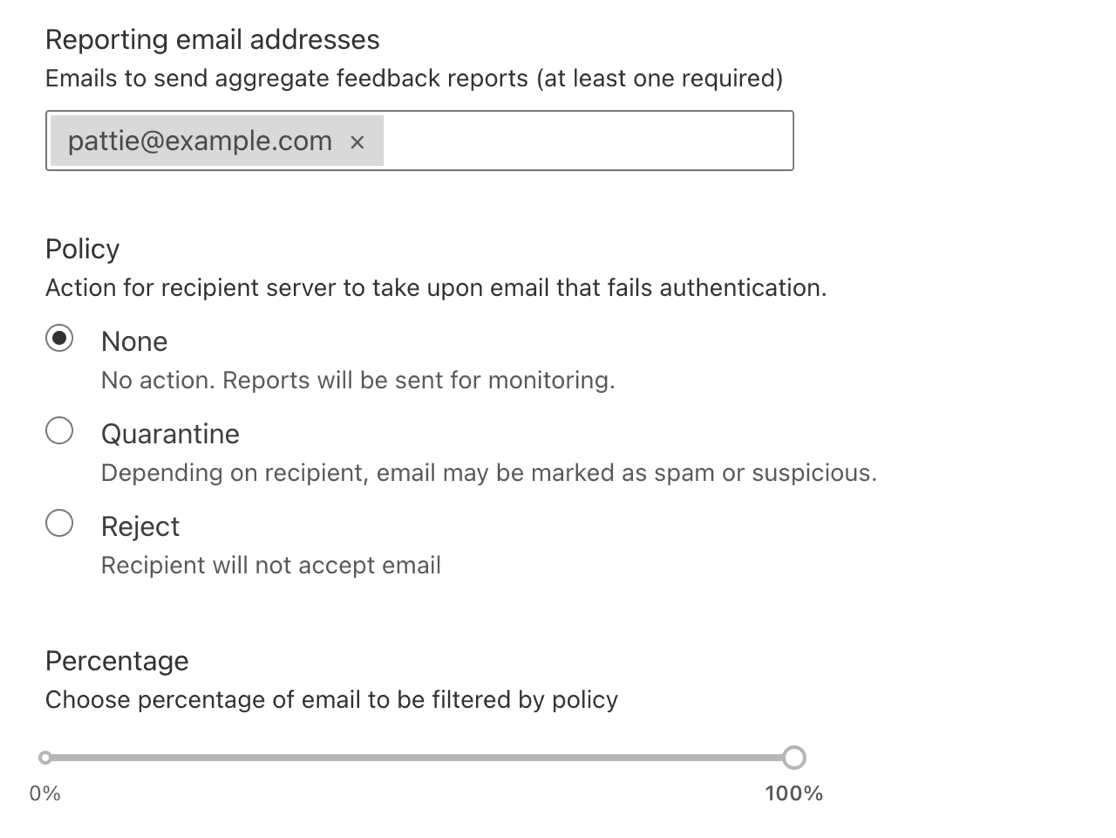
Cloudflare proporciona una interfaz sencilla para configurar el registro. Puedes establecer:
- Direcciones de correo electr ilde;nico de informes: las direcciones que recibir ilde;n los informes DMARC.
- Pol ilde;tica: Ninguna, Cuarentena o Rechazar.
- Porcentaje: el porcentaje de correos electrónicos a los que se aplica la política. Déjelo en 100% a menos que tenga una razón para cambiarlo.
Cuando esté satisfecho con el registro DMARC finalizado, haga clic en Enviar.
¿Cuánto tiempo tarda en propagarse un registro DMARC?
Los cambios en el DNS pueden tardar hasta 48 horas en propagarse por todo el mundo. En la práctica, la mayoría de los proveedores completan la propagación en unas pocas horas, y Cloudflare normalmente se actualiza en cuestión de minutos.
Una vez que el cambio se haya propagado, vuelva a un verificador de DMARC basado en web como MXToolbox y ejecute la prueba de nuevo. Su regla DMARC debería aparecer en una barra verde para que sepa que está funcionando.
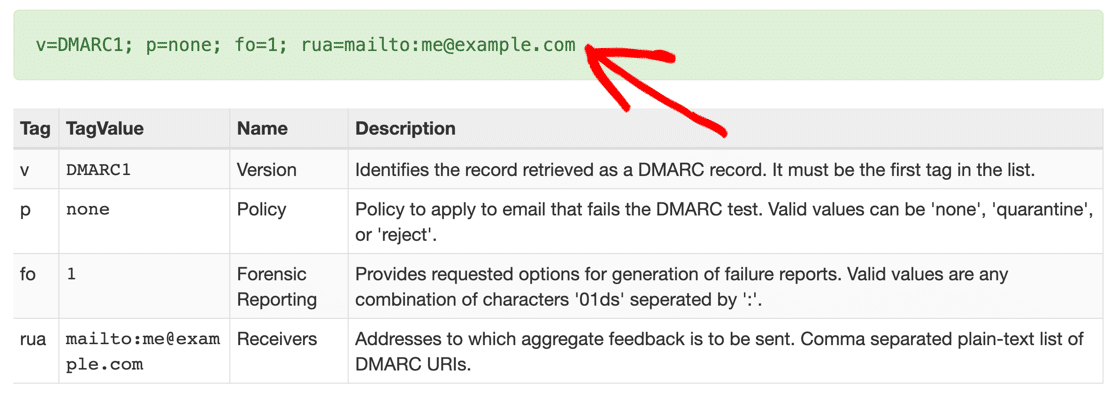
También puede usar WP Mail SMTP para enviar otro correo electrónico de prueba desde WordPress. Esto ejecutará automáticamente una nueva verificación en su DNS y buscará la configuración de su registro DMARC.
Si agregó todo correctamente, ahora verá un mensaje de aprobación como este:

Eso es todo. Ha agregado correctamente un registro DMARC a su DNS.
¿Cómo compruebo DMARC en Postmaster Tools?
Google Postmaster Tools muestra su cumplimiento de DMARC en la sección Autenticación, con un estado de aprobado/fallido para cada protocolo de autenticación. Si envía un volumen significativo de correos electrónicos a direcciones de Gmail, vale la pena configurar Google Postmaster Tools para poder vigilar su tráfico autenticado.
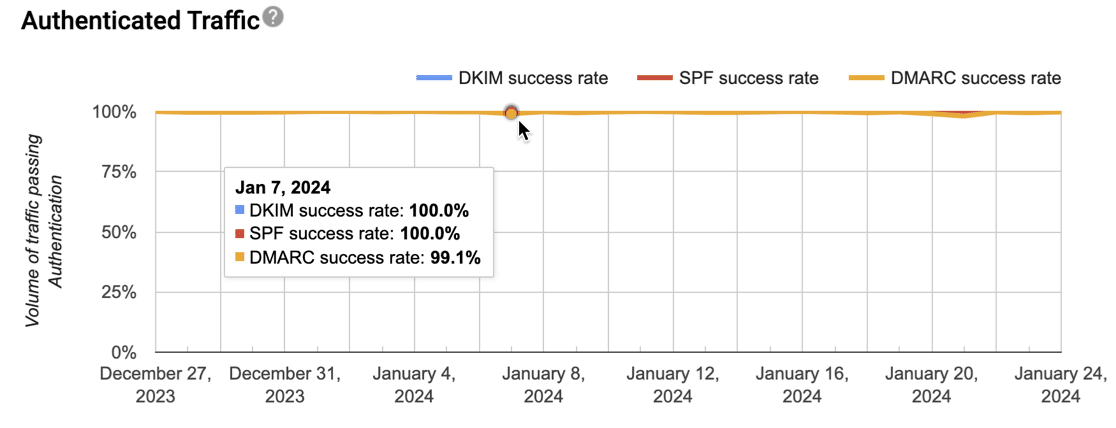
Google retiró las Postmaster Tools originales en 2025 y las reemplazó con Postmaster Tools v2, que utiliza un panel de cumplimiento de aprobado/fallido en lugar de las antiguas barras de reputación codificadas por colores. La nueva versión facilita ver exactamente qué verificaciones de autenticación está aprobando su dominio y cuáles están fallando.
El informe le muestra cuántos correos electrónicos pasaron las verificaciones DMARC, SPF y DKIM. Postmaster Tools solo informa sobre los correos electrónicos que Google maneja, pero dado que la mayoría de nosotros enviamos a direcciones de Gmail, vale la pena usarlo para vigilar la entregabilidad de sus correos electrónicos, la reputación de su dominio y la tasa de quejas de spam.
Soluciona tus correos de WordPress ahora
Preguntas frecuentes sobre los registros TXT DMARC
Ahora que sabe cómo crear un registro DMARC, veamos algunas otras preguntas importantes y sus respuestas.
¿Qué significa DMARC?
DMARC significa Domain-based Message Authentication, Reporting, and Conformance (Autenticación, Informes y Conformidad de Mensajes Basada en Dominio).
¿Cómo funciona DMARC?
DMARC funciona junto con SPF y DKIM. Cuando un servidor recibe un correo electrónico de su dominio, verifica SPF y DKIM para verificar al remitente. DMARC luego le dice al servidor qué hacer según el resultado, y si el dominio From se alinea con el dominio SPF o DKIM.
Según la política DMARC que haya establecido, el servidor podría:
- Rechazar el correo electrónico directamente.
- Enviar el correo a la carpeta de correo no deseado o spam.
- No tomar ninguna medida, pero registrar el resultado en un informe DMARC.
Por eso es mejor configurar DKIM, SPF y DMARC juntos. Con los tres configurados, los servidores de correo pueden separar fácilmente los correos electrónicos de un remitente legítimo de cualquier mensaje de spam enviado usando su dominio.
DMARC también genera informes agregados sobre las acciones que ha tomado. Recibirá estos informes si incluye su dirección de correo electrónico en la etiqueta rua=.
¿Son necesarios los registros DMARC?
Los registros DMARC no son obligatorios legalmente, pero son efectivamente necesarios para la entrega en la bandeja de entrada a escala. Gmail y Yahoo requieren DMARC para los remitentes masivos (cualquiera que envíe 5.000 o más correos electrónicos al día a direcciones personales), y Microsoft ha aplicado reglas similares desde mayo de 2025.
Incluso si no cumples el umbral de remitente masivo, configurar DMARC protege tu dominio de la suplantación de identidad y ayuda a que tus correos lleguen a la bandeja de entrada. PCI DSS v4.0, que ya está activo, también requiere DMARC para cualquier sitio que gestione datos de tarjetas de crédito.
¿Quién puede usar los registros DMARC?
Cualquiera que posea un nombre de dominio puede usar DMARC para verificar que los correos electrónicos que envía son genuinos. No hay ningún cargo por usarlo.
Algunos proveedores externos dirán que no vale la pena usar DMARC en un sitio pequeño. Recomendamos configurarlo de todos modos, porque puede ayudar a evitar que los correos de WordPress lleguen a spam.
¿Dónde se almacenan los registros DMARC?
Los registros DMARC se almacenan en tu DNS como un registro TXT. Tu DNS también almacena los registros SPF y DKIM.
Juntos, estos registros DNS te protegen de la suplantación de identidad del dominio de correo electrónico e indican a los servidores de correo qué hacer si se detecta un correo electrónico no autenticado desde tu dominio.
¿Cuántos registros DMARC puedo tener?
Solo puedes tener un registro DMARC por dominio o subdominio. Si tienes varios registros DMARC en el mismo nivel de dominio, los servidores de correo se confundirán y tus reglas DMARC no se aplicarán según lo previsto.
¿Necesito crear un registro DMARC?
Para la mayoría de los sitios de WordPress que envían un volumen de correo electrónico, sí. Los principales proveedores de bandeja de entrada (Gmail, Yahoo, Microsoft) han hecho que DMARC sea efectivamente obligatorio para los remitentes masivos, e incluso los remitentes más pequeños se benefician de la protección que ofrece contra la suplantación de identidad.
No necesitas un registro DMARC si envías correos electrónicos desde un dominio que no controlas, como una dirección de Gmail.
¿Se puede crear un registro DMARC sin DKIM?
Sí, pero no se recomienda. DMARC necesita al menos uno de SPF o DKIM para validar. Con solo SPF, tu configuración DMARC es más frágil porque SPF puede fallar cuando los correos se reenvían.
Para los remitentes masivos, se requieren tanto SPF como DKIM, además de la alineación DMARC. Recomendamos configurar los tres para cualquier sitio de WordPress que envíe correos electrónicos en cualquier volumen.
¿Por qué falló la comprobación de mi registro DMARC?
Si has añadido tu registro DMARC y todavía no aparece, es posible que no se haya propagado. Es posible que veas el mensaje 'no se encontró registro DMARC'.
Espera 24 horas para que el DNS se propague antes de contactar con el soporte. Si el registro sigue sin aparecer después de eso, comprueba el formato, especialmente el campo Nombre. Usar @ o tu nombre de dominio en lugar de _dmarc es un error común.
¿Necesito usar un generador de registros DMARC?
No. En la mayoría de los casos, nuestro ejemplo de DNS funcionará en tu dominio. Solo asegúrate de cambiar la dirección de correo electrónico en la regla antes de guardarla.
Si tu proveedor te da instrucciones diferentes, usa su registro DMARC en lugar de nuestro ejemplo.
¿Cómo leo un informe DMARC?
Los informes DMARC llegan como archivos XML, que no son fáciles de leer en su formato original. La forma más sencilla de leerlos es utilizar un analizador en línea gratuito como el analizador de informes EasyDMARC, que convierte el XML en un resumen legible.
Si recibes informes DMARC regularmente, herramientas de monitorización dedicadas como dmarcian o el servicio DMARC de Postmark pueden agregar informes de múltiples receptores y mostrar tendencias a lo largo del tiempo.
¿Qué significan Aggregate y Forensic?
Los informes agregados (establecidos mediante rua=) resumen los resultados de autenticación de correo electrónico en lotes, generalmente un informe por dominio receptor por día. Los informes forenses (establecidos mediante ruf=) proporcionan detalles sobre mensajes individuales que fallaron la autenticación.
En la práctica, los informes agregados son lo que la mayoría de los remitentes utilizan. La mayoría de los proveedores de correo electrónico, incluido Gmail, ya no envían informes forenses debido a preocupaciones de privacidad, y la mayoría de las herramientas de monitorización DMARC funcionan completamente a partir de datos agregados. Para la mayoría de los sitios de WordPress, configurar rua= es suficiente.
¿Debo añadir un registro PTR?
Sí, necesitas un registro PTR, pero es poco probable que necesites crear uno tú mismo. Tu proveedor de hosting web o de correo electrónico suele encargarse de esto. Para más información, consulta nuestro artículo sobre qué es un registro PTR de DNS y si necesitas uno.
¿Qué pasa si no hay un registro DMARC?
Sin un registro DMARC, tu dominio es más vulnerable al suplantación de identidad. Los actores maliciosos pueden suplantar la dirección de correo electrónico de tu marca para llevar a cabo esquemas fraudulentos contra tus clientes.
También te enfrentarás a problemas de entrega a gran escala. Gmail y Microsoft tratan el correo no autenticado como sospechoso, y los remitentes masivos sin DMARC verán sus correos rechazados directamente. Un registro DMARC protege contra ambos problemas.
A continuación, soluciona los correos de WordPress que van a spam
¿Los correos de tu sitio de WordPress van a spam? Si tienes una tienda online, los problemas de entrega de correo pueden ser un problema grave para los clientes que esperan confirmaciones de pedidos o correos de envío.
Para solucionar esto, consulta nuestro tutorial sobre por qué tus correos de WordPress van a spam (y cómo solucionarlo) para que tus clientes nunca más se pierdan un correo importante.
Soluciona tus correos de WordPress ahora
¿Listo para arreglar tus correos electrónicos? Empieza hoy mismo con el mejor plugin SMTP de WordPress. Si no tienes tiempo para arreglar tus correos electrónicos, puedes obtener asistencia completa de configuración White Glove como compra adicional, y hay una garantía de devolución de dinero de 14 días para todos los planes de pago.
Si este artículo te ha sido útil, síguenos en Facebook y Twitter para obtener más consejos y tutoriales de WordPress.
