


Resumen de IA
Si has notado que algunos de tus correos electrónicos de WordPress no llegan a las direcciones de Gmail últimamente, hay una explicación probable. Hemos recibido comentarios de muchos usuarios al respecto, y hay una razón muy específica por la que está sucediendo.
En noviembre de 2025, Gmail comenzó a aplicar sus requisitos para remitentes masivos de forma mucho más agresiva. Los correos electrónicos que no cumplen con sus estándares de autenticación ya no terminan simplemente en spam. Están siendo rechazados a nivel de servidor, por lo que nunca llegan al destinatario.
La buena noticia es que esto se puede solucionar fácilmente una vez que sepas lo que Gmail espera. En este artículo, te guiaré a través de los requisitos, lo que ha cambiado recientemente y exactamente cómo asegurar que los correos electrónicos de tu sitio de WordPress se mantengan en cumplimiento.
Soluciona tus correos de WordPress ahora
- ¿Cuáles son los requisitos de Gmail para remitentes masivos?
- ¿Qué cambió en 2025 y 2026?
- ¿Quién cuenta como remitente masivo?
- Requisitos para todos los remitentes de correo electrónico
- Requisitos adicionales para remitentes masivos
- Cómo afectan los requisitos de remitente de Gmail a los correos electrónicos de WordPress
- Cómo comprobar si cumples los requisitos
- Cómo hacer que tus correos electrónicos de WordPress cumplan los requisitos
- Códigos de error de Gmail y qué significan
- Preguntas frecuentes
- A continuación, haz que tus correos electrónicos sean más fáciles de encontrar en la bandeja de entrada
¿Cuáles son los requisitos de Gmail para remitentes masivos?
En octubre de 2023, Google y Yahoo anunciaron un nuevo conjunto de reglas para los remitentes de correo electrónico. El objetivo era reducir el spam, el phishing y los correos electrónicos falsificados exigiendo a los remitentes que demostraran ser legítimos. Puedes leer los requisitos completos en la página de directrices para remitentes de correo electrónico de Google, pero aquí tienes el resumen:
- Autenticación: Debes demostrar que estás autorizado a enviar correos electrónicos desde tu dominio, utilizando protocolos llamados SPF, DKIM y DMARC (más sobre ellos en un minuto).
- Infraestructura: Tu configuración de correo electrónico debe cumplir ciertos estándares técnicos, como el uso de conexiones cifradas y tener registros DNS válidos.
- Experiencia del destinatario: Debes mantener baja tu tasa de quejas de spam, facilitar que las personas se den de baja y procesar esas solicitudes de baja en un plazo de 48 horas.
Si no cumples estos requisitos, tus correos electrónicos a direcciones de Gmail aterrizarán en spam o serán rechazados por completo.
También vale la pena saber que Microsoft introdujo reglas muy similares para cuentas de Outlook, Hotmail y Live en mayo de 2025. Así que estas ya no son solo las reglas de Gmail. Se están convirtiendo en el estándar en todas partes.
Soluciona tus correos de WordPress ahora
¿Qué cambió en 2025 y 2026?
Aquí tienes un resumen cronológico de cómo han progresado las cosas desde que Gmail anunció por primera vez cambios en los requisitos de remitente:
| Fecha | Lo que sucedió |
|---|---|
| Octubre de 2023 | Google y Yahoo anuncian nuevos requisitos para remitentes |
| Febrero de 2024 | Gmail comienza la aplicación moderada con retrasos temporales para correos electrónicos no conformes |
| Marzo de 2024 | Google lanza Postmaster Tools v2 con un nuevo panel de cumplimiento |
| Abril de 2024 | Gmail empieza a rechazar cierto tráfico no conforme |
| Junio de 2024 | Entra en vigor la fecha límite de cancelación de suscripción con un clic |
| Mayo de 2025 | Microsoft empieza a aplicar sus propios requisitos para remitentes masivos para Outlook, Hotmail y Live |
| Septiembre de 2025 | Google retira Postmaster Tools v1; v2 se convierte en la única interfaz. El proveedor francés La Poste también endurece sus estándares de autenticación |
| Noviembre de 2025 | Gmail pasa a la aplicación completa con rechazos permanentes |
| Abril de 2026 | Fecha límite de rechazo estricto de Microsoft para correos masivos no conformes a Outlook, Hotmail y Live |
El gran cambio en noviembre de 2025 fue el paso de errores temporales a permanentes. Antes, si tu correo no cumplía los requisitos, Gmail devolvía un código de error temporal 421, que básicamente significa “inténtalo más tarde”. Ahora, Gmail devuelve códigos de rechazo permanentes 550, lo que significa que el correo es rechazado directamente y no se volverá a intentar.
Google también retiró la versión anterior de Postmaster Tools. Si estabas acostumbrado a consultar las barras de reputación codificadas por colores (Alta, Media, Baja, Mala), esas han desaparecido. El nuevo Postmaster Tools v2 utiliza un modelo de cumplimiento de aprobado/fallido en su lugar. Es más sencillo de leer y deja muy claro qué requisitos específicos estás cumpliendo y cuáles no.
Tenemos una guía paso a paso sobre cómo configurar Google Postmaster Tools si deseas ponerlo en marcha para tu dominio.
¿Quién cuenta como remitente masivo?
Gmail define un remitente masivo como cualquier persona que envía alrededor de 5.000 o más mensajes a cuentas personales de Gmail (@gmail.com o @googlemail.com) en un período de 24 horas. Todos los mensajes enviados desde el mismo dominio principal cuentan para ese total.
Hay un par de cosas sobre esta definición que pillan a la gente desprevenida.
La primera es que la clasificación es permanente. Una vez que tu dominio supera el umbral de 5.000, aunque sea solo una vez, Gmail te considera un remitente masivo a partir de ese momento. Por lo tanto, si tuviste un gran lanzamiento de producto o una venta de WooCommerce que generó miles de confirmaciones de pedidos en un solo día, eso es suficiente para incluirte permanentemente en la categoría de remitente masivo.
La segunda es que, incluso si nunca te has acercado a los 5.000, sigues estando afectado. Gmail requiere que todos los remitentes cumplan ciertos estándares básicos (los cubriré en la siguiente sección). La etiqueta de remitente masivo solo significa que tienes requisitos adicionales además.
También vale la pena saber que si envías desde un dominio nuevo (uno que no ha enviado más de 5.000 correos electrónicos al día a Gmail desde el 1 de enero de 2024), Google aplica la aplicación en un plazo acelerado. Por lo tanto, los sitios nuevos y los dominios nuevos no obtienen el mismo período de adaptación que los remitentes establecidos.
Algo más que vale la pena mencionar: el recuento de 5.000 incluye todo tipo de correos electrónicos que envía tu dominio. Se trata de correos electrónicos transaccionales como recibos de pedidos y restablecimientos de contraseñas, así como correos electrónicos de marketing y boletines informativos. Muchos propietarios de sitios se sorprenden de la cantidad de correos electrónicos que genera realmente su sitio una vez que comienzan a rastrearlo. Si tienes WP Mail SMTP Pro, el registro de correos electrónicos es una forma muy sencilla de ver exactamente qué se está enviando.
Requisitos para todos los remitentes de correo electrónico
Estos son los requisitos básicos que se aplican a todos, independientemente de la cantidad de correos electrónicos que envíes.
Configura la autenticación de correo electrónico SPF o DKIM
Si no estás familiarizado con esto, aquí tienes una breve explicación.
SPF (Sender Policy Framework) es un registro DNS que enumera qué servidores tienen permiso para enviar correos electrónicos en nombre de tu dominio. Cuando Gmail recibe un correo electrónico que dice ser de tu dominio, comprueba el registro SPF para ver si el servidor de envío está en la lista.
DKIM (DomainKeys Identified Mail) funciona de manera diferente. Añade una firma digital a cada correo electrónico para que el servidor receptor pueda verificar que el correo electrónico realmente provino de tu dominio y no fue modificado en el camino.
Como mínimo, Gmail requiere que tengas al menos una de estas opciones implementada. (Los remitentes masivos necesitan ambas, lo que cubriré a continuación).
Si no estás seguro de si tu dominio tiene estas configuraciones, puedes comprobarlo usando MXToolbox. También cubrimos la configuración de SPF y DKIM en nuestras guías de correo, como esta para configurar el servicio de correo de SendLayer.
Mantén tu tasa de spam por debajo del 0,3 %
Este se mide por la cantidad de usuarios de Gmail que hacen clic manualmente en el botón "Marcar como spam" en tus correos electrónicos. El límite oficial de Google es del 0,3 %, pero en la práctica, el 0,1 % es el objetivo al que debes aspirar. Múltiples fuentes que informan sobre la aplicación en 2026 han señalado que Gmail está tratando el 0,1 % como la línea en la que los remitentes estables deben mantenerse, no solo como un objetivo aspiracional.

Si te mantienes por encima del 0,3 % durante demasiado tiempo, tu entregabilidad se verá gravemente afectada. Google incluso puede restringir tu acceso a sus canales de mitigación y soporte, y necesitarás mantenerte por debajo del 0,3 % durante 7 días consecutivos antes de que lo vuelvan a habilitar.
Tenemos un artículo completo sobre cómo entender los umbrales de tasa de spam si quieres profundizar en esto.
Usa una conexión TLS
Todas las conexiones de correo electrónico a Gmail deben cifrarse mediante TLS. Si envías a través de alguno de los servicios de correo que WP Mail SMTP soporta, esto se gestiona automáticamente por ti.
Ten registros DNS de reenvío y reversa válidos
La dirección IP desde la que envías correos electrónicos debe tener registros PTR (DNS inverso) válidos. Si utilizas un servicio de correo como SendLayer, Brevo o Mailgun, ellos se encargan de esto. Es algo en lo que pensar principalmente si estás ejecutando tu propio servidor de correo.
Formatea los mensajes correctamente
Tus encabezados de correo electrónico deben seguir el estándar de formato de mensajes de Internet (RFC 5322). En la práctica, cualquier servicio de correo electrónico moderno o plugin SMTP hace esto automáticamente, por lo que es poco probable que sea un problema para ti.
No te hagas pasar por Gmail
No puedes enviar correos electrónicos con una dirección De @gmail.com a menos que realmente estés enviando a través de los servidores de Gmail. Gmail ahora aplica una política de cuarentena DMARC a su propio dominio, por lo que intentar esto hará que tus correos electrónicos sean bloqueados.
Usa nombres de visualización claros y precisos
Esta es una adición más reciente a las directrices. Google ahora requiere que el nombre de visualización del remitente refleje con precisión quién eres. Debe identificar al remitente, no incluir líneas de asunto ni contenido del mensaje, y no debe ser engañoso. Por ejemplo, usar el nombre de tu empresa como nombre de visualización está bien. Usar algo como "URGENTE: Tu cuenta" como nombre de visualización no lo está.
Requisitos adicionales para remitentes masivos
Si alguna vez has enviado más de 5000 correos electrónicos en un día a cuentas de Gmail, estos requisitos adicionales se aplican a ti además de todo lo anterior.
Configura SPF y DKIM
Para remitentes masivos, tener solo uno de estos no es suficiente. Necesitas tener configurados y aprobados tanto SPF como DKIM.
Publica un registro DMARC
DMARC (Domain-based Message Authentication, Reporting, and Conformance) se basa en SPF y DKIM. Le dice a los servidores receptores qué hacer cuando un correo electrónico falla las comprobaciones de autenticación, y te proporciona informes para que puedas ver cuándo las cosas van mal.
Gmail requiere un registro DMARC con una política de al menos p=none. Dicho esto, p=none solo recopila informes. En realidad, no instruye a Gmail a hacer nada con los mensajes fallidos. A medida que más proveedores endurecen sus requisitos (Microsoft ya ha insinuado que hará obligatorias políticas más estrictas), pasar a p=quarantine o p=reject es una idea inteligente a largo plazo.
Tu dirección De también necesita alinearse con tu dominio SPF o DKIM. Si hay una discrepancia, DMARC fallará incluso si SPF y DKIM pasan individualmente. Este es uno de los problemas más difíciles de solucionar, y es de donde suele provenir el código de error 421-4.7.32.
Si tienes una tienda WooCommerce, hay otra razón para tomarse en serio DMARC: PCI DSS v4.0, que ahora está activo en 2026, requiere DMARC para cualquier organización que maneje datos de tarjetas de crédito. Por lo tanto, si procesas pagos a través de tu sitio, DMARC ya no se trata solo de la entregabilidad de correos electrónicos. Es un requisito de cumplimiento.
Admite la cancelación de suscripción con un clic
Todos los correos electrónicos de marketing y promocionales deben incluir las cabeceras List-Unsubscribe y List-Unsubscribe-Post. Estas son las que activan el botón "Cancelar suscripción" que Gmail muestra en la parte superior de los correos electrónicos de marketing, justo al lado del nombre del remitente.
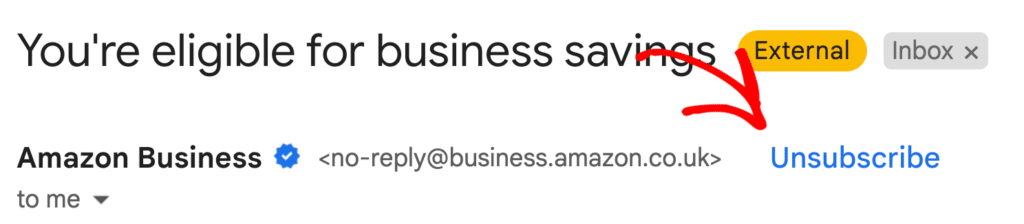
Esto es algo a nivel de cabecera que tu servicio de correo electrónico debe admitir. Es diferente del enlace de cancelación de suscripción que pones en el pie de página de tu correo electrónico (aunque también lo necesitas). La mayoría de las plataformas de marketing por correo electrónico de buena reputación como Mailchimp, Brevo y Drip se encargan de esto por ti. Pero si estás enviando correos electrónicos de marketing directamente desde tu sitio de WordPress sin pasar por una plataforma de marketing, vale la pena comprobarlo.
Respeta las cancelaciones de suscripción en un plazo de 48 horas
Cuando alguien hace clic en darse de baja, debes dejar de enviarle correos electrónicos en un plazo de 2 días. Lo ideal sería que fuera instantáneo. Si tu sistema procesa las bajas en lotes semanales, tendrás problemas.
Cómo afectan los requisitos de remitente de Gmail a los correos electrónicos de WordPress
La mayoría de los servidores web y plataformas CMS (incluido WordPress) utilizan la función de correo integrada de PHP para enviar correos electrónicos. Cumple su función en cuanto a la generación y el envío del mensaje, pero no incluye la autenticación de correo electrónico que Gmail requiere ahora. No hay alineación SPF ni firma DKIM.
Durante mucho tiempo, esto no importó mucho. Los correos electrónicos enviados de esta manera solían llegar, incluso sin autenticación. Pero con Gmail y Microsoft rechazando activamente los mensajes no autenticados, la función básica de correo de PHP ya no es suficiente.
También está el factor del alojamiento compartido. Si tu sitio está en un alojamiento compartido, tus correos electrónicos se envían desde la misma dirección IP que todos los demás sitios en ese servidor. Si alguno de esos sitios ha sido marcado por spam, puede afectar negativamente la reputación de toda la IP, incluidos tus correos electrónicos.
Además, sin registro de correos electrónicos, no tienes visibilidad sobre si tus correos electrónicos están llegando realmente. Si se rechaza una confirmación de pedido o una notificación del formulario de contacto, no hay ningún mensaje de error en tu panel de WordPress. Simplemente falla y no lo sabrás a menos que alguien se ponga en contacto para decírtelo.
Este es exactamente el tipo de cosas que WP Mail SMTP está diseñado para manejar. Dirige los correos electrónicos de tu sitio a través de un servicio de correo adecuado con autenticación SPF y DKIM completa, y te proporciona registro de correos electrónicos para que puedas ver qué se entrega y qué no.
Soluciona tus correos de WordPress ahora
Cómo comprobar si cumples los requisitos
Antes de hacer ningún cambio, es una buena idea averiguar cuál es tu situación actual. Hay algunas formas sencillas de hacerlo.
1. Configura Google Postmaster Tools
Google Postmaster Tools v2 te mostrará exactamente qué requisitos cumple tu dominio y cuáles necesitan atención. Deberás verificar tu dominio y tener un volumen diario mínimo de unos 100 mensajes o más a Gmail antes de que los datos comiencen a aparecer. Los paneles se actualizan cada 24-48 horas.

Tenemos una guía sobre cómo configurar Google Postmaster Tools que detalla todo el proceso.
2. Comprueba tus registros DNS
Ve a MXToolbox y busca tu dominio. Estás comprobando tres cosas:
- Un registro SPF válido
- Un registro DKIM para tu servicio de envío
- Un registro DMARC (incluso un
p=nonebásico servirá por ahora)
Si falta alguno de estos, ese es tu punto de partida.
3. Envía un correo electrónico de prueba y comprueba las cabeceras
Envía un correo electrónico desde tu sitio de WordPress a una dirección de Gmail, ábrelo en Gmail, haz clic en los tres puntos y selecciona Mostrar original. Esto te mostrará los resultados de autenticación para SPF, DKIM y DMARC. Querrás ver “PASS” junto a cada uno.
Si estás usando WP Mail SMTP, el plugin incluye una función de correo electrónico de prueba durante la configuración que verifica si la autenticación está funcionando correctamente. Y el registro de correos electrónicos rastrea el estado de entrega de cada mensaje saliente, para que puedas detectar problemas a tiempo.
Cómo hacer que tus correos electrónicos de WordPress cumplan los requisitos
Una vez que sepas dónde están las lagunas, aquí te explico cómo llenarlas. Te guiaré paso a paso.
Paso 1. Instalar WP Mail SMTP
La forma más sencilla de autenticar correctamente los correos electrónicos de tu sitio de WordPress es usar WP Mail SMTP. El asistente de configuración te guiará para conectarte a un servicio de correo electrónico y, a partir de ese momento, todos los correos salientes de tu sitio se enviarán a través de ese servicio con la autenticación adecuada.
Hay muchas opciones de envío de correo para elegir, dependiendo de tus necesidades y presupuesto:
| Enviadores disponibles en todas las versiones | Enviadores en WP Mail SMTP Pro |
|---|---|
| SendLayer | Amazon SES |
| SMTP.com | Microsoft 365 / Outlook.com |
| Brevo | Zoho Mail |
| Google Workspace / Gmail | |
| Mailjet | |
| Mailgun | |
| Postmark | |
| SendGrid | |
| SMTP2GO | |
| SparkPost | |
| Elastic Email | |
| Otro SMTP |
Puedes compararlas todas en nuestra guía de remitentes de WP Mail SMTP.
Paso 2. Configura tus registros DNS
Tu proveedor de servicios de correo electrónico te proporcionará los registros DNS específicos que debes añadir para tu dominio. Normalmente necesitarás configurar tres:
- Registro SPF: Un registro TXT que enumera los servidores autorizados para enviar en nombre de tu dominio. Si ya tienes un registro SPF, deberás añadir tu servicio de correo electrónico al registro existente en lugar de crear uno segundo (solo puedes tener un registro SPF por dominio).
- Registro DKIM: Un registro TXT que contiene una clave pública que coincide con la firma que tu servicio de correo electrónico añade a los mensajes salientes.
- Registro DMARC: Un registro TXT en
_dmarc.tudominio.com. Un punto de partida básico esv=DMARC1; p=none;que permite la monitorización sin tomar medidas sobre los correos electrónicos fallidos.
Añadirás estos registros en tu registrador de dominios o proveedor de alojamiento (GoDaddy, Cloudflare, Namecheap, el panel de control de tu alojamiento, etc.).
Si prefieres que alguien se encargue de esto por ti, la Configuración White Glove de WP Mail SMTP Pro (incluida con el plan Elite) se encarga de toda la configuración.
Paso 3. Activa el registro de correos electrónicos
Una vez que todo esté conectado, te recomiendo encarecidamente activar el registro de correos electrónicos. El registro de correos electrónicos de WP Mail SMTP registra cada correo electrónico que envía tu sitio, incluido si la entrega fue exitosa.
Esto es importante porque la aplicación de Gmail significa que un cambio en tus registros DNS o en tu servicio de correo electrónico podría causar fallos en cualquier momento. Con el registro activado, lo verás de inmediato en lugar de enterarte por un cliente.
También puedes configurar alertas de fallos de correo electrónico para recibir notificaciones en el momento en que algo salga mal.
Paso 4. Separa el correo transaccional y el de marketing (opcional pero recomendado)
Si tu sitio envía tanto correos de marketing (boletines, promociones) como correos transaccionales (recibos de pedidos, restablecimiento de contraseñas) desde la misma dirección, vale la pena pensar en separarlos.
He aquí por qué: si alguien se da de baja de sus correos electrónicos de marketing pero aún recibe correos electrónicos transaccionales desde la misma dirección, Gmail puede interpretarlo como un incumplimiento de la solicitud de baja.
La función Smart Routing de WP Mail SMTP Pro facilita esto. Puede configurar reglas para enviar diferentes tipos de correo electrónico a través de diferentes servicios, lo que mantiene separadas sus reputaciones transaccional y de marketing.
Códigos de error de Gmail y qué significan
Si está viendo errores al enviar a direcciones de Gmail, los códigos de error son en realidad bastante útiles para decirle qué está mal. Aquí están los más comunes:
| Código de error | Tipo | Qué significa |
|---|---|---|
| 421-4.7.26 | Rechazo temporal | Fallo en la autenticación SPF o DKIM. Necesita configurar ambos para su servicio de envío. |
| 421-4.7.28 | Rechazo temporal | La IP de envío tiene una mala reputación. Esto es común en el hosting compartido. Cambiar a un servicio de correo electrónico dedicado suele solucionarlo. |
| 421-4.7.32 | Rechazo temporal | Fallo de alineación DMARC. Su dirección De no coincide con su dominio autenticado. |
| 550-5.7.1 | Rechazo permanente | Gmail ha marcado su IP por correo no solicitado. Suele ser un problema de hosting compartido. |
| 550-5.7.26 | Rechazo permanente | Fallo completo de autenticación. Ni SPF ni DKIM han sido aprobados. Este es el error más común para los sitios que no han configurado una conexión SMTP. |
Para un análisis más detallado de cada uno de estos, consulte nuestra guía para solucionar el bloqueo de correos electrónicos de Gmail.
Preguntas frecuentes
¿Se aplican estos requisitos a los destinatarios de Google Workspace?
No, solo se aplican a los mensajes enviados a cuentas personales de Gmail (@gmail.com y @googlemail.com). Las cuentas de Google Workspace se rigen por las políticas de correo electrónico de su propia organización. Dicho esto, una autenticación adecuada es siempre una buena idea, sin importar a quién le envíe correos electrónicos.
Envío menos de 5.000 correos electrónicos al día. ¿Todavía necesito hacer algo?
Sí. Todos los remitentes deben tener SPF o DKIM configurados, usar cifrado TLS y mantener las quejas de spam por debajo del 0,3%. Técnicamente, no necesita DMARC ni la opción de darse de baja con un clic a menos que haya superado el umbral de remitente masivo, pero DMARC aún vale la pena configurarlo porque protege su dominio de ser falsificado por otra persona.
¿Una política DMARC de p=none realmente ayuda?
Cumple el requisito mínimo de Gmail para remitentes masivos. Pero lo único que hace es recopilar informes. No le dice a Gmail que bloquee o ponga en cuarentena los correos electrónicos que fallan la autenticación. Con el tiempo, debería intentar pasar a p=quarantine o p=reject para una mejor protección. Microsoft ya ha señalado que las políticas más estrictas pueden volverse obligatorias.
¿Los correos electrónicos transaccionales necesitan la opción de darse de baja con un clic?
No. Las confirmaciones de pedidos, las notificaciones de envío, los restablecimientos de contraseña y otros correos electrónicos transaccionales están exentos del requisito de darse de baja con un clic. Sin embargo, todavía necesitan una autenticación adecuada.
Mis correos del formulario de contacto dejaron de llegar. ¿Está relacionado?
Podría ser. Por defecto, la mayoría de los servidores web envían correos electrónicos utilizando una función PHP básica que no incluye la autenticación que Gmail requiere ahora. Un plugin SMTP como WP Mail SMTP enruta esos correos electrónicos a través de un servicio debidamente autenticado en su lugar. Consulte nuestra guía sobre cómo solucionar problemas de envío de correos electrónicos de WPForms para obtener ayuda paso a paso.
¿Cuánto tiempo tardan las Herramientas de administrador de correo en reflejar los cambios?
El panel de Estado de cumplimiento utiliza promedios móviles, por lo que después de solucionar un problema, el panel puede tardar hasta 7 días en mostrar el cambio. No se actualiza en tiempo real.
¿Puedo usar una cuenta gratuita de Gmail para enviar mis correos electrónicos de WordPress?
Puedes hacerlo, pero las cuentas gratuitas de Gmail tienen un límite de 500 correos electrónicos por día, y la API de Google tiene requisitos de servidor estrictos. Para la mayoría de los sitios de WordPress, un servicio de correo electrónico dedicado es una mejor opción. Puedes ver todos los límites en nuestra guía de límites de envío de Gmail.
Una vez que la autenticación de tu correo electrónico esté configurada correctamente, funcionará en gran medida por sí sola. Lo importante es implementarla ahora, porque Gmail, Microsoft y Yahoo solo van a ser más estrictos a partir de aquí.
A continuación, haz que tus correos electrónicos sean más fáciles de encontrar en la bandeja de entrada
Incluso si tus correos electrónicos se entregan, no significa que se abran y lean. Con una bandeja de entrada abarrotada, es fácil que tus mensajes pasen desapercibidos. Dominar el arte del SEO de correo electrónico ayudará a que tus correos electrónicos sean fáciles de encontrar y destaquen en la bandeja de entrada.
¿Listo para arreglar tus correos electrónicos? Empieza hoy mismo con el mejor plugin SMTP de WordPress. Si no tienes tiempo para arreglar tus correos electrónicos, puedes obtener asistencia completa de configuración White Glove como compra adicional, y hay una garantía de devolución de dinero de 14 días para todos los planes de pago.
Si este artículo te ha sido útil, síguenos en Facebook y Twitter para obtener más consejos y tutoriales de WordPress.
