


Resumen de IA
¿Estás viendo una advertencia amarilla de 'ten cuidado con este mensaje' en Gmail?
Gmail muestra diferentes variaciones de esta advertencia si cree que alguien podría estar haciendo un uso indebido de tu dirección de correo electrónico. A veces, esto es un falso positivo.
En este artículo, te explicaré cómo configurar tus correos electrónicos para reducir el número de errores y advertencias de Gmail.
Soluciona tus correos de WordPress ahora
¿Por qué veo 'Ten cuidado con este mensaje'?
Google añade automáticamente 'ten cuidado con este mensaje' a los correos electrónicos que podrían ser sospechosos.
Cuando Google detecta un correo electrónico potencialmente malicioso, los usuarios de Gmail y Google Workspace ven una advertencia en una barra de color en la parte superior del correo.

Junto con la advertencia, podrías ver texto como:
- Este correo electrónico afirma provenir de example.com, pero las respuestas irán a una dirección de correo electrónico de otro dominio.
- Este podría ser un mensaje falsificado. El mensaje afirma haber sido enviado desde tu cuenta, pero el correo de example.com no pudo verificar la fuente real.
- Gmail no pudo verificar que example.com realmente enviara este mensaje.
- Este mensaje parece peligroso.
A veces, los remitentes se marcan con un icono de signo de interrogación. Al pasar el ratón por encima, verás un texto como 'tu-dominio.com no pudo verificar que ejemplo.com envió realmente este mensaje (y no un spammer)'.
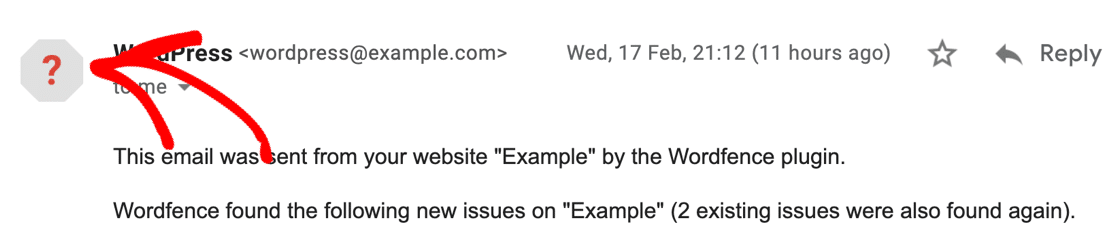
Si estás viendo advertencias de 'ten cuidado con este mensaje', no te preocupes. Es probable que tus correos electrónicos sigan siendo entregados.
Pero cualquier advertencia de Gmail sigue siendo un problema porque:
- La gente podría pensar que tus correos electrónicos son spam o no son confiables.
- Los destinatarios podrían pulsar el botón Marcar como spam o Marcar como phishing en el cuadro de advertencia, lo que podría causar problemas con la entrega de correos electrónicos.
- Es posible que te hayas saltado un paso al configurar tu formulario de contacto, y eso podría significar que los mensajes importantes ya se están archivando como spam. Esto puede afectar a cualquier plugin de formulario de contacto, como Ninja Forms (consulta Ninja Forms no envía correos electrónicos).
No puedes desactivar estas advertencias por completo, pero puedes corregir la configuración de tu correo electrónico y formulario de contacto para reducir la probabilidad de que los destinatarios las vean.
Cómo solucionar el error 'Ten cuidado con este mensaje' en Gmail
Reglas de remitentes masivos de Gmail (una lista de verificación rápida)
Gmail aplica reglas estrictas para cualquier remitente que alcance aproximadamente 5.000 correos electrónicos por día. Si envías grandes volúmenes de correo electrónico (como boletines, notificaciones o campañas automatizadas), debes cumplir tres requisitos:
- Alineación DKIM y SPF. Tus registros de autenticación deben ser correctos y estar alineados con tu dominio De:.
- Encabezado de cancelación de suscripción con un clic. Los destinatarios deben poder cancelar la suscripción con un solo clic.
- Tasa de quejas de spam por debajo del 0,3 %. Mantén tus informes de spam por debajo del 0,3 % según lo medido por Google Postmaster Tools.
No cumplir estos requisitos puede hacer que Gmail rechace tus correos electrónicos por completo, no solo que muestre advertencias.
Para obtener detalles completos, consulta las directrices oficiales de Google para remitentes de correo electrónico y supervisa tu rendimiento con las Herramientas de Google Postmaster.
¿Quieres la marca azul de Gmail?
Gmail muestra marcas azules junto a los remitentes verificados que utilizan BIMI (Indicadores de Marca para Identificación de Mensajes). Para obtener la marca azul, necesitarás tener BIMI configurado además de DMARC, junto con un VMC (Certificado de Marca Verificada) o CMC (Certificado de Marca Común). Esta verificación mejorada puede aumentar la confianza del destinatario y la interacción por correo electrónico.
Hay otros dos requisitos técnicos que merece la pena conocer. Gmail ahora rechaza agresivamente los correos electrónicos que no se envían a través de TLS (conexiones cifradas). La mayoría de los servicios de correo electrónico modernos manejan esto automáticamente, pero si estás utilizando configuraciones SMTP personalizadas, asegúrate de que TLS esté habilitado. Y si tus correos electrónicos se reenvían a través de listas de correo u otros intermediarios, ARC (Authenticated Received Chain) ayuda a preservar los resultados de autenticación a través del reenvío, lo que evita que los correos electrónicos reenviados legítimos fallen las comprobaciones de autenticación.
1. Comprueba tus registros DMARC, DKIM y SPF
El plugin WP Mail SMTP te permite enviar correos electrónicos desde tu sitio de WordPress a través de un servicio de envío de correo de terceros. Esta es una excelente manera de mejorar la entregabilidad de los correos electrónicos desde WordPress porque estos servicios de envío pueden añadir verificación a tus correos electrónicos.
Pero para que esto funcione correctamente, es posible que también necesites configurar DMARC, DKIM y SPF en tu dominio.
DMARC, DKIM y SPF añaden datos de verificación a la cabecera del correo electrónico, la parte técnica del correo que normalmente no vemos. Sin esos datos, Gmail asume que el correo electrónico es sospechoso porque la dirección De no coincide con el servidor que realmente envió el mensaje.
Además, Gmail está bloqueando correos electrónicos que no pasan una comprobación DKIM o SPF, rechazando el correo electrónico con un error que indica que se debe utilizar al menos uno de estos métodos de autenticación.
Puedes encontrarte con este problema en cualquier momento en que utilices un servicio de envío de correo de terceros para enviar correos electrónicos. Por ejemplo, también es común cuando envías boletines de correo electrónico.
La mejor manera de solucionar esto es comprobar que tus registros DMARC, DKIM y SPF están funcionando.
Solución: Comprueba la configuración de tu DNS
DKIM, SPF y DMARC son líneas TXT en el registro DNS de tu nombre de dominio.
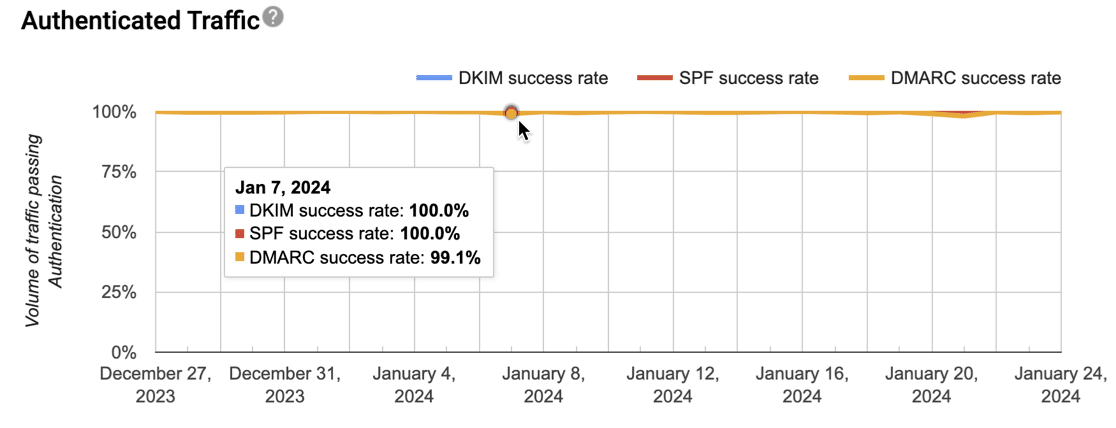
Si ya has creado una cuenta en las Herramientas de Google Postmaster, te dirá si DKIM, SPF y DMARC están configurados correctamente.
Si necesitas corregir estos registros en tu DNS, consulta la documentación de tu servicio de envío. Si estás utilizando WP Mail SMTP, puedes ir a las instrucciones utilizando estos enlaces:
- SendLayer
- SMTP.com
- Brevo
- Amazon SES
- Google Workspace / Gmail
- Mailgun
- Microsoft 365 / Outlook.com
- Postmark
- SendGrid
- SparkPost
- SMTP2GO
- Mailjet
- Elastic Email
- Zoho Mail
- Otro SMTP
Revisa los requisitos para configurar los registros DMARC, DKIM y SPF, luego comprueba cada registro usando MXToolbox para asegurarte de que es válido.
Si necesitas ayuda adicional, consulta nuestros tutoriales sobre cómo añadir un registro DMARC y cómo solucionar varios registros SPF.
2. Comprueba la dirección 'De' en todos los plugins
En WordPress, es posible que tengas varios plugins enviando correos electrónicos utilizando sus propias plantillas y configuraciones.
Por ejemplo, tu plugin de formulario de contacto y tu plugin de copia de seguridad podrían tener diferentes direcciones de correo electrónico De. Uno podría enviar desde tu dirección De preferida, pero otro podría enviar desde la dirección de correo electrónico del administrador del sitio o incluso una completamente inventada.
Por ejemplo, Contact Form 7 utiliza por defecto una dirección De de wordpress@[tu-dominio], que es la dirección De predeterminada en WordPress.
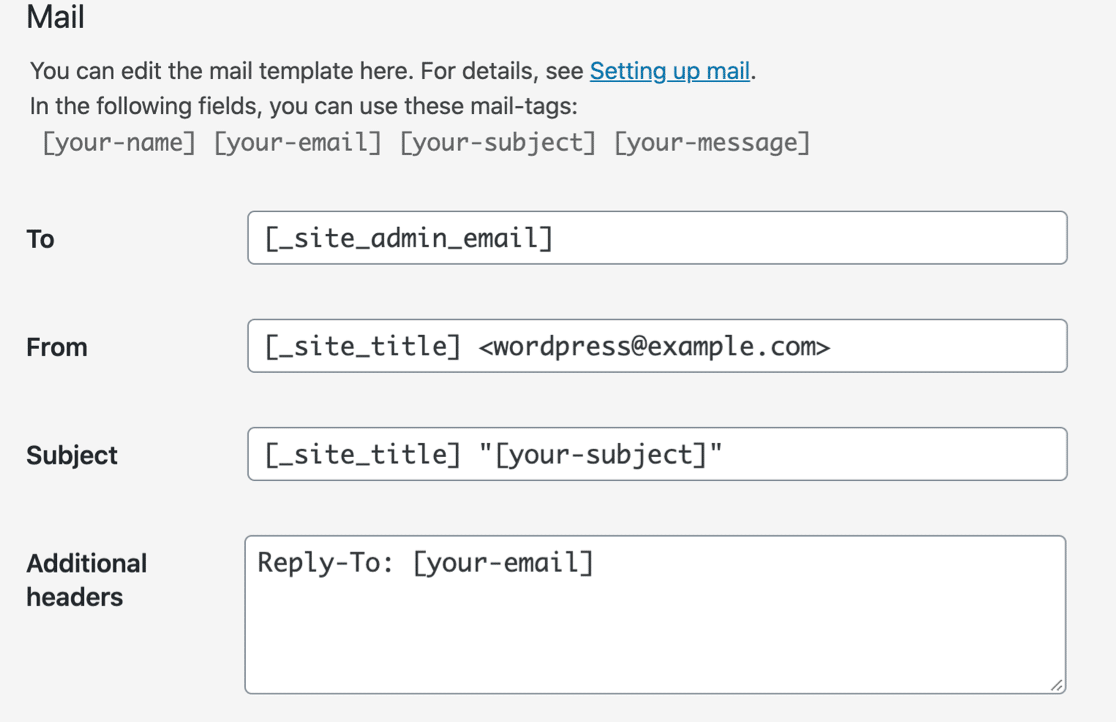
Para resolver problemas de correo electrónico y facilitar la gestión de tu sitio de WordPress, recomendamos que todos los plugins de tu sitio web utilicen la misma dirección De. Idealmente, debería ser una dirección de correo electrónico de tu dominio que exista realmente.
Solución: Forzar el correo electrónico de Origen en WP Mail SMTP
WP Mail SMTP facilita el envío de todos tus correos electrónicos desde la misma dirección de Origen.
Puedes habilitar esto haciendo clic en la casilla de verificación Forzar correo electrónico De en la configuración del plugin.

Cuando haces esto, cada plugin de tu sitio de WordPress utiliza la dirección De que has elegido en lugar de su propia dirección aleatoria o no válida. Esto ayuda a garantizar que todos los correos electrónicos de tu sitio se validen.
Si la casilla Forzar correo electrónico De está atenuada, significa que tu servicio de envío requiere que esta configuración esté activada y WP Mail SMTP ya se ha encargado de ello por ti.
3. Usa direcciones 'De' y 'Para' diferentes
WP Mail SMTP tiene una función de prueba de correo electrónico que facilita la comprobación de que tus correos electrónicos de WordPress funcionan.
Pero podrías ver una advertencia de Gmail si envías el correo electrónico de prueba a la misma dirección que utilizaste como tu dirección De.
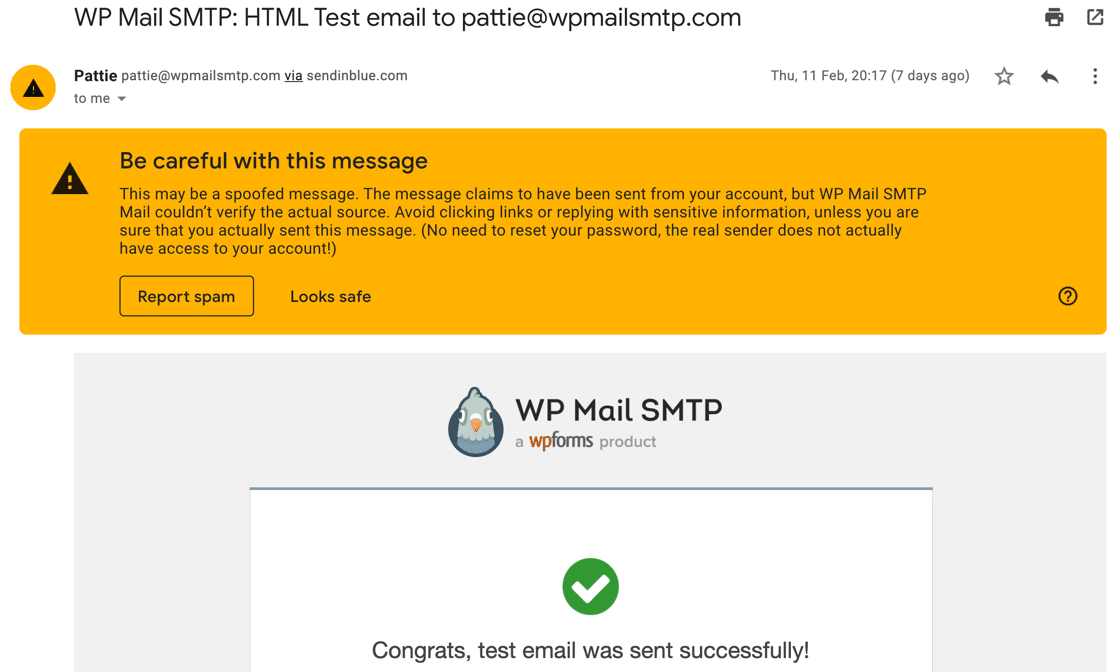
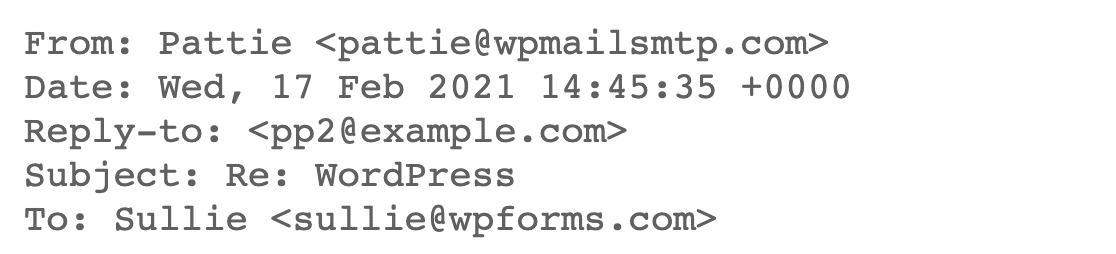
Esto también puede ocurrir con algunos plugins que envían notificaciones. Podrían enviar correos electrónicos desde y hacia la misma dirección como esta:

Este correo electrónico tiene una dirección de Origen de Google Workspace, pero no se envía desde los servidores de Google. Por lo tanto, si te lo envías a ti mismo, podría activar una advertencia de 'ten cuidado con este mensaje'.
Nadie más verá este error en particular, pero puede ser confuso porque parece que hay un problema con tus correos electrónicos.
Solución: Usar una dirección de correo electrónico diferente para las pruebas
En WP Mail SMTP, intente enviar su correo de prueba a una dirección de correo electrónico diferente, no a la dirección De que configuró en el plugin.
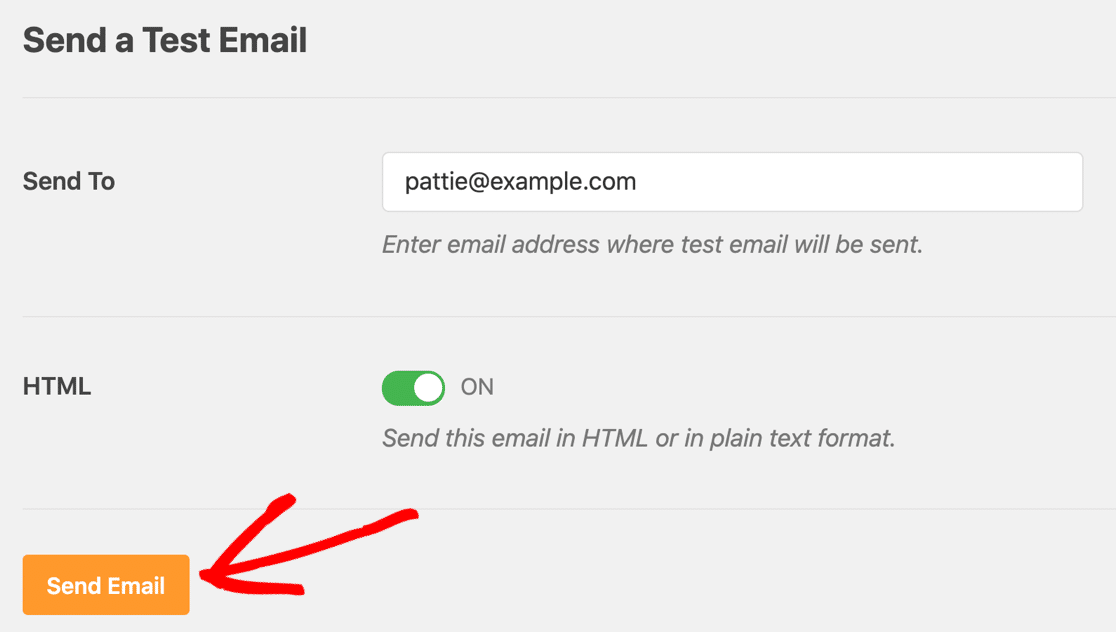
Esto debería eliminar el error y asegurarte de que tus correos electrónicos funcionan.
Además, si está viendo este error en notificaciones de plugins específicos, vea si puede cambiar la dirección del remitente para esas notificaciones.
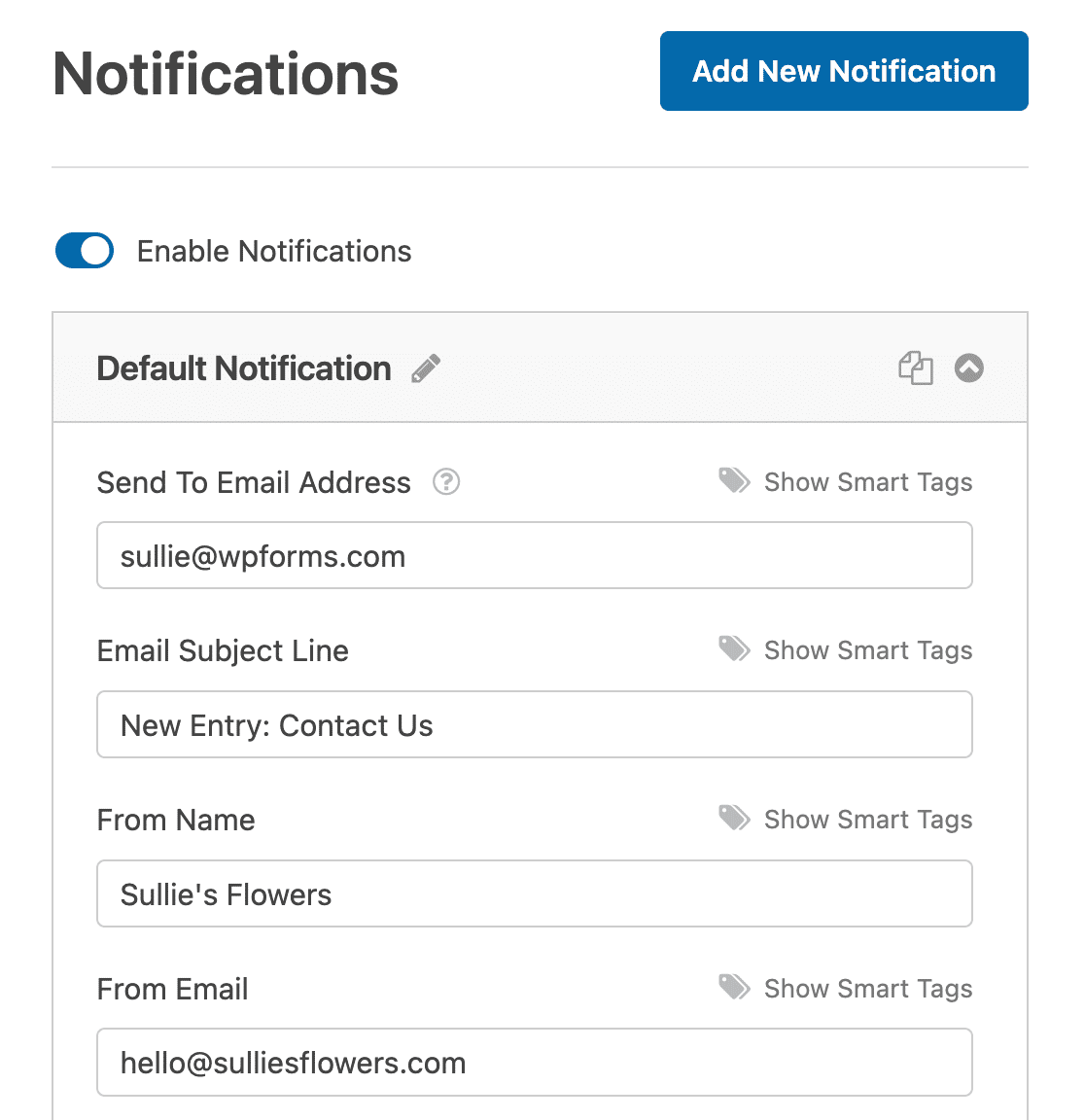
Aquí tiene un ejemplo de WPForms. En la configuración, podemos enviar notificaciones de envío de formularios usando la dirección De que coincide con nuestro dominio, pero también podemos hacer que las notificaciones del plugin se envíen a una dirección de correo electrónico diferente.
WP Mail SMTP también tiene una función de registro de errores de correo electrónico que te ayuda a solucionar problemas si tus correos electrónicos de WordPress no se envían por alguna razón.
A continuación, Solucionar problemas de correos electrónicos de WordPress que van a Spam
¿Sus correos electrónicos de WordPress están aterrizando en la carpeta de correo no deseado? Esto sucede a menudo si sus registros DNS no están configurados correctamente, o si está en una lista negra de spam.
Para solucionar esto, consulte cómo solucionar correos electrónicos de WordPress que van a spam. Si está utilizando Gravity Forms y necesita ayuda para solucionar problemas, consulte nuestra publicación sobre cómo solucionar problemas de notificación de Gravity Forms, o nuestra guía sobre el problema de formularios de Divi que no envían correos electrónicos.
¿Listo para reducir las advertencias de Gmail y solucionar sus correos electrónicos de WordPress de una vez por todas? Empiece hoy mismo con WP Mail SMTP.
Soluciona tus correos de WordPress ahora
Preguntas frecuentes sobre la advertencia de Gmail 'Ten cuidado con este mensaje'
¿Tiene más preguntas sobre las advertencias de Gmail? Aquí tiene respuestas a algunas de las más comunes.
¿Puedo desactivar las advertencias de Gmail para correos electrónicos internos de la empresa?
No, los remitentes no pueden desactivar las advertencias de Gmail. Sin embargo, los administradores de Google Workspace pueden configurar dominios y remitentes de confianza dentro de su organización para reducir los falsos positivos en las comunicaciones internas.
¿Por qué sigo viendo advertencias incluso con DMARC, DKIM y SPF configurados?
Los registros de autenticación pueden tardar entre 24 y 48 horas en propagarse. Además, compruebe que sus registros estén correctamente alineados. Su DKIM y SPF deben alinearse con el dominio de su dirección De, no solo pasar la autenticación.
¿Mis correos electrónicos seguirán entregándose si Gmail muestra la advertencia?
Sí, los correos electrónicos con esta advertencia normalmente se siguen entregando en la bandeja de entrada. Sin embargo, es menos probable que los destinatarios confíen en los correos advertidos o interactúen con ellos, y algunos pueden marcarlos como spam, lo que puede dañar tu reputación como remitente con el tiempo.
¿Por qué la advertencia solo aparece en los correos electrónicos que me envío a mí mismo?
Esto suele ser un falso positivo inofensivo. Cuando envía un correo electrónico de prueba a la misma dirección que utiliza como dirección De, Gmail no puede reconciliar que el remitente y el destinatario sean idénticos sin una autenticación de servidor coincidente. Envíe su prueba a una dirección diferente y la advertencia desaparecerá.
¿Las advertencias de Gmail afectan mi puntuación de entregabilidad de correo electrónico?
Si bien las advertencias no afectan directamente la entregabilidad, pueden provocar una menor interacción y un aumento de las quejas de spam, lo que sí daña tu reputación como remitente. Los destinatarios que ven advertencias tienen más probabilidades de eliminar correos electrónicos o marcarlos como spam.
