



Resumen de IA
Trabajar con Ninja Forms en sitios de WordPress puede ser muy frustrante si no recibes los correos electrónicos de envío de tu formulario de contacto.
Los envíos de formularios perdidos pueden afectar seriamente a tu negocio. Cuando los clientes potenciales completan tu formulario de contacto pero nunca recibes su mensaje, pierdes oportunidades valiosas sin siquiera saberlo. Y este problema es más común de lo que podrías pensar.
La buena noticia es que este problema no tiene nada que ver con Ninja Forms en sí. En cambio, está relacionado con la forma en que WordPress maneja los correos electrónicos. La función que utiliza WordPress para enviar correos electrónicos a menudo no está configurada correctamente en muchos servidores de alojamiento. Esto provoca que los correos electrónicos se marquen como spam o no se entreguen en absoluto.
En este tutorial, te mostraré exactamente cómo solucionar el problema de que Ninja Forms no envía correos electrónicos usando WP Mail SMTP. Este plugin redirige todos los correos electrónicos de tu sitio a través de un servicio de envío de correo de terceros. De esta manera, tus correos electrónicos se autentican correctamente y llegan a la bandeja de entrada correcta. Es la forma más fiable de asegurar que los envíos de tu formulario lleguen realmente a tu bandeja de entrada.
Soluciona tus correos de Ninja Forms ahora
Cómo solucionar el problema de que Ninja Forms no envía correos electrónicos
Hay algunas razones por las que Ninja Forms no envía correos electrónicos. Te guiaré a través de ellas en los pasos a continuación, y te proporcionaré una guía completa para solucionar el problema.
Paso 1: Comprueba la configuración de tu formulario Ninja
Si no estás recibiendo correos electrónicos de un formulario de contacto u otro formulario creado en Ninja Forms, intenta rellenar el formulario tú mismo para asegurarte de que se envía correctamente. Si obtienes una página de agradecimiento o un mensaje de éxito después de enviar el formulario, significa que el formulario funciona pero tus notificaciones por correo electrónico no llegan.
El primer paso para solucionar problemas es revisar la configuración de tu formulario para averiguar por qué no envía correos electrónicos.
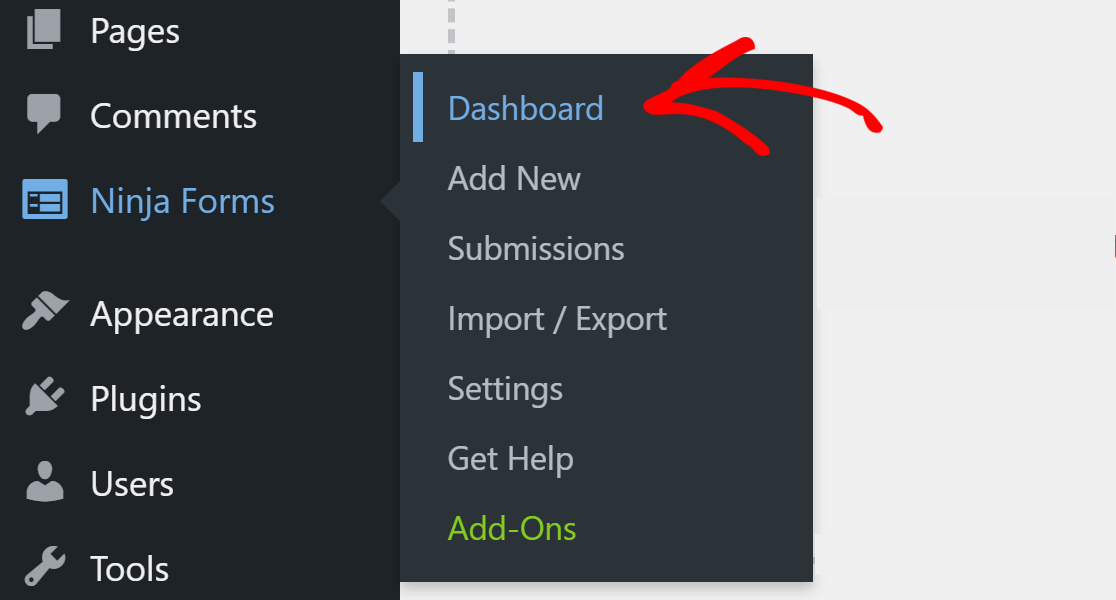
Para empezar, haz clic en Ninja Forms » Dashboard.
Junto al formulario, haz clic en el icono del engranaje de la derecha para abrir el panel de opciones debajo.

Luego haz clic en Editar para abrir el constructor de formularios y haz clic en la pestaña Correos electrónicos y acciones para abrir la configuración de correo electrónico de tu formulario.

Ninja Forms te permite configurar diferentes acciones que se activarán cuando se envíe tu formulario. Vamos a ver los valores predeterminados aquí, pero los tuyos pueden verse un poco diferentes.
En nuestro formulario predeterminado, estas son las 4 acciones que Ninja Forms ha añadido. Puedes ver aquí que todas están activadas.

Sabemos que el Mensaje de éxito funciona porque ya probamos el formulario. Revisemos las otras 3 acciones una por una.
Puedes hacer clic en el icono del engranaje junto a cada una mientras avanzamos en la lista.
Registrar envío
Registrar envío almacena tu entrada en una lista básica en WordPress. Así es como se ve nuestra entrada de prueba.

Puede comprobar las entradas de cualquier formulario haciendo clic en Ver envíos bajo el nombre del formulario o haciendo clic directamente en Envíos en el menú de Ninja Forms de su panel de WordPress.
Si las entradas se están guardando, podemos pasar a revisar la configuración del correo electrónico.
Confirmación por correo electrónico
La siguiente acción en la lista es Confirmación por correo electrónico. En Ninja Forms, este es el correo electrónico que se debe enviar a su visitante cuando envíe su formulario.
Por defecto, este correo electrónico se enviará a la dirección de correo electrónico proporcionada en el formulario utilizando la etiqueta inteligente {form:email} o etiqueta de fusión.
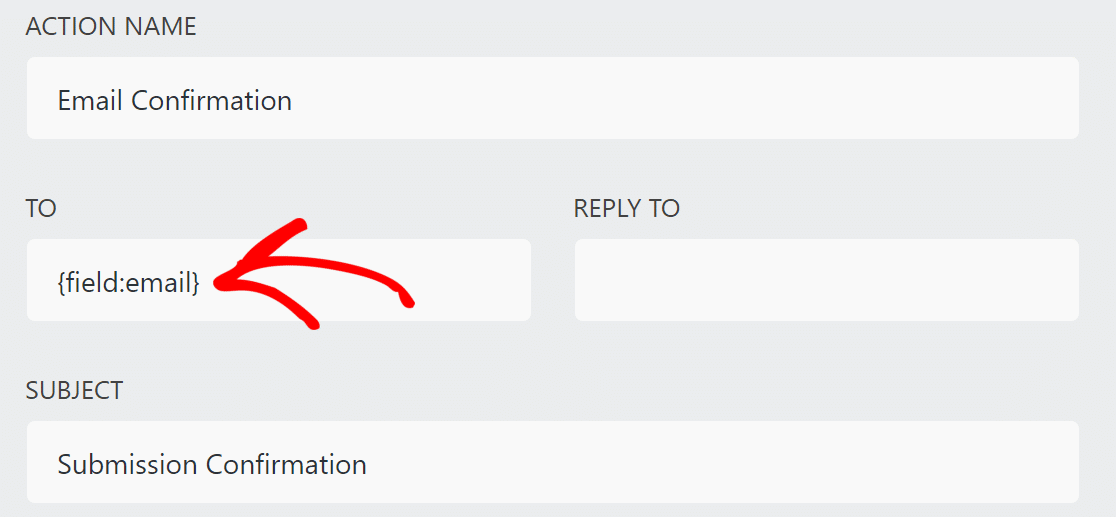
Ninja Forms indica que tener varios destinatarios puede causar problemas de entregabilidad. Por lo tanto, mientras probamos, es una buena idea tener solo 1 dirección de correo electrónico o etiqueta aquí.
Notificación por correo electrónico
La siguiente acción que debemos comprobar es la Notificación por correo electrónico de Ninja Forms. Este es el correo electrónico que se envía al propietario del sitio con el contenido completo del envío del formulario.
Por defecto, este correo electrónico se enviará a {system:admin_email}.
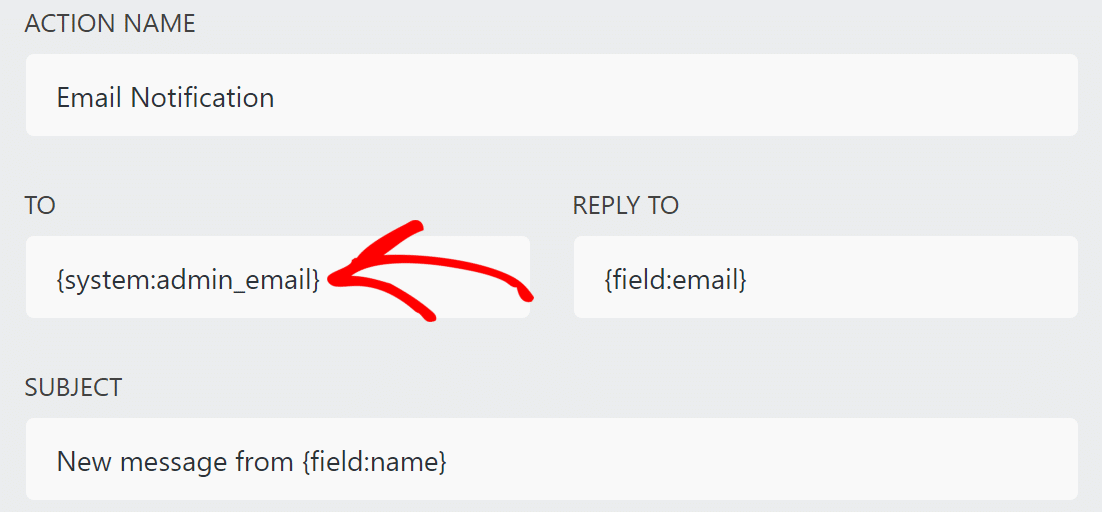
En caso de que se pregunte qué significa {system:admin_email}, es la dirección de correo electrónico de administrador predeterminada de WordPress. Aquí tiene una guía sencilla para ayudarle a cambiar el correo electrónico de administrador de WordPress si es incorrecto.
Tenga en cuenta que Ninja Forms tiene otras 2 etiquetas inteligentes de correo electrónico para notificaciones por correo electrónico:
{wp:user_email}– el correo electrónico del usuario que ha iniciado sesión actualmente en WordPress{wp:post_author_email}– el correo electrónico del autor de la publicación o página donde se publica el formulario.
Si añade una de estas a sus notificaciones de Ninja Forms por error, podría pensar que Ninja Forms no está enviando correos electrónicos cuando en realidad está enviando mensajes a la persona equivocada. Por lo tanto, es definitivamente una buena idea comprobar que la etiqueta que está utilizando es correcta.
Configuración de protección contra spam
El siguiente elemento que queremos comprobar son la configuración de protección contra spam. Si reCAPTCHA de Ninja Forms no funciona, vaya a Ninja Forms » Ajustes.
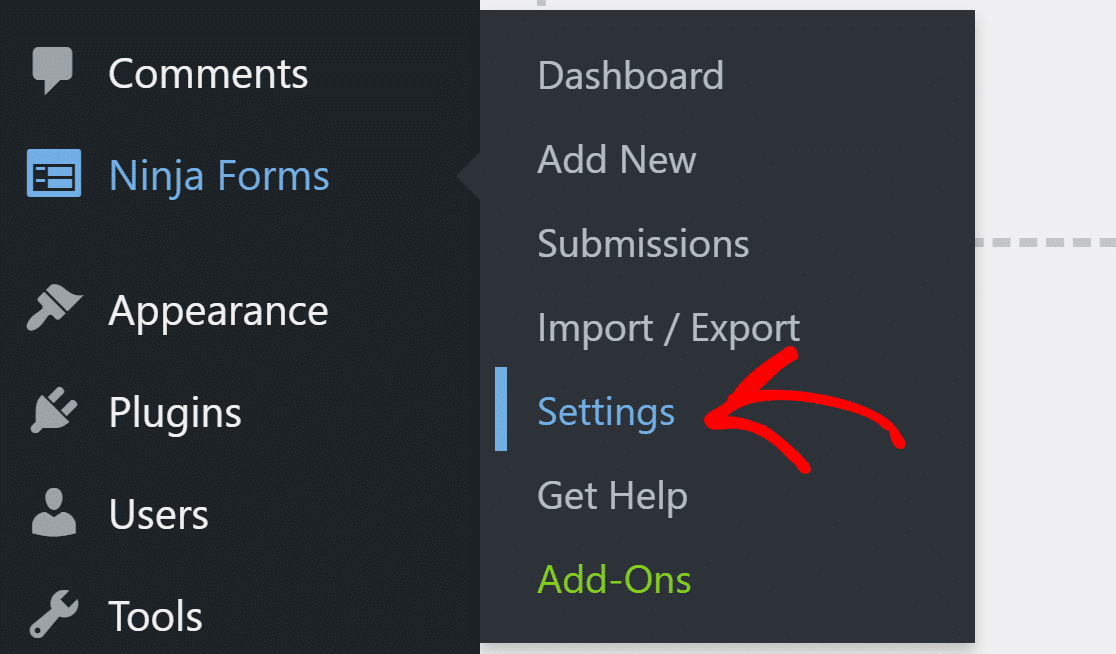
Los formularios a veces no funcionan debido a una configuración incorrecta de protección contra spam. En la configuración de reCAPTCHA, compruebe si ha introducido la Clave del sitio y la Clave secreta correctas.
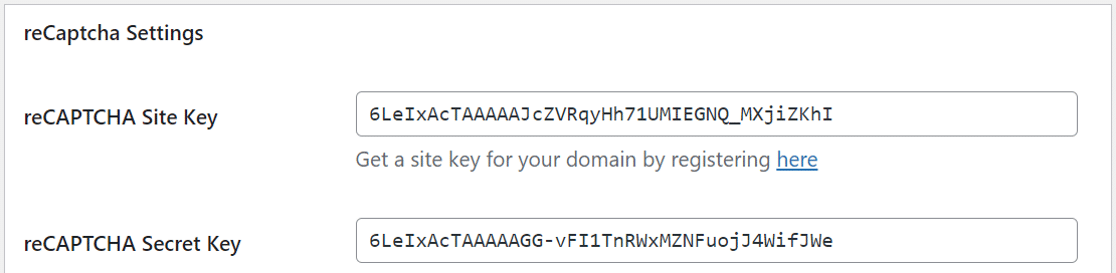
Si ha comprobado todo hasta ahora y no encuentra ningún error, utilicemos el mejor plugin SMTP para solucionar el problema de que Ninja Forms no funciona.
Paso 2: Instala WP Mail SMTP para Ninja Forms
WP Mail SMTP es el mejor plugin SMTP (Protocolo de Transferencia de Correo Simple) para WordPress. Enviará sus correos electrónicos de Ninja Forms a través de un servicio de correo de terceros para resolver problemas de entrega.

Lo bueno es que puede elegir entre muchísimos servicios de correo electrónico diferentes. Hay opciones gratuitas y de pago para elegir.
El servicio de correo electrónico añadirá la autenticación correcta a los correos electrónicos para que lleguen a la bandeja de entrada correcta. Esto también evitará que se envíen a la carpeta de spam.
Vamos a configurar WP Mail SMTP en su sitio de WordPress ahora.
Instalar el plugin WP Mail SMTP
Para solucionar el problema de que los correos electrónicos de Ninja Forms no se envían de una vez por todas, necesitará instalar el plugin WP Mail SMTP en su sitio de WordPress.
Puedes usar el plugin Lite (gratuito) o adquirir una licencia de pago. Aunque muchos usuarios empiezan con el plugin gratuito, WP Mail SMTP Pro incluye muchísimas funciones y beneficios geniales que facilitan la gestión de tus correos electrónicos de WordPress.
Por ejemplo, puedes usar más servicios de correo electrónico con WP Mail SMTP Pro, incluyendo la configuración con un clic para Gmail y Outlook, lo que supone un ENORME ahorro de tiempo. También incluye alertas por correo electrónico para que puedas recibir una notificación en tu teléfono o en Slack/Discord/Teams si un correo electrónico no se envía. Además, puedes configurar una conexión de copia de seguridad automática que se activa si tu servicio de correo electrónico principal falla.
Opción 1: Instalar WP Mail SMTP Pro
Si deseas comprar una licencia de WP Mail SMTP para acceder a todas las funciones, te ahorrará tiempo más adelante.
Una vez que hayas comprado una licencia, ve a tu cuenta de WP Mail SMTP y, en la sección Descargas, haz clic en el botón naranja para descargar la última versión del archivo del plugin.

Vuelve a tu panel de WordPress y sube el archivo zip a la página de plugins. Si necesitas ayuda con este paso, consulta esta guía para principiantes sobre cómo instalar un plugin en WordPress.

No olvides activar el plugin antes de continuar. Tan pronto como lo hagas, el Asistente de Configuración se iniciará en tu navegador. Esto facilita la configuración del plugin.
Si no estás listo para iniciar el asistente ahora mismo, puedes volver y reiniciarlo haciendo clic en el botón Iniciar Asistente de Configuración en la configuración del plugin.
Opción 2: Instalar WP Mail SMTP Lite
Si quieres probar la versión gratuita de WP Mail Lite sin las funciones adicionales, simplemente ve a tu panel de WordPress y navega a Plugins » Añadir nuevo.
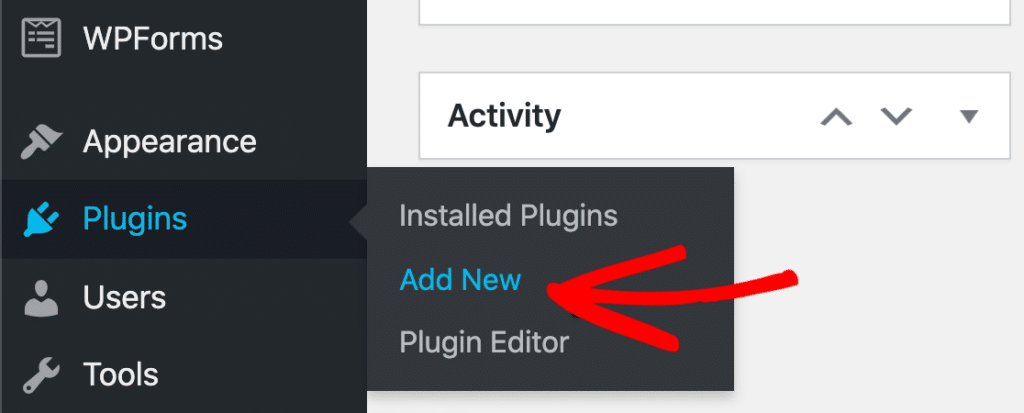
En el cuadro de búsqueda de la parte superior derecha, escribe "WP Mail SMTP" y pulsa Intro. Busca el plugin de WPForms: es el que tiene más de 3 millones de instalaciones activas y excelentes valoraciones.
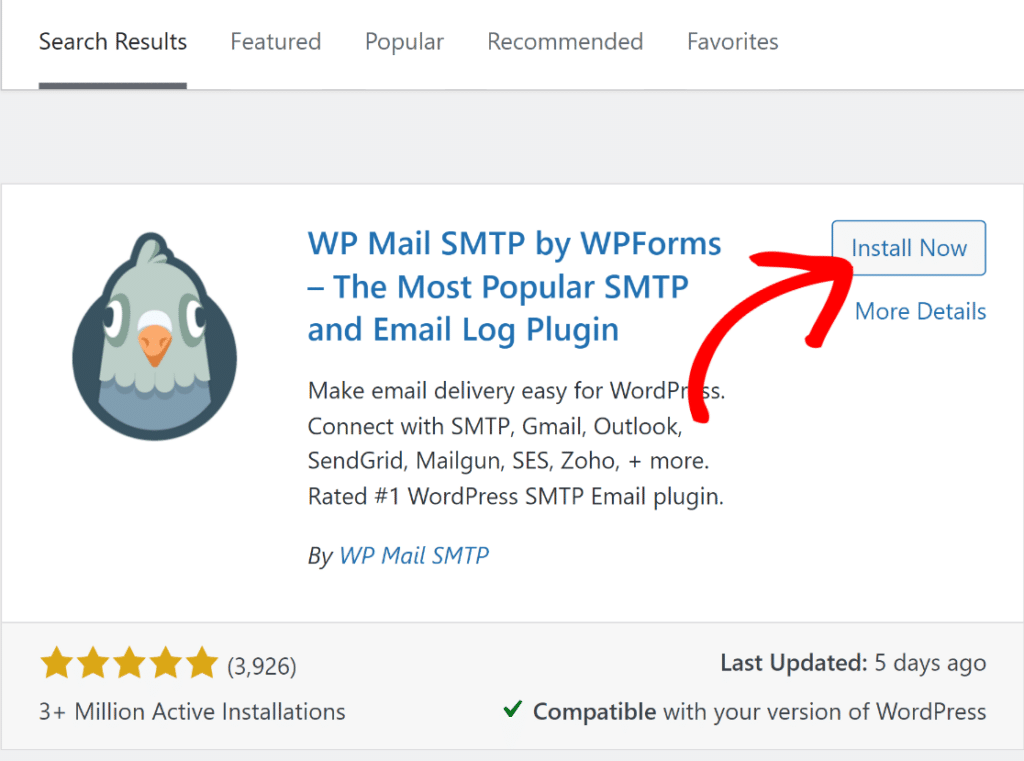
Haz clic en el botón Instalar ahora junto a WP Mail SMTP. Una vez completada la instalación, el botón cambiará a Activar. Haz clic en él para activar el plugin en tu sitio e iniciar el asistente de configuración.
Elige un servicio de correo
Ahora es el momento de elegir el servicio de correo. Esto añadirá autenticación a los correos electrónicos y solucionará el problema de que Ninja Forms no envíe correos.
Para iniciar el asistente, haz clic en el botón Empecemos.

WP Mail SMTP ofrece una amplia gama de opciones para el servicio de correo.

Recomiendo SendLayer, SMTP.com o Brevo (anteriormente Sendinblue) porque son fiables y fáciles de configurar.
Una vez que elijas el servicio de correo, querrás consultar nuestra documentación para poder completar los pasos de configuración. Hemos creado guías detalladas para cada proveedor de correo electrónico:
| Enviadores disponibles en todas las versiones | Enviadores en WP Mail SMTP Pro |
|---|---|
| SendLayer | Amazon SES |
| SMTP.com | Microsoft 365 / Outlook.com |
| Brevo | Zoho Mail |
| Google Workspace / Gmail | |
| Mailjet | |
| Mailgun | |
| Postmark | |
| SendGrid | |
| SMTP2GO | |
| SparkPost | |
| Elastic Email | |
| Otro SMTP |
Si estás utilizando WP Mail SMTP Pro y quieres configurar varios servicios de correo, puedes hacerlo en la configuración de Conexiones Adicionales una vez que hayas finalizado el Asistente de Configuración. Luego puedes seleccionar una Conexión de Copia de Seguridad y configurar el Enrutamiento Inteligente.
Cuando hayas configurado todo en tu sitio web, vuelve a esta guía para habilitar el registro de correos electrónicos en tu sitio.
Activa el registro de correos electrónicos (opcional)
En este paso, puedes habilitar o deshabilitar las funciones de correo electrónico que desees. Tendrás dos opciones habilitadas por defecto.
- Mejora de la Entregabilidad del Correo Electrónico
- Seguimiento de errores de correo electrónico
Si tienes nuestra versión Pro o superior, también puedes activar Registros de correo electrónico detallados y el Resumen semanal de correos electrónicos. Esto te ayudará a hacer un seguimiento de todos los correos electrónicos que se envían desde tu sitio.

Si el registro de correos electrónicos está habilitado, puedes ver los estados de entrega de tus correos electrónicos y otra información importante en Informes completos de correos electrónicos, así como en el Widget del panel de control de WP Mail SMTP.

La otra función disponible aquí es Alertas de correo electrónico instantáneas. Esto te avisará de inmediato si tu sitio no logra enviar un correo electrónico para que puedas solucionar el problema rápidamente.

A continuación, hay algunas opciones avanzadas de registro de correos electrónicos que puedes habilitar.

Estas funciones te permiten guardar el contenido y los archivos adjuntos de los correos electrónicos y rastrear las aperturas de correos y los clics en enlaces. Lee nuestro artículo sobre cómo registrar correos electrónicos de WordPress para ver cómo funcionan estas funciones.
Como último paso, ve a tu cuenta de WP Mail SMTP, copia la clave de licencia y pégala en el cuadro. Esto habilitará las actualizaciones automáticas del plugin.

¡Y eso es todo! Hemos repasado todos los pasos para solucionar el problema de que Ninja Forms no envía correos electrónicos en tu sitio web. Recibirás un correo electrónico de prueba automático para confirmar que tu configuración está activa.

Finalmente, veamos una forma sencilla de asegurarnos de que cada correo electrónico se envíe desde una dirección autenticada.
Paso 3: Envía todos los correos electrónicos desde la misma dirección
La mayoría de nosotros usamos un montón de complementos diferentes para enviar correos electrónicos desde WordPress. Ahora que has configurado WP Mail SMTP, tiene sentido que todos tus complementos utilicen el mismo Correo electrónico del remitente.
En lugar de revisar cada complemento individualmente, puedes forzar la misma dirección del remitente en todos tus complementos.
Para hacerlo, ve a WP Mail SMTP » Ajustes.

En la sección Correo electrónico del remitente, marca Forzar correo electrónico del remitente.

Una vez que guardes tu configuración, todos los complementos de tu sitio enviarán correos electrónicos desde la misma dirección.
Si intentaste hacer esto y la configuración estaba atenuada, es probable que tu proveedor de correo electrónico solo te permita usar 1 correo electrónico del remitente. Cuando detectamos esto, atenuamos la configuración.

¡Y eso es todo! Ahora todos tus correos electrónicos se envían desde la dirección de correo electrónico que autenticaste en WP Mail SMTP.
¿Los correos electrónicos de Ninja Forms todavía van a spam? Aquí tienes un último consejo sobre la entrega de correos electrónicos para solucionarlo.
Paso 4: Evita que los correos de Ninja Forms lleguen a spam
Si los correos electrónicos de Ninja Forms van a spam, es probable que tengas un problema con la configuración de tu DNS.
La mayoría de los proveedores de correo electrónico te pedirán que agregues registros específicos al DNS de tu dominio para que tus correos electrónicos de WordPress se autentiquen correctamente. Si no lo haces, tus correos electrónicos de Ninja Forms aún pueden ir a spam.
WP Mail SMTP tiene un Comprobador de dominio incorporado que escaneará tu DNS en busca de problemas potenciales. Puedes probarlo enviando un correo electrónico de prueba y luego revisando los resultados.
Si ves iconos naranjas o rojos, significa que es posible que te falten registros DNS que estén causando el problema.

¿Listo para verificar tu DNS? Nuestra documentación sobre el correo cubre los pasos para cada proveedor de correo en WP Mail SMTP. Pero si no estás seguro de lo que hacen estos registros, consulta nuestra guía sobre DMARC, SPF y DKIM.
También podrías querer verificar si necesitas crear un registro PTR. Si nunca antes te has encontrado con registros PTR, tenemos un artículo que explica qué es un registro PTR y por qué podrías necesitar uno.
Soluciona tus correos de Ninja Forms ahora
A continuación, rastrea más actividad de usuarios en tu sitio
Ahora que realizas el seguimiento de aperturas y clics, podrías estar interesado en más formas de monitorizar a los usuarios en tu sitio.
El seguimiento de usuarios de WordPress puede desbloquear muchísima información sobre cómo usan tu sitio e interactúan con tu contenido. Si tienes un blog de varios autores, también es útil rastrear los cambios que realizan los usuarios que han iniciado sesión.
Para empezar, consulta los mejores plugins para rastrear la actividad del usuario en WordPress.
Y si estás intentando añadir una barra lateral a tu sitio, consulta nuestro artículo sobre cómo crear una barra lateral personalizada en WordPress.
¿Listo para arreglar tus correos electrónicos? Empieza hoy mismo con el mejor plugin SMTP de WordPress. Si no tienes tiempo para arreglar tus correos electrónicos, puedes obtener asistencia completa de configuración White Glove como compra adicional, y hay una garantía de devolución de dinero de 14 días para todos los planes de pago.
Si este artículo te ha sido útil, síguenos en Facebook y Twitter para obtener más consejos y tutoriales de WordPress.
