



Resumen de IA
Tu sitio de WordPress podría estar perdiendo clientes porque los correos electrónicos fallan silenciosamente. Los restablecimientos de contraseña, las confirmaciones de pedidos y las notificaciones del formulario de contacto son inútiles si nunca llegan a la bandeja de entrada.
El registro de correos electrónicos de WordPress te permite ver exactamente qué sucede con cada correo electrónico que envía tu sitio. Cuáles se entregaron, cuáles fallaron y por qué. No más adivinanzas sobre si ese importante correo electrónico del cliente llegó a su destino.
Esta guía te muestra cómo configurar registros de correos electrónicos usando WP Mail SMTP para que puedas rastrear, solucionar problemas y reenviar correos electrónicos cuando sea necesario.
- ¿Cómo puedo verificar los registros de correos electrónicos en WordPress?
- Cómo habilitar el registro de correos electrónicos de WordPress
- 1. Instalar WP Mail SMTP
- 2. Registrar todo el contenido del correo electrónico
- 3. Ver los registros de correos electrónicos de WordPress
- 4. Rastrear aperturas y clics de correos electrónicos
- 5. Registrar archivos adjuntos enviados desde WordPress
- 6. Exportar registros de correos electrónicos de WordPress a CSV, EML o XLSX
- 1. Instalar WP Mail SMTP
Soluciona tus correos de WordPress ahora
¿Cómo puedo verificar los registros de correos electrónicos en WordPress?
Puedes ver tus registros de correos electrónicos y los correos enviados desde tu panel de WordPress usando el plugin WP Mail SMTP.
Registrar correos electrónicos de WordPress es muy sencillo con WP Mail SMTP porque muestra el estado de tus correos salientes en un archivo de registro o un widget del panel.
Es más avanzado que otros plugins de registro de correos electrónicos porque puede rastrear el estado hasta el buzón del destinatario. Y también puede mostrarte aperturas y clics.
Eso significa que puedes ver una imagen real de la entregabilidad de tus correos electrónicos directamente en tu panel de WordPress.

WP Mail SMTP también añade una página de registro de correos electrónicos detallada a tu área de administración de WordPress. Desde la página de registro de correos electrónicos, puedes:
- Ver encabezados: WP Mail SMTP guarda toda la información técnica asociada con el correo electrónico.
- Filtrar y buscar: Usa los potentes filtros para encontrar y rastrear tus correos electrónicos más importantes.
- Imprimir registros de correos electrónicos: Cada registro de correo electrónico se puede imprimir o guardar como PDF.
- Registrar contenido de correos electrónicos: Guarda el mensaje así como los encabezados del correo electrónico (opcional).
- Rastrear aperturas y clics de correos electrónicos: Ve datos de aperturas y clics para cada correo electrónico que envías desde WordPress.
- Reenviar correos electrónicos fallidos: Reenvía en masa o individualmente, o reenvía a una dirección diferente.
- Almacenar archivos adjuntos: Guarda el archivo adjunto junto con el registro.
- Exportar correos electrónicos enviados en formato CSV, XLSX o EML.
- Ver registros de correos electrónicos de multisitio en páginas separadas fácilmente.
Gracias a estas características, registrar correos electrónicos de WordPress no solo es fácil, sino también muy potente con WP Mail SMTP.
Cómo habilitar el registro de correos electrónicos de WordPress
Para obtener el registro completo de correos electrónicos de WordPress en tu sitio, necesitarás la licencia WP Mail SMTP Pro o superior.
Veamos cómo puedes configurar el registro de WP Mail SMTP en tu sitio.
1. Instalar WP Mail SMTP
Vamos a usar el plugin WP Mail SMTP para registrar tus correos electrónicos de WordPress. WP Mail SMTP es utilizado por más de 4 millones de usuarios de WordPress para mejorar la entregabilidad y el seguimiento de correos electrónicos.
Para instalar WP Mail SMTP, descarga el archivo zip desde tu cuenta de WP Mail SMTP. Lo encontrarás en la pestaña Descargas.

A continuación, abre tu panel de WordPress. Ve a la página Plugins y sube el archivo zip para instalarlo.
Si no estás seguro de cómo hacerlo, consulta cómo instalar un plugin en WordPress.

Tan pronto como actives el plugin, se abrirá el asistente de configuración de WP Mail SMTP.
Elige tu proveedor de servicios de correo electrónico
Ahora podemos configurar tu proveedor SMTP elegido usando el Asistente.
Haz clic en el botón Empezar para comenzar.

En la siguiente pantalla, haz clic en el servicio de correo que deseas utilizar de la lista.

WP Mail SMTP admite una gran cantidad de servicios de correo electrónico populares, incluidas muchas opciones gratuitas.
Registro del estado de entrega de correo electrónico
La mayoría de los plugins de registro de correo electrónico te dirán si el correo electrónico se Envió o Falló. Pero no pueden darte ninguna información sobre lo que sucedió después de eso.
Usar WP Mail SMTP para registrar correos electrónicos de WordPress te proporciona mucha más información sobre tu estado de entrega. Con WP Mail SMTP, puedes desbloquear 2 informes de estado adicionales: No confirmado (En espera) y Confirmado (Entregado).
Esto es lo que te dirán estos estados:
- Enviado significa que WordPress generó y envió el correo electrónico correctamente.
- Fallido significa que el correo electrónico no se envió. Por ejemplo, verás esto si hay un problema con tu servidor SMTP o algún otro problema de configuración.
- No confirmado significa que el correo electrónico se envió y WP Mail SMTP está esperando el estado.
- Confirmado significa que el correo electrónico se envió y se entregó en el buzón del destinatario.
Los proveedores de correo electrónico seleccionados admiten No confirmado y Confirmado. Aquí tienes una tabla para mostrar cada estado y los remitentes que los admiten:
| Servicio de correo electrónico | Fallido | Enviado | En espera / No confirmado | Entregado / Confirmado |
|---|---|---|---|---|
| SendLayer | ✓ | ✓ | ✓ | ✓ |
| SMTP.com | ✓ | ✓ | ✓ | ✓ |
| Brevo (anteriormente Sendinblue) | ✓ | ✓ | ✓ | ✓ |
| Amazon SES | ✓ | ✓ | ||
| Elastic Email | ✓ | ✓ | ✓ | ✓ |
| Google Workspace / Gmail | ✓ | ✓ | ||
| Mailgun | ✓ | ✓ | ✓ | ✓ |
| Mailjet | ✓ | ✓ | ✓ | ✓ |
| MailerSend | ✓ | ✓ | ||
| Microsoft 365 / Outlook.com | ✓ | ✓ | ||
| Postmark | ✓ | ✓ | ✓ | ✓ |
| SendGrid | ✓ | ✓ | ||
| SMTP2GO | ✓ | ✓ | ✓ | ✓ |
| SparkPost | ✓ | ✓ | ✓ | ✓ |
| Zoho Mail | ✓ | ✓ | ||
| Otro SMTP | ✓ | ✓ |
Por lo tanto, si deseas el mejor seguimiento de correo electrónico posible, te recomendamos que uses WP Mail SMTP con un remitente transaccional como SendLayer, Brevo, SMTP.com, Mailgun, Postmark o SparkPost.
Cuando hayas elegido tu remitente, consulta nuestra documentación y continúa con los pasos de configuración:
| Enviadores disponibles en todas las versiones | Enviadores en WP Mail SMTP Pro |
|---|---|
| SendLayer | Amazon SES |
| SMTP.com | Microsoft 365 / Outlook.com |
| Brevo | Zoho Mail |
| Google Workspace / Gmail | |
| Mailjet | |
| Mailgun | |
| Postmark | |
| SendGrid | |
| SMTP2GO | |
| SparkPost | |
| Elastic Email | |
| Otro SMTP |
Vuelve a esta guía cuando estés listo.
¿Necesitas ayuda?
Nuestra licencia Elite incluye Configuración White Glove.
En el último paso, asegúrate de activar Registros de correo electrónico detallados y Resumen semanal de correo electrónico.
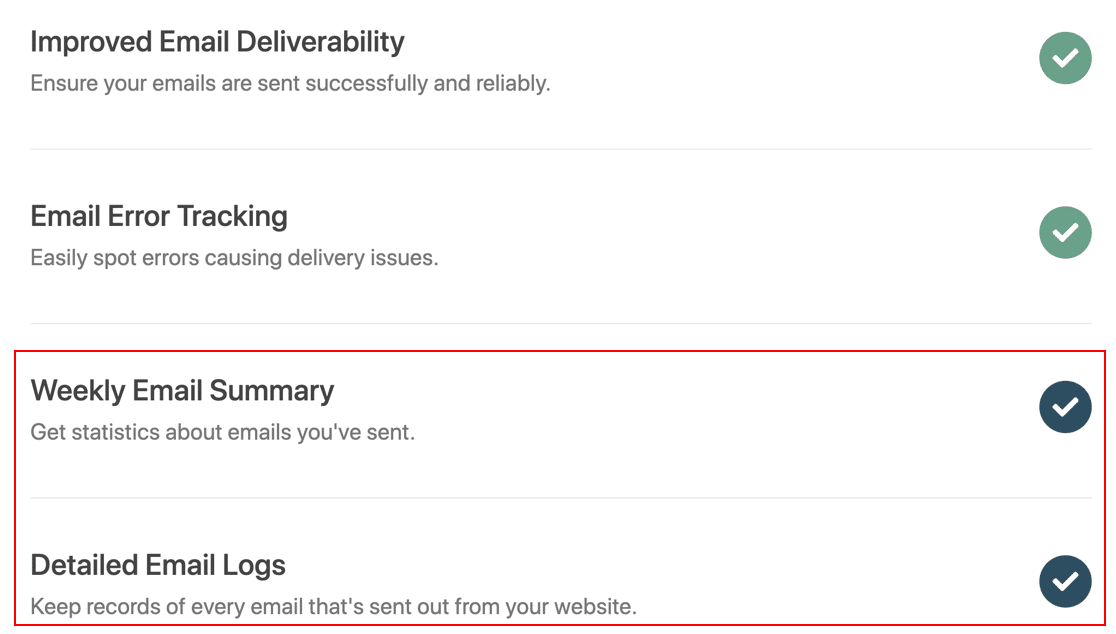
Registros de correo electrónico detallados rastreará las cabeceras de tu correo electrónico y el estado de entrega. Resumen semanal de correo electrónico te enviará un informe semanal por correo electrónico.
Para obtener los mejores datos posibles, te recomendamos que también registres el contenido de tus correos electrónicos enviados.
2. Registrar todo el contenido del correo electrónico
Además de rastrear la cabecera y el estado de entrega de cada correo electrónico enviado desde WordPress, puedes guardar una copia del contenido completo de los mensajes enviados desde tu sitio.
Esto puede ser útil al solucionar problemas. Por ejemplo, si tienes un plugin personalizador de correos electrónicos para WooCommerce, podrías guardar una copia de tus correos de pedidos para asegurarte de que estén formateados correctamente.
Vamos a activar el registro completo de correos electrónicos en tu sitio de WordPress. Hay 2 maneras de hacerlo. Puedes configurarlo en el Asistente de configuración o puedes lograr los mismos resultados en la configuración del plugin.
Empecemos con el Asistente de configuración.
Usar el Asistente de configuración para registrar todo el contenido de los correos electrónicos
Pasarás por el Asistente de configuración cuando te registres por primera vez en WP Mail SMTP. Sin embargo, siempre puedes volver al Asistente de configuración haciendo clic en WP Mail SMTP » Configuración en el menú lateral izquierdo.
Verás la configuración general en la pantalla con la opción de iniciar el asistente de configuración.
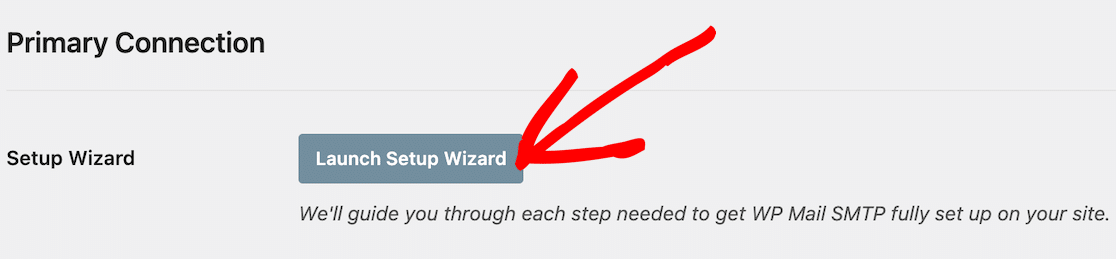
Lo primero que harás es seleccionar tu proveedor de correo electrónico preferido. Configurarás los ajustes del proveedor en el paso 2.
El paso 3 es cuando activas las funciones de correo electrónico. Tus 4 opciones son: Mejorar la entregabilidad de correos electrónicos, Seguimiento de errores de correo electrónico, Registros detallados de correos electrónicos y Alertas de correo electrónico instantáneas.
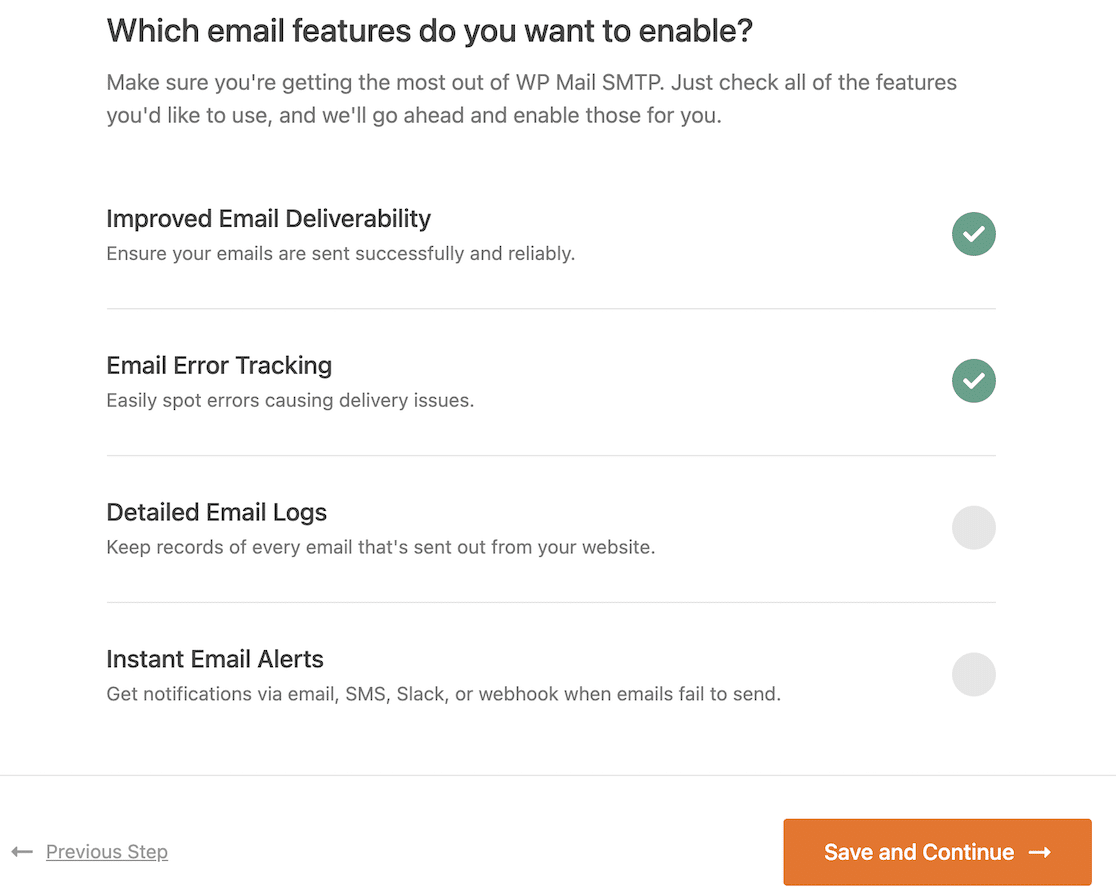
Haz clic en Registros detallados de correos electrónicos para configurarlo.
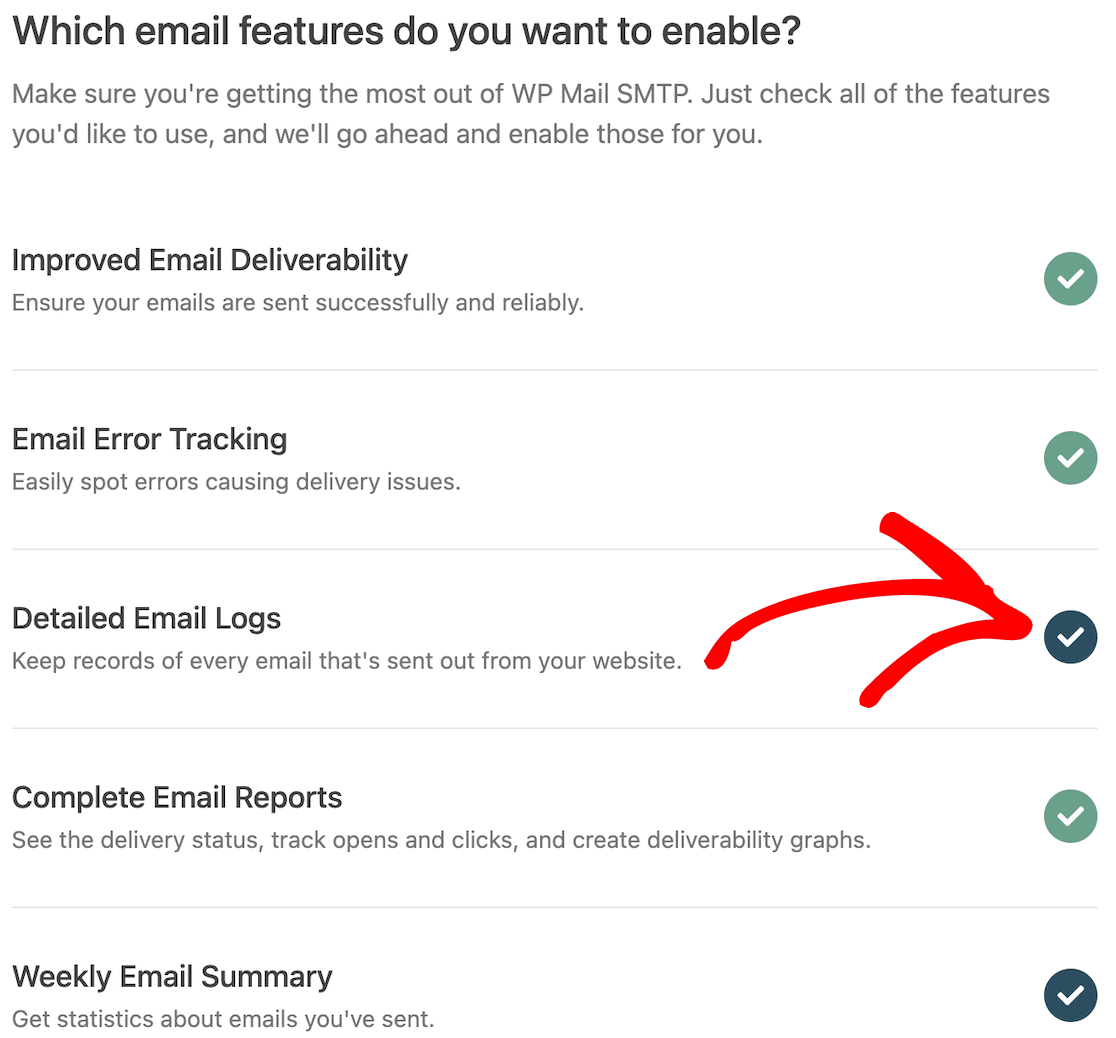
Observa que al seleccionar Registros detallados de correos electrónicos, se añaden automáticamente las opciones de Informes completos de correos electrónicos y Resumen semanal de correos electrónicos.
En la siguiente pantalla, configurarás tus registros de correos electrónicos.
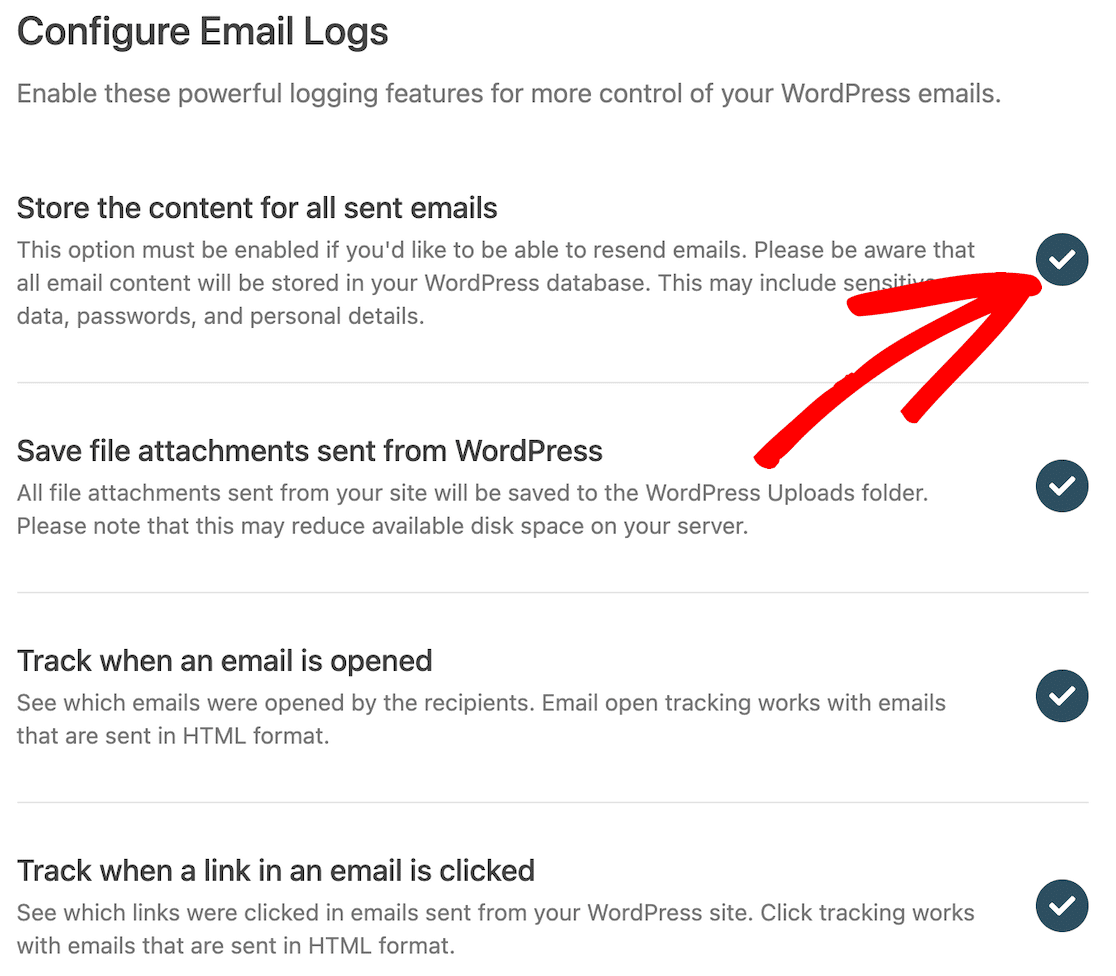
Quieres marcar la opción de guardar el contenido de todos los correos electrónicos enviados. Esto debe hacerse si deseas reenviar alguno de tus correos o guardarlos en la base de datos de WordPress.
Sin embargo, ten en cuenta que esto significa que almacenarás *todo* el contenido de los correos electrónicos. Esto podría incluir datos, contraseñas y detalles personales.
En esta página, también puedes optar por guardar archivos adjuntos de tus correos electrónicos en la carpeta de subidas de WordPress, rastrear cuándo se abren los correos electrónicos y rastrear cuándo se hace clic en los enlaces de tus correos electrónicos.
Después de este paso, el Asistente de configuración probará tu conexión y te informará si hay algún problema potencial.
Aunque la mayor parte del proceso de configuración se puede completar a través del Asistente de configuración, aún necesitarás ir a WP Mail SMTP » Configuración » Registro de correos electrónicos para ajustar la configuración de los webhooks y el período de retención del registro.
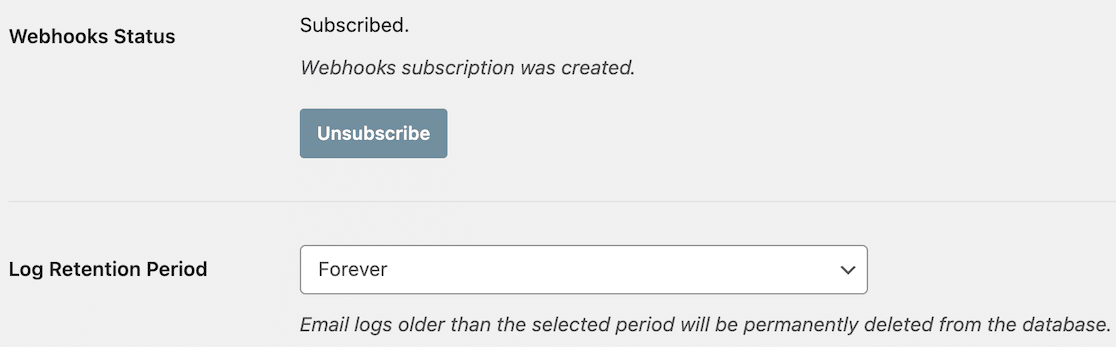
Una vez que hayas actualizado esas configuraciones, habrás terminado de configurar el registro de correos electrónicos a través del Asistente de configuración.
Usar la configuración del plugin para registrar todo el contenido de los correos electrónicos
Ya sea que no hayas usado el Asistente de configuración cuando empezaste o simplemente quieras volver y hacer cambios, también puedes usar la configuración del plugin para configurar el registro de correos electrónicos.
Primero, dirígete a la página de Configuración en el plugin.

Ahora haz clic en la pestaña Registro de correos electrónicos para abrir la configuración de registro de correos electrónicos de tu WordPress.

Desplázate hacia abajo en esta página y marca la casilla junto a Registrar contenido de correos electrónicos.
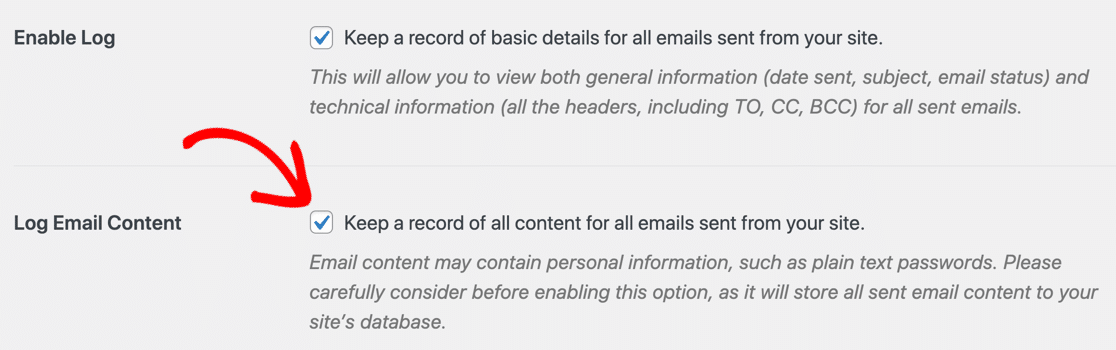
Un recordatorio de que esta es una opción avanzada, por lo que hay un par de cosas a tener en cuenta:
- Registrar el cuerpo de los correos electrónicos guarda el contenido en tu base de datos de WordPress. Te recomendamos que instales un plugin de seguridad de WordPress con autenticación de dos factores para que tu sitio esté seguro.
- Tu base de datos crecerá. Con el tiempo, tu base de datos de WordPress se hará más grande a medida que registres el contenido de todos los correos electrónicos enviados desde tu sitio web.
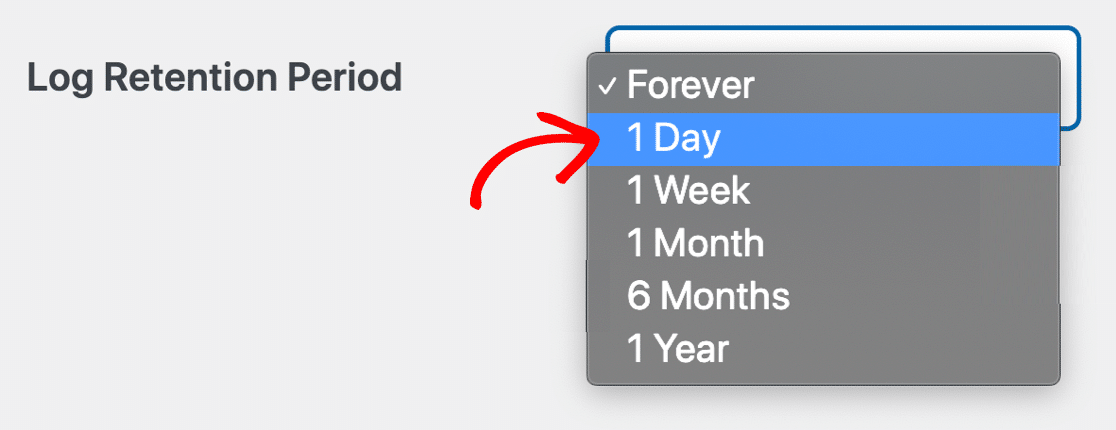
- Establece un período de retención que coincida con la política de retención de datos de tu organización (cumpliendo con GDPR / ePrivacy).
Para evitar problemas de espacio en disco, puedes restringir el tamaño de tu registro de correos electrónicos. Si disminuyes el Período de retención del registro, los registros de correos electrónicos más antiguos se eliminarán automáticamente.
Ahora echemos un vistazo más de cerca al archivo de registro dentro de tu panel de WordPress.
3. Ver los registros de correos electrónicos de WordPress
Ahora que has configurado los registros de correo electrónico de WordPress, cada correo electrónico enviado usando la función wp_mail() se registrará. No necesitas usar un plugin de WordPress separado para esto, lo cual es genial porque puedes evitar conflictos de plugins que puedan afectar la entregabilidad de tu correo electrónico.
Si tu proveedor de correo electrónico admite todos los estados de los que hablamos, también informará el estado de cada correo electrónico: Enviado, Fallido y (si es compatible) Entregado.
Cuando instalamos el plugin, el Asistente de configuración generó un correo electrónico de prueba, por lo que ya estará en tu registro. Puedes generar correos electrónicos de prueba adicionales en el menú Herramientas si lo deseas.
Ahora veamos los registros de correo electrónico. En tu menú de administración de WordPress, abre WP Mail SMTP » Registro de correo electrónico.
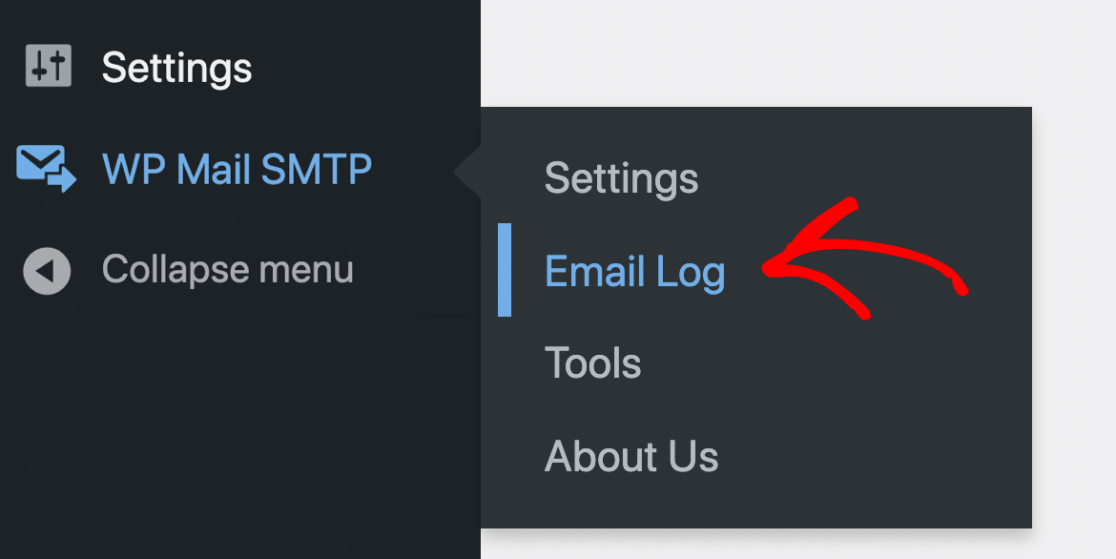
Dado que tu instalación es nueva, es posible que aún no tengas muchos registros para ver. Te mostraremos cómo se verá cuando lleve un tiempo funcionando.
Comencemos filtrando el registro por fecha. En este ejemplo, queremos encontrar cualquier correo electrónico que falló el 20 de abril.
El registro de correo electrónico de WP Mail SMTP tiene un selector de fechas en la parte superior para que puedas ver fácilmente los archivos de registro de una fecha específica o una serie de fechas.
En la imagen a continuación, lo hemos utilizado para buscar correos electrónicos enviados desde nuestro sitio web de WordPress entre el 14 y el 21 de abril.
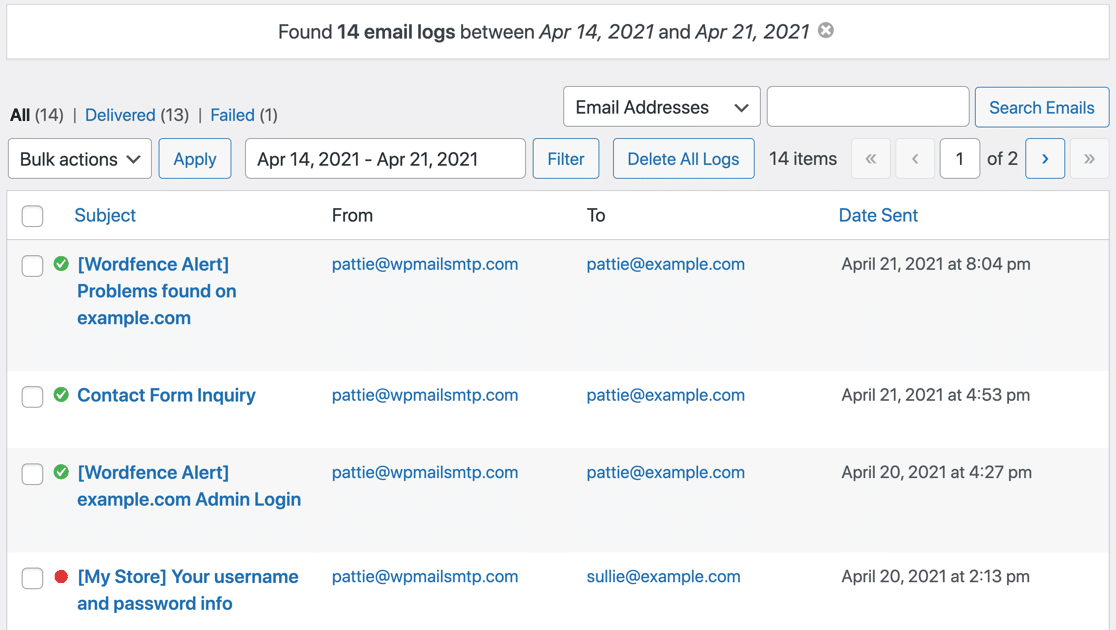
Debido a que estamos utilizando un servicio de envío transaccional, podemos ver un estado Entregado con un círculo verde y una marca de verificación para los primeros 3 correos electrónicos, por lo que sabemos que llegaron definitivamente al buzón del destinatario.
Un correo electrónico está marcado con un punto rojo, por lo que sabemos que falló. Si pasamos el cursor sobre esa línea, podemos ver las opciones para Ver registro o Eliminar.
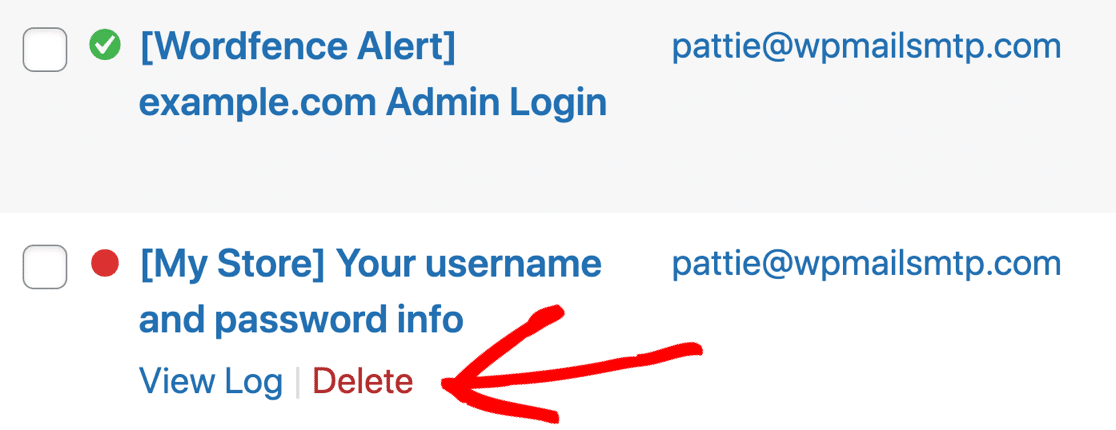
Hagamos clic en Ver registro para ver más detalles sobre el correo electrónico registrado.
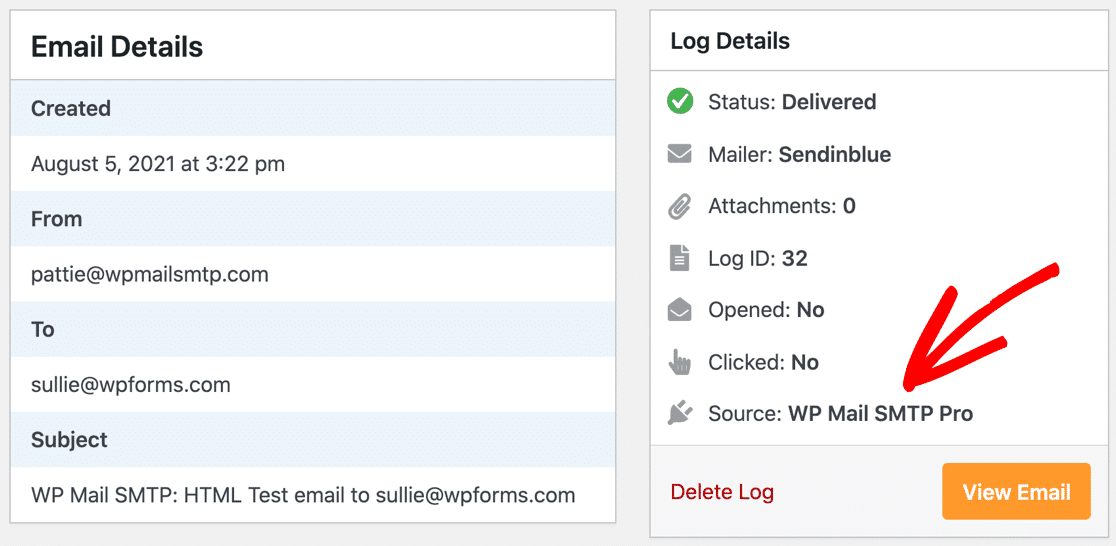
Desde la página de registro individual, podemos:
- Imprimir el registro de correo electrónico, o guardarlo como PDF
- Exportar este registro como un archivo CSV, EML o Excel.
Exportar como EML exportará el contenido completo del correo electrónico si tienes esa opción habilitada. Te mostraremos cómo funciona en la siguiente sección de este artículo.
El registro de correo electrónico también le indica qué plugin generó el correo electrónico.
Puedes hacer clic en Reenviar para reenviar cualquier correo electrónico y personalizar la dirección A.
Esto puede ser útil para reenviar activaciones de nuevos usuarios y correos electrónicos de restablecimiento de contraseña.

En la parte inferior del registro, el menú desplegable Detalles técnicos te mostrará las cabeceras completas para una solución de problemas más detallada.
También podemos ver el error exacto que devolvió el proveedor de correo electrónico:
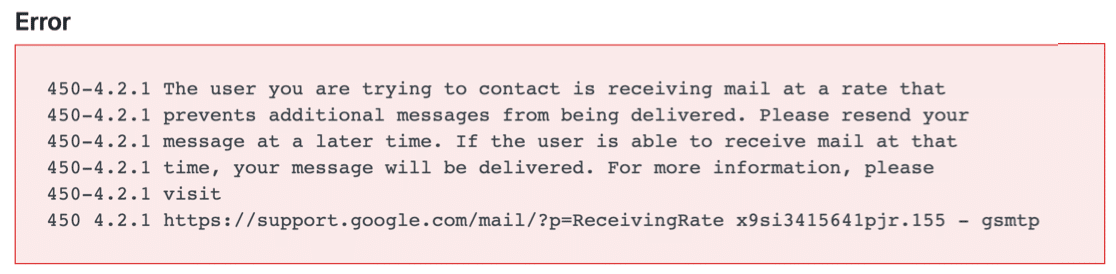
En este caso, el destinatario estaba recibiendo demasiados correos electrónicos y ha alcanzado su límite de recepción de Gmail. Así que podemos estar seguros de que no fue un problema con nuestro proveedor de correo electrónico o configuración.
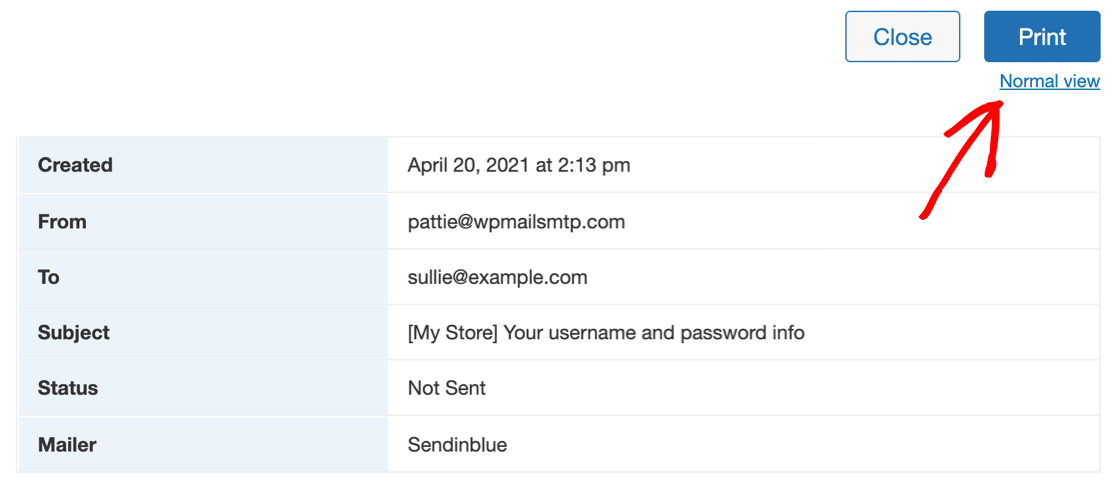
Desde la página individual del archivo de registro, podemos imprimir los archivos de registro en vista Normal o Compacta. La vista compacta es útil si tienes un archivo de registro grande y quieres ahorrar papel o reducir el tamaño del PDF.
De vuelta en la pantalla principal de registros, veamos las otras formas de gestionar los registros de correo electrónico de WordPress.
La barra de búsqueda te permite reducir la lista de registros de correo electrónico. Puedes usar varios criterios de búsqueda para seguir filtrando la lista hasta que encuentres lo que necesitas.
Por ejemplo, ya hemos filtrado por fecha. A continuación, podemos buscar en el Asunto y Encabezados para ver si tenemos algún otro correo electrónico de nombre de usuario y contraseña que falló durante la misma semana.
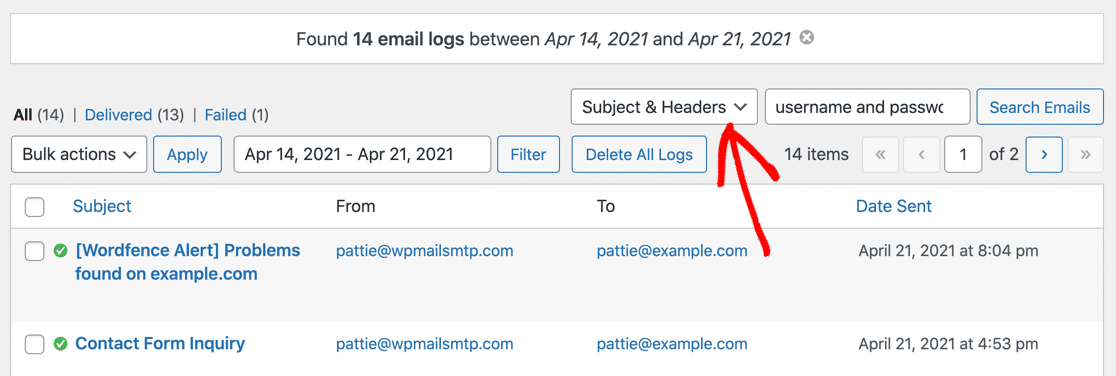
La nueva búsqueda se combina con la búsqueda por fecha, y puedes ver ambos filtros en la línea encima de la pantalla de registro.

Podemos hacer clic en los iconos X para eliminar cualquier parte de la búsqueda si queremos ampliar los resultados.

Estas herramientas de filtrado y búsqueda facilitan la búsqueda de cualquier correo electrónico y averiguan si se envió y si también se entregó (si tu sistema de correo admite el estado Entregado).
Avancemos y veamos cómo saber si tus correos electrónicos están siendo abiertos.
4. Rastrear aperturas y clics de correos electrónicos
Ahora que sabes con seguridad que tus correos electrónicos se están entregando, también querrás comprobar si el destinatario está leyendo e interactuando con el mensaje.
WP Mail SMTP Pro no solo ayuda a registrar los correos electrónicos de WordPress, sino que va más allá para rastrear las tasas de apertura y clics de cada correo electrónico HTML enviado desde tu sitio.
El seguimiento de correos electrónicos de WordPress es especialmente útil si vendes cursos en línea o envías boletines desde WordPress.
Primero, dirígete a la página de Configuración del plugin.
Y ahora haz clic en Registro de correo electrónico en la parte superior para abrir la configuración de tu registro de correo electrónico de WordPress.
Querrás desplazarte hacia abajo y habilitar estas 2 configuraciones:
- Seguimiento de apertura de correo electrónico
- Seguimiento de clics en enlaces
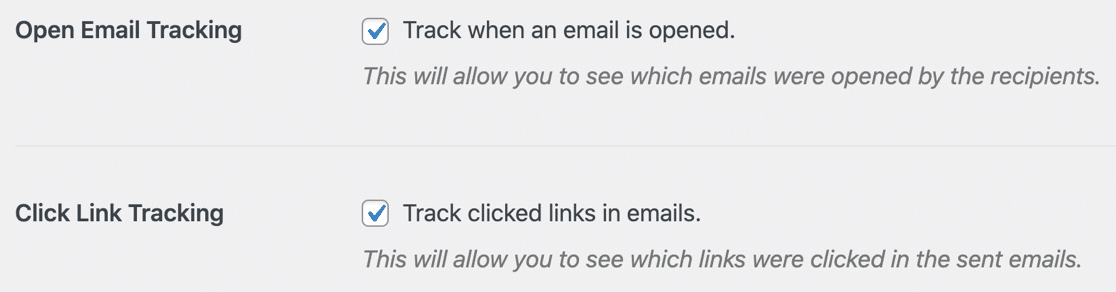
Ahora podrás ver los datos de seguimiento de aperturas y clics junto a cada registro de correo electrónico individual.
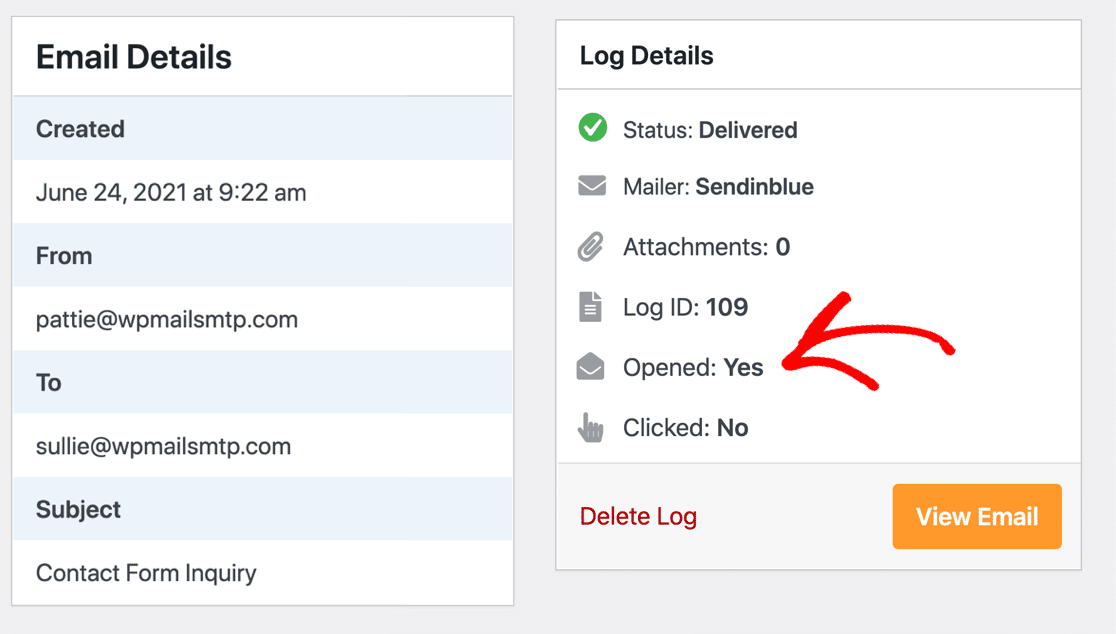
Y también puedes ver un resumen desde la pantalla principal de registros de correo electrónico.
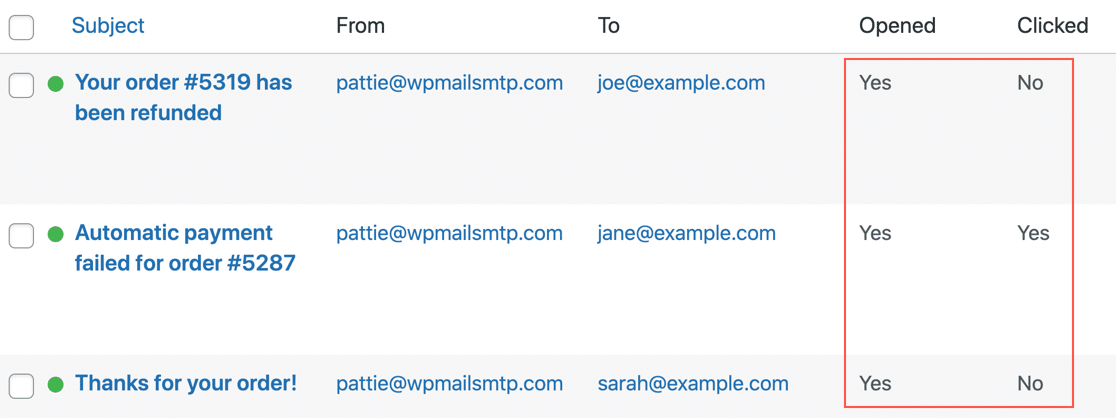
Si eres cliente Pro, puedes obtener tasas completas de apertura y de clics en tu Informe de correo electrónico.

Ten en cuenta que el seguimiento de aperturas y clics depende de un píxel de seguimiento. Eso significa que funciona con la mayoría de los correos electrónicos HTML enviados desde un sitio de WordPress activo, pero podría no funcionar con SMTP en localhost hasta que publiques tu sitio en Internet.
Ahora que hemos visto el seguimiento de clics y aperturas, veamos más datos que podemos registrar.
5. Registrar archivos adjuntos enviados desde WordPress
WP Mail SMTP Pro te permite guardar una copia de los archivos adjuntos enviados desde tu sitio de WordPress.
Por ejemplo, si envías facturas PDF usando un plugin de WooCommerce, puedes guardar cada factura para tu propia referencia.
Para hacer esto, querrás abrir la página de configuración de WP Mail SMTP nuevamente. Luego haz clic en Registro de correo electrónico en la parte superior para abrir la configuración del registro de correo electrónico como hicimos antes.
Ahora asegúrate de activar las 3 opciones:
- Habilitar registro
- Registrar contenido de correo electrónico
- Guardar Archivos Adjuntos
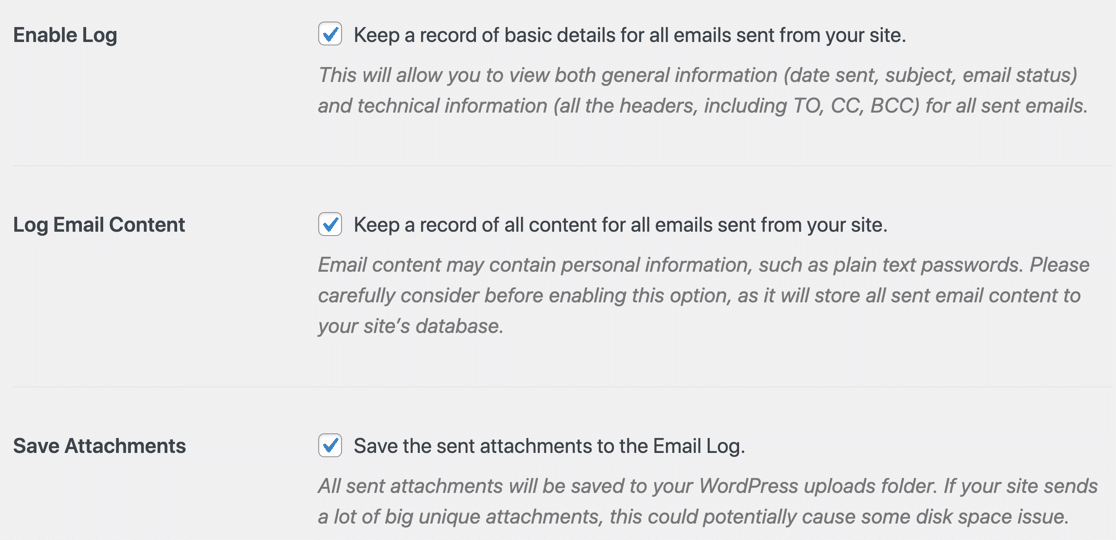
Ahora, cada correo electrónico enviado desde tu sitio se guardará en WordPress junto con cualquier archivo adjunto originalmente.
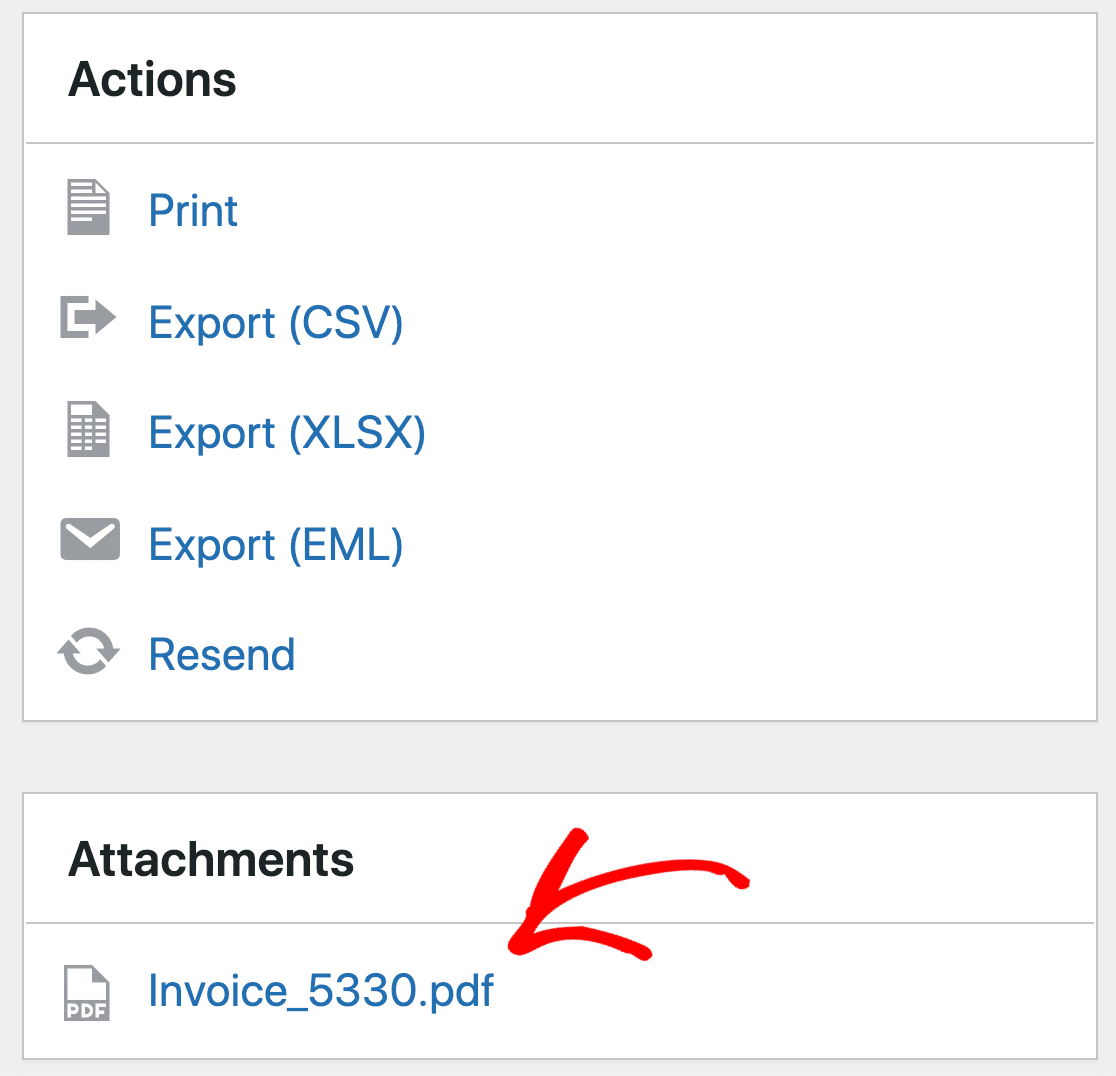
Puedes descargar el archivo o reenviar el correo electrónico para enviarlo.
Si quieres, también puedes exportar los datos, lo cual veremos a continuación.
6. Exportar registros de correos electrónicos de WordPress a CSV, EML o XLSX
La herramienta de exportación de registros de correo electrónico en WP Mail SMTP te permite exportar los registros de correo electrónico y personalizar los campos que se incluyen en el archivo.
Esta es una forma fantástica de sacar los datos de registro de tu correo electrónico de WordPress para poder analizarlos en otras herramientas y paneles.
Por ejemplo, podrías rastrear la entregabilidad de tu correo electrónico junto con la actividad de tu tienda WooCommerce, o crear tus propios informes personalizados para clientes de agencias.
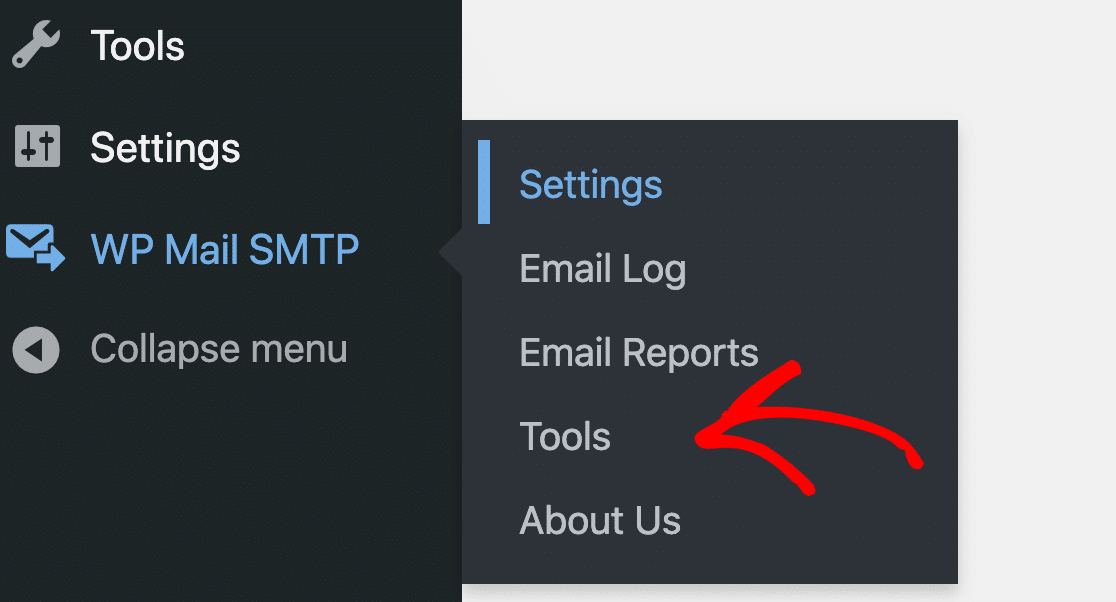
Para generar un archivo de exportación de Excel o CSV, ve a WP Mail SMTP » Herramientas.
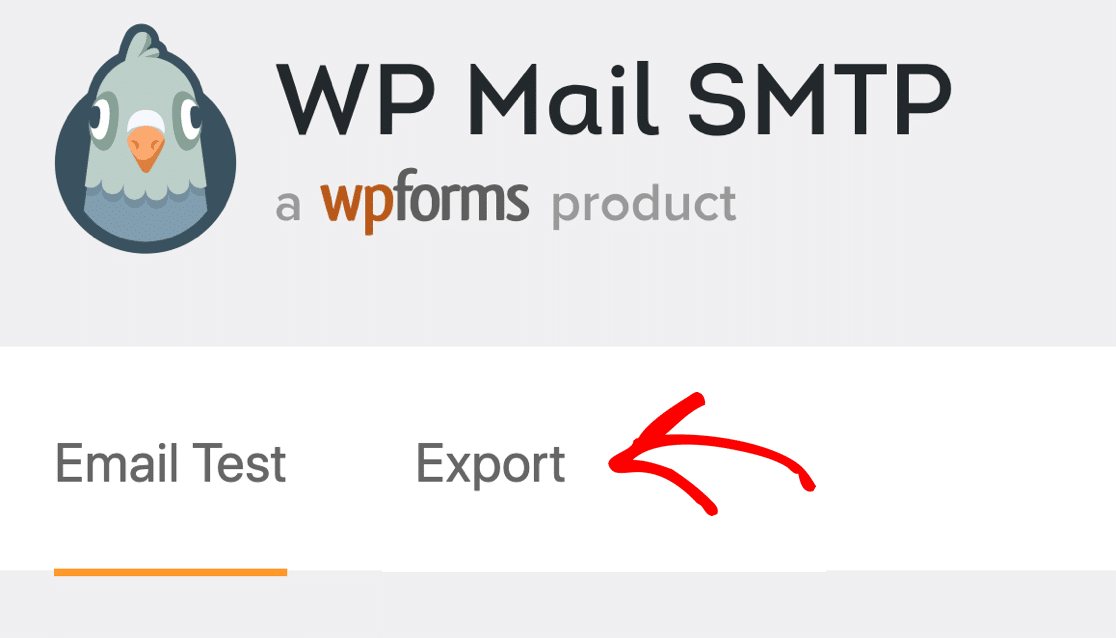
Desde las pestañas de la parte superior, haz clic en Exportar.
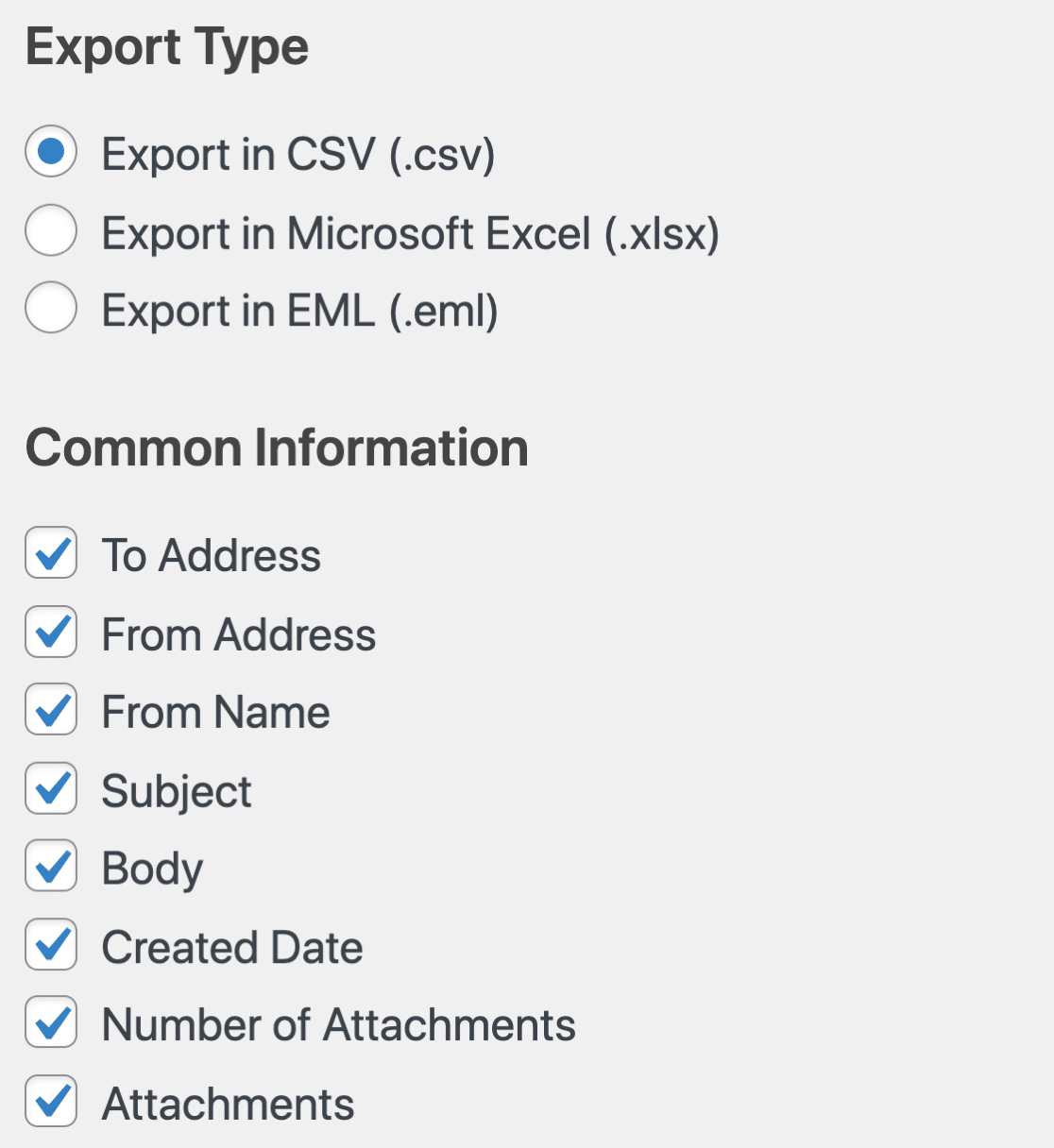
En la parte superior, puedes elegir el formato del archivo y seleccionar la información básica a incluir.
Debajo de eso, puedes elegir más información y filtrar tu búsqueda.
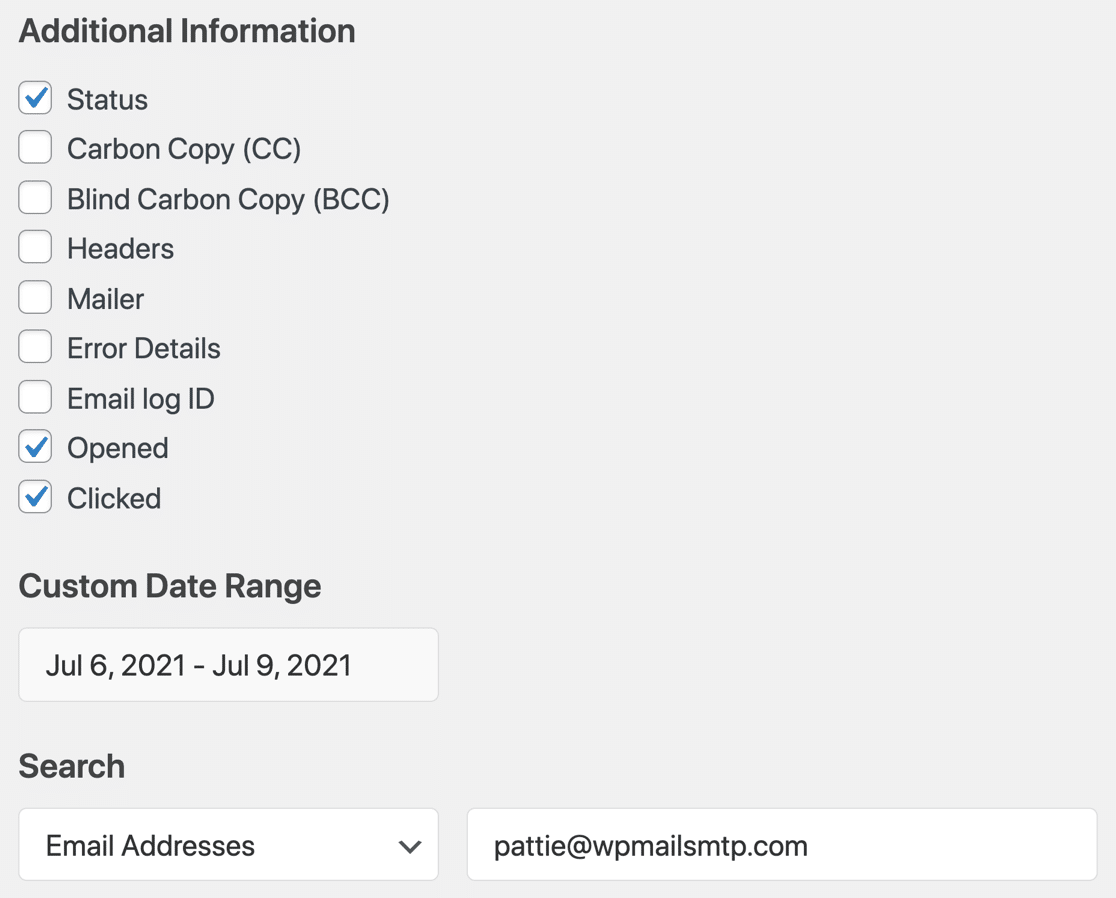
Así que, en total, una exportación de registro de correo electrónico de WordPress en formato XLSX o CSV puede incluir cualquier combinación de estos campos:
| Información común | Información adicional |
|---|---|
| Para la dirección | Estado |
| Desde la dirección | CC |
| Nombre del remitente | CCO |
| Asunto | Cabeceras |
| Cuerpo | Remitente |
| Fecha de creación | Detalles del error |
| Número de archivos adjuntos | ID del registro |
| Archivos adjuntos | Abierto |
| Clic |
Además, también puedes filtrar el archivo de exportación por:
- Fecha exacta o rango de fechas
- Dirección de correo electrónico
- Texto del asunto o encabezado
- Contenido
Ten en cuenta que exportar el Cuerpo o buscar en el Contenido solo funcionará si estás registrando el contenido de los correos electrónicos enviados desde tu sitio.
¡Y eso es todo! Ahora sabes cómo registrar tus correos electrónicos de WordPress para poder rastrear el estado y generar tus propios informes de entregabilidad.
Registra tus correos electrónicos de WordPress ahora
A continuación, envía un correo electrónico desde un alias de Gmail en WordPress
Ahora que tienes WP Mail SMTP, puedes enviar diferentes notificaciones de formularios de contacto desde tantos alias de Gmail como quieras. Puedes usar la configuración Forzar correo electrónico de origen para usar 1 correo electrónico para todo, o elegir un alias predeterminado y usar los otros cuando los necesites.
No importa qué alias de Gmail uses, WP Mail SMTP agregará automáticamente la autenticación correcta.
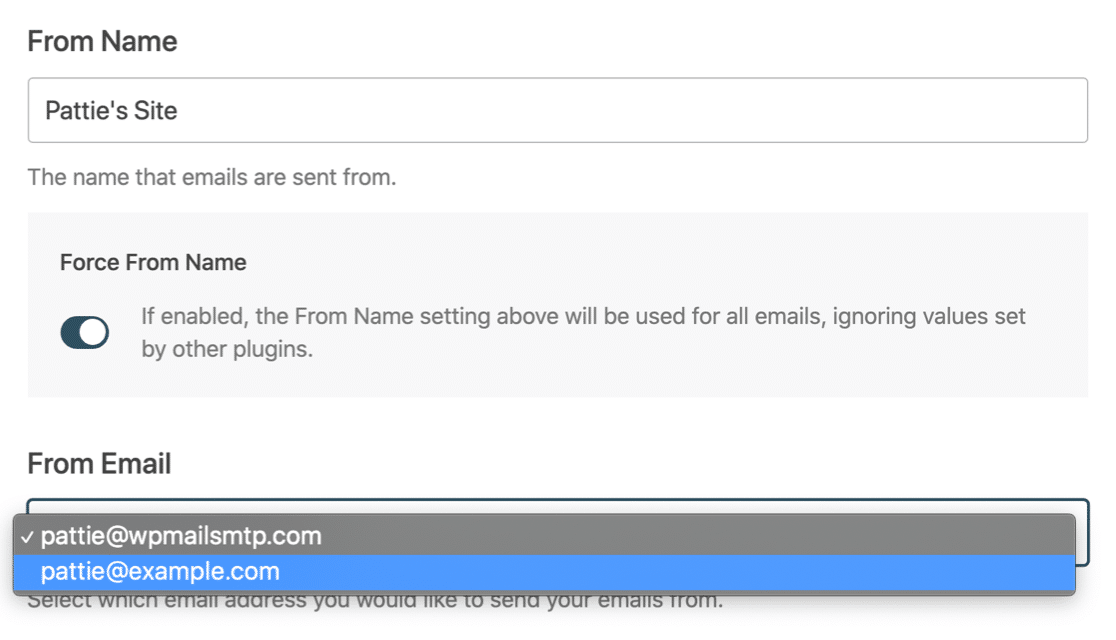
Para obtener más información sobre esta increíble función, consulta cómo usar un alias de Gmail en WordPress.
Además, si buscas expandir tus capacidades de correo electrónico de WordPress, consulta nuestra lista de los mejores plugins de correo electrónico para WordPress.
¿Listo para registrar tus correos electrónicos? ¿Listo para solucionar tus correos electrónicos? Comienza hoy mismo con el mejor plugin SMTP para WordPress. Si no tienes tiempo para solucionar tus correos electrónicos, puedes obtener asistencia completa de configuración White Glove como compra adicional, y hay una garantía de devolución de dinero de 14 días para todos los planes de pago.
Si este artículo te ha sido útil, síguenos en Facebook y Twitter para obtener más consejos y tutoriales de WordPress.
