


Resumen de IA
¿Quieres enviar correos de WordPress en localhost con SMTP? Un sitio de WordPress alojado en localhost no puede enviar correos porque tu sitio aún no está en línea.
Pero puedes habilitar la funcionalidad de correo en tu sitio de WordPress utilizando el plugin adecuado, incluso si aún no tienes un hosting web o si tu sitio todavía está sin conexión.
En esta guía, te mostraré un método bastante sencillo para configurar SMTP en localhost y habilitar los correos salientes de WordPress a través del plugin WP Mail SMTP.
- 1. Instala el plugin WP Mail SMTP
- 2. Selecciona un remitente SMTP en el asistente de configuración
- 3. Añade un dominio a Brevo
- 4. Obtén la clave API de Brevo
- 5. Completa la configuración de WP Mail SMTP
- 6. Envía un correo de prueba desde WordPress en localhost
- 7. Deshabilita las notificaciones por correo de WordPress en localhost (opcional)
¿Cómo envío un correo desde WordPress en localhost?
Puedes enviar correos desde WordPress en localhost con WP Mail SMTP. El plugin se encarga de la función de envío de correo predeterminada en WordPress para que tus correos se enruten a través de un proveedor SMTP en su lugar.
Eso significa que recibirás mensajes del plugin y pruebas de formularios de contacto de tu sitio de staging, incluso si no está en vivo en Internet.

WP Mail SMTP facilita el uso de SMTP en localhost para que no obtengas el error No se pudo inicializar la función de correo. Admite muchos proveedores gratuitos que son ideales para probar cosas antes de lanzar.
Te guiaré a través de los pasos de configuración y te recomendaré algunos proveedores gratuitos que puedes usar mientras pruebas tu nuevo sitio web.
Cómo obtener correos de WordPress en localhost con SMTP
Los siguientes pasos funcionarán con cualquier instalación de localhost, incluyendo:
- Local WP (anteriormente Local by Flywheel)
- DevKinsta
- WAMP/ MAMP/ LAMP/ XAMPP
1. Instala el plugin WP Mail SMTP
WP Mail SMTP es el plugin que necesitarás para enviar correos desde tu instalación de WordPress en localhost.
Si aún no has instalado WP Mail SMTP, querrás descargar el archivo zip desde tu cuenta de WP Mail SMTP. Lo encontrarás en la pestaña Descargas:

A continuación, abre tu panel de WordPress. Ve a la página Plugins y busca el archivo zip. Haz clic en Instalar ahora para instalarlo en tu sitio local.

Tan pronto como actives el plugin, se abrirá el asistente de configuración de WP Mail SMTP.
2. Selecciona un remitente SMTP en el asistente de configuración
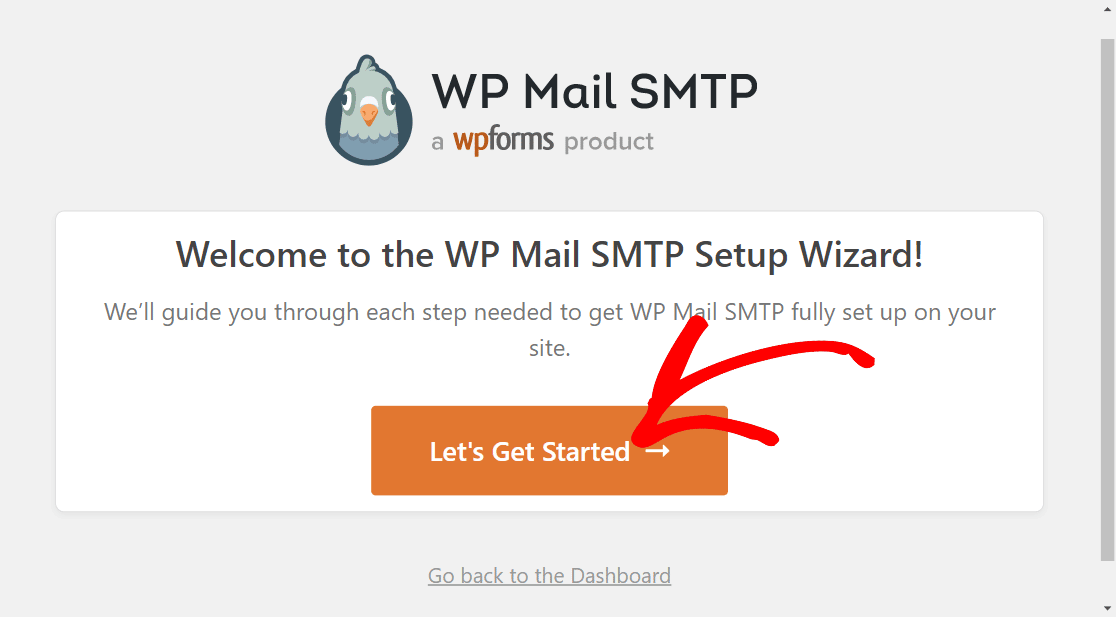
Para empezar a configurar un remitente SMTP para tu sitio de localhost, haz clic en el botón Empezar en la pantalla de bienvenida del asistente de configuración de WP Mail SMTP.
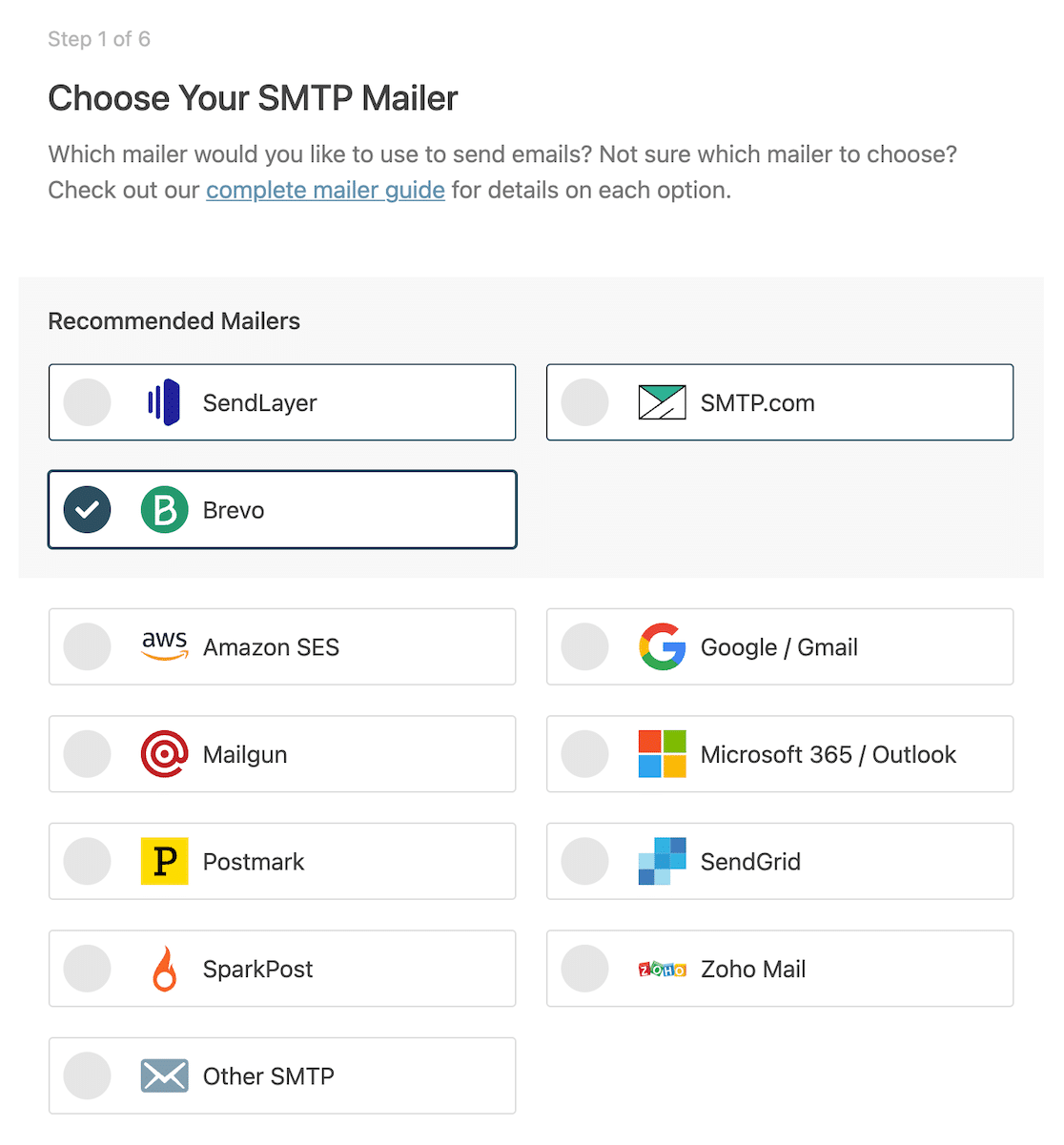
WP Mail SMTP es compatible con todos los principales servicios de correo. Para este tutorial, elegiremos Brevo (anteriormente Sendinblue) porque es gratuito y es el más fácil de configurar para un sitio de localhost.
Presiona Guardar y continuar en la parte inferior derecha después de elegir Brevo como tu remitente.
Ahora, necesitarás introducir una clave API para tu cuenta de Brevo y un dominio que esté configurado con Brevo.

Si aún no tienes una cuenta de Brevo, puedes empezar gratis sin necesidad de introducir información de tarjeta de crédito.
Ve a Brevo en una nueva pestaña (asegúrate de dejar el asistente de configuración de WP Mail SMTP actual abierto en otra pestaña o ventana).
Simplemente introduzca su información de contacto para crear una nueva cuenta de Brevo. Una vez que su cuenta esté lista, pase al siguiente paso.
3. Añade un dominio a Brevo
Para añadir un dominio a su cuenta de Brevo, abra su panel de control de Brevo. Haga clic en su perfil en la parte superior derecha y luego seleccione Remitentes y IP.
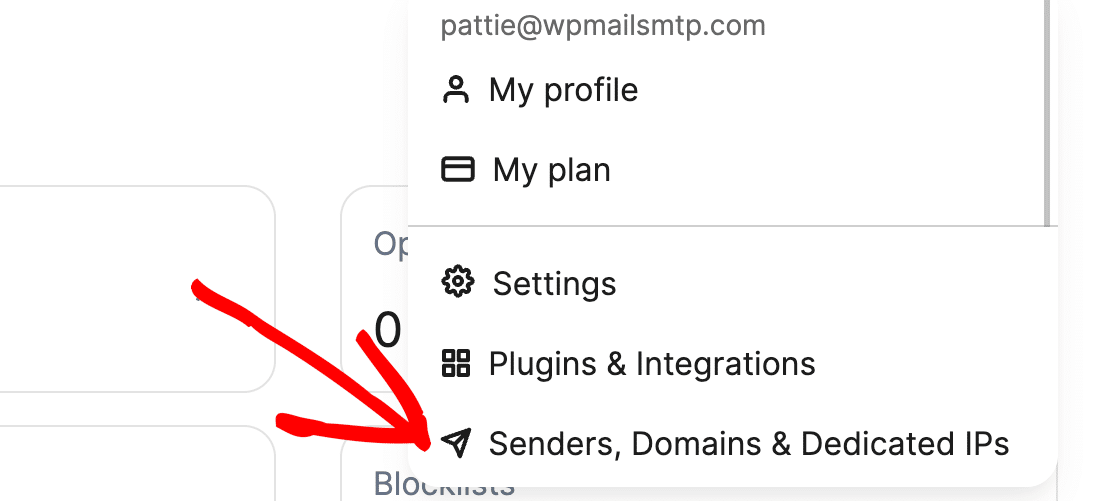
En la siguiente pantalla, haga clic en la opción Dominios.
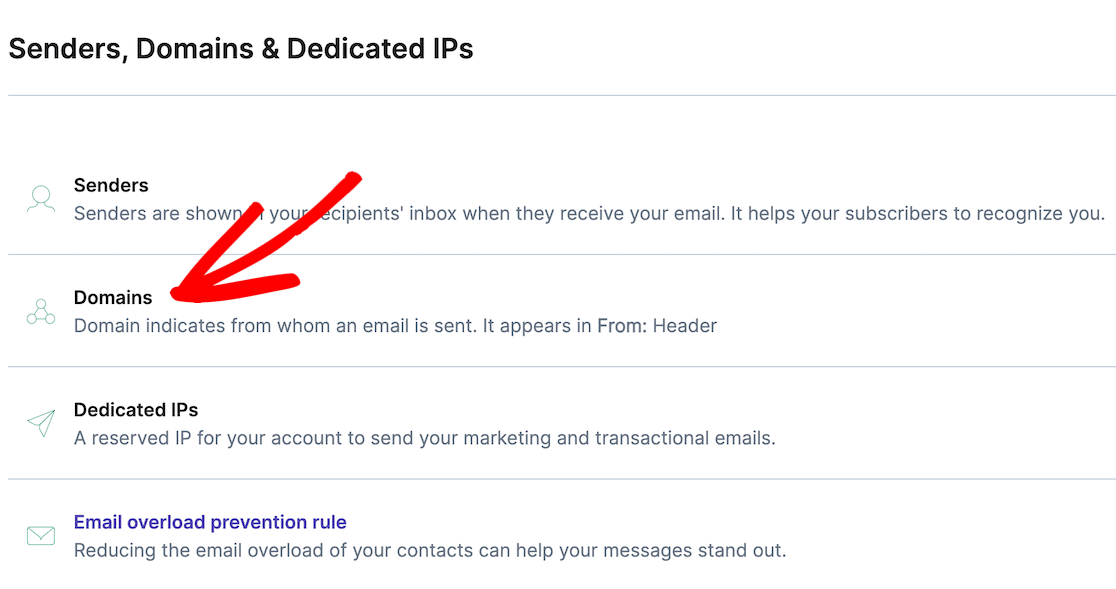
A continuación, haga clic en el botón Añadir un Dominio.

El nombre de dominio no es importante para una instalación Localhost. Puede introducir cualquier cosa que desee que sea su nombre de dominio. Para este tutorial, vamos a llamar a nuestro dominio "exampledomain".
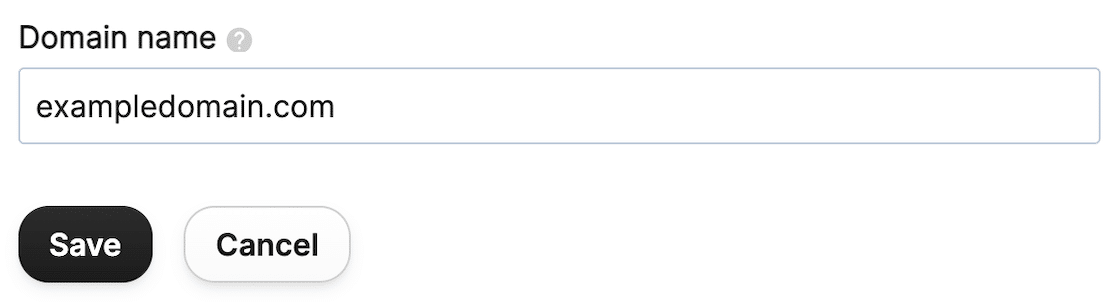
Al pulsar Guardar, se abrirá una nueva pantalla pidiéndole que verifique y autentifique su dominio añadiendo varios registros DNS diferentes.
Pero como solo desea enviar correos electrónicos desde una instalación de WordPress en Localhost, no necesita realizar ningún paso de autorización. Puede omitir esa parte y hacer clic en Lo haré más tarde en la parte inferior.

¡Genial! Ahora solo necesitamos obtener una clave API, como se muestra en el siguiente paso.
4. Obtén la clave API de Brevo
Haga clic de nuevo en el icono de su perfil en la parte superior derecha y seleccione SMTP y API en el menú.
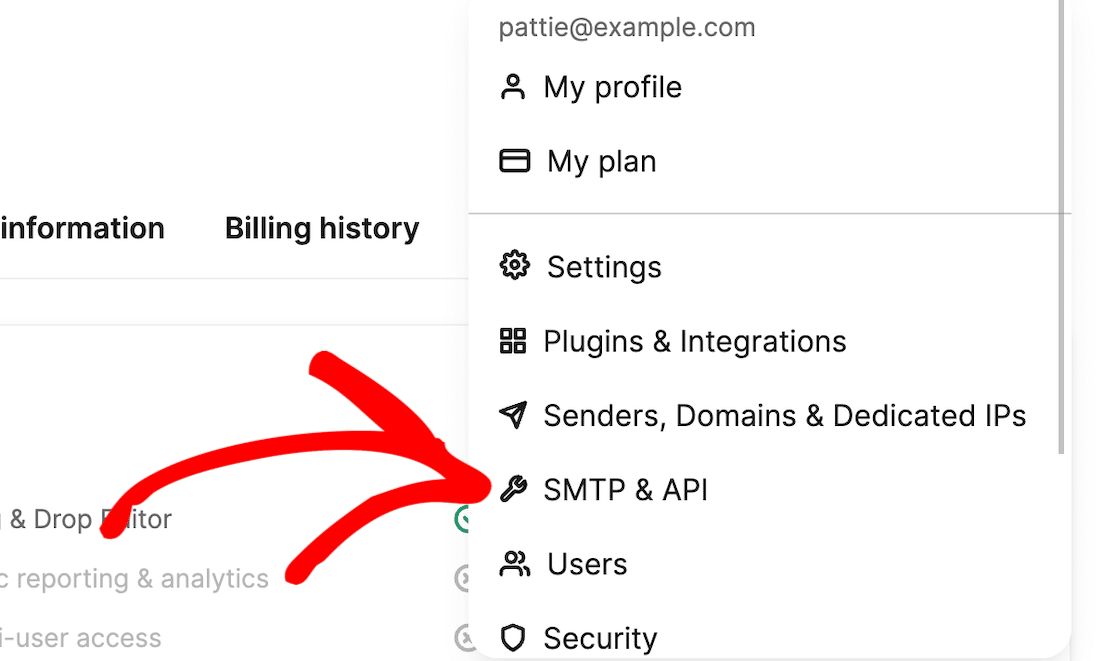
En la página siguiente, haga clic en el botón Generar una nueva clave API.

Introduzca un nombre para su clave y luego haga clic en Generar.
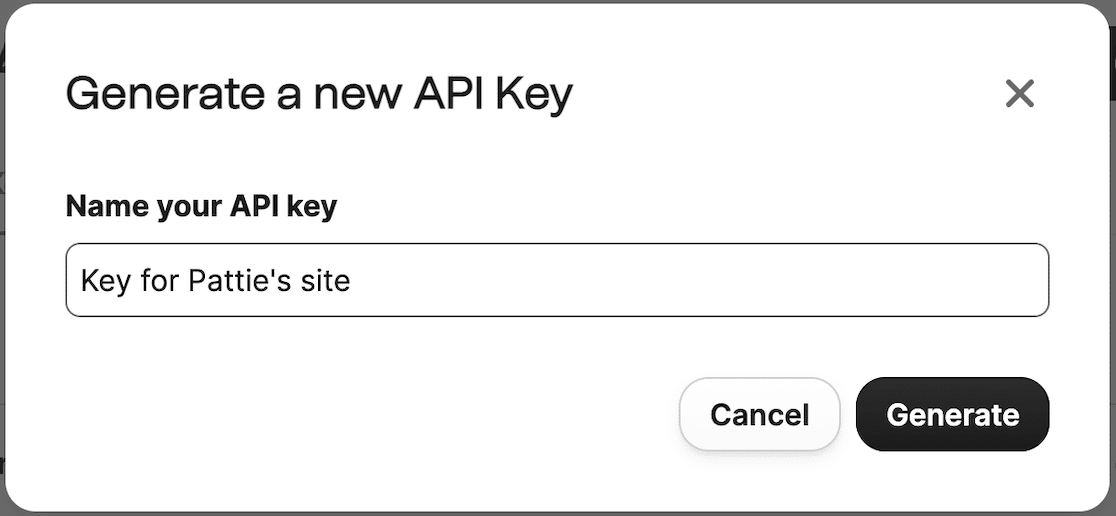
Tan pronto como pulse Generar, Brevo creará una nueva clave API para usted.
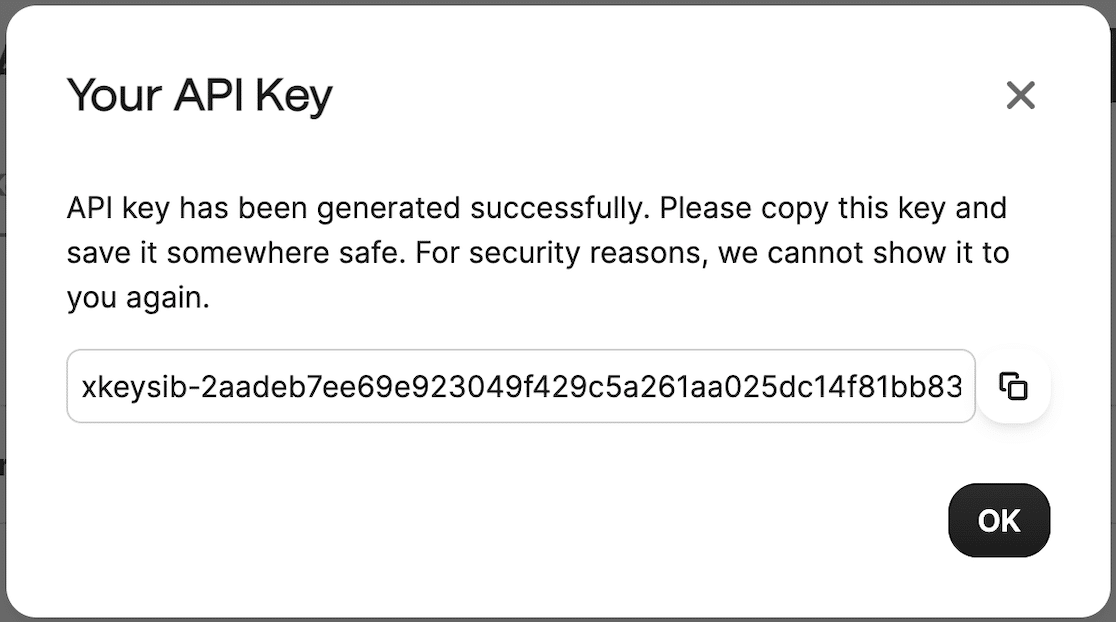
Copie la clave y pulse OK. Ahora, tenemos todo lo que necesitamos para completar nuestra configuración SMTP para un sitio de WordPress en Localhost.
5. Completa la configuración de WP Mail SMTP
Regrese a la pestaña del Asistente de Configuración de WP Mail SMTP. Primero, vamos a pegar la clave API que acabamos de crear y copiar del campo API en Brevo.
Desplácese hacia abajo e introduzca el dominio que añadió previamente en el paso 3 en el campo Dominio de Envío. Introduzca un nombre en el campo Nombre del Remitente. Este es el nombre que aparecerá para sus correos electrónicos salientes de WordPress.
Después de eso, introduzca un correo electrónico del remitente. Puede ser cualquier cosa, siempre que se asegure de que su dominio de envío sea el mismo que introdujo anteriormente.
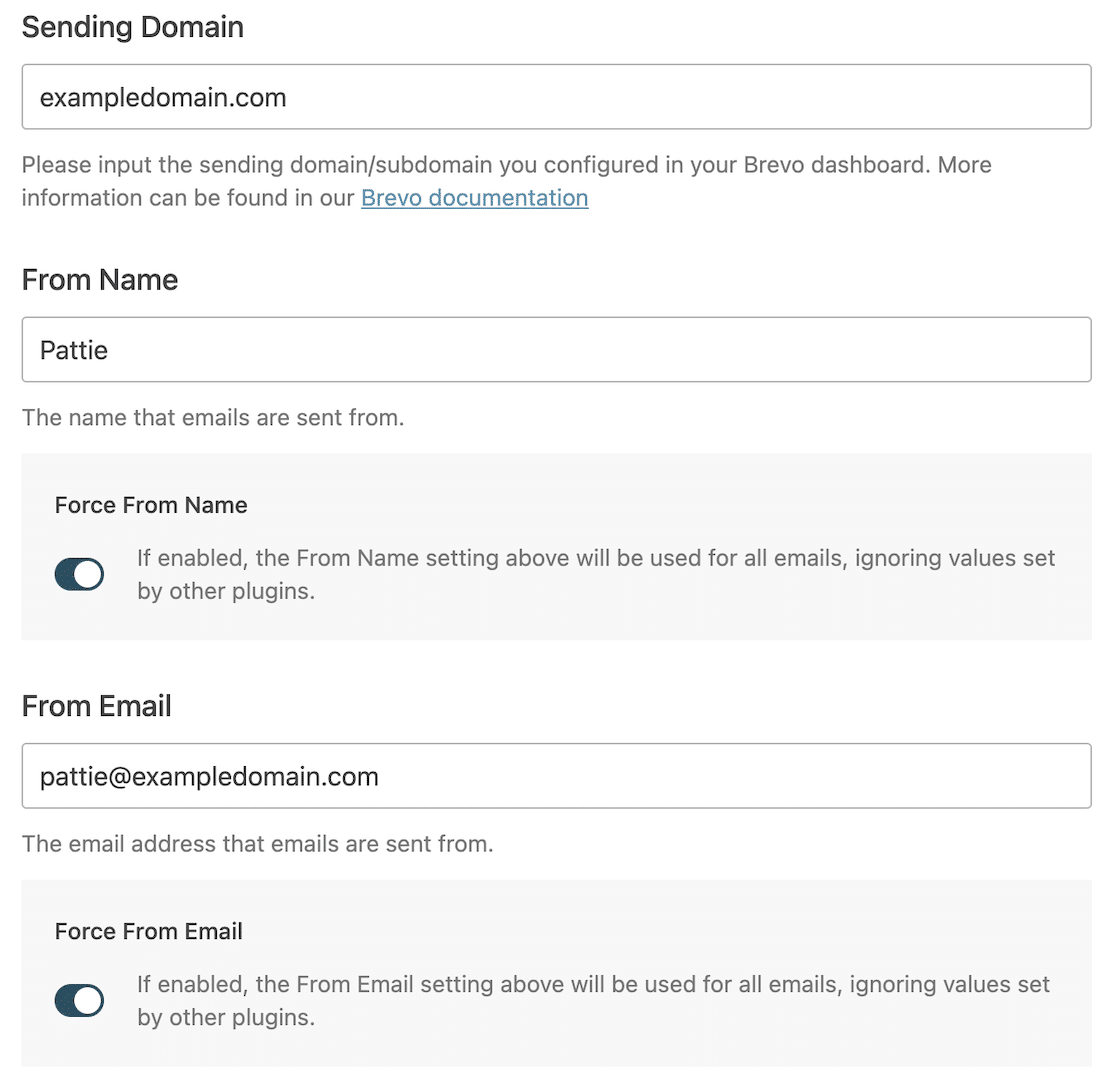
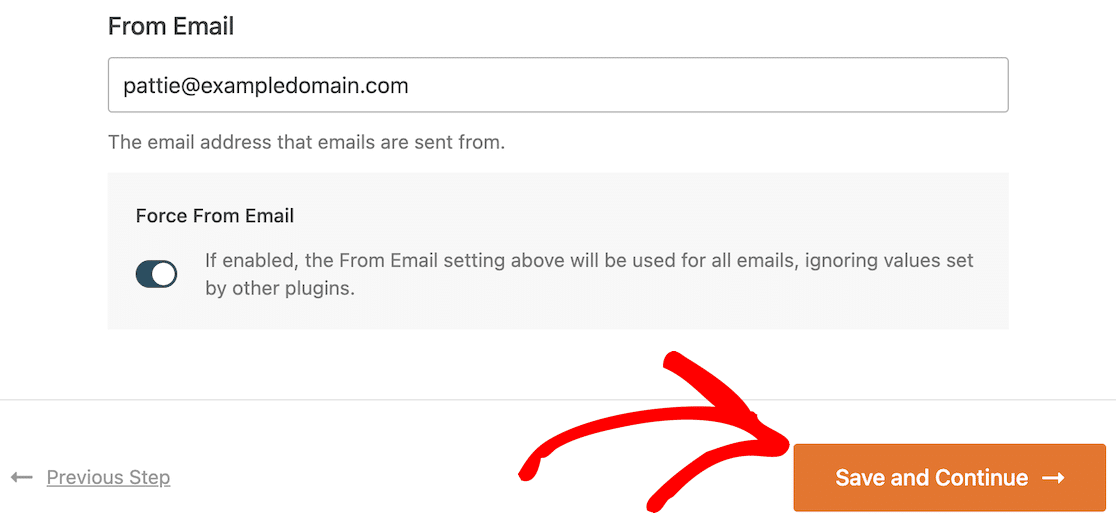
Luego pulse Guardar y Continuar para pasar al siguiente paso.
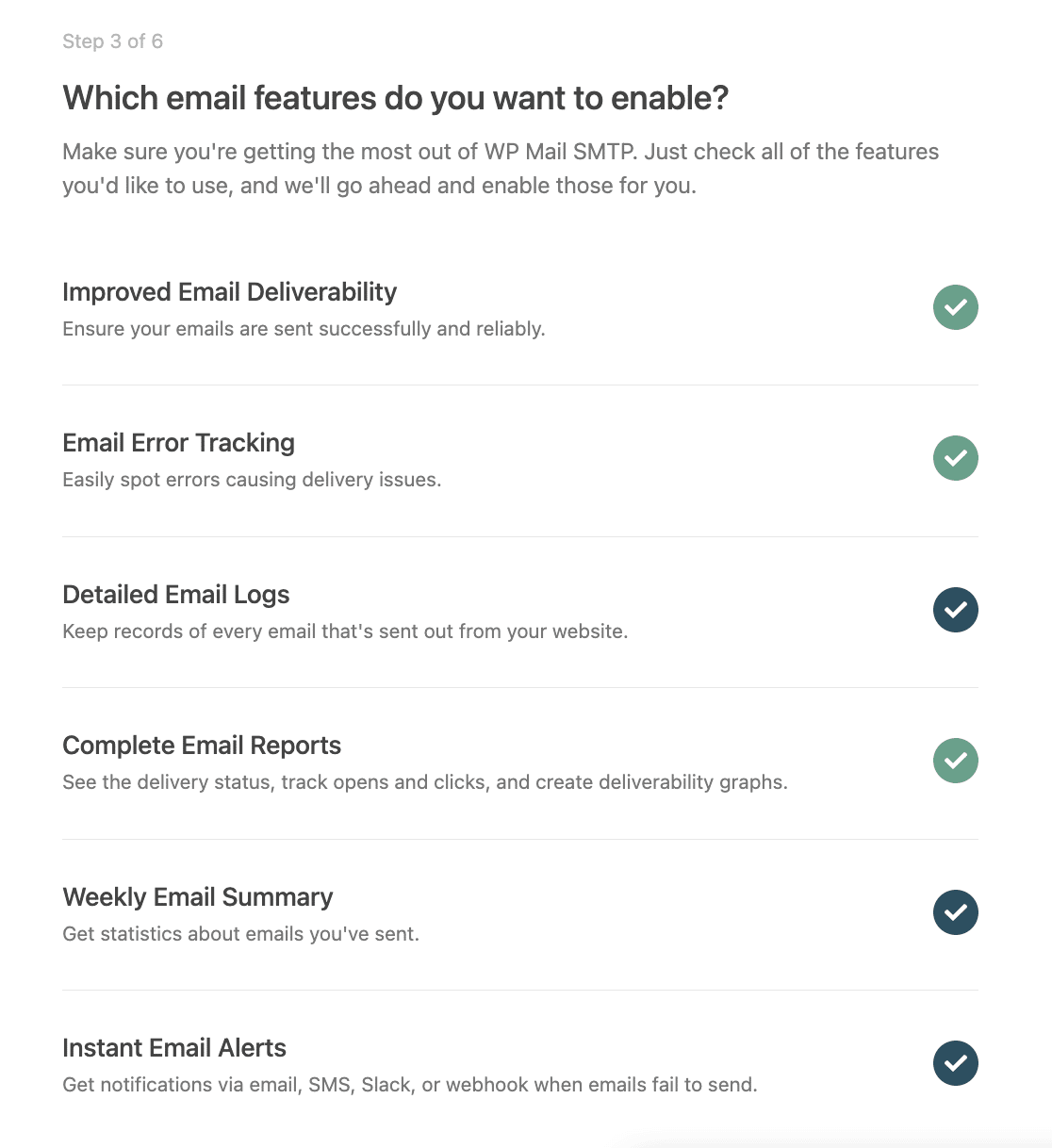
En la siguiente pantalla, elija las funciones que desea habilitar para WP Mail SMTP y luego pulse Guardar y Continuar de nuevo.
Puede omitir o guardar todos los siguientes pasos desde aquí. En el paso final, WP Mail SMTP comprobará su configuración y mostrará un mensaje de éxito si todo se configuró correctamente.
Nota: Si es usuario de Windows, es posible que reciba un mensaje de error en esta etapa (error cURL 60). Desafortunadamente, este es un problema conocido en Windows y requiere editar algo de código para que funcione. Vaya a esta sección para obtener instrucciones sobre cómo resolver este error.
Haga clic en Enviar un Correo de Prueba para realizar una prueba usted mismo y asegurarse de que los correos se envían desde su sitio localhost.
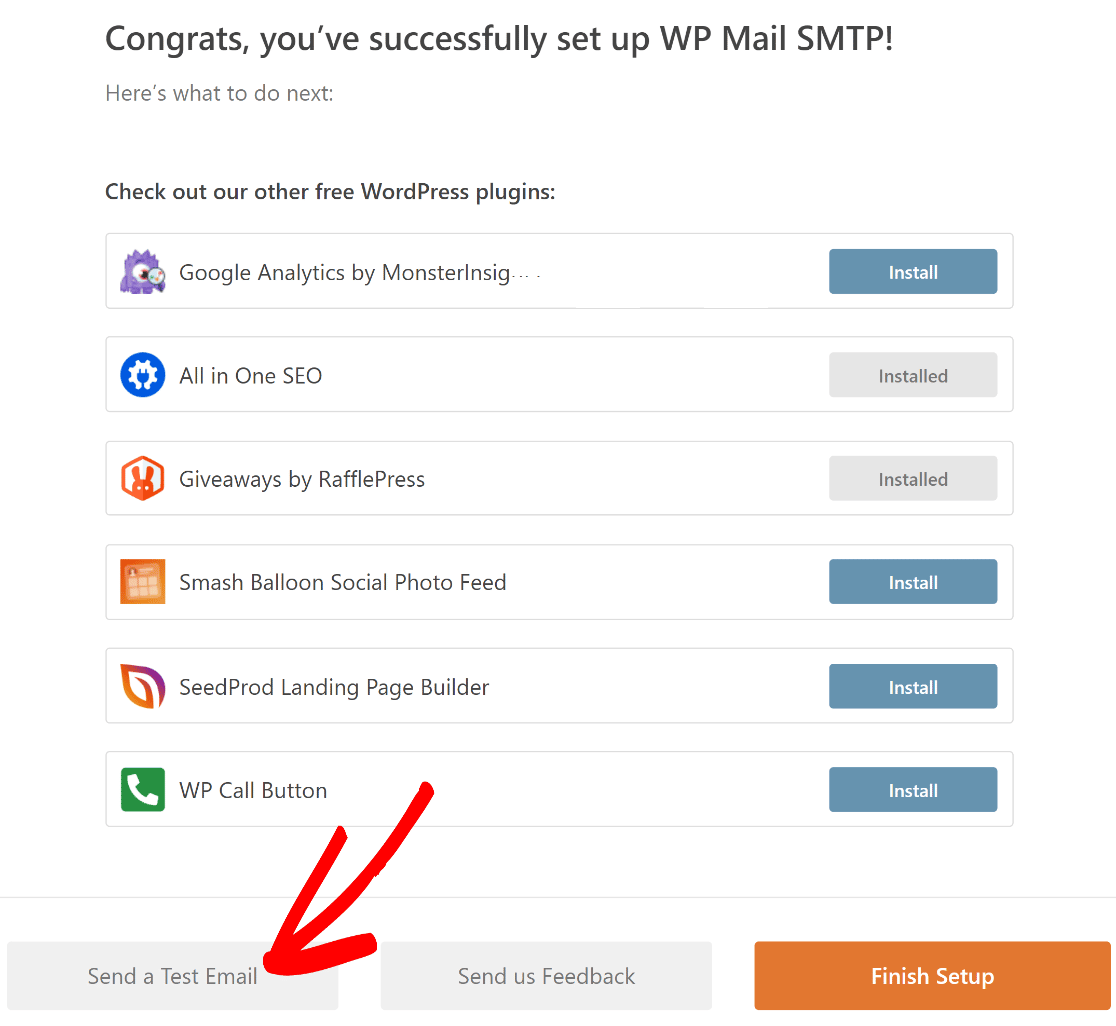
El siguiente paso cubre cómo puede enviar un correo de prueba.
6. Envía un correo de prueba desde WordPress en localhost
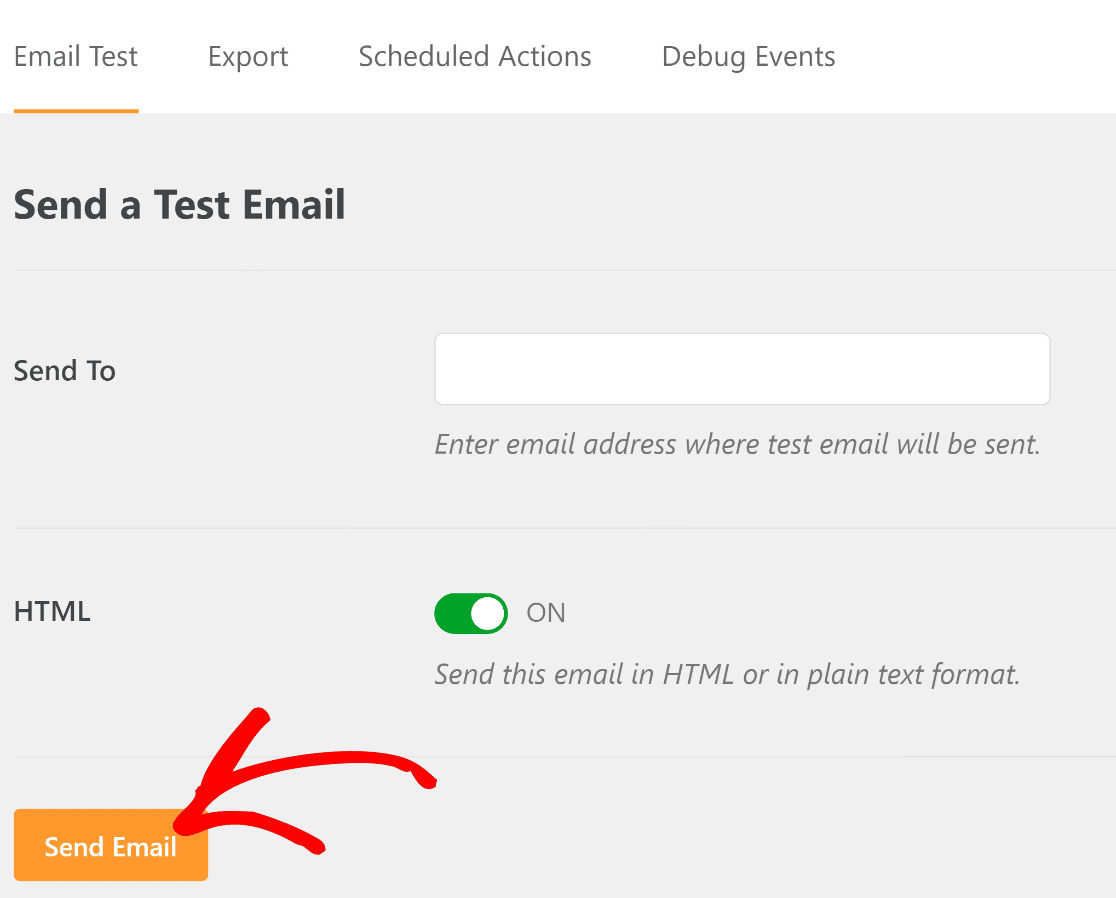
En la pantalla de correo de prueba, introduzca una dirección de correo electrónico a la que tenga acceso y pulse Enviar Correo.
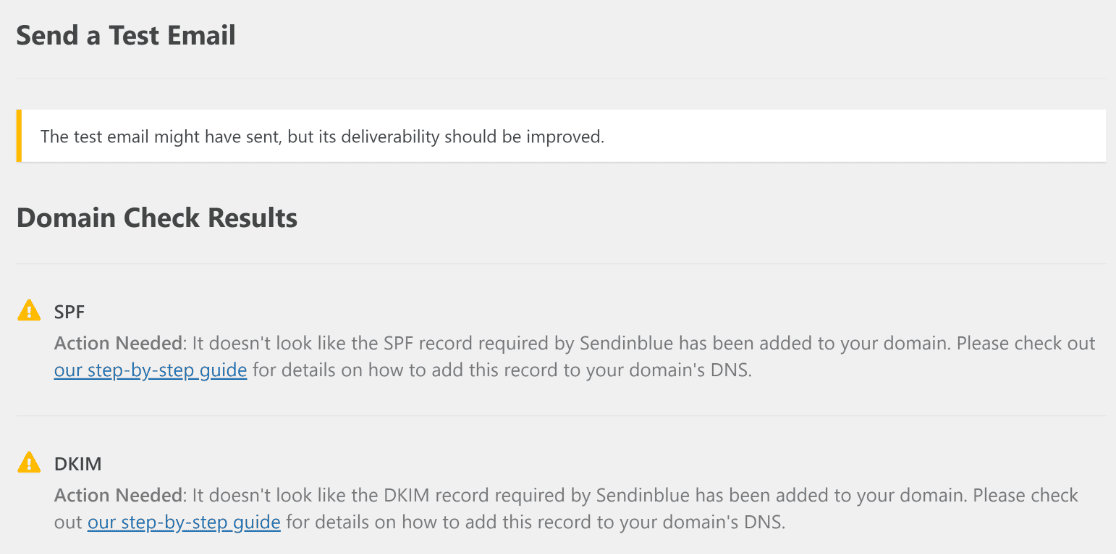
Recibirás un mensaje sugiriendo que tu correo electrónico podría haberse enviado, pero que la entregabilidad debería mejorar. Esto se debe a que omitiste esos pasos en Brevo, ya que es solo una prueba.
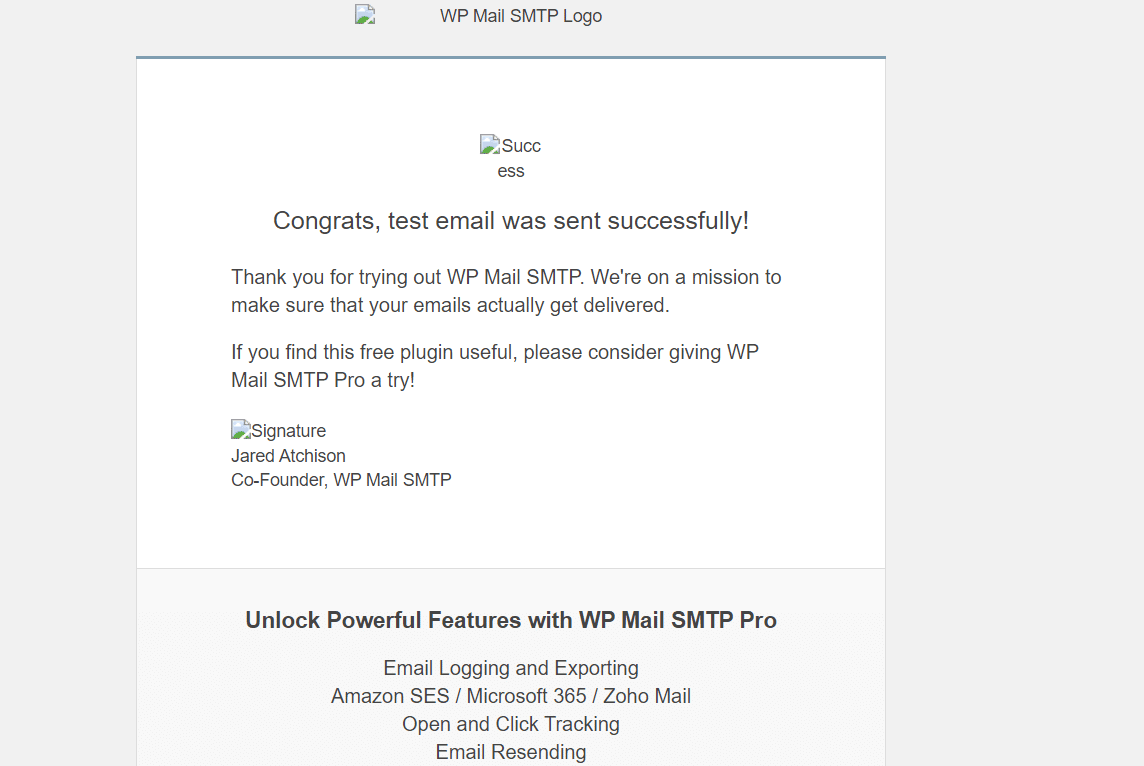
Ahora, dirígete a tu bandeja de entrada y deberías ver el correo electrónico de prueba. Ten en cuenta que a veces el correo tarda unos minutos en llegar. También deberías revisar tu carpeta de spam si el correo no aparece en tu bandeja de entrada después de unos minutos.
Además, las imágenes en el correo electrónico de prueba podrían estar rotas. Esto se debe a que se cargan desde tu sitio web. Por lo tanto, si tu sitio web no está publicado en Internet, las imágenes no serán accesibles.
Instrucciones para usuarios de Windows
Al configurar el SMTP de localhost en una máquina Windows, muchos usuarios obtienen este error:
Error de cURL 60: problema con el certificado SSL: no se puede obtener el certificado del emisor local
Este es un problema conocido. Pero afortunadamente, no es tan difícil de solucionar. La solución implica descargar un archivo pequeño y agregar una sola línea de código al archivo php.ini de tu instalación de localhost.
Para empezar, ve a esta página y descarga el archivo cacert.pem.
Una vez finalizada la descarga, tendrás que localizar el archivo php.ini para tu instalación de WordPress en localhost en tu sistema. Deberías poder encontrarlo en:
C:/Users/Local Sites/conf/php/php.ini.hbs
Abre el archivo php.ini.hbs usando un editor de código o texto (Notepad también servirá). Luego, introduce esta línea de código en cualquier lugar del archivo:
curl.cainfo=”/ruta/a/descargado/cacert.pem”
En el código anterior, simplemente reemplaza la parte "/ruta/a/descargado/" con la ubicación real del archivo cacert.pem en tu ordenador. Cuando hayas terminado, guarda el archivo php.ini con tus nuevos cambios y ciérralo.
Ahora, reinicia tu servidor de WordPress en localhost y visita tu sitio. Ve a WP Mail SMTP » Ajustes » Prueba de correo electrónico y vuelve a ejecutar la prueba de correo electrónico.
Si los cambios que realizaste se guardaron correctamente, deberías ver este mensaje:
¡Excelente! Simplemente dirígete a tu bandeja de entrada para encontrar el correo electrónico de prueba.
¡Enhorabuena! Con esto finaliza la configuración SMTP para tu sitio de WordPress en localhost. Pero para obtener aún más valor de WP Mail SMTP, aquí tienes un paso opcional que podrías querer dar.
7. Deshabilita las notificaciones por correo de WordPress en localhost (opcional)
Ahora que tienes tu SMTP de WordPress funcionando en localhost, empezarás a recibir notificaciones automáticas por correo electrónico de WordPress para cosas como:
- Actualizaciones de plugins
- Actualizaciones de temas
- Actualizaciones del núcleo
- Cambios en el correo electrónico del administrador del sitio
- Restablecimientos de contraseña
- Registros de nuevos usuarios
- Y más.
Mientras desarrollas tu sitio y pruebas cosas, es posible que desees deshabilitar los correos electrónicos de actualización automática en WordPress.
WP Mail SMTP tiene un conjunto de opciones de configuración que te permiten activar o desactivar fácilmente los correos electrónicos sin tener que meterte en el código. Esta es una forma fantástica de evitar que tus sitios en localhost envíen toneladas de correos electrónicos que no deseas.
Pero recuerda, necesitarás una licencia Pro para acceder a esta función. Para controlar tus correos electrónicos de localhost, dirígete a WP Mail SMTP » Ajustes.
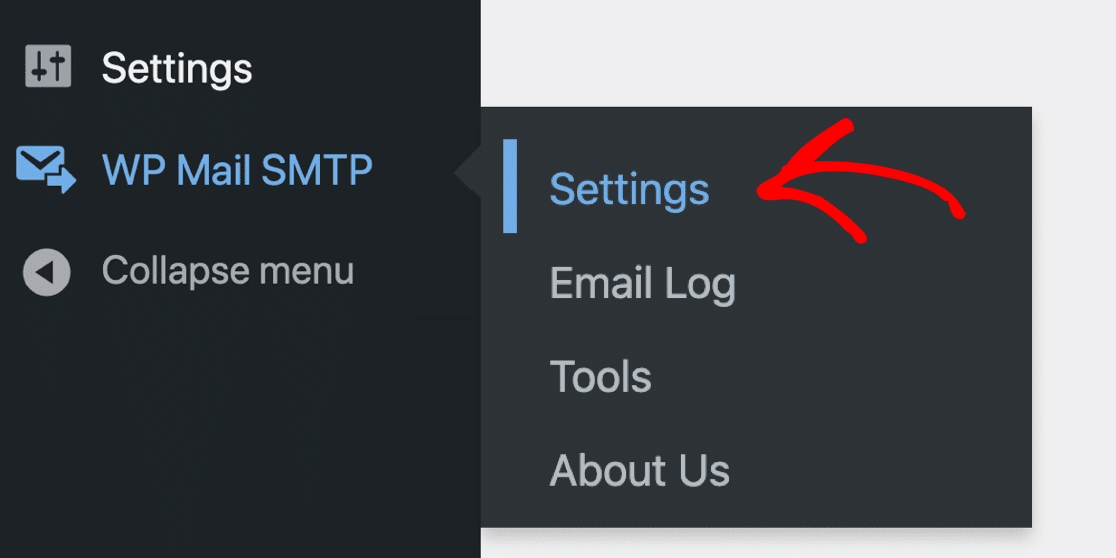
Y ahora haz clic en Controles de correo electrónico en las pestañas de la parte superior.

Ahora puedes deshabilitar fácilmente cualquier correo electrónico de WordPress que no desees recibir.

¡Y eso es todo! Ahora puedes recibir correos electrónicos de WordPress en localhost con SMTP. Si tienes algún problema con correos que no se envían debido a un error del host, consulta esta guía completa sobre cómo resolver el error ‘no se pudo conectar al host SMTP’ en WordPress.
Preguntas frecuentes sobre cómo enviar correos electrónicos de WordPress en localhost
Aprender a enviar correos electrónicos de WordPress en localhost es un tema de interés popular entre nuestros lectores. Aquí tienes respuestas a algunas preguntas comunes al respecto:
¿Cómo envío correos electrónicos desde WordPress en localhost?
Para enviar correos electrónicos desde WordPress en localhost, necesitas un plugin SMTP como WP Mail SMTP. Conecta tu sitio local a un servicio de correo real para que tus mensajes no sean bloqueados. Después de instalar el plugin, añade los detalles de tu servicio de correo y tus formularios o correos del sistema comenzarán a funcionar.
¿Qué configuración SMTP debo usar para localhost WordPress?
Depende del servicio de correo que estés utilizando. Para Gmail, introducirás smtp.gmail.com como host, usarás el puerto 587 y elegirás TLS. También necesitarás añadir tu inicio de sesión de Gmail y tu contraseña de aplicación. WP Mail SMTP te ayuda a introducir esta configuración sin editar archivos.
¿Puedo probar el correo de WordPress localmente sin un servidor de correo?
Sí, puedes usar herramientas como Mailhog o Mailpit. Estas capturan los correos electrónicos de tu sitio para que puedas leerlos en tu navegador sin enviarlos. WP Mail SMTP funciona con estas herramientas permitiéndote configurar el host SMTP a localhost y usar el puerto 1025.
¿Cómo configuro Mailhog (o Mailpit) con WP Mail SMTP?
Primero, ejecuta Mailhog o Mailpit en tu máquina. Luego ve a la configuración de WP Mail SMTP y elige la opción “Otro SMTP”. Usa localhost como host SMTP y 1025 como puerto. Deja los campos de nombre de usuario y contraseña en blanco y guarda tu configuración.
¿Por qué falla wp_mail en XAMPP o MAMP?
En configuraciones locales como XAMPP o MAMP, la función wp_mail a menudo falla porque no hay ningún servicio de correo conectado. La función mail de PHP no funciona bien en localhost. Usar WP Mail SMTP conecta wp_mail a un servidor de correo que realmente envía mensajes.
¿Cómo conecto Gmail SMTP mientras trabajo en localhost?
Instala WP Mail SMTP y elige Gmail como tu remitente. Luego sigue los pasos para crear una aplicación de API de Gmail, copia el ID de cliente y el secreto en WP Mail SMTP y conecta tu cuenta de Google. De esta manera, Gmail gestionará tus correos electrónicos incluso desde localhost.
¿Existe un servicio SMTP gratuito para pruebas locales de WordPress?
Sí, puedes usar el nivel gratuito de Mailgun o Brevo. Ambos funcionan con WP Mail SMTP y te dan suficientes correos electrónicos para pruebas básicas. Simplemente introduce tus detalles SMTP en el plugin y empieza a enviar.
¿Cómo soluciono errores de correo electrónico en WP Mail SMTP en localhost?
Usa la herramienta de correo de prueba en WP Mail SMTP para comprobar si tu configuración funciona. Si el correo no se envía, verifica tu host SMTP, puerto y cualquier firewall o antivirus que lo esté bloqueando. El plugin también muestra mensajes de error detallados para ayudar a solucionar el problema.
A continuación, elige un proveedor de correo transaccional
¿Enviará tu nuevo sitio web muchos correos electrónicos? Querrás elegir un proveedor que pueda manejar grandes volúmenes de correos electrónicos de WordPress y entregarlos sin demoras.
Tenemos una guía de proveedores de correo electrónico transaccional que te ayudará a decidir cuál usar cuando lances tu sitio. También puedes configurar SMTP para tu sitio local utilizando alternativas a WP Mail SMTP.
Soluciona tus correos de WordPress ahora
¿Listo para arreglar tus correos electrónicos? Empieza hoy mismo con el mejor plugin SMTP de WordPress. Si no tienes tiempo para arreglar tus correos electrónicos, puedes obtener asistencia completa de configuración White Glove como compra adicional, y hay una garantía de devolución de dinero de 14 días para todos los planes de pago.
Si este artículo te ha sido útil, síguenos en Facebook y Twitter para obtener más consejos y tutoriales de WordPress.
