


Resumen de IA
¿WPForms no envía correos electrónicos cuando se envían tus formularios?
A veces, las notificaciones de WPForms se marcan como spam y nunca llegan a tu bandeja de entrada. Es un problema común y muchos usuarios tienen dificultades con los correos electrónicos de formularios de WordPress.
En este artículo, te mostraremos cómo solucionar tus correos electrónicos de WPForms para que nunca te pierdas otra notificación de formulario de contacto.
Soluciona tus correos de WPForms ahora
¿Por qué WPForms no envía notificaciones por correo electrónico?
Es probable que WPForms no envíe correos electrónicos porque tus mensajes se filtran como spam. Este puede ser un problema con cualquier plugin de formulario de contacto en WordPress.
Cada vez es más común que Gmail bloquee correos electrónicos sin autenticación. Yahoo y Outlook también han implementado reglas más estrictas para autenticar los correos entrantes y otros proveedores seguirán.
Por defecto, WordPress no añade autenticación a los correos electrónicos. Por lo tanto, cuando tu proveedor de correo recibe un mensaje de WordPress, "parece" mucho un correo electrónico de spam.
Puedes solucionar fácilmente que WPForms no envíe correos electrónicos con el plugin WP Mail SMTP. WP Mail SMTP se encarga del método predeterminado de envío de correos electrónicos y añade la autenticación correcta.
WP Mail SMTP es fácil de instalar y tiene un asistente para ayudarte a configurar el remitente de correo que elijas. Es una solución probada cuando tienes algún formulario de contacto de WordPress que no envía correos electrónicos.
Nota: Algunos clientes tienen problemas con WPForms que parece colgarse al enviar el formulario. Consulta la solución a esto si estás teniendo problemas con formularios lentos en GoDaddy Managed Hosting.
Cómo solucionar que WPForms no envíe correos electrónicos
WPForms es increíblemente flexible a la hora de enviar notificaciones de formularios. Incluso puedes crear un formulario con varias direcciones de correo electrónico para enviar tus notificaciones de formulario.
Pero todas estas geniales funciones no servirán de nada si tus correos electrónicos de WordPress no funcionan. La guía paso a paso a continuación proporciona soluciones a algunos problemas comunes de notificación por correo electrónico con WPForms.
Comenzaremos añadiendo WordPress SMTP para que tus correos electrónicos sean más fiables.
1. Solucionar que WPForms no envíe correos electrónicos
Si parece que tu formulario de contacto funciona, pero WPForms no envía correos electrónicos, probablemente sea porque tu servidor web está enviando mensajes sin ninguna autenticación.
El plugin WP Mail SMTP facilita la solución de este problema. Envía todos tus correos electrónicos a través de un proveedor de correo externo para que tus correos electrónicos estén debidamente autenticados.
En general, si no recibes correos electrónicos de tu formulario de contacto de WordPress, la configuración de SMTP puede solucionar el problema.
Vamos a configurarlo ahora.
Instalar WP Mail SMTP
Primero, descarguemos el plugin WP Mail SMTP. Puedes obtener la última versión en la pestaña Descargas de tu cuenta de WP Mail SMTP.

A continuación, sube el plugin a tu sitio de WordPress. Si necesitas ayuda con esto, consulta esta guía para instalar un plugin de WordPress.

Tan pronto como actives WP Mail SMTP, verás que el Asistente de Configuración se abre en tu navegador.
Para empezar a configurarlo, haz clic en el botón Empezar en el asistente.

El asistente te llevará a una nueva pantalla donde podrás configurar los ajustes del proveedor de correo electrónico para asegurar que los correos de tu formulario de WordPress funcionen sin problemas.
Configurar WPForms SMTP
En la siguiente pantalla, verás una lista de proveedores de correo electrónico que puedes usar en WordPress.
Te recomendamos que elijas un proveedor de correo electrónico transaccional. Los proveedores de correo electrónico transaccional están diseñados para enviar grandes volúmenes de correos rápidamente, por lo que son ideales para la mejor entregabilidad de correo posible.
Por eso te recomendamos que elijas SendLayer, SMTP.com o Brevo (anteriormente Sendinblue). En este ejemplo, he elegido SendLayer.

Elige el proveedor de correo electrónico que deseas utilizar.
A continuación, querrás crear tu cuenta con tu proveedor si aún no lo has hecho.
Haz clic en el enlace de abajo para abrir la documentación de tu proveedor de correo electrónico. Te explicará lo que necesitas hacer para conectar tu nueva cuenta a tu sitio de WordPress:
| Enviadores disponibles en todas las versiones | Enviadores en WP Mail SMTP Pro |
|---|---|
| SendLayer | Amazon SES |
| SMTP.com | Microsoft 365 / Outlook.com |
| Brevo | Zoho Mail |
| Google Workspace / Gmail | |
| Mailgun | |
| Postmark | |
| SendGrid | |
| SparkPost | |
| Otro SMTP |
Configurar remitente, nombre del remitente y correo del remitente
El asistente se enlazará directamente a las instrucciones de configuración para el remitente de tu elección. Como elegí SendLayer, todo lo que necesito hacer en esta etapa es introducir una clave API.
En esta página también debes introducir el Nombre del remitente desde el que se enviarán tus correos de WPForms y la dirección de Correo electrónico del remitente desde la que se enviarán las notificaciones del formulario.

Nota: Asegúrate de usar la misma dirección de correo electrónico que configuraste en tu remitente elegido.
¿Necesitas ayuda?
Nuestra licencia Elite incluye Configuración "White Glove" para SendLayer, Brevo o SMTP.com.
¿Quieres configurar varios proveedores de correo? Puedes hacerlo en los ajustes de Conexiones Adicionales una vez que hayas terminado el Asistente de Configuración. Luego puedes seleccionar una Conexión de Respaldo y configurar el Enrutamiento Inteligente.
Cuando hayas terminado con los pasos de configuración de la documentación anterior, vuelve a esta guía.
Habilitar registro de correo para WPForms
Al final del asistente, se habilitarán automáticamente 2 configuraciones:
- Mejora de la entregabilidad de correos
- Seguimiento de errores de correo electrónico
Te recomendamos que también actives los Registros detallados de correo electrónico.

Cuando habilitas los Registros detallados de correo electrónico, puedes hacer un seguimiento de cada correo que el plugin envía desde tu sitio, incluyendo:
- Encabezados de correo electrónico
- Línea de asunto
- Fecha de envío
- Estado
WP Mail SMTP muestra estos datos en Informes completos de correo electrónico, así como en el Widget del Panel de Control de WP Mail SMTP.
El Resumen semanal de correos electrónicos incluye un resumen de tus estadísticas de entregabilidad de correo electrónico de la semana.

La otra función disponible aquí son las Alertas de correo electrónico instantáneas. Si tu sitio web falla al enviar un correo electrónico, recibirás una notificación al respecto de inmediato.

La función de registros de correo electrónico también desbloquea algunas configuraciones avanzadas en el siguiente paso del Asistente de Configuración.

- Registro del contenido del correo electrónico: Guarda una copia del cuerpo de cada correo junto con las cabeceras
- Guardar archivos adjuntos de correo: Almacena todos los archivos adjuntos enviados desde WordPress
- Seguimiento de aperturas y clics: Consulta analíticas de aperturas y clics para tus correos de WordPress
- Exportar registros de correo: Exporta detalles de los correos enviados y cualquier archivo adjunto
- Exportar en formato EML: Guarda una copia completa de un correo enviado y sus archivos adjuntos
- Reenviar correos: Reenvía correos fallidos individualmente o en bloque; ideal si quieres reenviar el correo de registro de nuevo usuario en WordPress
Lee nuestro artículo sobre cómo registrar correos de WordPress para obtener más detalles.
No olvides pegar tu clave de licencia al final del asistente para activar todas las funciones y actualizaciones de la versión Pro.

Usar WP Mail SMTP soluciona la mayoría de los problemas de correo electr ildeo, incluidos los problemas de registro de correos electr ildeo de usuarios en WPForms. ilde{Aun} tiene problemas? Veamos sus notificaciones a continuaci ilde{}^{3}n.
2. Solucionar que WPForms envíe correos electrónicos a la dirección incorrecta
Cada formulario en WPForms tiene su propia configuraci ilde{}^{3}n de notificaciones. Si los correos electr ilde{}^{3}nicos de WPForms no se reciben en su bandeja de entrada, querr ilde{a} comprobar que tiene la configuraci ilde{}^{3}n correcta en las notificaciones de ese formulario.
Estos pasos solucionar ilde{in} que WPForms Pro o WPForms Lite no env ilde{en} correos electr ilde{}^{3}nicos.
En WPForms, abra el formulario de WordPress con el que tiene problemas. Usaremos un formulario de contacto simple en este ejemplo.
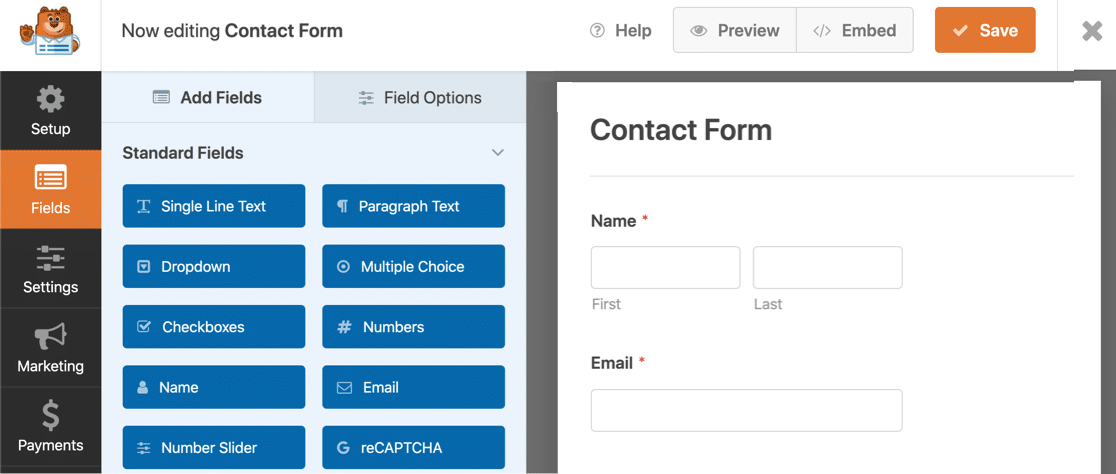
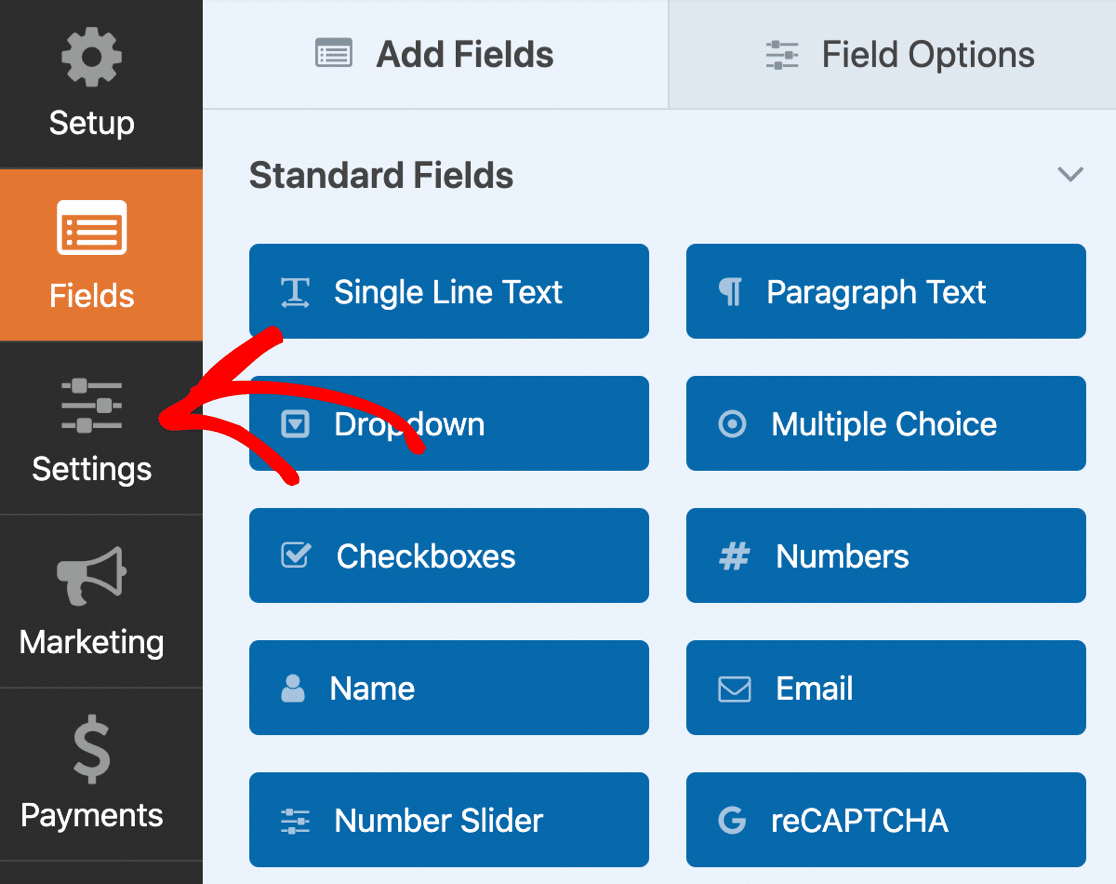
A continuaci ilde{}^{3}n, haga clic en el icono Configuraci ilde{}^{3}n en el lado izquierdo del constructor de formularios.
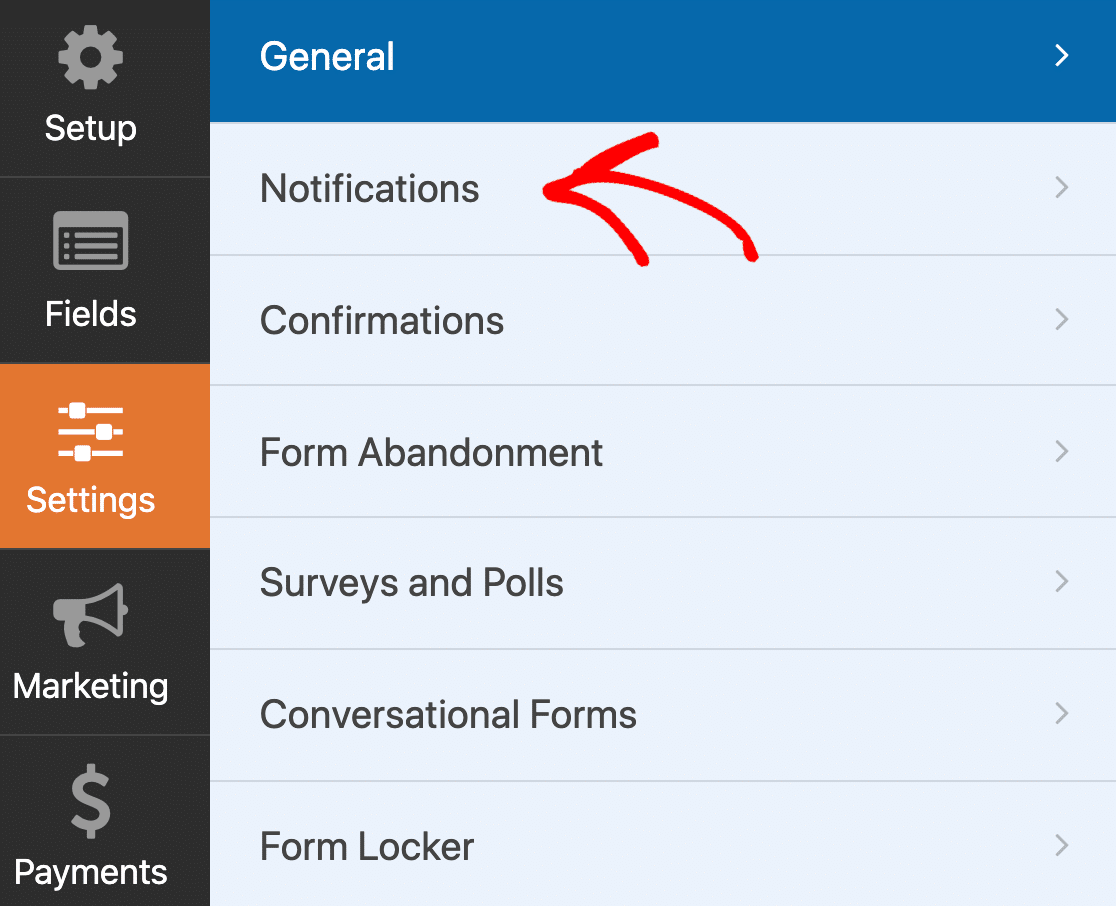
Ahora haga clic en Notificaciones para abrir la plantilla de correo electr ilde{}^{3}nico del formulario.
Su notificaci ilde{}^{3}n predeterminada se ver ilde{i} as ilde{i}:
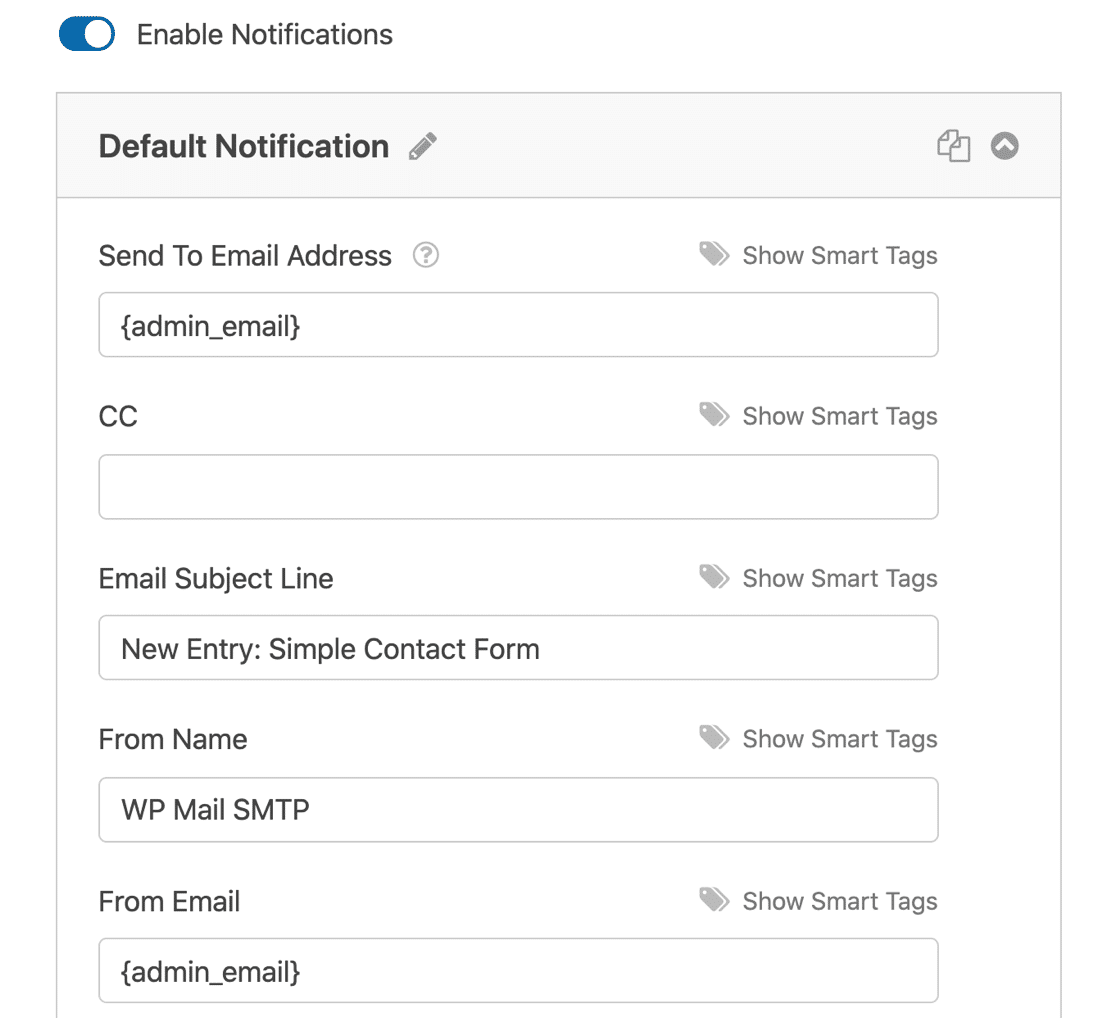
Si estas notificaciones de WPForms no funcionan, aqu ilde{i} hay algunas cosas que puede comprobar en la configuraci ilde{}^{3}n de sus notificaciones por correo electr ilde{}^{3}nico:
- El campo Enviar a se establece en
{admin_email}en WordPress por defecto. Si no desea que las notificaciones se env ilde{en} all ilde{i}, puede eliminar la etiqueta inteligente{admin_email}y escribir otra direcci ilde{}^{3}n de correo electr ilde{}^{3}nico. - Si desea utilizar m ilde{is} de una direcci ilde{}^{3}n de correo electr ilde{}^{3}nico en el campo Enviar a, aseg ilde{^{3}}rese de separar las direcciones de correo electr ilde{}^{3}nico con una coma.
- El campo Enviar a y el Correo electr ilde{}^{3}nico del remitente deben ser diferentes. Esto evitar ilde{i} que se active la advertencia "ten cuidado con este mensaje" en Gmail.
Recuerde, es importante usar un Correo electr ilde{}^{3}nico del remitente que est ilde{^{3}} autenticado en WP Mail SMTP.
Cuando tenga configuradas las notificaciones b ilde{is}icas del formulario, haga clic en Guardar en la parte superior del constructor de formularios.
Notificaciones de abandono de formulario
WPForms tiene un complemento de Abandono de Formularios que captura env ilde{i}os de formularios incompletos. Esta es una excelente manera de capturar clientes potenciales de visitantes que abandonan a mitad de camino al rellenar un formulario.
Si tiene esto habilitado, necesita tener 2 notificaciones configuradas en su formulario. Una se usar ilde{i} para las entradas abandonadas y la otra para las completadas.
Los correos electr ilde{}^{3}nicos de notificaci ilde{}^{3}n de formularios abandonados se habilitan en la configuraci ilde{}^{3}n de notificaciones. Deber ilde{i} desplazarse hasta el final y activar la opci ilde{}^{3}n Habilitar para entradas de formularios abandonados:

Si *tambi ilde{^{3}}n* desea recibir correos electr ilde{}^{3}nicos para formularios completados, necesitar ilde{i} crear una segunda notificaci ilde{}^{3}n. Puede hacer clic f ilde{ic}ilmente en el icono de clonar para hacer una copia de su primera notificaci ilde{}^{3}n.
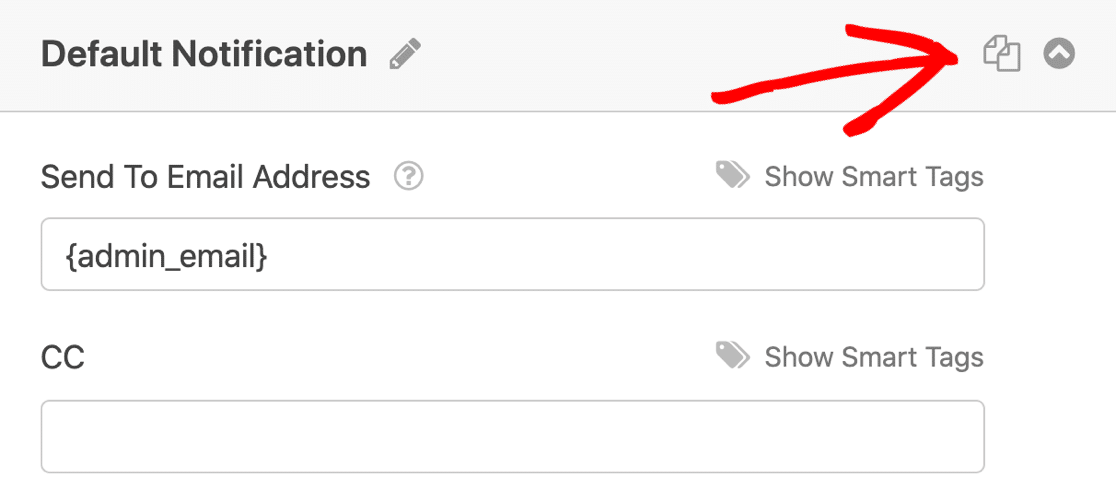
En la notificaci ilde{}^{3}n clonada, aseg ilde{^{3}}rese de que la configuraci ilde{}^{3}n Habilitar para entradas de formularios abandonados est ilde{^{3}} desactivada.
Ahora recibir ilde{i} 2 notificaciones para el formulario: una para las entradas abandonadas y una notificaci ilde{}^{3}n separada para las completadas.
3. Solucionar errores en WPForms
Si a ilde{^{3}}n no recibe notificaciones de WPForms, es una buena idea probar el formulario para asegurarse de que todo funciona como se espera. Los problemas con complementos o temas en conflicto pueden impedir el env ilde{i}o de formularios.
Aqu ilde{i} est ilde{i}n los 3 mensajes de error m ilde{is} comunes que ver ilde{i} cuando no reciba correos electr ilde{}^{3}nicos de sus formularios de contacto de WordPress.
WPForms ha detectado un problema con JavaScript
Esto suele ser causado por plugins de caché que intentan minificar el JavaScript en WordPress. Aunque esto es útil para algunas partes de su sitio web, la minificación puede romper sus formularios y sus visitantes no podrán enviarlos.
Puede resolver este error deshabilitando la optimización de JavaScript en su plugin de caché, o excluyendo los siguientes archivos:
- WPForms Lite:
/wp-content/plugins/wpforms-lite/assets/js/wpforms.min.js - WPForms Pro:
/wp-content/plugins/wpforms/assets/js/wpforms.min.js
No olvide borrar la caché antes de volver a probar sus formularios.
El token del formulario no es válido
Este mensaje de error también significa que JavaScript no está funcionando en su formulario. Cuando JavaScript no funciona, el token antispam no funciona, por lo que el formulario no se puede enviar.
Para solucionar esto, siga los pasos anteriores para excluir el JavaScript de WPForms en su plugin de caché.
Este campo es obligatorio
WPForms tiene las mejores funciones antispam de cualquier plugin de formularios de contacto. Puede elegir entre diferentes herramientas antispam para cada formulario. Por ejemplo, puede añadir hCaptcha a sus formularios de WordPress fácilmente.
Ocasionalmente, estos CAPTCHA generan un mensaje de error como "Este campo es obligatorio", a pesar de que se han completado.
Si sus visitantes no pueden enviar el formulario porque ven este error, podría deberse a que reCAPTCHA o hCaptcha se están cargando dos veces. Esto es causado por un conflicto con su tema u otro plugin.
Para corregir esto, deshabilite el plugin que está cargando reCAPTCHA o hCaptcha fuera de WPForms.
Si no puede encontrar la causa, también puede forzar que el CAPTCHA se cargue solo una vez. Para hacerlo, diríjase a la página principal de WPForms » Ajustes:
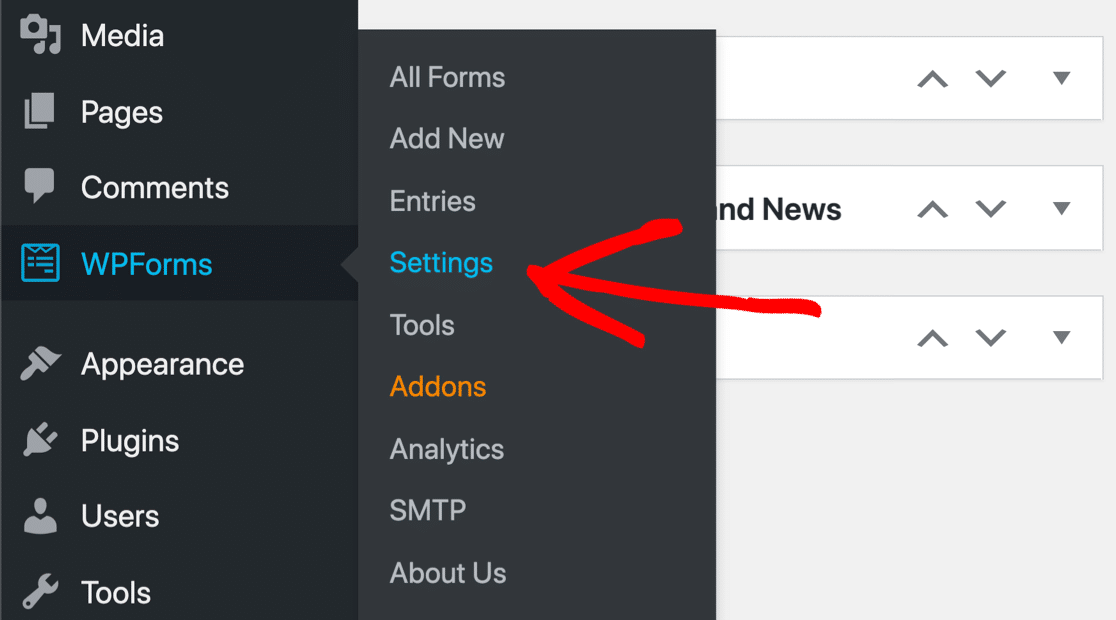
A continuación, haga clic en la pestaña CAPTCHA en la parte superior para abrir la configuración de CAPTCHA.
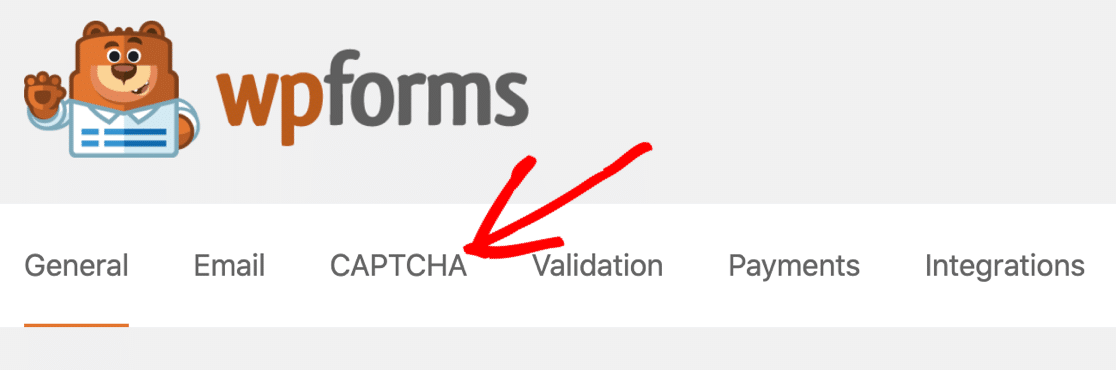
Haga clic en la casilla de verificación Modo sin conflictos para evitar que se cargue cualquier otro código reCAPTCHA en su página.

WPForms no envía correos electrónicos a Gmail, Yahoo u Outlook
Si WPForms no envía correos electrónicos a Gmail, Yahoo o Outlook, es probable que los correos electrónicos no estén autenticados. Estos proveedores de correo electrónico tienen filtros muy estrictos que evitarán que se entregue cualquier correo electrónico sospechoso. Esto a veces significa que el correo electrónico ni siquiera aparecerá en la carpeta de Correo no deseado.
Para asegurarse de que los correos electrónicos de notificación de su formulario WPForms lleguen a las direcciones de correo electrónico de Gmail, Yahoo, Outlook y Hotmail, debe asegurarse de que el dominio desde el que envía el correo esté debidamente autenticado (esa es la parte de su correo electrónico "De" después del símbolo "@").
Después de instalar WP Mail SMTP, asegúrese de configurar su dominio con los registros DMARC, DKIM y SPF correctos.
Si necesita ayuda, comience con esta guía sobre cómo crear un registro DMARC para proteger su dominio.
Puede asegurarse de que su correo electrónico remitente esté autenticado utilizando la función de prueba de correo electrónico de WP Mail SMTP. Además de enviar un correo electrónico a una dirección de correo electrónico de su elección para asegurarse de que ha configurado el plugin correctamente, también verá si alguno de sus registros DNS no está configurado correctamente (indicado por un icono amarillo o rojo).
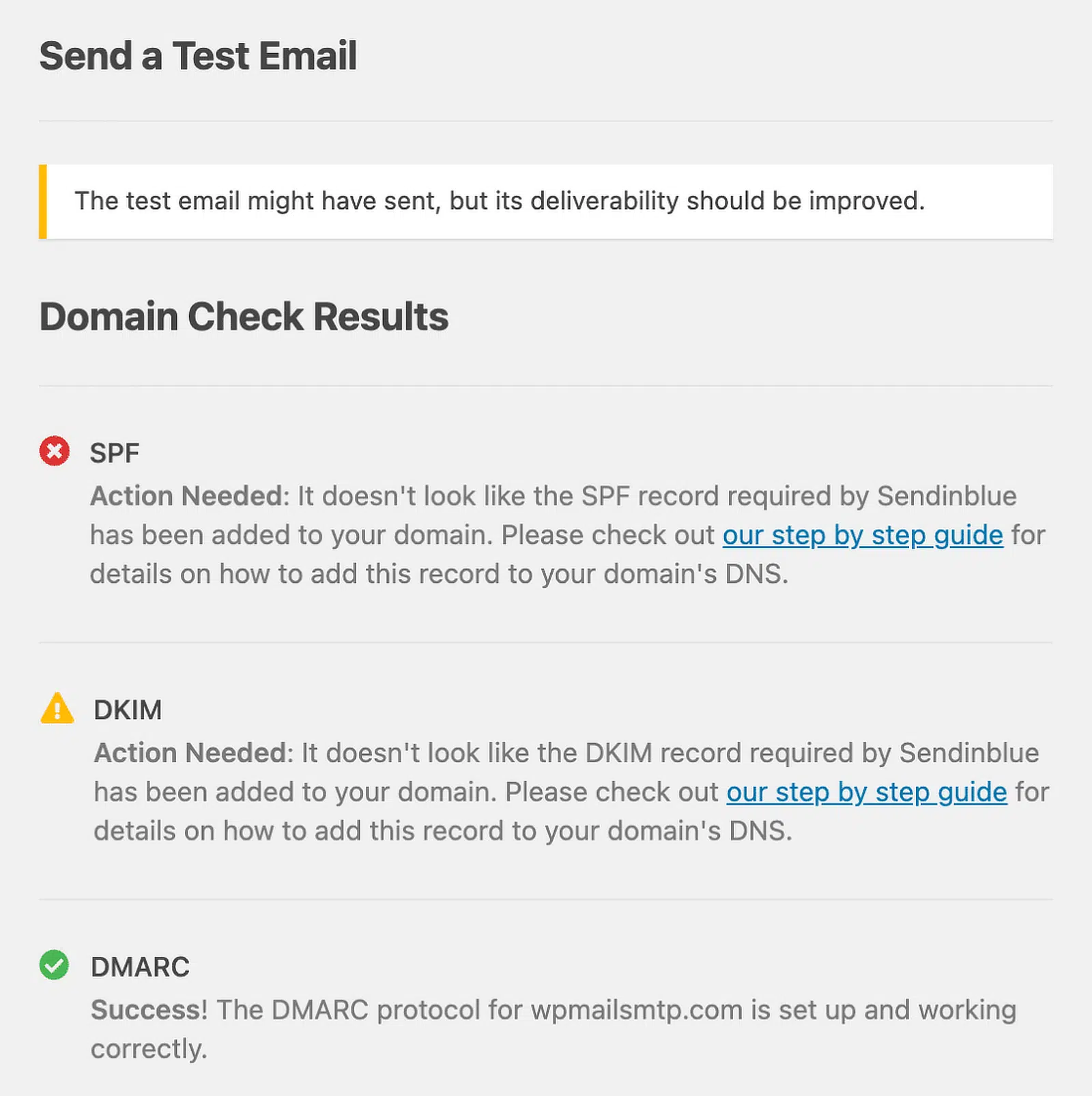
Además de requerir autenticación de dominio, Gmail, Yahoo y Outlook tienen directrices estrictas sobre cómo mantenerse dentro de los límites de quejas de spam y facilitar a los usuarios la cancelación de la suscripción a correos electrónicos de marketing. Gmail y Yahoo implementaron estas restricciones en 2024 y Outlook hizo lo mismo en 2025.
Puedes echar un vistazo a nuestra guía sobre qué hacer si Gmail está bloqueando tus correos electrónicos para obtener instrucciones más detalladas y asegurarte de que los correos electrónicos de WPForms lleguen a la bandeja de entrada.
¡Y eso es todo! Aprendiste a solucionar errores y a arreglar que WPForms no envíe notificaciones por correo electrónico.
Soluciona tus correos de WPForms ahora
Preguntas frecuentes sobre WPForms no envía correos electrónicos
Aquí tienes algunas de las preguntas más comunes que recibimos sobre problemas con los correos electrónicos salientes de WPForms.
¿Utiliza WPForms SMTP?
WPForms utiliza la configuración de correo electrónico predeterminada de tu sitio. Por lo tanto, si no está configurado SMTP en tu sitio, WPForms utilizará el correo PHP para enviar correos electrónicos, que es lo que causa la mayoría de los problemas de entrega de correo electrónico.
Para que WPForms envíe correos electrónicos a través de SMTP, necesitarás configurar WP Mail SMTP, como se muestra arriba.
¿Por qué WPForms no me envía un correo electrónico una vez enviado?
La razón más común por la que WPForms no envía un correo electrónico después de que un usuario envía un formulario es que a tu sitio le falta una configuración SMTP adecuada.
Para configurar SMTP y empezar a recibir correos electrónicos de WPForms, asegúrate de configurar WP Mail SMTP como se explicó anteriormente.
¿Cómo puedo probar las notificaciones por correo electrónico de mi formulario?
Puedes probar tus notificaciones por correo electrónico enviando tú mismo una entrada del formulario después de haber terminado de crear tu formulario.
Esto se puede hacer mientras previsualizas un formulario que acabas de crear con WPForms. Tan pronto como envíes una entrada, deberías recibir una notificación por correo electrónico de la presentación del formulario.
Si no recibiste una notificación, asegúrate de revisar el registro de correos electrónicos de WP Mail SMTP para ver si hay algún error de configuración.
¿Qué significa "intentar enviar datos de publicación corruptos" en WPForms?
Este error generalmente indica una discrepancia en el token de seguridad, a menudo causada por plugins de caché o servicios CDN que almacenan una versión antigua de tu formulario.
El token de seguridad del formulario caduca, pero la versión en caché todavía muestra el token antiguo. Para solucionarlo, borra tu caché (incluida la caché de CDN si usas Cloudflare), deshabilita la caché en las páginas con formularios o añade una regla de excepción en tu plugin de caché para las páginas de WPForms.
¿Cómo soluciono que WPForms no envíe correos electrónicos a Gmail?
Gmail tiene estrictos requisitos de autenticación que a menudo bloquean los correos electrónicos de WordPress. Instala WP Mail SMTP y conéctalo a un servicio de correo electrónico autenticado.
Establece tu "Correo electrónico del remitente" para usar tu dominio (como [email protected]), no una dirección de Gmail. Habilita los registros SPF, DKIM y DMARC para tu dominio.
Después de la configuración, envía una prueba de envío de WPForms para verificar que la entrega a Gmail funciona.
¿Por qué WPForms Lite no envía correos electrónicos?
WPForms Lite utiliza el mismo sistema de notificaciones por correo electrónico que WPForms Pro, por lo que los fallos de correo electrónico afectan a ambas versiones por igual.
El problema no está en la funcionalidad de WPForms Lite, sino en el sistema de correo electrónico predeterminado de WordPress. Instala WP Mail SMTP (funciona tanto con Lite como con Pro) para solucionar la entrega de correo electrónico para todas las versiones de WPForms.
¿Puede WPForms enviar a múltiples direcciones de correo electrónico?
Sí, en la configuración de Notificaciones de tu formulario, introduce múltiples direcciones de correo electrónico en el campo “Enviar a la dirección de correo electrónico”, separadas por comas.
Por ejemplo: [email protected], [email protected], [email protected]. Cada dirección recibirá una copia de la notificación cuando se envíe el formulario.
¿Cómo sé si mi correo electrónico de WPForms no se envió?
Habilita los Registros de correo electrónico en WP Mail SMTP (Configuración » Registro de correo electrónico) para ver cada correo electrónico que WordPress intenta enviar, incluidas las notificaciones de WPForms.
Los correos electrónicos fallidos muestran un estado rojo de “Fallido” con el mensaje de error específico que explica por qué falló la entrega (credenciales SMTP no válidas, problemas de autenticación DNS, bloqueado por el destinatario, etc.).
También puedes habilitar las Alertas de correo electrónico instantáneas en WP Mail SMTP para recibir notificaciones inmediatas cuando falle cualquier correo electrónico.
A continuación, consulta estos plugins de Page Builder
¿Sabías que puedes incrustar cualquier formulario de contacto de WPForms fácilmente usando SeedProd?
Consulta esta lista de los mejores plugins de page builder para ver cómo WPForms y SeedProd facilitan el desarrollo de páginas de destino personalizadas.
Si deseas saber más sobre WPForms y sus mejores características, consulta nuestra reseña de WPForms en profundidad para obtener detalles.
Soluciona tus correos de WPForms ahora
¿Listo para arreglar tus correos electrónicos? Empieza hoy mismo con el mejor plugin SMTP de WordPress. Si no tienes tiempo para arreglar tus correos electrónicos, puedes obtener asistencia completa de configuración White Glove como compra adicional, y hay una garantía de devolución de dinero de 14 días para todos los planes de pago.
Si este artículo te ha sido útil, síguenos en Facebook y Twitter para obtener más consejos y tutoriales de WordPress.
