


Resumen de IA
¿Quieres saber cómo solucionar el problema de que WordPress no envía correos electrónicos? Este es un problema común y casi todo el que tenga un formulario de contacto se lo encontrará en algún momento.
La causa más común que he encontrado es cómo WordPress maneja el correo electrónico por defecto. Depende de tu servidor web para enviar mensajes y, en muchos casos, esos correos electrónicos ni siquiera salen del servidor.
Si te faltan notificaciones importantes, probablemente estés frustrado. He tenido sitios donde las entradas del formulario no llegaban a la bandeja de entrada, y eso causó confusión tanto para el propietario del sitio como para sus usuarios.
Así que en esta guía, te mostraré exactamente cómo solucionar el problema, primero solucionando problemas comunes y luego usando un método que he usado personalmente muchas veces para que los correos electrónicos de WordPress funcionen de manera fiable.
Soluciona tus correos de WordPress ahora
Cómo solucionar el problema de que WordPress no envía correos electrónicos
- 1. Solucionar problemas de correos electrónicos de WordPress que no se envían
- 2. Instala el plugin WP Mail SMTP
- 3. Conectar WordPress a un servicio de correo
- 4. Forzar el remitente del correo electrónico para evitar problemas de entrega
- 5. Forzar el correo electrónico de origen para evitar problemas de entrega
- Preguntas frecuentes sobre que WordPress no envía correos electrónicos
La guía paso a paso a continuación proporciona soluciones a los problemas más comunes de notificación por correo electrónico con WordPress.
1. Solucionar problemas de correos electrónicos de WordPress que no se envían
Si te preguntas por qué tus correos electrónicos de WordPress no se envían (o desaparecen), primero repasa los pasos de solución de problemas a continuación.
Comprueba la carpeta de Spam o Correo no deseado
Antes de asumir que algo está roto, revisa tu carpeta de spam. He visto correos electrónicos de WordPress perfectamente válidos que terminan allí solo porque la dirección del remitente no coincidía con el dominio del sitio.
Los proveedores de correo electrónico como Gmail marcan rápidamente los mensajes que no pasan las comprobaciones básicas. Si encuentras tu correo allí, márcalo como "No es Spam" y sigue adelante con los otros pasos para evitar que vuelva a suceder.
Si quieres comprobar si tus correos electrónicos van a spam, puedes verificar si estás en una lista negra de spam. Prueba tu dirección IP del servidor usando el comprobador de listas negras de MXToolbox. Simplemente pulsa Comprobar listas negras para escanear más de 100 listas negras a la vez.

Asegúrate de usar un correo electrónico de dominio
Si tu sitio web envía correos electrónicos desde una dirección genérica como [email protected], eso podría ser una señal de alerta para muchos servidores de correo electrónico. Siempre recomiendo usar una dirección como [email protected].
Parece más profesional y reduce las posibilidades de que tus mensajes sean bloqueados. Cuando cambié un sitio a un correo electrónico basado en dominio, la tasa de éxito de entrega mejoró inmediatamente.
Para comprobar esto, ve a Ajustes » Generales en tu panel de WordPress y verifica que tu dirección de correo electrónico sea correcta. Si no es un correo electrónico de dominio, está desactualizado o tiene un error tipográfico, tus correos electrónicos nunca llegarán a las bandejas de entrada.

Prueba la función mail() de PHP en tu servidor
WordPress utiliza la función mail() integrada de PHP para enviar mensajes. ¿El problema? Muchos proveedores de alojamiento bloquean o limitan esa función para reducir el spam.
Si estás en alojamiento compartido y nada llega, esta podría ser la razón. La función mail() predeterminada de PHP no añade ninguna autenticación para demostrar que el mensaje es legítimo.
Normalmente envío un correo de prueba rápido usando una herramienta como Mail-Tester para ver si la función de correo funciona. Si falla, es hora de pasar a SMTP.
Del mismo modo, si estás creando tu sitio en tu ordenador antes de subirlo, es probable que tus correos electrónicos no funcionen. WP Mail SMTP solucionará que WordPress no envíe correos electrónicos en localhost, para que puedas recibir notificaciones de WordPress como lo haría un sitio en vivo.
No importa la razón, si no estás recibiendo correos electrónicos de WordPress, hay una muy buena posibilidad de que WP Mail SMTP resuelva el problema.
¿Sigue sin enviar correos electrónicos WordPress?
Si ninguno de estos problemas se aplica a ti, es probable que el problema sea simplemente la falta de autenticación. Podemos solucionarlo con WP Mail SMTP.
Por lo tanto, ya sea que los correos electrónicos de WordPress vayan a spam o que otro plugin no envíe notificaciones, WP Mail SMTP debería ayudar a solucionar tus problemas de entrega.
2. Instala el plugin WP Mail SMTP
Vamos a usar WP Mail SMTP para redirigir tus correos electrónicos a través de un proveedor de servicios de correo electrónico (ESP) de terceros. Esto añade la autenticación necesaria para que se entreguen de forma fiable.
Primero, instala WP Mail SMTP en tu sitio de WordPress. WP Mail SMTP es un plugin de WordPress que reconfigura la función de envío de correo PHP wp_mail() para usar SMTP en lugar de PHP.
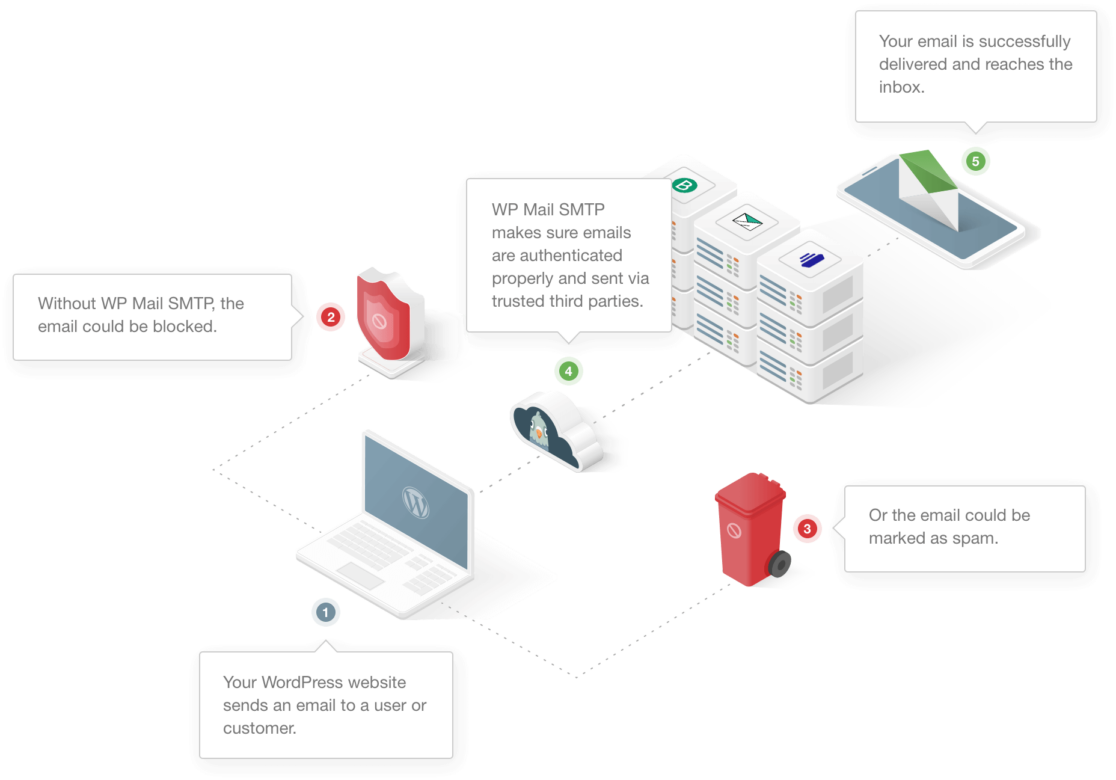
Puedes usar la versión gratuita o de pago, pero querrás Pro o superior para usar las funciones de registro e informes de correo electrónico. Hablaremos de esas configuraciones más adelante.
Para descargar el plugin, dirígete a tu cuenta de WP Mail SMTP y haz clic en la pestaña Descargas. Descarga el archivo zip del plugin haciendo clic en Descargar WP Mail SMTP.

A continuación, ve a tu sitio web e inicia sesión en el panel de administración de WordPress. Dirígete a Plugins » Añadir nuevo. Sube el archivo zip del plugin y haz clic en Instalar ahora.

Una vez instalado el plugin, actívalo. Esto inicia el Asistente de Configuración en tu navegador. Ahora estamos listos para configurar tu proveedor de correo electrónico para WordPress.
3. Conectar WordPress a un servicio de correo
Ahora vas a enrutar tus correos electrónicos a través de un proveedor de correo electrónico independiente para solucionar el problema de que WordPress no envía correos. Con WP Mail SMTP, esto es fácil de configurar.
Te sugiero que uses el Asistente de configuración para que no tengas que pasar tiempo jugando tú mismo con la configuración. Para empezar, haz clic en el botón Empezar en el Asistente de configuración.

En la siguiente pantalla, verás una lista de los remitentes de correo disponibles que puedes configurar en WP Mail SMTP. Personalmente, recomiendo usar SendLayer, SMTP.com o Brevo (anteriormente Sendinblue).
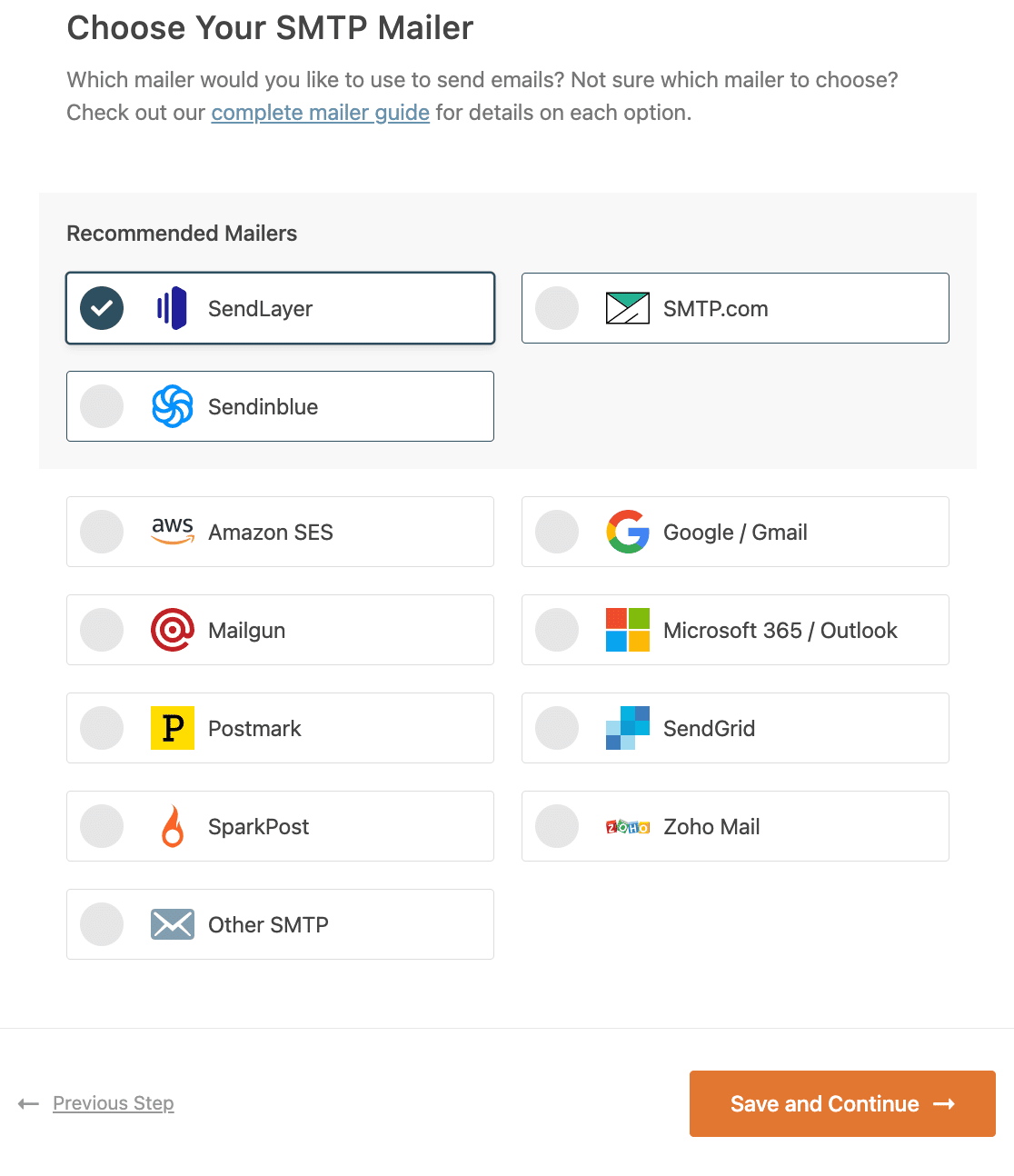
Todos estos proveedores te ayudarán a solucionar el problema de que WordPress no envía correos. Sin embargo, algunos de ellos no son adecuados para grandes volúmenes de correo. Aquí tienes una guía rápida si no estás seguro de qué elegir:
- Sitios web pequeños o pruebas. Puedes usar Otro SMTP para esto. Ten en cuenta que la mayoría de los servidores SMTP tienen límites de frecuencia, por lo que esto podría hacer que tus correos de WordPress fallen en un sitio concurrido. Como alternativa, SendLayer, Postmark y Brevo (anteriormente Sendinblue) tienen cuentas de prueba gratuitas.
- Sitio web que envía algunos correos al día. El remitente de correo de Gmail es una buena opción si tienes una cuenta de Google Workspace o Gmail. Te permite enviar correos desde cualquiera de tus alias de Gmail en WordPress, lo cual es útil si deseas diferentes alias para diferentes formularios o plugins. Sin embargo, Gmail y Google Workspace son un poco más complicados de configurar.
- Sitios web medianos a grandes. Los sitios que envían correos transaccionales deberían considerar un proveedor de correo electrónico profesional como SendLayer, SMTP.com o Brevo.
Si no estás seguro de qué elegir, Brevo te permite empezar a enviar correos de forma gratuita. También autentica tu nombre de dominio en lugar de una dirección de correo electrónico individual, por lo que puedes enviar correos desde cualquier dirección de tu dominio en WordPress.
Cuando hayas elegido un servicio de correo, salta a la documentación usando los enlaces de abajo. La documentación te ayudará a configurar una conexión entre tu sitio web y el servicio de correo que elegiste en el Asistente.
| Enviadores disponibles en todas las versiones | Enviadores en WP Mail SMTP Pro |
|---|---|
| SendLayer | Amazon SES |
| SMTP.com | Microsoft 365 / Outlook.com |
| Brevo | Zoho Mail |
| Google Workspace / Gmail | |
| Mailgun | |
| Postmark | |
| SendGrid | |
| SparkPost | |
| Otro SMTP |
La documentación de tu proveedor de correo te explicará dónde encontrar las credenciales que necesitas y dónde pegarlas en el Asistente de Configuración.
¿Necesitas ayuda?
Nuestra licencia Elite incluye White Glove Setup para SendLayer, SMTP.com o Brevo.
Si deseas configurar varios remitentes de correo, puedes hacerlo en la configuración de Conexiones Adicionales una vez que hayas terminado el Asistente de Configuración. Luego puedes seleccionar una Conexión de Respaldo y configurar Enrutamiento Inteligente. Cuando hayas configurado una conexión, vuelve a esta guía.
4. Forzar el remitente del correo electrónico para evitar problemas de entrega
En el siguiente paso, el asistente tiene dos opciones habilitadas por defecto:
- Entregabilidad de correo electrónico
- Seguimiento de errores
Ambas ayudan a mejorar la entregabilidad del correo electrónico. Si tienes WP Mail SMTP Pro, también puedes habilitar funciones adicionales aquí.

La primera función que puedes habilitar aquí es Registros Detallados de Correo. Esto te permite ver el estado de entrega de tus correos y otra información útil en Informes Completos de Correo.
Si lo deseas, también puedes recibir un Resumen Semanal por Correo Electrónico que muestra una visión general de tus registros recientes. Esto te ayuda a monitorizar activamente los correos de tu formulario de contacto para que no te pierdas ninguno.

Las Alertas de Correo Electrónico Instantáneas te informan cuando un correo de tu sitio no se envía, para que puedas solucionar el problema rápidamente y que tus correos vuelvan a enviarse.

A continuación, si habilitaste los registros de correo, también tendrás la oportunidad de activar algunas funciones avanzadas de registro de correo.

Estas funciones te permiten hacer cosas como:
- Almacenar archivos adjuntos en WordPress
- Reenviar o remitir correos que fallaron
- Exportar correos enviados en formato EML
- Exportar registros en formato XLSX o CSV
- Generar informes de correo electrónico
- Rastrear aperturas y clics en tus correos de WordPress
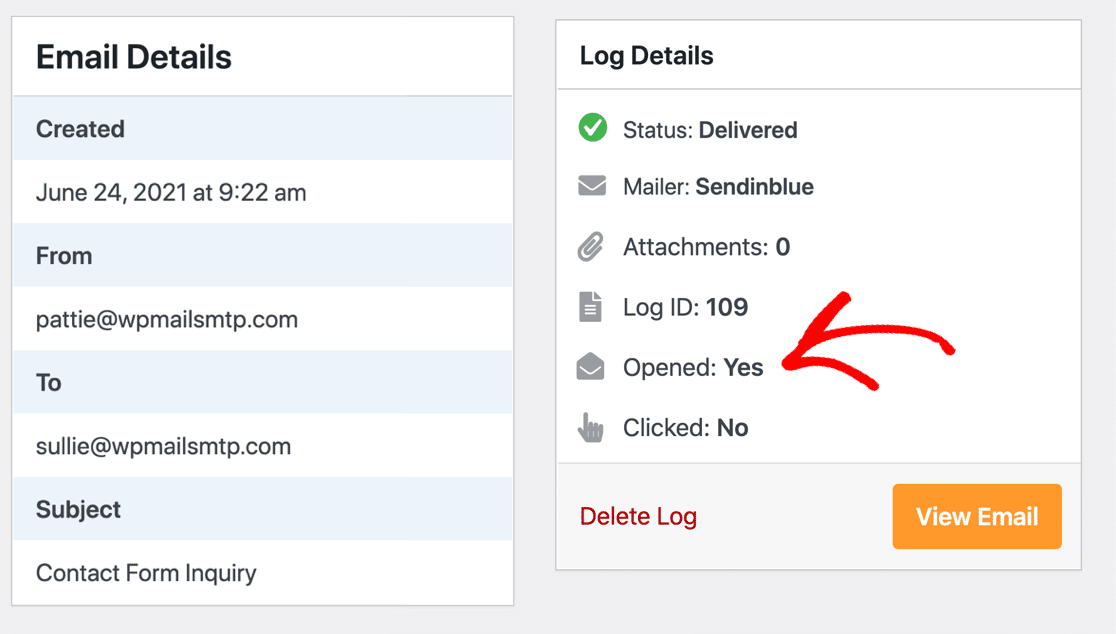
Para más detalles, consulta nuestra publicación sobre registro de correos en WordPress. Ahora estamos listos para completar el Asistente de Configuración y probar tu correo.
Como último paso, obtén la clave de licencia de tu cuenta de WP Mail SMTP y pégala en el cuadro para habilitar las funciones Pro y las futuras actualizaciones.

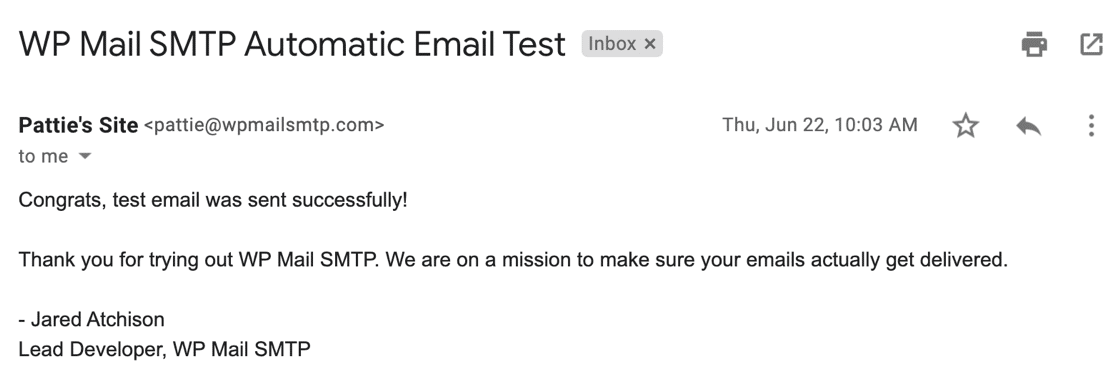
¡Y eso es todo! WP Mail SMTP enviará un correo de prueba automático para que puedas comprobar que todo funciona correctamente.
5. Forzar el correo electrónico de origen para evitar problemas de entrega
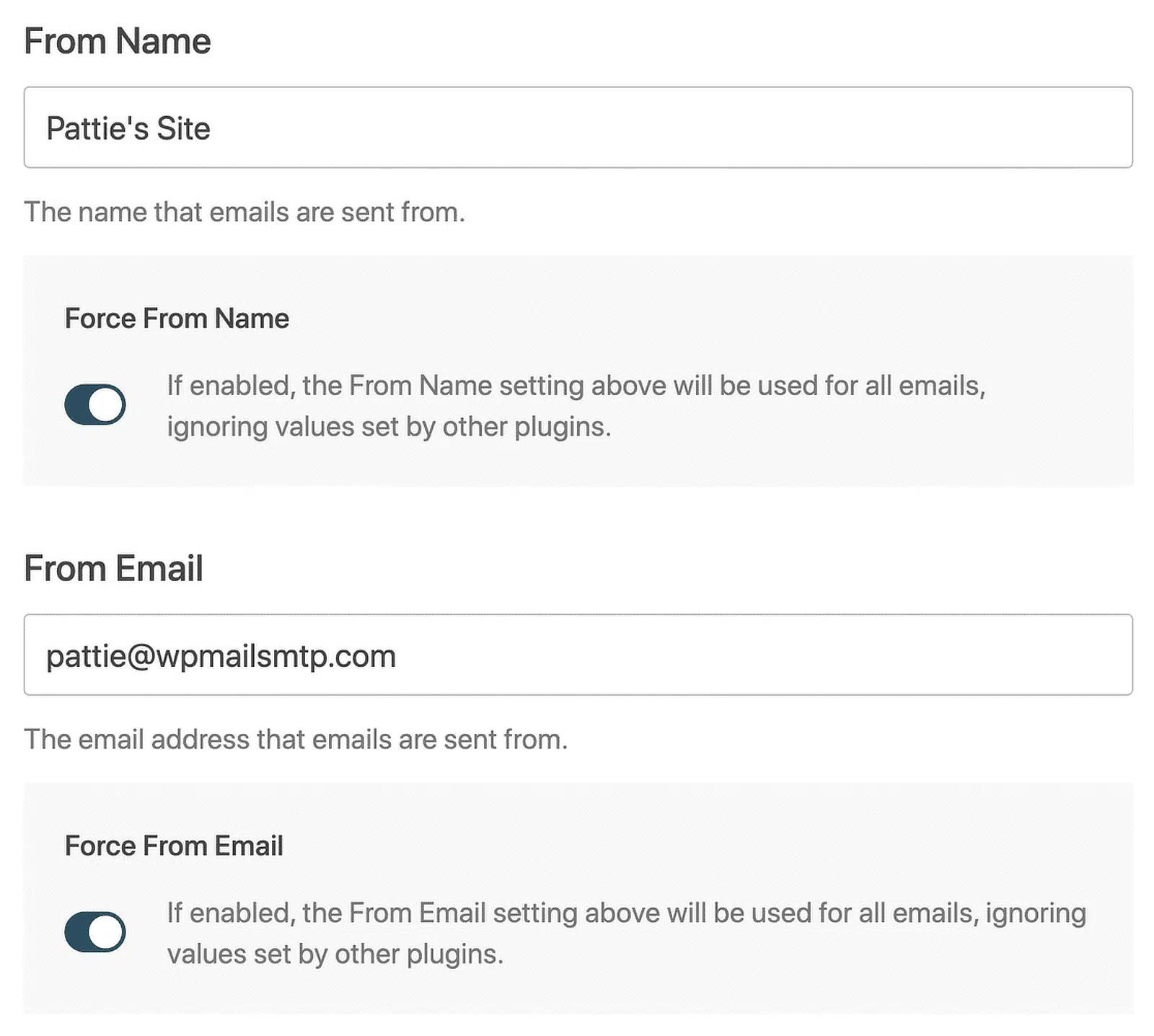
Al configurar tu servicio de envío de correos en WP Mail SMTP, hay una opción que probablemente notarás llamada Forzar Correo Electrónico de Origen. Aparece justo debajo del campo donde introduces tu dirección de Correo Electrónico de Origen.
Por defecto, WordPress utiliza el correo electrónico de administración de tu sitio para enviar mensajes. Pero esto puede causar problemas, especialmente con diferentes plugins de WordPress, porque el correo electrónico podría no coincidir con la dirección aprobada por tu servicio de envío.
Ahí es donde esta opción resulta útil. Cuando activas la opción Forzar Correo Electrónico de Origen, te aseguras de que todos los correos enviados desde tu sitio utilicen la dirección que introdujiste en el campo Correo Electrónico de Origen.
Una vez que tengas todo configurado, comprueba que tus correos se envían correctamente. Ve a WP Mail SMTP » Herramientas y haz clic en la pestaña Prueba de Correo Electrónico. Aquí es donde puedes enviar un mensaje rápido para ver si tus correos de WordPress ahora funcionan correctamente.

A continuación, rastree la actividad del correo electrónico en WordPress
Ahora que has solucionado el problema de que WordPress no envía correos, consulta el seguimiento de aperturas y clics. Utiliza WP Mail SMTP para rastrear aperturas y clics en correos individuales o genera un informe de correo electrónico para cualquier línea de asunto.
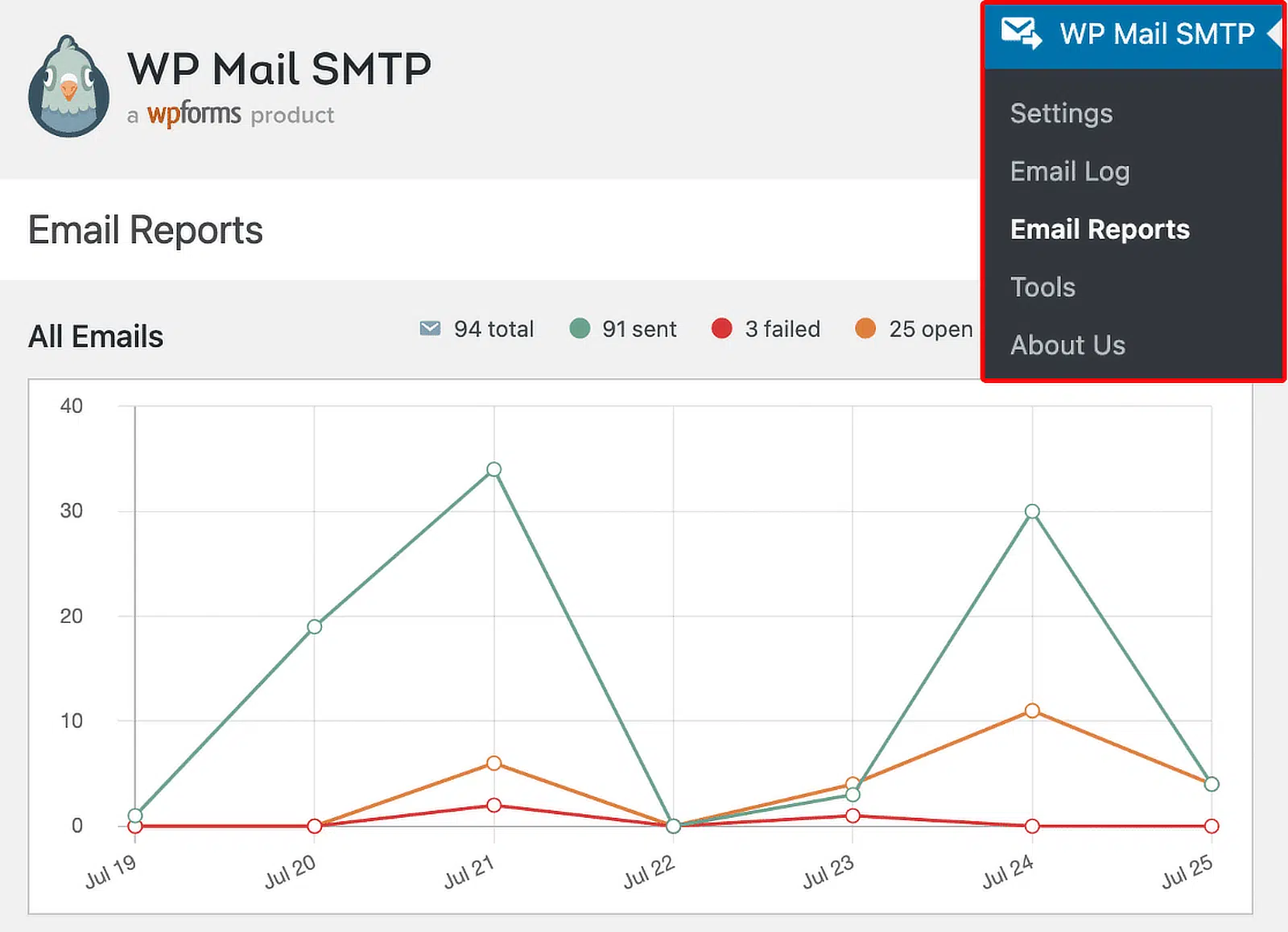
Esto convierte a WP Mail SMTP en un plugin de seguimiento de usuarios capaz. Y si buscas más opciones de plugins, consulta nuestra selección de los mejores plugins de correo electrónico para WordPress.
¿Listo para solucionar tus correos de WordPress de una vez por todas? Empieza con WP Mail SMTP hoy mismo.
Soluciona tus correos de WordPress ahora
Preguntas frecuentes sobre que WordPress no envía correos electrónicos
¿Tienes preguntas sobre por qué no funcionan los correos de WordPress? Aquí tienes respuestas a algunas de las más comunes.
¿Qué es SMTP?
SMTP son las siglas de Simple Mail Transfer Protocol (Protocolo Simple de Transferencia de Correo). Es el protocolo que utilizan los servidores para enviar correos electrónicos. En WordPress, puedes usar SMTP para enviar correos en lugar de depender de tu servidor web. Esto es más fiable porque añade la autenticación correcta a tus correos.
¿Qué dirección de correo electrónico debo usar como "Remitente"?
Muchos plugins de formularios de contacto utilizan el correo electrónico de administración como dirección de origen, lo que puede causar problemas de entrega. Ahora que tienes WP Mail SMTP instalado, siempre debes usar el Correo Electrónico de Origen que autenticaste en el Asistente de Configuración. Esto asegura que todos tus correos tengan la autenticación correcta, por lo que los correos de WordPress se entregan como si se hubieran enviado desde tu cuenta de correo electrónico. Si tienes muchos plugins enviando correos, WP Mail SMTP te permite forzar el Correo Electrónico de Origen y el Nombre de Origen en todo tu sitio.
¿Puedo configurar SMTP para WooCommerce?
Sí. Una vez que hayas completado los pasos de este tutorial, todos los correos electrónicos de pedidos de WooCommerce se enviarán desde el remitente que hayas elegido. Puedes usar un servidor SMTP para WooCommerce, pero te recomendamos un proveedor de correo electrónico transaccional en su lugar, lo que garantiza que tus clientes reciban los correos electrónicos de pedidos de WooCommerce rápidamente.
¿Por qué no puedo usar PHPMailer?
PHPMailer es el método predeterminado para enviar correos electrónicos en WordPress, pero es muy poco fiable. Con PHP mail(), tus correos electrónicos se envían sin ninguna información de autenticación, por lo que los servidores de correo los tratan como spam, lo que provoca problemas de entrega. Para evitar que tus correos electrónicos de WordPress lleguen a la carpeta de spam, necesitas configurar tu sitio para usar SMTP, que proporciona la autenticación necesaria para demostrar que tus correos electrónicos son legítimos.
¿Por qué "Otro SMTP" no funciona?
Si el remitente "Otro SMTP" no funciona, o si recibes un error SMTP, primero comprueba que estás utilizando la configuración SMTP correcta en WP Mail SMTP, prestando especial atención al puerto SMTP, ya que diferentes servidores tienen requisitos distintos. Si eso no funciona, es posible que tu host bloquee SMTP o te restrinja el uso de su propio servidor SMTP, normalmente para evitar spam o para animarte a pagar por el servicio propio del host. Si SMTP está bloqueado, puedes usar cualquiera de los proveedores basados en API como Brevo, SMTP.com o Gmail para solucionarlo. Para más detalles, consulta nuestras guías sobre correos electrónicos de WordPress en GoDaddy y SMTP de WordPress en A2 Hosting.
¿Por qué "Otro SMTP" hace que mi sitio se agote el tiempo de espera?
Si la opción "Otro SMTP" provoca que tu sitio de WordPress se agote el tiempo de espera, es una señal de que puedes tener una configuración DNS incorrecta o que tu servidor SMTP está caído. Este es también un problema común para los usuarios de Cloudflare que tienen configuraciones de proxy incorrectas en su zona DNS. Consulta nuestra guía para solucionar problemas de correos electrónicos de WordPress en Cloudflare para ver la configuración que necesitarás cambiar.
¿Por qué WordPress no envía correos electrónicos de confirmación a los usuarios?
Si deseas que los usuarios reciban un correo electrónico de confirmación después de enviar un formulario de contacto en tu sitio de WordPress, puedes configurarlo usando WPForms. Para más información, consulta este artículo sobre cómo enviar correos electrónicos de confirmación a los usuarios después del envío del formulario.
¿Por qué veo una advertencia de DMARC, SPF o DKIM?
WP Mail SMTP tiene un Comprobador de Dominio que escanea automáticamente los registros DNS de tu dominio. Si detecta un problema que podría afectar a la entrega de correos electrónicos, te avisa cuando envías un correo electrónico de prueba. Para solucionarlo, empieza con nuestras guías sobre qué son DMARC, SPF y DKIM, cómo crear un registro DMARC y cómo fusionar 2 registros SPF. Una vez que tus registros DNS sean correctos, tus correos electrónicos tendrán la autenticación adecuada y ya no aterrizarán en spam. Gmail rechaza los correos electrónicos no autenticados, por lo que configurar estos registros es especialmente importante para la entrega a usuarios de Gmail.
