


Resumen de IA
¿Alguna vez has necesitado encontrar un archivo importante que se envió desde tu sitio de WordPress, solo para darte cuenta de que no hay registro de él? Por defecto, WordPress no guarda ningún correo electrónico saliente ni sus archivos adjuntos.
Una vez que se envía un correo electrónico, desaparece para siempre, dejándote con un punto ciego crítico en tus operaciones comerciales. Sin un registro, no puedes solucionar problemas de entrega ni proporcionar pruebas de comunicación.
Mantener una copia de cada archivo adjunto facilita el archivo o la comprobación de los archivos que tu sitio está enviando. En este artículo, te mostraré cómo guardar archivos adjuntos de correo electrónico de WordPress fácilmente.
¡Guarda ahora tus archivos adjuntos de correo de WordPress! :)
¿Cómo envío un archivo adjunto en WordPress?
Tu sitio de WordPress envía archivos adjuntos más a menudo de lo que crees. Por ejemplo:
- Los plugins de formularios de contacto como WPForms permiten a los usuarios subir archivos
- Los plugins de WooCommerce adjuntan facturas PDF a los correos de pedidos
- Los plugins de copia de seguridad pueden enviar archivos .zip de tu sitio.
El problema es que cada uno de estos sistemas envía los archivos adjuntos de forma independiente y ninguno de ellos mantiene un registro central.
No importa cómo envíes los archivos adjuntos, guardar una copia automáticamente tiene sentido.
Para más información, consulta nuestra publicación dedicada: Cómo enviar un correo electrónico con archivos adjuntos en WordPress.
Cómo guardar archivos adjuntos de correo de WordPress
Sigue los pasos a continuación para aprender a usar WP Mail SMTP Pro para guardar automáticamente una copia de cada archivo adjunto que tu sitio web envía, creando un archivo seguro y consultable directamente en tu panel de WordPress.
- Paso 1: Instala el plugin WP Mail SMTP
- Paso 2: Conectar con un servicio de correo fiable
- Paso 3: Habilitar las funciones de registro de correo electrónico
- Paso 4: Guardar archivos adjuntos de correo en WordPress
- Paso 5: Ver archivos adjuntos en WordPress
- Paso 6: Exportar archivos adjuntos del registro de correo
Paso 1: Instala el plugin WP Mail SMTP
WP Mail SMTP es el mejor plugin de correo para WordPress. Te permite enviar correos electrónicos a través de un servicio de correo externo para asegurarte de que no se marquen como spam.
La versión Pro del plugin también tiene un registro de correo súper potente. Te mostraré cómo usarlo para guardar archivos adjuntos de correo.
Para descargar el plugin, dirígete a tu cuenta de WP Mail SMTP y cambia a la pestaña Descargas para obtener la última versión del archivo del plugin.

Vuelve a tu panel de WordPress y sube el archivo zip a la página de plugins. ¿Necesitas ayuda? Consulta cómo instalar un plugin de WordPress.

Una vez instalado el plugin, asegúrate de activarlo. Esto iniciará el Asistente de Configuración, que simplifica todo el proceso de configuración y garantiza que no te pierdas ninguna configuración crítica.
Paso 2: Conectar con un servicio de correo fiable
En el primer paso del Asistente, conectaremos tu sitio web a un proveedor de servicios de correo electrónico de terceros. Haz clic en el botón Empezar para iniciar el proceso.

Ahora, verás una lista de todas las opciones de correo admitidas por WP Mail SMTP. Antes de elegir un servicio de correo, es una buena idea considerar:
- El tipo de correos electrónicos que envías: los correos de pedidos de WooCommerce deben entregarse mucho más rápido que los correos de sitios de aficiones, por lo que recomendamos un proveedor de correo electrónico transaccional para este propósito.
- El tamaño de los archivos adjuntos: Amazon SES cobra un extra por los archivos adjuntos, mientras que otros proveedores tienen límites de tamaño de archivo adjunto tan bajos como 4 MB:
| Proveedor | Límite de tamaño de archivo adjunto | Tarifa por archivos adjuntos |
|---|---|---|
| Brevo (anteriormente Sendinblue) | 4 MB | |
| SMTP.com | 15 MB | |
| Amazon SES | 40 MB | 0,12 $ por GB |
| Sendgrid | 10 GB | |
| Gmail | 25 GB | |
| Google Workspace | 25 GB | |
| Outlook/ Microsoft 365 | 4 MB | |
| Zoho Mail | 20 MB | |
| Otro SMTP | Varía |
Al elegir un remitente, ten en cuenta que un límite de tamaño alto no significa necesariamente que todos tus archivos adjuntos se entregarán.

La mayoría de los proveedores de correo electrónico bloquearán archivos adjuntos muy grandes. En algunos casos, el destinatario puede no tener suficiente espacio en el buzón para recibir el mensaje. Ambas son buenas razones para guardar los archivos adjuntos de correo electrónico en WordPress.
Cuando hayas decidido un proveedor, selecciónalo de la lista en el Asistente de configuración y sigue el enlace de la documentación para completar la conexión.
| Enviadores disponibles en todas las versiones | Enviadores en WP Mail SMTP Pro |
|---|---|
| SendLayer | Amazon SES |
| SMTP.com | Microsoft 365 / Outlook.com |
| Brevo | Zoho Mail |
| Google Workspace / Gmail | |
| Mailgun | |
| Postmark | |
| SendGrid | |
| SparkPost | |
| Otro SMTP |
Cuando hayas configurado una conexión, vuelve a esta guía para seguir los siguientes pasos del asistente.
Paso 3: Habilitar las funciones de registro de correo electrónico
Después de conectar tu remitente, tendrás la opción de activar funciones adicionales de WP Mail SMTP. Asegúrate de activar los Registros de correo electrónico detallados. Esta función rastreará las cabeceras, el asunto y el destinatario.
Cuando los Registros de correo electrónico detallados estén activados, el Informe completo de correo electrónico se activará automáticamente. También te recomiendo que actives el Resumen semanal de correo electrónico para que puedas hacer un seguimiento de tus correos sin iniciar sesión en WordPress.

Una vez que hayas activado estas funciones, haz clic en Guardar y continuar para pasar al paso de configuración final.
Paso 4: Guardar archivos adjuntos de correo en WordPress
Este es el paso de configuración final y más importante del Asistente de configuración. Aquí, le indicarás a WP Mail SMTP que comience a guardar una copia de cada archivo adjunto que tu sitio web envía.
En esta pantalla, debes marcar la casilla de Guardar archivos adjuntos enviados desde WordPress. Esta es la configuración que activa la función principal de esta guía.
El Asistente de configuración también te permitirá configurar ajustes adicionales para tus registros de correo electrónico. Estos incluyen:
- Almacenar el contenido de todos los correos electrónicos enviados. Esta función guarda el contenido de tus correos electrónicos de WordPress en la base de datos de tu sitio. Debe estar activada si deseas reenviar correos electrónicos.
- Rastrear cuándo se abre un correo electrónico. Si deseas rastrear la interacción del usuario, puedes activar esta opción para ver cuándo los destinatarios abren tus correos electrónicos.
- Rastrear cuándo se hace clic en un enlace de un correo electrónico. Esta función también ayuda con el seguimiento de usuarios y te permite ver cuándo los destinatarios hacen clic en los enlaces de tus correos electrónicos.

Si alguna vez necesita editar alguna de estas configuraciones, simplemente vaya a WP Mail SMTP » Ajustes » Registro de correo. Veamos a continuación un archivo adjunto de correo electrónico en WordPress.
Paso 5: Ver archivos adjuntos en WordPress
Ahora que el registro de archivos adjuntos está activo, cada correo electrónico que su sitio envíe con un archivo se almacenará en su panel de WordPress.
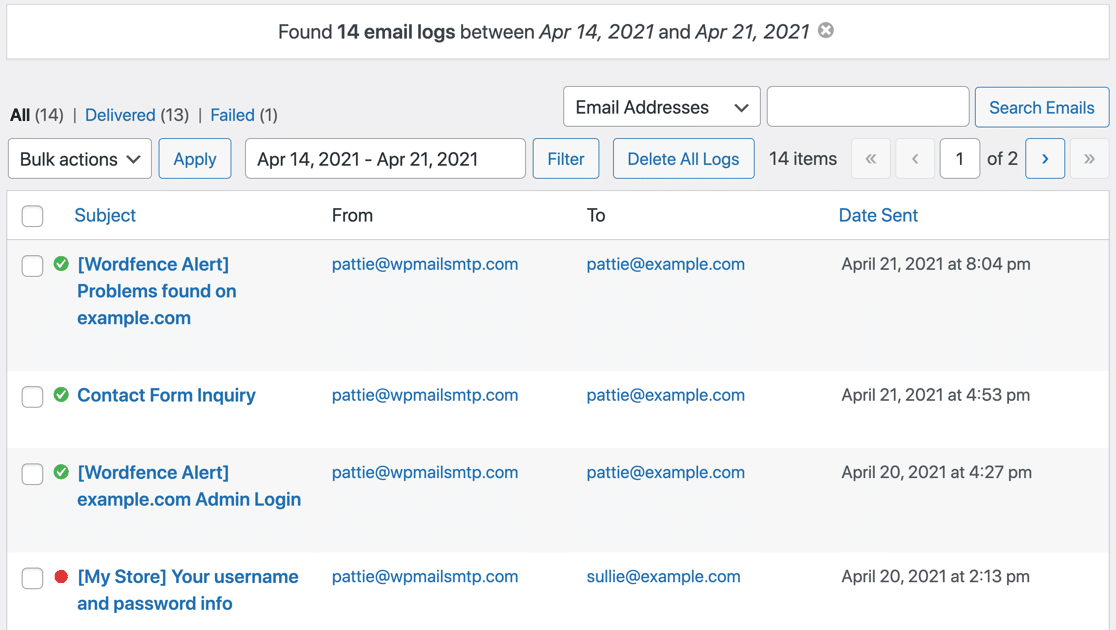
Una vez que haya enviado un correo electrónico con archivos adjuntos en WordPress, puede descargar los archivos adjuntos de correo electrónico fácilmente desde el registro. Para probarlo, vaya a WP Mail SMTP » Registro de correo.

Esta pantalla muestra una lista completa de todos los correos electrónicos que su sitio ha enviado. Para encontrar un correo electrónico específico, puede usar la barra de búsqueda para buscar la dirección de correo electrónico de un destinatario o una línea de asunto específica.
Verá los archivos adjuntos originales listados en la sección Archivos adjuntos. Haga clic en el enlace para ver o descargar el archivo adjunto.
Aunque puede ver el nombre del archivo original aquí, se guardará con un nombre de archivo aleatorio en segundo plano. Eso ayuda a mantener sus archivos seguros.
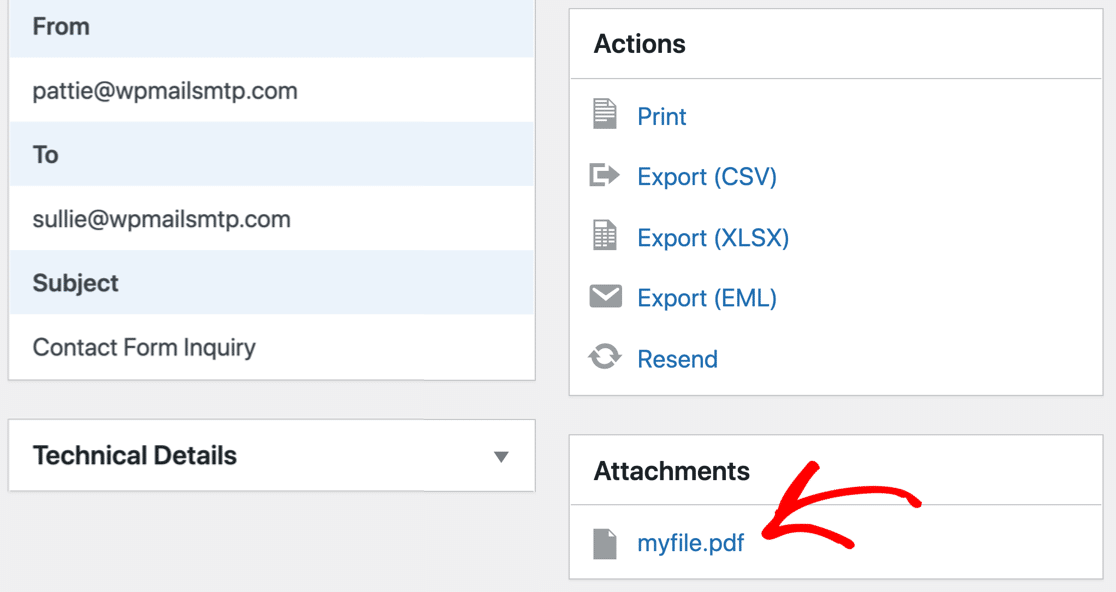
Tenga en cuenta que los archivos adjuntos están asociados con el registro de correo electrónico. Por lo tanto, si elimina el registro de correo electrónico, los archivos adjuntos correspondientes también se eliminarán de su cuenta de alojamiento web.
¿Qué pasa si desea descargar todos los archivos adjuntos a la vez? Veamos cómo podemos exportar archivos adjuntos fácilmente usando WP Mail SMTP.
Paso 6: Exportar archivos adjuntos del registro de correo
Tener un registro de sus archivos adjuntos es excelente para búsquedas individuales, pero a veces necesita descargarlos en bloque para fines contables, legales o de archivo.
WP Mail SMTP le permite exportar el registro de correo electrónico y los archivos adjuntos en formato CSV, XLSX y EML. El proceso es ligeramente diferente para EML, por lo que le mostraremos cómo hacerlo de ambas maneras.
Para crear su archivo de exportación, diríjase a WP Mail SMTP » Herramientas. Luego, haga clic en la pestaña Exportar en la parte superior.
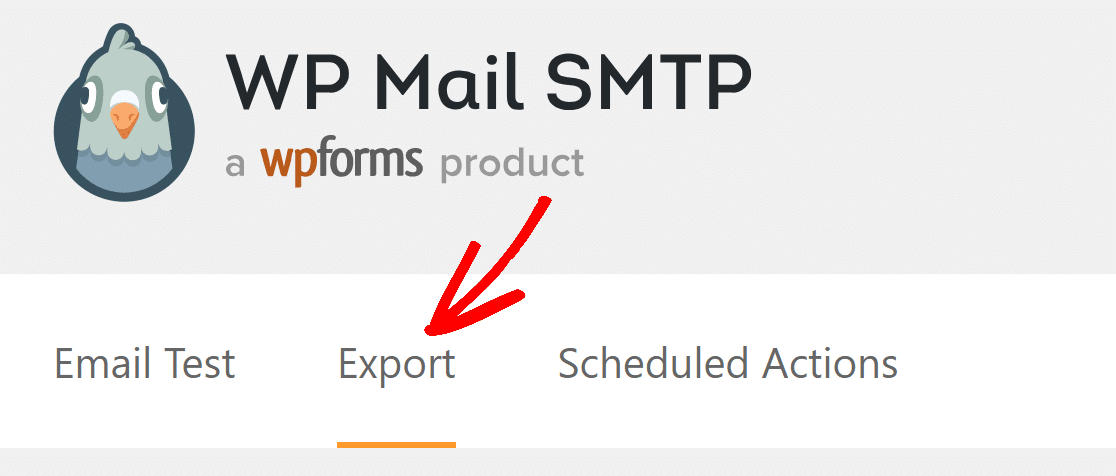
Primero, veamos cómo exportar registros de correo electrónico y detalles de archivos adjuntos en un CSV o hoja de cálculo.
Exportación de archivos adjuntos de correo electrónico en formato CSV o XLSX
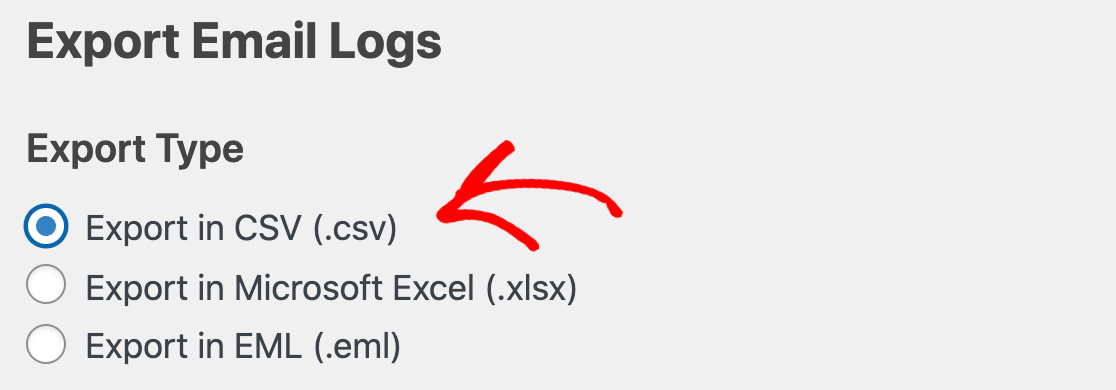
Las exportaciones CSV y XLSX incluyen un enlace a cada archivo adjunto, en lugar de incluir los archivos en sí. Esto ayuda a mantener el tamaño del archivo pequeño. Primero, seleccione CSV o Microsoft Excel en Tipo de exportación.
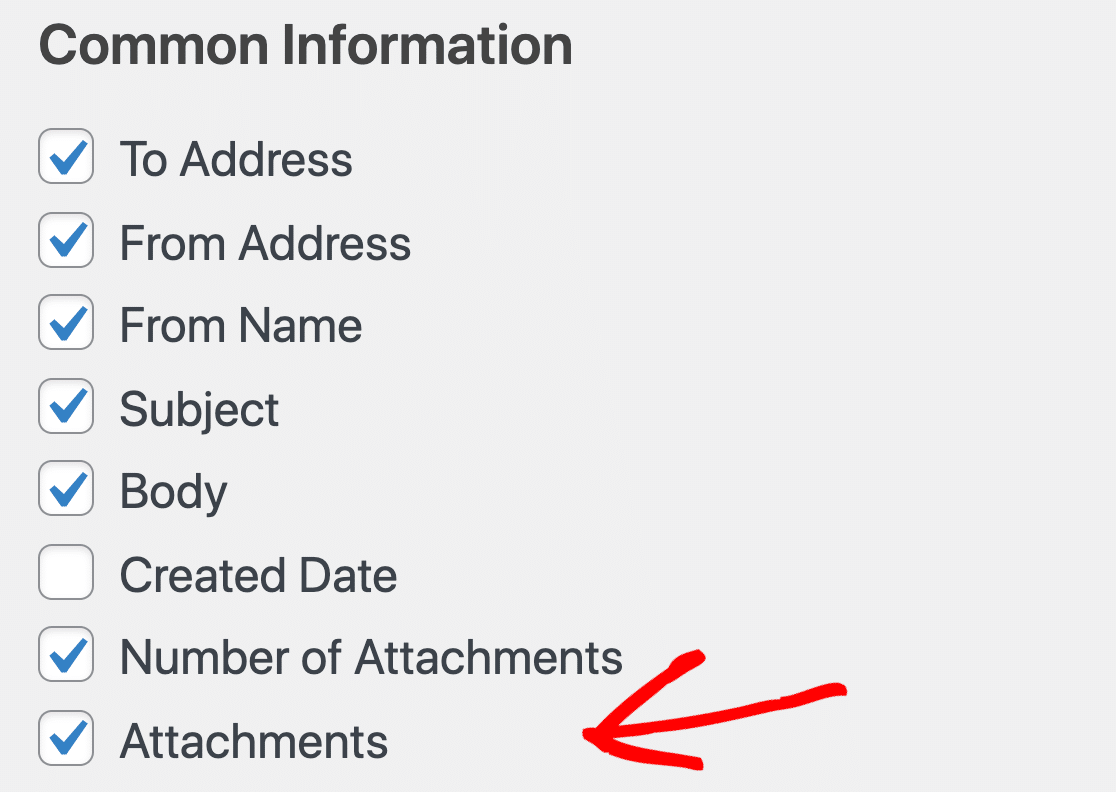
En Información Común, asegúrate de que la casilla Archivos adjuntos esté seleccionada. Esto agregará una columna a tu hoja de cálculo que contendrá un enlace directo a cada archivo guardado.
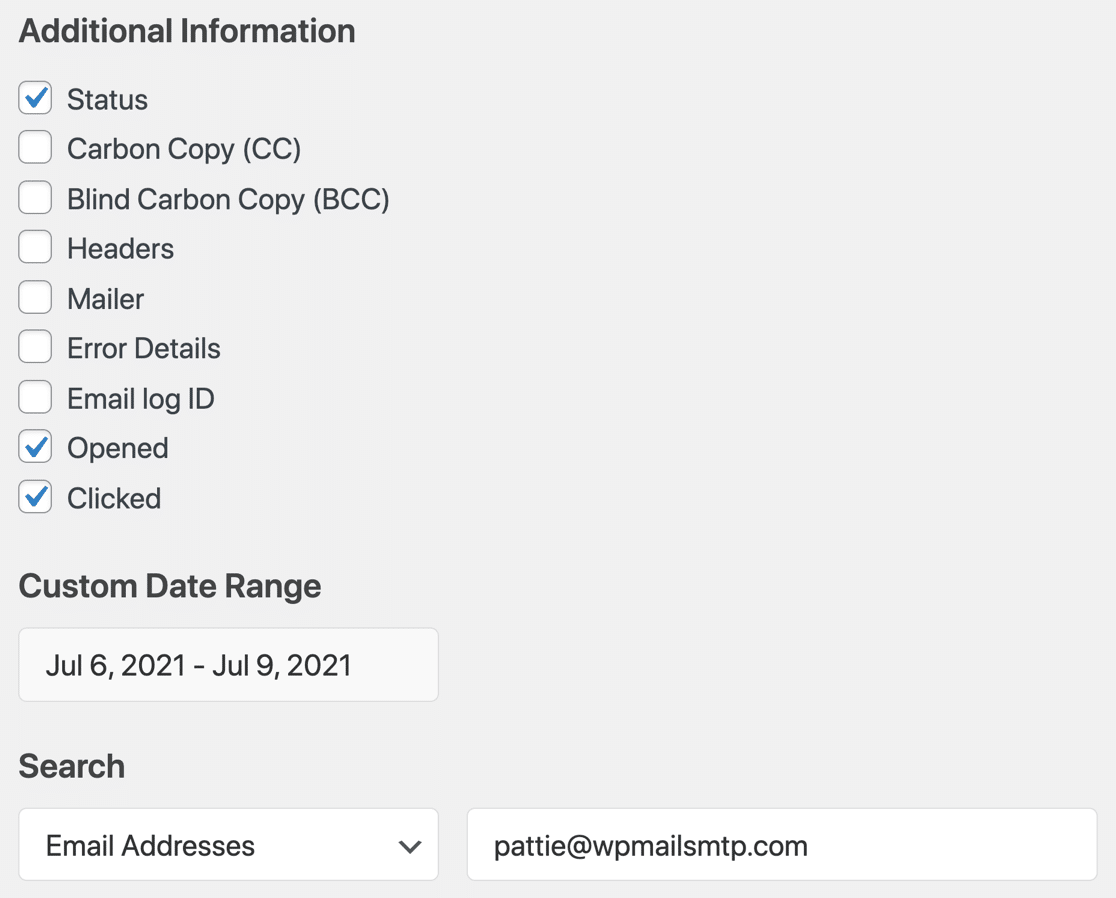
Si quieres, puedes incluir más información y filtrar la exportación.
Haz clic en Descargar archivo de exportación y se descargará un archivo en el formato que seleccionaste en el tipo de exportación. Al abrirlo, los archivos adjuntos se enumeran en la columna Archivos adjuntos.

Como mencioné anteriormente, el nombre del archivo ha sido reemplazado por un nombre aleatorio por seguridad.
Exportar Archivos Adjuntos de Correo Electrónico en Formato EML
Si quieres exportar los archivos adjuntos en sí, es mejor usar el formato EML. De esa manera, obtendrás un archivo zip de cada correo electrónico que incluye los archivos adjuntos originales.
Para exportar correos electrónicos con sus archivos adjuntos, haz clic en EML en la sección Tipo de exportación. Los archivos EML contienen todos los detalles del registro, incluido el contenido del correo electrónico si elegiste guardarlo.
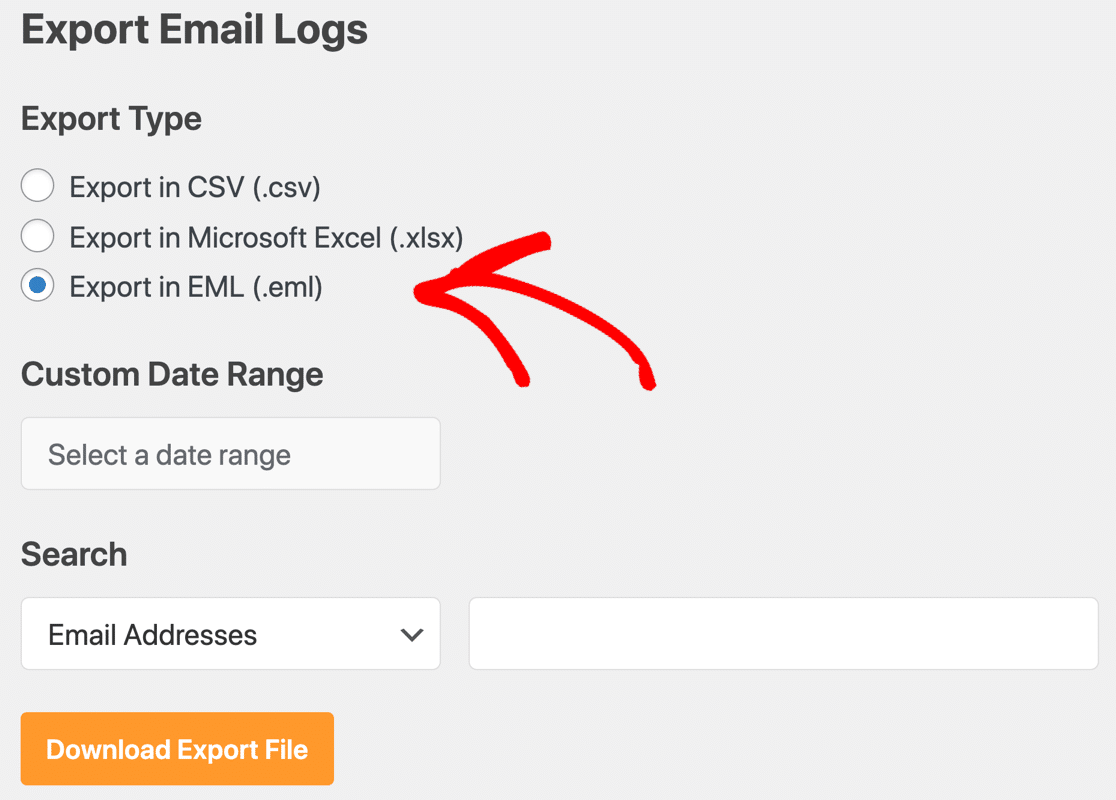
Ahora haz clic en Descargar archivo de exportación para descargar todos los correos electrónicos en formato EML. Dentro del archivo zip, verás cada correo electrónico individual.

Haz clic en cualquier correo electrónico para ver el registro y sus archivos adjuntos. Esta es una forma fantástica de previsualizar plantillas de correo electrónico personalizadas.
Por ejemplo, si estás utilizando un plugin de personalización de correos electrónicos de WooCommerce, puedes exportar tus plantillas en formato EML y intentar abrirlas en diferentes clientes de correo electrónico.
Preguntas frecuentes sobre el guardado de archivos adjuntos de correo electrónico en WordPress
Aquí tienes respuestas a las preguntas más comunes que recibimos sobre el archivo de adjuntos enviados desde WordPress.
¿Dónde se almacenan realmente los archivos adjuntos de correo electrónico?
Cuando habilitas el registro de archivos adjuntos en WP Mail SMTP, los archivos se guardan de forma segura en la carpeta de Cargas estándar de tu sitio web (normalmente wp-content/uploads/wp-mail-smtp).
Por seguridad, el plugin asigna un nombre de archivo aleatorio a cada archivo adjunto para evitar el acceso público directo, pero siempre verás el nombre de archivo original en tu Registro de correos electrónicos para una fácil identificación.
¿Necesito WP Mail SMTP Pro para guardar archivos adjuntos?
Sí, la capacidad de guardar, ver y exportar archivos adjuntos de correo electrónico es una función incluida en todas las licencias de WP Mail SMTP Pro y superiores.
La versión Pro desbloquea los Registros de correo electrónico detallados, que es la función principal que impulsa la funcionalidad de archivo de adjuntos.
¿Funciona esto para los archivos adjuntos enviados desde mi plugin de formulario de contacto (como WPForms)?
Absolutamente. WP Mail SMTP funciona a nivel de WordPress, por lo que guardará automáticamente los archivos adjuntos de cualquier plugin que utilice la función estándar wp_mail() para enviar correos electrónicos.
Esto incluye constructores de formularios populares como WPForms, Ninja Forms y Formidable Forms, así como plugins de comercio electrónico como WooCommerce que envían facturas PDF.
¿Qué sucede con el archivo adjunto guardado si elimino la entrada del registro de correo electrónico?
Si eliminas una entrada del registro de correo electrónico del Registro de correos electrónicos de WP Mail SMTP, el archivo adjunto correspondiente también se eliminará permanentemente de tu servidor. El archivo adjunto está directamente vinculado a la entrada del registro para garantizar que tu servidor no se llene de archivos huérfanos.
¿Ralentizará mi sitio web el guardado de una copia de cada archivo adjunto?
No, el proceso de guardado de un archivo adjunto está muy optimizado y tiene un impacto insignificante en el rendimiento de su sitio. La acción se realiza en segundo plano después de enviar el correo electrónico.
Sin embargo, a largo plazo, el almacenamiento de miles de archivos grandes puede consumir el espacio en disco de su servidor, por lo que es una buena práctica revisar y eliminar periódicamente los archivos adjuntos muy antiguos.
A continuación, Habilitar seguimiento de aperturas y clics
Ahora ya sabe cómo guardar archivos adjuntos de correo electrónico en WordPress utilizando el plugin WP Mail SMTP. Ya que está en ello, asegúrese de activar también el seguimiento de aperturas y clics.

El seguimiento de aperturas y clics le permite ver cuándo se leen sus correos electrónicos. Para ver cómo funciona, consulte nuestro artículo sobre cómo habilitar el seguimiento de aperturas y clics para correos electrónicos de WordPress. ¿Listo para registrar sus correos electrónicos?
Soluciona tus correos de WordPress ahora
¿Listo para solucionar tus correos electrónicos? Empieza hoy mismo con el mejor plugin SMTP para WordPress. WP Mail SMTP Elite incluye configuración completa con "White Glove" y ofrece una garantía de devolución de dinero de 14 días.
Si este artículo te ha sido útil, síguenos en Facebook y Twitter para obtener más consejos y tutoriales de WordPress.
