


Resumen de IA
¿Está buscando enviar un correo electrónico con archivos adjuntos desde WordPress?
Es posible que desee que su sitio envíe archivos adjuntos desde un formulario de contacto o una tienda WooCommerce.
En este artículo, le mostraremos cómo lograr ambas cosas y también cómo archivar los archivos adjuntos que se envían.
Soluciona tus correos de WordPress ahora
¿Puede WordPress enviar correos electrónicos con archivos adjuntos?
Sí, WordPress puede enviar correos electrónicos con archivos adjuntos. La mayoría de los plugins de formularios de contacto tienen el campo para subir archivos, pero solo unos pocos tienen la opción de enviar el archivo como adjunto también. En este tutorial, usaremos Formidable Forms y WooCommerce para mostrarte cómo generan y envían archivos adjuntos.
Cómo enviar un correo electrónico con archivos adjuntos desde WordPress
Veamos ambos casos de uso uno por uno:
Primero, usaremos un formulario de contacto para enviar un archivo adjunto.
1. Enviar un archivo adjunto desde un formulario de contacto
Si deseas permitir que tus visitantes te envíen archivos adjuntos, te recomendamos Formidable Forms. Es un potente plugin de formularios de contacto que te permite recibir archivos adjuntos junto con la notificación del formulario de contacto.
Lo primero que necesitarás hacer es instalar y activar el plugin Formidable Forms. Si eres nuevo en WordPress, puedes echar un vistazo a este tutorial sobre cómo instalar un plugin de WordPress.
Una vez instalado el plugin, ve a tu panel de WordPress y haz clic en Formidable Forms » Formularios.
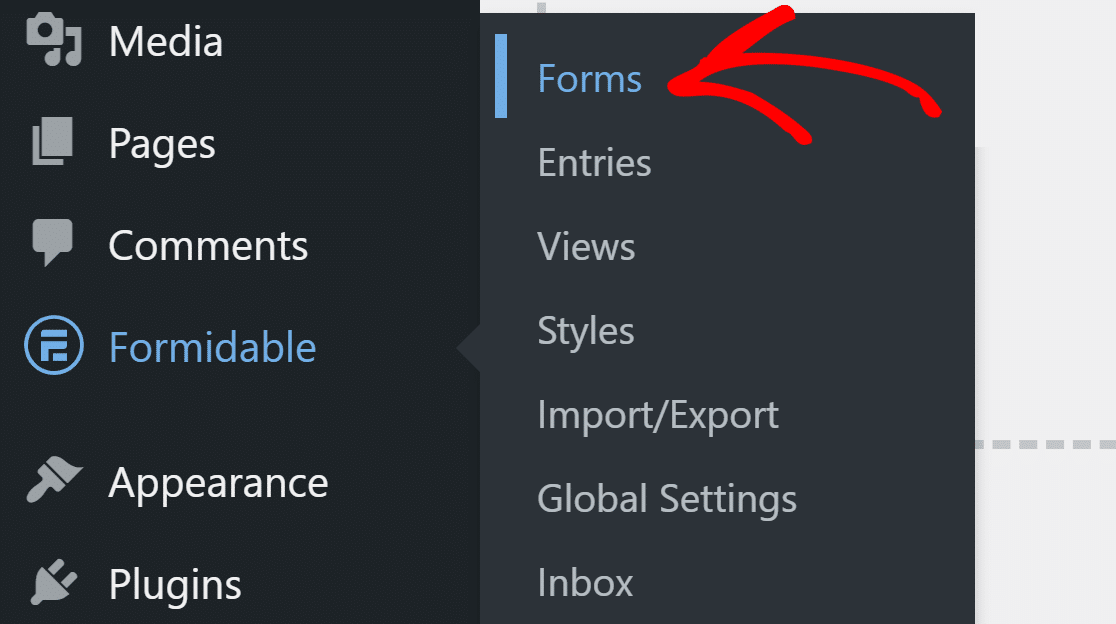
Haz clic en el botón Añadir nuevo en la parte superior para buscar una plantilla de formulario.

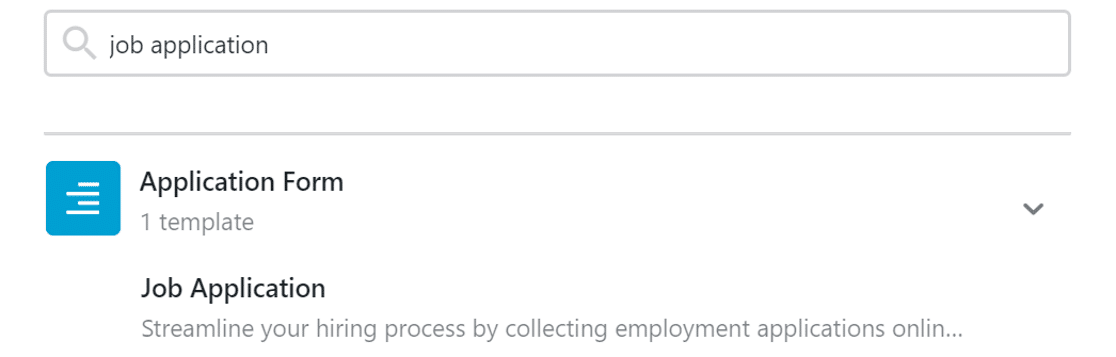
Para este tutorial, crearemos un formulario de solicitud de empleo.
Haz clic en la plantilla para seleccionarla aquí:
A continuación, haz clic en el campo Carga de archivo para configurar los ajustes.
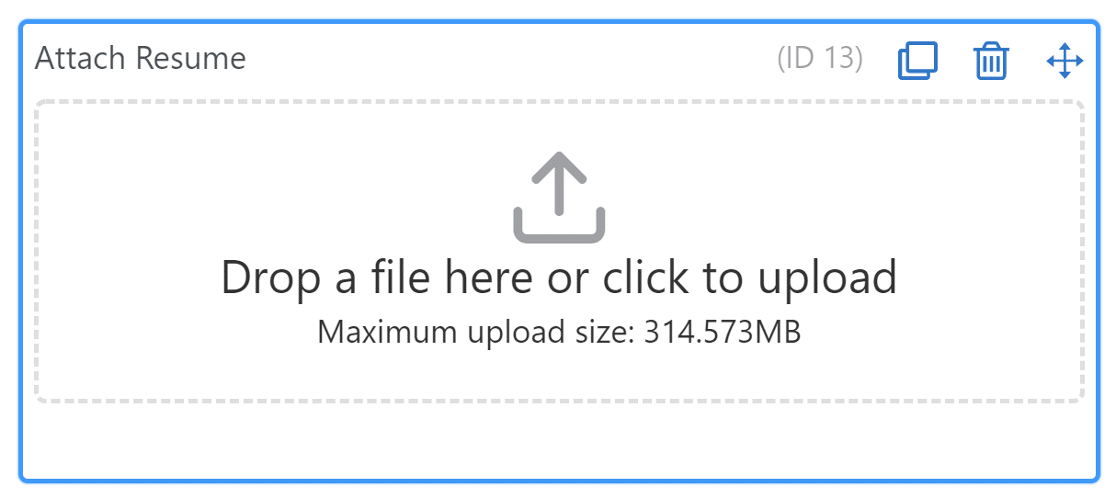
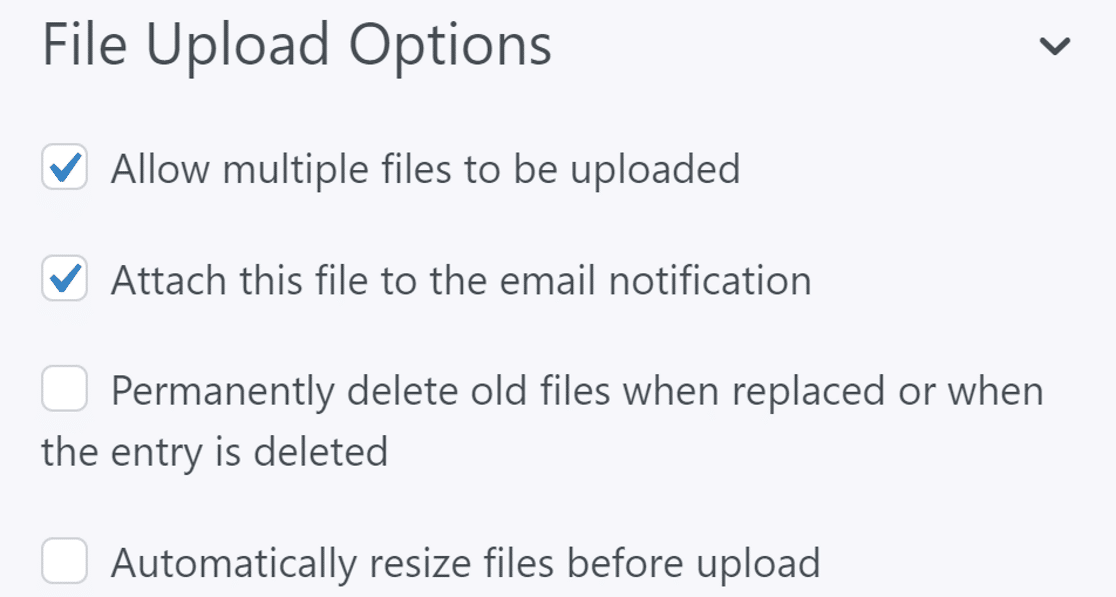
En Opciones de carga de archivo, marca la casilla etiquetada como Adjuntar este archivo a la notificación por correo electrónico. Los demás ajustes aquí son opcionales:
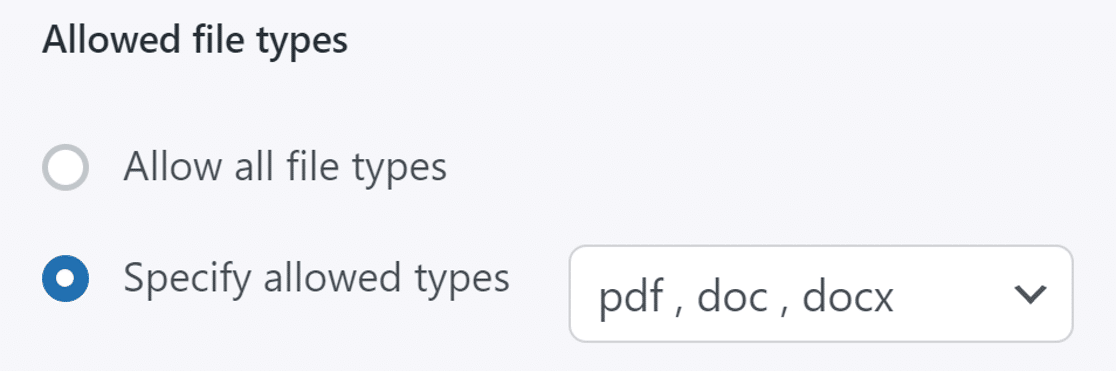
Ahora, desplázate hacia abajo y especifica los tipos de archivo que deseas permitir. Puedes establecer esto a extensiones de archivo específicas o permitir todos los tipos de archivo que WordPress soporta.
Guarda tu formulario para que los cambios surtan efecto.
Veamos ahora cómo podemos añadir el mismo formulario a una página.
Añadir Formidable Forms a una página
Puedes añadir Formidable Forms a una página usando un shortcode o un bloque, así que usaremos un bloque para este tutorial.
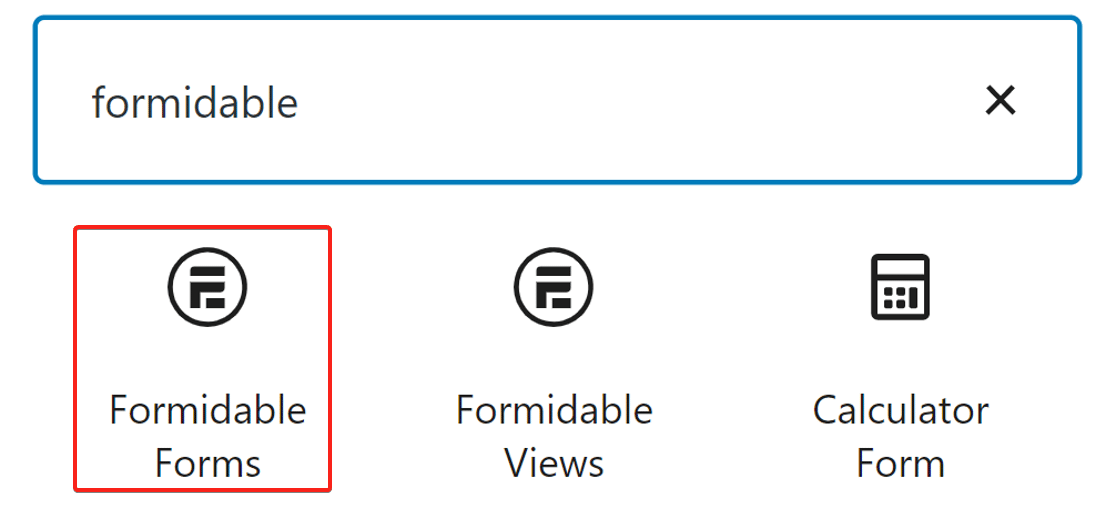
Abre cualquier página de WordPress, o busca una página existente. Una vez que la hayas abierto para editar, busca el bloque Formidable Forms.
Haz clic en el logo de Formidable Forms para añadir el bloque a tu página:
A continuación, selecciona el formulario Solicitud de empleo que acabas de crear.
¡Y eso es todo! Publica la página y envía un archivo a través del formulario para probarlo.
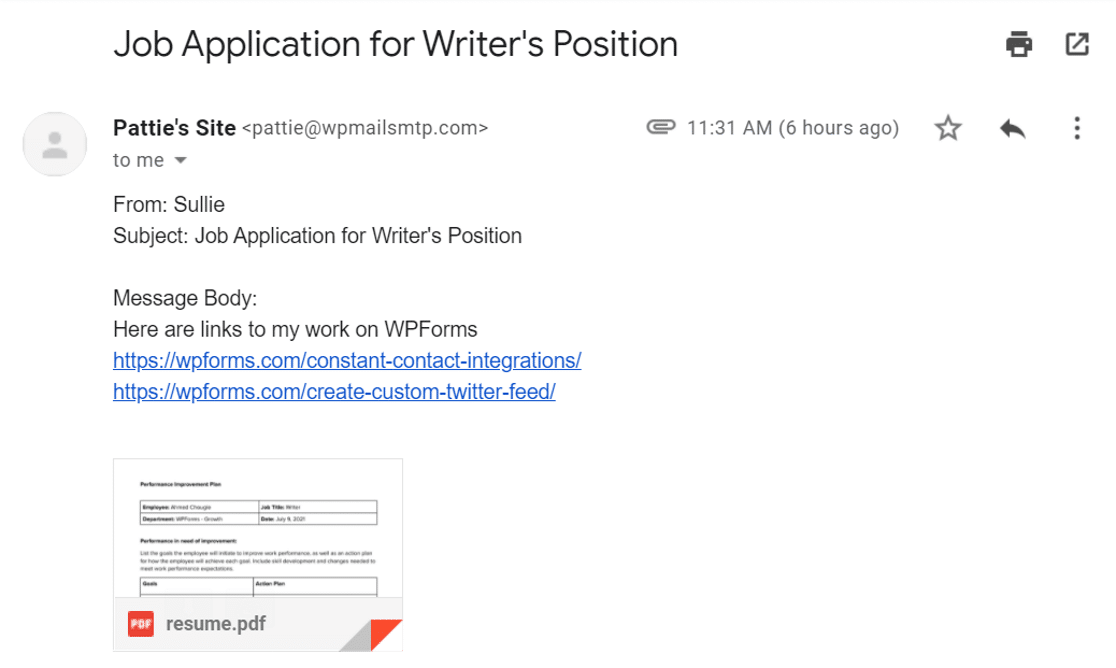
Veamos ahora cómo ver esos archivos adjuntos directamente en el panel de WordPress.
Ver archivos adjuntos en WordPress
El plugin WP Mail SMTP te permite guardar cada archivo adjunto que se sube a través de tu formulario de contacto. Esta es una forma útil de mantener una copia de seguridad, y también puedes reenviar la notificación con sus archivos adjuntos si lo necesitas.
Si eres nuevo en WP Mail SMTP, querrás descargar e instalar el plugin antes de continuar con esta guía. Ten en cuenta que necesitarás la versión Pro para habilitar el registro de archivos adjuntos.
Si necesitas un poco de ayuda para configurarlo, consulta esta guía sobre cómo configurar los ajustes SMTP de WordPress.
Una vez que hayas instalado el plugin en tu sitio web, necesitaremos ajustar la configuración para guardar los archivos adjuntos en WordPress. Para empezar, ve a WP Mail SMTP » Ajustes.

A continuación, en la barra superior, cambia a Registro de correo.

Aquí, marca las casillas de Registrar contenido de correo y Guardar archivos adjuntos.
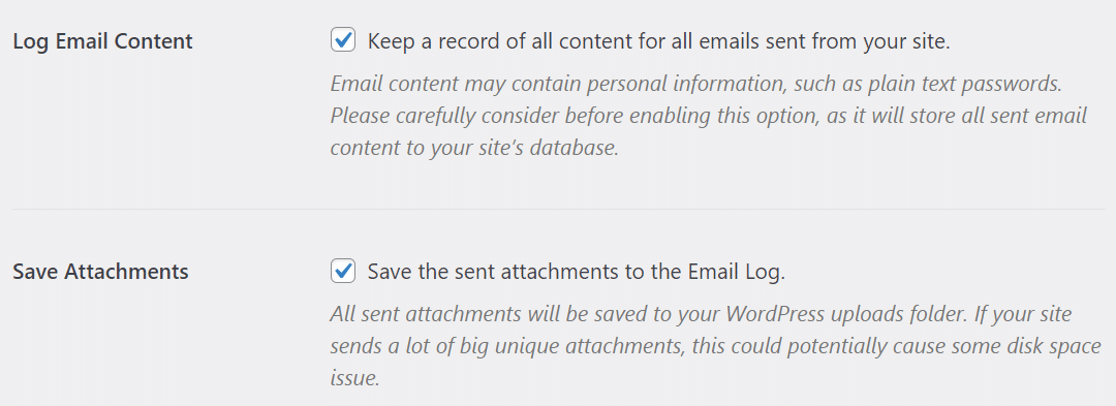
Finalmente, desplázate hasta el final de la página y haz clic en Guardar ajustes para aplicar tus cambios.
Ahora, cada archivo adjunto que se envíe desde Formidable Forms se guardará también en tu registro de correos.
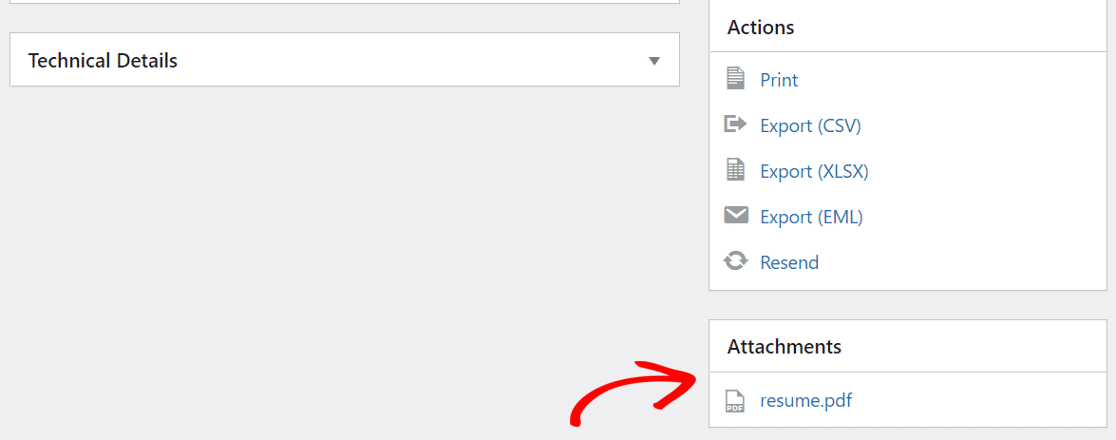
Para ver cómo funciona, puedes ver los archivos en WP Mail SMTP » Registro de correo.

Los archivos que se han subido aparecen en la sección Archivos adjuntos del archivo de registro.
¡Eso es todo! Veamos ahora cómo enviar una factura como archivo adjunto en los correos de WooCommerce.
2. Enviar factura adjunta desde WooCommerce
¿Quieres enviar una factura a los clientes después de que realicen una compra? Por defecto, WooCommerce incluye la información del pedido en el cuerpo del correo.
Para enviar la factura como archivo adjunto en el correo, necesitarás instalar un plugin adicional. Veamos cómo se hace.
Instalar el plugin WooCommerce PDF Invoices & Packing Slips
Para crear una factura y adjuntarla a tus correos de WooCommerce, puedes instalar el plugin gratuito WooCommerce PDF Invoices & Packing Slips.
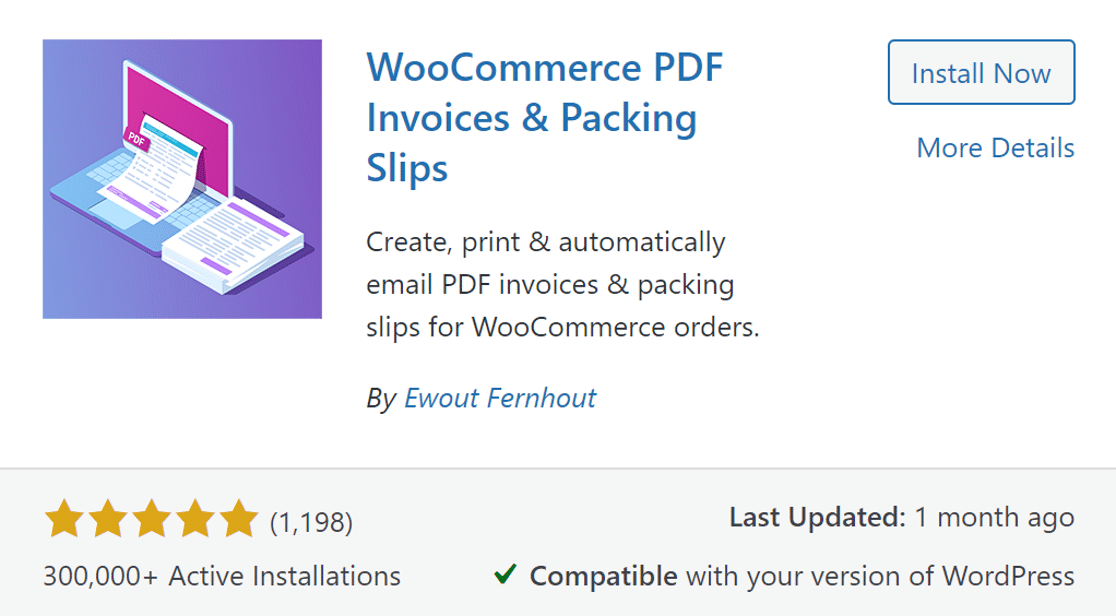
Después de instalar y activar el plugin, haz clic en el botón Ejecutar el asistente de configuración en la parte superior para configurarlo.
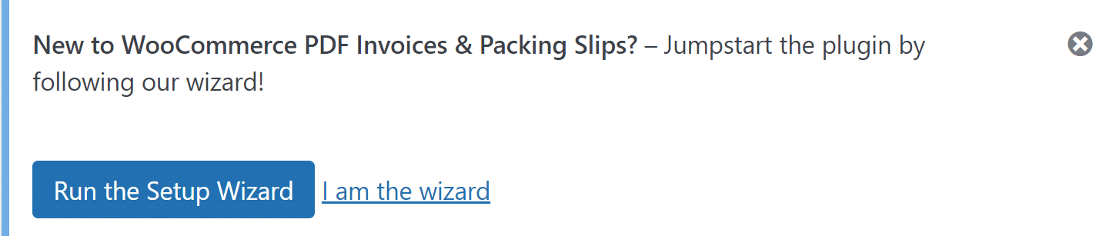
El asistente te permite:
- Personalizar la apariencia de la factura que se añadirá como archivo adjunto
- Elegir qué correos deben tener una factura adjunta.
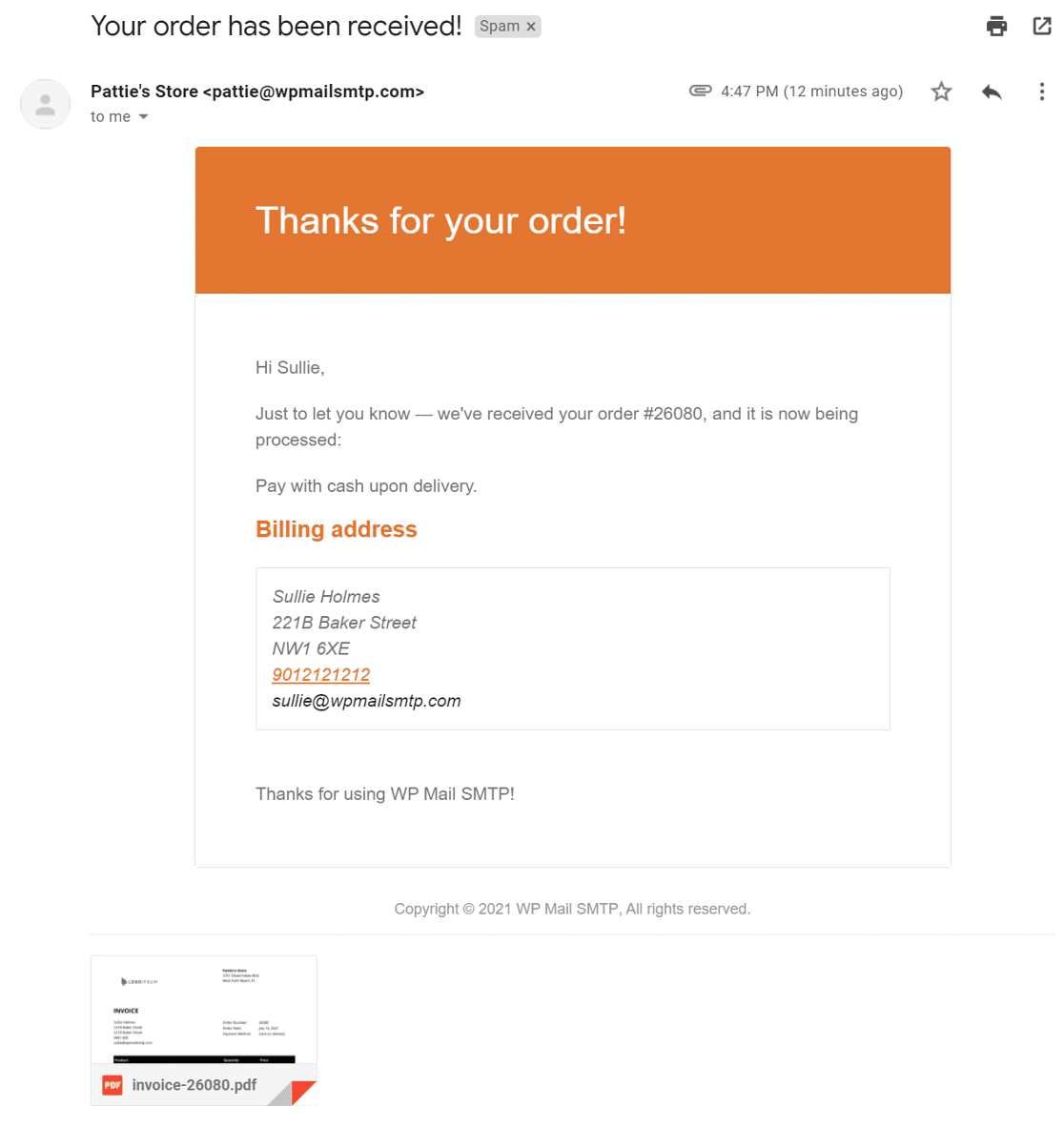
Veamos ahora cómo podemos usar el mismo plugin WP Mail SMTP para exportar todas tus facturas a la vez.
Exportar archivos adjuntos de tu registro de correos
Primero, instala el plugin WP Mail SMTP. Puedes usar el asistente de configuración para configurar tu remitente de correo elegido y volver a esta guía cuando hayas terminado.
En la configuración del plugin, asegúrate de marcar las casillas de Registrar contenido de correo y Guardar archivos adjuntos.
Si también quieres registrar el contenido del correo, marca esa opción también. Luego pulsa Guardar ajustes.
Ahora que estás registrando los archivos adjuntos en tus correos de pedidos, puedes verlos en el Registro de correo en WP Mail SMTP.
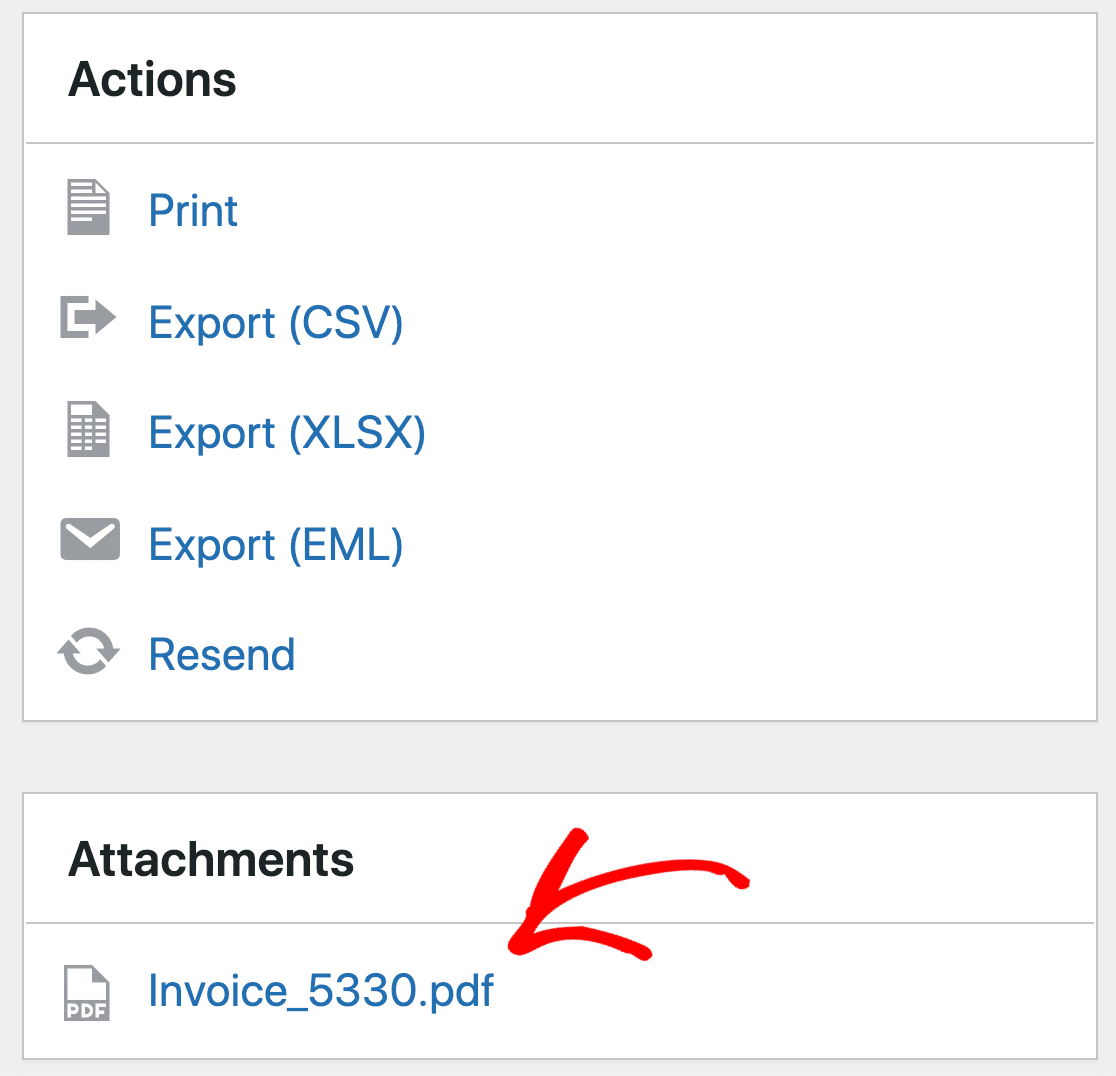
También podemos exportar enlaces a todos estos archivos adjuntos para que puedas descargar rápidamente los que necesites. Esto es muy útil cuando necesitas completar tus cuentas.
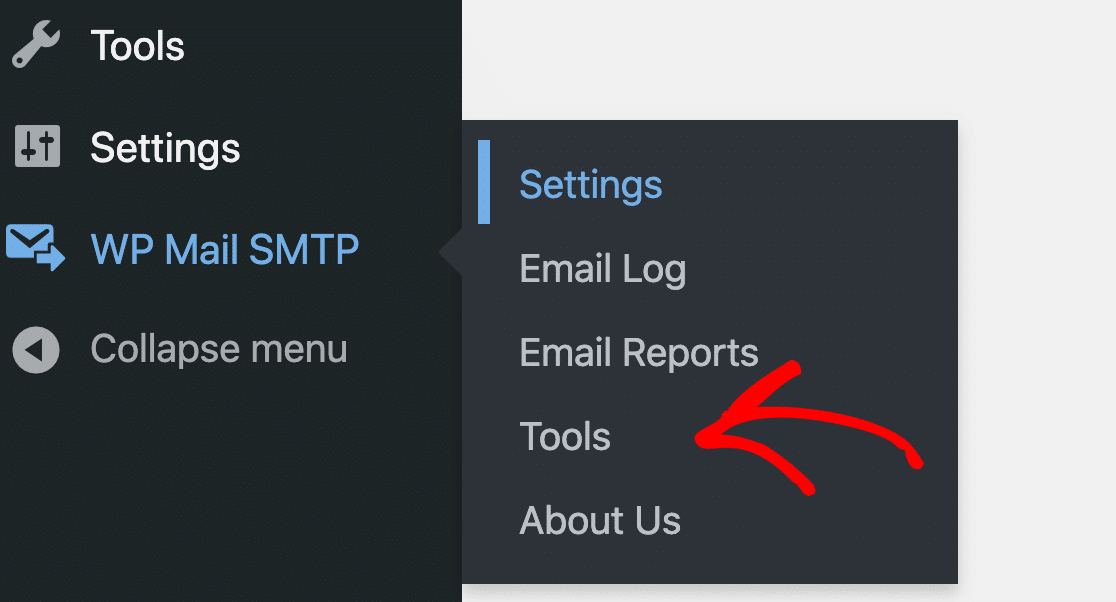
Para empezar, navega a WP Mail SMTP » Herramientas.
Luego cambia a la pestaña Exportar.
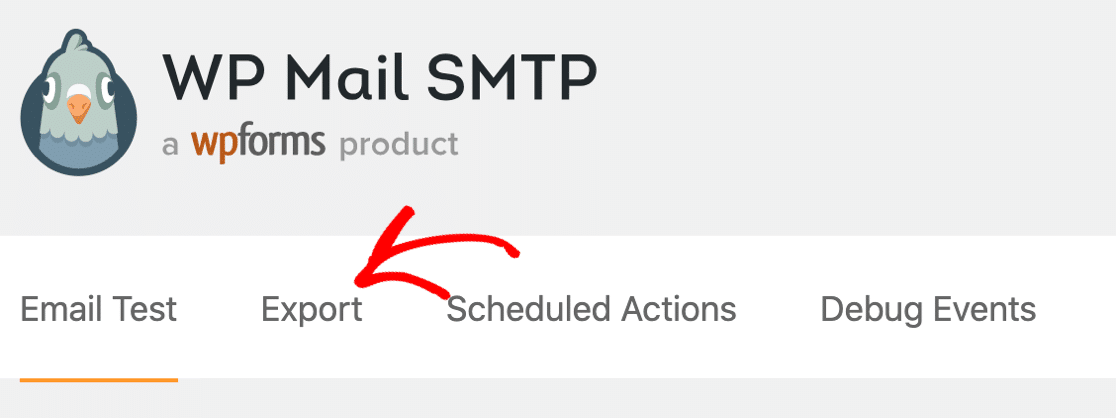
Desde aquí, podemos crear un archivo de exportación que incluya la información que necesitas consultar.
Primero, en Tipo de exportación, puedes elegir el formato del archivo para la exportación del registro de correos.
Tenga en cuenta que las exportaciones CSV y XLSX generarán un archivo con enlaces a todos los archivos adjuntos que se agregaron a los correos electrónicos en 1 columna. Si elige el formato EML, podrá exportar el correo electrónico completo tal como se envió originalmente, por lo que conserva el contenido del mensaje y el archivo adjunto en 1 archivo.
Una vez que haya configurado el archivo de exportación, asegúrese de marcar la casilla Archivos adjuntos al final de la sección Información común:
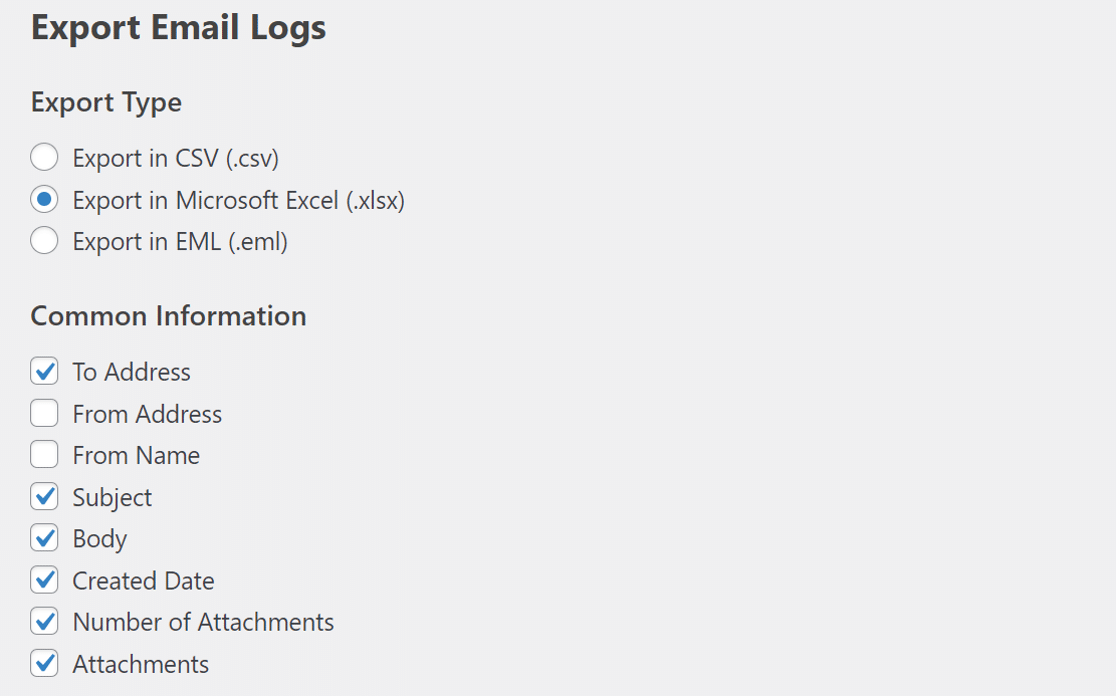
En esta pantalla, también puede:
- Seleccionar un rango de fechas personalizado para la exportación
- Filtrar la exportación por una palabra clave en el asunto o las cabeceras
¿Todo listo? Pulse Descargar archivo de exportación.
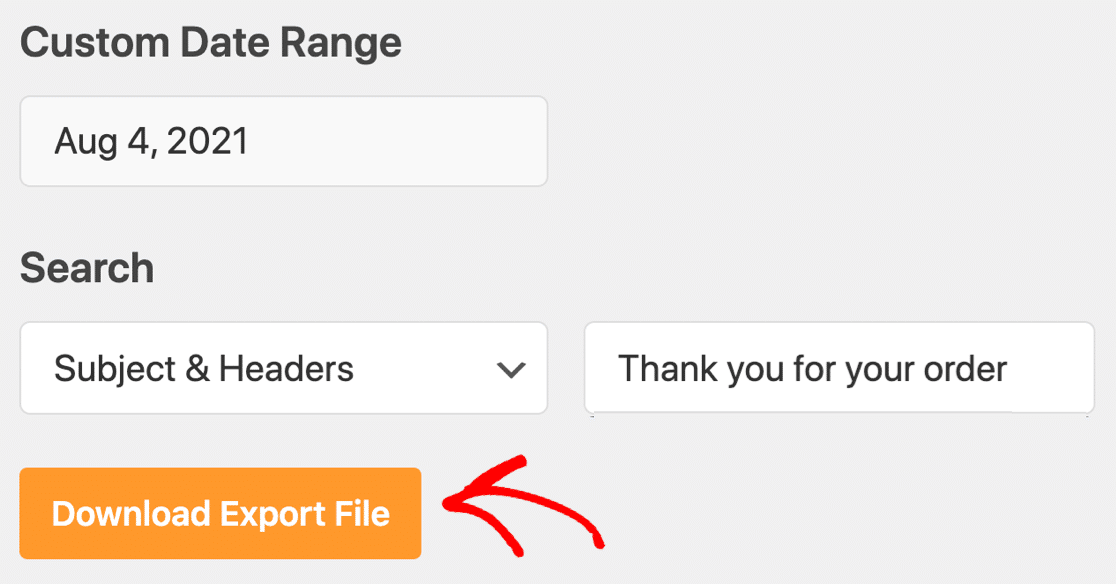
Cuando descargue los registros de correo electrónico, se incluirán todos los enlaces a sus archivos adjuntos. Aquí tiene el aspecto del contenido del archivo zip si lo exportamos en formato EML:

Si eligió exportar el archivo como XLSX o CSV, podrá descargar los archivos haciendo clic en los enlaces de la columna Archivos adjuntos.

¡Y eso es todo! Ahora sabe cómo enviar un correo electrónico con archivos adjuntos en WordPress y guardar o archivar los archivos cuando los necesite.
Soluciona tus correos de WordPress ahora
Preguntas frecuentes sobre el envío de correos electrónicos con archivos adjuntos
Muchos de nuestros usuarios nos preguntan sobre el envío de correos electrónicos con archivos adjuntos desde WordPress. Aquí tiene algunas de las preguntas más comunes que recibimos:
¿Cómo envío un correo electrónico con archivos adjuntos en WordPress sin un plugin?
Puede engancharse a phpmailer_init y pasar una matriz de rutas de archivo al método $mail->addAttachment(), o usar el parámetro attachments de wp_mail(). Esto funciona, pero debe proporcionar credenciales SMTP válidas en el código o el mensaje fallará (a menudo con un error 500). Para los que no son programadores, un plugin sigue siendo la ruta más segura.
¿Cuál es el tamaño máximo de archivo para los archivos adjuntos de correo electrónico en WordPress?
WordPress hereda el upload_max_filesize de su servidor (típicamente de 4 MB a 128 MB, pero algunos hosts permiten hasta 500 MB) y luego pasa el archivo a su servicio de correo, que puede imponer un límite mucho menor. Por ejemplo, Brevo permite 4 MB, mientras que Amazon SES acepta hasta 40 MB pero cobra por gigabyte.
¿Por qué mis correos electrónicos de WordPress con archivos adjuntos van a spam y cómo puede solucionarlo SMTP?
El correo PHP envía mensajes no autenticados, por lo que la política DMARC de Gmail y Yahoo de 2024 a menudo los envía a la carpeta de correo no deseado o los bloquea por completo. Cambiar a un plugin SMTP como WP Mail SMTP y autenticar cada mensaje con SPF/DKIM mejora la entregabilidad, incluso cuando hay un archivo adjunto.
¿Los proveedores de SMTP limitan el tamaño de los archivos adjuntos?
Sí, los límites varían según el proveedor y pueden anular la configuración de WordPress o del servidor. Los límites comunes son Brevo 4 MB, SMTP.com 15 MB, Amazon SES 40 MB (con tarifas adicionales de ~0,12 $/GB), SendGrid 10 GB y Gmail / Google Workspace 25 GB. Consulte siempre la política actual de su servicio de correo antes de enviar archivos grandes.
Siguiente: Elija un proveedor de correo electrónico transaccional
Si tiene una tienda en línea, debe asegurarse de que sus correos electrónicos de pedidos se entreguen al instante. Tenemos una guía que enumera el mejor proveedor de correo electrónico transaccional para ayudarle a elegir uno para su tienda WooCommerce.
Además, no olvides consultar este tutorial sobre cómo crear una barra lateral personalizada de WordPress si planeas añadir una a tu sitio.
Si estás utilizando un plugin de formularios como Visual Form Builder y experimentas problemas con las notificaciones, consulta esta guía de solución de problemas sobre Visual Form Builder no envía correos electrónicos.
¿Listo para arreglar tus correos electrónicos? Empieza hoy mismo con el mejor plugin SMTP de WordPress. Si no tienes tiempo para arreglar tus correos electrónicos, puedes obtener asistencia completa de configuración White Glove como compra adicional, y hay una garantía de devolución de dinero de 14 días para todos los planes de pago.
Si este artículo te ha sido útil, síguenos en Facebook y Twitter para obtener más consejos y tutoriales de WordPress.
