


Resumen de IA
¿Estás buscando una forma de solucionar que Visual Form Builder (VFB) no envíe correos electrónicos? Este es un problema bastante común que muchos usuarios de VFB enfrentan.
El plugin funciona perfectamente para crear formularios, pero cuando se trata de la entrega de correos electrónicos, estás a merced de la función wp_mail() de WordPress y de la configuración de correo electrónico que tu proveedor haya preparado.
Afortunadamente, es muy fácil hacer que VFB vuelva a enviar correos electrónicos. En esta publicación, te mostraré cómo hacerlo con instrucciones paso a paso para solucionar el problema.
¡Soluciona ahora tus correos del Creador de Formularios Visuales! :)
¿Por qué el Creador de Formularios Visuales no envía correos?
El Creador de Formularios Visuales a menudo no envía correos porque utiliza wp_mail(), que es una función de correo PHP. Muchos hosts web no admiten el correo PHP, por lo que cualquier correo generado por VFB no se entrega correctamente. Para más detalles, consulta por qué wp_mail no funciona.
También vale la pena asegurarse de haber introducido la dirección de correo electrónico correcta para recibir los correos. Es más probable que recibas correos si utilizas una dirección de correo electrónico específica del dominio como [email protected]. Por lo tanto, intenta evitar el uso de direcciones de correo electrónico genéricas, ya que a menudo se marcan como spam.
Cómo solucionar el problema de que el Creador de Formularios Visuales no envía correos
Hay 2 maneras muy sencillas de solucionar el problema de que el Creador de Formularios Visuales no envía correos: revisar la configuración de correo del Creador de Formularios Visuales e instalar WP Mail SMTP. Aquí te explicamos cómo usar cada uno de estos métodos.
- 1. Revisa la configuración de correo del Creador de Formularios Visuales
- 2. Instala el plugin WP Mail SMTP
- 3. Elige tu proveedor de correo o servidor SMTP
- 4. Activa funciones adicionales de WP Mail SMTP (Opcional)
- 5. Envía un correo de prueba para verificar la entrega
- A continuación, registra los correos de pedidos de WooCommerce
1. Revisa la configuración de correo del Creador de Formularios Visuales
Al crear un nuevo formulario, VFB te pide que proporciones una dirección de correo electrónico donde deseas recibir los datos de los formularios rellenados por los usuarios. También te pide que proporciones una dirección de correo electrónico a la que tus clientes puedan responder.
Es importante que utilices un correo electrónico real y registrado (preferiblemente específico del dominio) en estos campos para evitar problemas con el envío de correos.
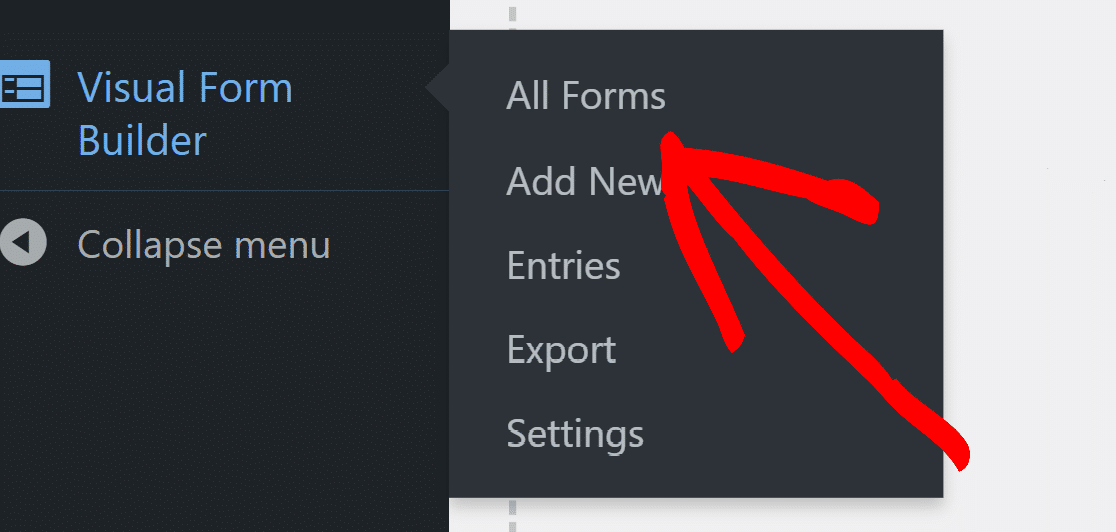
Para revisar la configuración de tu correo en VFB, pasa el ratón sobre Creador de Formularios Visuales en el menú lateral de tu panel de WordPress y haz clic en Todos los Formularios.
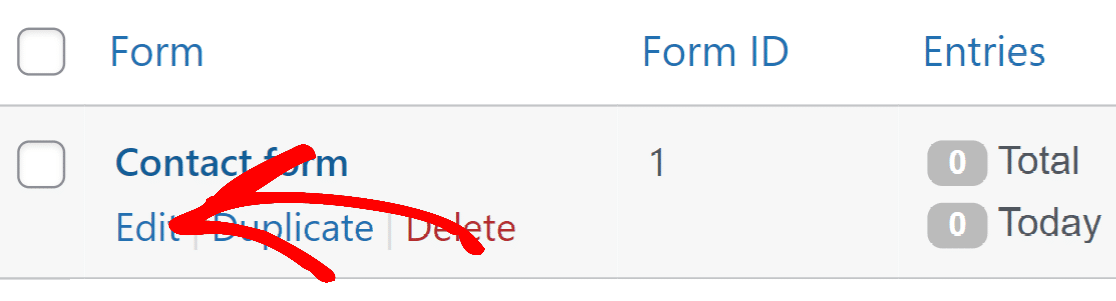
Ahora, haz clic en Editar debajo del formulario que te está dando el problema de correo. Esto te llevará a una nueva ventana donde podrás editar el formulario.
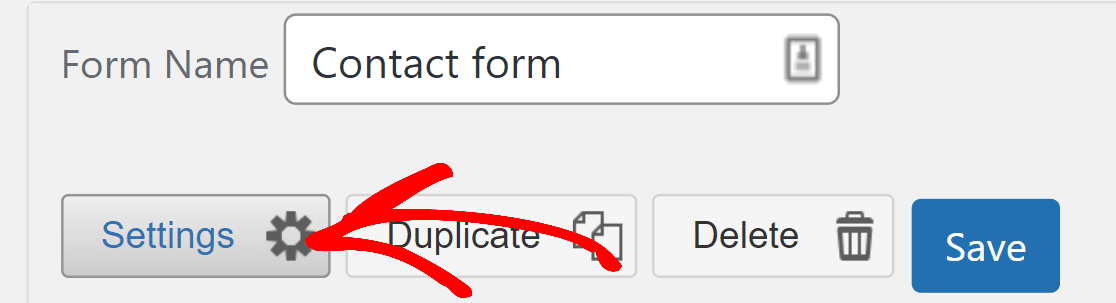
A continuación, haz clic en el botón Ajustes para expandir el menú desplegable.
Ahora, haz clic en Correo.
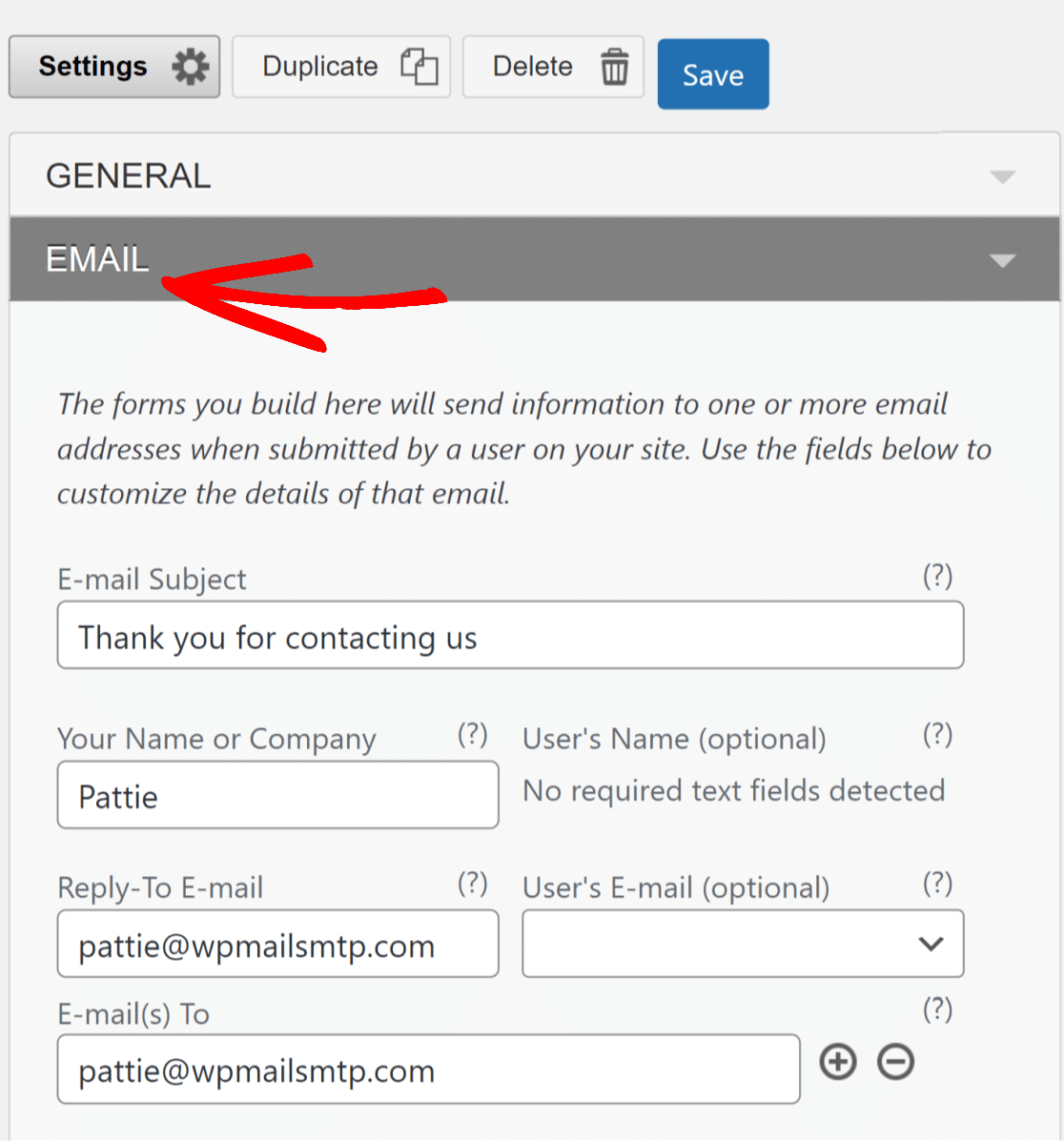
Aquí, asegúrate de haber introducido tu dirección de correo electrónico correcta en el campo Correo(s) a. También deberías introducir una dirección de correo electrónico a la que los usuarios puedan responder en el campo Responder a.
Una vez que hayas realizado algún cambio, haz clic en el botón Guardar en la parte superior derecha del formulario. Este método no solucionará el problema de que el Creador de Formularios Visuales no envía correos si ya estabas utilizando direcciones de correo electrónico correctas.
En ese caso, necesitarás usar el método que se detalla a continuación para solucionar de forma fiable los problemas de correo electrónico tanto para VFB como para todo tu sitio de WordPress.
2. Instala el plugin WP Mail SMTP
WP Mail SMTP es el mejor plugin SMTP para WordPress. Está diseñado para solucionar todos los problemas de entrega de correo electrónico para plugins como el Creador de Formularios Visuales. De hecho, WP Mail SMTP también puede ayudar si Contact Form 7 no envía correos.
Por defecto, la mayoría de los plugins de WordPress utilizan tu host web y la función de correo PHP para enviar correos. Esto crea problemas de entrega de correo por 2 razones:
- Tu host web puede no admitir la función de correo PHP.
- Incluso si se admite el correo PHP, sus correos electrónicos aún carecen de autenticación para llegar de manera confiable a su bandeja de entrada sin ser marcados como spam.
Dado que garantizar la entrega exitosa de correos electrónicos es la función principal de WP Mail SMTP, es mucho más confiable que su host web predeterminado para los correos electrónicos.
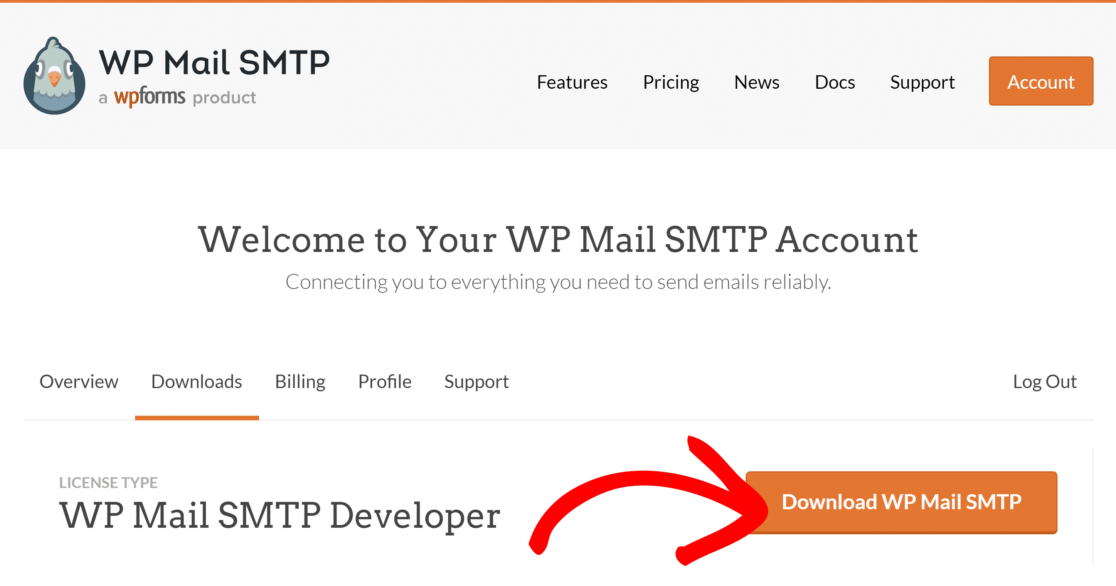
En primer lugar, descargue el archivo zip de WP Mail SMTP. Abra su cuenta de WP Mail SMTP y haga clic en la pestaña Descargas. Luego, presione el botón Descargar WP Mail SMTP.
Ahora, abra su panel de WordPress y pase el mouse sobre Plugins para expandir las opciones del menú. Haga clic en Añadir nuevo y luego en Subir plugin.

A continuación, haga clic en Elegir archivo y seleccione el archivo zip de WP Mail SMTP descargado de su computadora. Luego haga clic en Instalar ahora. Una vez que el plugin esté instalado, haga clic en Activar.

Esto iniciará automáticamente el Asistente de configuración. También puede iniciarlo manualmente haciendo clic en el botón Iniciar Asistente de configuración en la configuración de WP Mail SMTP.

También puede consultar esta guía sobre cómo instalar un plugin de WordPress para obtener instrucciones más detalladas. Ahora, es hora de configurar su proveedor de correo electrónico.
3. Elige tu proveedor de correo o servidor SMTP
Ejecutar el Asistente de configuración le permitirá establecer una conexión desde su sitio de WordPress a un proveedor de correo electrónico dedicado. Esto es crucial si desea que Visual Form Builder comience a enviar correos electrónicos nuevamente.
WP Mail SMTP lo hace muy fácil, incluso si nunca lo ha hecho antes. En la pantalla de bienvenida del Asistente de configuración, haga clic en Empecemos.

La siguiente pantalla le mostrará una lista de nuestros remitentes recomendados. La elección de un remitente depende del tamaño de su sitio.

La mayoría de los sitios funcionarán mejor con SendLayer, Brevo (anteriormente Sendinblue) o SMTP.com. Los sitios web más pequeños que no generan muchos correos electrónicos pueden usar Gmail.
Consulte esta guía sobre los mejores proveedores de correo electrónico transaccional para obtener información sobre las diferentes opciones de remitentes. Una vez que haya seleccionado un remitente, salte a la guía de configuración a continuación para el remitente que desea usar:
| Enviadores disponibles en todas las versiones | Enviadores en WP Mail SMTP Pro |
|---|---|
| SendLayer | Amazon SES |
| SMTP.com | Microsoft 365 / Outlook.com |
| Brevo | Zoho Mail |
| Google Workspace / Gmail | |
| Mailgun | |
| Postmark | |
| SendGrid | |
| SparkPost | |
| Otro SMTP |
Cuando haya completado la configuración, regrese a esta publicación para aprovechar al máximo WP Mail SMTP habilitando el registro de correos electrónicos.
¿Quieres configurar varios remitentes? Puedes hacerlo en la configuración de Conexiones Adicionales, luego selecciona una Conexión de Respaldo y configura el Enrutamiento Inteligente.
4. Activa funciones adicionales de WP Mail SMTP (Opcional)
Después de que el asistente finalice la configuración del correo electrónico, WP Mail SMTP le pedirá que habilite las funciones deseadas. 2 de estas funciones están habilitadas de forma predeterminada:
- Mejora de la entregabilidad de correos electrónicos: WP Mail SMTP dirigirá todos sus correos electrónicos a través de su nuevo proveedor de correo electrónico.
- Seguimiento de errores: WP Mail SMTP le alertará rápidamente si ocurren errores de entregabilidad de correo electrónico.
Además de estos, también puede habilitar Registros de correo electrónico detallados y Alertas de correo electrónico instantáneas.

La función Informes completos de correo electrónico se activará automáticamente si habilita el registro de correo electrónico. El Resumen semanal de correo electrónico envía estadísticas de correo electrónico directamente a su bandeja de entrada.
Esta es una excelente manera de monitorear el estado de sus correos electrónicos con un resumen fácil de entender:

La configuración de Registros de correo detallados mantiene un registro de cada correo electrónico enviado a través de WP Mail SMTP en tu sitio. Algunos de los detalles que registra son:
- Encabezados de correo electrónico
- Líneas de asunto
- Fecha de envío
- Estado
También tendrás la oportunidad de habilitar funciones adicionales de registro de correo electrónico, incluido el seguimiento de aperturas y clics.

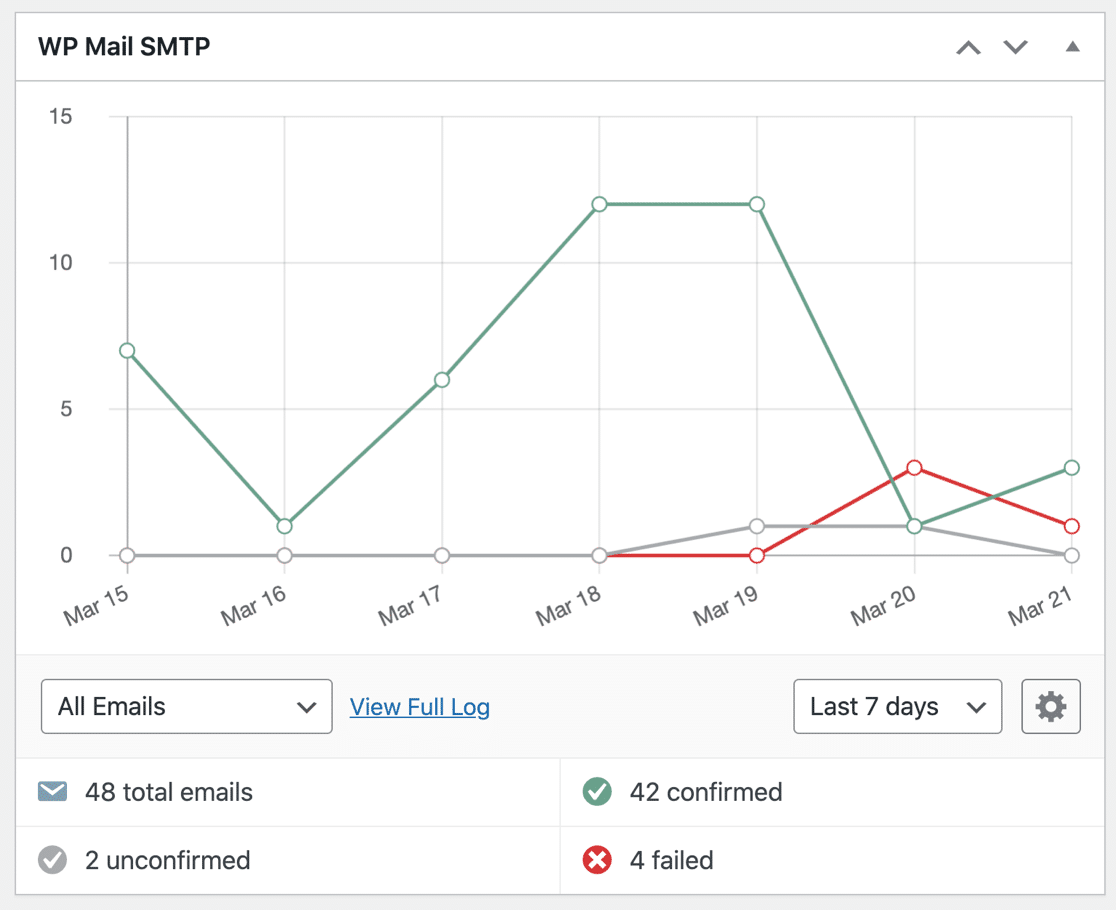
La versión Pro aporta aún más claridad sobre el estado de tus correos electrónicos de un vistazo, ya que incluye una vista de panel para tu sitio de WordPress.
Este widget muestra un gráfico para ayudarte a ver rápidamente los correos electrónicos enviados y fallidos durante un período de tiempo deseado. Así, puedes identificar fácilmente cualquier problema de correo electrónico con Visual Form Builder con la ayuda de este gráfico.
Habilitar el registro de correo electrónico también te permitirá:
- Rastrear la apertura de correos electrónicos y clics en enlaces
- Exportar tus registros como un archivo CSV o Excel
- Imprimir tus registros de correo electrónico
- Reenviar correos electrónicos fallidos
- Guardar archivos adjuntos de correo
- Y más
¡Y eso es todo! Ahora tienes el complemento SMTP mejor valorado para solucionar el problema de que Visual Form Builder no envía correos electrónicos. Ahora, lo único que queda es enviar un correo electrónico de prueba.
5. Envía un correo de prueba para verificar la entrega
Ahora que tienes WP Mail SMTP configurado, es hora de asegurarte de que Visual Form Builder realmente esté utilizando tu nuevo sistema de correo electrónico. Siempre hago esta prueba porque he visto casos en los que los complementos omiten las configuraciones SMTP debido a conflictos o problemas de caché.
Ve a la página donde está publicado tu formulario de Visual Form Builder y complétalo exactamente como lo haría un visitante real. Usa una dirección de correo electrónico diferente a la que recibe las notificaciones. Esto te ayuda a distinguir entre los correos electrónicos de prueba y las notificaciones reales del formulario.
Envía el formulario y presta atención a dos cosas: el mensaje de éxito de Visual Form Builder (que confirma que el formulario se procesó correctamente) y la notificación por correo electrónico en tu bandeja de entrada. Ambas cosas deberían ocurrir en unos minutos si todo funciona correctamente.
También puedes ir a WP Mail SMTP » Herramientas » Prueba de correo electrónico en tu panel de WordPress. Esta herramienta envía correos electrónicos de prueba directamente a través de tu proveedor SMTP configurado, omitiendo cualquier posible conflicto de complementos.

Introduce tu dirección de correo electrónico y envía un mensaje de prueba. Si esto funciona pero tus correos electrónicos de Visual Form Builder aún no llegan, tienes un problema específico del complemento en lugar de un problema de configuración del servidor.
Preguntas frecuentes sobre cómo solucionar problemas de que Visual Form Builder no envía correos electrónicos
Que Visual Form Builder (VFB) no envíe correos electrónicos es un tema de interés popular entre nuestros lectores. Aquí tienes respuestas a algunas preguntas comunes al respecto:
¿Qué es Visual Form Builder para WordPress?
Visual Form Builder es un complemento de WordPress que proporciona una interfaz de arrastrar y soltar para crear formularios de contacto, formularios de registro y encuestas. El complemento ofrece un editor visual donde puedes agregar campos al formulario haciendo clic en lugar de codificar.
Aunque lleva 12 años en el mercado y tiene una base de usuarios leales, Visual Form Builder a menudo tiene problemas de entrega de correo electrónico porque depende de la función wp_mail() de WordPress, que carece de autenticación adecuada en la mayoría de los proveedores de alojamiento.
¿Vale la pena actualizar a Visual Form Builder Pro?
Visual Form Builder Pro a tildeade funcionalidades como l ilde{gica condicional, subida de archivos y opciones de estilo avanzadas. Sin embargo, la versi ilde{n Pro a tilden utiliza el mismo sistema wp_mail() para el env ildeo de correos electr ilde{nicos, por lo que la actualizaci ilde{n no solucionar ilde los problemas de env ildeo de correos.
Si est ildes experimentando problemas con los correos electr ilde{nicos, instalar WP Mail SMTP es m ilde{s importante que actualizar a Pro. Las funcionalidades Pro son ilde tiles para la funcionalidad del formulario, pero el env ildeo de correos requiere una soluci ilden SMTP separada independientemente de la versi ilden que utilices.
ilde{C ildemo puedo solucionar los correos electr ilde{nicos de formularios de WordPress que no se env ildean?
Los problemas de env ildeo de correos de formularios de WordPress afectan a la mayor ildea de los plugins de formularios, incluyendo Visual Form Builder, Contact Form 7, Gravity Forms y otros.
La soluci ilden es instalar WP Mail SMTP y configurar un proveedor de correo electr ilde{nico dedicado como SendLayer, SMTP.com o Brevo.
Estos servicios proporcionan una autenticaci ilden de correo electr ildenico adecuada que los proveedores de alojamiento no pueden igualar. Simplemente comprobar la configuraci ilden del formulario rara vez soluciona el problema subyacente de entrega de correo electr ildenico.
ilde{Puedo usar Visual Form Builder con servicios de correo electr ildenico SMTP?
S ilde, Visual Form Builder funciona perfectamente con servicios de correo electr ildenico SMTP cuando instalas WP Mail SMTP. El plugin enruta autom ilde{ticamente todos los correos electr ildenicos de WordPress (incluidas las notificaciones de Visual Form Builder) a trav ildes de tu proveedor SMTP elegido.
Esto evita el sistema de correo electr ildenico poco fiable de tu proveedor de alojamiento y asegura que las env ildeos del formulario lleguen a tu bandeja de entrada de forma consistente. El proceso de configuraci ilden es el mismo independientemente del plugin de creaci ilden de formularios que est ildes utilizando.
ildeCu ildeles son las mejores alternativas a Visual Form Builder?
Las alternativas populares a Visual Form Builder incluyen WPForms, Contact Form 7, Gravity Forms, Formidable Forms y Ninja Forms.
WPForms ofrece la interfaz m ilde{s f ilde{cil de usar con plantillas extensas, mientras que Gravity Forms proporciona funcionalidad avanzada para formularios complejos.
Sin embargo, todos los plugins de formularios requieren una configuraci ilden SMTP adecuada para una entrega de correo electr ildenico fiable, por lo que tu elecci ilden debe basarse en las funcionalidades y la facilidad de uso en lugar de las capacidades de correo electr ildenico.
ildeC ildemo s ilde que mis correos electr ildenicos de Visual Form Builder se est ilde{n enviando?
Instala WP Mail SMTP y habilita el registro de correos electr ildenicos para rastrear todos los correos enviados desde tu sitio de WordPress.
Los registros de correo electr ildenico te muestran exactamente qu ilde correos de Visual Form Builder se intentaron enviar, si tuvieron ildexito o fallaron, y cualquier mensaje de error.
Tambi ilden puedes usar la herramienta de prueba de correos electr ildenicos de WP Mail SMTP para verificar que tu configuraci ilden SMTP est ilde funcionando correctamente antes de probar los env ildeos reales del formulario.
ildePuede Visual Form Builder manejar la protecci ilden contra spam?
Visual Form Builder incluye funcionalidades b ilde{sicas de protecci ilden contra spam como CAPTCHA y campos honeypot. Sin embargo, estos solo evitan env ildeos de spam. No mejoran la entregabilidad de correos electr ildenicos para env ildeos de formularios leg ildetimos.
Para una protecci ilden completa, necesitas tanto las funcionalidades de prevenci ilden de spam de Visual Form Builder como la entrega de correo electr ildenico autenticado de WP Mail SMTP para asegurar que los env ildeos reales del formulario lleguen a tu bandeja de entrada mientras se bloquea el spam.
ildeSe sigue actualizando y dando soporte a Visual Form Builder?
Visual Form Builder tiene ciclos de desarrollo m ilde{s lentos en comparaci ilden con plugins de formularios m ilde{s nuevos como WPForms o Gravity Forms.
Aunque todavía recibe actualizaciones ocasionales, muchos usuarios están migrando a alternativas con un desarrollo más activo.
Independientemente del plugin de formularios que elijas, la solución de entrega de correo electrónico sigue siendo la misma. Necesitarás WP Mail SMTP para recibir notificaciones por correo electrónico fiables de cualquier creador de formularios de WordPress.
A continuación, registra los correos de pedidos de WooCommerce
¿Estás buscando una forma de registrar los correos electrónicos de pedidos de WooCommerce? WP Mail SMTP lo facilita manteniendo un registro de cada correo electrónico que has enviado desde tu sitio.
Te permite ver el estado de entrega de tus correos electrónicos de WooCommerce y también reenviar cualquier correo electrónico. Para mantener un registro de todos los correos electrónicos de WooCommerce, consulta este artículo sobre cómo registrar tus correos electrónicos de pedidos de WooCommerce.
Además, si tienes problemas con los correos electrónicos de confirmación de formularios de Elementor, consulta esta publicación sobre correos electrónicos de formularios de Elementor no enviados para obtener ayuda.
Soluciona tus correos de WordPress ahora
¿Listo para arreglar tus correos electrónicos? Empieza hoy mismo con el mejor plugin SMTP de WordPress. Si no tienes tiempo para arreglar tus correos electrónicos, puedes obtener asistencia completa de configuración White Glove como compra adicional, y hay una garantía de devolución de dinero de 14 días para todos los planes de pago.
Si este artículo te ha sido útil, síguenos en Facebook y Twitter para obtener más consejos y tutoriales de WordPress.
