



Resumen de IA
¿Alguna vez ha tenido un cliente que afirme no haber recibido su correo electrónico de confirmación de pedido? Sin un registro de correos electrónicos de WooCommerce, se queda adivinando si el correo electrónico se envió, se bloqueó o se perdió en la carpeta de spam.
Cuando los clientes no reciben sus confirmaciones de pedido o correos electrónicos de restablecimiento de contraseña, esto genera dolores de cabeza en el soporte y daña la confianza. El problema es que WordPress no le dice si los correos electrónicos llegaron realmente a su destino.
Con un registro de correos electrónicos de WooCommerce, puede:
- Verificar si los correos electrónicos de pedidos se enviaron correctamente
- Reenviar notificaciones fallidas a los clientes
- Solucionar problemas de entrega
- Proporcionar prueba de comunicación para disputas
En esta guía, le mostraré cómo configurar el registro de correos electrónicos para WooCommerce utilizando WP Mail SMTP. Podrá rastrear cada correo electrónico, monitorear el estado de entrega y reenviar cualquier mensaje fallido con un solo clic.
Solucione sus correos electrónicos de WooCommerce ahora
¿Cómo compruebo los registros de correo electrónico en WooCommerce?
Es fácil probar la entregabilidad de los correos electrónicos de WooCommerce y los registros utilizando WP Mail SMTP.
Cuando instale WP Mail SMTP para configurar los ajustes de correo electrónico SMTP de WooCommerce, realizará un seguimiento de cada correo electrónico enviado desde su sitio web.
Después de eso, podrá:
- Reenviar correos electrónicos de pedidos de WooCommerce
- Reenviar correos electrónicos de WooCommerce a una dirección alternativa
- Ver el estado de entrega de correos electrónicos individuales
- Imprimir correos electrónicos de WooCommerce
- Reenviar correos electrónicos de restablecimiento de contraseña y reenviar correos electrónicos de activación de cuenta
- Y mucho más.
Su registro de correos electrónicos podría ser vital al brindar servicio al cliente o resolver una disputa. Configuremos el suyo ahora.
Cómo registrar los correos electrónicos de pedidos de WooCommerce
1. Instalar WP Mail SMTP
Primero, instalemos el plugin WP Mail SMTP en su sitio web. Necesitará la versión Pro para activar el registro de correos electrónicos.
Para descargar el plugin, vaya a su cuenta de WP Mail SMTP y cambie a la pestaña Descargas. Descargue la última versión del archivo del plugin.

A continuación, inicie sesión en su panel de WordPress. Aquí, querrá cargar el plugin y activarlo.

Cuando el plugin se haya activado, verá que el Asistente de configuración se abre en su navegador.
Si necesita más ayuda para instalar WP Mail SMTP, consulte esta guía de instalación de plugins.
Elija un proveedor de correo electrónico
Cuando envía correos electrónicos desde WooCommerce, los envía a través de su servidor web. En muchos casos, esto hace que los correos electrónicos vayan a la carpeta de spam del cliente.
Así que en este paso, elegiremos un nuevo proveedor de correo electrónico transaccional para gestionar su correo electrónico. Hay opciones gratuitas y de pago aquí para que pueda elegir la que mejor se adapte a su sitio.

Si no está seguro de qué elegir, recomendamos SendLayer, Brevo (anteriormente Sendinblue) o SMTP.com. Todos son proveedores profesionales de correo electrónico transaccional que son fáciles de configurar en WordPress.
Puede elegir otro proveedor si lo prefiere, incluido Otro SMTP si desea utilizar un servidor SMTP externo.
¿Listo para continuar? Ahora podemos configurar el proveedor de correo electrónico y completar la conexión a su sitio de WooCommerce. Tenemos documentación completa para cada proveedor de correo electrónico para que esto sea fácil. Haga clic en el enlace a continuación para ir a la documentación del proveedor de correo electrónico que eligió:
- SendLayer
- SMTP.com
- Brevo
- Amazon SES
- Google Workspace / Gmail
- Mailgun
- Microsoft 365 / Outlook.com
- Postmark
- SendGrid
- SparkPost
- SMTP2GO
- Mailjet
- Elastic Email
- Zoho Mail
- Otro SMTP
¿Necesitas ayuda?
Nuestra licencia Elite incluye White Glove Setup para SendLayer, SMTP.com o Brevo.
Vuelva a esta guía cuando esté listo para pasar al siguiente paso.
Habilitar el registro de correos electrónicos de WooCommerce
En este paso, habilitaremos el registro de correos electrónicos para WooCommerce. Esta configuración registrará las cabeceras del correo electrónico y el estado de entrega del correo electrónico y lo almacenará en su registro de correos electrónicos de WordPress.
Después de configurar su remitente, verá funciones adicionales de WP Mail SMTP que puede habilitar. Asegúrese de marcar la opción Registro detallado de correos electrónicos aquí.

Esto activará automáticamente los Informes completos de correos electrónicos. También tiene la opción de recibir un Resumen semanal de correos electrónicos de sus registros, así como Alertas de correo electrónico instantáneas cada vez que un correo electrónico no se envíe.
Una vez que haya habilitado las funciones que desea utilizar, tendrá la oportunidad de configurar algunas funciones avanzadas de registro de correos electrónicos.

Estas opciones incluyen:
- Almacenar el contenido de todos los correos electrónicos enviados. Guarde el contenido del correo electrónico en la base de datos de su sitio.
- Guardar los archivos adjuntos enviados desde WordPress. Guarde los archivos adjuntos en la carpeta de Cargas de su sitio.
- Rastrear cuándo se abre un correo electrónico. Vea cuándo los destinatarios abren sus correos electrónicos.
- Rastrear cuándo se hace clic en un enlace de un correo electrónico. Vea cuándo los destinatarios hacen clic en los enlaces de sus correos electrónicos.
Guarde su configuración y avance por el Asistente hasta el paso final. Si alguna vez desea cambiar esta configuración, vaya a WP Mail SMTP » Configuración » Registro de correos electrónicos. Para más detalles, consulte nuestra publicación sobre registro de correos electrónicos de WP Mail SMTP.
Una vez que complete el Asistente de configuración, recibirá un correo electrónico de prueba automático para confirmar que su nuevo proveedor de correo electrónico está funcionando.

En este punto, querrás esperar a que se generen algunos correos electrónicos de pedidos. Si no quieres esperar, puedes ir a WP Mail SMTP » Herramientas » Prueba de correo electrónico para enviar algunos correos electrónicos de prueba desde WP Mail SMTP.
Echemos un vistazo a tu nuevo registro de correos electrónicos de WooCommerce para ver las nuevas herramientas a las que tienes acceso.
2. Ver su registro de correos electrónicos de WooCommerce
Ahora hemos activado el registro de correos electrónicos y estamos registrando el contenido completo de cada correo electrónico de pedido.
Abramos WP Mail SMTP » Registro de correo electrónico y veamos un registro de correo electrónico típico de WooCommerce.

En este ejemplo, tenemos 2 correos electrónicos que se generaron automáticamente cuando un cliente realizó un pedido.
La Fuente es WooCommerce, lo que facilita su identificación.
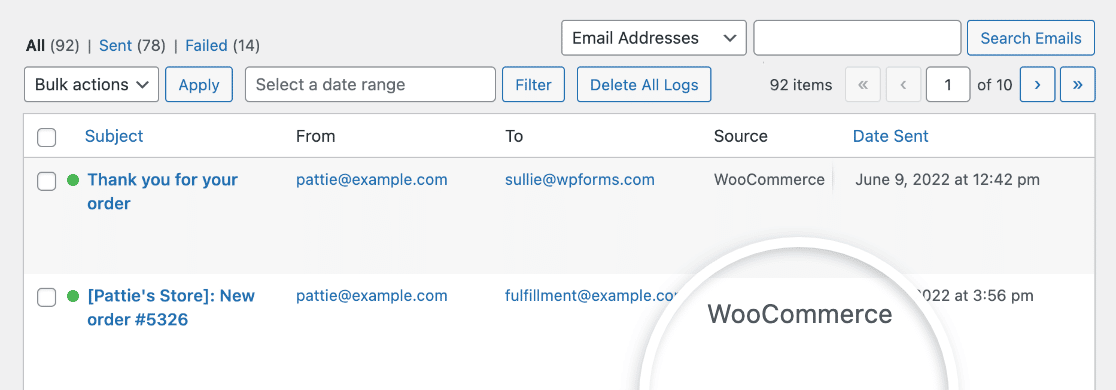
Desde el registro de correos electrónicos, también podemos ver:
- Asunto del correo electrónico
- Dirección de origen y destino
- Detalles de seguimiento de apertura y clics
- Fecha y hora de envío
Ahora veamos un registro de correo electrónico individual para ver qué más podemos hacer.
Mueve el ratón sobre la línea del asunto y haz clic en Ver registro.
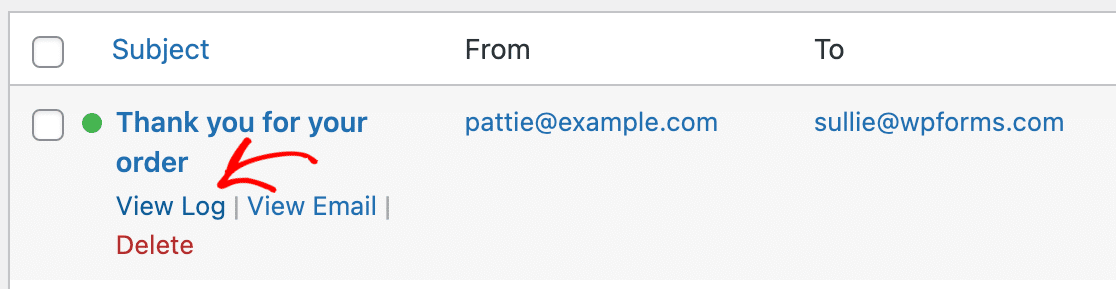
Ahora podemos ver el archivo de registro de este correo electrónico de pedido en un diseño de pantalla completa.
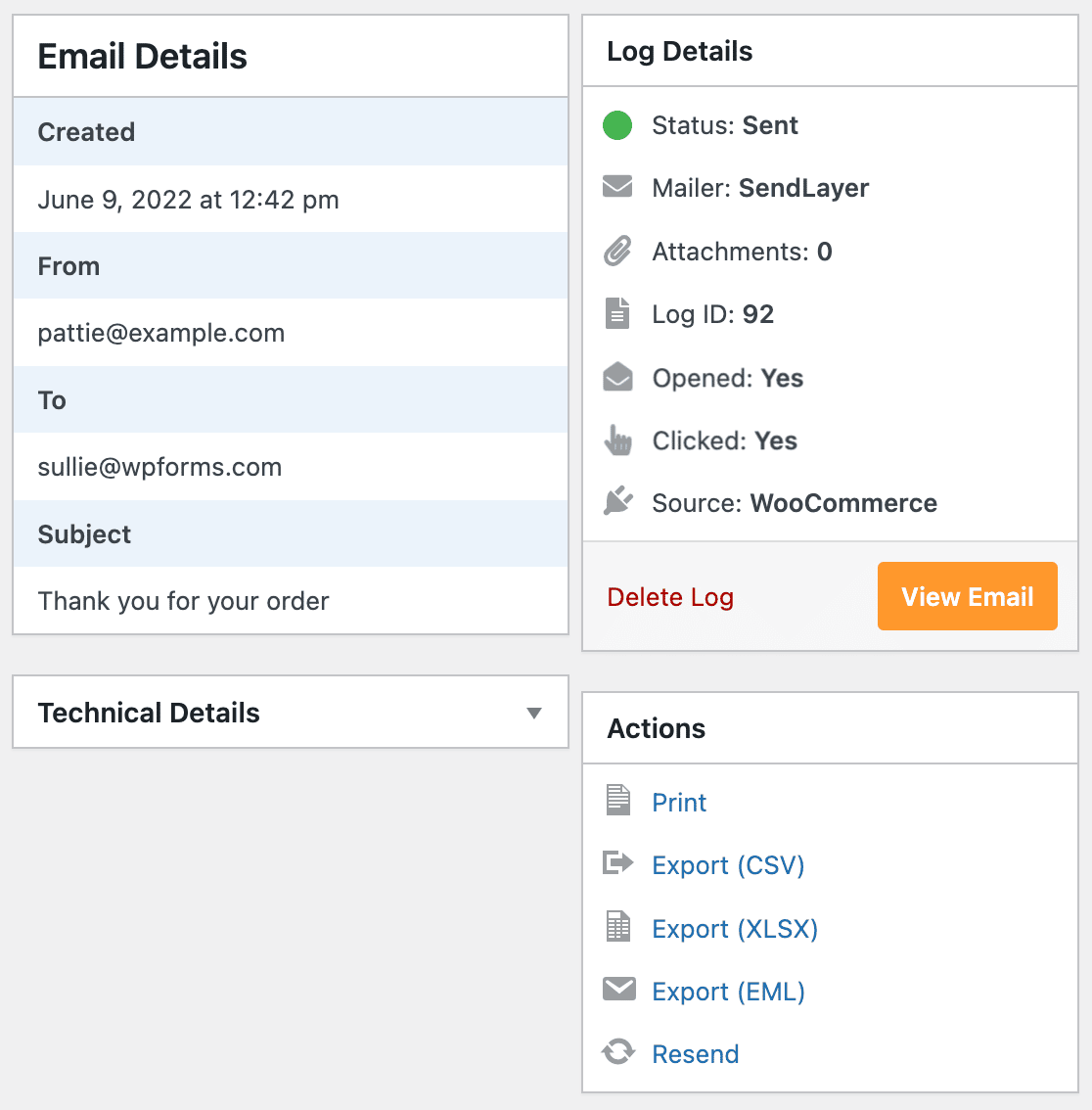
Desde el registro de correos electrónicos, puedes:
- Ver el correo electrónico enviado (útil si estás utilizando un plugin de personalización de correos electrónicos de WooCommerce y quieres comprobar que el diseño se ve bien)
- Imprimir el registro de correo electrónico
- Exportar tu registro de correo electrónico a CSV o XLSX
- Exportar todo el correo electrónico y los archivos adjuntos como un archivo EML
- Reenviar el correo electrónico, lo que veremos en la siguiente sección.
¡Genial! Ahora sabes cómo ver tus registros de correos electrónicos de WooCommerce. En la sección final, veremos más de cerca algunas de las herramientas adicionales que puedes usar para administrar los correos electrónicos de pedidos.
3. Rastrear y reenviar correos electrónicos de pedidos de WooCommerce
Ahora has solucionado que WooCommerce no envíe correos electrónicos con WP Mail SMTP, y también tienes tu registro de correos electrónicos de WooCommerce en funcionamiento.
Veamos más de cerca 2 funciones importantes que te ayudarán a administrar los correos electrónicos de pedidos.
Primero, veamos cómo reenviar correos electrónicos de pedidos que han fallado desde el registro de correos electrónicos.
Cómo reenviar correos electrónicos de pedidos de WooCommerce
De vez en cuando, un correo electrónico puede fallar al enviarse desde WooCommerce, incluso si estás utilizando WP Mail SMTP.
Por ejemplo, tu proveedor de correo electrónico o servidor SMTP podrían desconectarse brevemente.
Si eso sucede, puedes reenviar fácilmente los correos electrónicos de pedidos de WooCommerce desde tu registro de correos electrónicos, ya sea individualmente o en bloque.
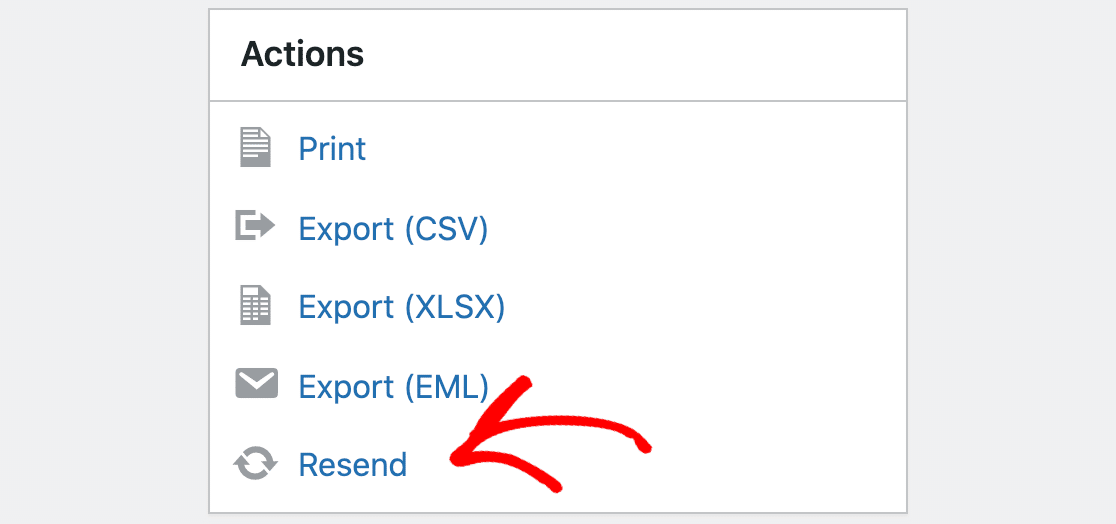
También puedes cambiar la dirección del destinatario cuando reenvías un correo electrónico individualmente.
Si lo deseas, puedes agregar varias direcciones separadas por comas. Esta es una excelente manera de reenviar el correo electrónico del pedido a una dirección alternativa proporcionada por tu cliente.

Sabrás cuándo un correo electrónico falla porque tiene un punto rojo junto a él en el registro de correos electrónicos.
Si ves un montón de correos electrónicos como este, puedes marcar las casillas y usar el menú desplegable Acciones en bloque para reenviarlos rápidamente todos al mismo tiempo.
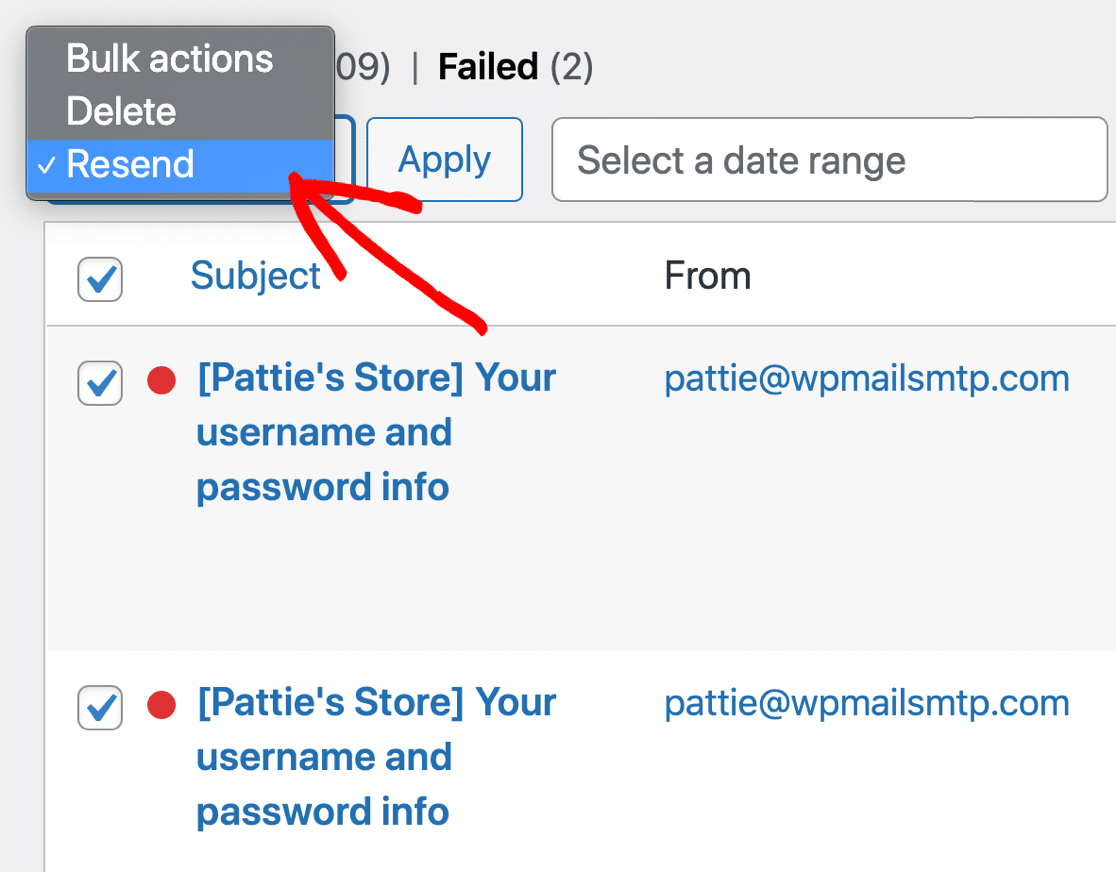
WP Mail SMTP pondrá en cola los correos electrónicos en segundo plano, por lo que esto no ralentizará tu servidor web, incluso si reenvías muchos correos electrónicos al mismo tiempo.
El seguimiento del estado de entrega es solo una de las formas en que puede rastrear los correos electrónicos de pedidos de WooCommerce. Veamos las otras 2 en la sección final.
Cómo rastrear correos electrónicos de pedidos de WooCommerce
Ya analizamos el seguimiento del estado de entrega en WP Mail SMTP. El seguimiento del estado de entrega está habilitado siempre que tenga el registro de correos electrónicos activo.
Además, también puede rastrear las aperturas y clics en sus correos electrónicos. Esto convierte a WP Mail SMTP en un excelente plugin de seguimiento de usuarios para tiendas WooCommerce.
Puede ver las aperturas y clics de correos electrónicos individuales o medir el rendimiento de un grupo de correos electrónicos en su Informe de correo electrónico.
Primero, volvamos a WP Mail SMTP » Ajustes y hagamos clic en la pestaña Registro de correo electrónico.

A continuación, vamos a habilitar el seguimiento de correos electrónicos de WooCommerce. Asegúrese de marcar estas opciones:
- Seguimiento de apertura de correos electrónicos
- Seguimiento de clics en enlaces
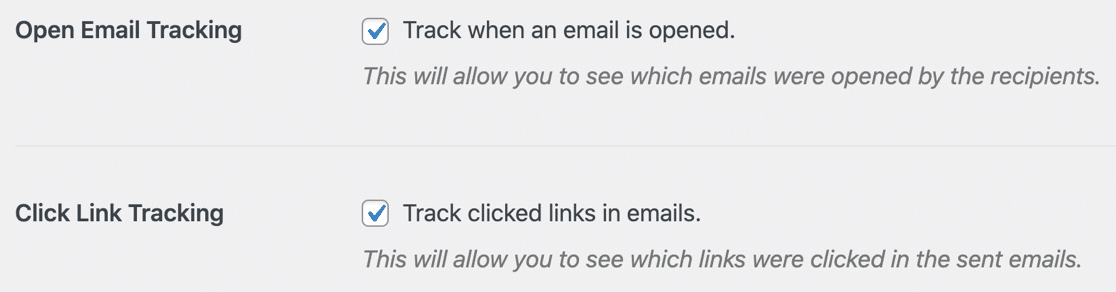
¡Genial! Ahora podrá ver cómo funcionan sus correos electrónicos.
Primero, veamos los datos de seguimiento de aperturas y clics en sus Informes de correo electrónico.
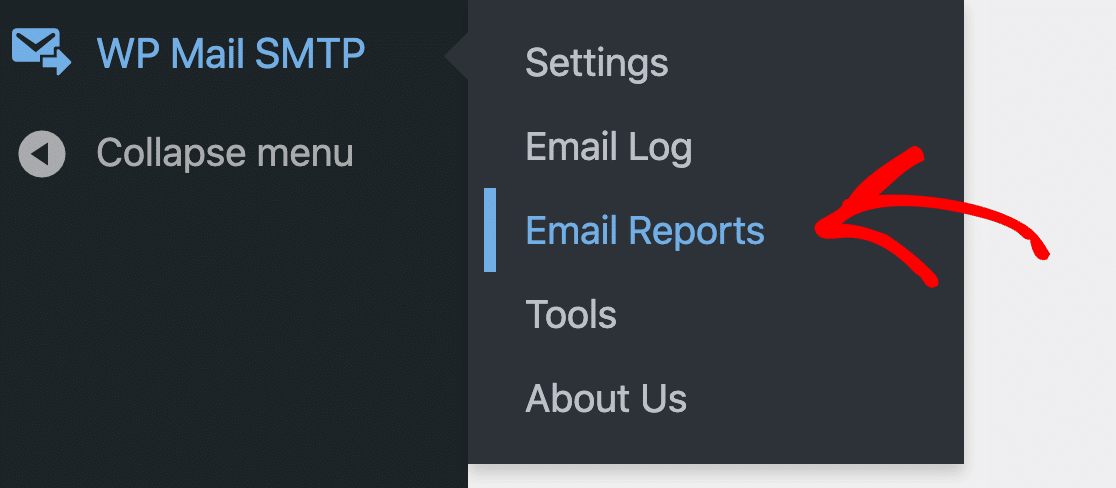
Su informe de correo electrónico combina el seguimiento del estado de entrega, el seguimiento de aperturas y el seguimiento de clics en un gráfico. Puede ver un total de todos los correos electrónicos o agrupar el gráfico por línea de asunto.

Y también puede ver el seguimiento de aperturas y clics de cualquier correo electrónico individual en su registro de correos electrónicos.
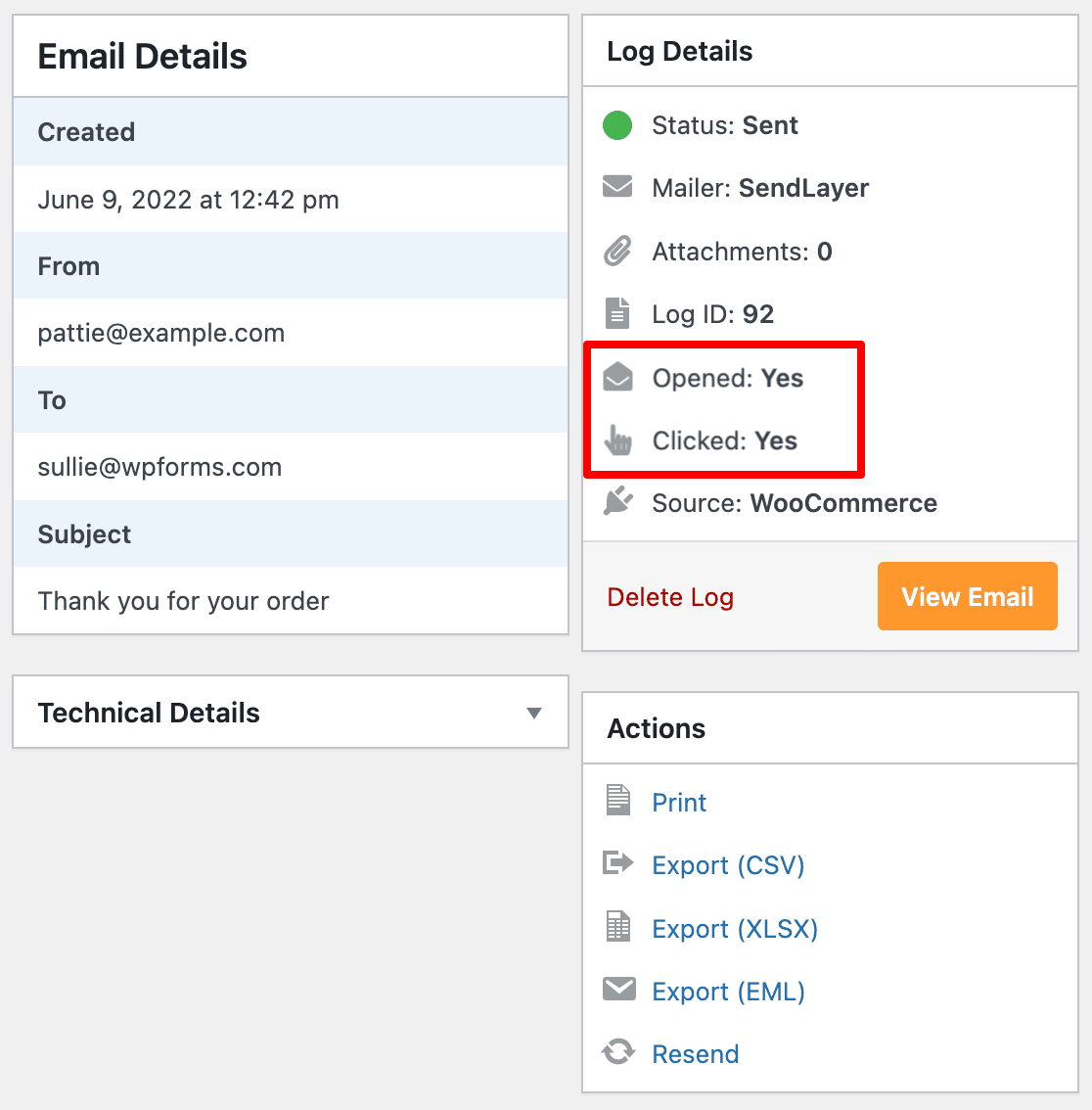
Si el cliente no ha abierto el correo electrónico, podría hacer un seguimiento con él para asegurarse de que lo ha recibido.
Esta es una gran herramienta para cualquier correo electrónico que envíe desde WordPress, ya que le permite rastrear correos electrónicos de plugins de formularios de contacto también.
¡Y eso es todo! Ahora sabe cómo configurar su propio registro de correos electrónicos de WooCommerce.
Solucione sus correos electrónicos de WooCommerce ahora
Preguntas frecuentes sobre los registros de correo electrónico de WooCommerce
Muchos de nuestros usuarios solicitan ayuda para ver y utilizar sus registros de correo electrónico de WooCommerce. Aquí tiene algunas de las preguntas más comunes que recibe nuestro equipo de soporte:
¿Qué es un registro de correo electrónico de WooCommerce?
Un registro de correo electrónico de WooCommerce es un registro de todos los correos electrónicos enviados desde su tienda en línea, incluidas las confirmaciones de pedidos, las notificaciones de envío y los correos electrónicos de la cuenta del cliente. Rastrea si los correos electrónicos se enviaron correctamente, junto con detalles como el destinatario, el asunto, la marca de tiempo y el estado de entrega.
¿Por qué necesito el registro de correos electrónicos para WooCommerce?
El registro de correos electrónicos le ayuda a verificar que se envían correos electrónicos transaccionales importantes, a solucionar problemas de entrega cuando los clientes informan de correos electrónicos perdidos, a reenviar correos electrónicos fallidos o perdidos con un solo clic, a mantener registros para el servicio al cliente y la resolución de disputas, y a rastrear el rendimiento de los correos electrónicos con tasas de apertura y clics.
¿Tiene WooCommerce registro de correos electrónicos incorporado?
No, WooCommerce y WordPress no incluyen funcionalidad de registro de correos electrónicos nativa. Necesitará un plugin como WP Mail SMTP Pro o soluciones de registro de correos electrónicos similares para rastrear la actividad de correo electrónico de su tienda.
¿Puedo ver si los clientes abrieron sus correos electrónicos de pedido?
Sí, con las funciones de seguimiento de correo electrónico de WP Mail SMTP Pro, puede ver cuándo los clientes abren correos electrónicos y hacen clic en enlaces. Esto requiere habilitar el seguimiento de aperturas y el seguimiento de clics en la configuración del plugin.
¿Cuál es la diferencia entre el registro de correos electrónicos y el seguimiento de correos electrónicos?
El registro de correos electrónicos registra que se envió un correo electrónico desde su servidor, incluidos detalles básicos como el destinatario y el asunto. El seguimiento de correos electrónicos va más allá al monitorear si los correos electrónicos fueron entregados, abiertos y si se hizo clic en los enlaces.
¿Puedo exportar mis registros de correo electrónico de WooCommerce?
Sí, WP Mail SMTP Pro le permite exportar registros de correo electrónico en formato CSV o XLSX para fines de informes, análisis o cumplimiento. También puede exportar correos electrónicos individuales como archivos EML.
¿Qué correos electrónicos de WooCommerce se pueden registrar?
Un registro de correo electrónico configurado correctamente captura todos los correos electrónicos enviados a través de WordPress, incluidos los correos electrónicos de confirmación de pedidos, las notificaciones de procesamiento y pedidos completados, las actualizaciones de envío y seguimiento, los correos electrónicos de la cuenta del cliente (bienvenida, restablecimiento de contraseña), las notificaciones de administración, los correos electrónicos de reembolso y cancelación, y cualquier correo electrónico personalizado de WooCommerce.
A continuación, cree un boletín informativo para sus clientes
¿Utiliza el correo electrónico para mantener informados a sus clientes? El correo electrónico es esencial si desea que los clientes vuelvan a realizar compras repetidas.
¡Puede crear fácilmente su lista de correo electrónico *y* crear boletines informativos sin salir del panel de WordPress!
Comience con esta guía sobre los mejores plugins de boletines para WordPress.
¿Listo para arreglar tus correos electrónicos? Empieza hoy mismo con el mejor plugin SMTP de WordPress. Si no tienes tiempo para arreglar tus correos electrónicos, puedes obtener asistencia completa de configuración White Glove como compra adicional, y hay una garantía de devolución de dinero de 14 días para todos los planes de pago.
Si este artículo te ha sido útil, síguenos en Facebook y Twitter para obtener más consejos y tutoriales de WordPress.
