


Resumen de IA
¿Está buscando una forma sencilla de previsualizar y realizar una prueba de correos electrónicos de WooCommerce desde su sitio web de WordPress?
Cada correo electrónico cuenta en tu experiencia de WooCommerce, desde que se realiza un pedido hasta el recibo de la transacción final.
En esta guía, le mostraremos cómo previsualizar y probar los correos electrónicos de WooCommerce en WordPress, asegurando que aparezcan y funcionen correctamente.
¿Por qué previsualizar y probar sus correos electrónicos de WooCommerce?
Analicemos las razones fundamentales por las que previsualizar y probar los correos electrónicos de WooCommerce es imprescindible:
- Comunicación eficaz: La esencia de sus correos electrónicos, su mensaje, debe ser muy clara. Al previsualizar y probar, puede asegurarse de que las llamadas a la acción sean visibles y que el contenido sea atractivo y relevante para el destinatario.
- Experiencia de usuario (UX) optimizada: Una excelente UX proviene de un diseño de correo electrónico bien estructurado y adaptable. Al probar sus correos electrónicos de WooCommerce, puede asegurarse de que sean fáciles de leer y tengan un buen aspecto en todas las plataformas y aplicaciones de correo electrónico.
- Precisión y profesionalidad: Una palabra mal escrita, un enlace roto o un gráfico defectuoso en un correo electrónico pueden dañar la credibilidad de su empresa. Al eliminar tales fallos mediante pruebas, puede presentar una imagen más profesional a sus clientes.
- Cumplimiento de las directrices de marca: Las previsualizaciones de correo electrónico garantizan que los colores, logotipos y fuentes utilizados sean coherentes con la identidad de su empresa. Mantener la coherencia en la marca de su empresa ayuda a cultivar la confianza entre sus clientes.
Si desea aumentar la entregabilidad y el éxito de sus correos electrónicos, previsualizar y probar los correos electrónicos de WooCommerce es esencial. ¡Siga los pasos a continuación para empezar!
Cómo probar tus correos electrónicos de WooCommerce
Hay 2 formas sencillas de probar sus correos electrónicos de WooCommerce: con el plugin Preview E-mails for WooCommerce, o probando la entregabilidad con WP Mail SMTP. A continuación, le explicamos cómo utilizar ambos métodos para probar sus correos electrónicos de WooCommerce.
Método 1: Utilice un plugin de previsualización de correos electrónicos para WooCommerce
Para asegurarse de que sus correos electrónicos de WooCommerce aparezcan y funcionen correctamente, siga los pasos a continuación para previsualizarlos:
1. Instale Preview E-mails for WooCommerce
El primer paso es instalar el plugin Preview E-mails for WooCommerce y activarlo en su sitio. Este plugin le permite previsualizar y probar diferentes plantillas de correo electrónico.
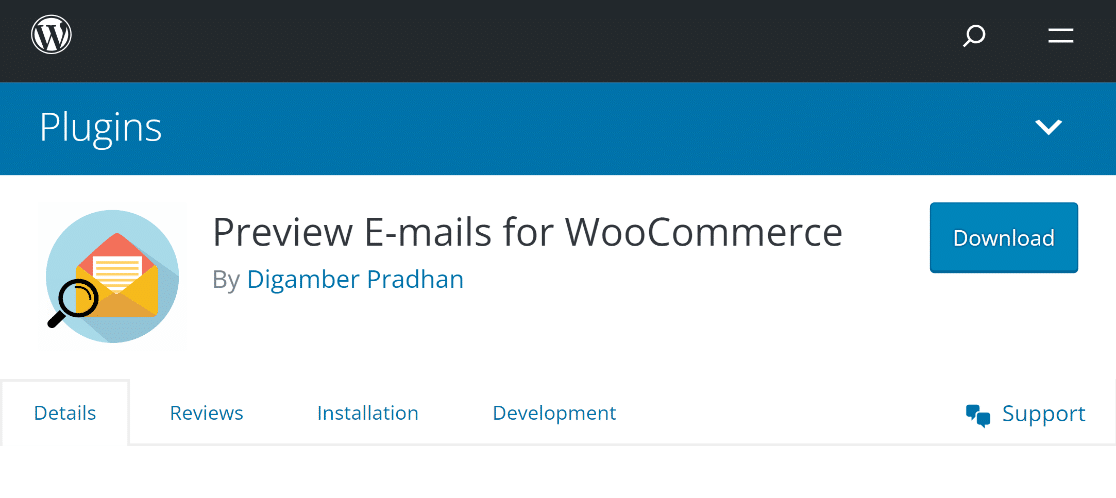
Si es nuevo en los plugins de WordPress y no sabe cómo instalar uno, consulte esta guía con pasos sencillos sobre cómo instalar un plugin de WordPress.
2. Seleccione un pedido existente para la previsualización del correo electrónico
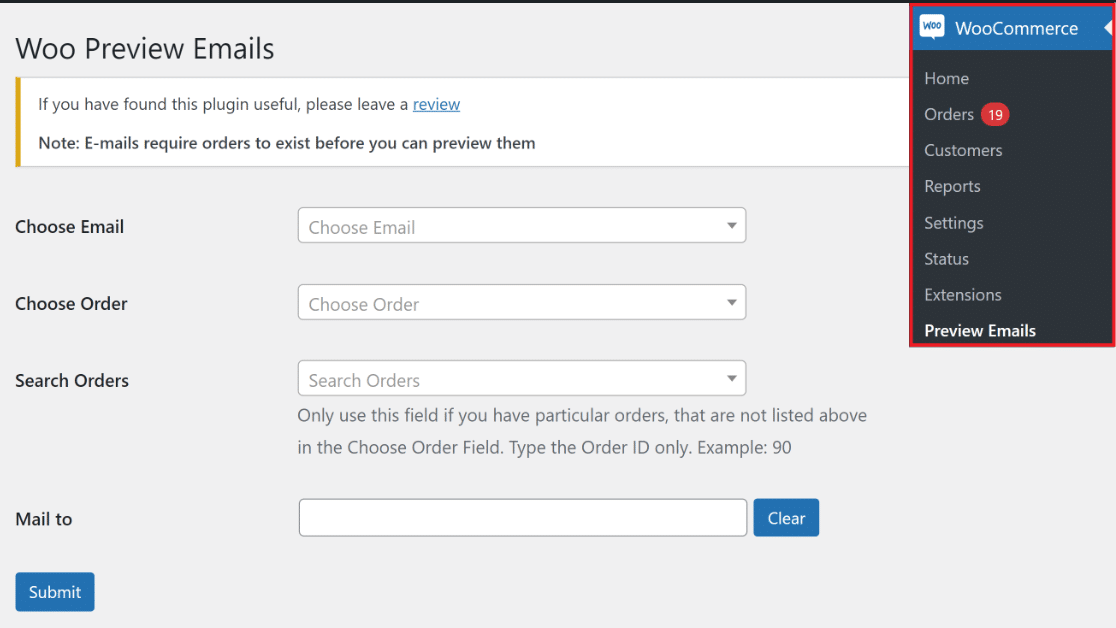
Después de instalar el plugin, navegue a WooCommerce » Vista previa de correos en su panel de WordPress para seleccionar qué correo electrónico de WooCommerce desea previsualizar.
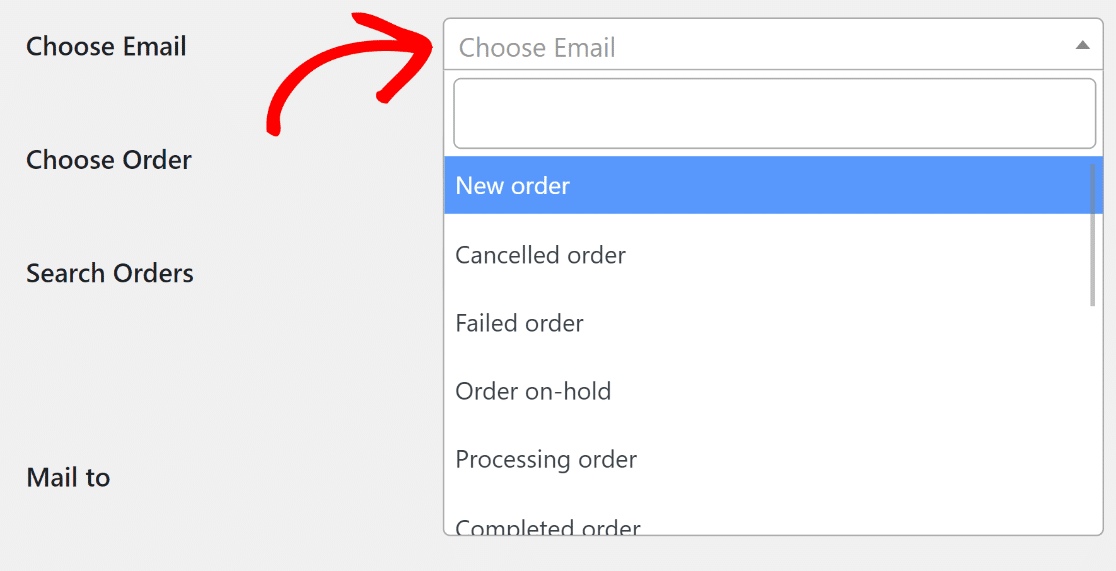
A continuación, seleccione Elegir correo electrónico en el menú desplegable y elija aquí el correo electrónico de WooCommerce que desea previsualizar.
Después de eso, elige un pedido existente o nuevo del menú desplegable Elegir pedido. Los detalles de este pedido se utilizarán para la vista previa del correo electrónico.
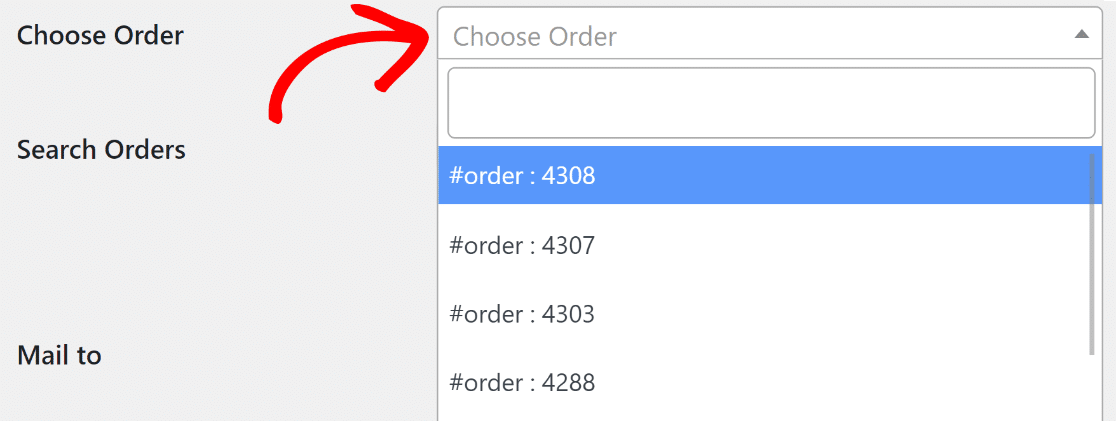
Si el pedido completado que deseas usar para la vista previa no aparece en la lista, puedes usar la función Buscar pedidos para buscarlo.

Si tu tienda online de WooCommerce aún no ha tenido ninguna venta, puedes crear un pedido de prueba poniendo primero los pagos de Stripe en modo de prueba.
3. Envíe un correo electrónico de prueba a su dirección de correo electrónico
Introduce una dirección de correo electrónico en el campo Enviar a para enviar un correo electrónico de prueba y pulsa el botón Enviar. Si solo quieres previsualizar el correo electrónico en pantalla, déjalo en blanco.
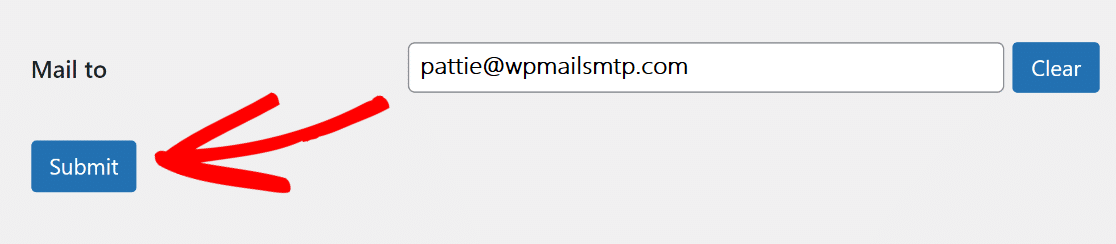
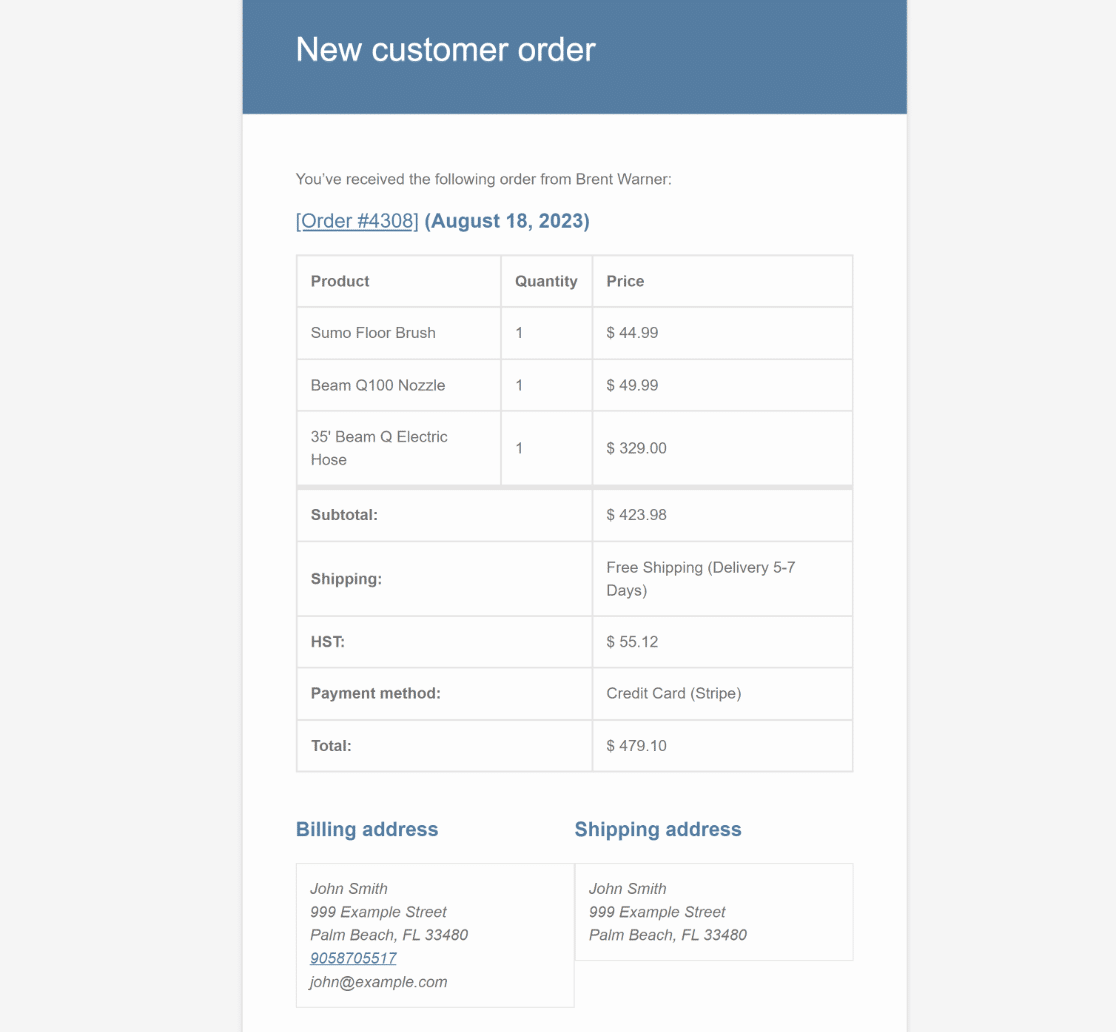
Cuando hagas clic en el botón Enviar, se mostrará una vista previa del correo electrónico y del pedido que elegiste anteriormente. También se enviará un correo electrónico de prueba a la dirección de Enviar a que especificaste anteriormente.
Método 2: Pruebe la entregabilidad de los correos electrónicos con WP Mail SMTP
También es una buena idea comprobar la entregabilidad de los correos electrónicos de tu tienda WooCommerce para asegurarte de que llegan a la bandeja de entrada del cliente en lugar de a la carpeta de spam.
1. Instalar y activar WP Mail SMTP
Instala el plugin WP Mail SMTP en tu sitio web. Necesitarás la versión Pro para activar el registro de correos electrónicos de WooCommerce.
Tu cuenta de WP Mail SMTP tiene el archivo .zip que necesitas para instalar el plugin de WordPress. Se encuentra en la pestaña Descargas.

Una vez que actives el plugin WP Mail SMTP en tu sitio de WordPress, el Asistente de configuración se iniciará automáticamente.
2. Elegir tu proveedor de servicios de correo electrónico
Ahora podemos configurar tu servicio SMTP con la ayuda del Asistente de configuración. Para empezar, haz clic en el botón Empezar.

WP Mail SMTP es compatible con una amplia gama de proveedores de correo electrónico, tanto de pago como gratuitos. Para elegir un remitente, simplemente haz clic en su nombre mostrado en la pantalla.

Si no estás seguro de qué remitente seleccionar, te recomendamos usar WP Mail SMTP con SendLayer, Brevo (anteriormente Sendinblue), SMTP.com, Mailgun, Postmark o SparkPost para un seguimiento óptimo del correo electrónico.
Cuando hayas elegido un servicio de correo electrónico, puedes empezar a configurar la conexión consultando la documentación relevante en la tabla siguiente.
| Enviadores disponibles en todas las versiones | Enviadores en WP Mail SMTP Pro |
|---|---|
| SendLayer | Amazon SES |
| SMTP.com | Microsoft 365 / Outlook.com |
| Brevo | Zoho Mail |
| Google Workspace / Gmail | |
| Mailgun | |
| Postmark | |
| SendGrid | |
| SparkPost | |
| Otro SMTP |
¿Necesitas ayuda?
Puede comprar la Configuración "White Glove" como un servicio adicional con cualquiera de nuestras licencias de WP Mail SMTP y dejar que nuestro equipo de soporte al cliente configure WP Mail SMTP por usted.
No dudes en volver a esta guía siempre que te sientas preparado para pasar al siguiente paso de habilitar el registro de correos electrónicos de WooCommerce.
3. Habilitar el registro de correos de WooCommerce
Una vez que hayas configurado correctamente tu remitente, puedes activar funciones adicionales de WP Mail SMTP. Asegúrate de seleccionar la opción de Registros detallados de correos electrónicos aquí.
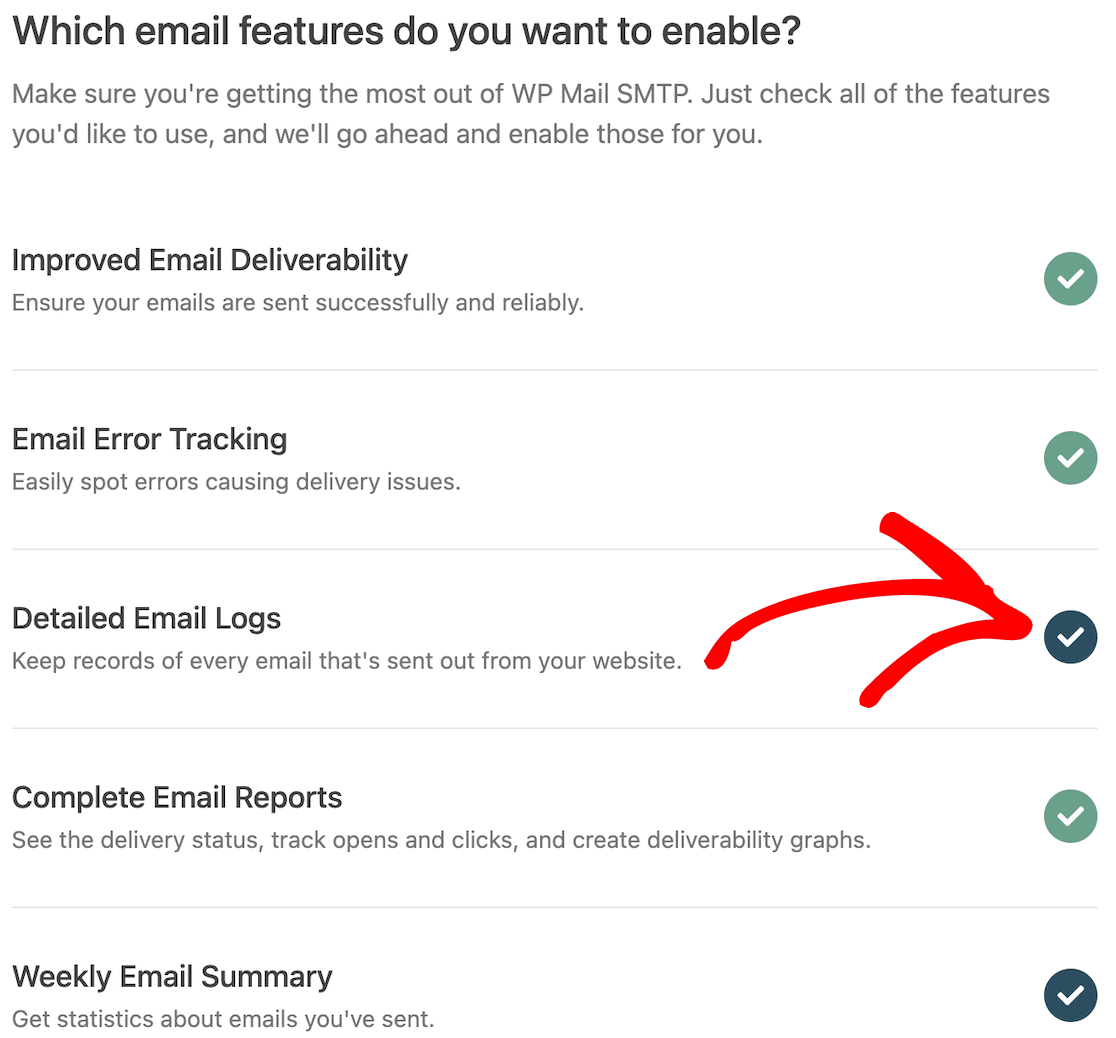
Esto activará los Informes completos de correos electrónicos. También puedes obtener un Resumen semanal de correos electrónicos de tus registros y Alertas de correo electrónico instantáneas cuando un correo electrónico no se envía.
Después de haber habilitado estas opciones, se te dará la oportunidad de configurar ciertas funciones avanzadas de registro de correos electrónicos.

Estas opciones incluyen:
- Almacenar el contenido de todos los correos electrónicos enviados. Guarde el contenido del correo electrónico en la base de datos de su sitio.
- Guardar archivos adjuntos enviados desde WordPress. Guarda los medios en la carpeta de Cargas de tu sitio.
- Rastrear cuándo se abre un correo electrónico. Rastrea y ve cuándo los destinatarios abren tus correos electrónicos.
- Rastrear cuándo se hace clic en un enlace de un correo electrónico. Vea cuándo los destinatarios hacen clic en los enlaces de sus correos electrónicos.
Guarda tus cambios y avanza al último paso del Asistente. Ve a WP Mail SMTP » Ajustes » Registro de correo electrónico si alguna vez quieres cambiar esta configuración.
Si quieres saber más sobre esto, puedes encontrar todos los detalles en nuestra publicación sobre el registro de correos electrónicos de WP Mail SMTP.
4. Realice una prueba de correo electrónico con WP Mail SMTP
Recibirás un correo electrónico de prueba automatizado después de completar el Asistente de configuración que garantiza que tu nuevo proveedor de correo electrónico esté operativo.
Si tienes algún problema para enviar o recibir un correo electrónico de prueba, asegúrate de consultar esta guía sobre cómo solucionar el problema de que WP Mail SMTP no envía correos electrónicos de prueba.
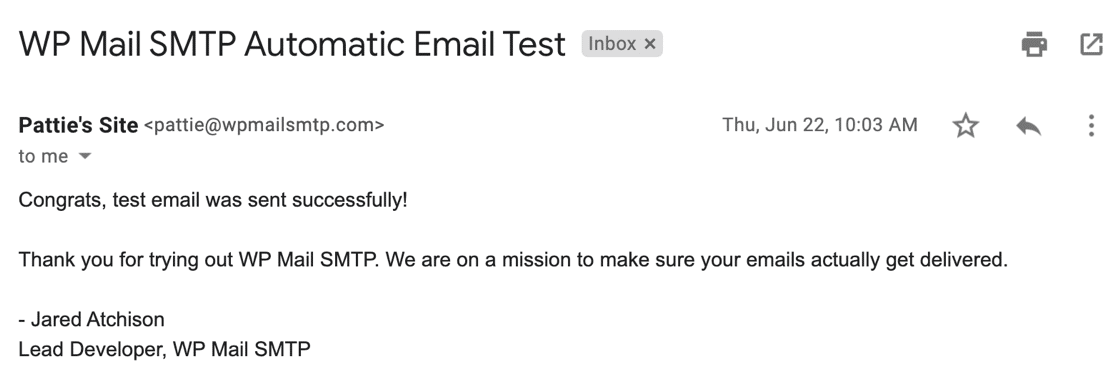
En esta etapa, deberías esperar a que se generen algunos correos electrónicos de pedidos para tener una mejor idea de la entregabilidad de tus correos electrónicos.
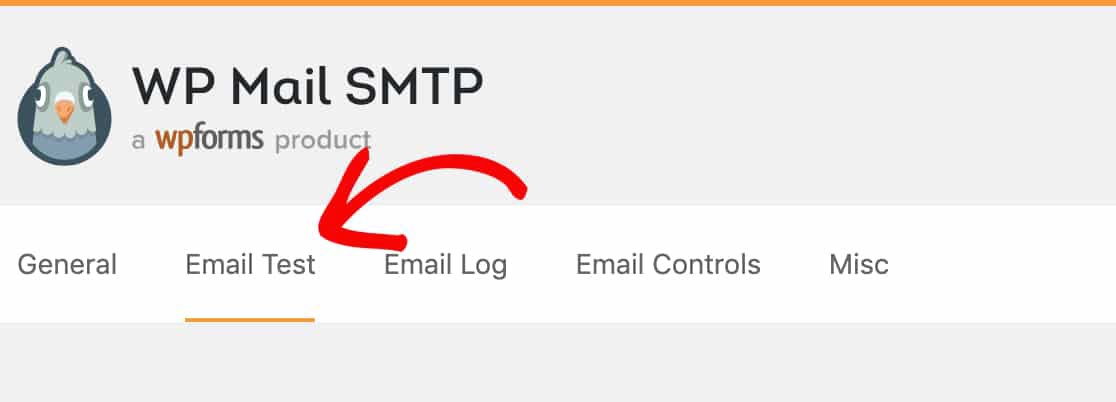
Si no quieres esperar, puedes ir a WP Mail SMTP » Herramientas » Prueba de correo electrónico para enviar algunos correos electrónicos de prueba desde WP Mail SMTP.
5. Vea su registro de correos electrónicos de WooCommerce
Dado que activamos el registro de correos electrónicos, el contenido de cada correo electrónico de pedido ahora se registra a través de WP Mail SMTP, lo que es útil para rastrear correos electrónicos fallidos.
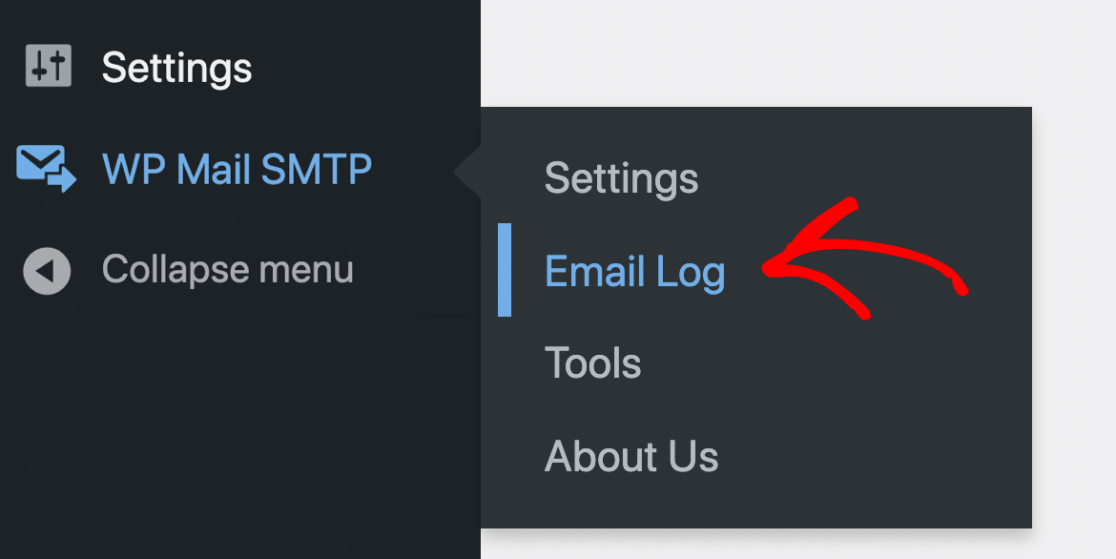
Consulta cómo se ve un registro de correo electrónico típico de WooCommerce yendo a WP Mail SMTP » Registro de correo electrónico desde tu panel.
Aquí vemos dos correos electrónicos de pedidos enviados después de que los compradores realizaran sus pedidos. Dado que la Fuente es WooCommerce, es fácil encontrarlos.
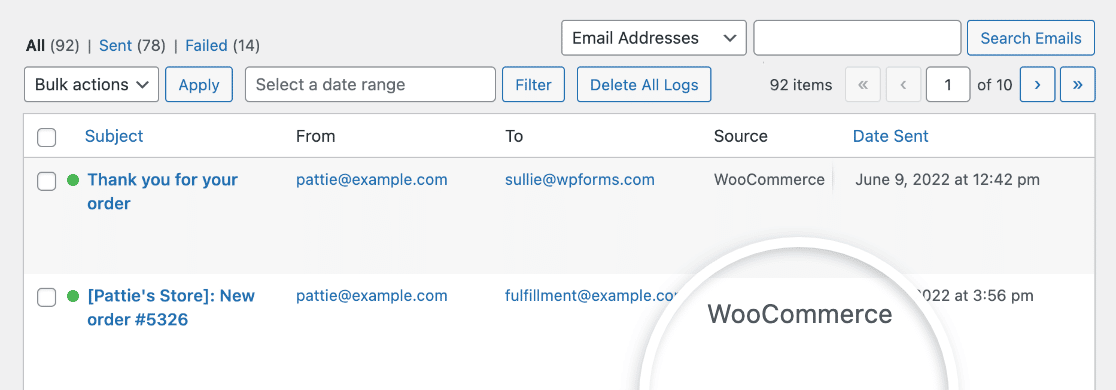
Desde el registro de correos electrónicos, también podemos ver:
- Asunto del correo electrónico
- Dirección de origen y destino
- Detalles de seguimiento de apertura y clics
- Fecha y hora de envío
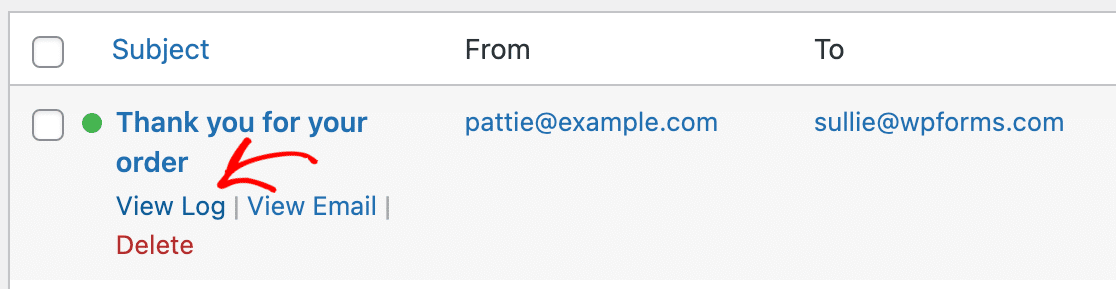
Ahora, veamos un registro de correo electrónico individual para ver si hay algo más que podamos hacer. Mueve el ratón sobre la línea del asunto y haz clic en Ver registro.
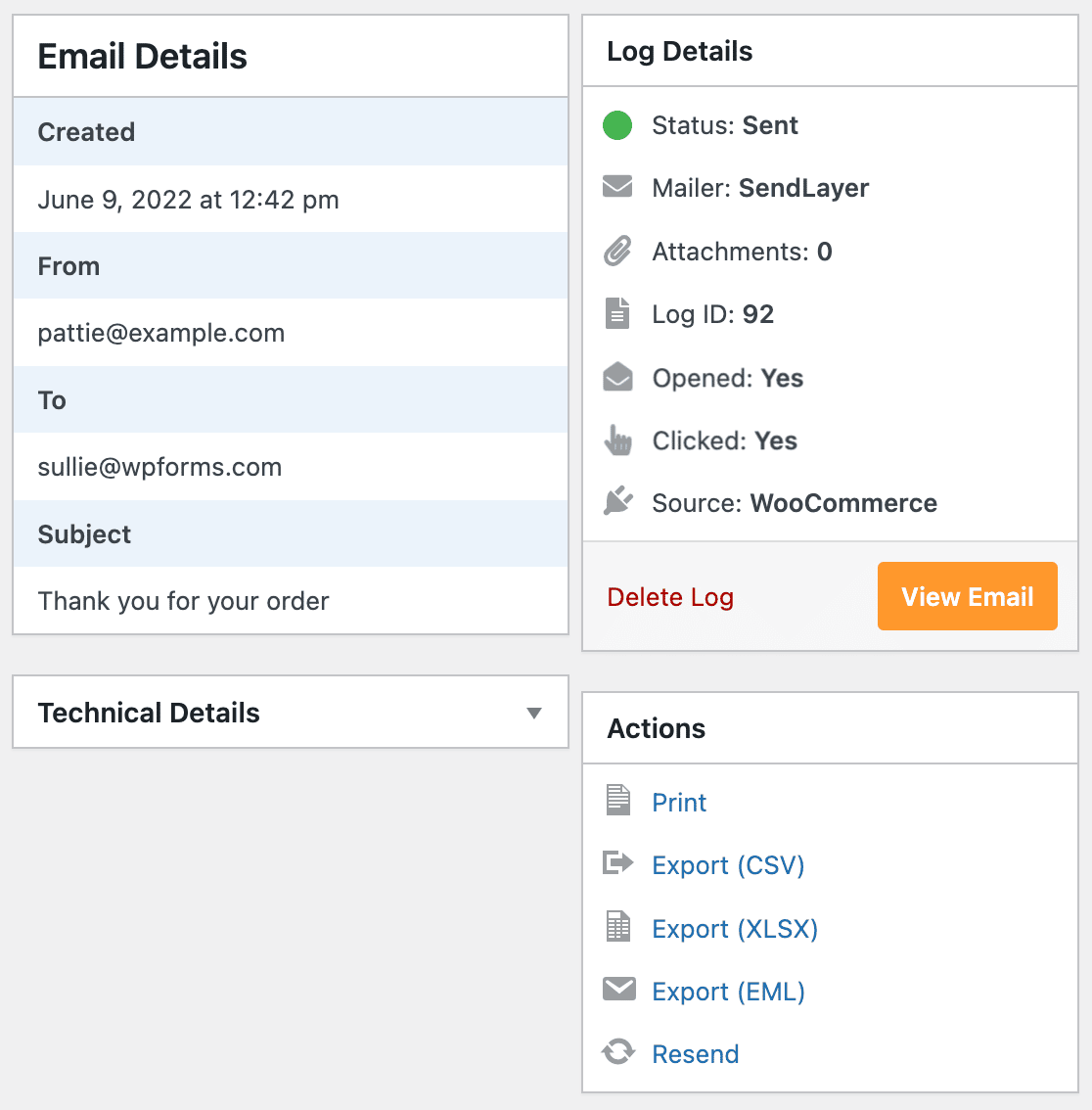
En esta vista de pantalla completa, puedes comprobar fácilmente el estado del correo electrónico (enviado/fallido) y realizar una variedad de otras acciones, como:
- Imprimir el registro de correo electrónico
- Reenviar el correo electrónico
- Exportar tu registro de correo electrónico a CSV o XLSX
- Exportar todo el correo electrónico y los archivos adjuntos como un archivo EML
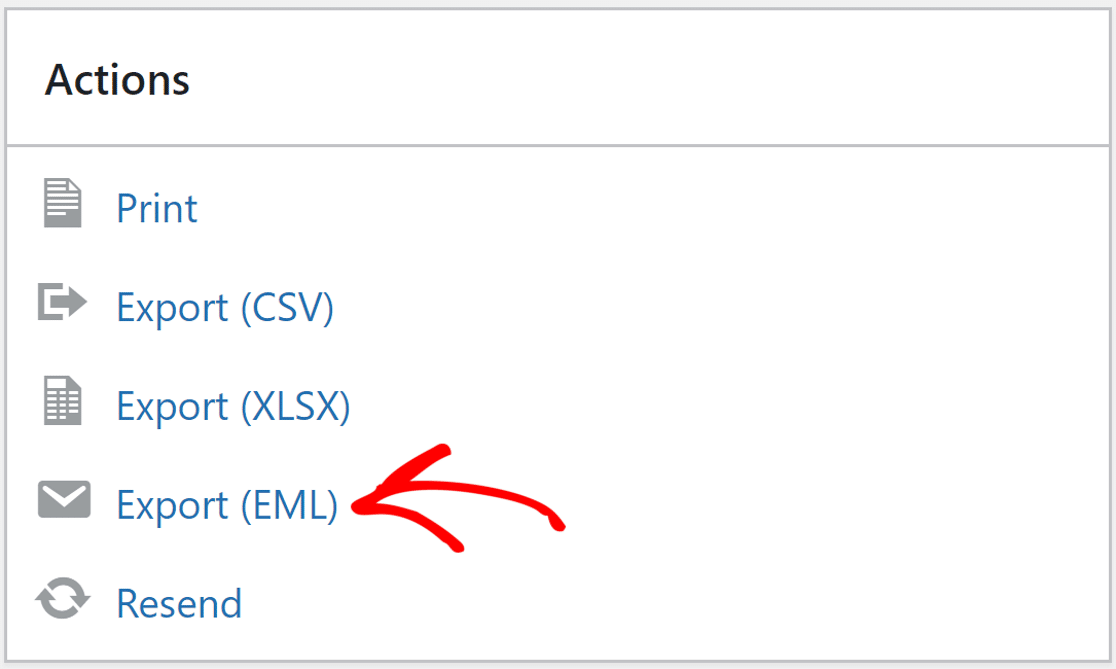
Si quieres probar cómo se ve tu correo electrónico de WooCommerce enviado a los clientes, simplemente haz clic en la opción Exportar (EML).
Puedes ver el archivo EML en cualquier cliente de correo electrónico. Elegimos Outlook porque nos da una forma fácil de previsualizar y probar cómo se ve el correo electrónico.
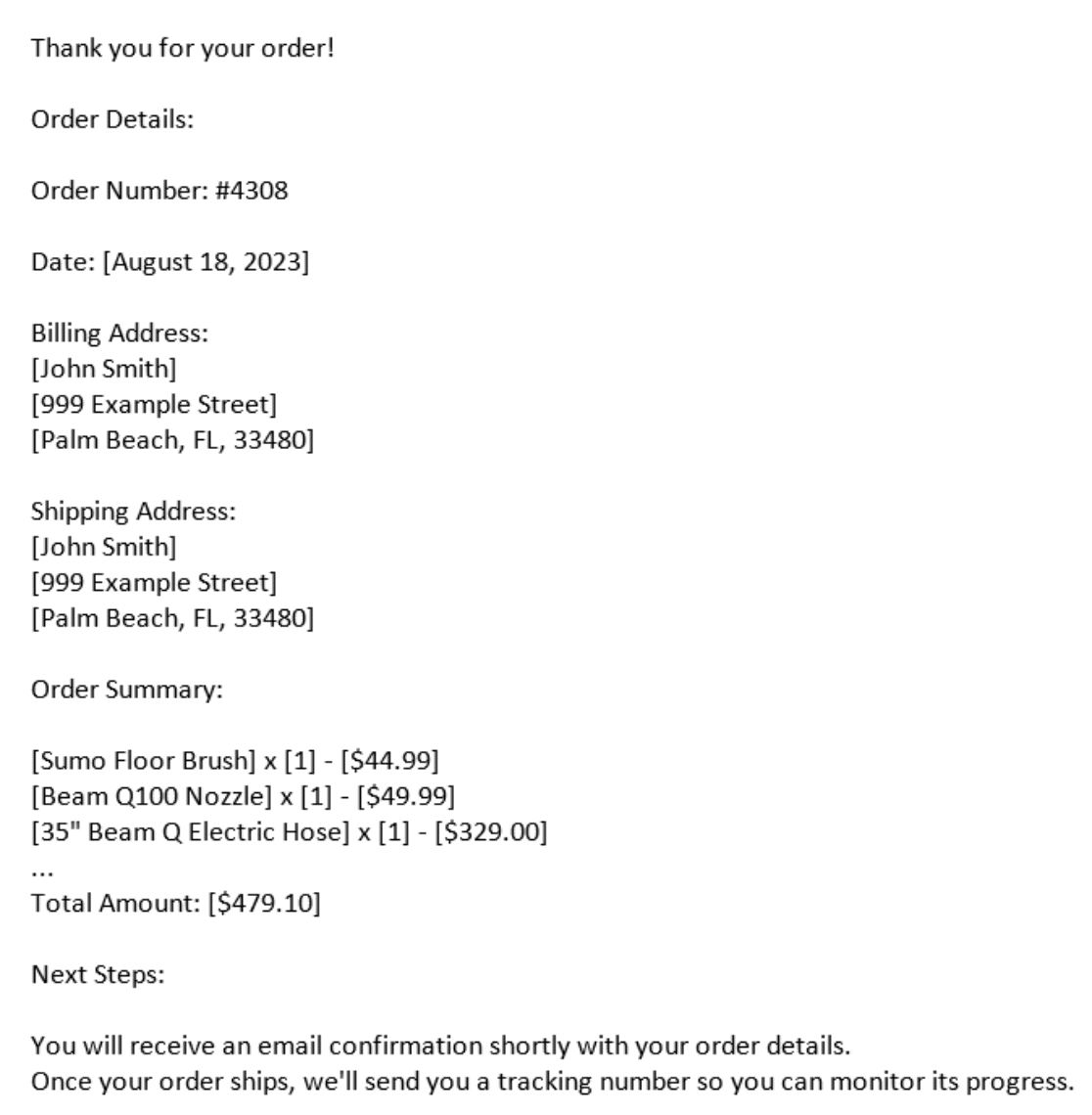
¡Y eso es todo! Ahora sabes cómo previsualizar tus correos electrónicos de comercio electrónico y probarlos para asegurarte de que los clientes los reciben.
Preguntas frecuentes sobre las pruebas de correo electrónico de WooCommerce
Las pruebas de correo electrónico de WooCommerce son un tema de interés popular entre nuestros lectores. Aquí tienes respuestas a algunas preguntas comunes al respecto.
¿Cómo se configuran los ajustes de correo electrónico de WooCommerce?
En tu panel de administración de WordPress, ve a WooCommerce > Ajustes > Correos electrónicos para configurar los ajustes de correo electrónico, como el nombre y la dirección del remitente del correo electrónico, los colores de la plantilla de correo electrónico, el logotipo del correo electrónico, el texto del pie de página y habilitar/deshabilitar correos electrónicos.
¿Cómo envío un correo electrónico de prueba en WooCommerce?
La forma más fácil de enviar un correo electrónico de prueba en WooCommerce es utilizando el plugin Preview E-mails for WooCommerce. Esto añade un botón "Vista previa" a la pantalla del personalizador de correo electrónico, lo que te permite enviarte un correo electrónico de prueba antes de enviarlo a clientes reales.
¿Qué correo electrónico utiliza WooCommerce para enviar mensajes?
Por defecto, WooCommerce utilizará la función wp_mail() predeterminada de WordPress para enviar correos electrónicos. Esto utiliza el servidor SMTP proporcionado por tu proveedor de alojamiento web. Para personalizar la dirección del remitente y utilizar diferentes servicios SMTP, instala el plugin WP Mail SMTP.
¿Qué correos electrónicos de WooCommerce puedo probar?
Puedes probar todos los correos transaccionales que envía WooCommerce, incluyendo los de Nuevo pedido, Pedido cancelado, Pedido fallido, Pedido en espera, Pedido en proceso, Pedido completado, Pedido reembolsado, Factura del cliente, Nota del cliente, Restablecer contraseña y Nuevo cuenta. El plugin Preview E-mails for WooCommerce te permite previsualizar cada uno utilizando datos de un pedido real o de prueba.
¿Cómo pruebo un correo de nuevo pedido de WooCommerce?
Ve a WooCommerce » Vista previa de correos y selecciona Nuevo pedido en el menú desplegable Elegir correo. Elige cualquier pedido existente (o crea un pedido de prueba) en el menú desplegable Elegir pedido, introduce tu dirección en el campo Enviar a y haz clic en Enviar. Recibirás el correo de prueba exactamente como se enviaría al administrador de la tienda.
¿Puedo previsualizar los correos electrónicos de WooCommerce sin enviar una prueba?
Sí. Con el plugin Preview E-mails for WooCommerce, deja el campo Enviar a vacío al previsualizar. El correo se mostrará en pantalla utilizando los detalles del pedido que hayas seleccionado, sin enviar nada a una bandeja de entrada real.
¿Por qué no se envían mis correos de prueba de WooCommerce?
La causa más común es que la función predeterminada de WordPress wp_mail() falle en tu host. Instala WP Mail SMTP y configura un remitente autenticado como SendLayer, Brevo o Gmail para solucionarlo. También puedes consultar WP Mail SMTP » Registro de correos para ver si cada correo de prueba se envió correctamente y dónde pudo haber fallado. Para una solución de problemas más profunda, consulta nuestra guía sobre WooCommerce no envía correos.
A continuación, envía notificaciones de publicación a los colaboradores
Una razón para enviar correos de WordPress es informar a los autores cuando se publican sus entradas, entre otros propósitos. Aprende a configurar WordPress y notificaciones por correo electrónico después de publicar una entrada.
¿Se utilizan formularios en tu sitio web de WordPress? Comprueba si WPForms es el creador de formularios que necesitas para crear cualquier tipo de formulario específicamente para tu empresa leyendo nuestra reseña completa de WPForms.
Enviar un correo de prueba ahora
¿Listo para arreglar tus correos electrónicos? Empieza hoy mismo con el mejor plugin SMTP de WordPress. Si no tienes tiempo para arreglar tus correos electrónicos, puedes obtener asistencia completa de configuración White Glove como compra adicional, y hay una garantía de devolución de dinero de 14 días para todos los planes de pago.
Si este artículo te ha sido útil, síguenos en Facebook y Twitter para obtener más consejos y tutoriales de WordPress.
