


Resumen de IA
¿Quieres exportar los registros de correo electrónico de tu sitio de WordPress? Descargar un archivo de exportación de correos electrónicos registrados es muy útil, ya que permite ver los registros de correo electrónico en muchos otros programas, como Excel u Hojas de cálculo de Google.
Este tutorial te mostrará todas las opciones para exportar registros de correo electrónico en WP Mail SMTP.
Antes de empezar, necesitarás activar el registro de correo electrónico y enviar al menos un correo electrónico desde tu sitio.
Exportar varios registros de correo electrónico
Para exportar varios registros de correo electrónico a la vez, primero deberás ir a WP Mail SMTP » Herramientas y hacer clic en la pestaña Exportar.
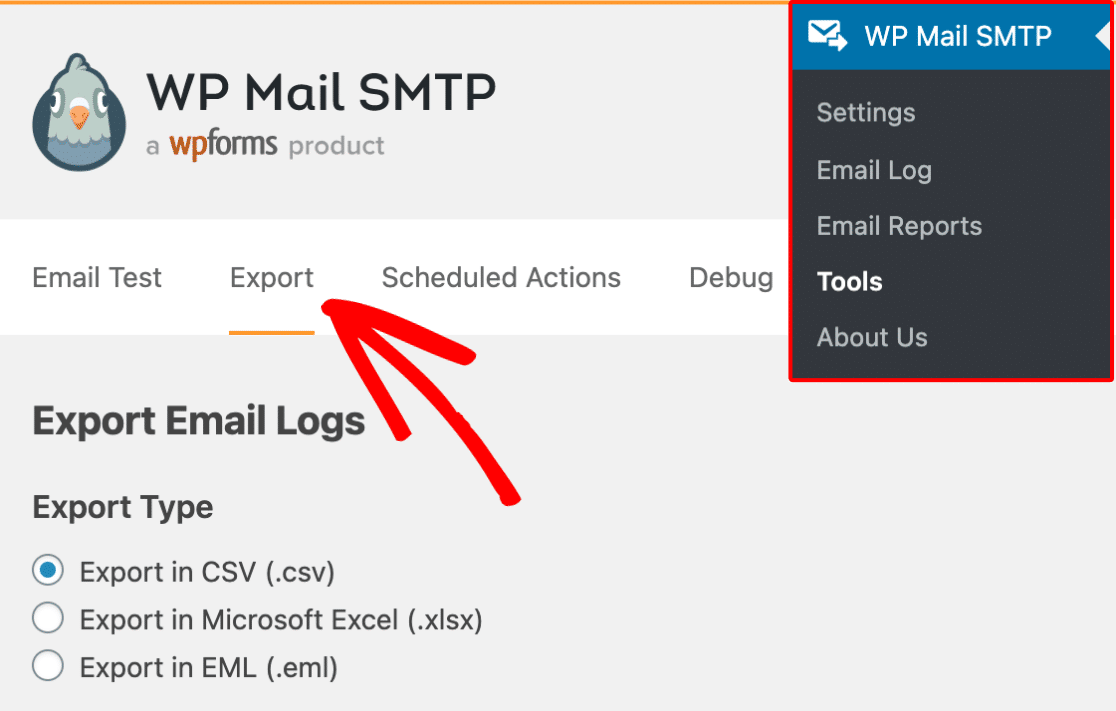
Una vez abierta la pestaña Exportar, verás la sección Exportar registros de correo electrónico en la parte superior de la página, junto con muchas opciones de exportación. A continuación, repasaremos cada una de las opciones:
Tipo de exportación
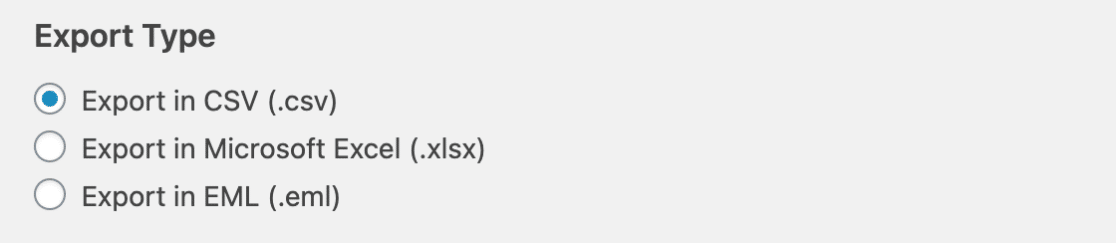
- Exportar en CSV (.csv): Genera un CSV descargable de tus registros de correo electrónico
- Exportar en Microsoft Excel (.xlsx): Exporta tus registros de correo electrónico en formato Excel
- Exportar en EML (.eml): Descarga tus registros de correo electrónico como un archivo EML
Nota: Si eliges Exportar en EML (.eml), no tendrás la opción de modificar las secciones Información común o Información adicional.
Información común
Esto incluye información básica sobre tus correos electrónicos, como quién los envió, a quién se enviaron y cuándo se enviaron.
Todas las opciones de esta sección se incluyen por defecto. Sin embargo, si deseas excluir opciones, simplemente haz clic en la casilla junto a la opción correspondiente.
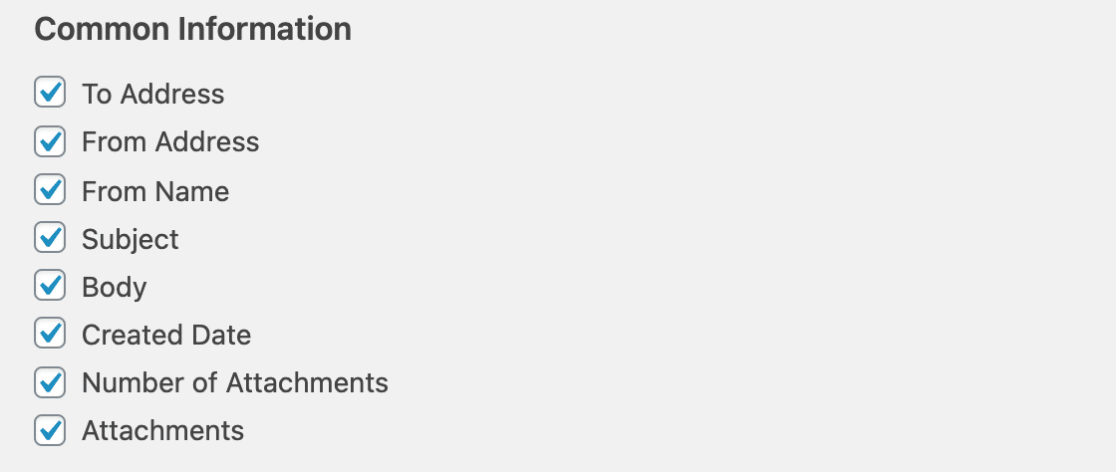
- Para: La dirección de correo electrónico a la que se envió el correo electrónico
- De: La dirección de correo electrónico del remitente
- Nombre del remitente: El nombre del remitente
- Asunto: El asunto del correo electrónico
- Cuerpo: El contenido del cuerpo del correo electrónico
- Fecha de creación: La fecha en que se creó el correo electrónico
- Número de archivos adjuntos: El número de archivos adjuntos incluidos en el correo electrónico
- Archivos adjuntos: Un enlace a los archivos adjuntos
Información adicional
Además de la información común, puedes elegir añadir muchas columnas de datos adicionales a tu exportación. Haz clic en la casilla junto a cada opción que desees incluir.
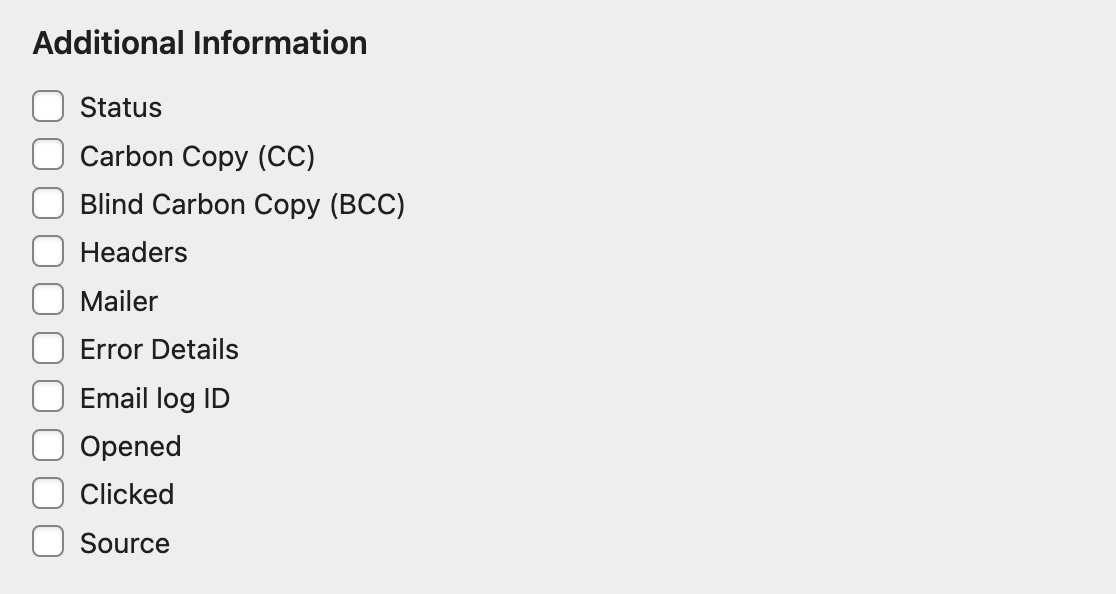
- Estado: El estado del correo electrónico (Entregado, No enviado, Enviado, Esperando confirmación)
- Copia de carbón (CC): Incluye las direcciones de correo electrónico de copia de carbón
- Copia oculta (CCO): Incluye las direcciones de correo electrónico de copia oculta
- Encabezados: Los encabezados del correo electrónico
- Remitente: El remitente que se utilizó para enviar el correo electrónico
- Detalles del error: Detalles de cualquier error que ocurriera al enviar el correo electrónico
- ID de registro de correo electrónico: El ID único para cada registro de correo electrónico
- Abierto: Permite ver si el destinatario del correo electrónico ha abierto el correo electrónico o no
- Clics: Permite ver si el destinatario ha hecho clic en algún enlace dentro del correo electrónico
- Origen: El iniciador del correo electrónico (WP Mail SMTP, WP Core, WPForms, etc.)
Intervalo de fechas personalizado
Si lo deseas, puedes elegir un intervalo de fechas personalizado para los registros de correo electrónico que deseas exportar.

Buscar
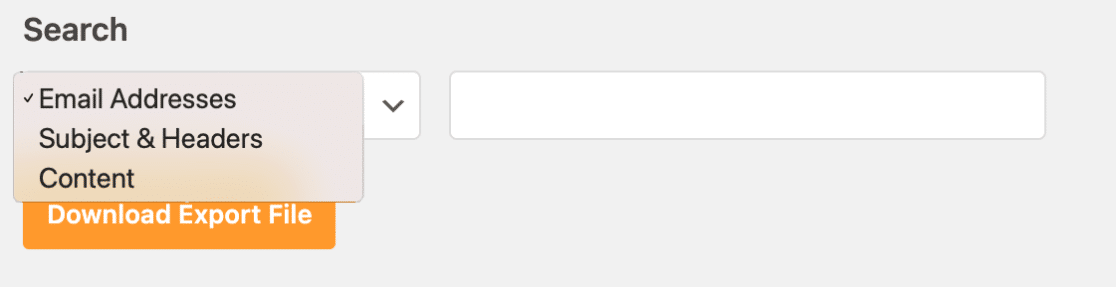
Además, puedes filtrar los registros de correo electrónico que solo cumplen tus criterios de búsqueda. Esta opción te permite buscar por Direcciones de correo electrónico, Asunto y Encabezados y Contenido.
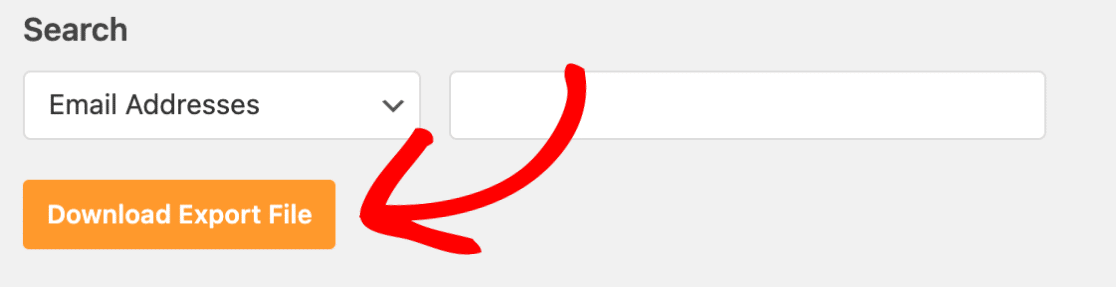
Una vez que hayas seleccionado todas las opciones que deseas incluir en tu exportación, haz clic en el botón Descargar archivo de exportación para iniciar la descarga.
Exportar un solo registro de correo electrónico
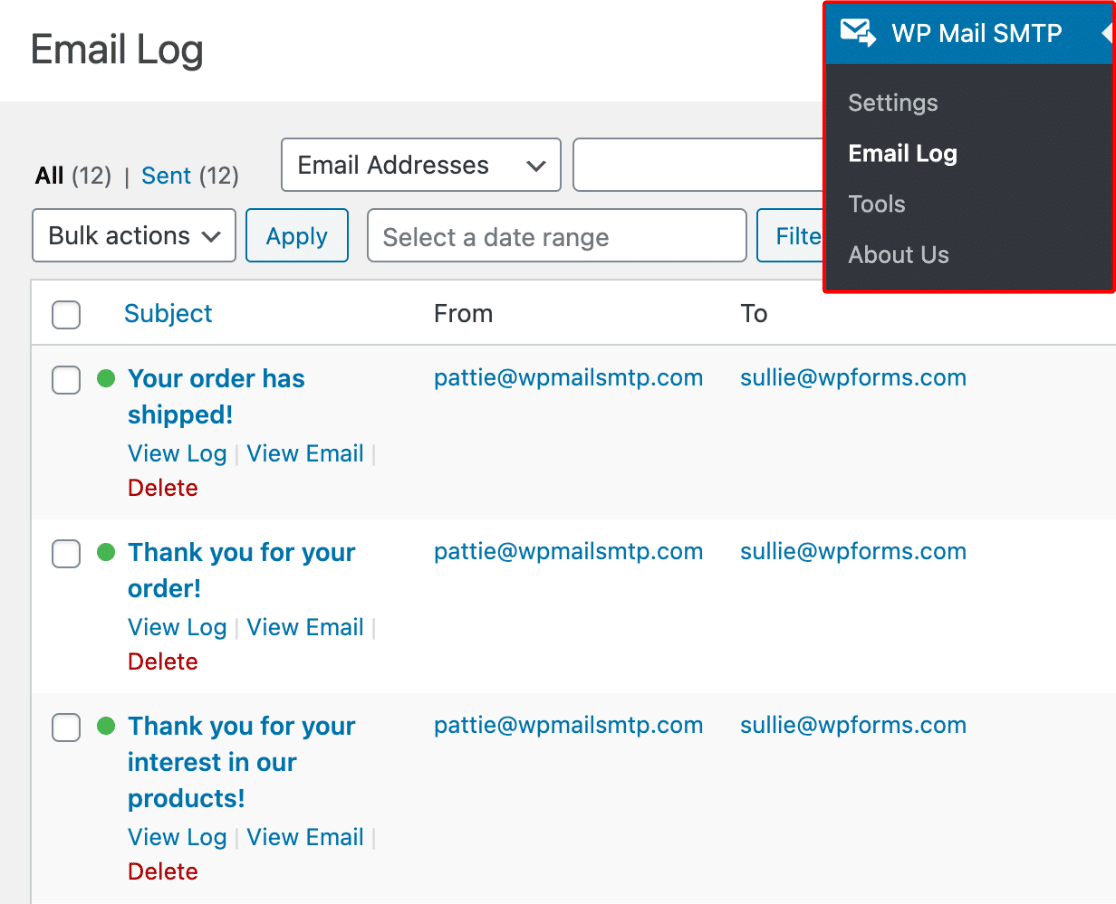
En algunos casos, es posible que solo desees exportar un registro de correo electrónico específico. Para ello, primero deberás hacer clic en WP Mail SMTP » Registro de correo electrónico en el menú de administración de WordPress.
Esto te llevará a la página principal del registro de correo electrónico, que muestra todos los correos electrónicos registrados. De forma predeterminada, los registros más recientes se mostrarán en la parte superior de la lista.
Para ver más detalles de una entrada específica, puedes hacer clic en el Asunto de cualquier registro. Esto abrirá una página para el registro de correo electrónico individual.
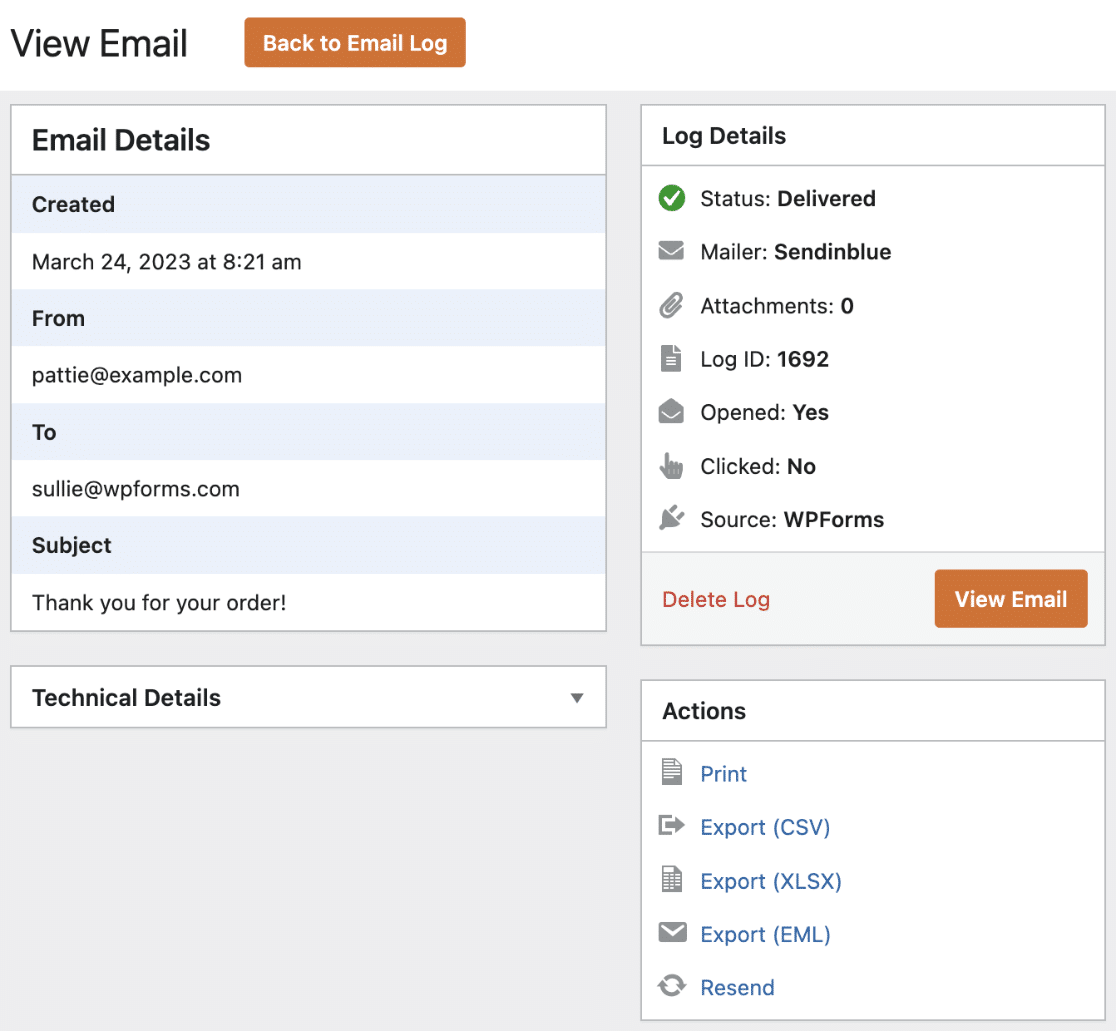
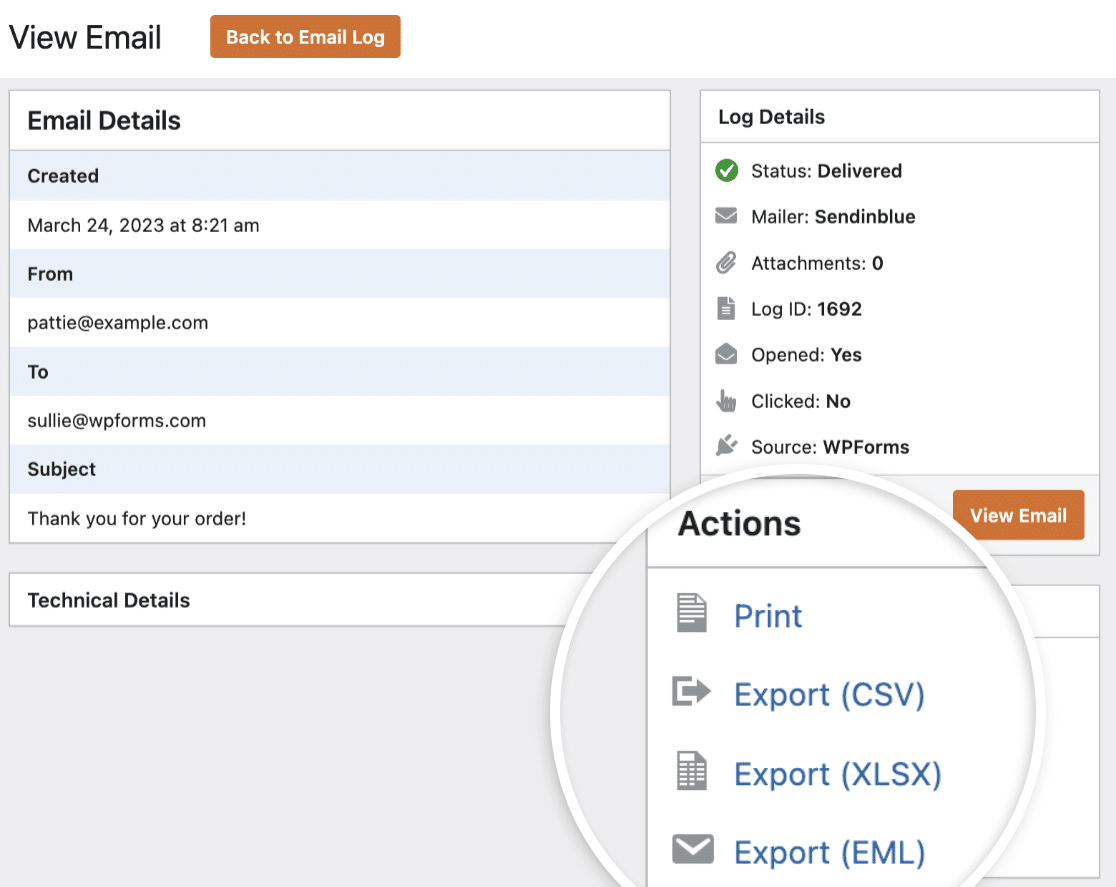
Dentro del menú Acciones de la derecha de la página del registro de correo electrónico individual, verás tres opciones de exportación. De esta lista, puedes seleccionar Exportar (CSV) para descargar tu registro de correo electrónico en formato CSV, Exportar (XLSX) para descargar tu registro de correo electrónico en formato Excel, o la opción Exportar (EML) para descargar tu registro de correo electrónico como un archivo EML.
Nota: ¿Quieres saber cómo imprimir registros de correo electrónico individuales? Consulta nuestra guía de impresión de registros de correo electrónico para más detalles.
Una vez que hagas clic en una de estas opciones de exportación, la descarga debería comenzar de inmediato.
¡Eso es todo! Esperamos que este tutorial te haya ayudado a aprender cómo exportar tus registros de correo electrónico de WP Mail SMTP.
A continuación, ¿te gustaría ver informes detallados de los correos electrónicos enviados desde tu sitio de WordPress? Con Informes de correo electrónico, puedes seguir fácilmente el rendimiento de tus correos electrónicos en tu sitio.