


Resumen de IA
¿Estás experimentando problemas con WP Mail SMTP que no envía correos de prueba? No te alarmes, ya que es un problema bastante común.
WP Mail SMTP es esencial para la entrega fiable de correos electrónicos desde tu sitio web. Sin embargo, como con cualquier herramienta, ocurren pequeños problemas (que tienen soluciones muy rápidas).
En esta guía, te mostraremos algunos de los problemas más comunes con WP Mail SMTP para que tu correo de prueba salga sin esfuerzo.
Cómo solucionar problemas de WP Mail SMTP que no envía correos de prueba
Aquí tienes algunas de las soluciones más comunes para que WP Mail SMTP no envíe correos de prueba en tu sitio web de WordPress:
1. Comprueba la configuración de tu remitente de correo SMTP
Recuerda que WordPress utiliza PHP por defecto para enviar correos electrónicos desde tu sitio web, lo que normalmente no ofrece una buena entregabilidad de correo.
Por lo tanto, si has instalado WP Mail SMTP, pero sigues utilizando el remitente de correo PHP por defecto, el plugin no está controlando tus correos.
WP Mail SMTP es compatible con proveedores de servicios SMTP de pago y gratuitos. Para seleccionar un remitente, ve a WP Mail SMTP » Ajustes.
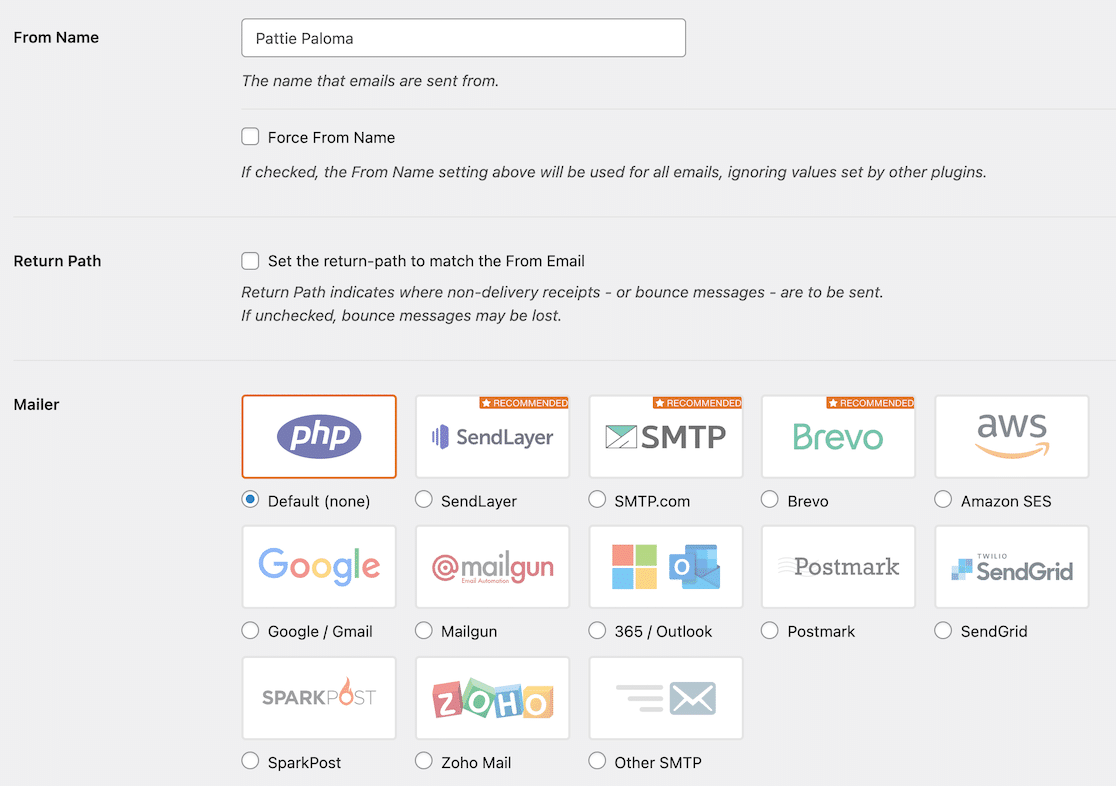
Este es un paso crucial porque es necesario utilizar un remitente distinto de PHP para que el correo de prueba y otros correos se envíen correctamente.
2. Verifica que toda la configuración sea precisa
Una vez que hayas tomado tus decisiones, hay más ajustes que tratar. Pasa al proceso de autenticación revisando la documentación de la tabla siguiente.
| Enviadores disponibles en todas las versiones | Enviadores en WP Mail SMTP Pro |
|---|---|
| SendLayer | Amazon SES |
| SMTP.com | Microsoft 365 / Outlook.com |
| Brevo | Zoho Mail |
| Google Workspace / Gmail | |
| Mailgun | |
| Postmark | |
| SendGrid | |
| SparkPost | |
| Otro SMTP |
Aunque hay muchas opciones disponibles, sugerimos utilizar SendLayer, SMTP.com o Brevo (anteriormente Sendinblue).
Cuando se trata de enviar correos transaccionales, estos remitentes son algunas de las opciones más fiables que existen.
¿Necesitas ayuda?
Puede comprar la Configuración "White Glove" como un servicio adicional con cualquiera de nuestras licencias de WP Mail SMTP y dejar que nuestro equipo de soporte al cliente configure WP Mail SMTP por usted.
Asegúrate de seguir cada paso de tu guía de configuración del remitente de forma exhaustiva y cuidadosa, ¡y comprueba todos los valores para detectar erratas!
3. Elige el remitente de correo electrónico adecuado
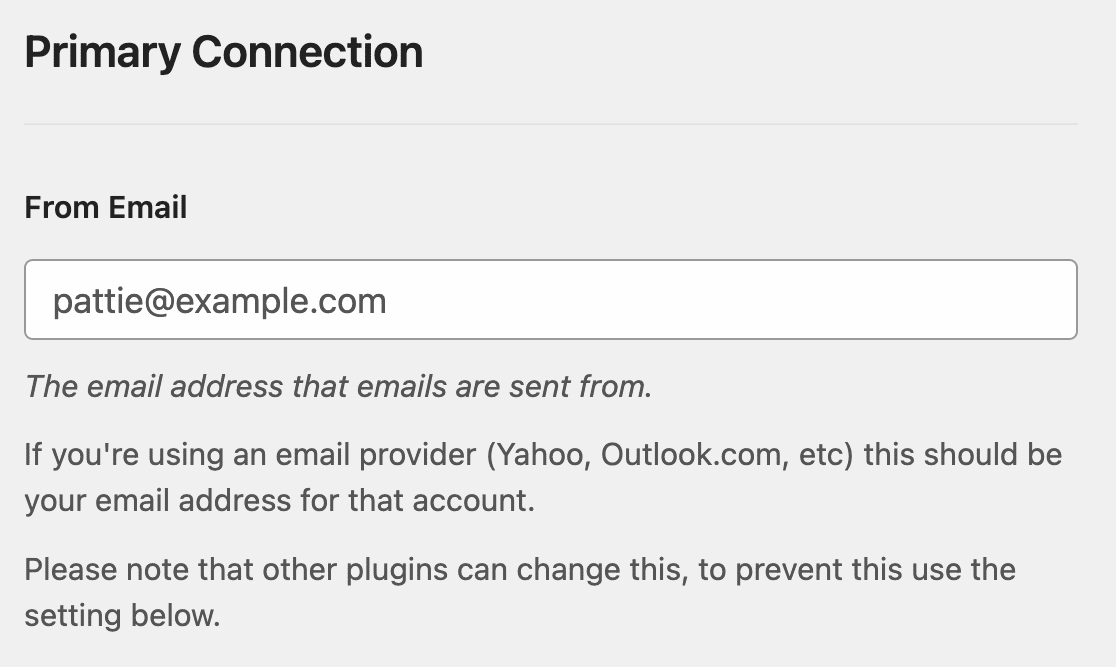
Aunque muchos remitentes te permiten elegir tu dirección de correo electrónico de origen, no todas las direcciones de correo funcionan igual de bien.
Asegúrate de consultar las directrices de tu remitente elegido para obtener recomendaciones sobre el ‘Correo de origen’.
La mayoría de los remitentes y sus requisitos de ‘Correo de origen’ recomiendan encarecidamente el uso de un correo electrónico específico del dominio para una mayor fiabilidad.
4. Utiliza la opción ‘Forzar correo electrónico de origen’
Cuando instalas diferentes plugins, todos pueden tener diferentes ajustes de ‘Nombre de origen’ y ‘Correo de origen’, lo que puede causar problemas de entregabilidad.
Para solucionarlo, WP Mail SMTP ofrece una solución sencilla en forma de forzar la dirección de ‘Correo de origen’ para todos los plugins de tu sitio WordPress.
En WP Mail SMTP » Ajustes, hay una opción para ‘Forzar correo de origen’. Actívala para asegurarte de que tus plugins de correo tengan un ‘Correo de origen’ coherente.
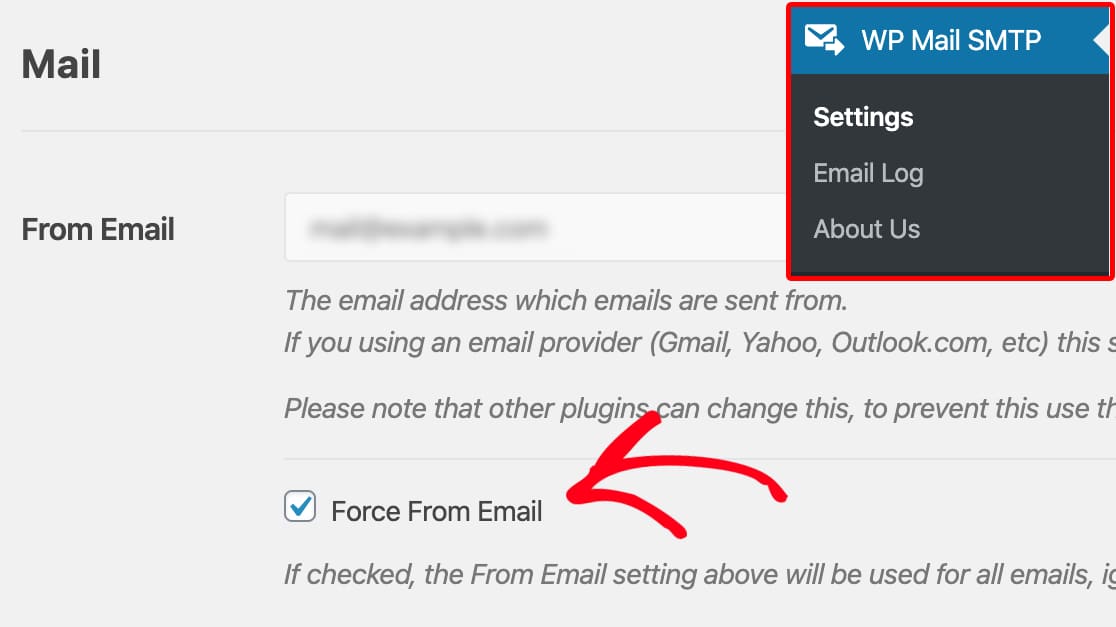
Recuerda que si la casilla ‘Forzar correo de origen’ está desactivada, tu remitente elegido ya está forzando el ‘Correo de origen’ a utilizarse en todo el sitio web.
5. Cambia el método de cifrado (TLS o SSL)
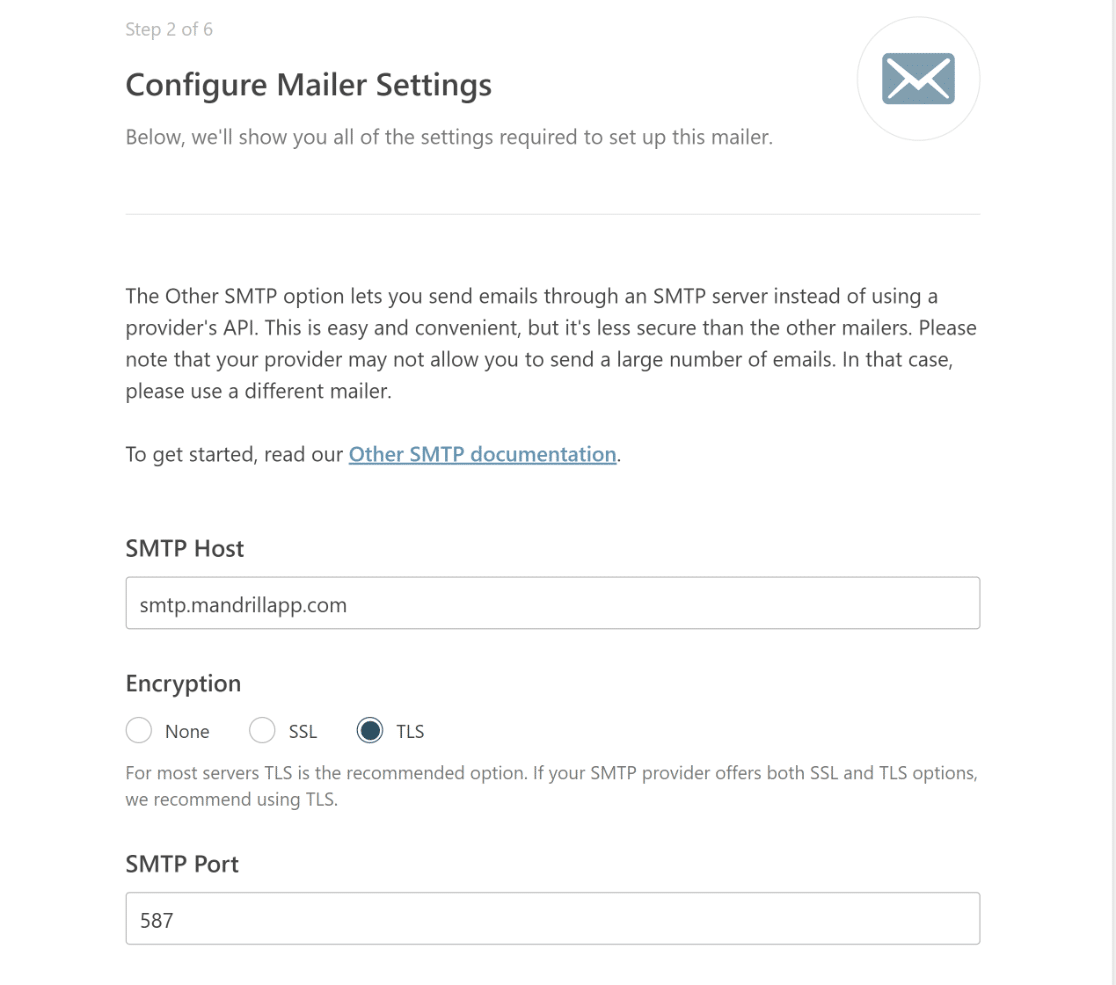
Si estás utilizando Otro SMTP para utilizar un servicio de remitente transaccional como Mandrill, intenta cambiar el método de cifrado a TLS.
Es bastante común que el correo de prueba y otras notificaciones de tu sitio web fallen si el método de cifrado seleccionado es incompatible con el remitente. Dado que SSL se está quedando obsoleto, el uso de SSL puede provocar que se bloqueen los correos a direcciones de Gmail.
Para tener una mejor idea de qué método de cifrado deberías usar con tu remitente, consulta esta guía detallada sobre la configuración SMTP.
6. Actualiza WP Mail SMTP a la última versión
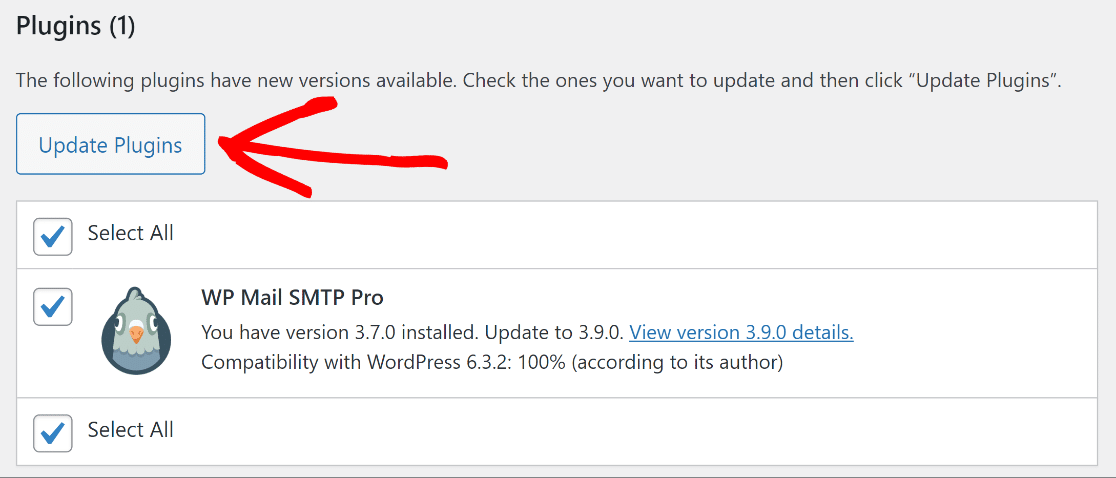
Es normal que la mayoría de los plugins, incluido WP Mail SMTP, que no se han actualizado en mucho tiempo empiecen a funcionar mal.
Por lo tanto, si tus correos electrónicos de prueba no se envían desde WP Mail SMTP, asegúrate de tener instalada la última versión para descartar cualquier problema con plugins obsoletos.
Las actualizaciones regulares proporcionan funcionalidades mejoradas y también resuelven problemas preexistentes. Simplemente dirígete a Panel de control » Actualizaciones para ver si hay una actualización disponible.
7. Utiliza la última versión de WordPress
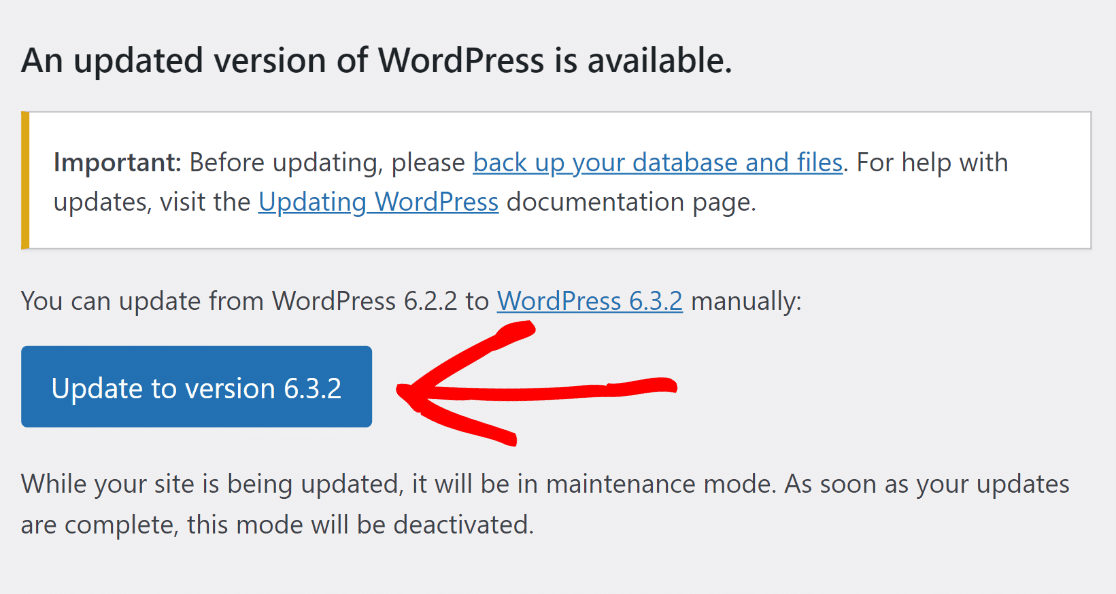
Tan importante como mantener WP Mail SMTP actualizado, también debes asegurarte de tener la versión más reciente de WordPress.
Para garantizar que el plugin sea compatible con la versión más reciente de WordPress, WP Mail SMTP utiliza las mejores prácticas de codificación.
Para comprobar si hay una actualización del núcleo de WordPress disponible, inicia sesión en tu sitio y ve a Panel de control » Actualizaciones.
Si ves un aviso que dice: "Hay disponible una versión actualizada de WordPress", es posible que desees actualizar a la última versión.
8. Asegúrate de que estás ejecutando PHP 5.6 o superior
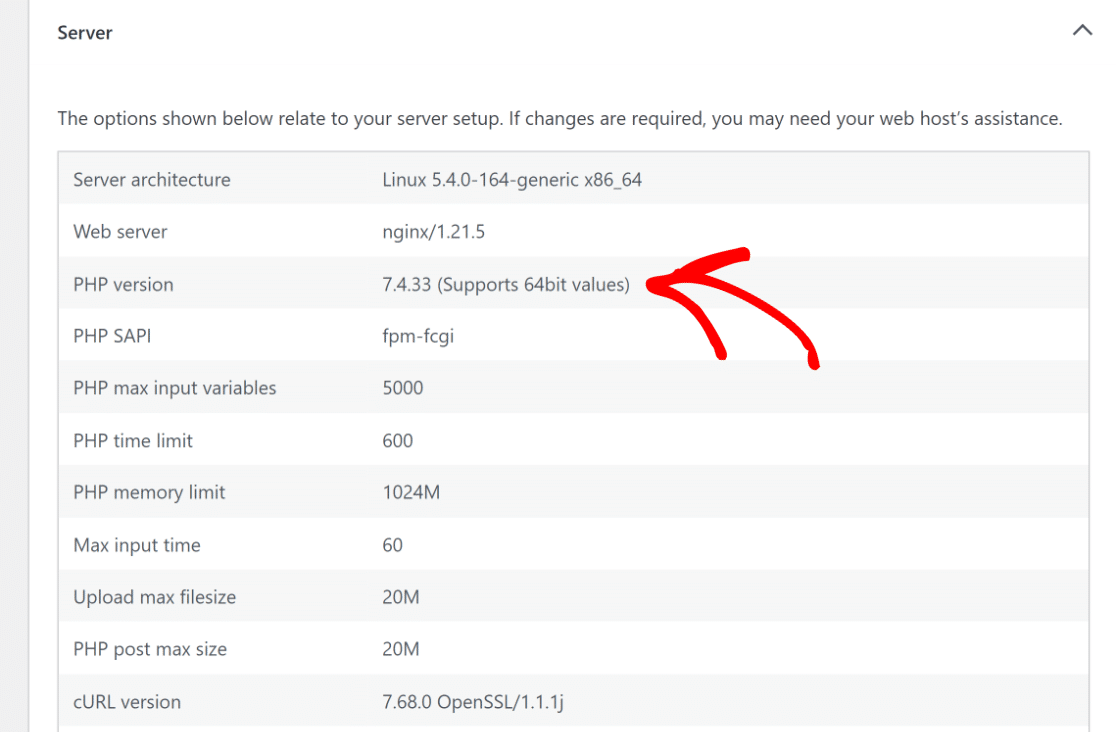
A veces, es el servicio de alojamiento el que causa fallos que pueden impedir el envío del correo electrónico de prueba. El plugin WP Mail SMTP requiere al menos PHP 5.6.
Sin embargo, para un rendimiento y seguridad óptimos, se recomienda tener PHP 7.3 o superior, lo que sea que ofrezca tu servicio de alojamiento web.
Para averiguar qué versión de PHP utiliza tu sitio web, desde tu panel de WordPress, ve a Herramientas > Salud del sitio > Info > Servidor.
9. Comprueba si hay conflictos con otros plugins
Como cualquier otro plugin de WordPress que pueda empezar a funcionar mal debido a un 'conflicto de intereses', tener más de un plugin SMTP puede causar problemas.
Desde tu panel de WordPress, dirígete a la página de plugins y asegúrate de que solo un plugin relacionado con SMTP esté activo. ¡Desactiva cualquier plugin conflictivo!
10. ¿Sigues teniendo problemas? ¡Es hora de pedir ayuda!
Si el problema persiste, Soporte de WP Mail SMTP está a su servicio. Al contactarnos:
- Proporciona tu nombre, correo electrónico y detalles específicos sobre el problema.
- Compartir una URL o conceder acceso al sitio puede acelerar la resolución.
- Asegúrate de haberles otorgado el rol de "Administrador" si compartes credenciales.
- Ofrece una descripción concisa del problema para mayor claridad en el cuadro de mensaje.
- Una vez listo, pulsa Enviar. ¡El equipo de soporte se pondrá en contacto contigo lo antes posible!
Más preguntas sobre WP Mail SMTP no envía correo electrónico de prueba
Aquí tienes algunas preguntas comunes y sus respuestas sobre WP Mail SMTP que no envía correos de prueba en WordPress.
¿Por qué no funciona mi correo electrónico de WP Mail SMTP?
Los problemas de WP Mail SMTP pueden surgir por varios factores. Lo más común es una configuración incompleta, opciones de envío mal configuradas o versiones de plugins obsoletas.
Solución: Vuelve a comprobar la configuración del servidor de WP Mail SMTP, asegúrate de no estar utilizando PHP Mailer como tu proveedor de correo electrónico y actualiza el plugin a la última versión.
¿Por qué SMTP no envía correos electrónicos?
SMTP podría no enviar correos electrónicos debido a configuraciones de servidor incorrectas, números de puerto erróneos o protocolos de seguridad que no coinciden. I
Si estás usando WP Mail SMTP, llegar a la raíz del problema es increíblemente fácil. Simplemente contacta al equipo de soporte y deberían tenerte funcionando en poco tiempo.
¿Por qué mi sitio WP no envía correos electrónicos?
Tu sitio WP podría no enviar correos electrónicos debido a conflictos de temas o plugins, restricciones de alojamiento o problemas con la función de correo de PHP.
¿Qué pasa si hubo un problema al enviar el correo de prueba en WordPress?
Esto generalmente indica un error de configuración. Podría estar relacionado con la dirección de correo electrónico que intentas usar, detalles incorrectos del host SMTP o un problema con tu proveedor de alojamiento.
A continuación, conoce las diferencias entre WP Mail SMTP Lite y Pro
¿Quieres saber en qué se diferencian WP Mail SMTP Lite y Pro? ¿Buscas consejos para elegir el plan adecuado? Dado que WP Mail SMTP es uno de los plugins SMTP más fiables para WordPress, es vital elegir una versión que se ajuste a las necesidades de tu negocio.
Soluciona tus correos de WordPress ahora
¿Listo para arreglar tus correos electrónicos? Empieza hoy mismo con el mejor plugin SMTP de WordPress. Si no tienes tiempo para arreglar tus correos electrónicos, puedes obtener asistencia completa de configuración White Glove como compra adicional, y hay una garantía de devolución de dinero de 14 días para todos los planes de pago.
Si este artículo te ha sido útil, síguenos en Facebook y Twitter para obtener más consejos y tutoriales de WordPress.
