


Resumen de IA
Si tienes problemas para recibir tus correos de WordPress, instalar WP Mail SMTP es la forma más sencilla de solucionar el problema.
Pero aunque WP Mail SMTP es muy fácil de configurar y usar, todavía hay algunos errores comunes con los que te puedes encontrar al usar el plugin.
En esta publicación, repasaré algunos de los problemas más comunes de WP Mail SMTP y te daré consejos sencillos de solución de problemas para ayudarte a resolverlos.
Soluciona tus correos de WordPress ahora
Problemas comunes de WP Mail SMTP
- Problema 1: WP Mail SMTP no envía el correo de prueba
- Problema 2: Error al conectar con el host SMTP
- Problema 3: WP Mail SMTP no funciona con Gmail
- Problema 4: Correos de WordPress en la carpeta de spam o no entregados
- Problema 5: Demasiados resúmenes de correo electrónico
- Problema 6: Problemas de formato de correo electrónico
- Problema 7: Limitación de velocidad y envío de correos electrónicos masivos
- Más ayuda para solucionar problemas de WP Mail SMTP
- Preguntas frecuentes sobre WP Mail SMTP
Problema 1: WP Mail SMTP no envía el correo de prueba
Así que has instalado WP Mail SMTP, has pasado por el asistente de configuración y estás listo para confirmar que todo está listo para funcionar. Pero tu correo electrónico de prueba falla. ¿Qué está pasando?
En primer lugar, ¡no entres en pánico! Este es un problema muy común y no significa que el plugin no funcione. Hay varias razones por las que WP Mail SMTP no envía el correo de prueba, y la mayoría de ellas son muy fáciles de solucionar.
Empieza por lo básico. Lo primero que debes comprobar es si has elegido un remitente. Si has dejado la configuración del remitente en Por defecto, WP Mail SMTP está esencialmente "desactivado" y tus correos se siguen enviando directamente desde WordPress. Asegúrate de haber seleccionado una de las opciones de remitente en la configuración del plugin.
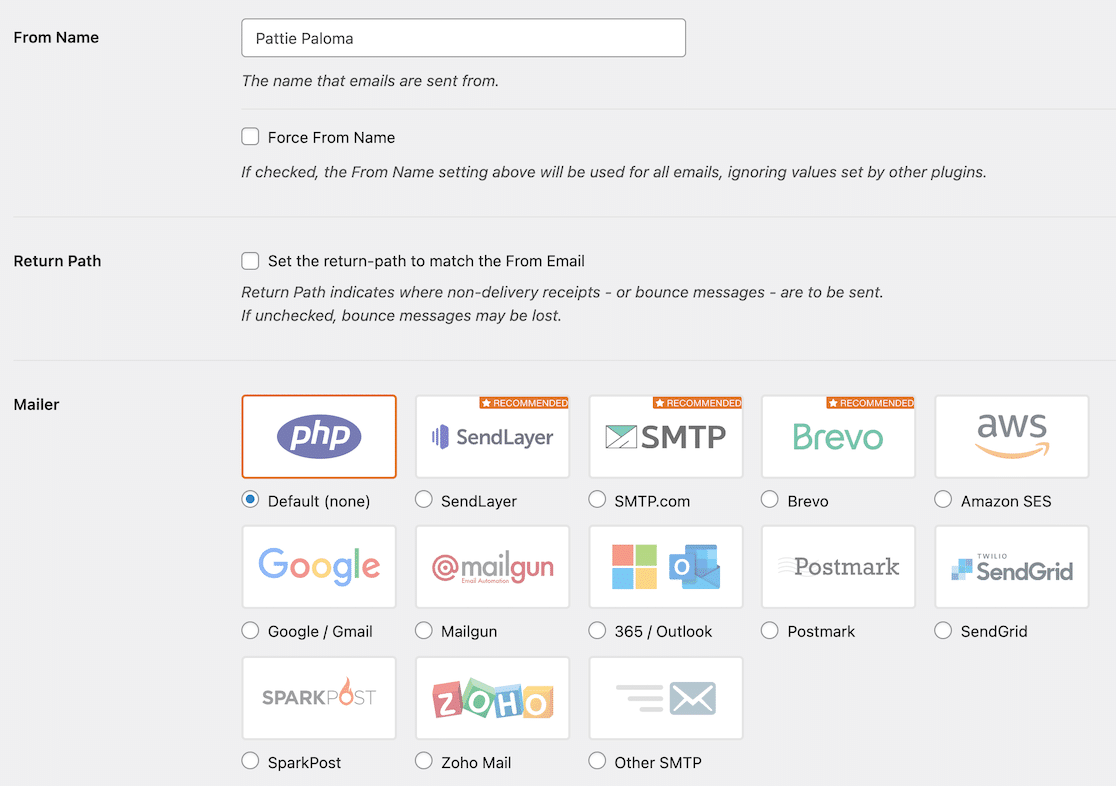
A continuación, revisa detenidamente todos los ajustes de configuración de tu remitente. Este es el lugar más común donde se producen errores. Es fácil equivocarse al escribir, pegar credenciales incorrectas o elegir la configuración equivocada.
La configuración de cada servicio de correo electrónico es ligeramente diferente, así que asegúrate de seguir la documentación del remitente que estás utilizando:
- SendLayer
- SMTP.com
- Brevo
- Amazon SES
- Google Workspace / Gmail
- Mailgun
- Microsoft 365 / Outlook.com
- Postmark
- SendGrid
- SparkPost
- Zoho Mail
- Otro SMTP
Pasos adicionales para la solución de problemas
Si has verificado tu remitente y su configuración, aquí tienes otras cosas que puedes comprobar en tu configuración de WP Mail SMTP:
1. Desactiva cualquier otro plugin SMTP: Usar dos plugins SMTP en tu sitio puede causar conflictos. Comprueba tu página de plugins de WordPress y desactiva cualquier otro plugin SMTP que tengas instalado.
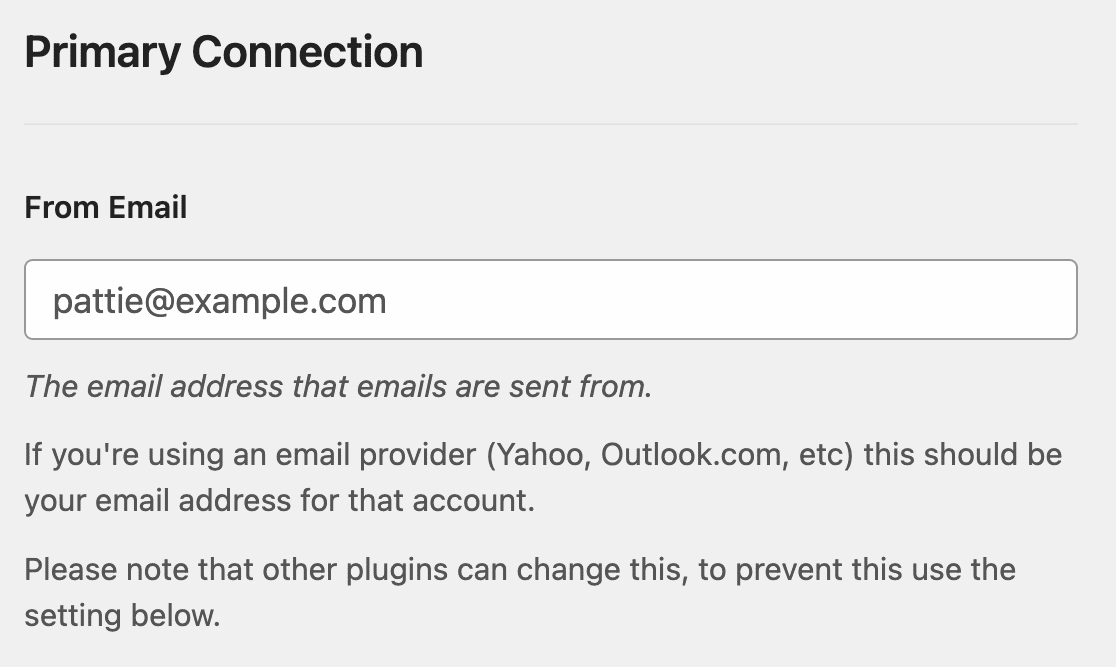
2. Vuelve a comprobar tu correo "De": El correo "De" normalmente debería coincidir con tu dominio. Por ejemplo, si tu dominio es ejemplo.com, tu correo "De" debería ser [email protected].
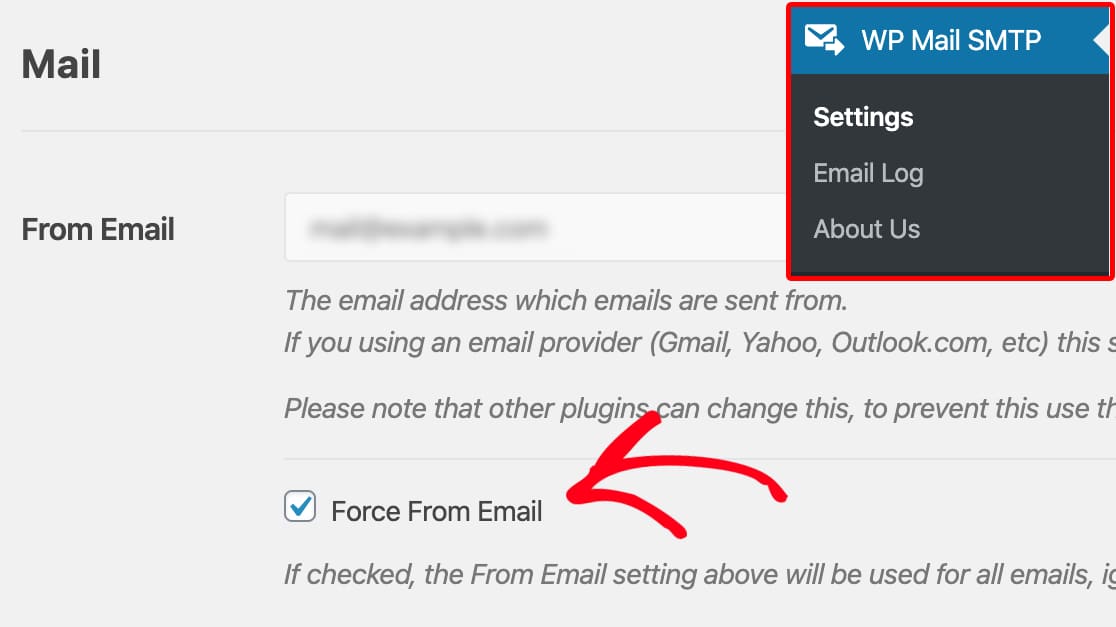
3. Elige la opción Forzar correo "De": En la configuración de WP Mail SMTP, elige la opción Forzar correo "De". Esto evita que otros plugins cambien tu dirección de correo electrónico.
4. Prueba diferentes métodos de cifrado: Muchos servicios de correo transaccional solo admiten TLS, ya que es más seguro, por lo que es mejor probar esto primero. Si ya has seleccionado TLS y no funciona, prueba SSL para ver si eso soluciona el problema.
5. Actualiza tu software: Asegúrate de tener las últimas versiones tanto de WP Mail SMTP como de WordPress. Los plugins y las versiones de WordPress desactualizados a veces pueden causar problemas, por lo que es importante mantener todo al día.
6. Comprueba el acceso a tu servidor SMTP: Algunos hosts web bloquean los puertos SMTP o restringen los correos salientes. Vale la pena comprobar con tu proveedor de alojamiento para asegurarte de que los puertos SMTP necesarios estén abiertos.
He escrito una guía completa sobre cómo solucionar que WP Mail SMTP no envíe correos de prueba, así que asegúrate de consultarla para obtener instrucciones completas.
Si has seguido todos estos pasos y sigues experimentando problemas, no te preocupes. Nuestros asesores de confianza están aquí para ayudarte y pueden investigar con más detalle. Ponte en contacto para solicitar soporte personalizado.
Problema 2: Error al conectar con el host SMTP
El error "No se pudo conectar al host SMTP" ocurre cuando WP Mail SMTP no puede establecer una conexión con su proveedor de servicios de correo electrónico elegido.
Cuando entiendes cómo funciona SMTP, te darás cuenta de que hay muchos puntos en los que algo puede salir mal. Al igual que el problema de "no enviar correo de prueba", este error suele ser causado por una configuración incorrecta en los ajustes del plugin.
Repasemos los pasos de solución de problemas para resolver esto.
- Comprueba tu host y puerto SMTP: Una de las causas más frecuentes es introducir el host o puerto SMTP incorrecto. Vuelve a comprobar los detalles proporcionados por tu proveedor de servicios de correo electrónico y busca erratas o información de servidor obsoleta.
- Verifica tus credenciales de inicio de sesión: Otro problema común es la información de inicio de sesión incorrecta. Asegúrate de que tu nombre de usuario y contraseña se introduzcan correctamente y, si utilizas Gmail u otro servicio que admita contraseñas de aplicación, asegúrate de haber generado e introducido la contraseña de aplicación correctamente. Las contraseñas de aplicación son diferentes de la contraseña de tu cuenta normal.
- Intenta cambiar el método de cifrado: A veces, el método de cifrado causa problemas de conexión. Si estás utilizando SSL, intenta cambiar a TLS, o viceversa. Algunos entornos de alojamiento tienen problemas con uno pero funcionan bien con el otro. Utiliza siempre el método recomendado por tu proveedor de servicios de correo electrónico.
- Deshabilita el firewall y los plugins de seguridad: Los plugins de seguridad o los firewalls del servidor pueden bloquear la conexión al servidor SMTP. Intenta deshabilitarlos temporalmente para probar. Si eso lo resuelve, es posible que necesites agregar WP Mail SMTP a la lista blanca en tu configuración de seguridad. Recuerda volver a habilitar tus medidas de seguridad después.
- Utiliza un remitente de correo diferente: Probar con un remitente de correo diferente ayuda a aislar si el problema es tu servicio de correo o tu servidor. Si sigues teniendo problemas, intenta configurar un remitente de correo diferente en WP Mail SMTP.
Puedes ver más ideas para solucionar problemas e instrucciones detalladas en nuestra guía paso a paso. Si has seguido todos estos pasos y sigues viendo el error, es hora de buscar más ayuda.
Ponte en contacto con el equipo de soporte de tu proveedor de servicios de correo electrónico, ya que ellos pueden identificar problemas del lado del servidor que podrían estar bloqueando la conexión SMTP.
Si utilizas WP Mail SMTP Pro, considera una Conexión de Respaldo. Esto te permite configurar un remitente secundario que WP Mail SMTP utiliza automáticamente si tu remitente principal falla, para que tus correos electrónicos no se interrumpan.
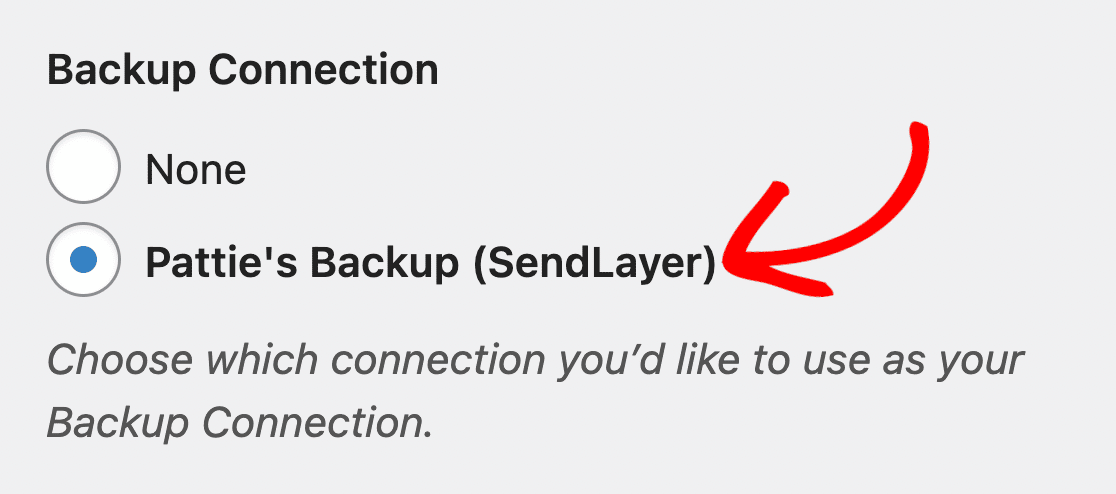
Si sigues atascado, no dudes en contactar con el equipo de soporte de WP Mail SMTP. Pueden ayudarte a resolver cualquier problema persistente y hacer que tus correos electrónicos fluyan sin problemas.
Problema 3: WP Mail SMTP no funciona con Gmail
Gmail es una opción popular para enviar correos electrónicos de WordPress, pero configurarlo con WP Mail SMTP puede ser más complicado que con otros remitentes. Vamos a repasar los problemas comunes y sus soluciones.
Configuración manual para usuarios Lite
Si estás usando la versión Lite (gratuita) o prefieres configurar todo manualmente, sigue los pasos de nuestra documentación para configurar el remitente de Gmail.
Al igual que con el error "No se pudo conectar al host SMTP", tu primer paso debe ser verificar todas tus configuraciones. Asegúrate de haber creado una aplicación web como se indica en nuestra documentación y de haber copiado el ID de cliente y el secreto del cliente sin espacios adicionales.
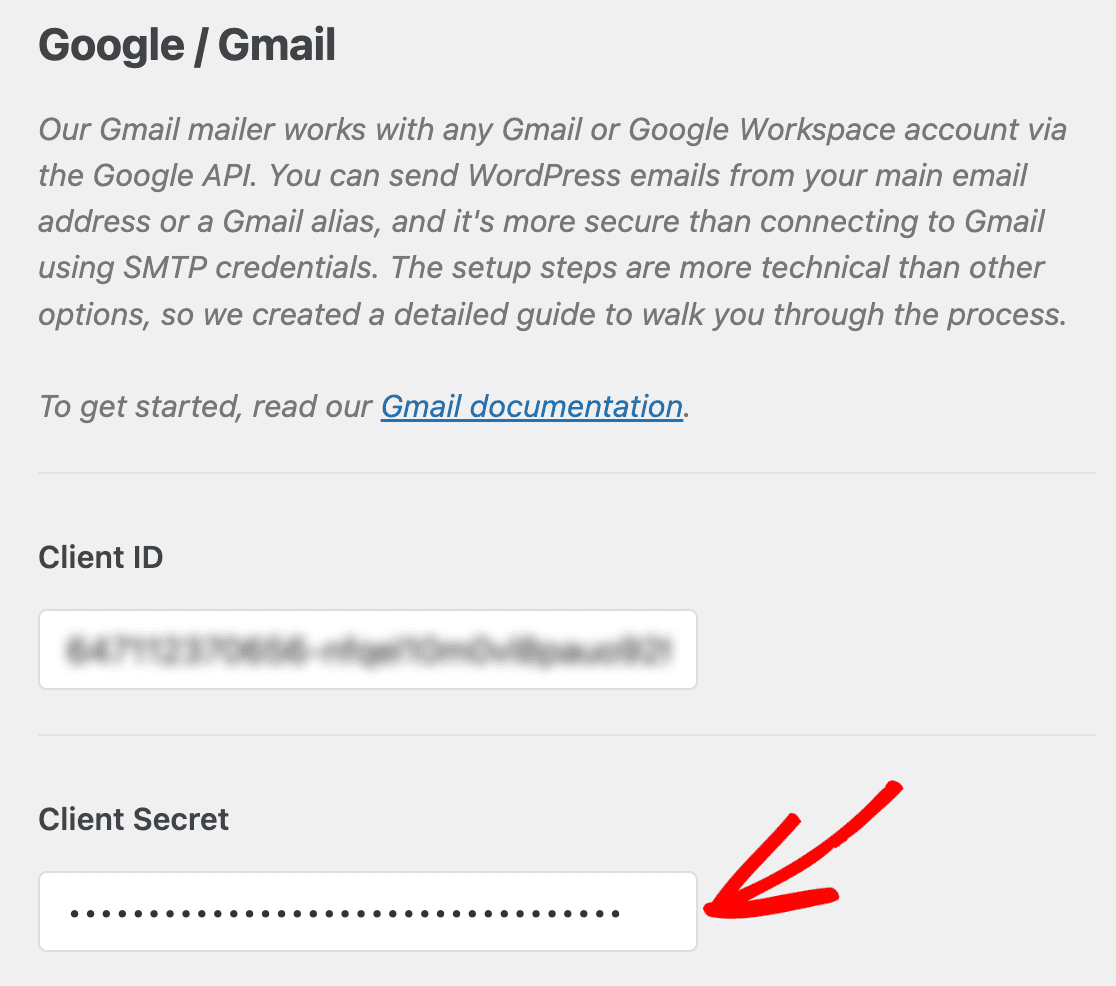
Google ha eliminado la opción "Permitir aplicaciones menos seguras", por lo que ahora debes usar la autenticación OAuth o una contraseña de aplicación. Si configuraste inicialmente WP Mail SMTP usando la opción "Otro SMTP" con tus credenciales de Gmail, necesitas cambiar al remitente de Gmail y usar una contraseña de aplicación.
Solución de problemas de errores de "Acceso bloqueado"
¿Estás recibiendo un error de Acceso bloqueado? Si no has completado correctamente la configuración de tu aplicación de Google, es posible que veas un mensaje que dice que tu aplicación "no ha completado el proceso de verificación" o "está restringida a usuarios dentro de su organización".
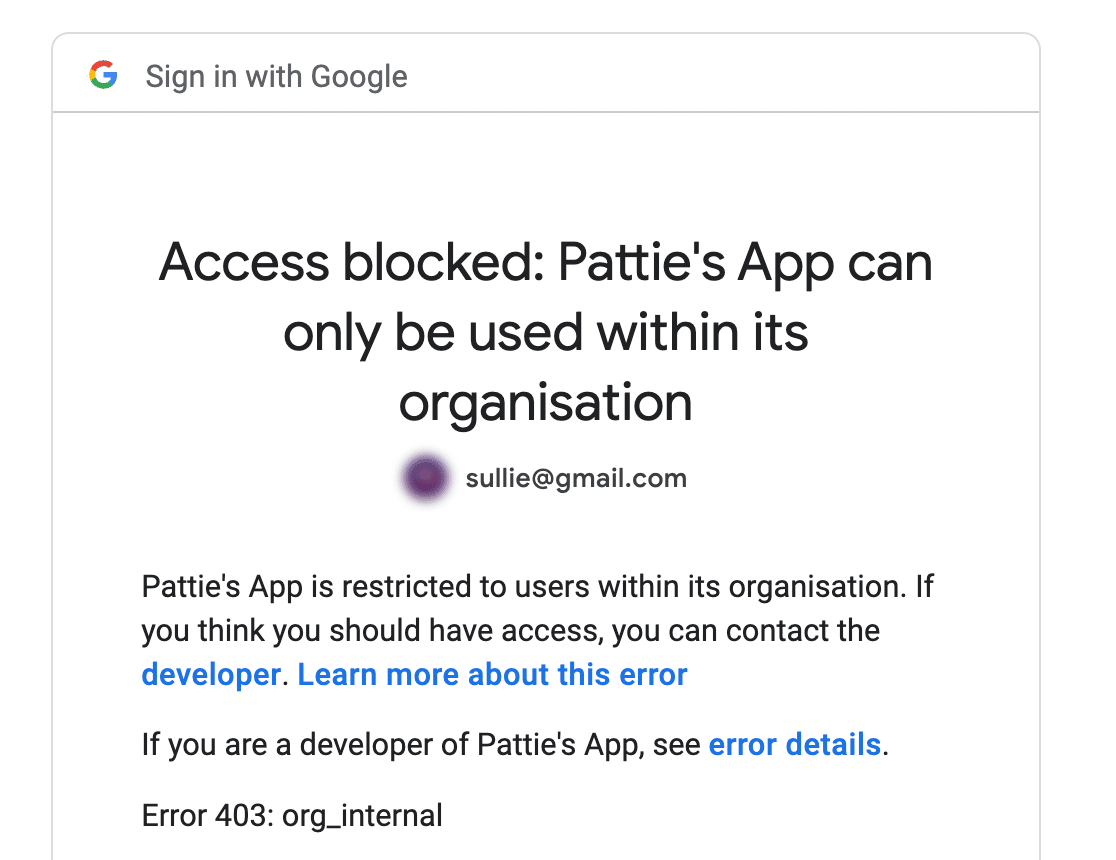
Esto suele ocurrir cuando el proceso de verificación OAuth de tu aplicación no se ha completado. Significa que la aplicación todavía está en modo "Prueba" y solo puede ser utilizada por cuentas de correo electrónico que hayas añadido explícitamente como probadores.
Para resolverlo, haz clic en el botón Publicar aplicación o Hacer externa, dependiendo de si estás usando Gmail o Google Workspace.
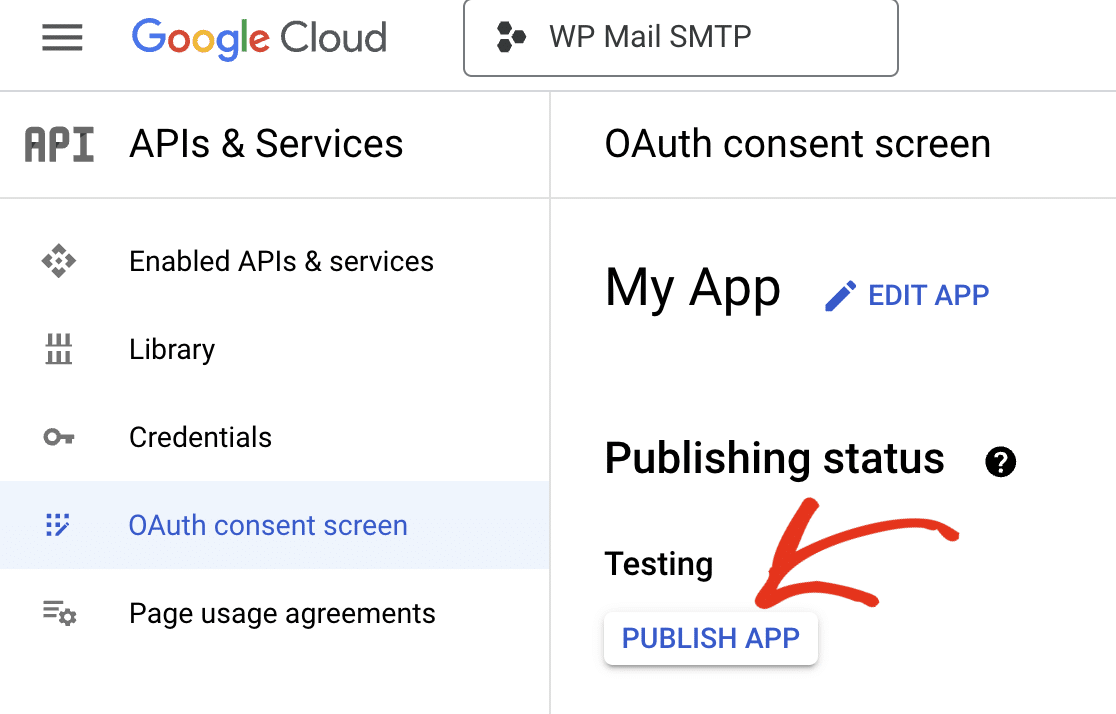
Esto se cubre en las instrucciones paso a paso de nuestra documentación para usar WP Mail SMTP con Gmail y Google Workspace.
Límites de envío de Gmail
Finalmente, si tu sitio de WordPress envía muchos correos electrónicos, podrías estar alcanzando los límites de Gmail. Las cuentas gratuitas de Gmail están limitadas a 500 correos electrónicos por día y las cuentas de Google Workspace a 2.000. También hay límites de tasa para evitar spam, lo que puede ser un problema si tu sitio envía correos electrónicos en bloque.
Puedes usar la opción de limitación de velocidad en WP Mail SMTP para reducir la velocidad a la que envías correos electrónicos.
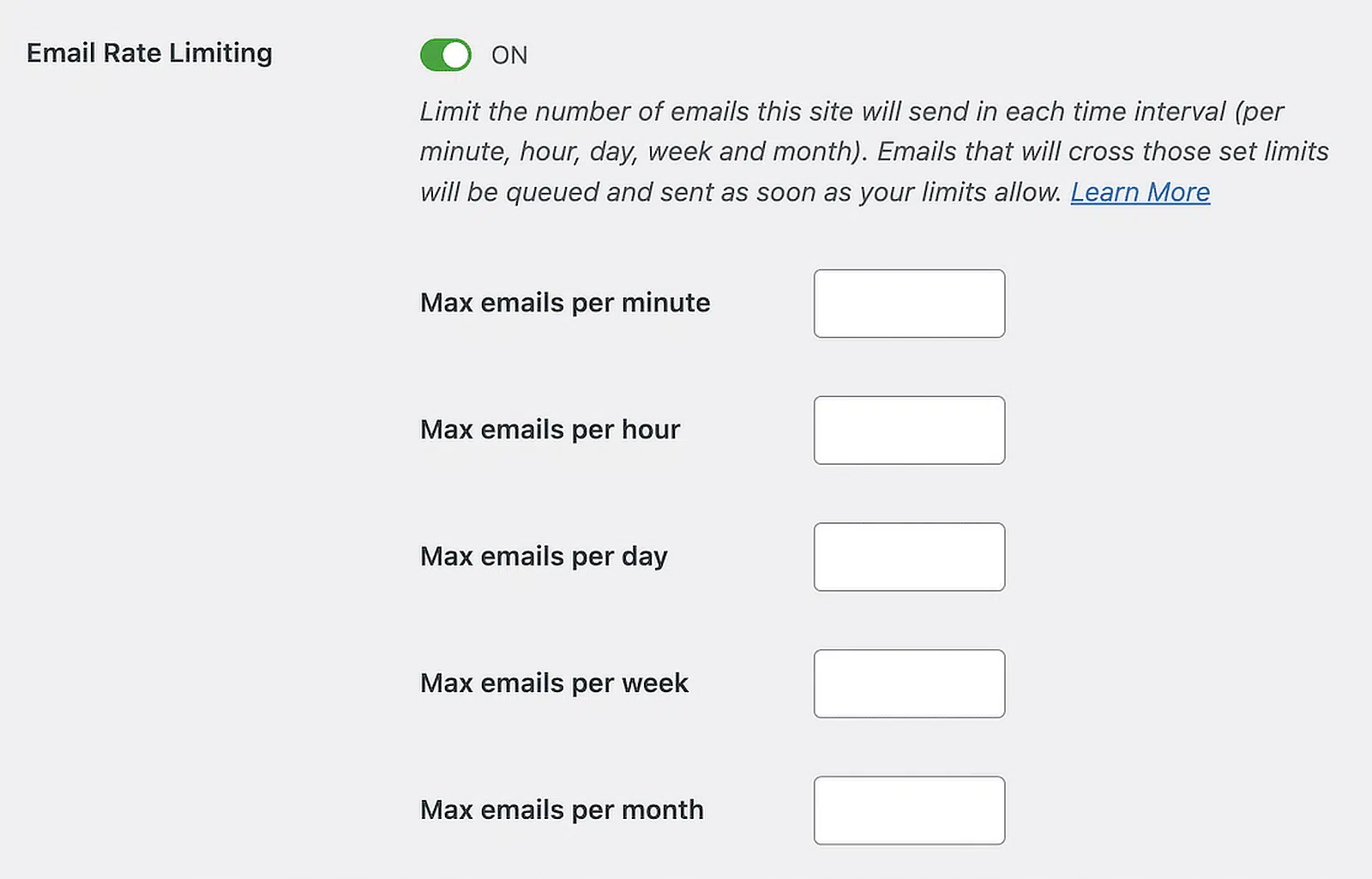
Si Gmail sigue siendo problemático, considera un servicio de correo electrónico transaccional dedicado como SendLayer, SMTP.com o Brevo, que están diseñados para enviar correos electrónicos masivos desde sitios web y a menudo tienen una mejor entregabilidad.
Consulta nuestra guía completa de remitentes de WP Mail SMTP para ayudarte a elegir un servicio de correo electrónico adecuado.
Problema 4: Correos de WordPress en la carpeta de spam o no entregados
Has configurado WP Mail SMTP y el correo electrónico de prueba funciona. ¡Genial! Pero, ¿qué pasa si sigues sin recibir notificaciones del formulario u otros correos electrónicos de tu sitio? Veamos por qué sucede esto y cómo solucionarlo.
Si tu registro de correos electrónicos de WP Mail SMTP muestra que los correos se envían pero no llegan a las bandejas de entrada o aterrizan en spam, te enfrentas a un problema de entregabilidad. En otras palabras, tu proveedor de correo receptor no acepta o no entrega tus correos electrónicos.
Autenticación de correo electrónico
Los correos electrónicos sin la autenticación adecuada de SPF, DKIM y DMARC pueden no entregarse o ser marcados como spam por ciertos proveedores.
Google y Yahoo actualizaron sus requisitos para remitentes a principios de 2024 para exigir la autenticación de correos electrónicos, y otros proveedores han seguido su ejemplo. WP Mail SMTP facilita la comprobación de si tus correos electrónicos están debidamente autenticados.
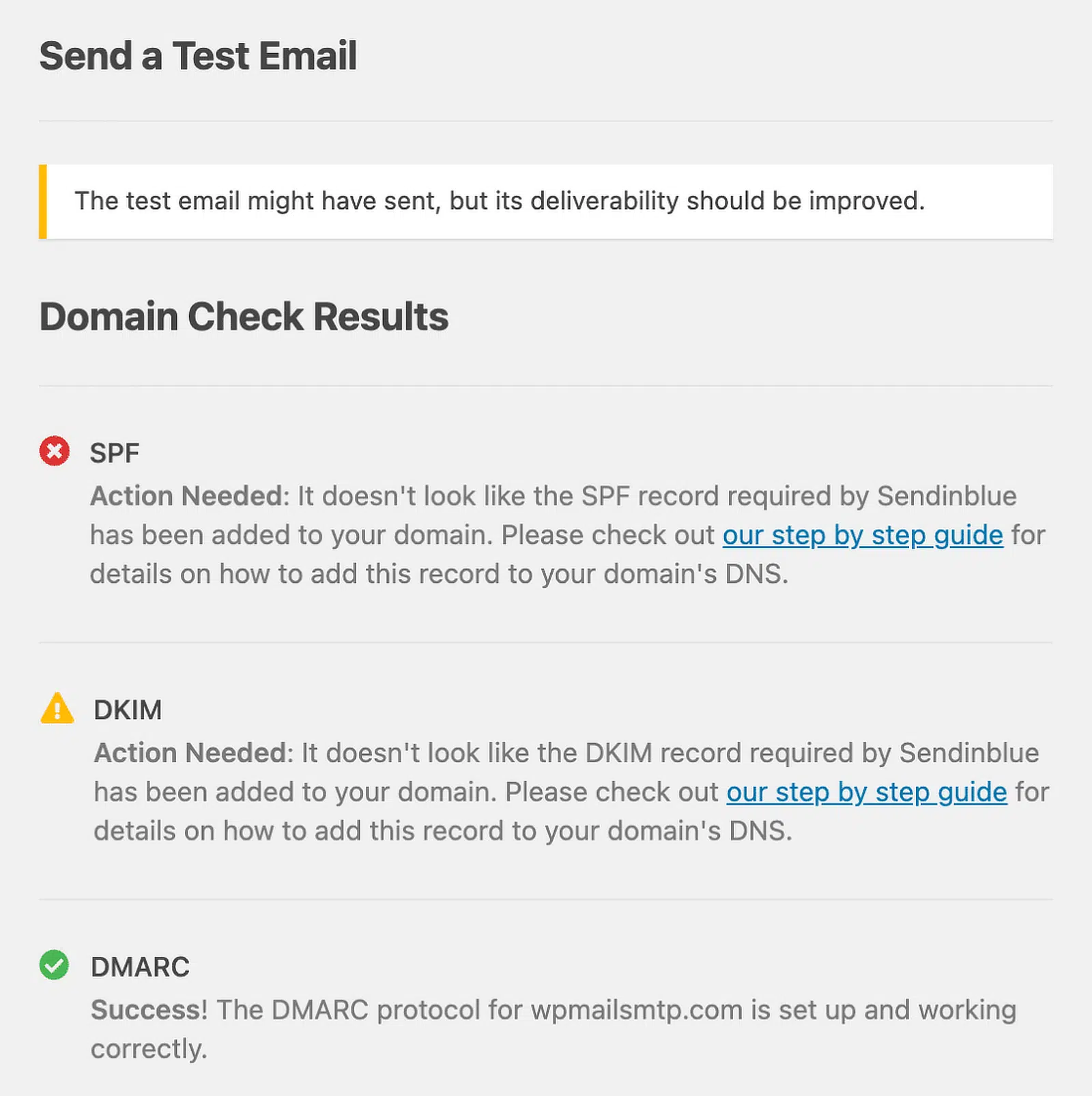
Puedes usar la prueba de correo electrónico de WP Mail SMTP para confirmar que tus correos de WordPress funcionan y comprobar tus registros SPF, DKIM y DMARC al mismo tiempo.
Otras razones de la mala entregabilidad
Si la autenticación no es el problema, existen otras razones por las que los correos electrónicos no se entregan. Podrías tener una mala reputación de dominio o IP de remitente, tu dominio o IP pueden estar en una lista negra, o tu puntuación de entregabilidad puede ser baja porque muchos usuarios marcaron tus correos como spam o la interacción es baja (los destinatarios no abren, leen o hacen clic).
Los correos electrónicos con cierto contenido (como palabras que activan spam) o enlaces a dominios en listas negras también pueden ser marcados. Revisa el contenido de tus correos electrónicos, asegúrate de que los enlaces apunten a sitios de buena reputación y evita las palabras que activan spam.
Lee nuestra guía para principiantes sobre entregabilidad de correo electrónico para comprender cada uno de estos problemas con más detalle y mejorar tu entregabilidad.
También puedes enviar una prueba al servicio gratuito Mail Tester, que revisa la autenticación, la reputación y el contenido, y luego te da un informe con sugerencias.
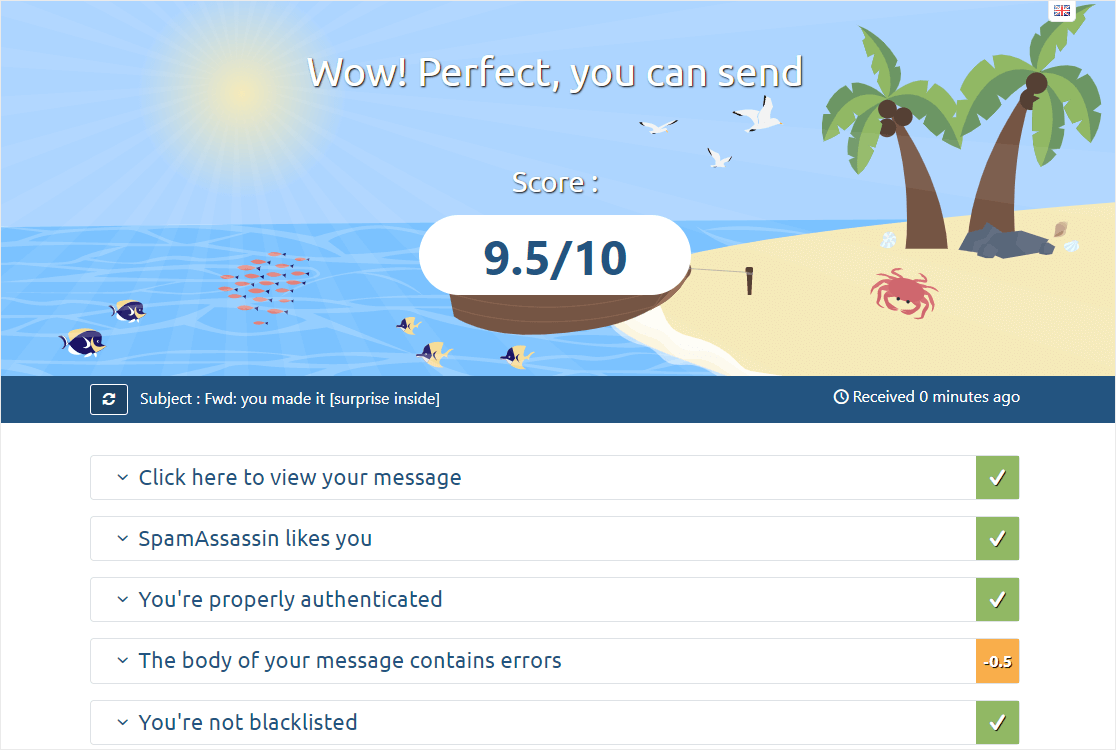
Mejorar la entregabilidad lleva tiempo y esfuerzo. No te desanimes si no funciona de inmediato. Sigue intentándolo y verás mejoras.
Si has realizado todos estos cambios y sigues teniendo problemas, intenta cambiar tu remitente a un servicio de correo electrónico diferente. Es muy fácil hacerlo con WP Mail SMTP, y muchos servicios ofrecen pruebas gratuitas, por lo que es rápido ver si tu proveedor de correo es el culpable.
Problema 5: Demasiados resúmenes de correo electrónico
WP Mail SMTP envía un resumen por correo electrónico cada semana que muestra cuántos correos se enviaron desde tu sitio y cómo funcionaron.

Si prefieres no recibirlo, puedes desactivarlo navegando a WP Mail SMTP » Ajustes, haciendo clic en la pestaña Varios y marcando Desactivar entrega semanal de resúmenes de correo electrónico. Asegúrate de guardar tus ajustes antes de salir de la página.
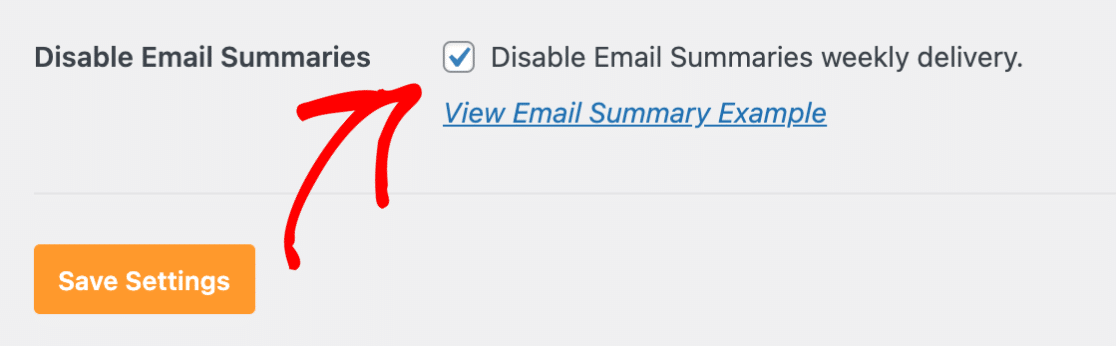
Ocasionalmente, otros complementos interfieren con el funcionamiento normal de WP Mail SMTP y hacen que este correo se envíe con más frecuencia. Si recibes el resumen más de una vez por semana, prueba estos pasos:
- Actualiza WP Mail SMTP y todos los demás plugins a sus últimas versiones.
- Desactiva temporalmente otros plugins para comprobar conflictos. En particular, los plugins que utilizan una versión antigua de la biblioteca Action Scheduler pueden causar problemas.
Si el problema persiste, lo mejor es contactar al equipo de soporte de WP Mail SMTP para que investiguen.
Problema 6: Problemas de formato de correo electrónico
Los usuarios a menudo atribuyen erróneamente los problemas de formato a WP Mail SMTP. Aquí hay algunos problemas de formato comunes que podrías ver:
- Correos electrónicos de texto sin formato en lugar de HTML
- Imágenes faltantes o rotas
- Estilos de fuente o tamaños inconsistentes
- Contenido o problemas de diseño desalineados
Para resolver estos problemas, revise la configuración de correo electrónico del complemento que genera el correo. Por ejemplo, WPForms le permite personalizar las notificaciones por correo electrónico seleccionando y personalizando una plantilla de correo electrónico.
Otros complementos como WooCommerce tienen configuraciones similares. Para evitar problemas de formato, envíe un correo electrónico de prueba para asegurarse de que todo se vea como espera.
Problema 7: Limitación de velocidad y envío de correos electrónicos masivos
Si envía un gran volumen de correos electrónicos a través de su sitio de WordPress, puede encontrarse con limitaciones de velocidad.
La limitación de velocidad es una práctica que los proveedores de servicios de correo electrónico utilizan para prevenir el spam y mantener la estabilidad del sistema. Restringe la cantidad de correos electrónicos que puede enviar dentro de un período de tiempo específico. La mayoría de los proveedores tienen límites mensuales, y muchos también tienen límites diarios y por hora.
Hay tres cosas principales que puede hacer para evitar esto:
- Utiliza la función de limitación de velocidad de WP Mail SMTP Pro para distribuir el envío de correos electrónicos a lo largo del tiempo.
- Configure una conexión de respaldo (disponible en WP Mail SMTP Pro), de modo que si su remitente de correo principal no puede enviar (debido a limitaciones de velocidad u otros problemas), WP Mail SMTP cambia automáticamente al remitente de respaldo.
- Considere un servicio de correo electrónico transaccional o un proveedor SMTP con límites de envío más altos.
Más ayuda para solucionar problemas de WP Mail SMTP
Es una buena idea habilitar el registro de errores en la configuración del complemento para obtener información detallada sobre los errores de envío de correo electrónico. Esto le ayuda a usted (y a nuestro equipo de soporte) a determinar exactamente qué está saliendo mal para que pueda solucionar el problema fácilmente.
Nuestra documentación cubre los problemas y soluciones más comunes. Si aún tiene problemas, nuestros asesores de confianza están listos para ayudarle, y con estos recursos resolverá la mayoría de los problemas de WP Mail SMTP rápidamente y hará que sus correos electrónicos vuelvan a fluir.
Preguntas frecuentes sobre WP Mail SMTP
Nuestro equipo de soporte ayuda a los usuarios de WP Mail SMTP con problemas todos los días. Aquí hay algunas de las preguntas más comunes que recibimos.
¿Por qué no se entregan mis correos electrónicos de WordPress?
Podría haber varias razones, como configuraciones SMTP incorrectas, problemas de autenticación de correo electrónico, mala reputación del remitente o que tus correos sean marcados como spam.
¿Cuál es la diferencia entre WP Mail SMTP Lite y Pro?
La versión Pro agrega funciones como registro detallado de correos electrónicos, seguimiento de aperturas y clics, alertas de fallos y una opción de remitente de respaldo, además de soporte prioritario.
¿Cómo puedo probar si mis correos electrónicos se envían correctamente?
WP Mail SMTP tiene una herramienta de prueba de correo electrónico incorporada. Puede enviar un correo electrónico de prueba para verificar si su configuración está funcionando correctamente.
¿Qué debo hacer si falla el correo electrónico de prueba de WP Mail SMTP?
Vuelva a comprobar la configuración de su remitente, asegúrese de haber elegido el remitente correcto, verifique sus credenciales de inicio de sesión y busque conflictos con otros complementos SMTP.
¿Puede WP Mail SMTP ayudar con los correos que van a spam?
Sí. Al utilizar una configuración SMTP adecuada y confirmar que sus correos electrónicos están debidamente autenticados, WP Mail SMTP mejora su entregabilidad y reduce la posibilidad de que sus correos electrónicos se marquen como spam. Aún es importante utilizar un proveedor de correo electrónico de buena reputación y seguir las mejores prácticas de entregabilidad.
¿Cómo configuro la autenticación de correo electrónico (SPF, DKIM, DMARC)?
La autenticación de correo electrónico se configura normalmente a través de tu registrador de dominios o proveedor de DNS. WP Mail SMTP proporciona guías sobre cómo configurarlos para diversos servicios de correo electrónico.
¿Qué debo hacer si estoy alcanzando los límites de envío de Gmail?
Considere actualizar a una cuenta de Google Workspace para obtener límites más altos, o cambie a un servicio de correo electrónico transaccional dedicado como SendLayer para envíos de gran volumen.
A continuación, configure Google Postmaster Tools
Postmaster Tools es una herramienta gratuita de Google que le ayuda a monitorizar cómo Gmail maneja su correo. Google retiró la versión original a finales de 2025 y la reemplazó con Postmaster Tools v2, que se centra en señales de cumplimiento como su tasa de quejas de spam y su estado de autenticación SPF, DKIM y DMARC en lugar de los antiguos paneles de reputación.
Lea nuestra guía sobre cómo configurar Google Postmaster Tools para estar atento a su tasa de quejas de spam y asegurarse de que sus correos electrónicos importantes de WordPress no sean bloqueados.
Soluciona tus correos de WordPress ahora
¿Listo para arreglar tus correos electrónicos? Empieza hoy mismo con el mejor plugin SMTP de WordPress. Si no tienes tiempo para arreglar tus correos electrónicos, puedes obtener asistencia completa de configuración White Glove como compra adicional, y hay una garantía de devolución de dinero de 14 días para todos los planes de pago.
