


Resumen de IA
Google eliminó la configuración de Aplicaciones menos seguras de Gmail. El interruptor que permitía a las aplicaciones y dispositivos iniciar sesión en tu cuenta solo con tu nombre de usuario y contraseña de Google ha desaparecido, y no hay ninguna opción de administrador para volver a activarlo.
Si tu sitio de WordPress enviaba correos electrónicos introduciendo tu dirección de Gmail y contraseña en nuestro "Otro remitente SMTP", esa conexión dejó de funcionar. La buena noticia es que hacer que WordPress vuelva a enviar correos a través de Gmail solo lleva unos minutos y tienes tres maneras de hacerlo.
Aquí tienes la solución en una línea: cambia WP Mail SMTP al remitente de Gmail, o mantén el "Otro remitente SMTP" y cambia tu contraseña por una contraseña de aplicación de Gmail. Ambas opciones reemplazan el antiguo inicio de sesión de "Aplicaciones menos seguras".
- Lo mejor para la mayoría de los sitios: cambia al remitente de Gmail de WP Mail SMTP (un clic en cualquier versión de pago).
- Si quieres seguir usando SMTP: crea una contraseña de aplicación de Gmail y úsala en lugar de la contraseña de tu cuenta.
- Si no estás atado a Gmail: conecta un servicio de envío dedicado como SendLayer.
¿Qué pasó con las aplicaciones menos seguras?
Aplicaciones menos seguras era una configuración de Google que permitía a cualquier aplicación o dispositivo iniciar sesión en tu cuenta solo con tu nombre de usuario y contraseña, sin ninguna capa de seguridad adicional. Durante un tiempo, así es como muchas personas conectaron WordPress a Gmail SMTP.
Google decidió que el acceso solo con contraseña era demasiado fácil de explotar para los atacantes, por lo que eliminó la función por etapas:
- Las cuentas personales de Gmail perdieron el interruptor "Permitir aplicaciones menos seguras" el 30 de mayo de 2022.
- Las cuentas de Google Workspace vieron cómo la función se descontinuaba a lo largo de 2024. Google pausó ese despliegue a finales de año y lo completó en todas las cuentas de Workspace en 2025.
En cualquier caso, la configuración ha desaparecido para siempre. No hay forma de volver a habilitarla, por lo que todas las cuentas ahora necesitan un método de conexión más seguro. Las contraseñas de aplicación, que cubrimos a continuación, son una función separada y todavía funcionan.
Por qué tus correos de WordPress dejaron de enviarse
Si configuraste WP Mail SMTP con el "Otro remitente SMTP", smtp.gmail.com y tu contraseña normal de Gmail, Google ahora rechaza ese inicio de sesión. Normalmente verás un error de conexión o autenticación SMTP cuando envíes un correo de prueba, o los correos de tu sitio simplemente fallarán silenciosamente en segundo plano.
La solución es cambiar la forma en que WP Mail SMTP inicia sesión en Google. Aquí tienes tus tres opciones, empezando por la más fácil.
Cómo enviar correos de WordPress ahora
Opción 1: Cambiar al remitente de Gmail
WP Mail SMTP tiene un remitente de Gmail dedicado que se conecta a través de la API de Google en lugar del protocolo SMTP. Es más seguro y el cambio de "Aplicaciones menos seguras" no le afecta en absoluto. Para la mayoría de los sitios, esta es la opción a elegir.
El remitente de Gmail está disponible tanto en la versión Lite como en la Pro de nuestro plugin.
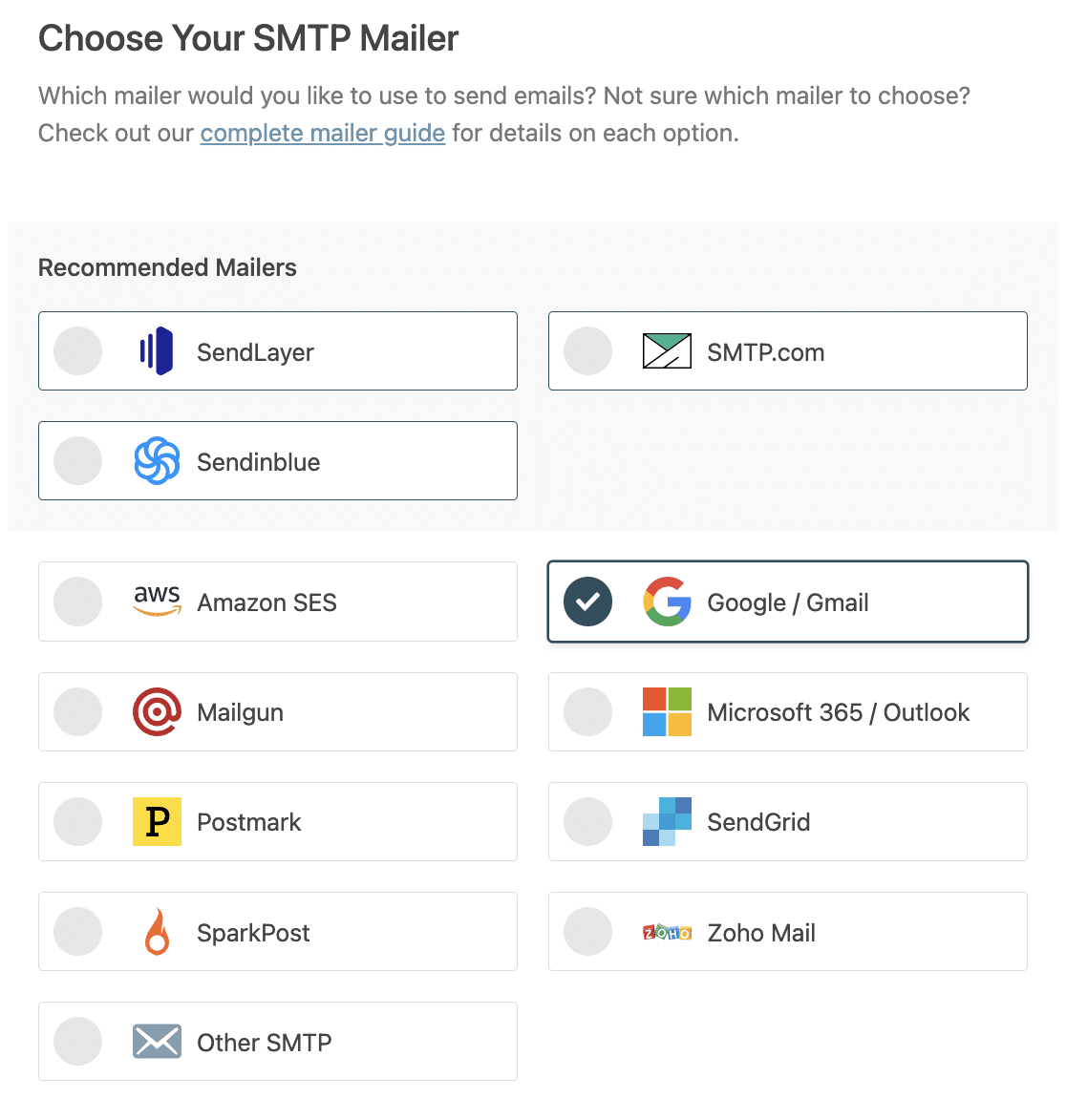
En la versi ilde{A}^{3}n gratuita, configurar ilde{A}^{1}s un proyecto gratuito de Google Cloud Console y generar ilde{A}^{1}s tus propias credenciales de API. Encontrar ilde{A}^{1}s instrucciones paso a paso en nuestra documentaci ilde{A}^{3}n sobre c ilde{A}^{3}mo configurar el remitente de correo de Google Workspace / Gmail en WP Mail SMTP.
En cualquier versi ilde{A}^{3}n de pago, puedes configurar el remitente de Gmail con un solo clic. Tarda segundos y omite por completo el proceso de Cloud Console.

Opción 2: Usar una contraseña de aplicación de Gmail
Si prefieres seguir usando el remitente Otro SMTP, puedes cambiar tu contrase ilde{A}^{3}a de cuenta por una contrase ilde{A}^{3}a de aplicaci ilde{A}^{3}n. Una contrase ilde{A}^{3}a de aplicaci ilde{A}^{3}n es un c ilde{A}^{3}digo de 16 caracteres que solo funciona para la aplicaci ilde{A}^{3}n para la que lo creas, por lo que es m ilde{A}^{1}s seguro que entregar tu contrase ilde{A}^{3}a principal de Google.
As ilde{A}^{3} es como crear una:
- Activa la verificaci ilde{A}^{3}n en dos pasos para tu cuenta de Google. Las contrase ilde{A}^{3}as de aplicaci ilde{A}^{3}n no est ilde{A}^{1}n disponibles hasta que lo hagas.
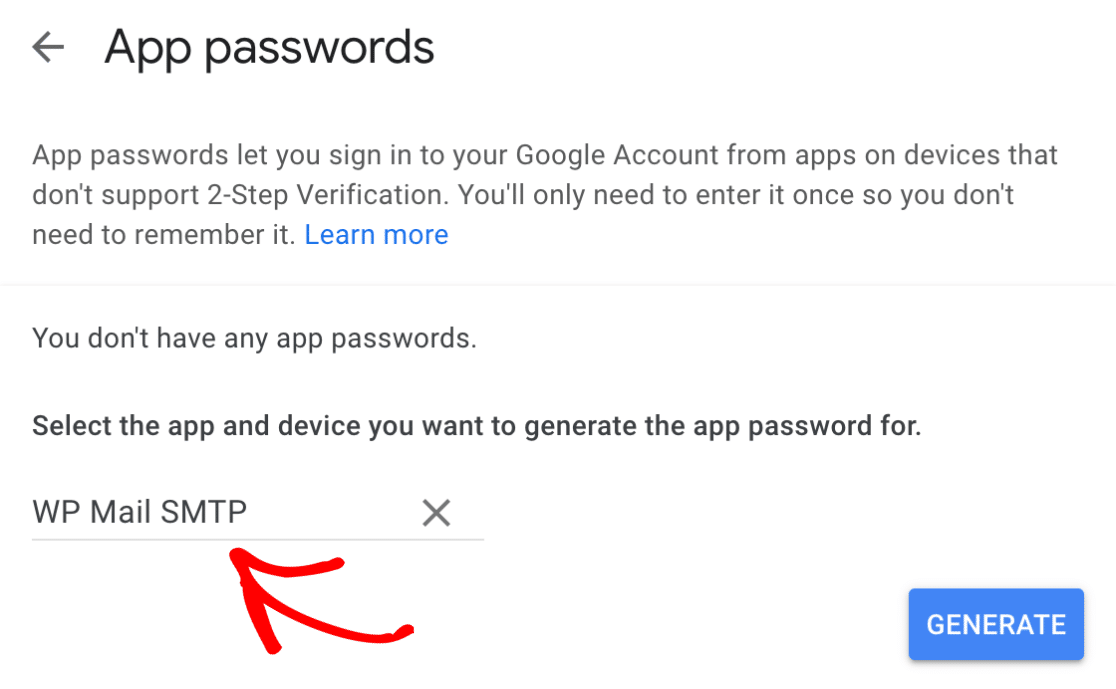
- Ve a la p ilde{A}^{1}gina de contrase ilde{A}^{3}as de aplicaci ilde{A}^{3}n en la configuraci ilde{A}^{3}n de seguridad de tu cuenta de Google.
- Escribe un nombre que reconocer ilde{A}^{1}s m ilde{A}^{1}s tarde, como WP Mail SMTP, y haz clic en Crear.
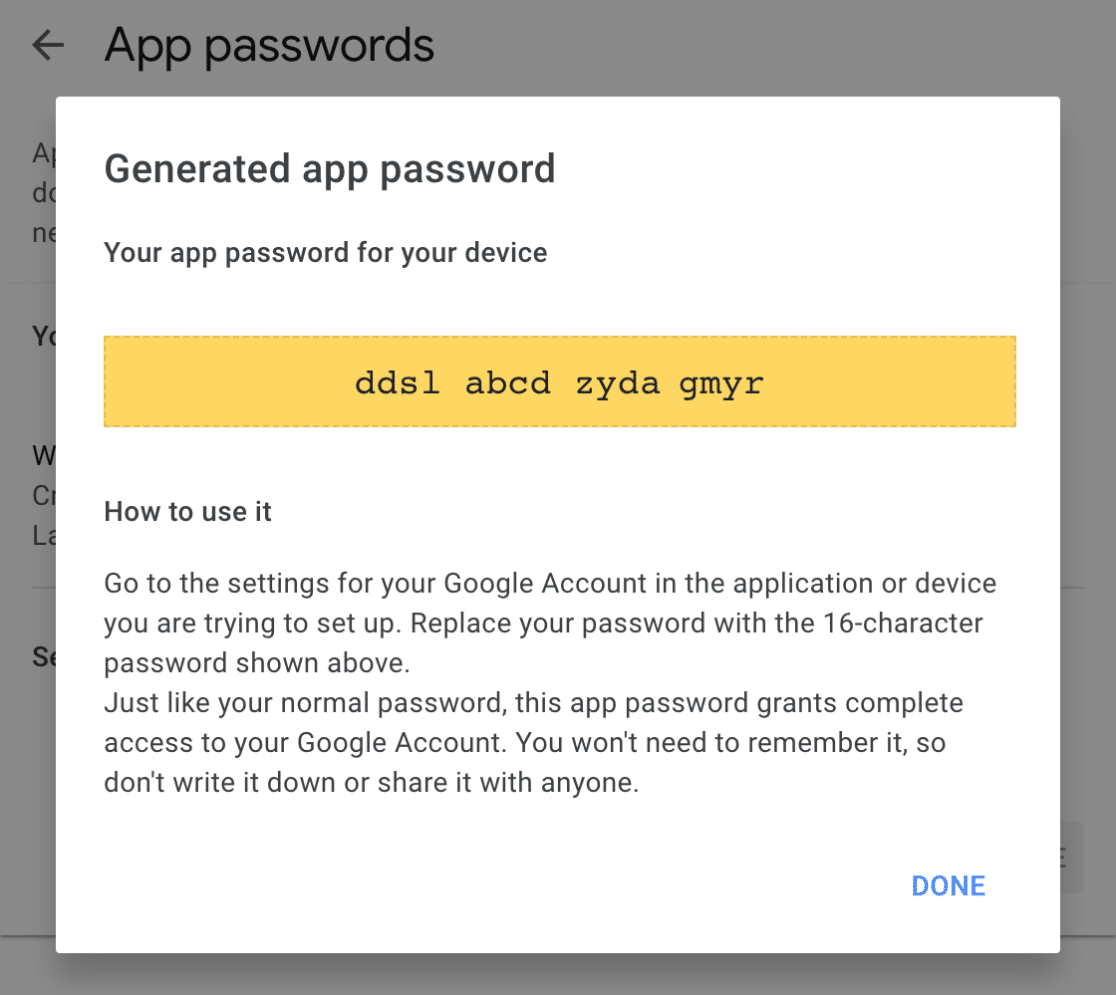
- Copia la contrase ilde{A}^{3}a de 16 caracteres que te muestra Google. No podr ilde{A}^{1}s volver a verla, as ilde{A}^{3} que c ilde{A}^{3}piala ahora.
- P ilde{A}^{1}gala en el campo de contrase ilde{A}^{3}a en la configuraci ilde{A}^{3}n de Otro SMTP de WP Mail SMTP y env ilde{A}^{3}a un correo de prueba.
Para ver el tutorial completo, consulta nuestra documentaci ilde{A}^{3}n sobre c ilde{A}^{3}mo configurar el remitente Otro SMTP en WP Mail SMTP.
Una cosa a tener en cuenta: cambiar la contrase ilde{A}^{3}a principal de tu cuenta de Google tambi ilde{A}^{3}n cancela tus contrase ilde{A}^{3}as de aplicaci ilde{A}^{3}n. Si actualizas tu contrase ilde{A}^{3}a a menudo, una contrase ilde{A}^{3}a de aplicaci ilde{A}^{3}n puede no ser la opci ilde{A}^{3}n m ilde{A}^{1}s fiable, y el remitente de Gmail es la opci ilde{A}^{3}n m ilde{A}^{1}s estable.
Opción 3: Cambiar a un remitente diferente
Si no est ilde{A}^{1}s decidido con Gmail, o sigues encontrando sus l ilde{A}^{3}mites de env ilde{A}^{3}o, WP Mail SMTP se conecta a muchos otros remitentes que utilizan claves API seguras en lugar de tu inicio de sesi ilde{A}^{3}n de Google.
Nuestros remitentes recomendados se enumeran en la parte superior del Asistente de configuración.
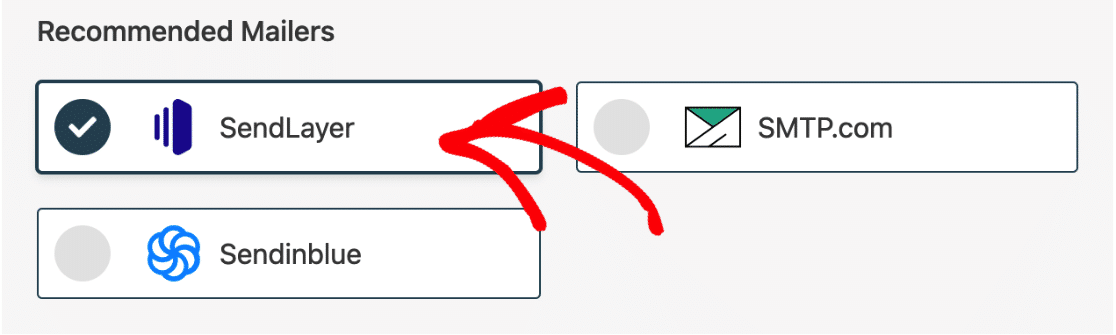
Algunas de nuestras principales opciones:
- SendLayer: nuestro remitente recomendado n. extordmasculine 1 y uno de los m ilde{A}^{1}s f ilde{A}^{1}ciles de configurar. Una vez que hayas a tilde{a}dido algunos registros DNS a tu dominio, solo necesitas una clave API.
- SMTP.com: un proveedor consolidado con un historial de entregabilidad que se remonta a m ilde{A}^{1}s de 20 a tilde{a}os.
- Brevo: una alternativa s ilde{A}^{3}lida a Gmail que puedes empezar a usar sin tarjeta de cr ilde{A}^{3}dito, y luego escalar cuando necesites m ilde{A}^{1}s capacidad.
Para cambiar tu remitente, ve a la configuración de WP Mail SMTP y haz clic en el botón Iniciar el Asistente de configuración.

El Asistente de configuración te guiará a través de los pasos de conexión. Aquí tienes una guía completa de todos nuestros remitentes para ayudarte a decidir.
¿Qué opción deberías elegir?
Si no est ilde{A}^{1}s seguro, aqu ilde{A}^{3} tienes la versi ilde{A}^{3}n r ilde{A}^{1}pida. La mayor ilde{A}^{3}a de los sitios deber ilde{A}^{3}an usar el remitente de Gmail, especialmente en un plan de pago donde es una conexi ilde{A}^{3}n de un solo clic. Si necesitas mantener el protocolo SMTP por alguna raz ilde{A}^{3}n, usa una contrase ilde{A}^{3}a de aplicaci ilde{A}^{3}n. Y si env ilde{A}^{3}as m ilde{A}^{1}s de unos cientos de correos al d ilde{A}^{3}a o quieres una mayor entregabilidad, pasa a un servicio dedicado como SendLayer.
| Enviadores disponibles en todas las versiones | Enviadores en WP Mail SMTP Pro |
|---|---|
| SendLayer | Amazon SES |
| SMTP.com | Microsoft 365 / Outlook.com |
| Brevo | Zoho Mail |
| Google Workspace / Gmail | |
| Mailjet | |
| Mailgun | |
| Postmark | |
| SendGrid | |
| SMTP2GO | |
| SparkPost | |
| Elastic Email | |
| Otro SMTP |
Cómo obtener ayuda con WP Mail SMTP
Cambiar tu remitente puede parecer complicado, pero estamos aqu ilde{A}^{3} para ayudarte. Si est ilde{A}^{1}s en WP Mail SMTP Lite, puedes preguntar en el foro de soporte de WordPress.org.
Si est ilde{A}^{1}s en cualquier versi ilde{A}^{3}n de pago, inicia sesi ilde{A}^{3}n en tu cuenta y abre un ticket para obtener soporte prioritario mientras actualizas tu configuraci ilde{A}^{3}n.

Preguntas frecuentes sobre Gmail y las aplicaciones menos seguras
extquestiondown{}Todav ilde{A}^{3}a tienes preguntas sobre el cambio y lo que significa para tus correos de WordPress? Aqu ilde{A}^{3} tienes las que m ilde{A}^{1}s escuchamos.
¿Qué pasó con la configuración de "Aplicaciones menos seguras" de Gmail?
Google lo eliminó. Las cuentas personales de Gmail perdieron el interruptor en 2022, y las cuentas de Google Workspace se eliminaron por completo en 2025. Las cuentas ya no pueden permitir inicios de sesión básicos con nombre de usuario y contraseña para SMTP o IMAP.
¿Por qué Google desactivó el acceso a aplicaciones menos seguras para SMTP?
Los inicios de sesión simples facilitaban a los atacantes el robo de contraseñas. Google ahora requiere opciones más seguras como OAuth o Contraseñas de aplicaciones para proteger las cuentas.
¿Cómo puedo enviar correos electrónicos de WordPress ahora que las aplicaciones menos seguras han desaparecido?
Instala WP Mail SMTP y elige el remitente de correo de Google / Gmail. Sigue el asistente de configuración para conectar tu sitio con OAuth, o usa una Contraseña de Aplicación si prefieres la opción “Otro SMTP”.
¿Cómo creo una Contraseña de Aplicación de Gmail para WP Mail SMTP?
Activa la Verificación en 2 Pasos para tu cuenta de Google. Abre la página de Contraseñas de Aplicación, escribe un nombre como “WP Mail SMTP”, haz clic en Crear y copia la clave de 16 caracteres en el campo de contraseña del plugin.
¿Es OAuth de Gmail más seguro que las aplicaciones menos seguras para el correo de WordPress?
Sí. OAuth utiliza tokens de corta duración en lugar de almacenar tu contraseña de Gmail en WordPress, lo que bloquea muchos ataques comunes.
¿Puedo seguir usando el puerto 465 o 587 con Gmail después del cambio?
Sí. Los puertos 465 (SSL) y 587 (TLS) siguen funcionando. Solo tienes que iniciar sesión con OAuth o una Contraseña de Aplicación, ya que las contraseñas simples ya no se aceptan.
¿Qué servicios SMTP pueden reemplazar gratis a las aplicaciones menos seguras de Gmail?
El nivel gratuito de SendLayer, la zona de pruebas de Mailgun o el plan gratuito de Brevo pueden enviar un número limitado de correos electrónicos cada mes sin coste y funcionan bien con WP Mail SMTP.
¿Cómo soluciono “Error al conectar SMTP” después de que Google bloqueara las aplicaciones menos seguras?
Genera una Contraseña de Aplicación o cambia al remitente de correo OAuth de Gmail en WP Mail SMTP, luego actualiza tu configuración con las nuevas credenciales y vuelve a probar.
¿Hay límites para enviar correos a través de Gmail con Contraseñas de Aplicación?
Los límites habituales de Gmail siguen aplicándose, que son aproximadamente 500 correos electrónicos por día en cuentas gratuitas y 2000 por día en planes básicos de Google Workspace. Las Contraseñas de Aplicación no aumentan estos límites.
Siguiente, Cómo solucionar el error de autenticación básica para cuentas de correo de Microsoft
¿Recibe un mensaje de error que indica que la autenticación básica está deshabilitada al intentar enviar correos electrónicos a través de Outlook SMTP?
Microsoft está eliminando gradualmente la Autenticación Básica (usando tu nombre de usuario y contraseña estándar) para aplicaciones y servicios de terceros que utilizan SMTP para enviar correos electrónicos, de forma similar a como Google lo hizo con las Aplicaciones Menos Seguras.
Para seguir usando tu cuenta de Outlook o Microsoft 365 para enviar correos desde aplicaciones y software como WP Mail SMTP, ahora debes usar OAuth (Autenticación Moderna) para iniciar sesión en tu cuenta.
Soluciona tus correos de WordPress ahora
¿Listo para arreglar tus correos electrónicos? Empieza hoy mismo con el mejor plugin SMTP de WordPress. Si no tienes tiempo para arreglar tus correos electrónicos, puedes obtener asistencia completa de configuración White Glove como compra adicional, y hay una garantía de devolución de dinero de 14 días para todos los planes de pago.
Si este artículo te ha sido útil, síguenos en Facebook y Twitter para obtener más consejos y tutoriales de WordPress.
