


Resumen de IA
¿Está buscando un método simple y directo para enviar correos de WordPress a través de Gmail?
¡WP Mail SMTP hace que sea increíblemente fácil configurar un remitente de correo de Google Workspace / Gmail utilizando un proceso de configuración de un solo clic!
Soluciona tus correos de WordPress ahora
Siga los pasos de esta guía para aprender a configurar rápidamente el remitente de correo de Google Workspace / Gmail en WP Mail SMTP.
Paso 1: Instalar el plugin WP Mail SMTP Pro
WP Mail SMTP es el plugin SMTP más potente para WordPress para solucionar todos los problemas de entrega de correo electrónico en sitios web.
Ayuda con el calentamiento de IP y se asegura de que todos tus correos electrónicos estén debidamente autenticados y se envíen a través de remitentes de confianza para evitar que los correos se marquen como spam.
Entre las muchas opciones de remitente se encuentra el remitente de Google Workspace / Gmail, que puedes configurar mediante un proceso de configuración con un solo clic en WP Mail SMTP Pro.
Por lo tanto, el primer paso es instalar y activar el plugin WP Mail SMTP Pro. Puedes seguir los pasos de esta guía para aprender cómo instalar un plugin de WordPress.
Paso 2: Seleccionar Google / Gmail como tu remitente
Después de instalar y activar el plugin, ve a WP Mail SMTP » Ajustes y haz clic en la pestaña General para acceder a la página de configuración.

Desde aquí, desplázate hacia abajo desde la sección Conexión principal hasta que veas el encabezado Remitente y selecciona la opción Google / Gmail.
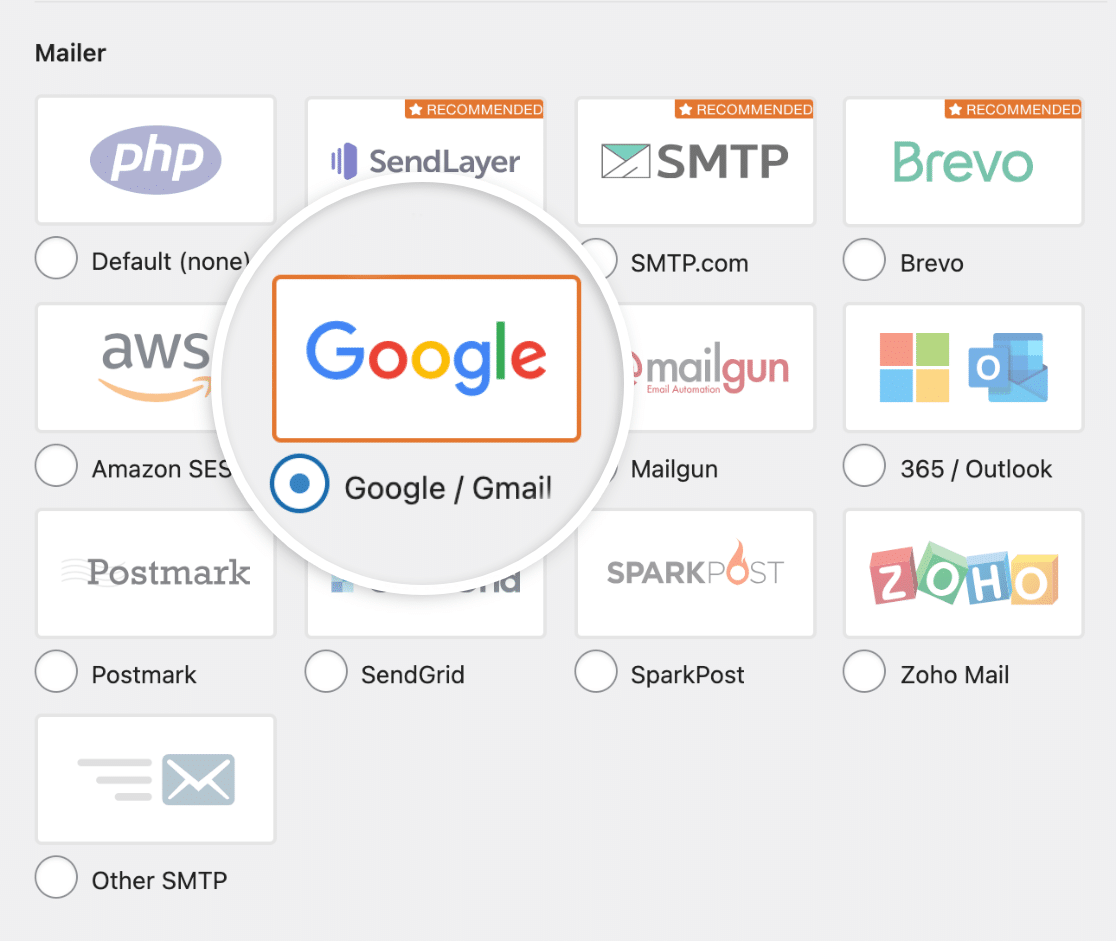
Este gestor de correo requiere que su sitio tenga SSL (https) habilitado. Para obtener detalles de configuración, consulte la guía de WPBeginner sobre cómo añadir SSL y HTTPS en WordPress.
Debería aparecer una nueva sección llamada Google / Gmail con opciones de autorización adicionales cuando hayas seleccionado el remitente para tu sitio de WordPress.
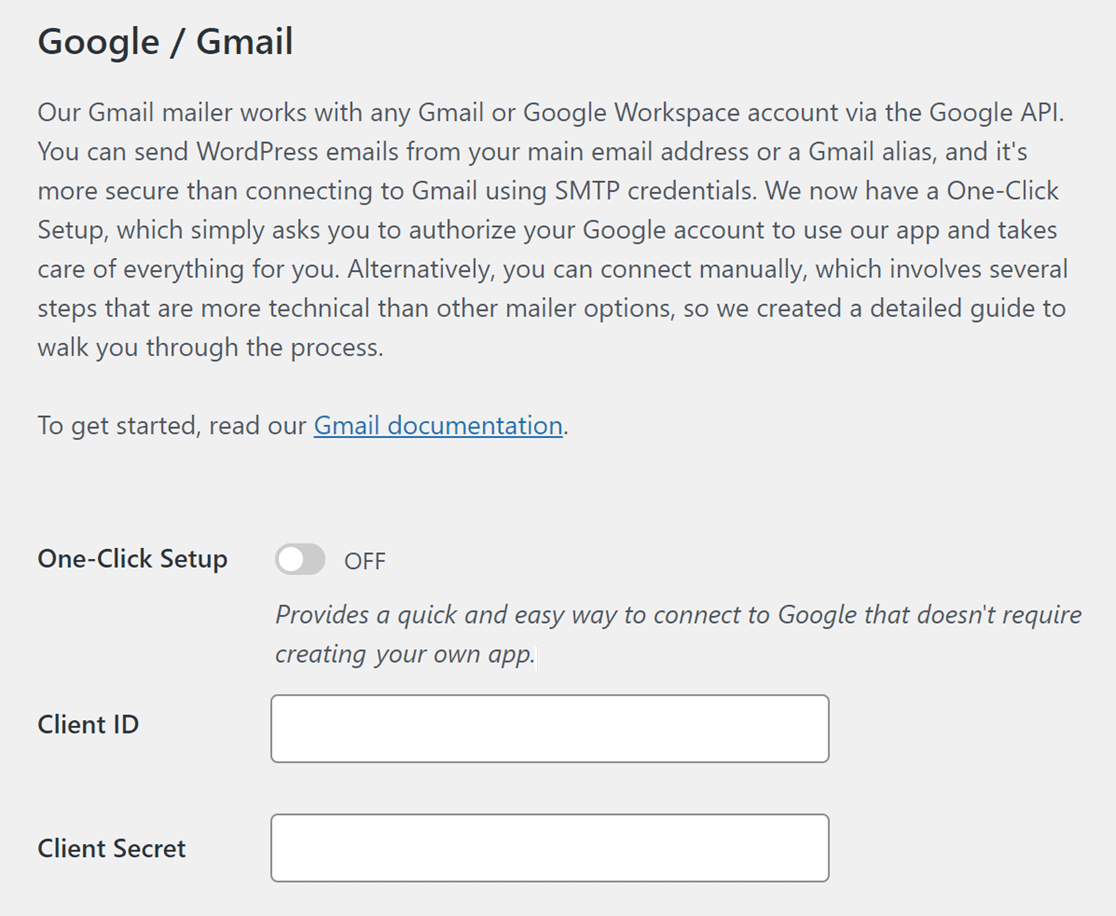
Ahora notarás dos opciones: Usa la Configuración con un clic o crea manualmente una aplicación personalizada de Google para generar tu ID de cliente y Secreto de cliente.
Si estás utilizando WP Mail SMTP Lite y deseas generar la información para los campos ID de cliente OAuth y Secreto de cliente para la API de Gmail, necesitarás usar tu cuenta de Google para crear una aplicación web.
Dado que optamos por un enfoque más sencillo, procedamos moviendo el interruptor a la posición ACTIVADO para habilitar la opción Configuración con un clic.
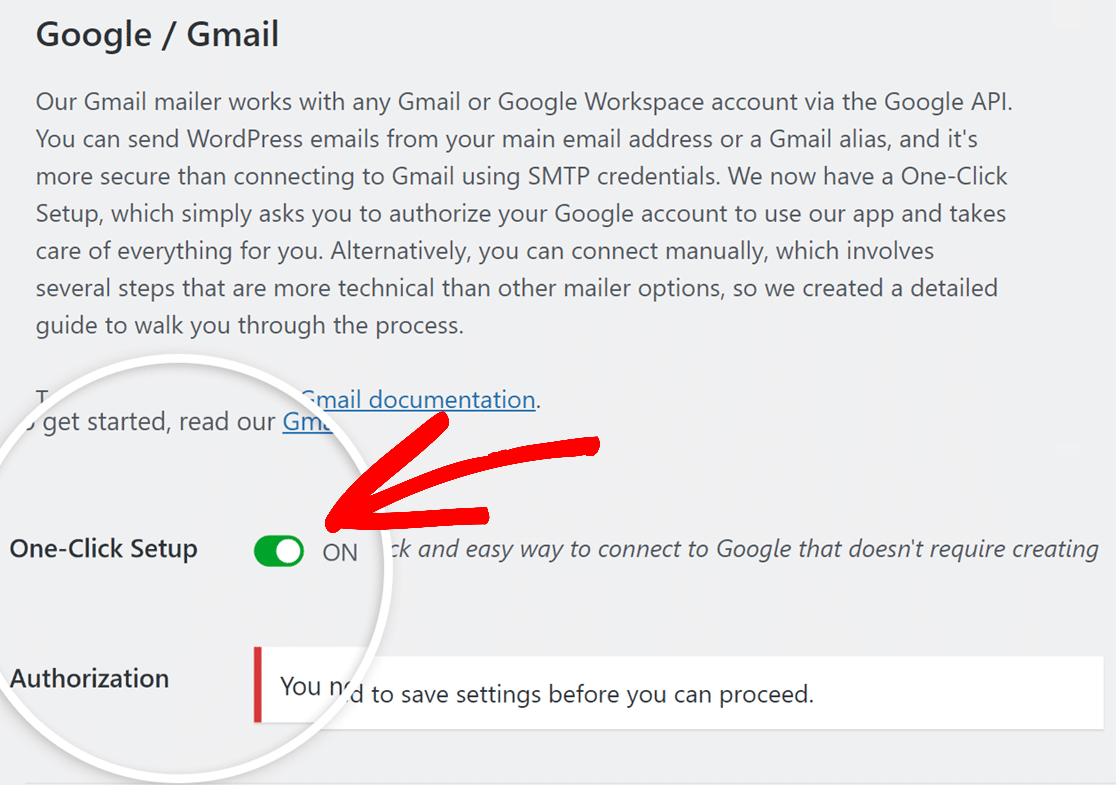
Una vez que hayas habilitado la opción Configuración con un clic, simplemente haz clic en el botón Guardar ajustes ubicado en la parte inferior de la página.
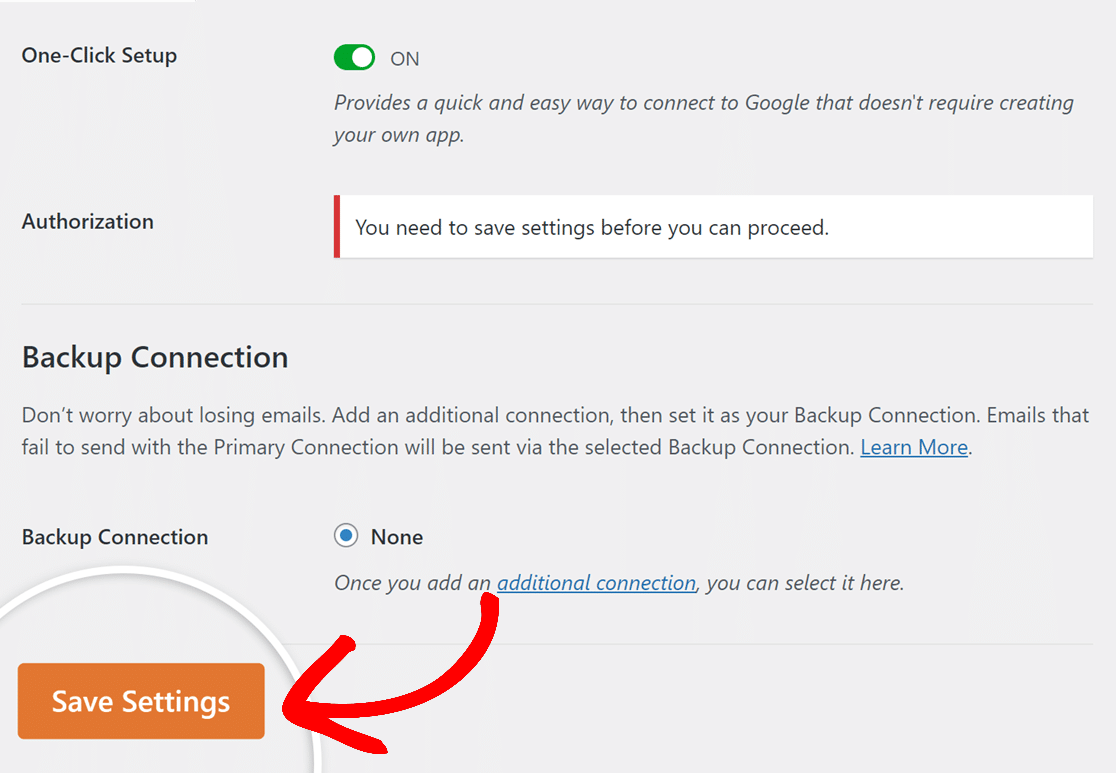
Ahora, todo lo que tienes que hacer es esperar unos segundos a que la página se recargue, para que puedas acceder a los ajustes de autorización.
Paso 3: Autorizar la cuenta de Google con WP Mail SMTP
Una vez que la página se haya recargado, desplázate hacia abajo hasta el encabezado Autenticación y haz clic en el botón azul Iniciar sesión con Google.
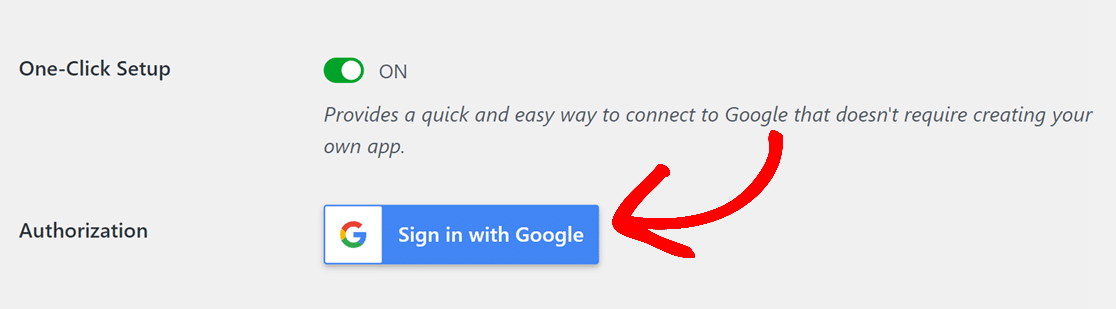
Al hacer clic en esto, serás dirigido a una pantalla de inicio de sesión de Google. Por favor, procede a iniciar sesión en la cuenta que estás utilizando para la configuración de este remitente.
A continuación, aparecerá una pantalla pidiendo tu consentimiento para permitir que WP Mail SMTP acceda a tu cuenta de Google. Por favor, haz clic en el botón Permitir para continuar.
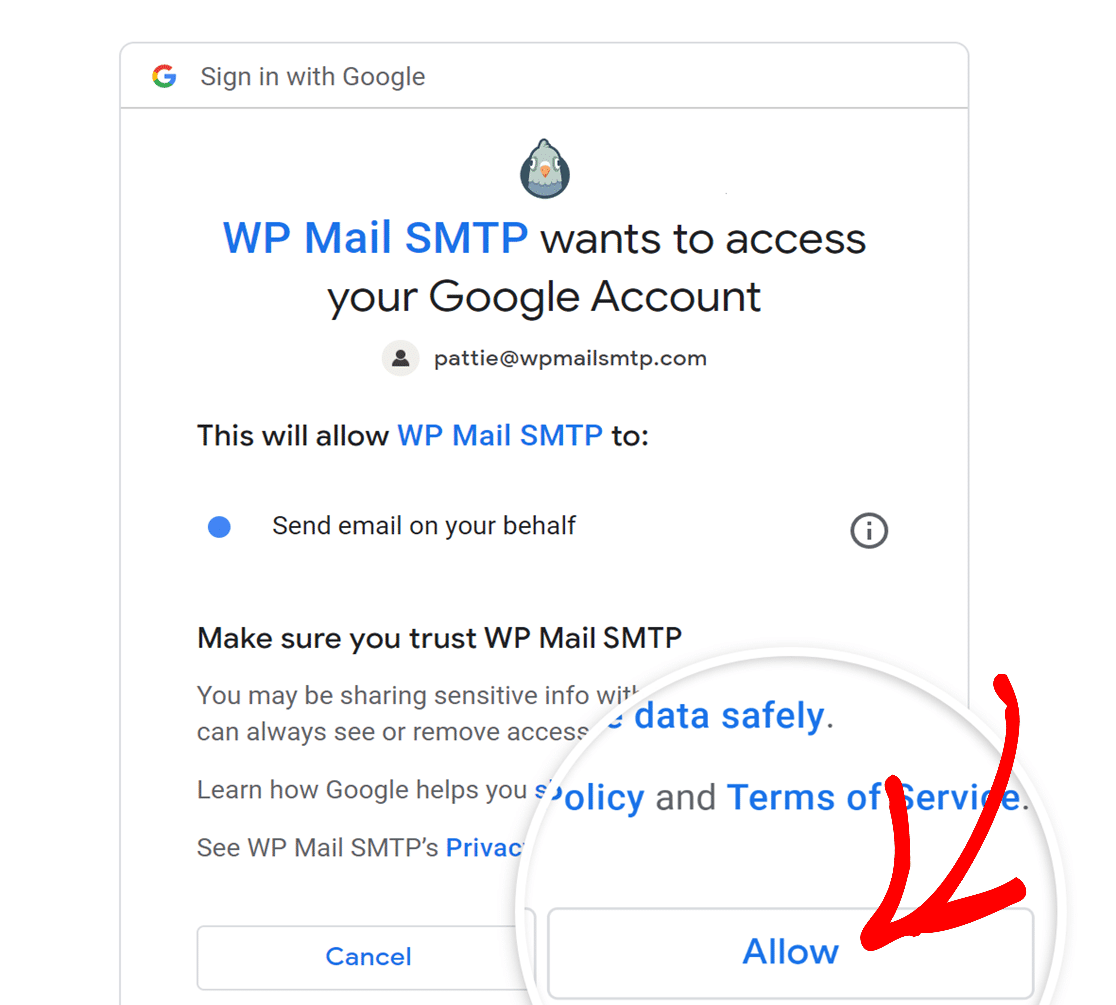
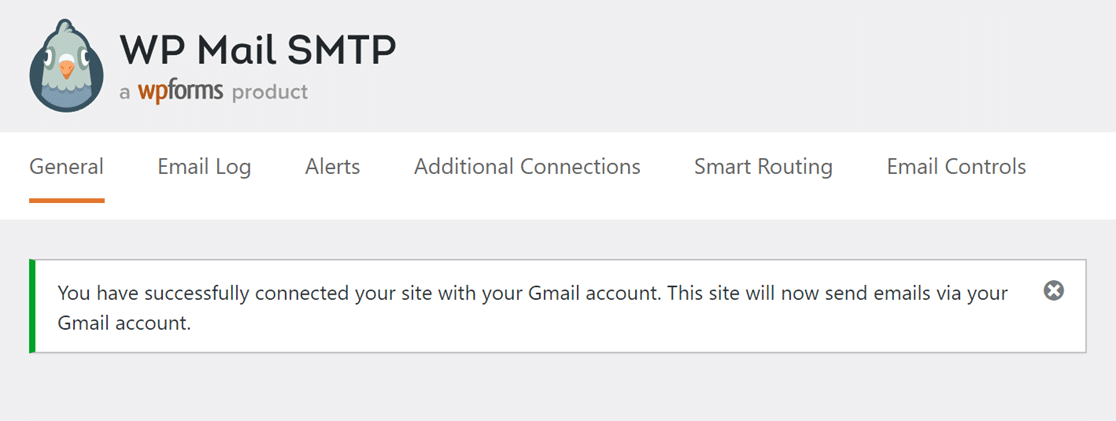
Una vez hecho esto, volverás a la página de Ajustes de WP Mail SMTP. Aquí, verás un mensaje que confirma que has conectado con éxito tu cuenta de Google.
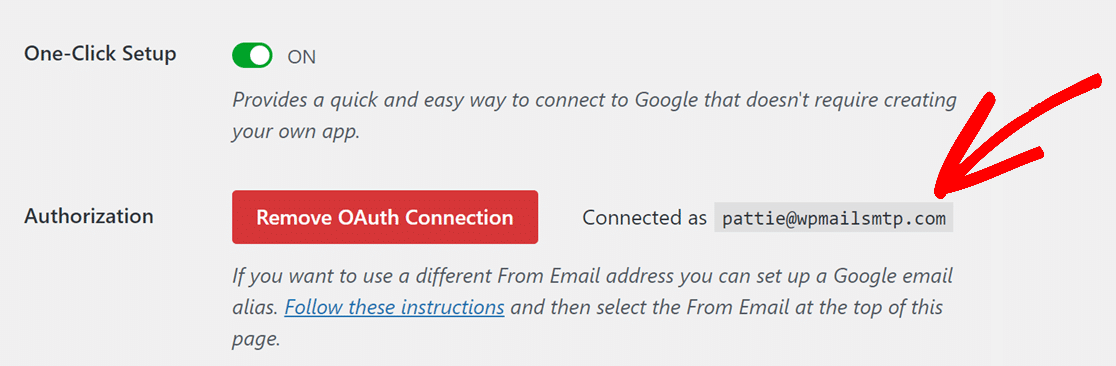
Si te desplazas un poco hacia abajo, también notarás que el correo electrónico que has configurado ahora es visible en la sección Autorización.
¡Y eso es todo! Ahora puedes enviar correos electrónicos de WordPress con éxito utilizando el remitente de Gmail, pero asegúrate de configurar primero tus ajustes de WP Mail SMTP.
Paso 4: Configurar tus ajustes de WP Mail SMTP
En la página WP Mail SMTP » Ajustes » General, también encontrarás opciones para configurar tu Nombre del remitente y Correo electrónico del remitente desde los cuales se enviarán todos los correos electrónicos de tu sitio.
Email de origen
Después de conectar tu sitio al servicio SMTP de Gmail, escribe tu dirección de correo electrónico, junto con cualquier alias que hayas configurado, en el campo Correo electrónico del remitente.
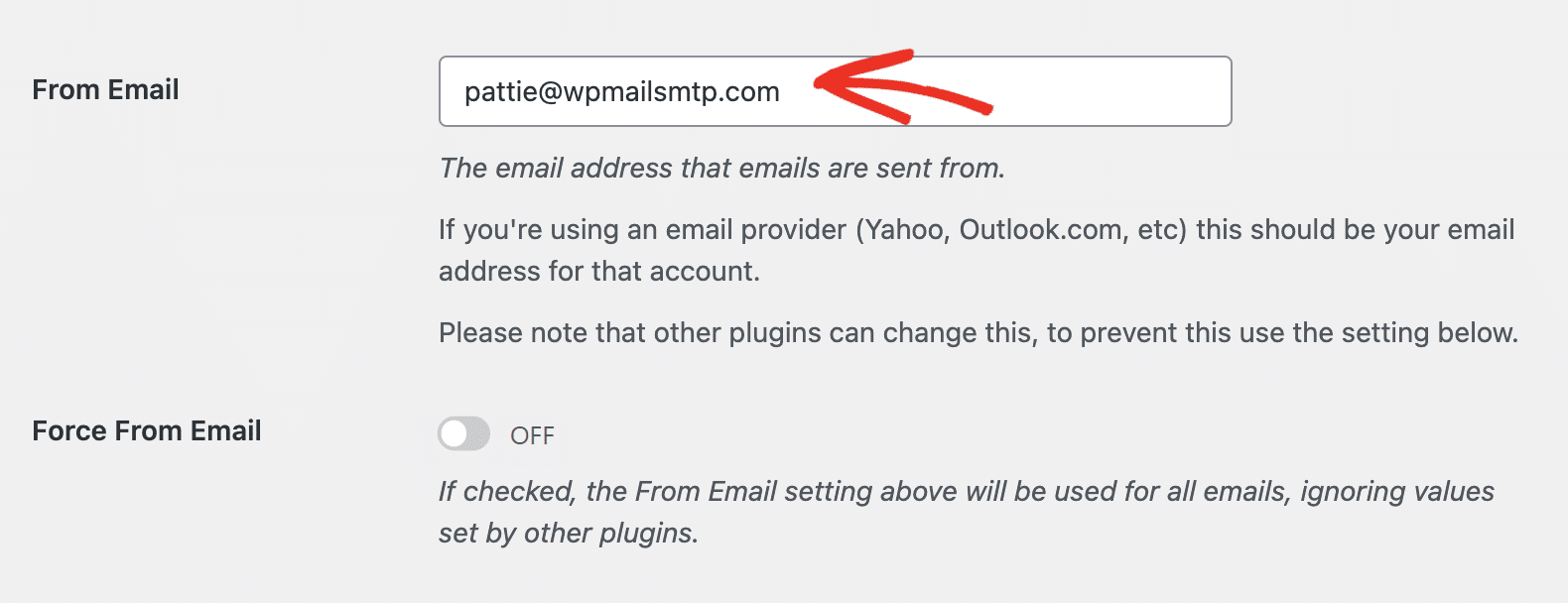
Además de esto, no olvides activar Forzar correo electrónico del remitente para que todos los correos electrónicos enviados desde tu sitio provengan de la dirección que introdujiste.

Si deseas utilizar más de un alias de Gmail como dirección de correo electrónico del remitente en la configuración SMTP, deja la casilla Forzar correo electrónico del remitente desmarcada.
Nombre de origen
El 'Nombre del remitente' en un correo electrónico es el nombre que aparece en la bandeja de entrada de tus destinatarios. Debajo del Correo electrónico del remitente, configura el Nombre del remitente como consideres oportuno.
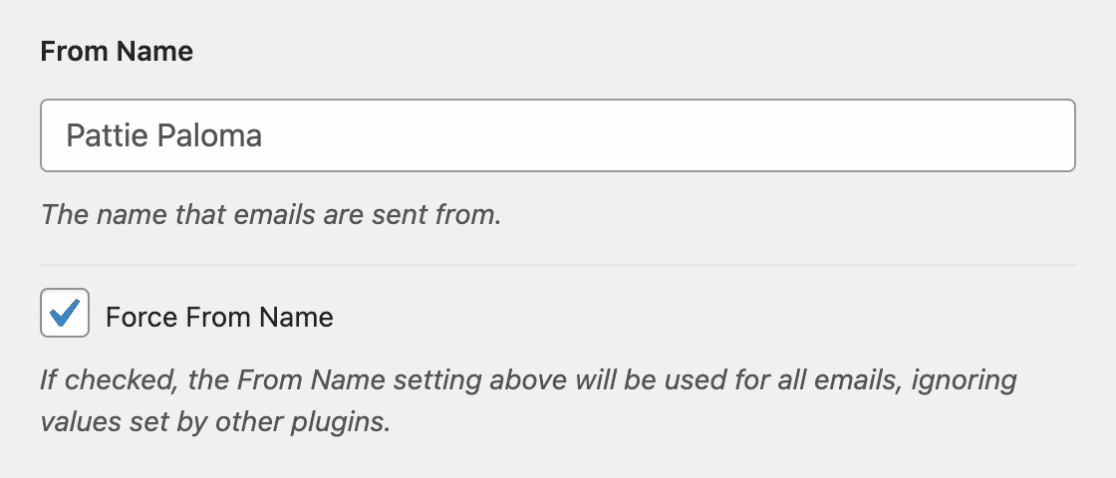
De forma similar a forzar correos electrónicos desde una única dirección de correo electrónico, también puedes marcar la opción Forzar nombre del remitente para aplicar esta configuración en todo el sitio.
Paso 5: Enviar un correo de prueba desde WP Mail SMTP
Una vez configurados todos los ajustes, navega a WP Mail SMTP » Herramientas » Prueba de correo electrónico para enviar un correo electrónico de prueba.
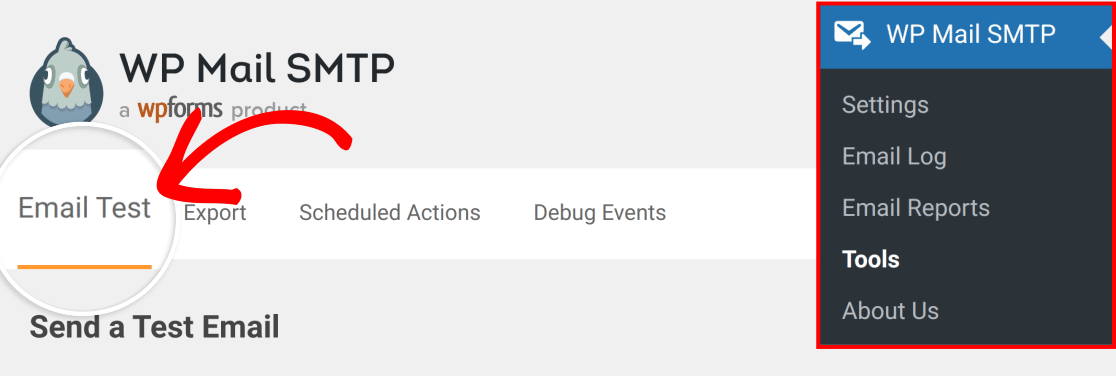
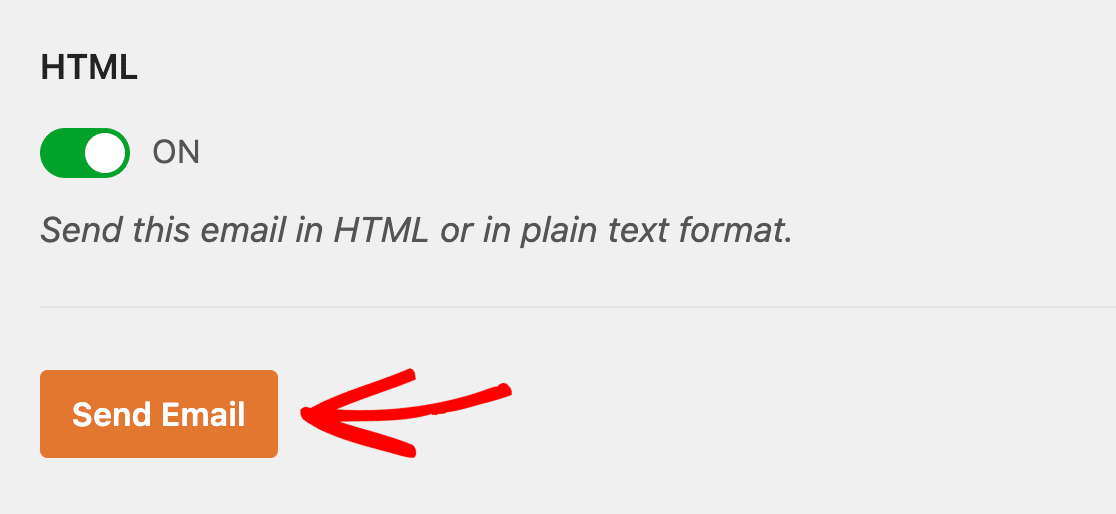
En este menú, verás un campo etiquetado como Dirección de envío. Introduce la dirección de una cuenta de correo electrónico a la que tengas acceso y haz clic en Enviar correo electrónico.
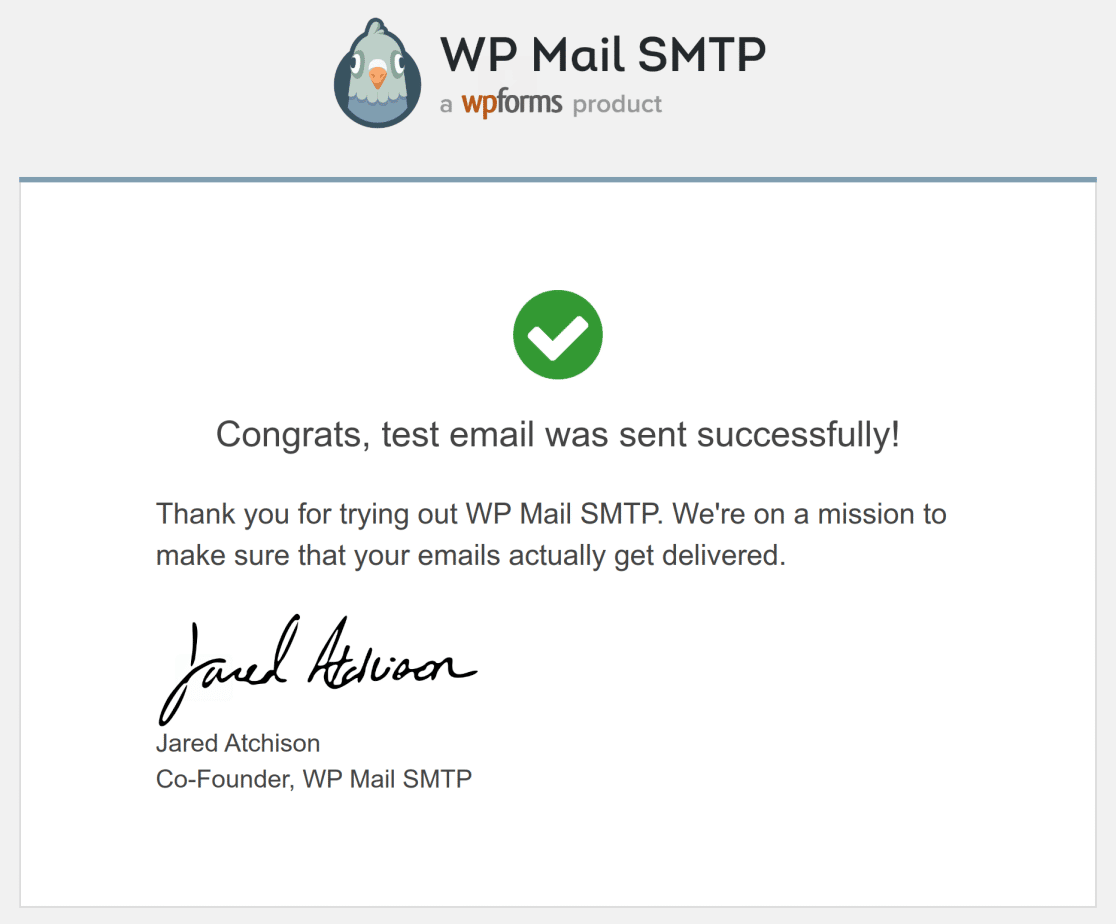
Si todo ha funcionado bien, verás un mensaje de éxito. Luego deberías revisar tu bandeja de entrada para ver si has recibido el correo electrónico.
¡Buen trabajo! Has configurado con éxito el remitente de Gmail.com en tu sitio web de WordPress y ahora puedes enviar notificaciones, confirmaciones de pedidos y más.
Sin embargo, antes de continuar enviando correos electrónicos con Gmail, asegúrate de consultar nuestra guía sobre límites de envío de Gmail.
Preguntas frecuentes sobre el remitente de Google Workspace / Gmail
El proceso de configuración con un solo clic de WP Mail SMTP para el remitente de Gmail es un tema popular entre nuestros lectores. Aquí tienes respuestas a algunas preguntas comunes al respecto:
¿Es gratuito el SMTP de Gmail?
Sí, puedes usar el servidor SMTP de Gmail de forma gratuita, pero tiene algunas limitaciones. Puedes usarlo para correos electrónicos personales o para tu sitio web si el número de correos enviados es pequeño. Para necesidades mayores, como para un negocio, Google Workspace podría ser una mejor opción.
¿Cómo configuro el remitente de Gmail?
Para configurar el remitente de Gmail en WordPress, puedes usar el plugin WP Mail SMTP. Simplemente selecciona Google / Gmail de la lista de opciones, haz clic en el botón Iniciar sesión con Google, introduce tu dirección de correo electrónico y sigue los pasos para conectar tu cuenta de Gmail.
¿Es el correo electrónico de Google Workspace lo mismo que Gmail?
¡No! Gmail y el correo electrónico de Google Workspace son servicios de correo electrónico de Google, pero sirven para propósitos diferentes. Cualquier individuo puede usar Gmail de forma gratuita, mientras que Google Workspace es un servicio de pago para empresas que requieren un servidor de correo dedicado.
¿Necesitaré reconectar si cambio mis credenciales?
Sí, si cambias tus credenciales de Gmail o Google Workspace, deberás volver a conectarte en WP Mail SMTP. Esto se debe a que WP Mail SMTP utiliza esas credenciales para enviar correos electrónicos desde tu sitio de forma segura utilizando el Protocolo Simple de Transferencia de Correo (SMTP).
¿El remitente de Google Workspace / Gmail admite alias?
Sí, el remitente de Google Workspace / Gmail admite alias de correo electrónico. Al configurar WP Mail SMTP, puedes especificar el alias que deseas usar para enviar correos electrónicos en la configuración del plugin. Esto es útil si administras varias direcciones de correo electrónico bajo una sola cuenta y deseas usar una específica para los correos electrónicos de tu sitio web.
¿El remitente de Google Workspace / Gmail funciona con la autenticación de 2 factores (2FA) habilitada?
Sí, el remitente de Google Workspace / Gmail funciona con la autenticación de 2 factores (2FA) habilitada. Al usar WP Mail SMTP, simplemente necesitarás volver a autorizar tu cuenta de correo electrónico. Una vez que ingreses tu dirección de correo electrónico, introduce el código 2FA para otorgar permiso a WP Mail SMTP, ¡y eso es todo!
A continuación, aprende cómo usar Mailchimp con WP Mail SMTP
WP Mail SMTP y Mailchimp juntos forman un equipo poderoso, asegurando la entrega exitosa de correos electrónicos que llegan a las bandejas de entrada correctas. Consulta esta guía para conocer los pasos sobre cómo configurar Mailchimp con WP Mail SMTP.
Soluciona tus correos de WordPress ahora
¿Listo para arreglar tus correos electrónicos? Empieza hoy mismo con el mejor plugin SMTP de WordPress. Si no tienes tiempo para arreglar tus correos electrónicos, puedes obtener asistencia completa de configuración White Glove como compra adicional, y hay una garantía de devolución de dinero de 14 días para todos los planes de pago.
Si este artículo te ha sido útil, síguenos en Facebook y Twitter para obtener más consejos y tutoriales de WordPress.
