



Resumen de IA
¿Te preguntas cómo usar WP Mail SMTP con Mailchimp para mejorar la entregabilidad de tus correos?
WP Mail SMTP y Mailchimp juntos forman un equipo potente, asegurando que tus correos se envíen correctamente y lleguen a las bandejas de entrada adecuadas.
En esta guía, profundizaremos en los pasos para configurar esta integración entre WP Mail SMTP y Mailchimp para revolucionar la experiencia de correo electrónico de tu sitio web.
¡Usa WP Mail SMTP con Mailchimp! :)
¿Por qué usar WP Mail SMTP con Mailchimp?
Para aprovechar al máximo el potencial del sistema de correo electrónico de tu sitio web, es crucial comprender los beneficios de integrar WP Mail SMTP con Mailchimp.
- Mejora de la entregabilidad: Un gran obstáculo al que se enfrentan los sitios web es que los correos electrónicos acaben en la carpeta de spam. Al usar WP Mail SMTP con Mailchimp, te aseguras de que los servidores de correo reconozcan tus correos electrónicos, lo que aumenta las posibilidades de que lleguen a la bandeja de entrada principal.
- Gestión sencilla: Con esta combinación, obtienes la sencillez de WP Mail SMTP y las robustas funcionalidades del marketing por correo electrónico de Mailchimp. Esto significa menos complicaciones en la configuración y gestión, permitiéndote centrarte más en la creación de contenido atractivo para tus lectores.
- Análisis detallados: Mailchimp es conocido por sus completos análisis. Al conectarte con WP Mail SMTP, puedes acceder a información sobre quién abre tus correos electrónicos, qué enlaces pulsan y mucho más. Estos datos ayudan a refinar tus estrategias de correo electrónico con el tiempo.
- Solución rentable: En lugar de malabares con varios complementos o servicios, integrar estas dos herramientas puede ahorrarte tiempo y dinero. Obtienes lo mejor de ambos mundos en funcionalidad sin gastar una fortuna para mejorar la entregabilidad del correo electrónico de tu tienda de comercio electrónico.
En la siguiente sección, encontrarás los pasos para combinar estas herramientas de manera eficiente. Sin embargo, dado que esta integración no se puede realizar con una cuenta normal de Mailchimp, asegúrate de tener una cuenta con Mailchimp Transactional (anteriormente Mandrill).
Cómo usar WP Mail SMTP con Mailchimp
La forma más sencilla de utilizar los servidores SMTP de Mailchimp es desplegando Otro SMTP para WP Mail SMTP. Sigue los pasos a continuación para empezar:
1. Prepara los detalles SMTP de Mailchimp
Antes de poder sumergirte en la configuración SMTP, necesitas tener los siguientes detalles SMTP de tu cuenta de Mailchimp.
- Servidor SMTP: Es el servidor que tu servicio de correo SMTP menciona para los correos salientes.
- Cifrado: El método utilizado para asegurar la conexión SMTP (puede ser TLS, SSL o ninguno).
- Puerto SMTP: El número específico que tu servicio designa para las conexiones SMTP.
- Autenticación: Este interruptor habilita o deshabilita la verificación. Normalmente, se recomienda mantenerlo activo.
- Nombre de usuario SMTP: Normalmente, este es tu ID de correo electrónico.
- Contraseña SMTP: Necesitarás generar una contraseña de aplicación para tu cuenta, como se detalla más adelante en este tutorial.
Para obtener esta información, no hace falta decir que necesitas una cuenta de Mailchimp (necesaria para acceder a Mandrill, el proveedor de correo transaccional).
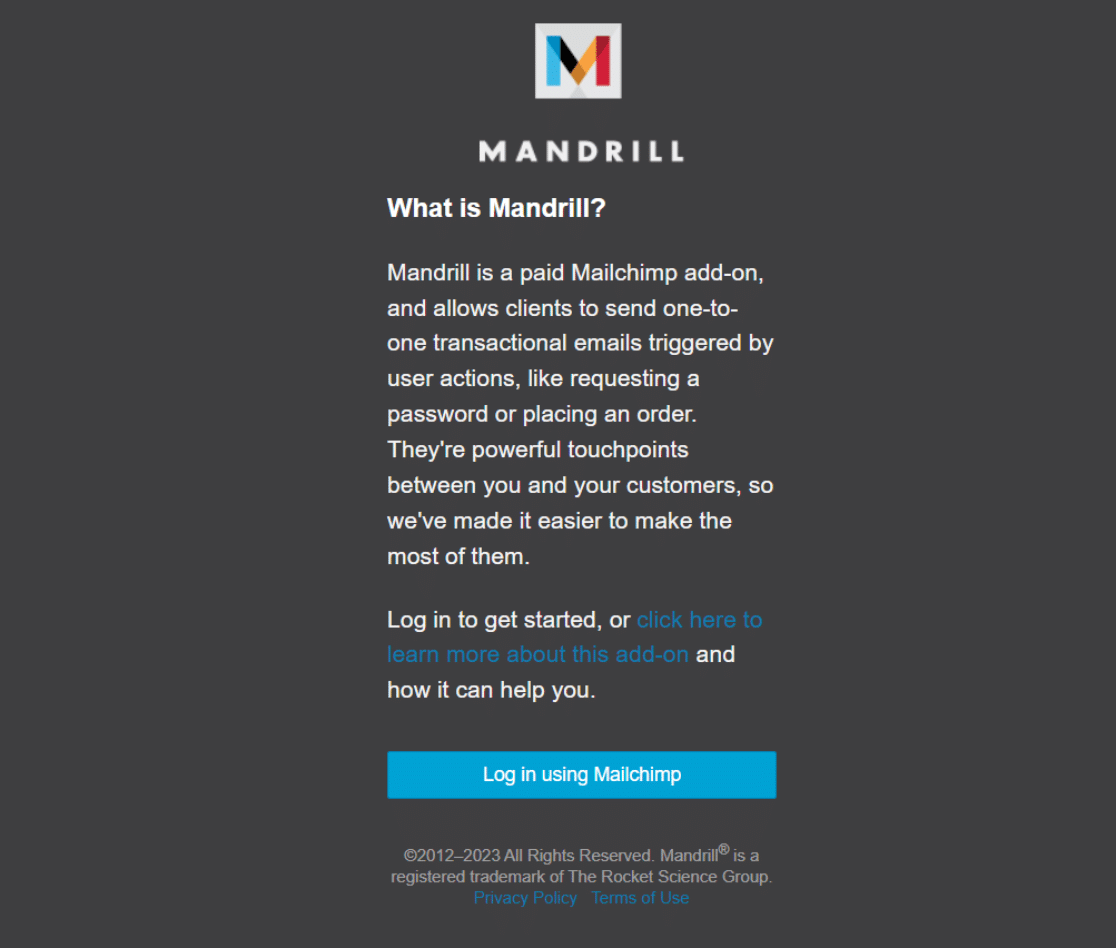
Por lo tanto, si aún no te has registrado en una cuenta de Mailchimp, ahora es el momento adecuado para crear una para ti mismo y utilizar los servidores SMTP de Mailchimp.
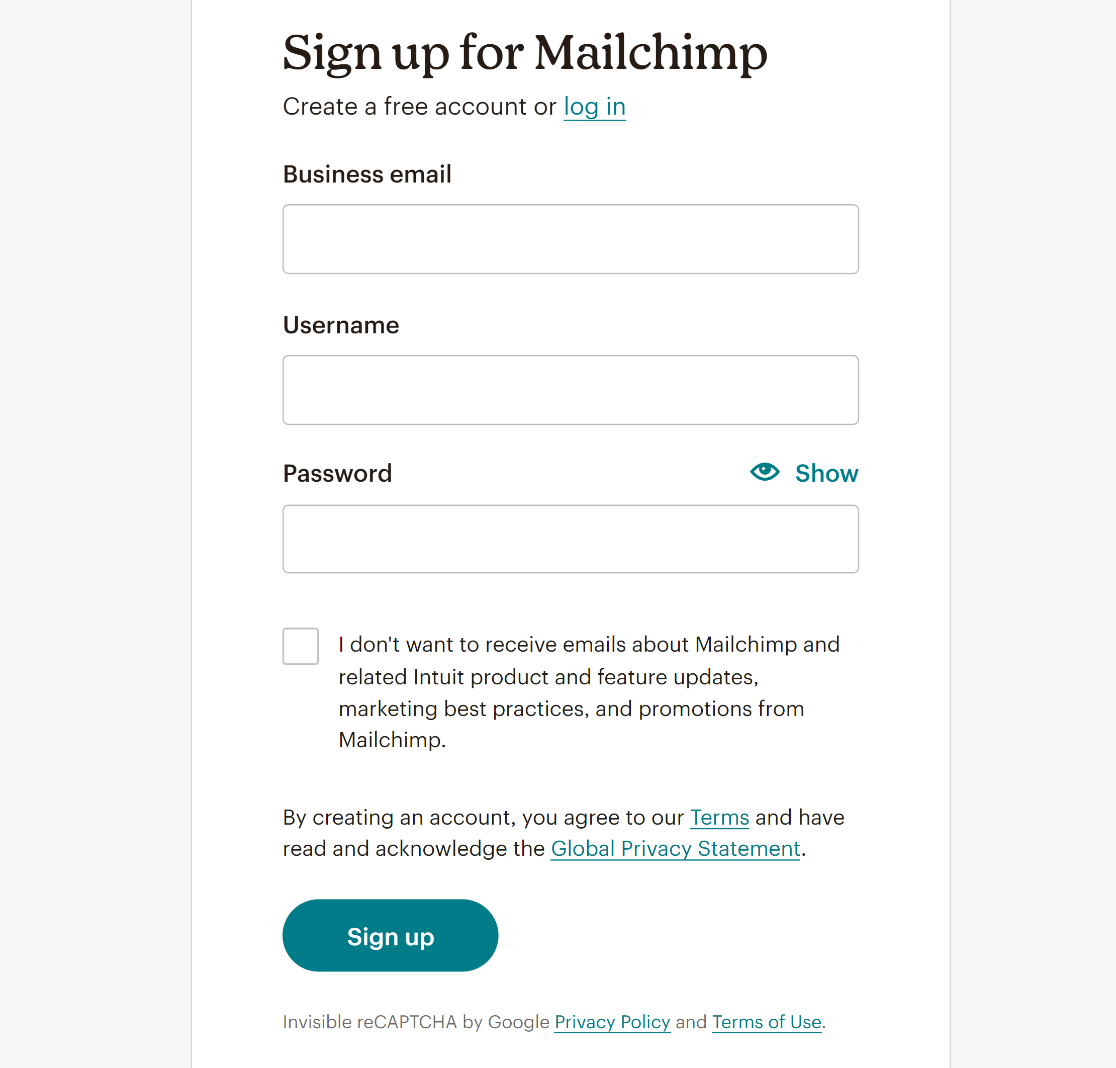
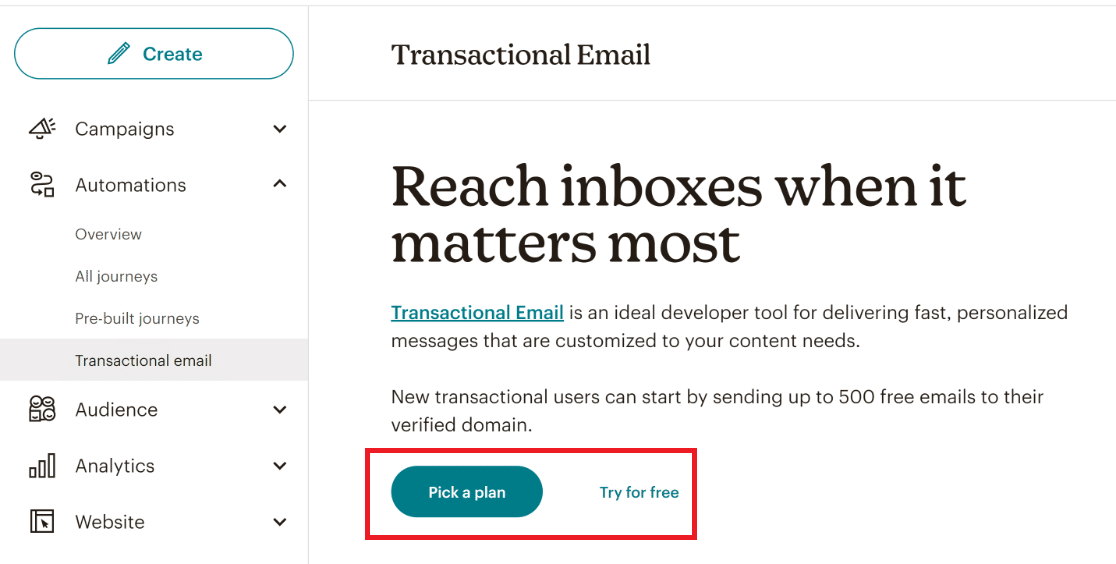
Una vez que hayas creado una cuenta, simplemente navega a Automatizaciones » Correo transaccional desde el panel de Mailchimp.
Desde allí, puedes hacer clic en Elegir un plan si tienes necesidades superiores a 25.000 correos electrónicos al mes o pulsa la opción Probar gratis para probar y enviar hasta 500 correos electrónicos gratuitos.
1.1. Configurar Registros DNS
Para este tutorial, seleccionaremos la opción Probar gratis. Luego, haremos clic en el botón Iniciar aplicación en la esquina superior derecha de la página.
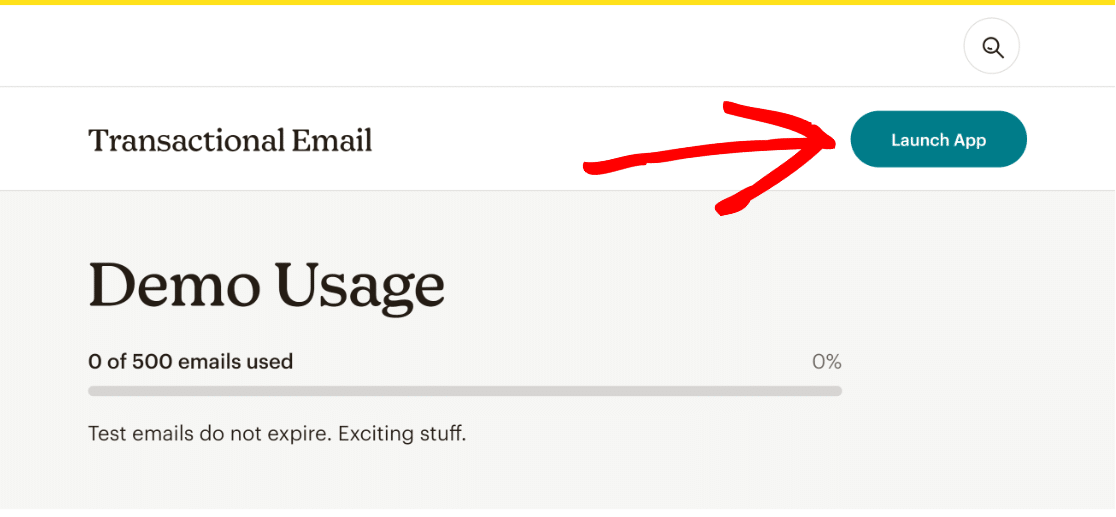
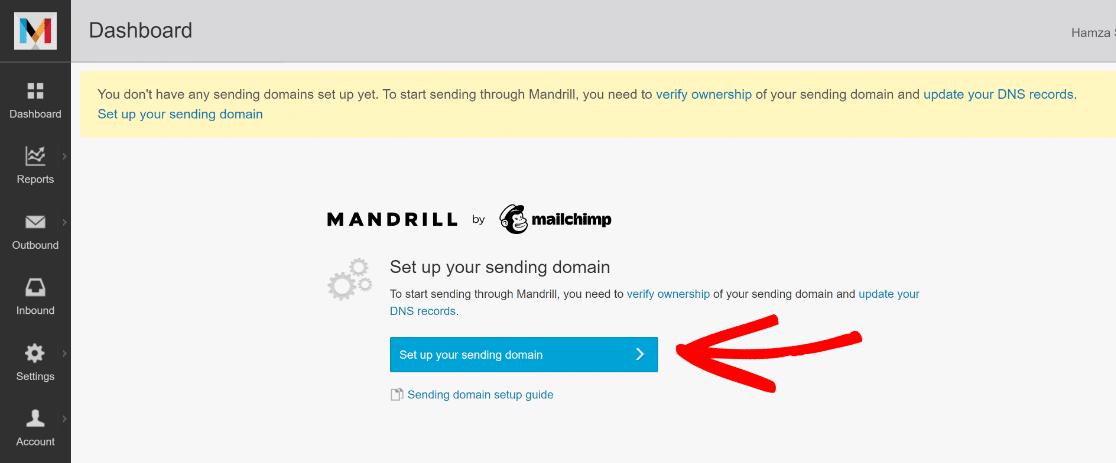
Esto te redirigirá al panel de Mandrill, donde se te pedirá que verifiques la propiedad de tu dominio de envío y actualices tus registros DNS.
Dependiendo del hosting que estés utilizando, el proceso de actualización de tus registros DNS variará, ya que cada proveedor de hosting tiene una interfaz diferente.
Para verificar la propiedad del dominio y actualizar tus registros DNS, haz clic en el botón azul Configurar tu dominio de envío.
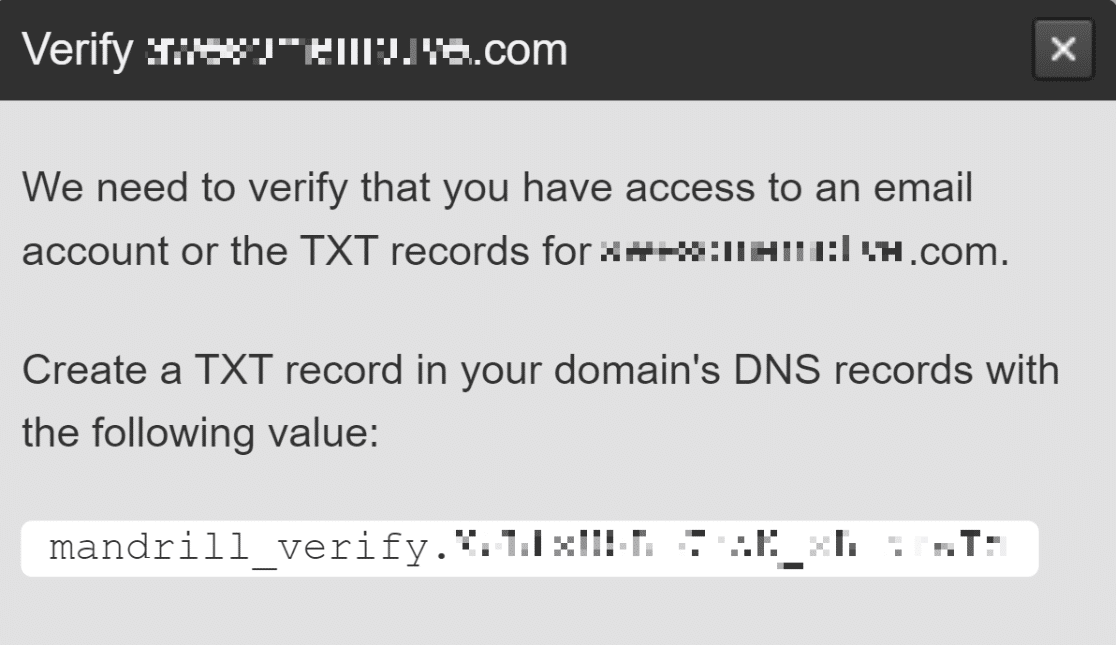
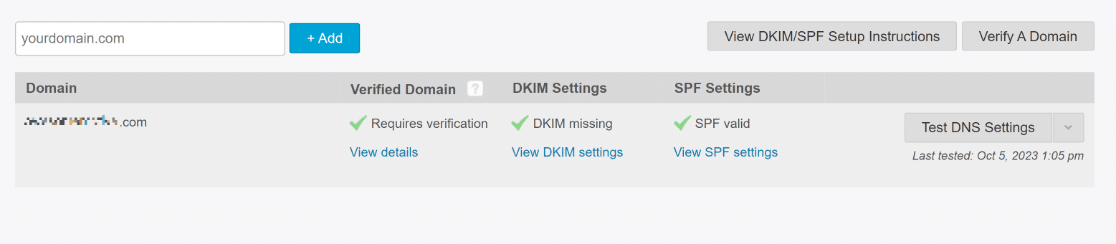
Desde aquí, haz clic en el enlace Ver detalles en la columna Dominio verificado y copia el valor para crear un registro TXT en el registro DNS de tu dominio.
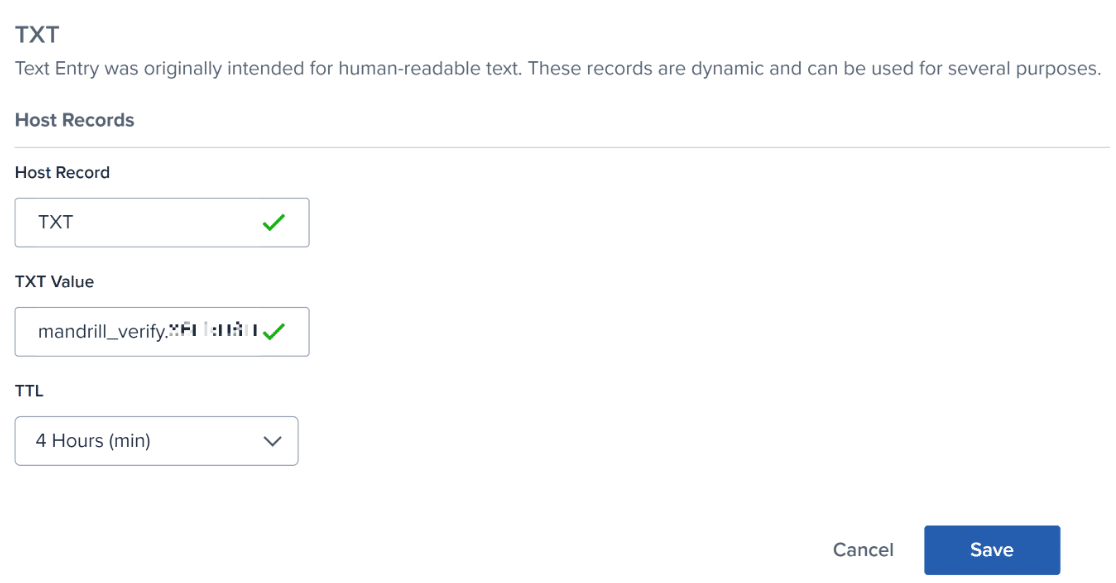
Como se mencionó anteriormente, el proceso y la interfaz difieren para cada proveedor de hosting, pero necesitarás pegar el valor en los registros DNS de tu dominio.
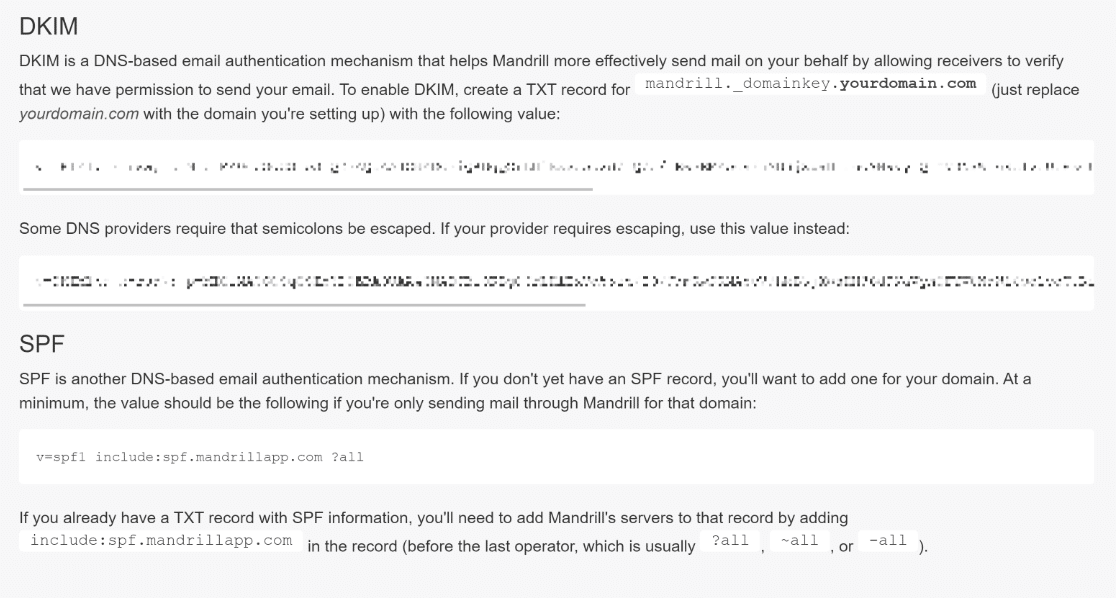
Una vez hecho esto, regresa a la pestaña Dominios en Mandrill y haz clic en el botón Ver instrucciones de configuración DKIM/SPF . Ahora, copia y pega los registros DKIM y SPF en la configuración DNS de tu proveedor de hosting.
A continuación, regresa a la pestaña Dominio en el panel de Mandrill, y deberías ver marcas verdes delante de Dominio verificado, Configuración DKIM y Configuración SPF.
1.2. Generar Clave API Transaccional
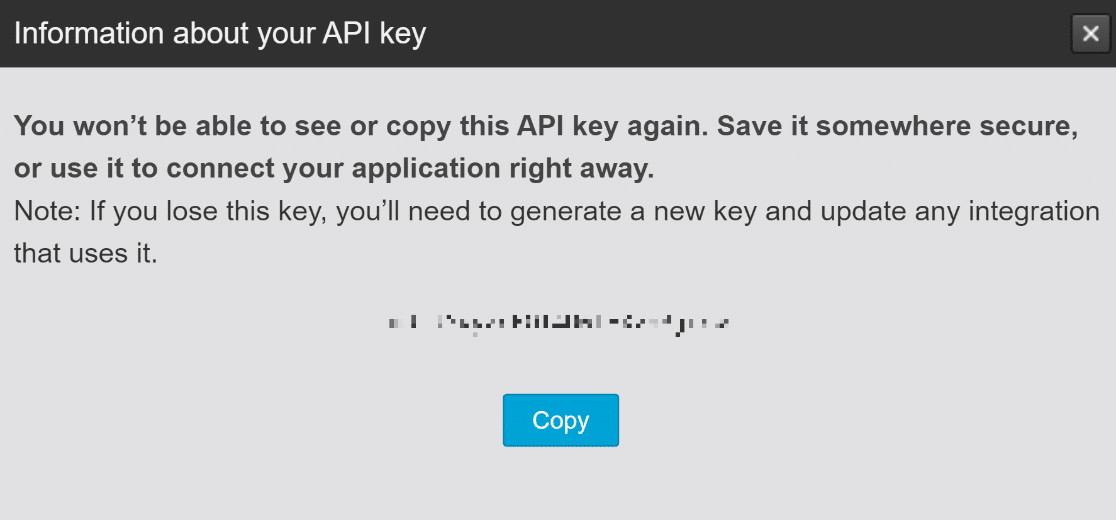
Desde el panel de Mandrill, navega a la pestaña Configuración en el menú de la izquierda y haz clic en el botón + Añadir clave API.
Ahora aparecerá una ventana emergente, pidiéndote que guardes esta clave API en un lugar seguro. Pulsa el botón Copiar y almacena esta clave API para más tarde.
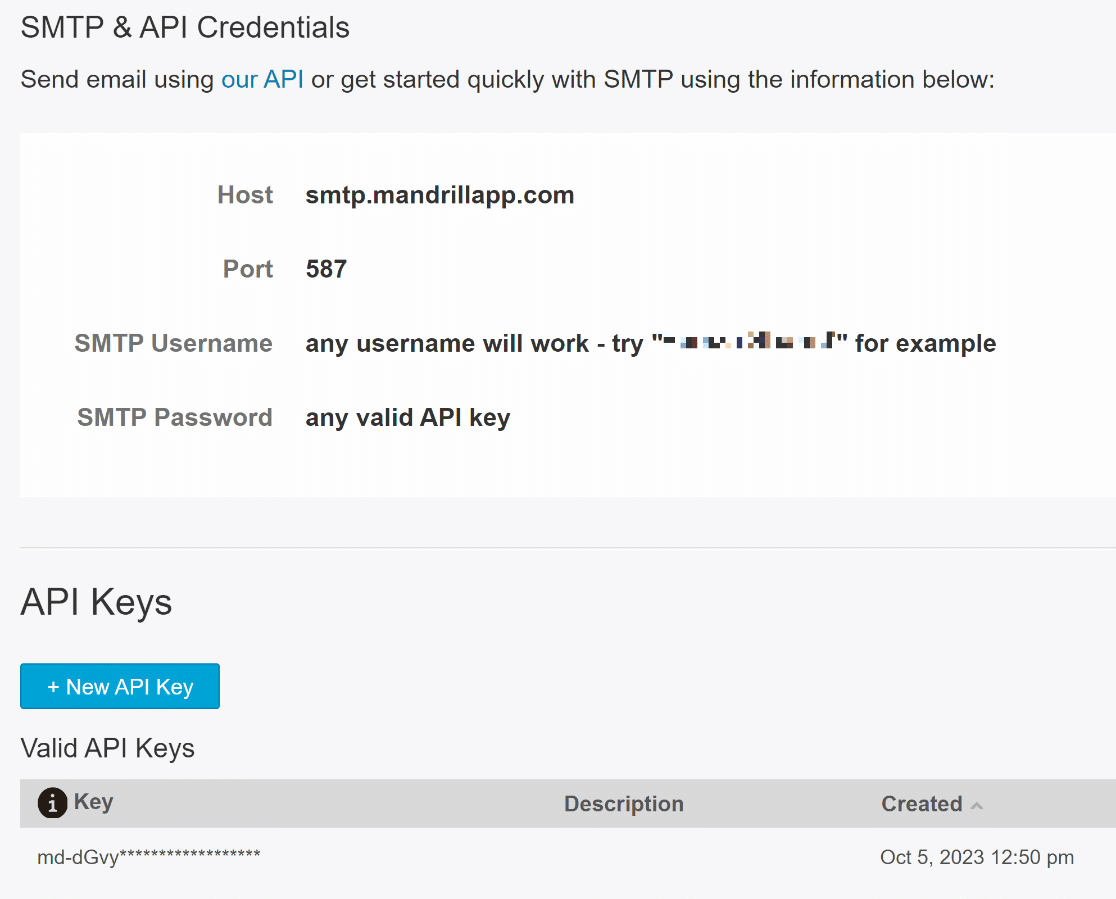
Ahora tendrás todos los detalles vitales de SMTP y API para configurar el servidor SMTP usando WP Mail SMTP, tales como:
- Servidor SMTP: smtp.mandrillapp.com
- Cifrado: TLS
- Puerto SMTP: 587 (o 465 usando cifrado SSL)
- Autenticación: Activada
- Nombre de usuario: Proporcionado en tu cuenta de Mandrill
- Contraseña: La clave API que almacenaste anteriormente
¡Buen trabajo hasta ahora! Ahora, necesitaremos instalar y activar WP Mail SMTP, para que podamos usar los detalles del servidor SMTP que has recopilado de Mailchimp.
2. Instala y activa WP Mail SMTP
Necesitarás una suscripción de pago a WP Mail SMTP o la versión gratuita. Puedes obtener cualquiera de las dos para usar los servidores SMTP de Mailchimp.
Sin embargo, ten en cuenta que la versión gratuita no tiene funciones avanzadas como resúmenes de correo electrónico semanales y registros de correo electrónico.
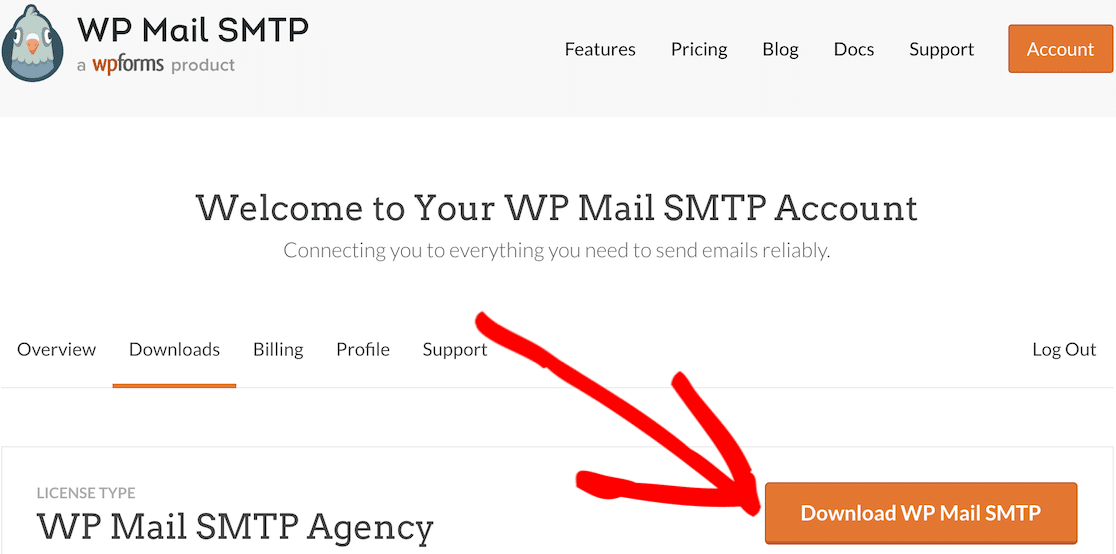
Una vez que hayas comprado tu plan, dirígete a tu panel de WP Mail SMTP y navega a la pestaña Descargas para obtener el archivo .zip.
A continuación, abre el panel de WordPress en tu sitio web. Selecciona Plugins en la barra de menú de la izquierda y, a continuación, selecciona Añadir nuevo.

El plugin comenzará a instalarse. Una vez completado el proceso de instalación, asegúrate de hacer clic en el botón Activar plugin.
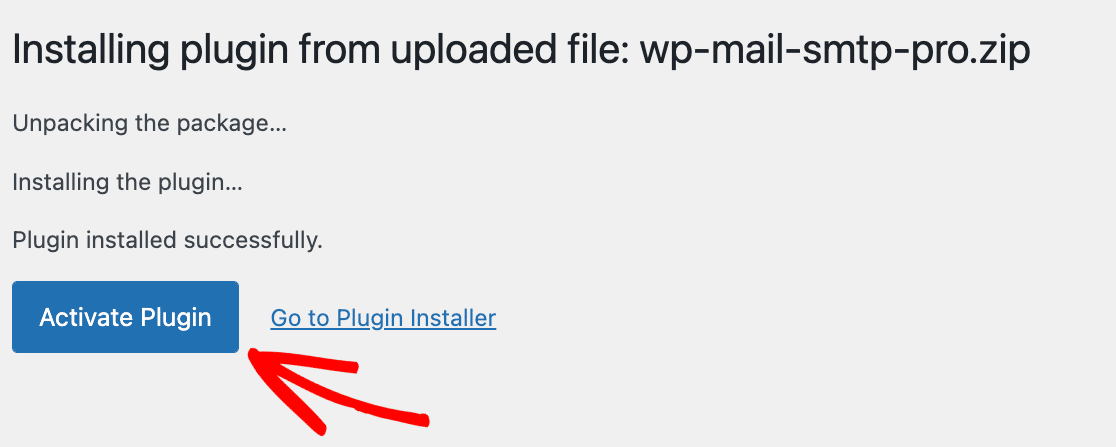
Esto debería iniciar el Asistente de configuración automáticamente. Si no se inició, ve a WP Mail SMTP » Ajustes y pulsa el botón Iniciar Asistente de Configuración.

¡Genial! Vamos a conectar WP Mail SMTP con Otro SMTP para usar los servidores SMTP de Mailchimp.
3. Elige Otro SMTP en el asistente de configuración
Después de instalar WordPress Mail SMTP, debes configurarlo para conectar tu sitio web con tu proveedor de correo, en este caso, Mailchimp.
Si prefiere que un profesional configure WP Mail SMTP por usted, nuestro personal de soporte ofrece un servicio de Configuración White Glove por un coste adicional.
O, si quieres configurar el proveedor de correo tú mismo, simplemente haz clic en el botón Empezar en el Asistente de Configuración de WP Mail SMTP.

WP Mail SMTP es compatible con proveedores de servicios de correo electrónico tanto de pago como gratuitos. Para este tutorial, seleccionaremos Otro SMTP.
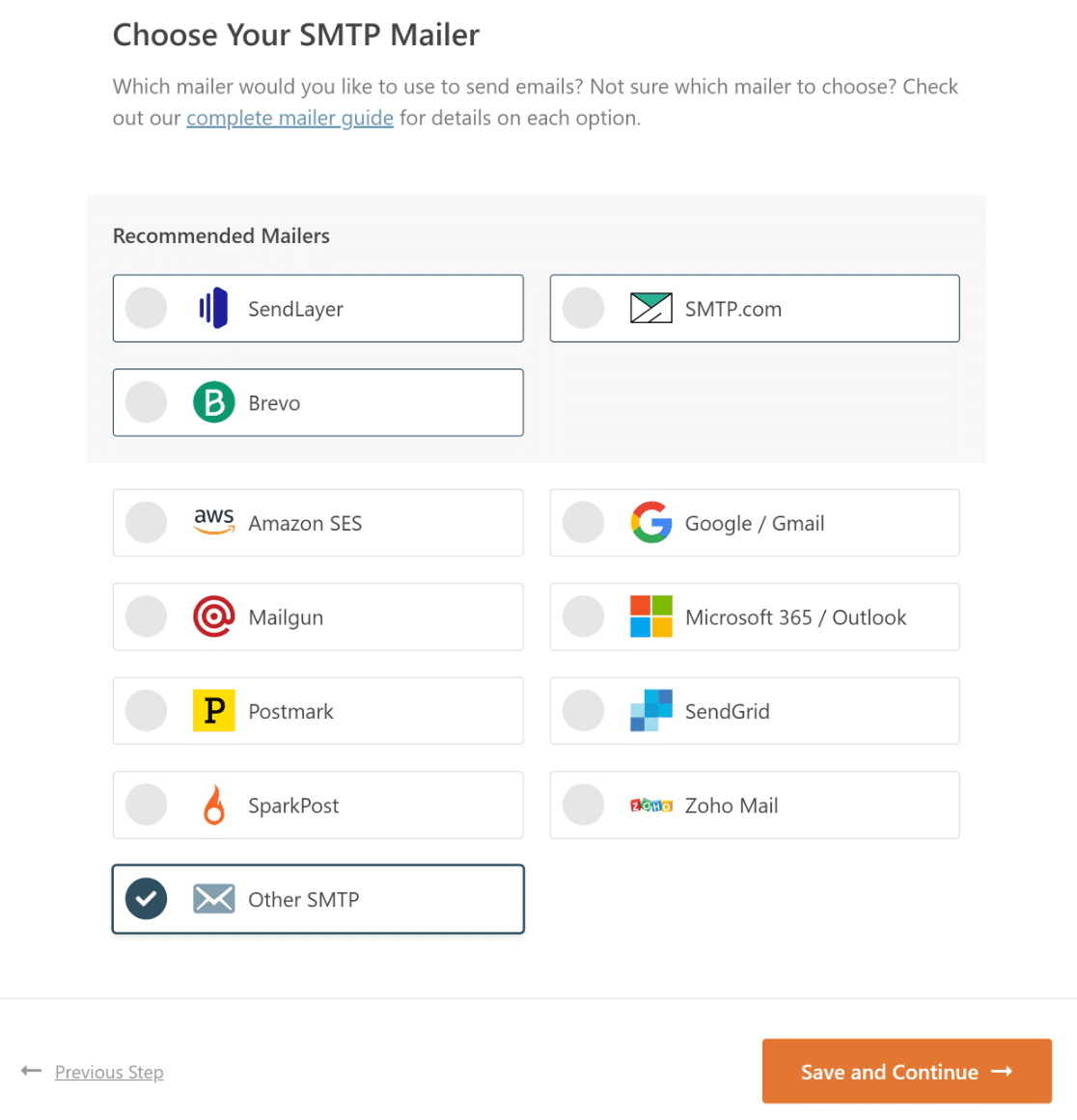
En el siguiente paso del Asistente de Configuración, debes añadir los detalles del servidor SMTP de Mailchimp en WP Mail SMTP.
4. Introduce la configuración SMTP de Mailchimp
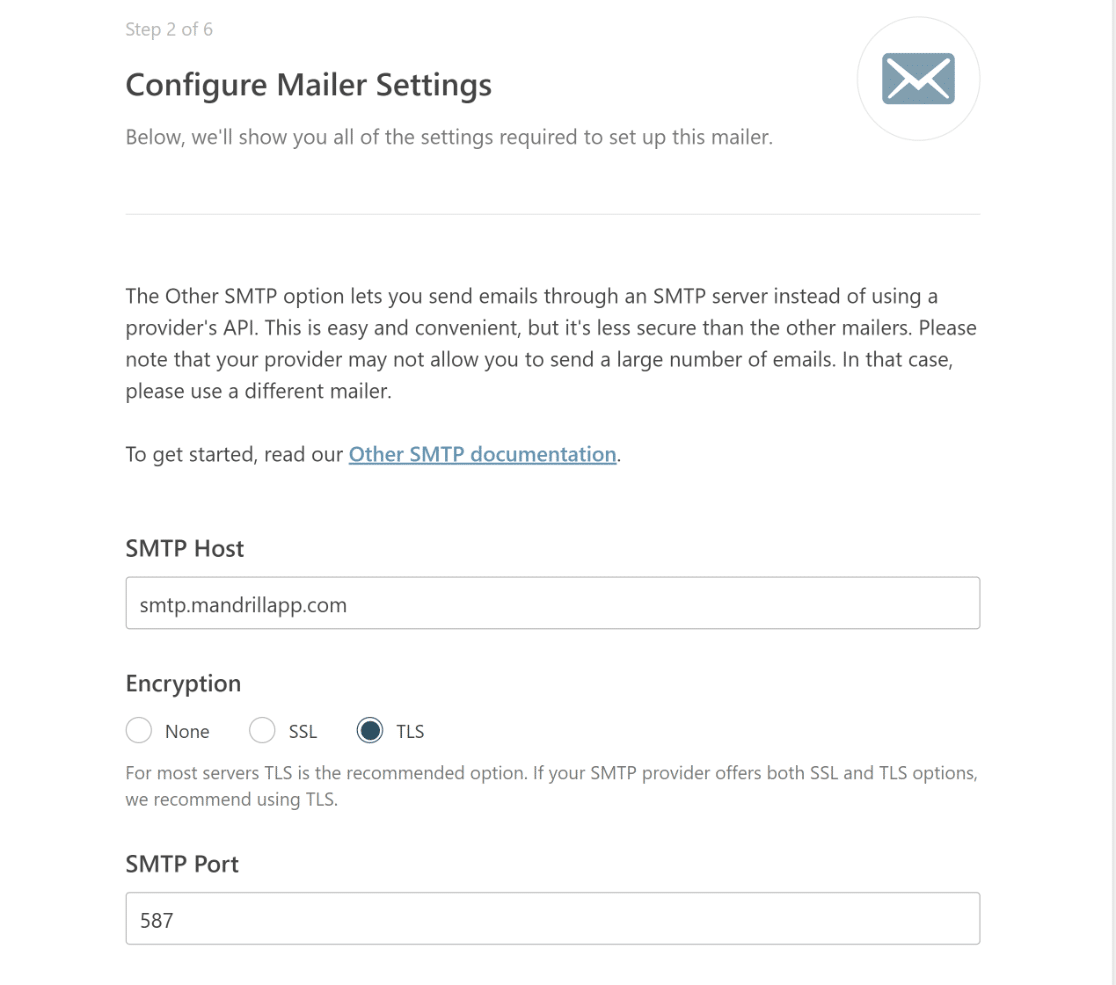
Para empezar, copia y pega smtp.mandrillapp.com en Servidor SMTP, selecciona TLS en Cifrado e introduce 587 en el Puerto SMTP.
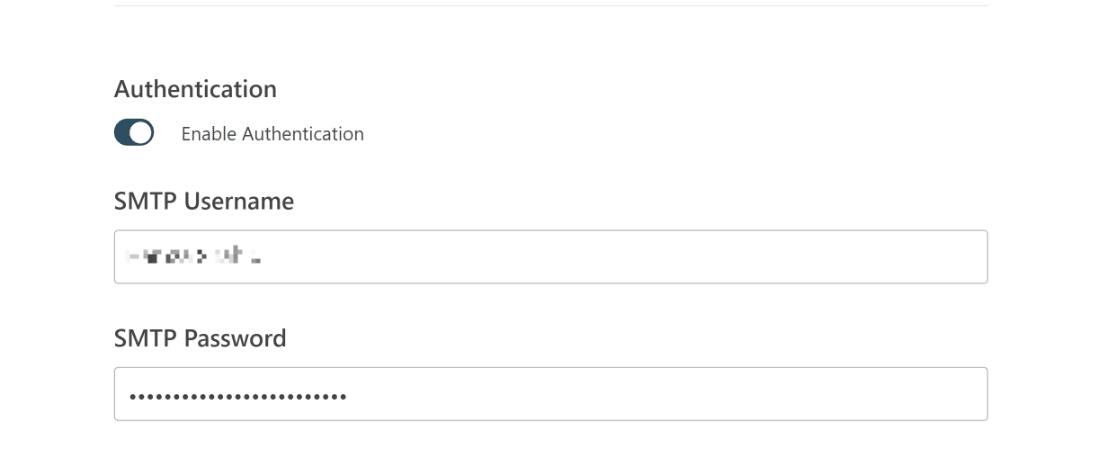
Después de eso, activa la opción Habilitar autenticación e introduce el Nombre de usuario SMTP y la clave API transaccional en el campo Contraseña SMTP.
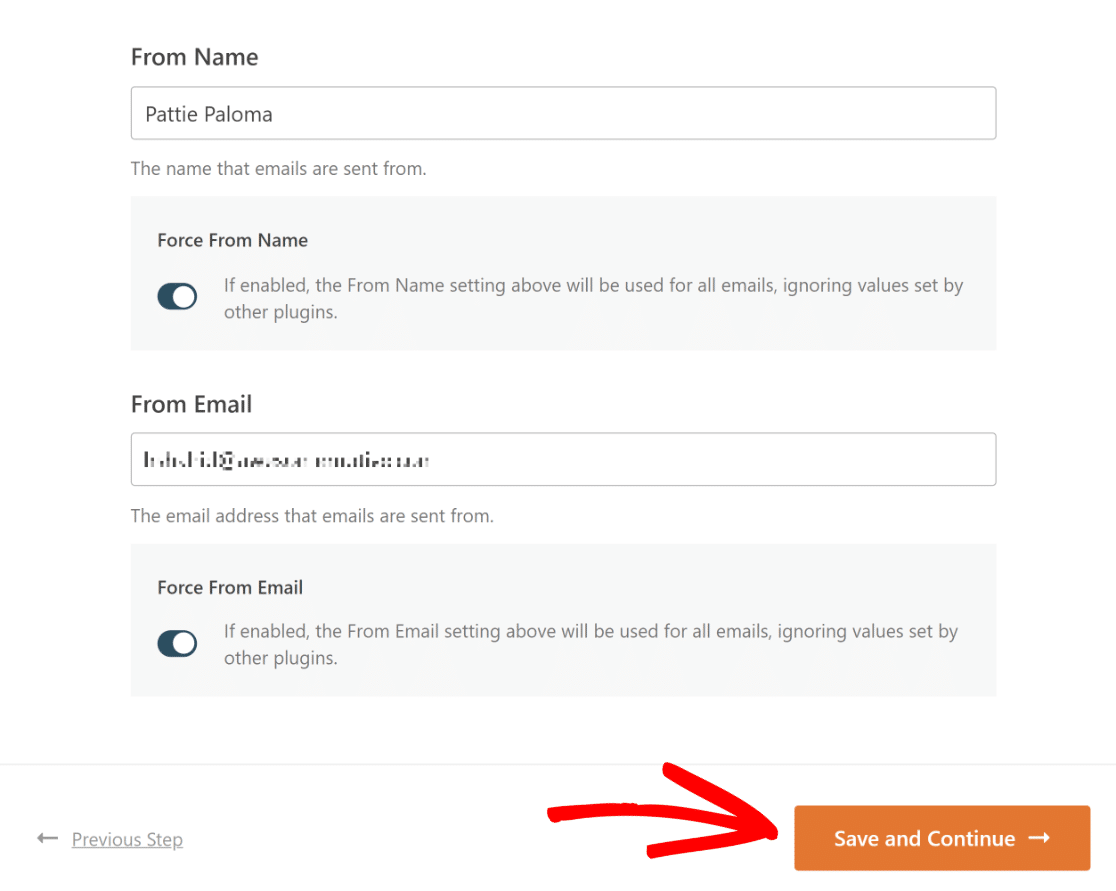
Ahora, todo lo que necesitas hacer es añadir el nombre desde el que se envían los correos y activar la opción Forzar nombre de remitente.
Una vez hecho esto, introduce la dirección de correo electrónico desde la que se enviarán los correos, activa la opción Forzar correo de remitente y haz clic en el botón Guardar y continuar.
5. Completa todos los pasos del asistente de configuración
Después de configurar correctamente el SMTP de Mailchimp, puedes usar otras funciones de WP Mail SMTP. Por ejemplo, asegúrate de elegir la opción Registros de correo detallados.
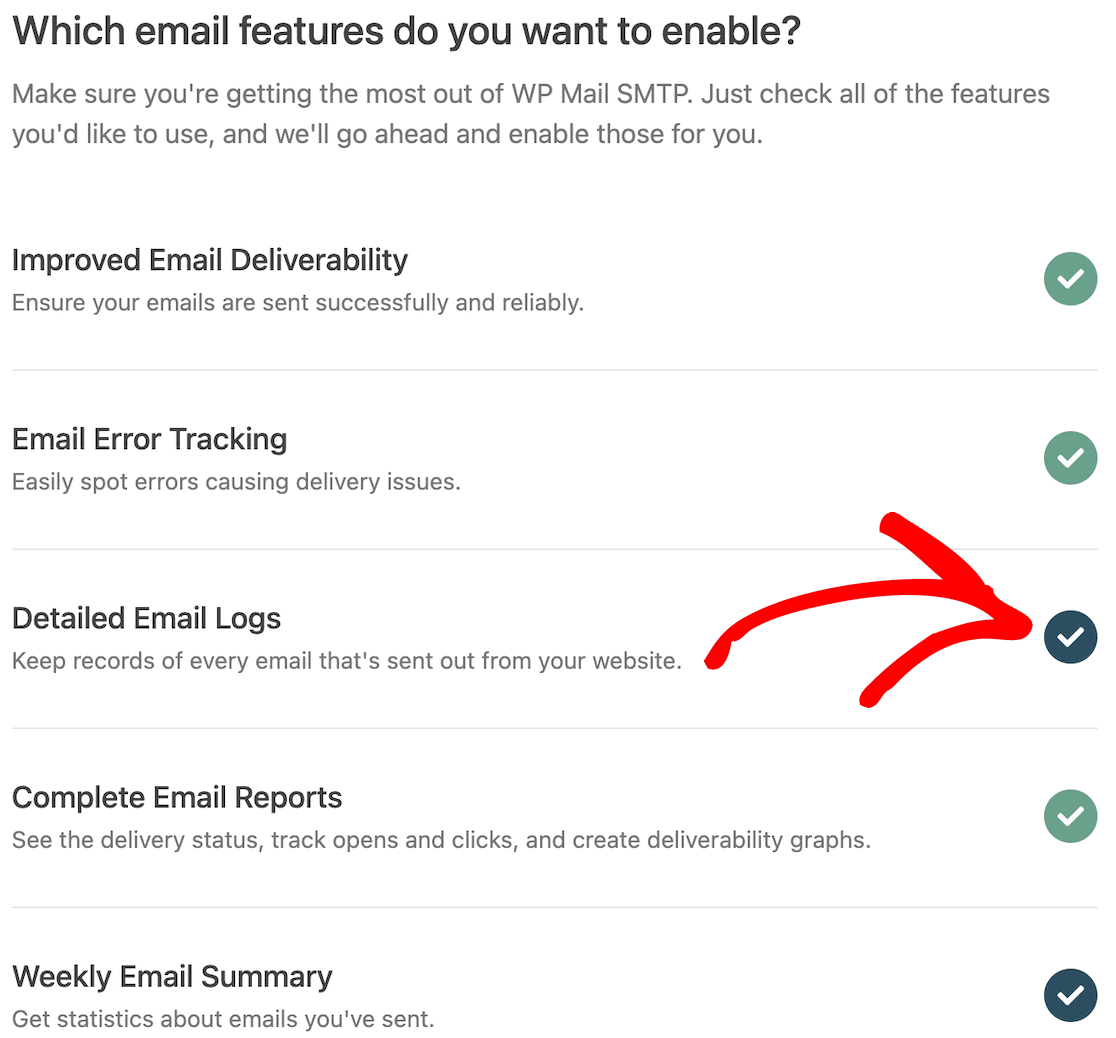
Esto activará los Informes completos de correos electrónicos. También puedes obtener un Resumen semanal de correos electrónicos de tus registros y Alertas de correo electrónico instantáneas cuando un correo electrónico no se envía.
Después de haber habilitado estas opciones, se te dará la oportunidad de configurar ciertas funciones avanzadas de registro de correos electrónicos.

Estas opciones incluyen:
- Almacena el contenido de todos los correos enviados. Guarda el contenido del correo en la base de datos de tu sitio (funciona con cualquier proveedor de correo SMTP).
- Guarda los archivos adjuntos enviados desde WordPress. Guarda los medios del formulario de contacto en la carpeta de Cargas de tu sitio.
- Rastrea cuándo se abre un correo. Rastrea y ve cuándo los destinatarios abren tus correos para seguir la entrega del correo.
- Rastrea cuándo se hace clic en un enlace de un correo. Ve cuándo los destinatarios hacen clic en los enlaces de tus correos y recibe notificaciones.
Guarda tus cambios y avanza al último paso del Asistente y luego haz clic en el botón Finalizar configuración.
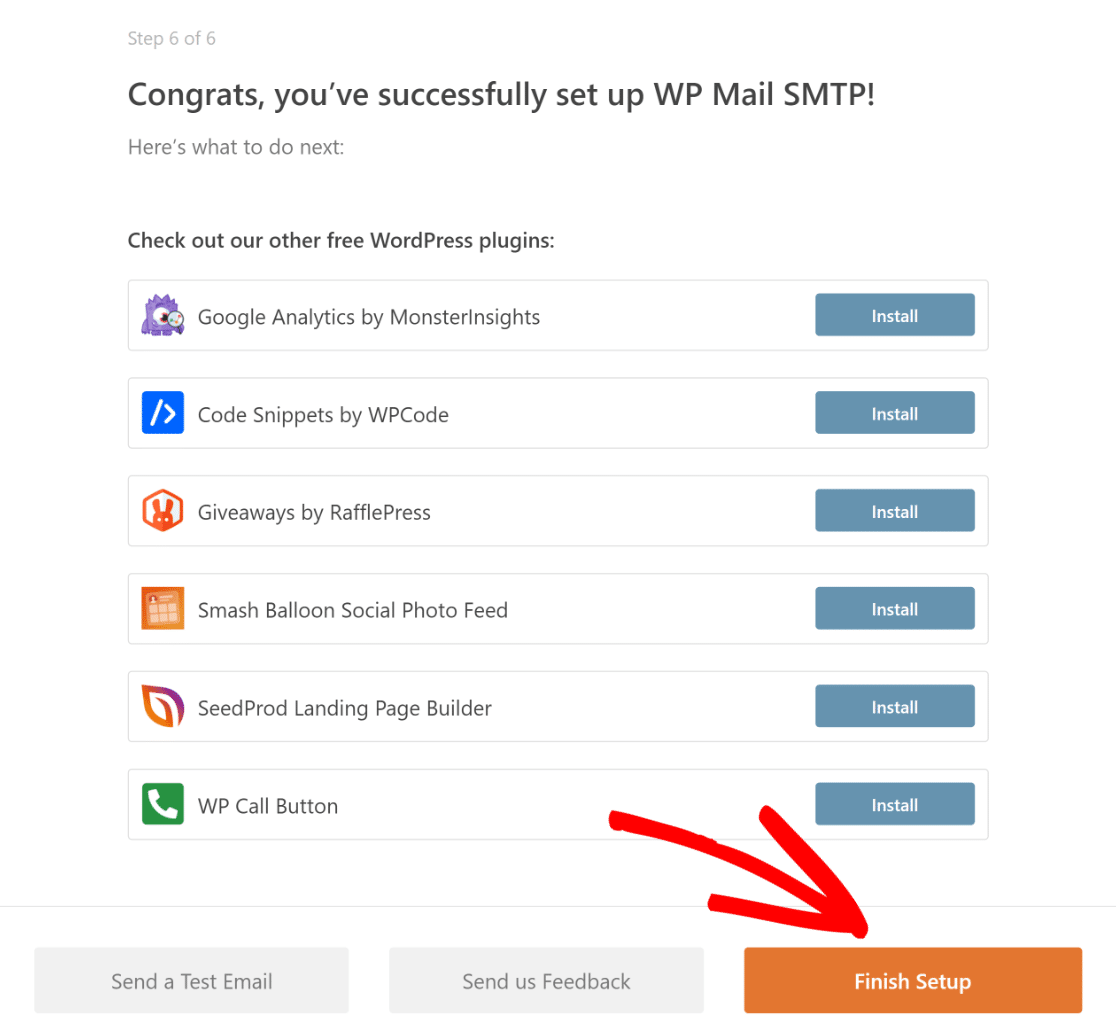
Después de completar el Asistente de Configuración, recibirás un correo de prueba automatizado para asegurarte de que tu nuevo servicio SMTP de Mailchimp está en funcionamiento.

Para obtener una comprensión más precisa de la entregabilidad de tus correos en este punto, deberías esperar hasta que se hayan generado algunos correos de pedido.
Si no quieres esperar, puedes ir a WP Mail SMTP » Herramientas » Prueba de correo electrónico para enviar algunos correos electrónicos de prueba desde WP Mail SMTP.

Más preguntas sobre el uso de WP Mail SMTP con Mailchimp
El uso de WP Mail SMTP con Mailchimp es un tema de interés popular entre nuestros lectores. Aquí tienes respuestas a algunas consultas comunes al respecto.
¿Puedo usar Mailchimp para SMTP?
Sí, Mailchimp ofrece un servicio SMTP llamado Mandrill. Sin embargo, para usarlo, necesitarás una cuenta de Mailchimp y una configuración adicional.
¿Para qué se utiliza WP mail SMTP?
WP Mail SMTP es un plugin de WordPress que ayuda a garantizar que los correos electr uevoicos enviados desde tu sitio de WordPress lleguen a la bandeja de entrada. Lo hace permiti uevo ndote usar un servicio SMTP en lugar de la funci uevo n de correo PHP predeterminada.
¿Cuál es el mejor plugin SMTP para WordPress?
WP Mail SMTP es uno de los plugins SMTP m uevo s populares y recomendados para WordPress. Es f uevo cil de configurar y funciona con varios proveedores SMTP, incluido Mandrill de Mailchimp.
uevo Qu uevo uevo es el servidor SMTP para Mailchimp?
Mailchimp utiliza Mandrill para enviar correos electr uevo nicos a trav uevo s de SMTP. La direcci uevo n del servidor suele ser smtp.mandrillapp.com y funciona con el puerto 587 o 465.
uevo C uevo mo conecto Mailchimp a WordPress usando SMTP?
Para conectar Mailchimp, instala WP Mail SMTP, luego elige el remitente "Otro SMTP". Ingresa los detalles SMTP de Mandrill, incluido tu nombre de usuario y clave API, y guarda la configuraci uevo n.
uevo Por qu uevo uevo no env uevo a Mailchimp correos electr uevo nicos a trav uevo s de SMTP?
Esto suele ocurrir si los detalles de inicio de sesi uevo n SMTP son incorrectos o si tu cuenta de Mandrill tiene restricciones de entrega. Vuelve a verificar tu clave API, el correo electr uevo nico del remitente y si tu plan admite SMTP.
uevo Cu uevo l es la diferencia entre Mandrill y Mailchimp SMTP?
Mandrill es el servicio SMTP que funciona detr uevo s de Mailchimp. Mailchimp gestiona tus listas de correo y campa uevo as, mientras que Mandrill env uevo a los mensajes reales a trav uevo s de SMTP.
uevo Necesito Mandrill para SMTP en Mailchimp?
S uevo , si quieres usar SMTP con Mailchimp, necesitas una cuenta de Mandrill. Solo funciona si tienes un plan de pago de Mailchimp.
A continuación, conoce las diferencias entre WP Mail SMTP Lite y Pro
uevo Quieres conocer las diferencias entre WP Mail SMTP Lite y Pro? uevo Buscas consejos para elegir el plan adecuado? Consulta nuestra comparaci uevo n de WPForms Lite y WPForms Pro, para que sepas exactamente qu uevo uevo obtienes al actualizar.
Soluciona tus correos de WordPress ahora
¿Listo para arreglar tus correos electrónicos? Empieza hoy mismo con el mejor plugin SMTP de WordPress. Si no tienes tiempo para arreglar tus correos electrónicos, puedes obtener asistencia completa de configuración White Glove como compra adicional, y hay una garantía de devolución de dinero de 14 días para todos los planes de pago.
Si este artículo te ha sido útil, síguenos en Facebook y Twitter para obtener más consejos y tutoriales de WordPress.
