


Resumen de IA
Configuración de Alertas de Fallos de Correo
Los correos electrónicos desempeñan un papel fundamental para mantener tus comunicaciones empresariales en funcionamiento. Cualquier problema no reconocido en el envío de correos en WordPress puede provocar la pérdida de clientes potenciales e incluso de dinero.
Por eso es importante configurar alertas para que puedas enterarte al instante de los fallos de correo electrónico en tu sitio y solucionarlos tan pronto como ocurran.
En esta publicación, te mostraremos cómo puedes recibir alertas de fallos de correo electrónico de WordPress en diferentes aplicaciones de tu elección.
Recibe Alertas de Fallos de Correo Ahora
¿Por qué dejan de funcionar los correos de WordPress?
En WordPress, el método predeterminado para enviar correos es PHP Mail. Sin embargo, muchos hosts web desactivan la función PHP Mail debido a problemas de seguridad asociados con ella.
El resultado es que los correos de WordPress simplemente no se envían por completo. En algunos casos, tus correos pueden terminar en la carpeta de spam, incluso si la función PHP Mail está activada.
La mayoría de las veces, estos problemas se pueden solucionar reconfigurando tu sitio de WordPress para usar SMTP en lugar de PHP Mail. Esto es bastante fácil de hacer con plugins como WP Mail SMTP, que te permiten conectar tu sitio de WordPress con un servicio de envío de correos dedicado.
Aún es posible que ocurran errores de correo electrónico en tu sitio, incluso si estás usando SMTP. Normalmente, esto sucede si no has completado los pasos de autenticación adecuados con tu servicio de envío de correos.
Sea cual sea la causa del problema de envío de correos en tu sitio, puedes configurar notificaciones de alerta para identificar el problema y solucionarlo de inmediato.
Cómo recibir alertas cuando tus correos de WordPress dejan de funcionar
Hay varias formas de recibir alertas de fallos de correo electrónico en WordPress. Te mostraremos los pasos completos para cada método a continuación.
- Instalar WP Mail SMTP
- Configuración de alertas de fallo de correo electrónico
- Método n.º 1: Integración de correo electrónico para alertas de fallos
- Método n.º 2: Alertas de fallos de correo electrónico a través de Slack
- Método n.º 3: Alertas de fallos de correo electrónico a través de Discord
- Método n.º 4: Alertas de fallos de correo electrónico a través de Microsoft Teams
- Método n.º 5: Notificaciones de alerta por SMS
- Método n.º 6: Alertas de notificación push
- Método n.º 7: Alertas de WhatsApp
- Método n.º 8: Alertas de fallos de correo electrónico a través de Webhooks personalizados
Instalar WP Mail SMTP
Para configurar alertas de fallos de correo electrónico en WordPress, necesitarás instalar WP Mail SMTP. Este plugin incluye varias funciones muy útiles, como notificaciones de alerta para problemas de correo electrónico.
WP Mail SMTP está diseñado para solucionar tus problemas de correo electrónico de WordPress porque utiliza SMTP, que es un método de envío de correos más rápido, seguro y fiable en comparación con PHP Mail.
Sin embargo, aún pueden surgir problemas si tu servicio de envío de correos sufre una interrupción, el sitio no está correctamente conectado con tu cuenta de envío de correos o si hay un problema de autenticación de dominio con tu servicio de envío de correos.
Independientemente de la causa del problema, WP Mail SMTP te enviará una notificación cada vez que un correo electrónico no se envíe desde tu sitio.
Para empezar, adquiere una licencia de WP Mail SMTP Pro. Después, instala WP Mail SMTP en tu sitio y conecta un servicio de envío de correos utilizando el asistente de configuración fácil.

Después de configurar tu servicio de envío de correos, verás funciones adicionales que puedes habilitar en WP Mail SMTP, incluidas las Alertas de correo electrónico instantáneas.

Puede habilitar alertas de notificación para fallos de correo electr ildeoacute;nico activando esta opci ilde{oacute;n aqu ilde{i}, y luego ajustar la configuraci ilde{oacute;n seg ilde{uacute;n sea necesario siguiendo los pasos a continuaci ilde{oacute;n. Tambi ilde{eacute;n le mostraremos c ilde{oacute;mo configurar alertas de fallo de correo electr ilde{oacute;nico para Slack, SMS y otros m ilde{eacute;todos.
Configuración de alertas de fallo de correo electrónico
Para configurar alertas por correo electr ilde{oacute;nico, abra su panel de WordPress y vaya a WP Mail SMTP extgreater{} Ajustes. En la p ilde{aacute;gina de Ajustes, busque la pesta ilde{n}a Alertas en la barra horizontal y haga clic en ella.
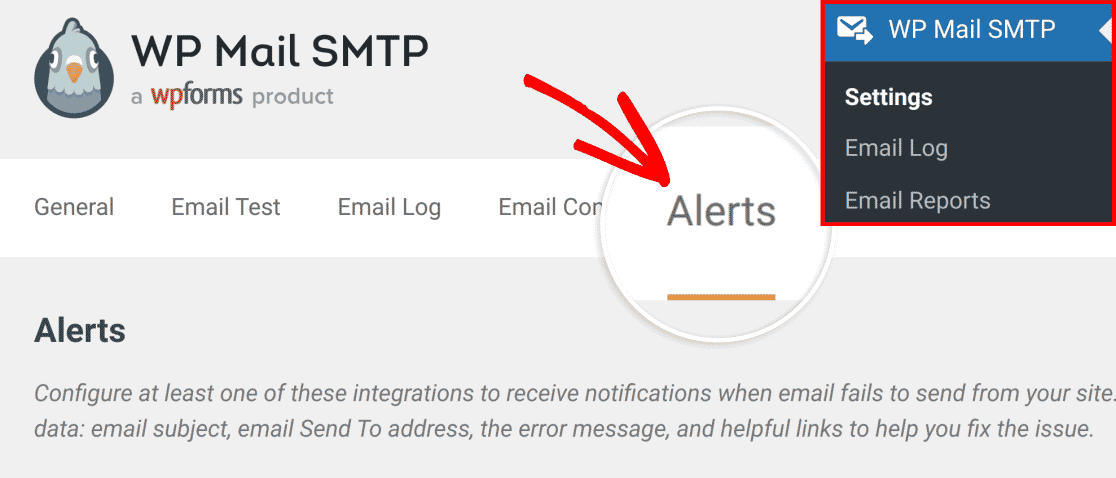
La p ilde{aacute;gina de Alertas contiene los ajustes para configurar integraciones con diferentes servicios disponibles para recibir sus notificaciones de alerta, incluyendo:
- Correo electrónico
- Slack
- Discord
- Microsoft Teams
- SMS a través de Twilio
- Webhooks personalizados
- Notificaciones push
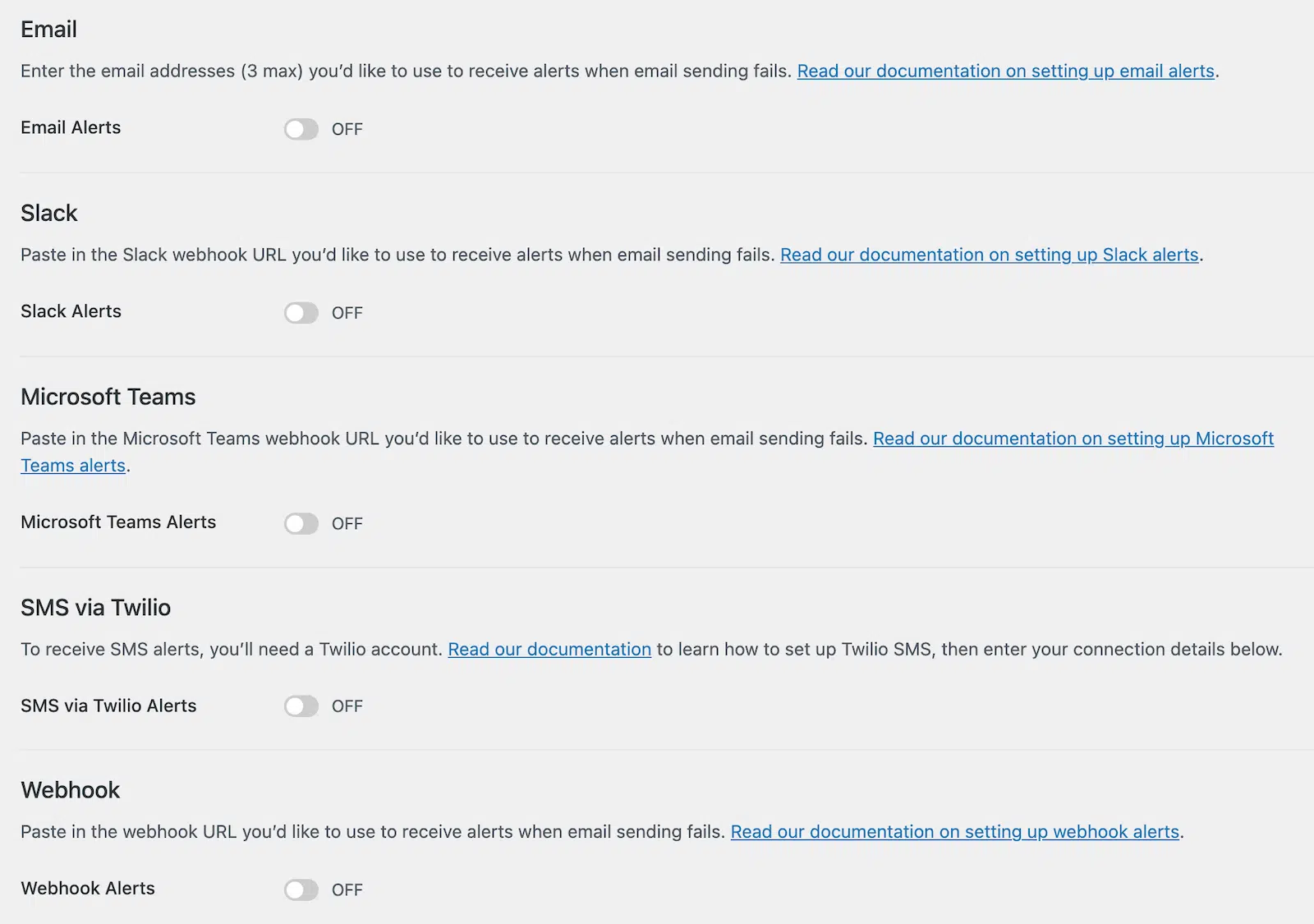
Veamos c ilde{oacute;mo puede habilitar cada una de estas una por una.
Método n.º 1: Integración de correo electrónico para alertas de fallos
El primer m ilde{eacute;todo consiste en recibir alertas de fallo de correo electr ilde{oacute;nico por correo electr ilde{oacute;nico. WP Mail SMTP tiene la capacidad de enviar alertas de fallo de correo electr ilde{oacute;nico a su bandeja de entrada incluso cuando los correos electr ilde{oacute;nicos han dejado de funcionar en general para su sitio.
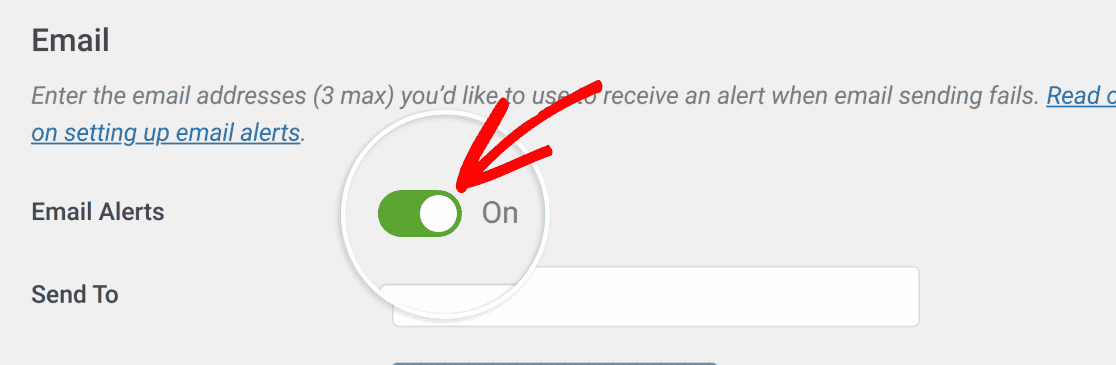
Para recibir alertas de fallo de correo electr ilde{oacute;nico por correo electr ilde{oacute;nico, active el interruptor Alertas por correo electr ilde{oacute;nico. Luego, simplemente puede introducir la direcci ilde{oacute;n de correo electr ilde{oacute;nico a la que desea recibir notificaciones en el campo Enviar a.
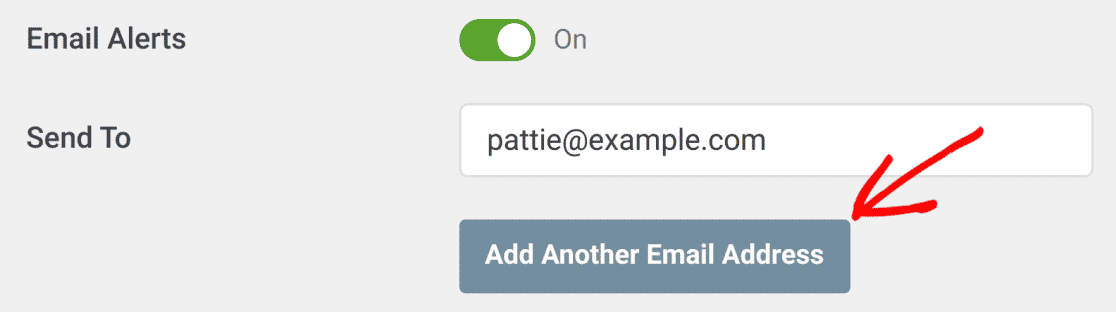
Puede a tilde{a}adir hasta 3 direcciones de correo electr ilde{oacute;nico para integrar sus alertas de fallo de correo electr ilde{oacute;nico. Simplemente haga clic en el bot ilde{oacute;n A tilde{a}adir otra direcci ilde{oacute;n de correo electr ilde{oacute;nico para abrir otro campo Enviar a donde puede proporcionar su segunda direcci ilde{oacute;n de correo electr ilde{oacute;nico. Si desea a tilde{a}adir otra, simplemente repita el mismo proceso.
Cuando haya terminado, despl ilde{a}cese hasta el final y pulse Guardar ajustes.
Ahora, cada vez que ocurra un fallo de correo electr ilde{oacute;nico en su sitio de WordPress, WP Mail SMTP le notificar ilde{a} en la direcci ilde{oacute;n de correo electr ilde{oacute;nico proporcionada. La notificaci ilde{oacute;n contiene detalles importantes como el mensaje de error y enlaces ilde{uacute;tiles para permitirle identificar el problema y solucionarlo r ilde{a}pidamente.

En el siguiente paso, le mostraremos c ilde{oacute;mo configurar una integraci ilde{oacute;n con Slack para notificaciones de fallo de correo electr ilde{oacute;nico.
Método n.º 2: Alertas de fallos de correo electrónico a través de Slack
Integrar notificaciones de alerta con Slack tiene mucho sentido porque es la plataforma que la mayor ilde{i}a de los equipos utilizan para la comunicaci ilde{oacute;n empresarial.
Como resultado, nunca se perder ilde{a} una notificaci ilde{oacute;n que aparezca directamente en su canal de Slack preferido o incluso como un mensaje directo a miembros individuales de su equipo.
Para habilitar esta integraci ilde{oacute;n, active el bot ilde{oacute;n Alertas de Slack en la posici ilde{oacute;n de activado.
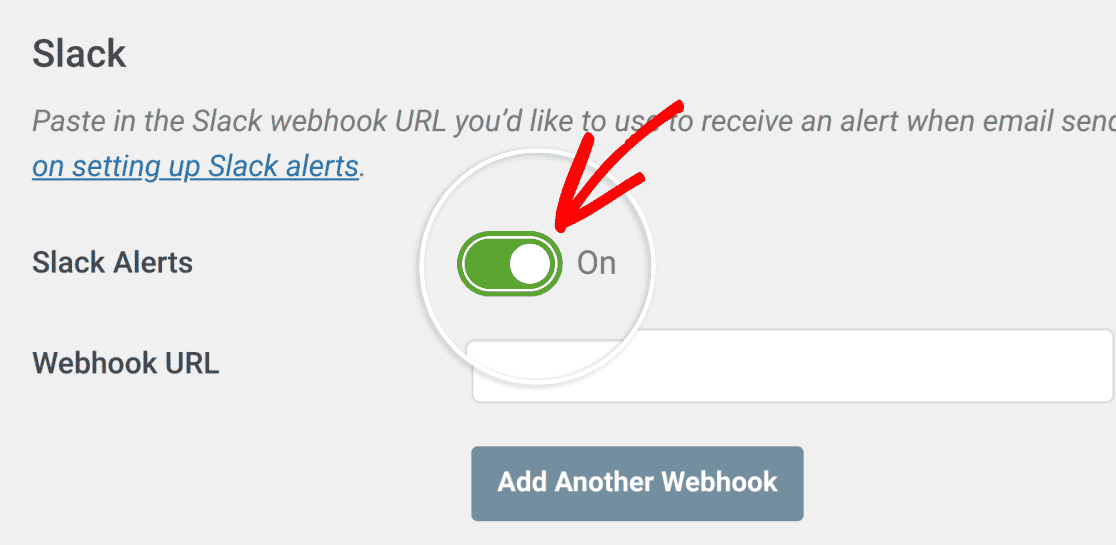
Esta integraci ilde{oacute;n requiere una URL de webhook para su espacio de trabajo de Slack. Para obtenerla, visite su p ilde{a}gina de la API de Slack y haga clic en el bot ilde{oacute;n Crear una aplicaci ilde{oacute;n.
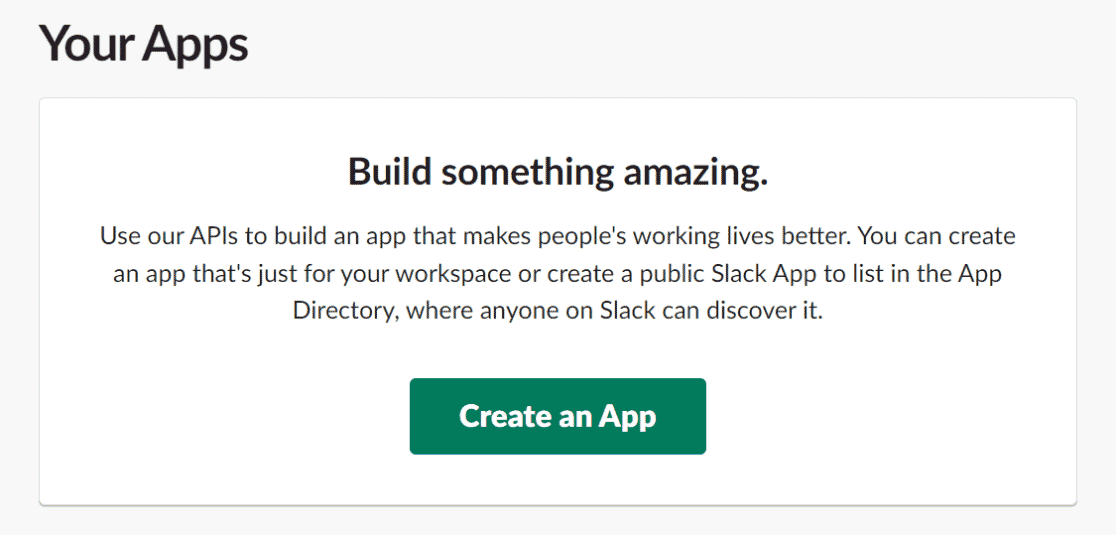
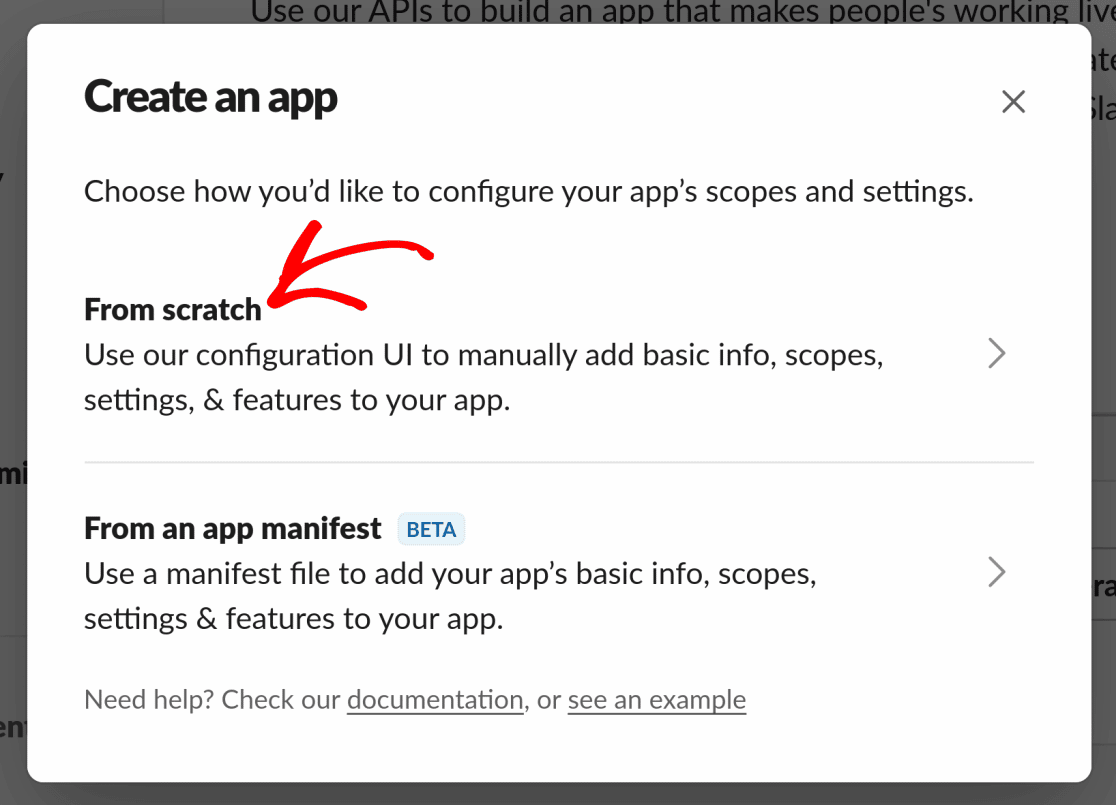
Esto abrir ilde{a} un modal que le dar ilde{a} dos opciones para crear una aplicaci ilde{oacute;n. Elija Desde cero.
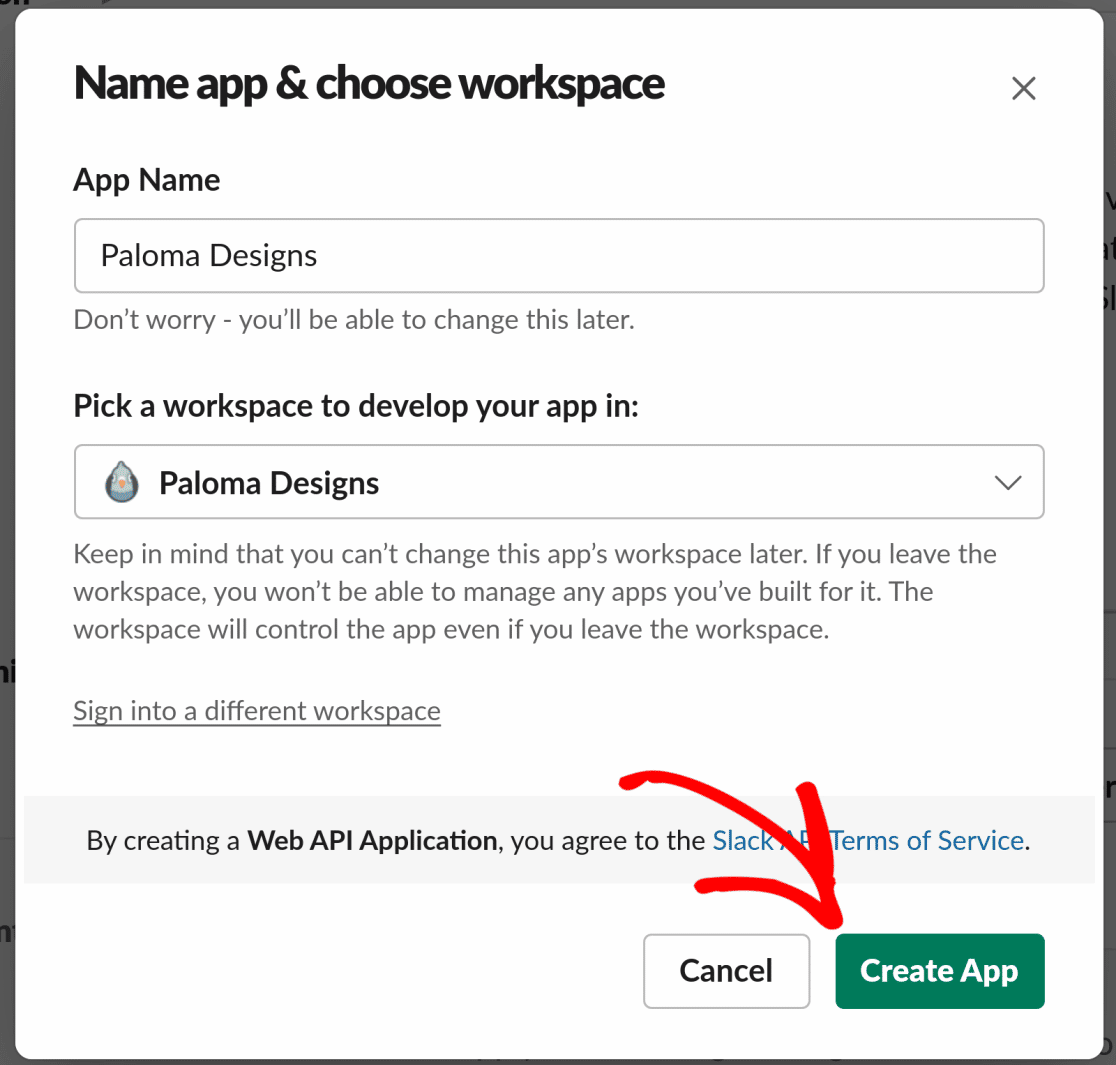
El siguiente modal le pedir ilde{a} que introduzca un Nombre de aplicaci ilde{oacute;n. Puede ser cualquier cosa que desee (tambi ilde{eacute;n puede cambiarlo m ilde{a}s tarde).
Debajo de Nombre de aplicaci ilde{oacute;n, hay otro men ilde{u} desplegable que le pide que seleccione su espacio de trabajo de Slack para esta integraci ilde{oacute;n. Tenga cuidado al elegir el espacio de trabajo porque no podr ilde{a} cambiarlo m ilde{a}s tarde.
Despu ilde{eacute;s de introducir los detalles anteriores, haga clic en el bot ilde{oacute;n Crear aplicaci ilde{oacute;n para continuar.
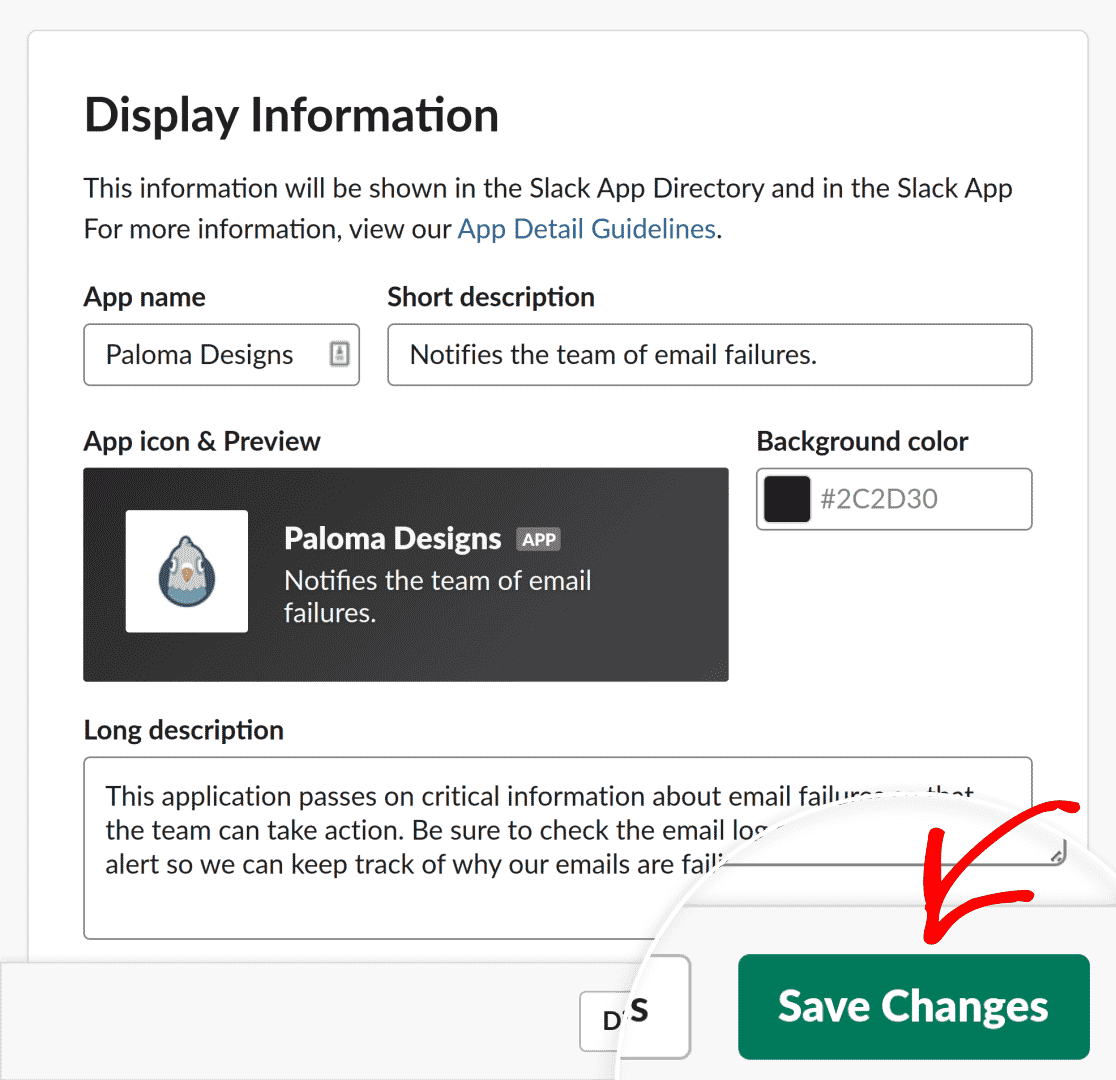
Después de eso, aparecerá un nuevo cuadro de diálogo para agregar información de visualización para tu aplicación de Slack. Puedes agregar un ícono, color de fondo y cambiar otros detalles aquí.
Cuando estés satisfecho con el aspecto de todo, haz clic en Guardar Cambios.
Ahora, desde tu página de la API de Slack, navega a Características » Webhooks entrantes desde la barra lateral.
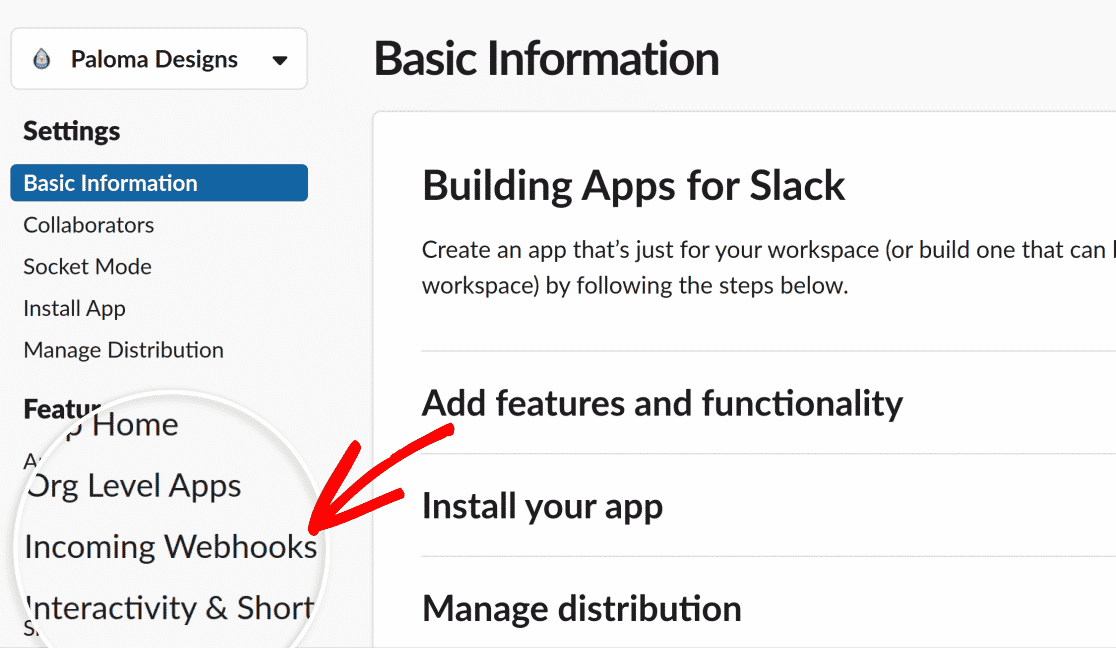
Usa el botón de alternancia para Activar Webhooks entrantes.
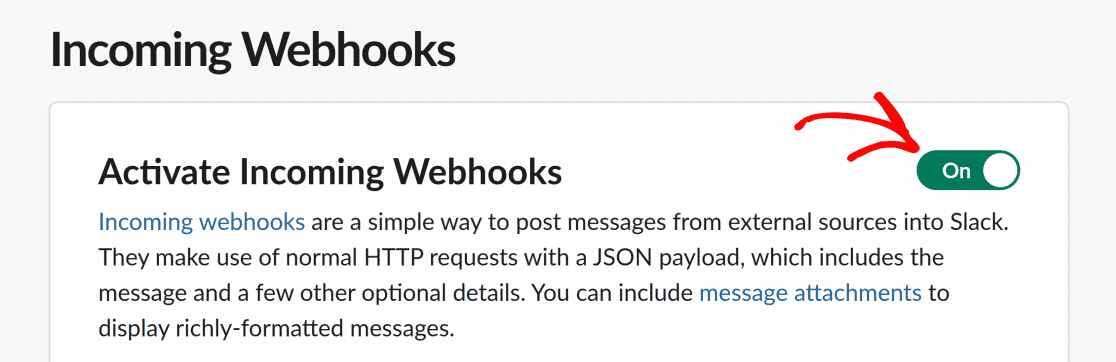
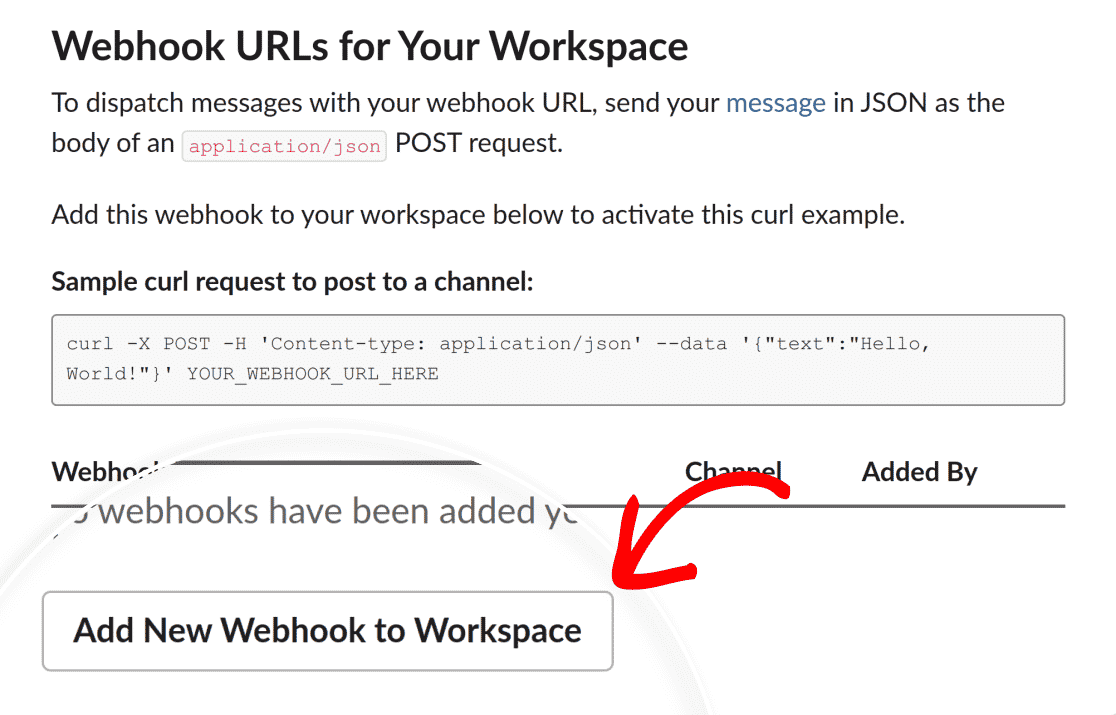
Después de eso, haz clic en el botón Agregar nuevo webhook al espacio de trabajo.
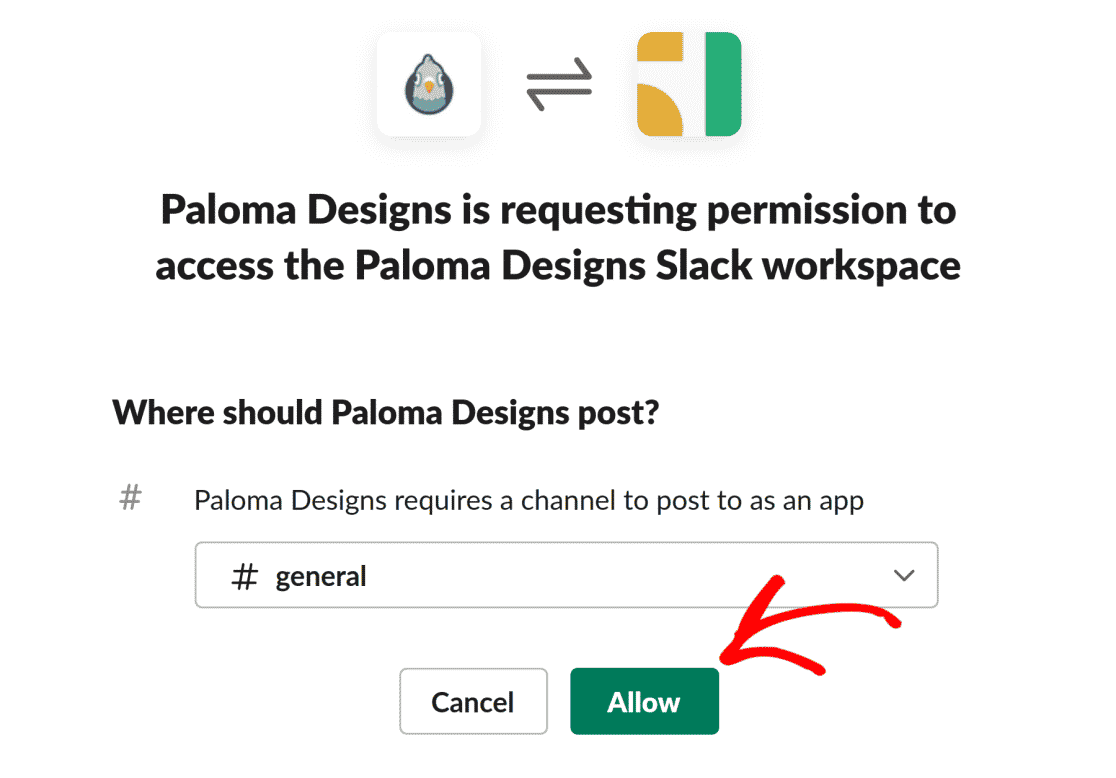
En la siguiente pantalla, puedes elegir un canal o un individuo para enviar directamente las notificaciones de fallo de correo electrónico. Haz clic en Permitir después de seleccionar tu canal de Slack deseado.
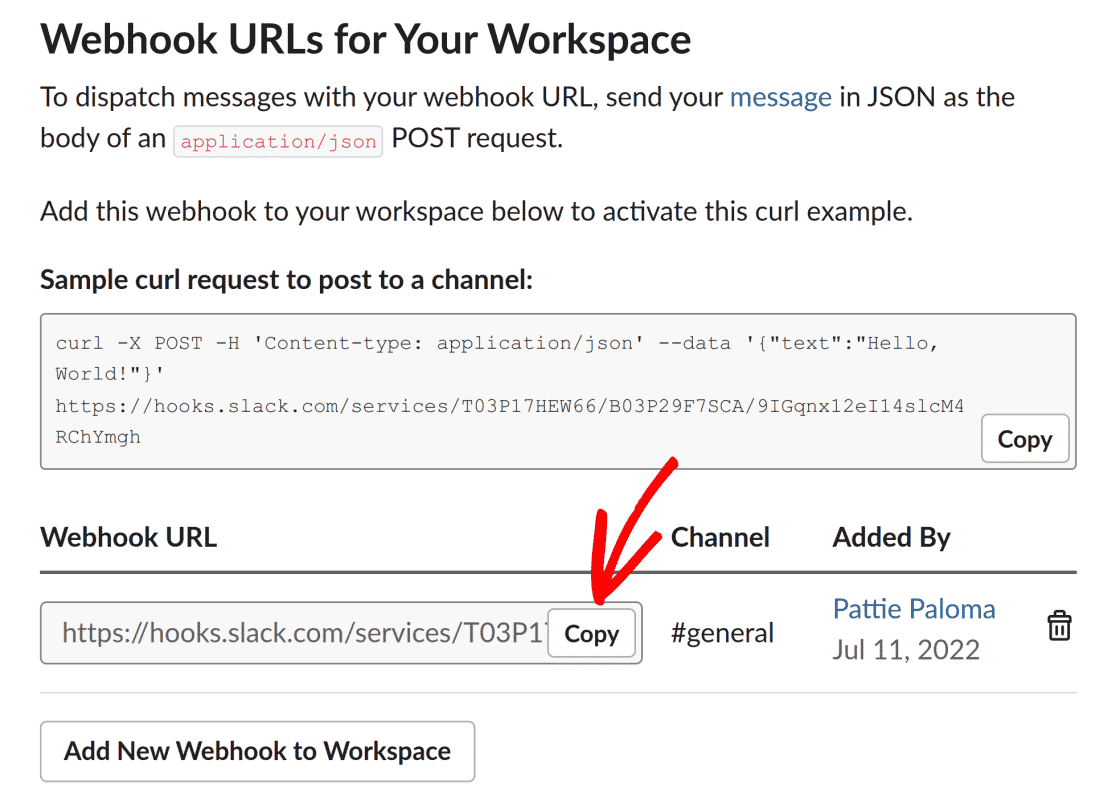
Después de esta acción, Slack generará una URL de webhook para ti y serás redirigido a la página de Webhooks entrantes. Copia la URL del webhook.
Ahora, regresa a la página de Alertas en la configuración de WP Mail SMTP y pega tu URL de webhook de Slack en el campo URL de Webhook.
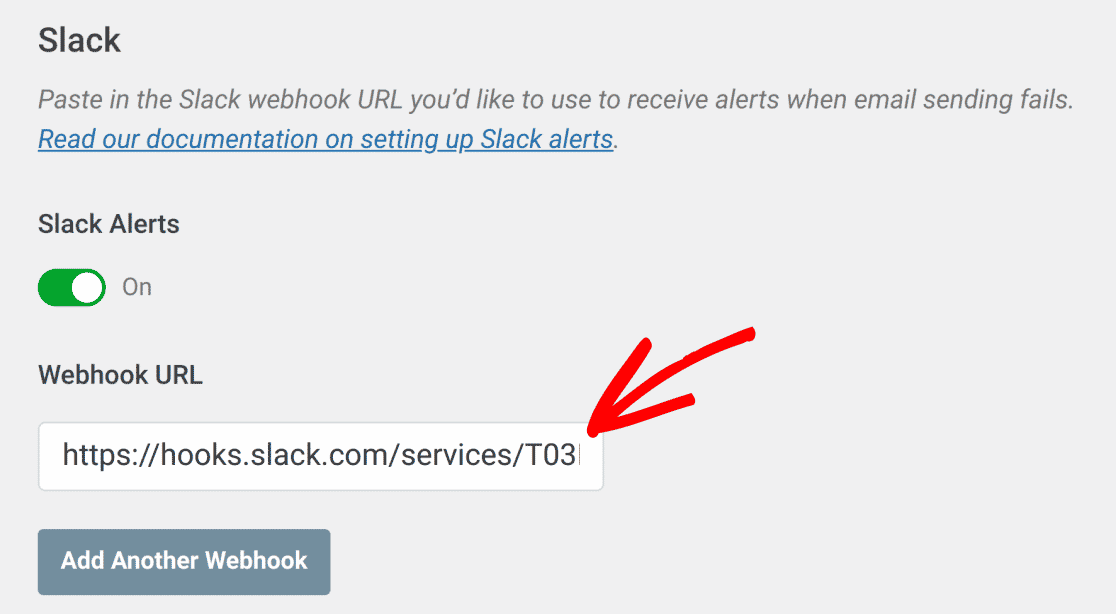
Puedes repetir estos pasos para agregar webhooks para otros canales de Slack para recibir notificaciones de fallo de correo electrónico.
No olvides Guardar Configuración cuando hayas terminado.
Método n.º 3: Alertas de fallos de correo electrónico a través de Discord
Si tu equipo usa Discord para la comunicación, puedes recibir alertas de fallo de correo electrónico directamente en tus servidores o canales de Discord.
Similar a la integración de Slack, las alertas de Discord funcionan a través de webhooks y se pueden enviar a múltiples canales si es necesario.
Para habilitar esta integración, activa el botón Alertas de Discord a la posición de encendido.

Esta integración requiere una URL de webhook para tu servidor de Discord. Para obtenerla, inicia sesión en tu servidor de Discord, haz clic en el nombre del servidor en la parte superior izquierda de la pantalla para abrir el menú de configuración y selecciona Configuración del servidor.

En la configuración del servidor, haz clic en Integraciones en la barra lateral izquierda. Haz clic en Crear Webhook (o Ver Webhooks si ya tienes algunos configurados).

Haz clic en Nuevo Webhook para crear uno nuevo. Dale a tu webhook un nombre como "Alertas de WP Mail SMTP", selecciona el canal al que deseas que se envíen las alertas y, opcionalmente, personaliza el avatar que aparecerá con tus notificaciones.
Copia la URL del Webhook que Discord genera para ti y haz clic en Guardar para crear el webhook.

Ahora, regresa a la página de Alertas en la configuración de WP Mail SMTP y pega tu URL de webhook de Discord en el campo URL de Webhook.

Puedes repetir estos pasos para agregar webhooks para otros canales de Discord para recibir notificaciones de fallo de correo electrónico.
No olvides Guardar Configuración cuando hayas terminado.
Método n.º 4: Alertas de fallos de correo electrónico a través de Microsoft Teams
Si tu equipo no usa Slack, es muy probable que se comunique a través de Microsoft Teams.
Puedes recibir fácilmente alertas directamente en tu canal de Teams preferido si hay algún problema con la entregabilidad de tu correo electrónico. Esto facilita mantenerse al tanto de las alertas sin tener que cambiar entre herramientas.
Veamos cómo puedes configurarlo.
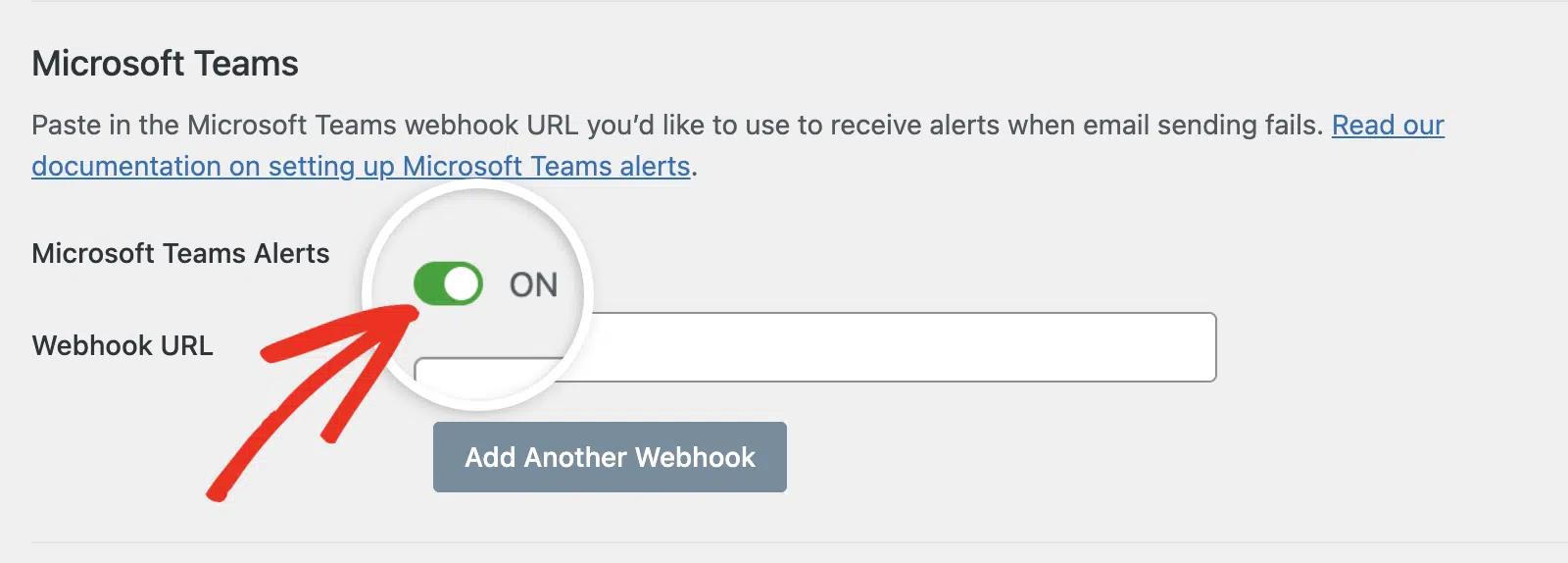
Después de habilitar Microsoft Teams, se te pedirá que agregues una URL de Webhook.
Desde la página de Alertas, usa el botón de alternancia para habilitar Microsoft Teams.
A continuación, inicia sesión en tu espacio de trabajo de Microsoft Teams en una pestaña o ventana separada. Selecciona el canal donde deseas recibir alertas y haz clic en el botón con los 3 puntos.
Se desplegará un menú.
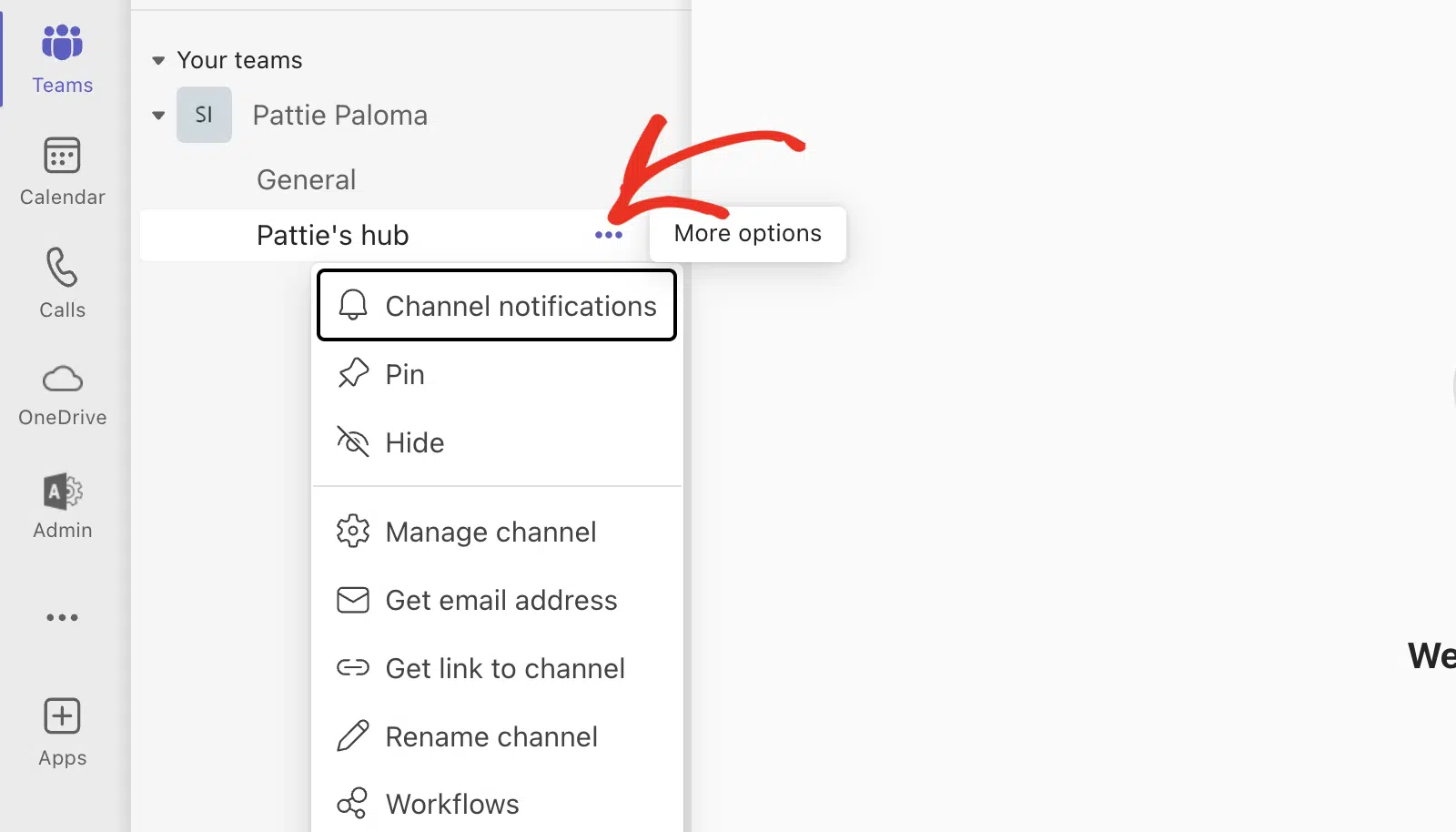
Haz clic en la opción para Gestionar canal.
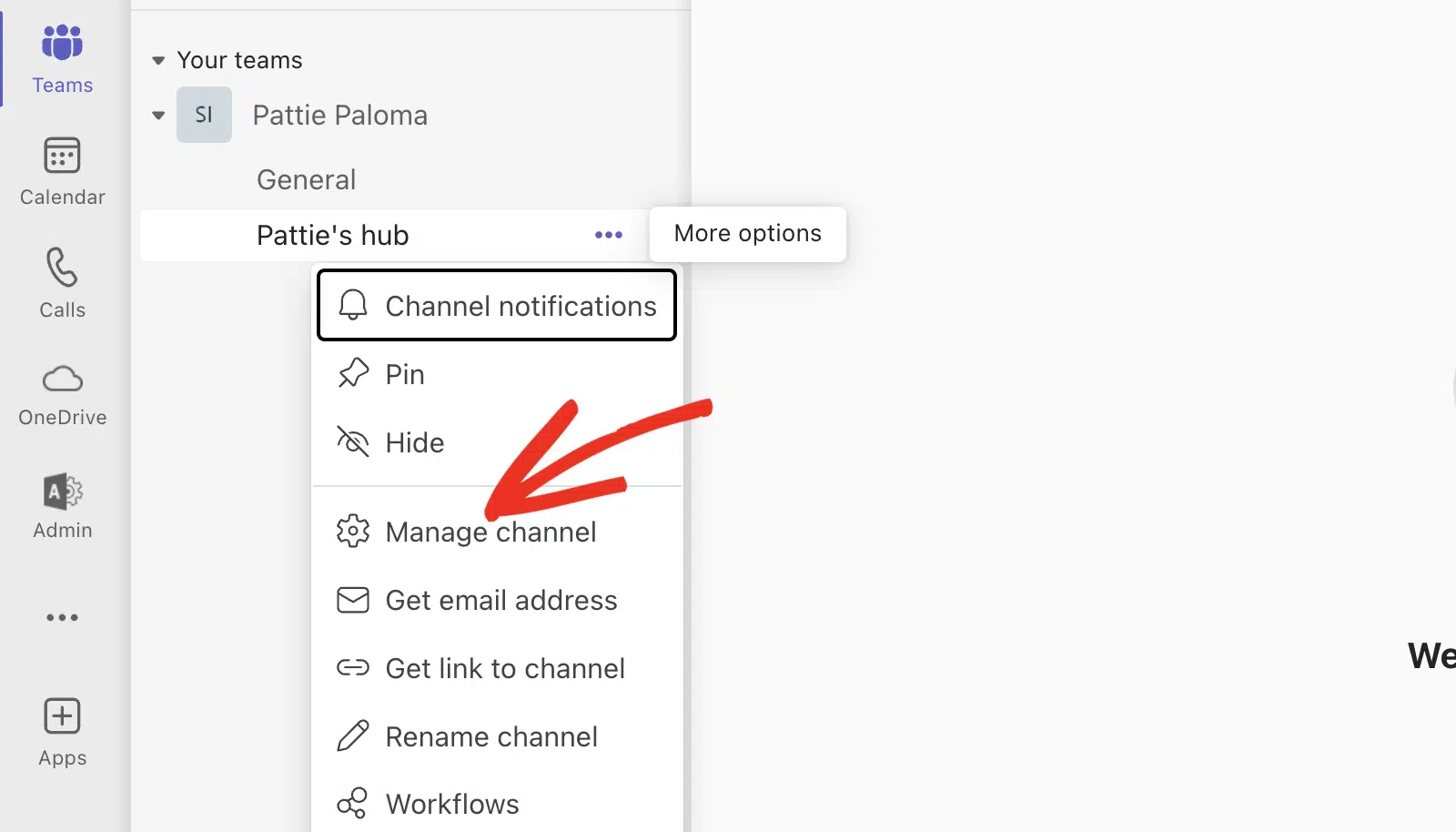
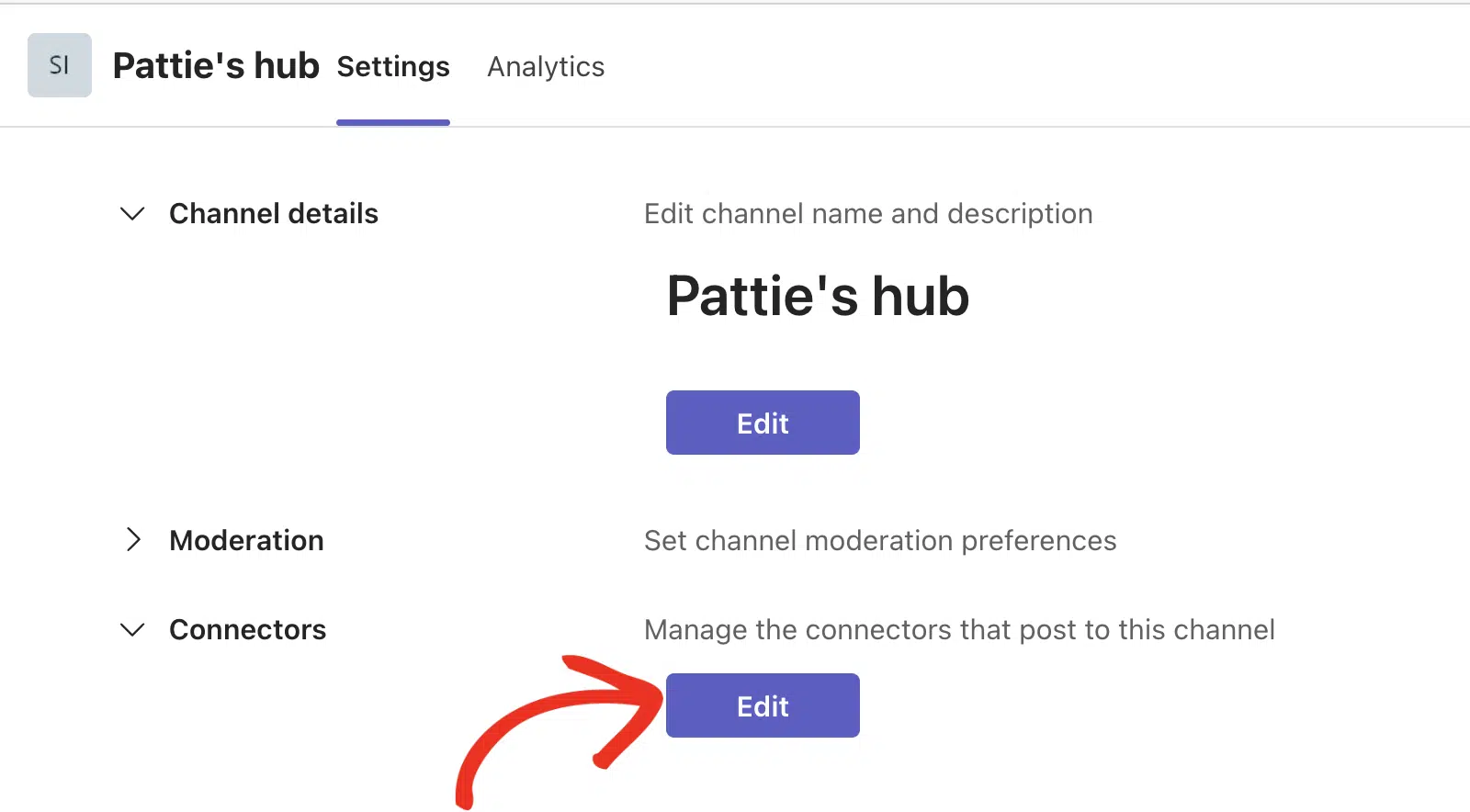
Esto abrirá una página que incluye todas las configuraciones de tu canal. Desplázate por esas opciones hasta que veas una sección llamada Conectores. Haz clic en el botón Editar.
Aparecerá una ventana modal para que selecciones tus Conectores. Para agilizar el proceso, usa el cuadro de búsqueda en esa ventana para buscar "webhook entrante".
Cuando aparezca ese resultado, verás el Conector con un botón para configurarlo.
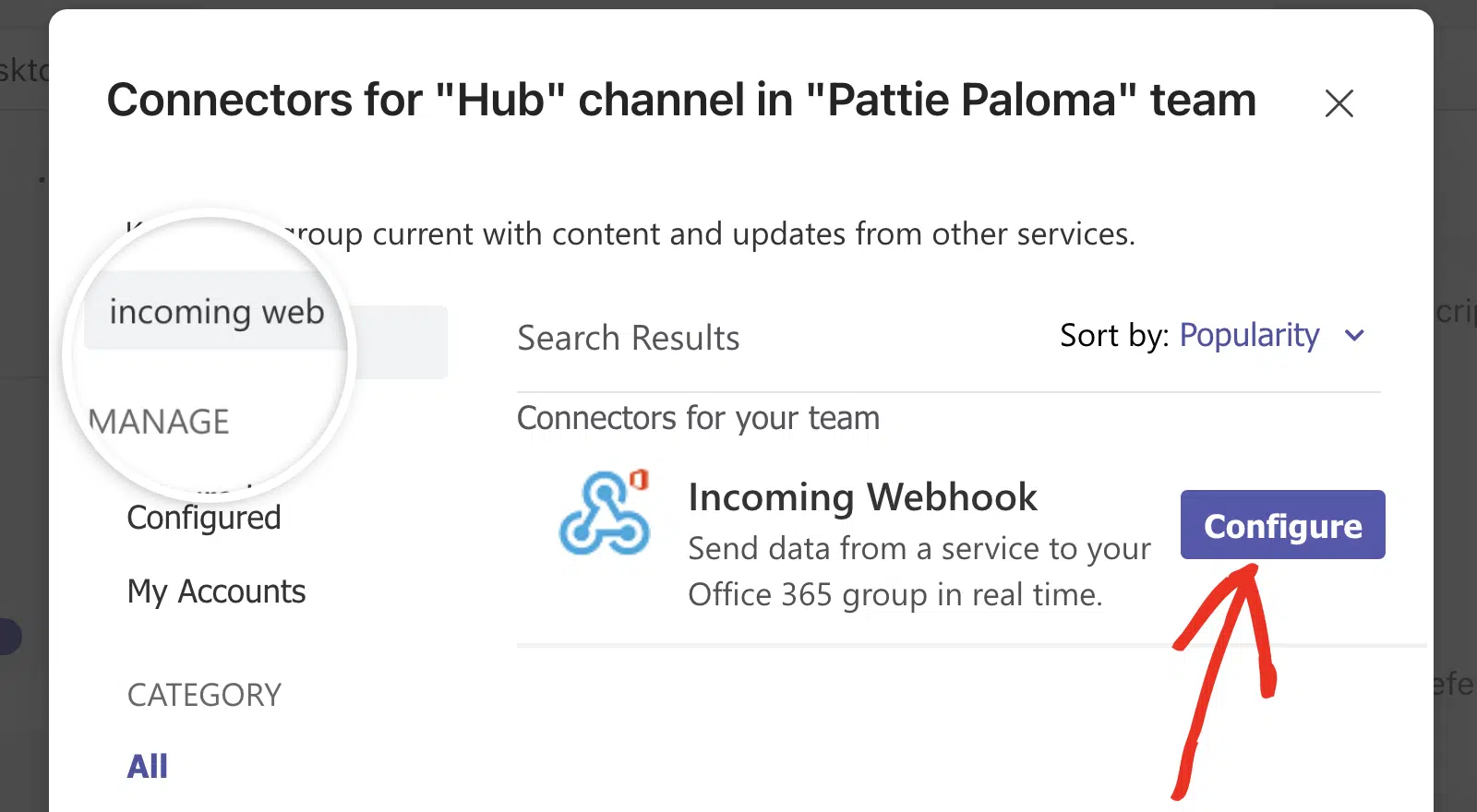
Nota: Si esta es la primera conexión que configuras en tu espacio de trabajo de Microsoft Teams, el botón Configurar dirá Agregar en su lugar.
Haz clic en el botón Configurar (o Agregar, si esta es tu primera conexión).
En la siguiente pantalla, introduce un nombre para tu conector.
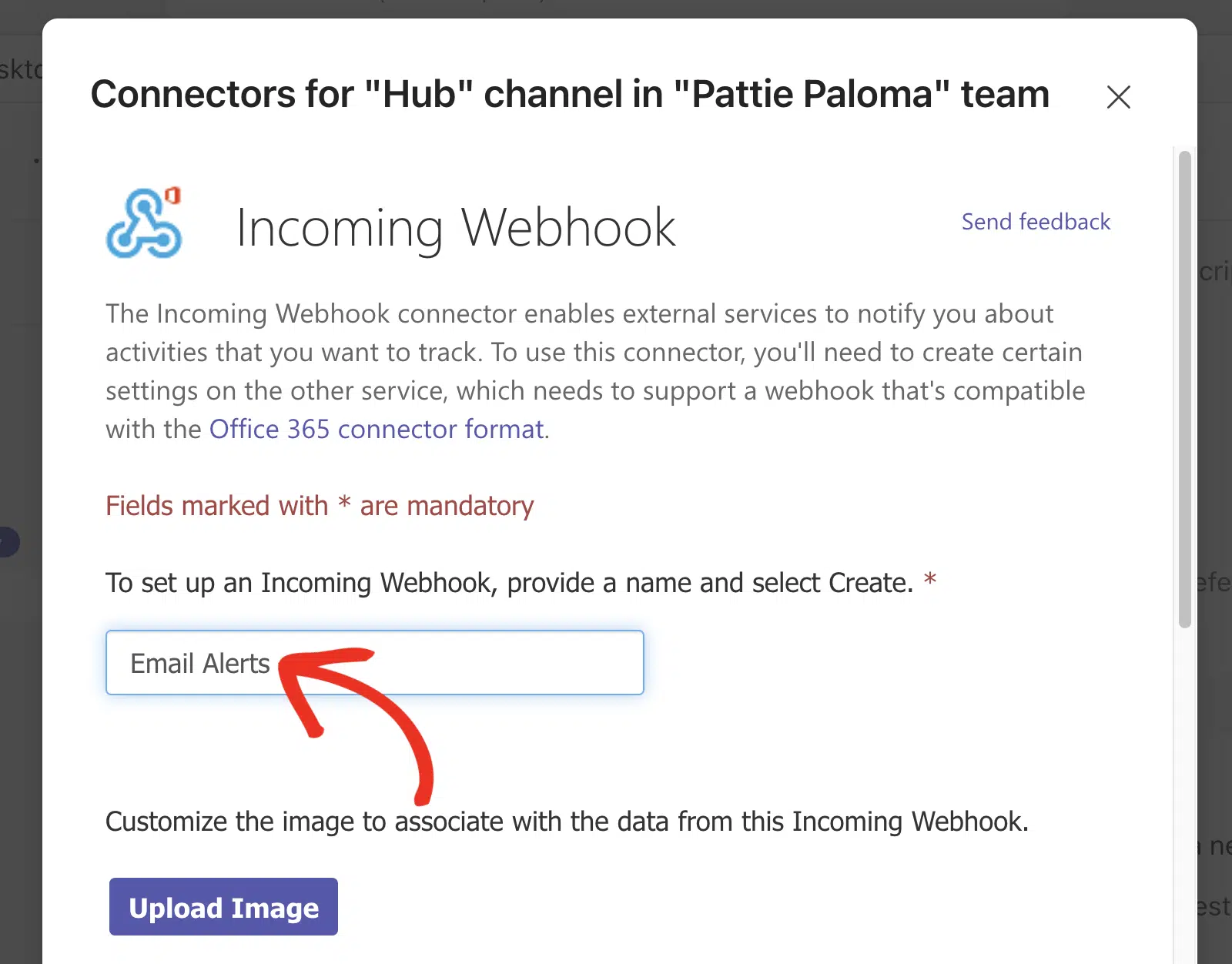
Si lo deseas, también puedes añadir una imagen que se mostrará junto con los mensajes de alerta. Esto es opcional. Cuando estés satisfecho con lo que tienes, haz clic en Crear.
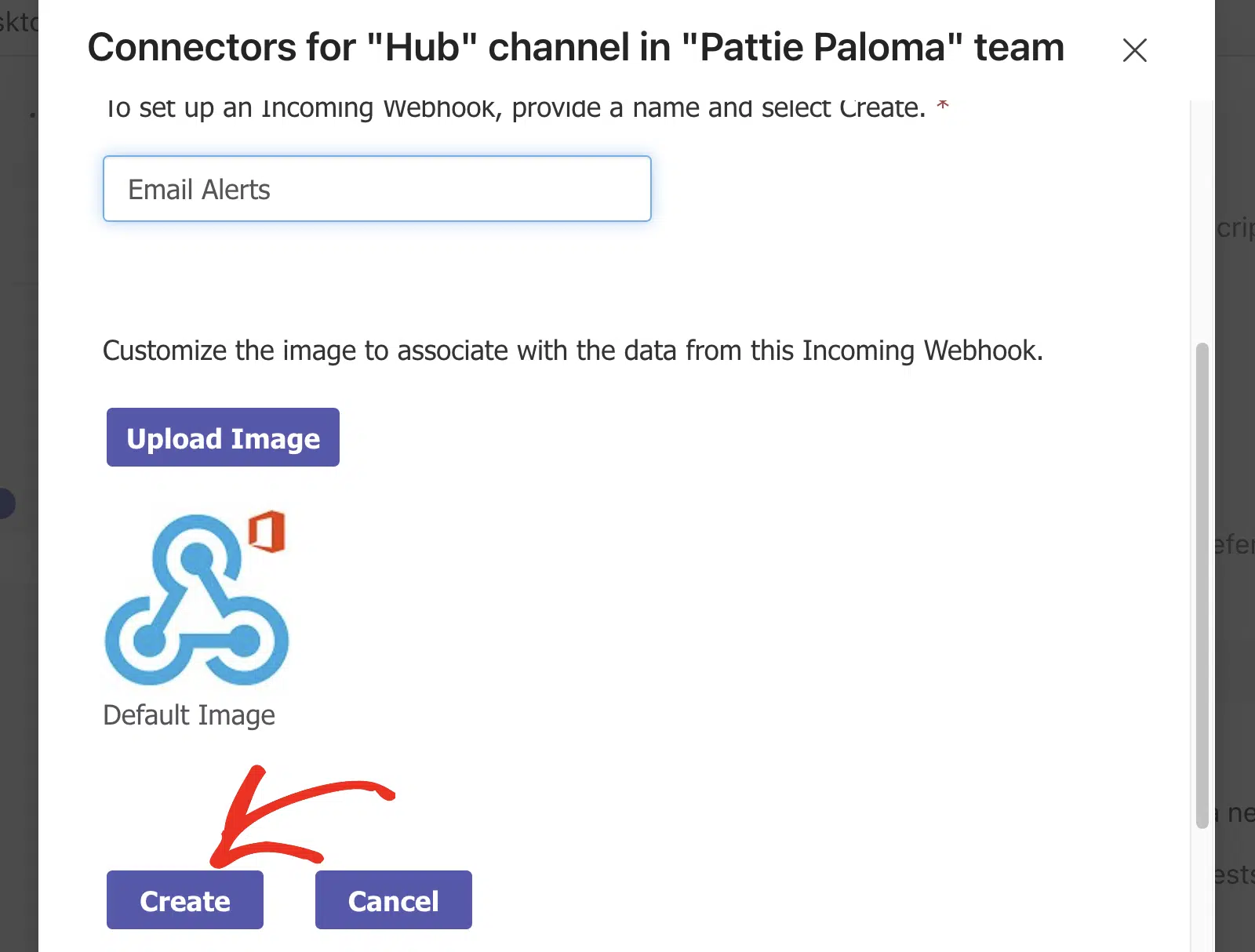
Una vez que hagas clic en Crear, Microsoft Teams creará una URL de webhook. Esta es la que usarás para establecer la conexión, así que cópiala.
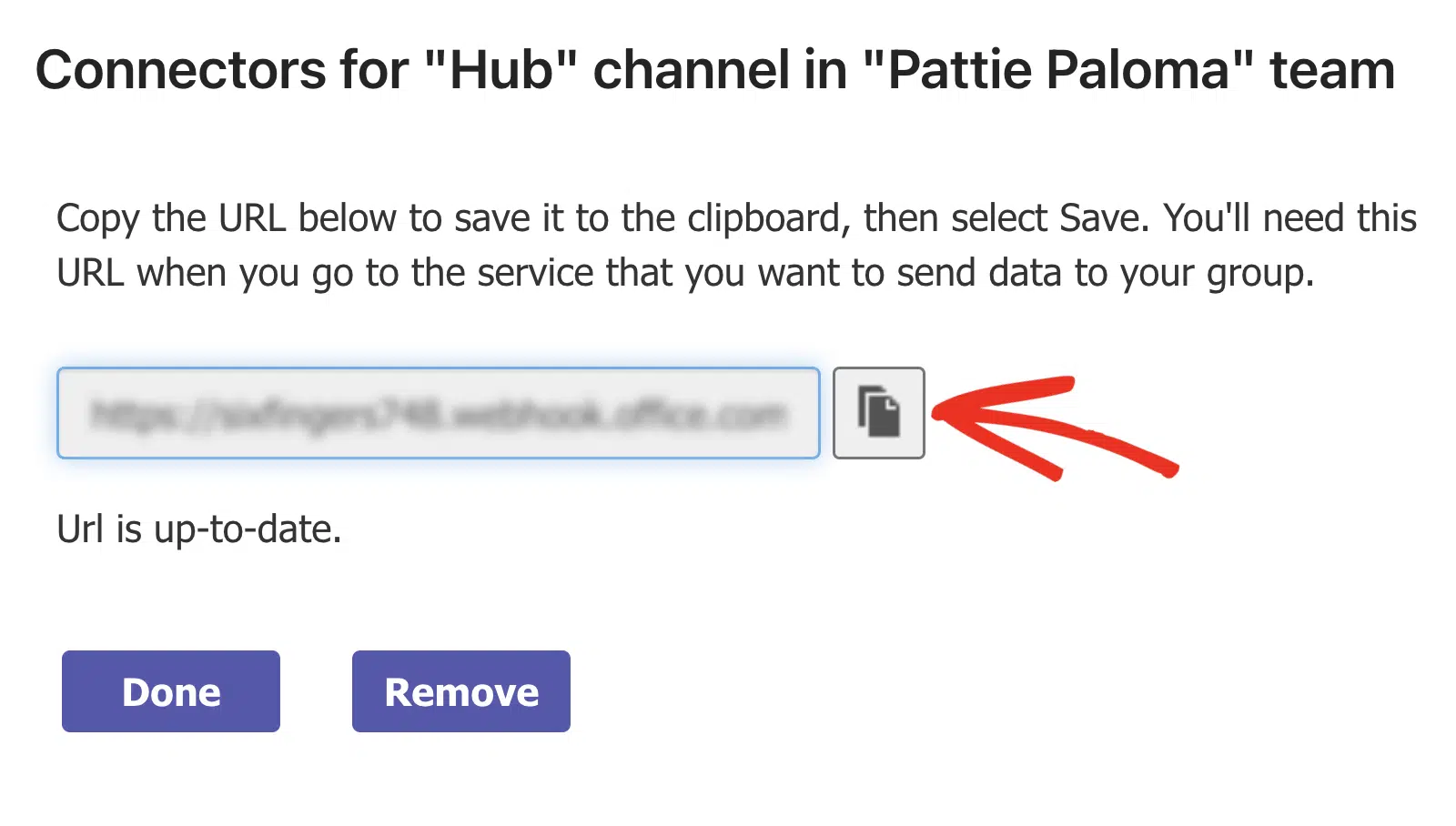
Después de copiar ese valor de Microsoft Teams, puedes hacer clic en Hecho para finalizar allí.
Ahora puedes volver a la ventana o pestaña donde todavía tienes abiertas la configuración de Alertas de WP Mail SMTP.
Vuelve a donde activaste el interruptor para habilitar Microsoft Teams. Ahora puedes pegar tu webhook en el campo URL de webhook.
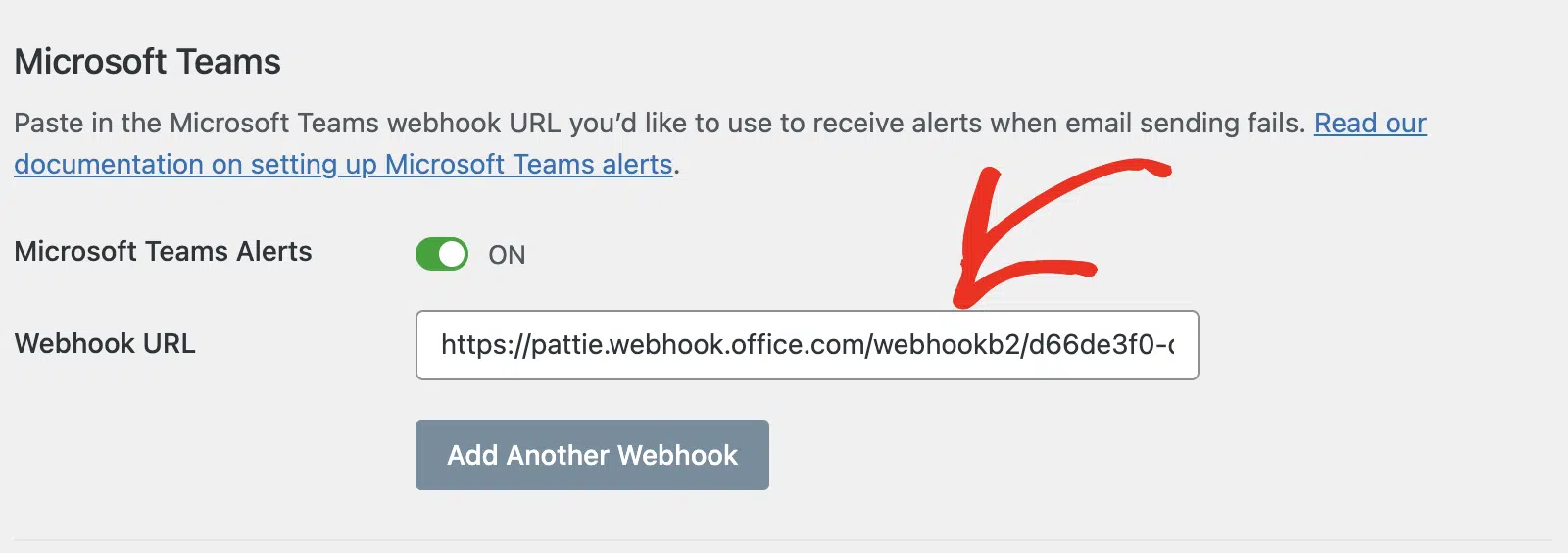
Si deseas agregar otro conector para recibir notificaciones en varios lugares, puedes hacerlo. Si estás satisfecho con que solo Teams te envíe alertas, puedes desplazarte hasta el final y hacer clic en Guardar configuración.
Ahora que todo está configurado, deberías empezar a recibir notificaciones en Teams cuando tu sitio experimente un error de entrega de correo electrónico.
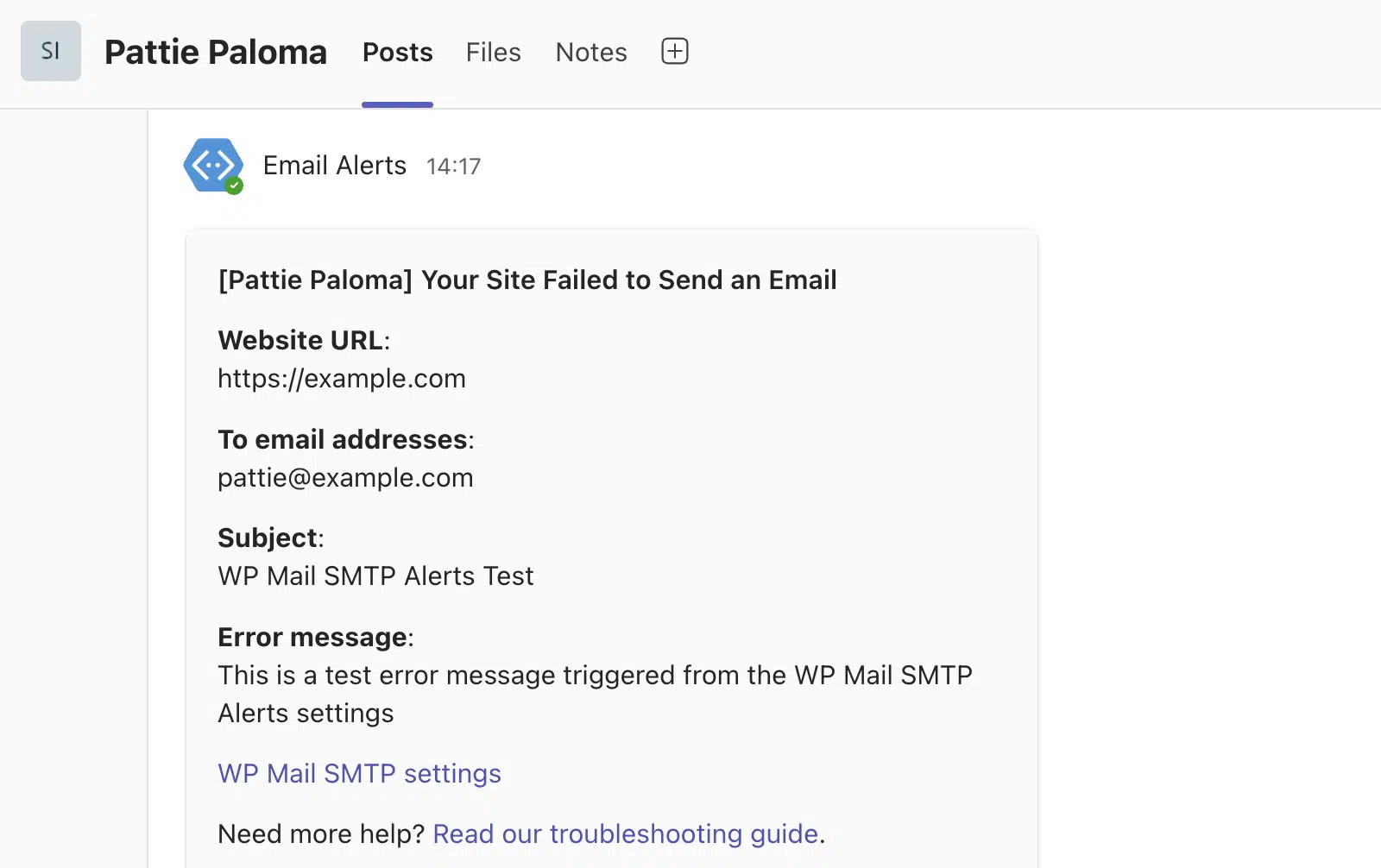
¡Eso es todo lo que hay que hacer para configurar alertas en Microsoft Teams!
Método n.º 5: Notificaciones de alerta por SMS
WP Mail SMTP también admite notificaciones por SMS para errores de envío de correo electrónico de WordPress. Esta es una opción realmente conveniente porque ni siquiera necesitas estar conectado a Internet para recibir notificaciones por SMS.
La configuración de notificaciones por SMS requiere una integración con Twilio. Para empezar, primero habilita la opción Alertas por SMS a través de Twilio en la configuración de Alertas de WP Mail SMTP.
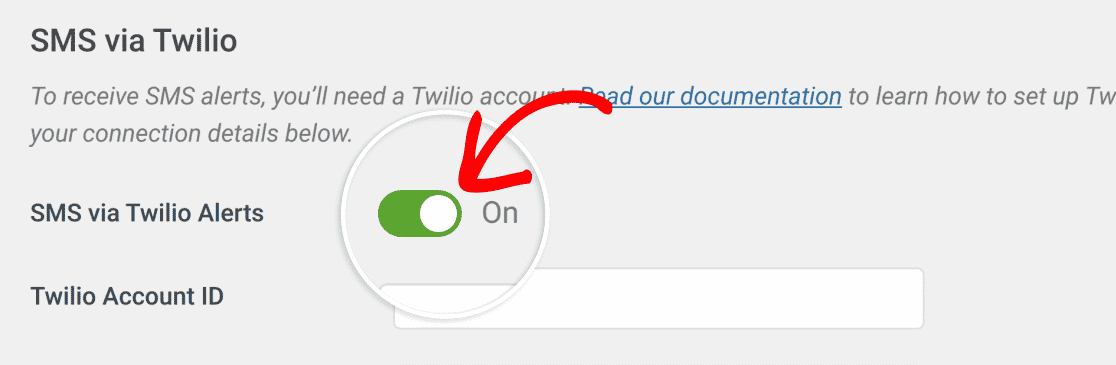
Ahora necesitarás introducir algunos detalles sobre tu cuenta de Twilio para que esta integración funcione. Si aún no tienes un número de teléfono de Twilio, puedes leer la documentación de Twilio para empezar.
Cuando haya creado su cuenta de Twilio y obtenido su número de teléfono de Twilio, abra su consola de Twilio. Desde aquí, copie su SSID de cuenta, token de autenticación y número de teléfono de Twilio.
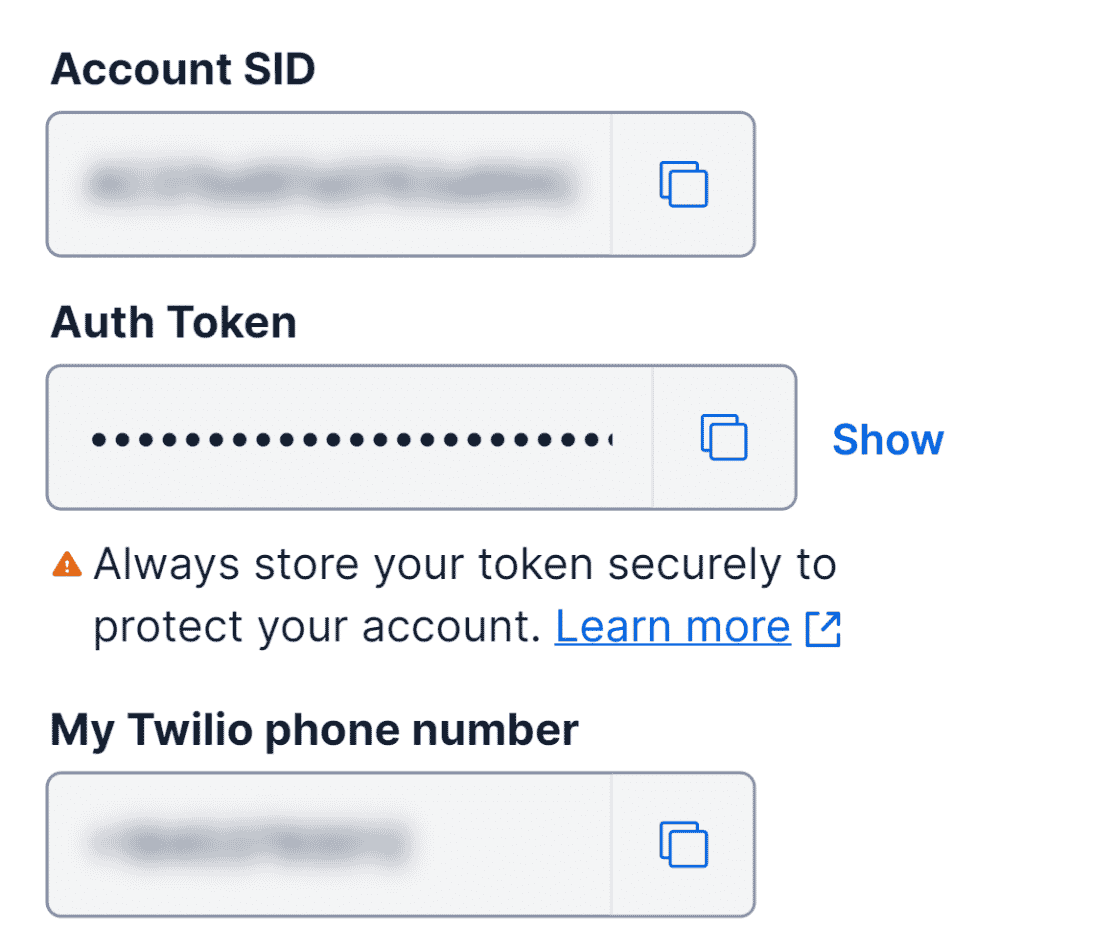
Ahora, regrese a la configuración de WP Mail SMTP Alerts y introduzca estos detalles copiados en los campos de la sección SMS a través de Twilio.
Tenga en cuenta que su número de teléfono de Twilio debe ir en el campo Número de teléfono de origen y el Número de teléfono de destino debe tener el número donde desea recibir las notificaciones de fallo de correo electrónico.
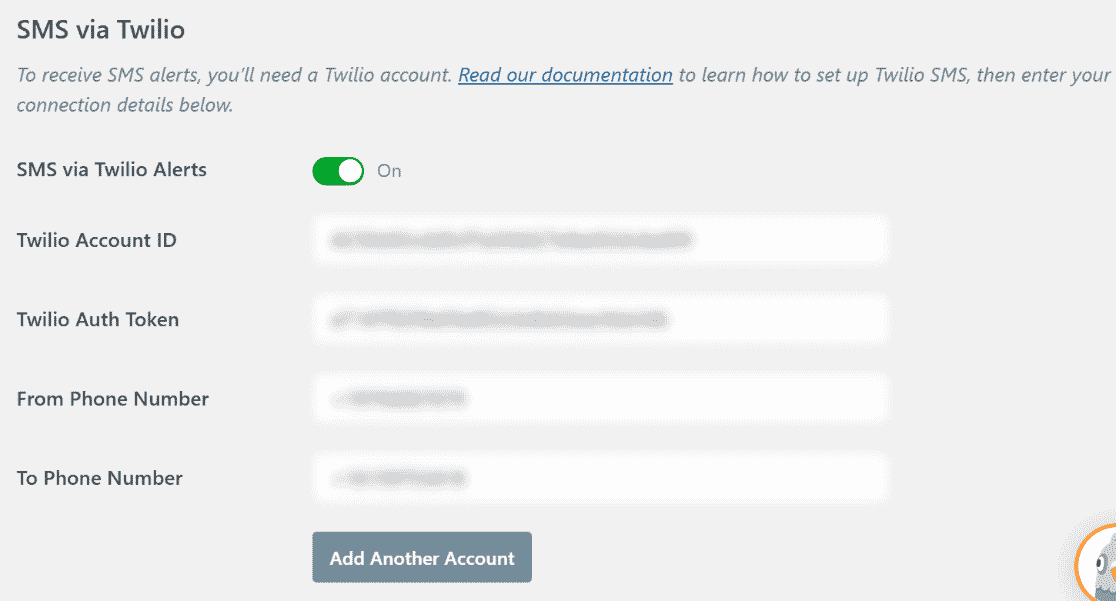
Puede agregar varios números de teléfono si lo desea. Simplemente haga clic en el botón Agregar otra cuenta y repita el proceso como antes con un número nuevo esta vez.
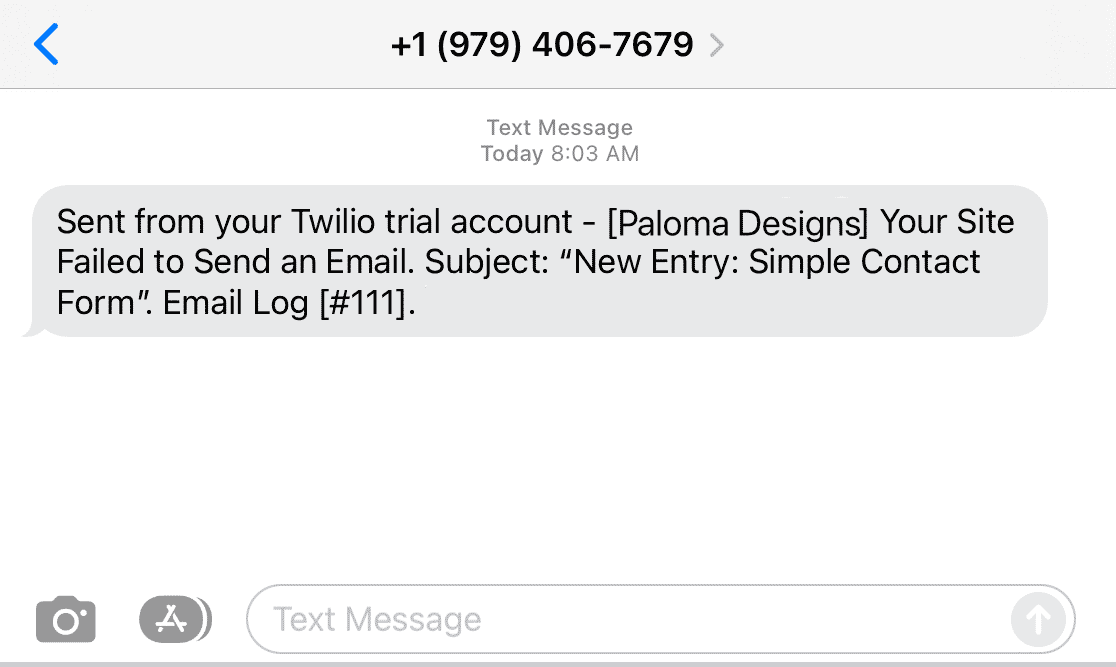
Debido a los límites de caracteres de los SMS, las alertas por SMS no son tan detalladas como otras integraciones. Pero aún contienen información valiosa para notificarle sobre un fallo de correo electrónico.
Método n.º 6: Alertas de notificación push
WP Mail SMTP también admite notificaciones push para errores de envío de correo electrónico de WordPress. Esta es una opción conveniente porque puede recibir notificaciones instantáneas en el navegador incluso cuando no está activamente en su sitio web.
La configuración de notificaciones push funciona directamente a través de su navegador y no requiere cuentas de servicio externas.
Para comenzar, primero active la opción Alertas de notificaciones push en la configuración de WP Mail SMTP Alert.

Después de activar la opción, verá que aparece un botón Habilitar notificaciones push. Haga clic en este botón para configurar las notificaciones para su navegador actual.

Su navegador le pedirá permiso para recibir notificaciones de su sitio web. Haga clic en Permitir para otorgar el permiso.

Una vez habilitado, puede probar las notificaciones push para asegurarse de que funcionan correctamente.

Puede habilitar notificaciones push en varios navegadores y dispositivos repitiendo este proceso en cada dispositivo donde desee recibir alertas. Si desea configurar alertas en un iPhone, hay algunos pasos de configuración adicionales. Puede obtener instrucciones completas para configurar alertas de fallo de correo electrónico en iPhone en nuestra documentación.
Las notificaciones push le mostrarán información básica sobre el fallo del correo electrónico, incluido el mensaje de error. Para obtener información más detallada, siempre puede consultar los registros de correo electrónico de WP Mail SMTP.
Debido a la naturaleza de las notificaciones push, solo funcionan cuando su navegador está abierto. Para una monitorización 24/7, considere combinar las notificaciones push con otros métodos de alerta como correo electrónico o SMS.
Método n.º 7: Alertas de WhatsApp
WP Mail SMTP también admite notificaciones de WhatsApp para errores de envío de correo electrónico de WordPress. Esto es útil si usa WhatsApp con frecuencia y desea notificaciones instantáneas sobre problemas de correo electrónico.
La configuración de notificaciones de WhatsApp requiere la creación de una aplicación para desarrolladores de Meta (Facebook) y la configuración de la integración de la API de WhatsApp Business.
Para comenzar, primero active la opción Alertas de WhatsApp en la configuración de WP Mail SMTP Alert.
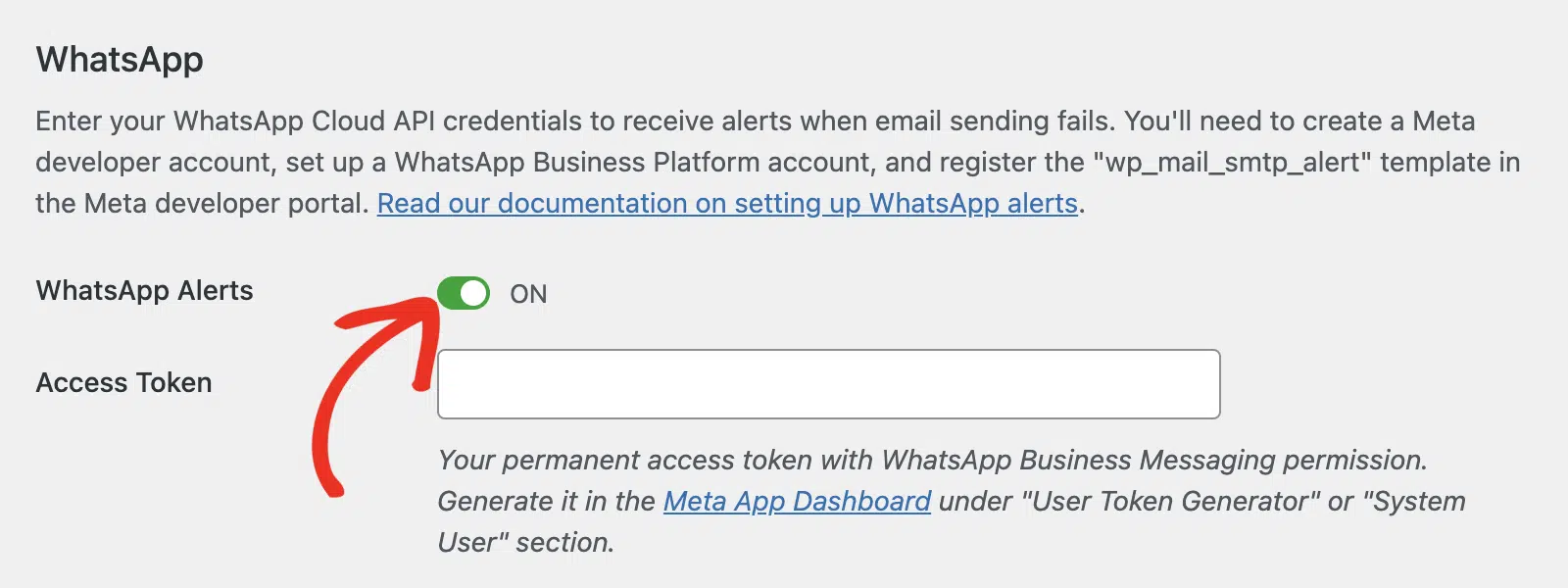
Ahora necesitará configurar una aplicación para desarrolladores de Meta para que esta integración funcione. Si aún no tiene una cuenta de desarrollador de Meta, puede crear una en developers.facebook.com.
Cuando hayas creado tu cuenta de desarrollador de Meta, deberás crear una nueva aplicación y habilitar la API de WhatsApp Business para ella. Desde el panel de tu aplicación, deberás copiar varios detalles, incluidos tu ID de aplicación, secreto de aplicación, ID de número de teléfono y token de acceso.
Ahora, regresa a la configuración de Alertas de WP Mail SMTP e introduce estos detalles copiados en los campos de la sección WhatsApp.

También deberás introducir el ID del número de teléfono y el número de teléfono donde deseas recibir las notificaciones de WhatsApp en el campo Número de teléfono de destino. Asegúrate de incluir el código de país y no incluyas caracteres especiales.

Puedes añadir varios números de teléfono si lo deseas. Simplemente haz clic en el botón Añadir otra conexión y repite el proceso con un número nuevo.
Ten en cuenta que la API de WhatsApp Business puede requerir verificación comercial para uso en producción y se pueden aplicar cargos de uso según tu volumen de mensajes.
Debido a la naturaleza técnica de la configuración de la API de WhatsApp Business, te recomendamos consultar la documentación de Meta para obtener instrucciones detalladas de configuración.
Método n.º 8: Alertas de fallos de correo electrónico a través de Webhooks personalizados
La función Alertas de WP Mail SMTP te permite recibir notificaciones con cualquier servicio que admita webhooks personalizados.
Simplemente activa la opción Alertas de Webhook e inserta la URL del Webhook que deseas usar para recibir notificaciones cada vez que ocurra un error de correo electrónico.
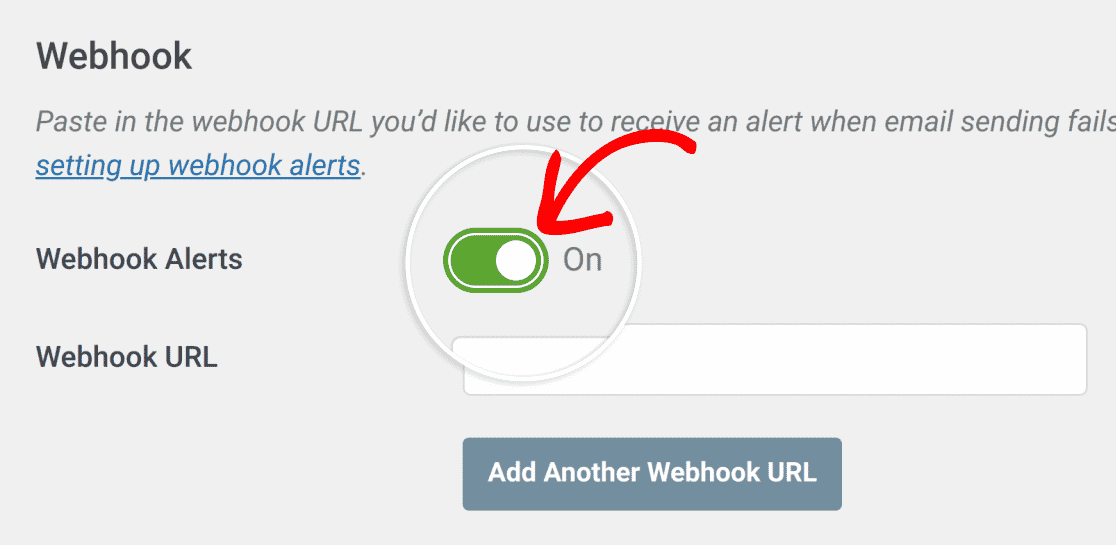
Recuerda que puedes configurar todas las integraciones de notificación anteriores si deseas recibir alertas a través de varias plataformas al mismo tiempo.
¡Y eso es todo! Ahora estás listo para recibir alertas en tus aplicaciones favoritas cuando tus correos electrónicos de WordPress dejen de funcionar.
A continuación, Configurar una Conexión de Copia de Seguridad para WP Mail SMTP
¿Quieres reenviar correos electrónicos automáticamente si tu servicio de envío falla? Puedes configurar conexiones adicionales en WP Mail SMTP Pro, luego seleccionar una Conexión de Copia de Seguridad. Si tu Conexión Principal no funciona por alguna razón, WP Mail SMTP intentará enviar correos electrónicos usando tu Conexión de Copia de Seguridad en su lugar.
También te puede interesar consultar nuestra publicación sobre cómo cambiar la dirección de correo electrónico de notificación de WordPress. Y aquí tienes nuestra guía para enviar correos electrónicos desde localhost usando SMTP.
Recibe Alertas de Fallos de Correo Ahora
¿Listo para arreglar tus correos electrónicos? Empieza hoy mismo con el mejor plugin SMTP de WordPress. Si no tienes tiempo para arreglar tus correos electrónicos, puedes obtener asistencia completa de configuración White Glove como compra adicional, y hay una garantía de devolución de dinero de 14 días para todos los planes de pago.
Si este artículo te ha sido útil, síguenos en Facebook y Twitter para obtener más consejos y tutoriales de WordPress.
