


Resumen de IA
¿Desea una guía paso a paso para ayudarle a configurar su remitente de correo de WP Mail SMTP? Nuestro Asistente de Configuración hace que la configuración de un remitente en su sitio sea rápida y fácil.
Este tutorial le mostrará cómo usar el Asistente de Configuración de WP Mail SMTP.
- 1. Inicio del Asistente de Configuración
- 2. Elección de un Remitente
- 3. Configuración de los Ajustes del Remitente
- 4. Habilitación de las Funciones de Correo Electrónico
- 5. Configuración de los Registros de Correo Electrónico
- 6. Introducción de su Clave de Licencia de WP Mail SMTP
- 7. Envío de un Correo Electrónico de Prueba
Antes de empezar, asegúrese de haber instalado y activado el plugin WP Mail SMTP.
1. Inicio del Asistente de Configuración
Para comenzar, deberá iniciar el Asistente de Configuración desde el panel de WordPress navegando a WP Mail SMTP » Ajustes.

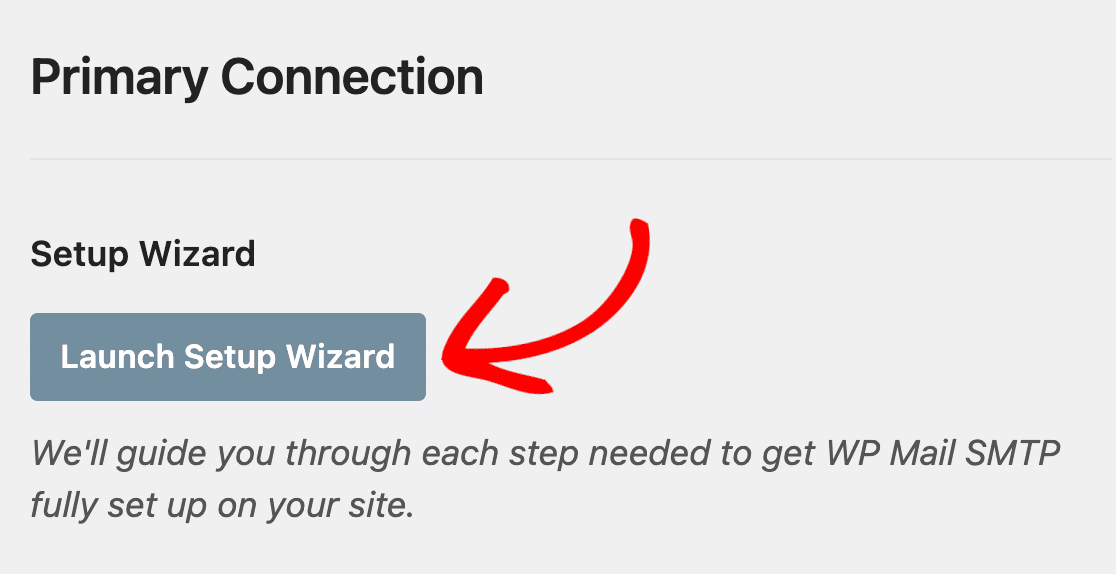
A continuación, haga clic en Iniciar Asistente de Configuración debajo de la sección Conexión Principal.
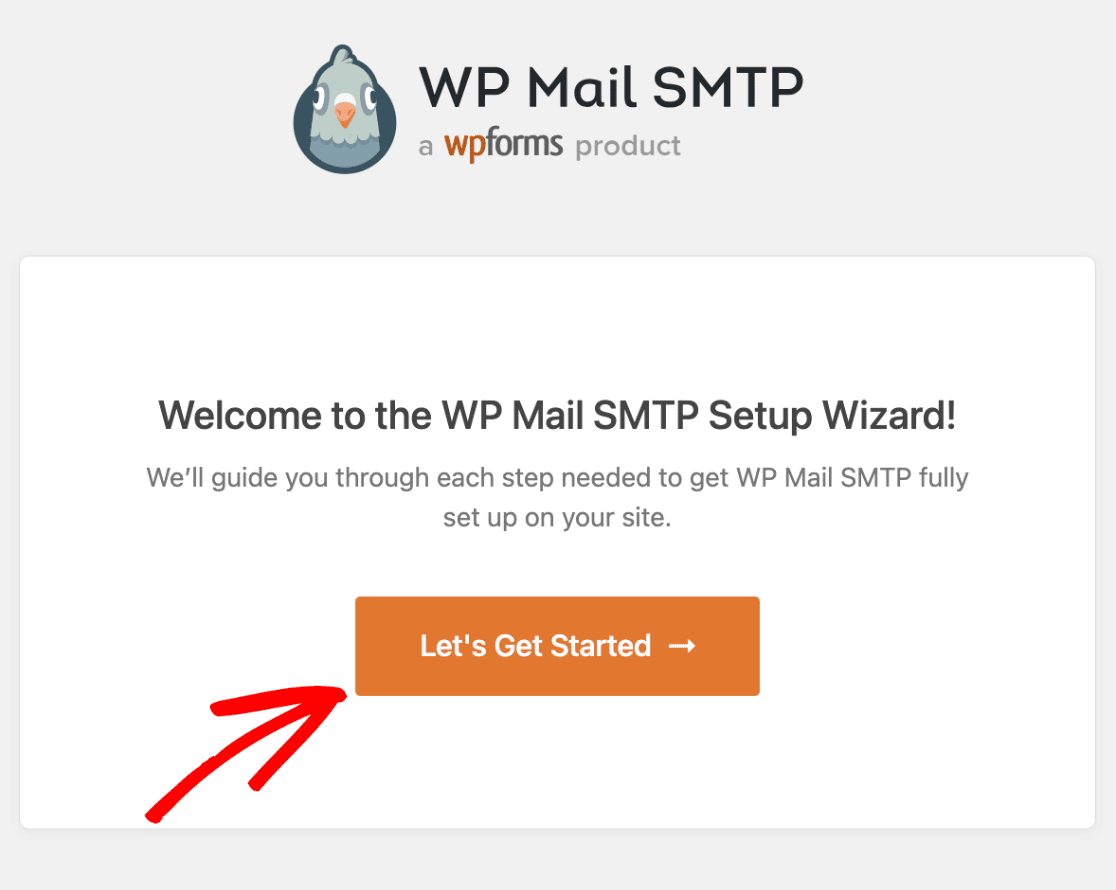
Una vez que se inicie el Asistente, haga clic en el botón Empecemos para comenzar el proceso de configuración.
2. Elección de un Remitente
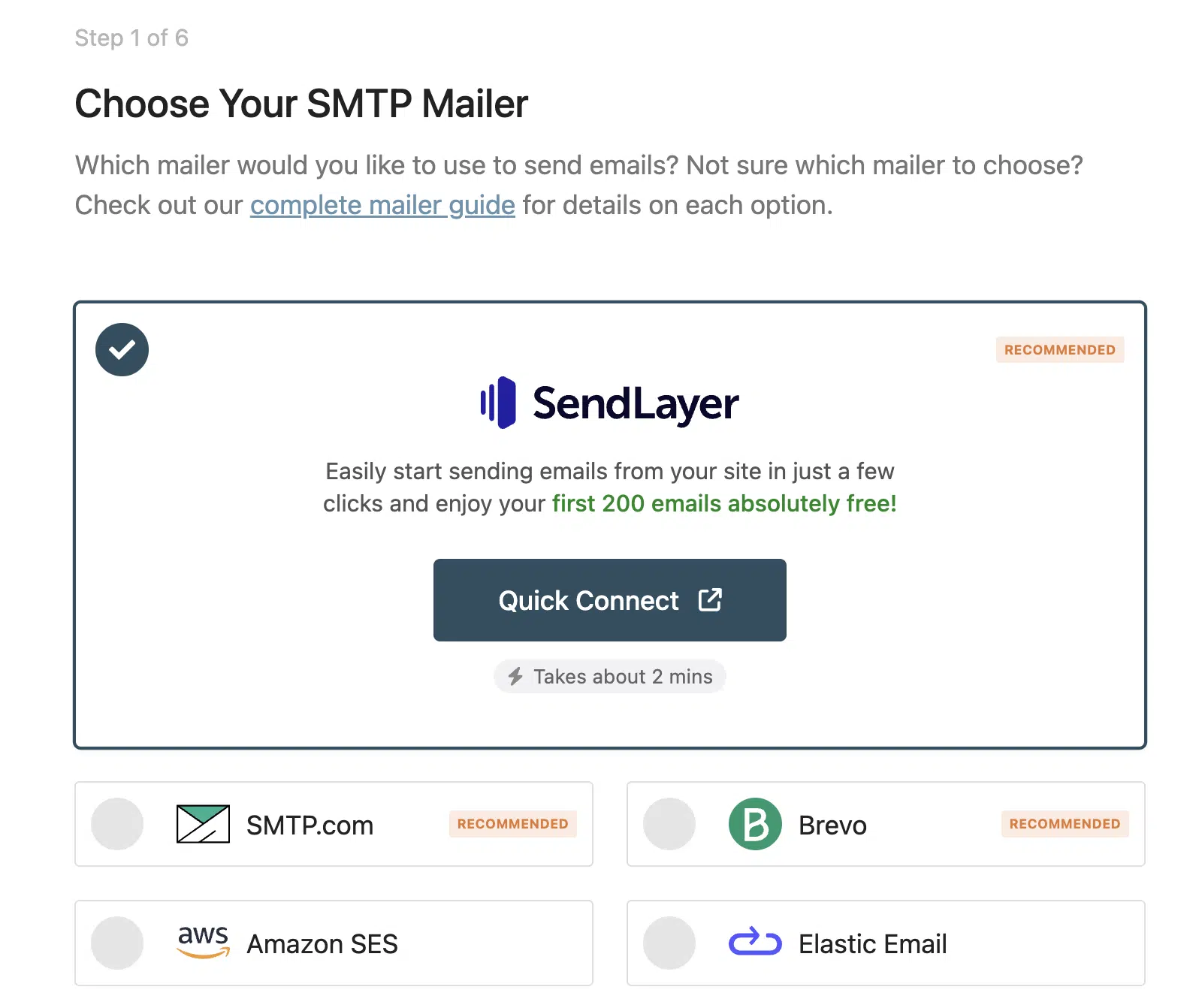
El primer paso del proceso de configuración le pedirá que elija qué remitente desea configurar. Si no está seguro de qué remitente es el más adecuado para su sitio, asegúrese de consultar nuestra guía completa de los remitentes de WP Mail SMTP para obtener una descripción general de cada remitente.
Haga clic en el remitente que desea utilizar para seleccionarlo.
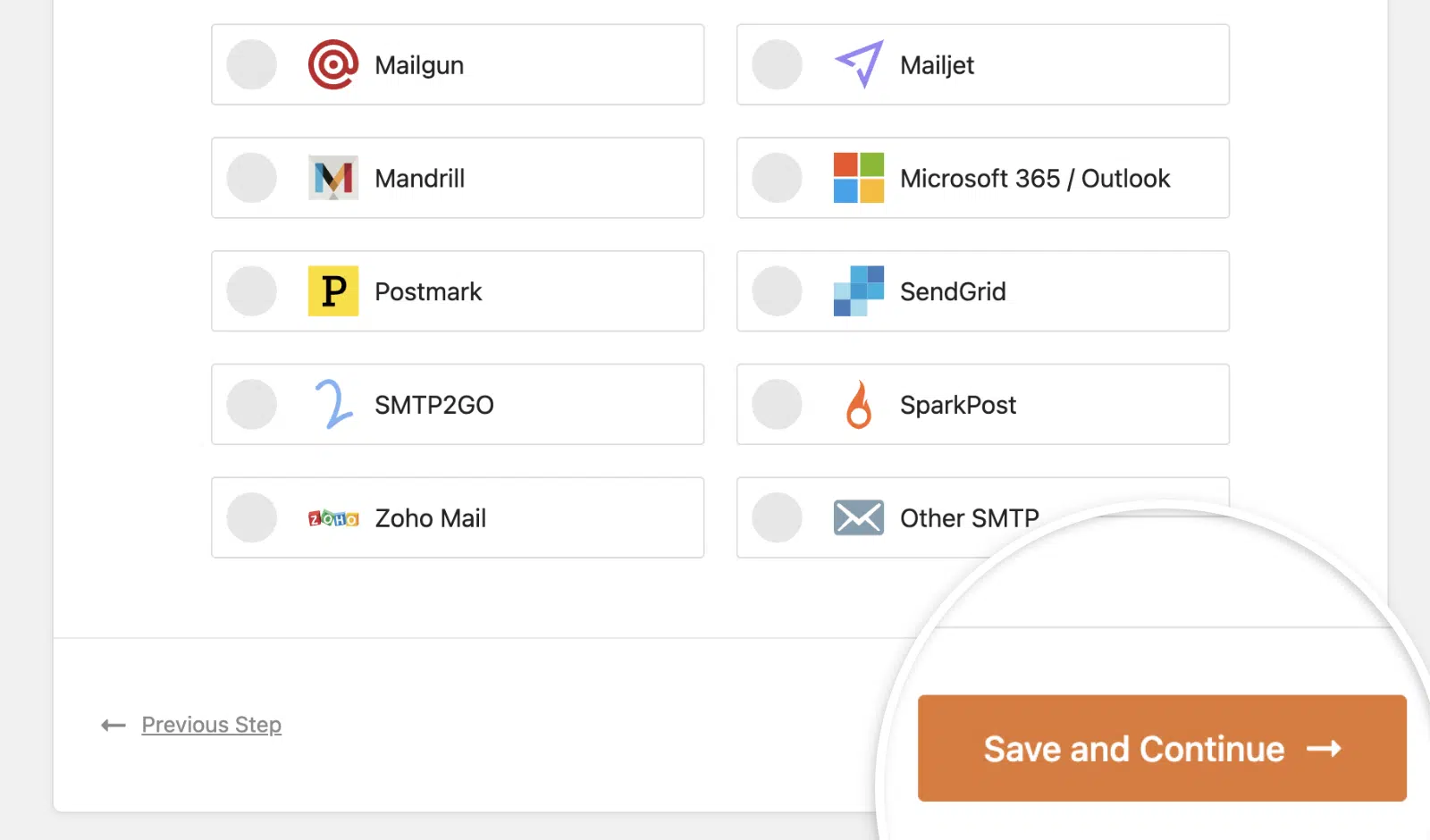
Una vez que haya tomado su decisión, haga clic en el botón Guardar y Continuar para pasar al siguiente paso.
3. Configuración de los Ajustes del Remitente
Después de haber seleccionado un remitente, deberá configurar sus ajustes. Este proceso será ligeramente diferente para cada remitente. Si necesita orientación adicional, también puede encontrar un enlace a una guía completa para el remitente elegido en este paso.
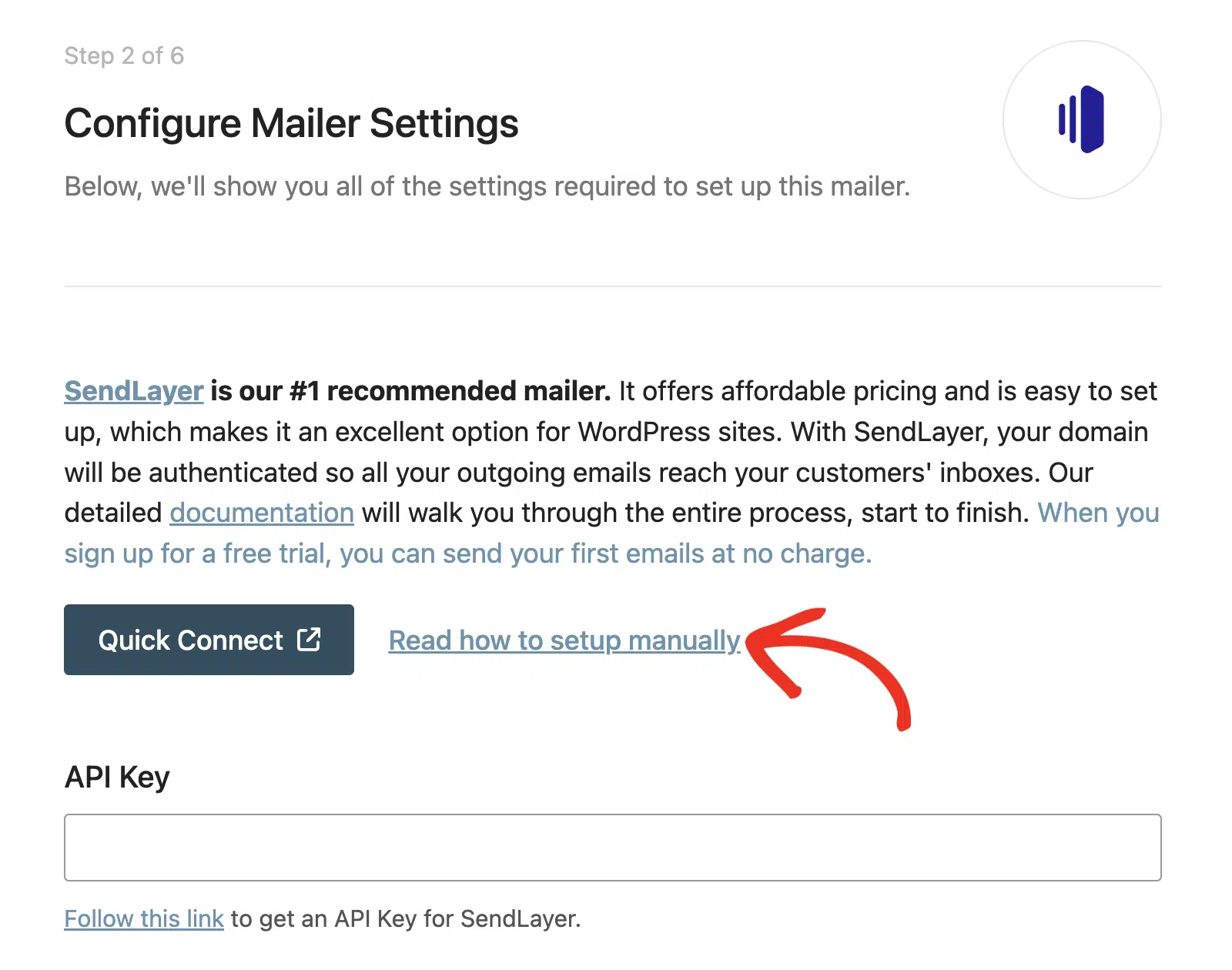
A continuación, hemos cubierto los ajustes que puede tener que completar para configurar su remitente.
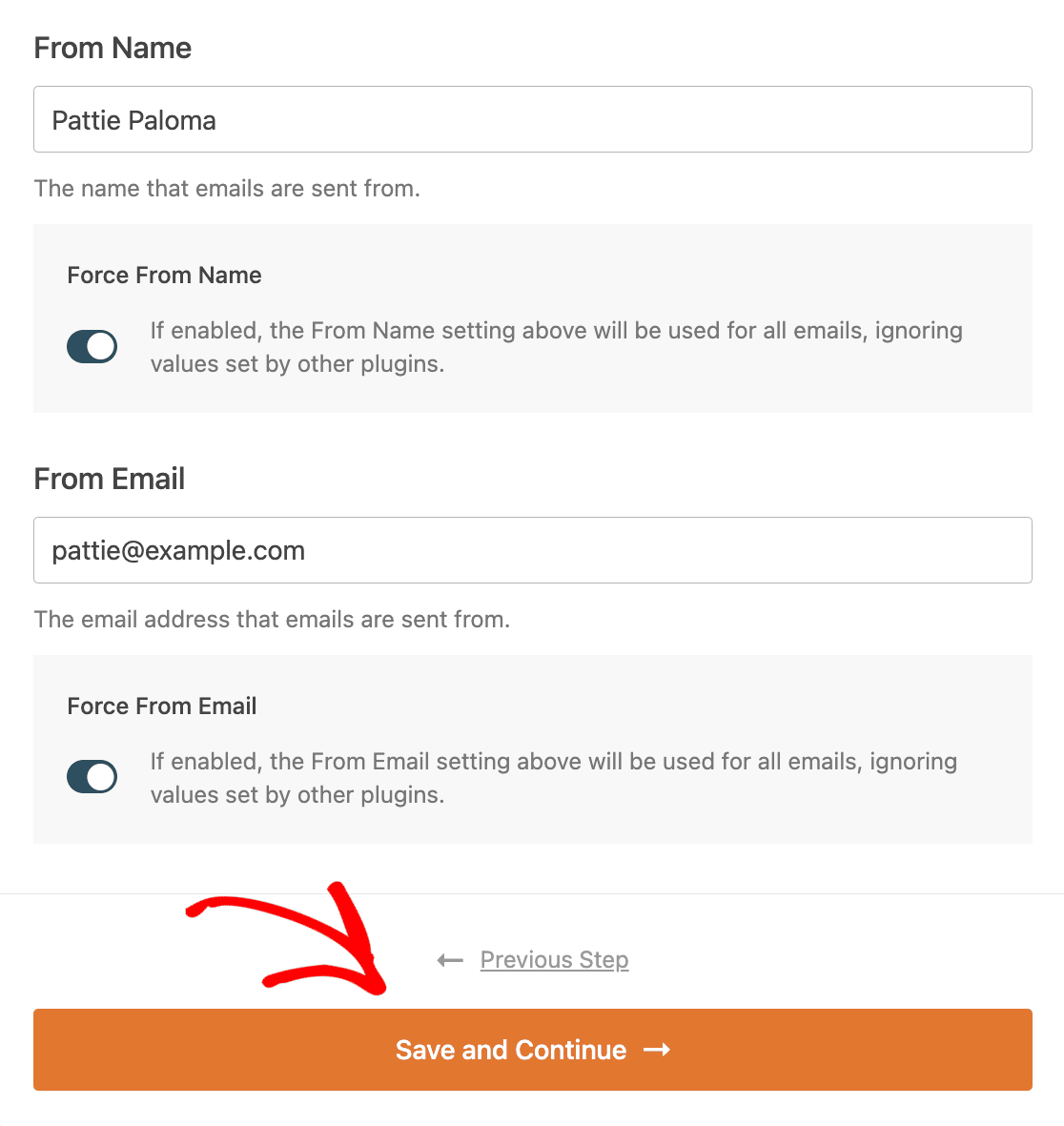
Nombre de origen
Este es el nombre que aparecerá como remitente de todos los correos electrónicos enviados desde su sitio. Por defecto, será el nombre de su sitio web. Sin embargo, puede cambiarlo a cualquier texto que desee.
También puede optar por habilitar la opción Forzar Nombre del Remitente para aplicar este nombre a todos los correos electrónicos en todo el sitio.
Los siguientes remitentes requieren un Nombre del Remitente:
- SendLayer
- SMTP.com
- Brevo (Sendinblue)
- Amazon SES
- Elastic Email
- MailerSend
- Mailgun
- Mailjet
- Mandril
- Postmark
- SendGrid
- SMTP2GO
- SparkPost
- Zoho Mail
- Otro SMTP
Email de origen
El Correo del Remitente es la dirección de correo electrónico desde la que parecerá que se envían todos los correos electrónicos de su sitio. En muchos casos, esta debe ser una dirección de correo electrónico de su dominio (es decir, [email protected]).
Recomendamos encarecidamente habilitar también la opción Forzar Correo del Remitente. Esto le ahorrará la molestia de editar los ajustes del Correo del Remitente en todo su sitio (en todos los ajustes donde se puedan enviar correos electrónicos) y garantizará que todos los correos electrónicos de su sitio estén autenticados.
Los siguientes remitentes requieren un Correo del Remitente:
- SendLayer
- SMTP.com
- Brevo (Sendinblue)
- Amazon SES
- Elastic Email
- MailerSend
- Mailgun
- Mailjet
- Mandril
- Postmark
- SendGrid
- SMTP2GO
- SparkPost
- Zoho Mail
- Otro SMTP
Clave API
El campo Clave de API es donde deberás introducir la Clave de API generada en tu cuenta de remitente. Esto permite que tu sitio web se comunique con tu remitente. Copia tu Clave de API de tu cuenta y pégala en el campo proporcionado en el Asistente de Configuración.
Los siguientes remitentes requieren una Clave de API:
Región
Algunos remitentes tienen servidores ubicados en múltiples regiones del mundo. Es posible que necesites indicar en qué región se encuentra tu servidor para completar la configuración de tu remitente. Encontrarás esta información en tu cuenta de remitente.
Los siguientes remitentes requieren que selecciones una región:
Autorización
Ciertos remitentes requerirán que hagas clic en un botón que autoriza a tu sitio a conectarse a tu cuenta de remitente. Después de hacer clic en este botón, es posible que también debas iniciar sesión en tu cuenta de remitente.
Los siguientes remitentes requieren que autorices tu conexión:
URI de redirección o URL de redirección autorizada
Este valor lo proporciona WP Mail SMTP. Necesitarás copiarlo en la aplicación que crees en tu cuenta de remitente.
Los siguientes remitentes requieren una URL de redirección autorizada o URI de redirección:
Dominio de envío
Esta es una configuración opcional que permite a WP Mail SMTP comprobar errores del lado del dominio cuando envías correos de prueba desde tu sitio. Debes introducir el dominio que autorizaste en tu cuenta de remitente en el campo proporcionado en el Asistente de Configuración.
Los siguientes remitentes requieren un Dominio de Envío:
ID de cliente y Secreto de cliente
De forma similar a una Clave de API, tu ID de cliente y Secreto de cliente son credenciales que permiten a tu sitio web comunicarse con tu remitente. Normalmente, necesitarás generar estas credenciales en tu cuenta de remitente antes de poder añadirlas al Asistente de Configuración.
Los siguientes remitentes requieren que introduzcas un ID de cliente y un Secreto de cliente:
Nombre del remitente (solo SMTP.com)
El Nombre del remitente es un valor específico para cada cuenta de SMTP.com. Para encontrar tu Nombre del remitente, abre tu página de remitentes en tu cuenta de SMTP.com. Luego copia este valor en el Asistente de Configuración, asegurándote de que no haya espacios adicionales.
ID de clave de acceso y Clave de acceso secreta (solo Amazon SES)
Al igual que una Clave de API, tu ID de clave de acceso y Clave de acceso secreta de Amazon SES son credenciales únicas que necesitarás generar en tu cuenta de Amazon SES. Luego las introducirás en el Asistente de Configuración para permitir que tu sitio web se comunique con tu cuenta de Amazon SES.
Clave secreta (solo Mailjet)
Al igual que la Clave de API, la Clave Secreta añade una capa adicional de seguridad. Necesitarás generar esta clave desde tu cuenta de Mailjet. Luego, pégala en el campo Clave Secreta después de introducir tu clave de API.
Nombre de Dominio (Solo Mailgun)
Al configurar tu cuenta de Mailgun, necesitarás crear un subdominio para enviar tus correos electrónicos. Introduce este subdominio en el campo Nombre de Dominio del Asistente de Configuración.
ID de Aplicación y Contraseña de Aplicación (Solo Microsoft 365 / Outlook)
Para poder usar el remitente de Microsoft 365 / Outlook, necesitarás configurar una aplicación de Microsoft Azure. Una vez que lo hayas hecho, copiarás tu ID de Aplicación y Contraseña de Aplicación y las pegarás en los campos proporcionados en el Asistente de Configuración.
Token de API de Servidor (Solo Postmark)
Postmark utiliza un Token de API de Servidor para permitir que tu sitio web se comunique con tu cuenta de Postmark. Encontrarás este valor único en los detalles de tu servidor Postmark. Pégalo en el campo proporcionado en el Asistente de Configuración.
ID de Flujo de Mensajes (Solo Postmark)
El ID de Flujo de Mensajes es una configuración opcional para el remitente de Postmark. Te permite separar diferentes tipos de correos electrónicos (como correos de marketing y transaccionales) para optimizar la entregabilidad.
Puedes copiar tu ID de Flujo de Mensajes desde la página de detalles de tu servidor Postmark y pegarlo en el Asistente de Configuración.
Otros Ajustes del Remitente SMTP
Si estás utilizando la opción SMTP Otro, hay varios ajustes únicos que deberás introducir en el Asistente de Configuración. Estos incluyen:
- Servidor SMTP: El servidor de salida que aparece en la configuración SMTP de tu proveedor de correo electrónico.
- Cifrado: El tipo de cifrado utilizado para tu conexión SMTP (TLS, SSL o ninguno).
- Puerto SMTP: El puerto que utiliza tu proveedor para las conexiones SMTP.
- Autenticación: Esta opción activa o desactiva la autenticación. La mayoría de los proveedores requieren que esté activada.
- Nombre de usuario SMTP: Tu dirección de correo electrónico.
- Contraseña SMTP: Necesitarás generar una contraseña de aplicación para tu cuenta. Consulta nuestro tutorial de configuración de SMTP Otro para más detalles.
Una vez que hayas configurado los ajustes de tu remitente, haz clic en el botón Guardar y Continuar para pasar al siguiente paso.
4. Habilitación de las Funciones de Correo Electrónico
Después de configurar tus ajustes, el siguiente paso es elegir qué funciones de correo electrónico deseas habilitar. Estas incluyen:
- Mejora de la entregabilidad de correos electrónicos: Al autenticar tus correos electrónicos a través de tu proveedor de correo elegido, WP Mail SMTP asegura que los correos electrónicos de tu sitio se envíen de forma exitosa y fiable.
- Seguimiento de errores de correo electrónico: Detecta fácilmente los errores que causan problemas de entrega.
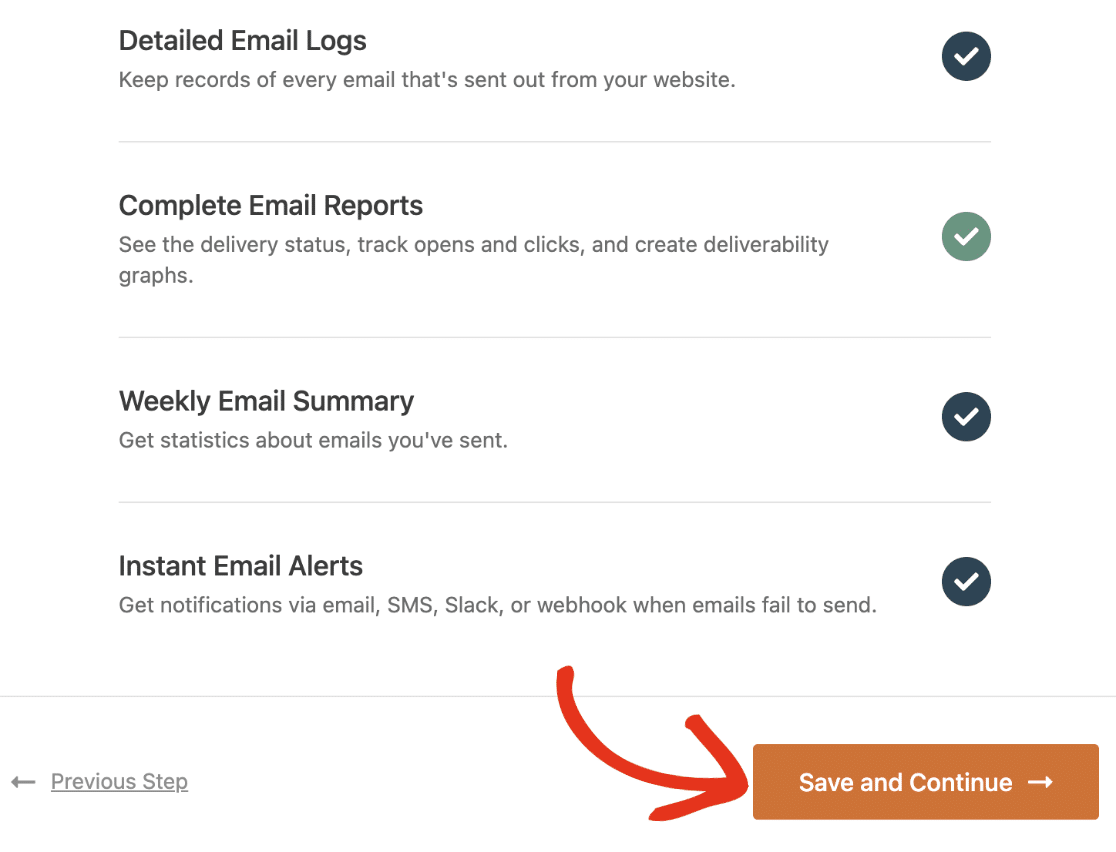
- Registros detallados de correos electrónicos: Mantiene registros de cada correo electrónico que se envía desde tu sitio web. Consulta nuestro tutorial sobre cómo configurar el registro de correos electrónicos para más detalles.
- Informes completos de correos electrónicos: Monitoriza la entregabilidad y el rendimiento de los correos electrónicos. Los registros de correos electrónicos deben estar habilitados para ver los informes. Consulta nuestra guía sobre cómo usar los informes de correos electrónicos para obtener más información.
- Resumen semanal de correos electrónicos: Cuando está habilitada, esta función te envía un correo electrónico cada semana con estadísticas sobre los correos electrónicos que has enviado. Los registros de correos electrónicos deben estar habilitados para recibir un resumen semanal de correos electrónicos.
- Alertas instantáneas de correo electrónico: Esta función te envía notificaciones por correo electrónico, SMS, Slack o webhook cuando los correos electrónicos no se envían. Consulta nuestro tutorial sobre cómo configurar alertas de correo electrónico para obtener más información.
Nota: El registro de correos electrónicos solo está disponible en la versión de pago de WP Mail SMTP.
Por defecto, solo se habilitarán la Mejora de la entregabilidad de correos electrónicos y el Seguimiento de errores de correo electrónico. Si deseas activar otras funciones de correo electrónico, haz clic en el círculo junto a esa función para que muestre una marca de verificación.
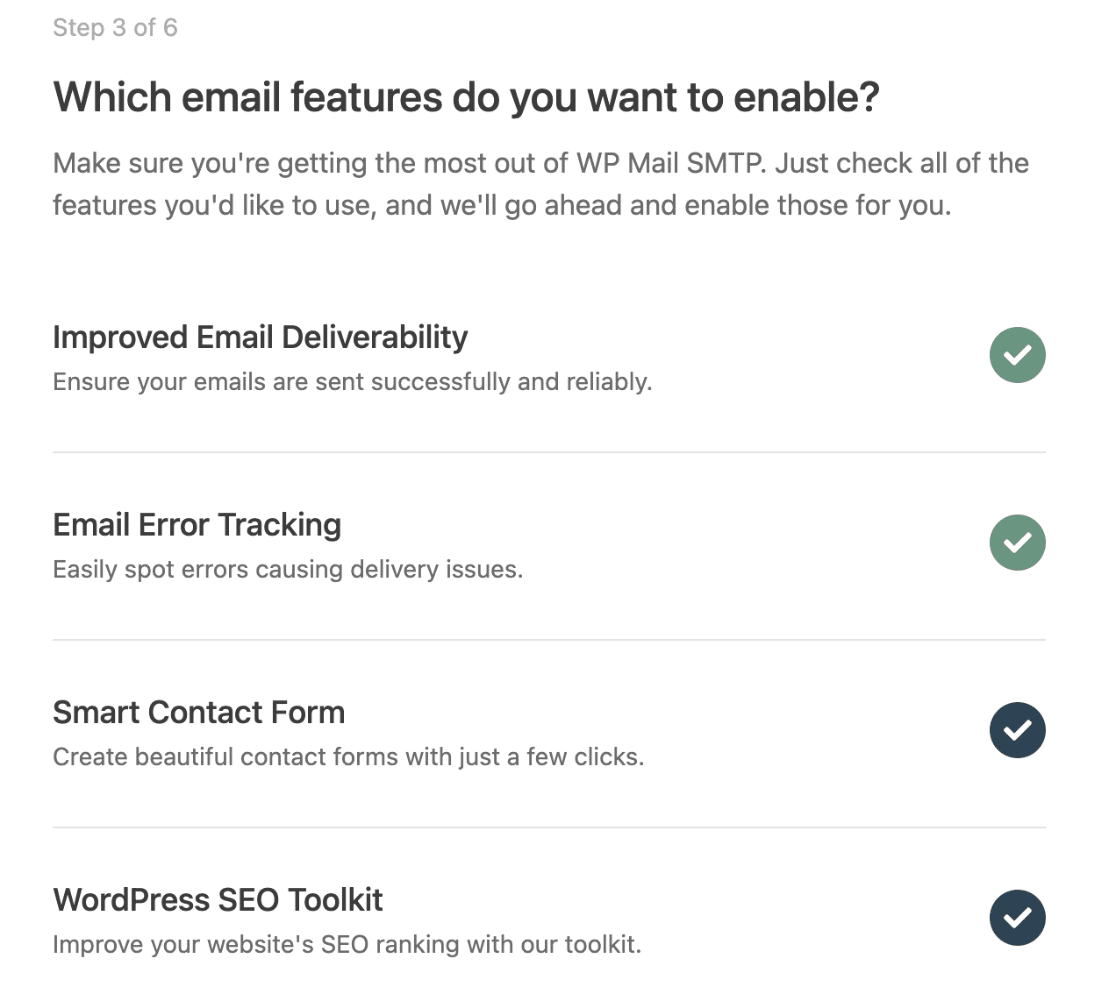
Para deshabilitar una función, simplemente haz clic en la marca de verificación a su derecha. La Mejora de la entregabilidad de correos electrónicos y el Seguimiento de errores de correo electrónico no se pueden desactivar. Cuando estés listo para continuar, haz clic en el botón Guardar y Continuar.
5. Configuración de los Registros de Correo Electrónico
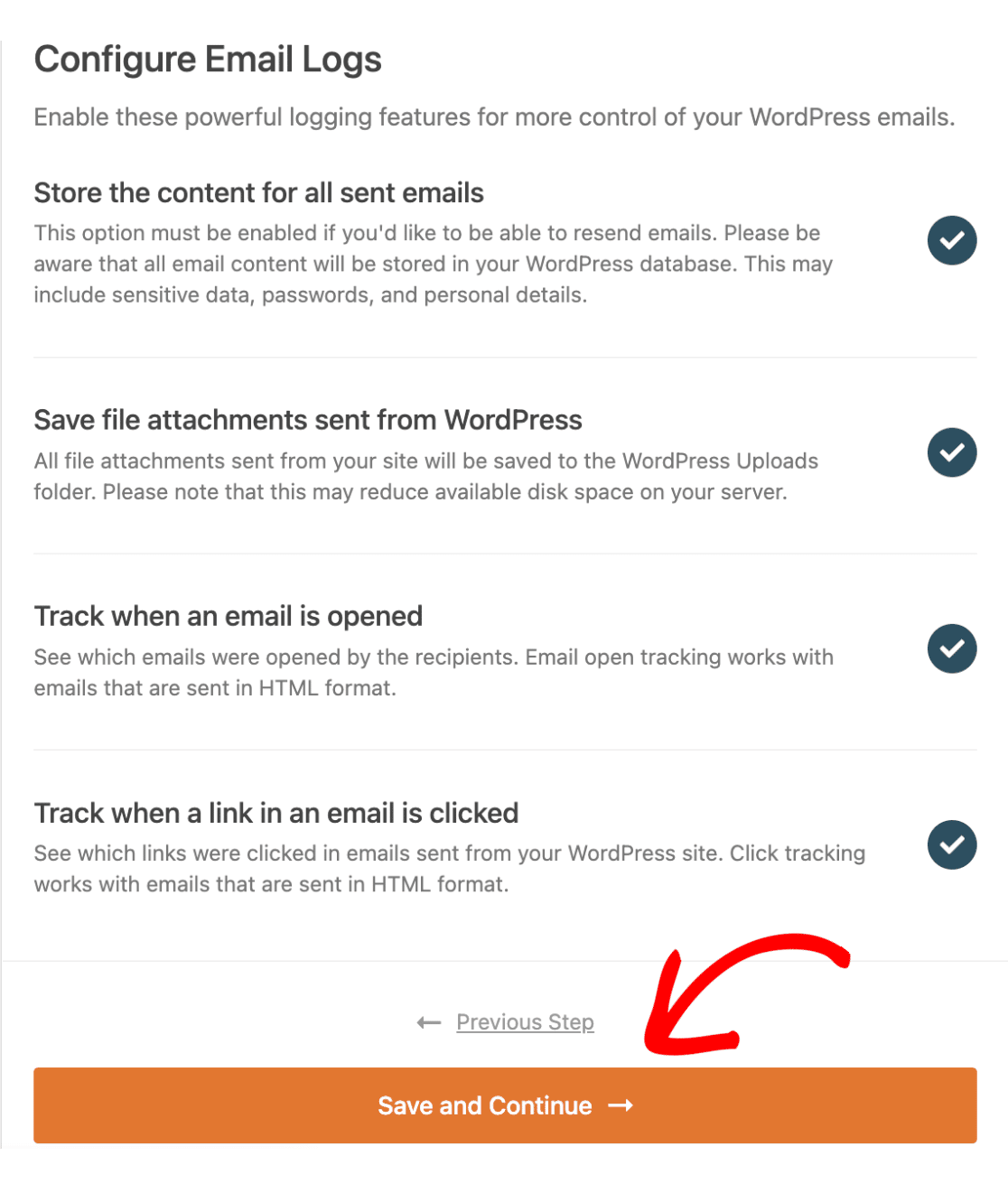
Si has habilitado los Registros detallados de correos electrónicos en el paso anterior, deberás seleccionar las funciones que deseas incluir en los registros. Si no habilitaste los Registros detallados de correos electrónicos, siéntete libre de saltar al siguiente paso en el proceso de configuración.
Las funciones de registro disponibles incluyen:
- Almacenar el contenido de todos los correos electrónicos enviados: Habilitar esta opción te permite reenviar correos electrónicos. El contenido del correo electrónico se almacenará en tu base de datos de WordPress, lo que puede incluir datos confidenciales, contraseñas y detalles personales.
- Guardar archivos adjuntos enviados desde WordPress: Guarda todos los archivos adjuntos enviados desde tu sitio en la carpeta de Cargas de WordPress.
- Rastrear cuándo se abre un correo electrónico: Rastrea qué correos electrónicos fueron abiertos por los destinatarios.
- Rastrear cuándo se hace clic en un enlace de un correo electrónico: Rastrea qué enlaces se hicieron clic en los correos electrónicos enviados desde tu sitio de WordPress.
Haz clic en el círculo junto a las funciones de registro que deseas habilitar. Cuando estés listo para pasar al siguiente paso, haz clic en el botón Guardar y Continuar.
Nota: Necesitarás una licencia de pago de WP Mail SMTP para habilitar el registro de correos electrónicos. Asegúrate de consultar nuestra guía sobre cómo configurar el registro de correos electrónicos para más detalles.
6. Introducción de su Clave de Licencia de WP Mail SMTP
Una vez configuradas las funciones de correo electrónico, se le pedirá que introduzca su clave de licencia para activar las actualizaciones automáticas del plugin. Si tiene su clave de licencia a mano, puede pegarla en este campo y hacer clic en el botón Verificar clave de licencia para activar su licencia automáticamente.
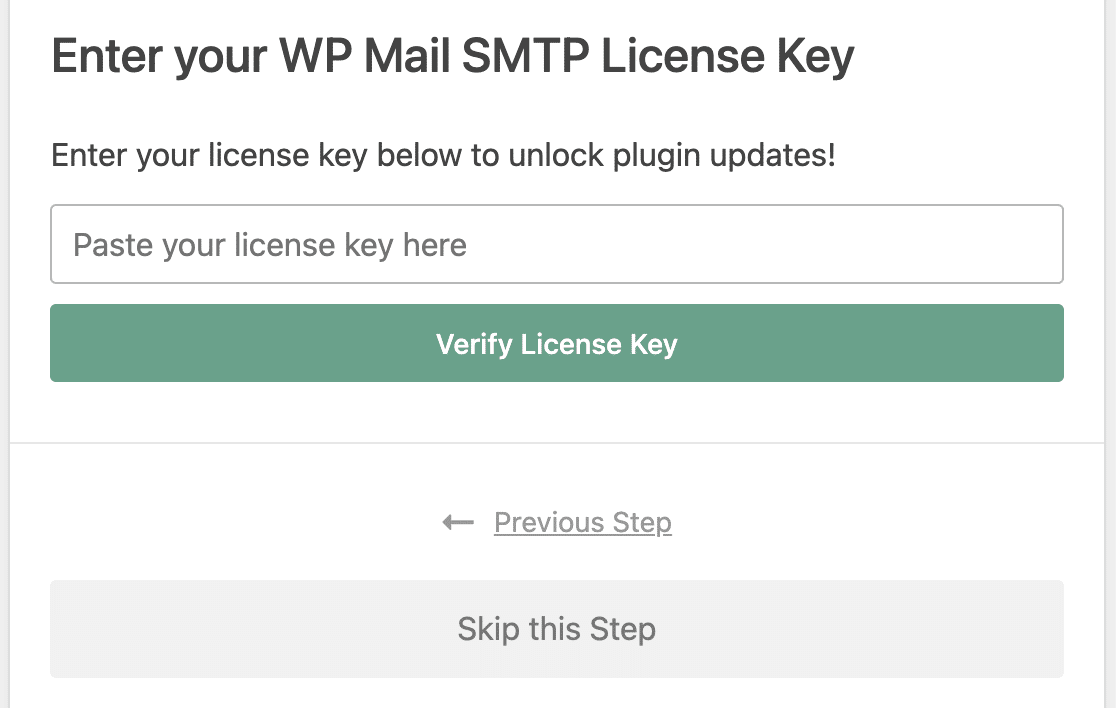
De lo contrario, puede hacer clic en el botón Omitir este paso si desea verificar su clave más tarde.
7. Envío de un Correo Electrónico de Prueba
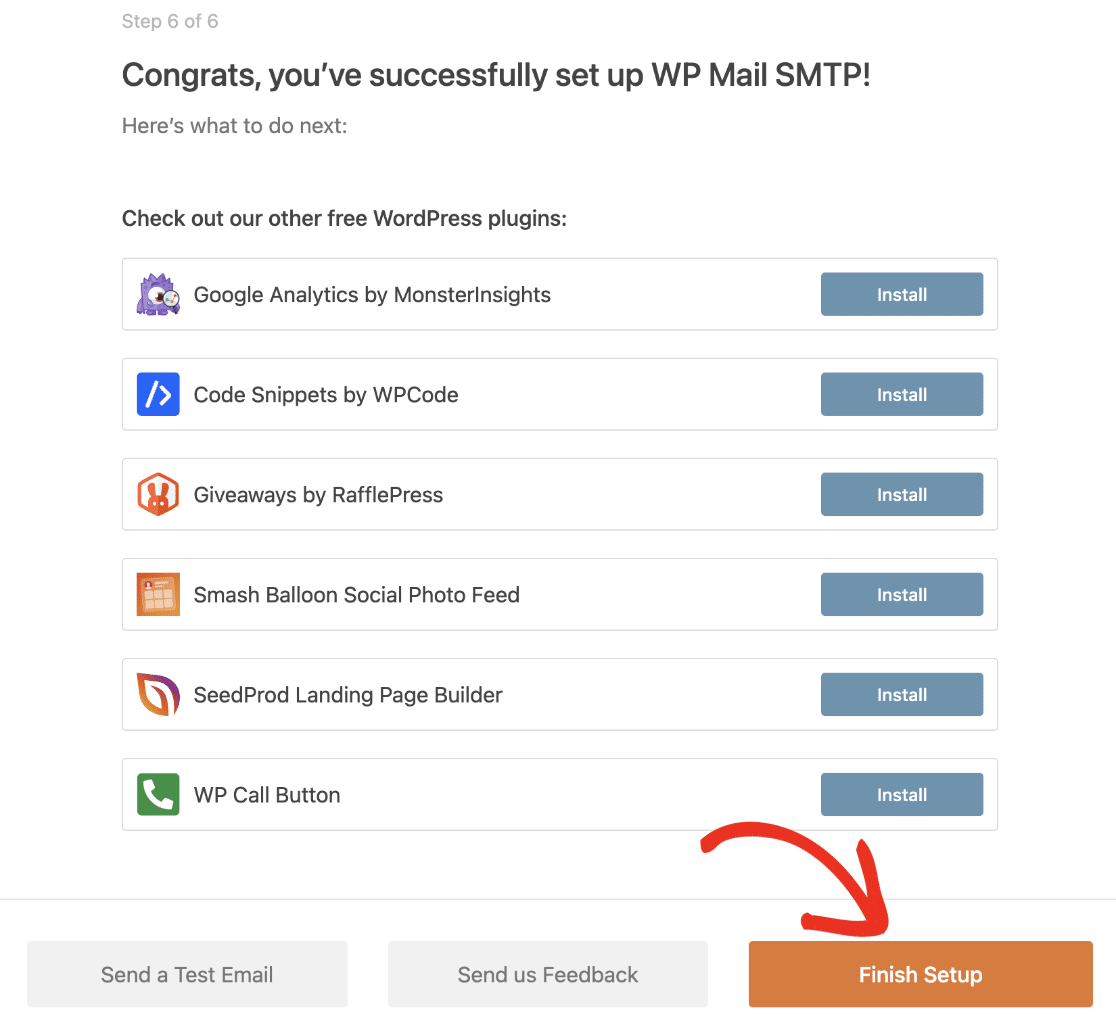
Después de configurar su clave de licencia, WP Mail SMTP enviará automáticamente un correo electrónico de prueba para confirmar si su configuración se ha realizado correctamente. Si todo funciona como se espera, verá una pantalla con el mensaje: "¡Felicidades, ha configurado WP Mail SMTP con éxito!". Para completar la configuración, simplemente haga clic en el botón Finalizar configuración.
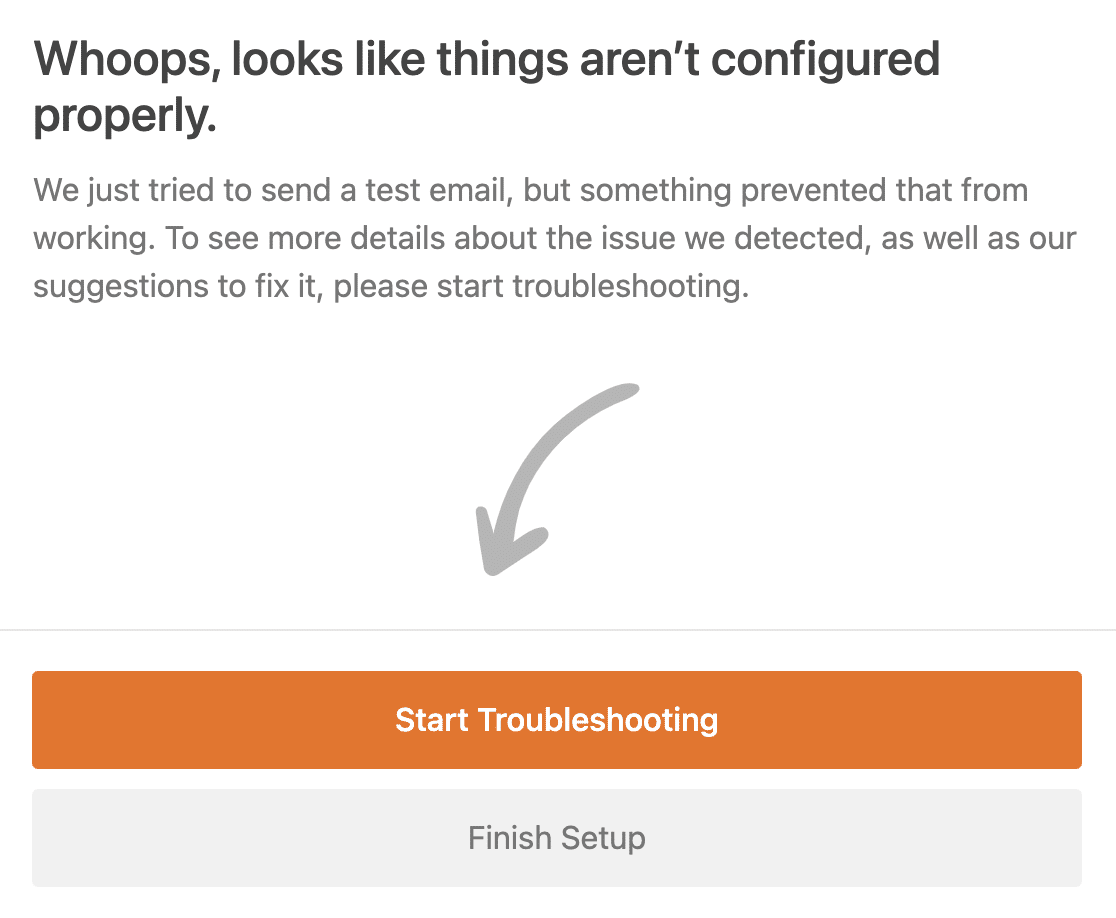
Si hay algún error durante la prueba, se le mostrará una pantalla que dice: "¡Vaya, parece que las cosas no están configuradas correctamente.". Para comenzar el proceso de solución de problemas, haga clic en el botón Iniciar solución de problemas para ver los mensajes de error, y asegúrese de seguir los pasos de solución de problemas recomendados.
¡Eso es todo! Le hemos mostrado cómo configurar un remitente de correo utilizando el Asistente de Configuración de WP Mail SMTP.
¿A continuación, desea ayuda para solucionar un problema con WP Mail SMTP? Asegúrese de consultar nuestro tutorial sobre cómo solucionar problemas de WP Mail SMTP para obtener más detalles.