


Resumen de IA
¿Te gustaría usar tu cuenta de Zoho Mail para mejorar la entregabilidad de los correos electrónicos de tu sitio WordPress? Todas las cuentas de correo de Zoho incluyen acceso a una API que puedes usar para que los correos de tu sitio se entreguen de forma fiable.
Este tutorial te mostrará cómo usar WP Mail SMTP para conectar tu cuenta de Zoho Mail a tu sitio WordPress para una mejor entrega de correos electrónicos.
¿Qué es Zoho?
Zoho es una empresa que crea software para empresas y ofrece una variedad de servicios. Uno de esos servicios es el alojamiento de correo electrónico llamado Zoho Mail.
Los proveedores de correo electrónico comprueban la autenticación al decidir si entregan o no los correos electrónicos en las bandejas de entrada de los destinatarios. El servicio de correo de Zoho de WP Mail SMTP ayuda a mejorar la entregabilidad autenticando tus correos electrónicos. Más específicamente, te permite usar tu dirección de correo de Zoho como remitente de todos los correos electrónicos de tu sitio WordPress.
- Coste: Zoho Mail ofrece cuentas de correo electrónico gratuitas (por ejemplo, [email protected]) así como cuentas de correo electrónico específicas de dominio (por ejemplo, [email protected]). Puedes usar la API de Zoho Mail para que los correos de tu sitio WordPress se entreguen de forma fiable. Si necesitas más funciones, hay varios planes de pago disponibles.
- Requisitos del remitente: Solo puedes usar direcciones de correo electrónico que hayas añadido a tu cuenta de Zoho con el servicio de correo de Zoho.
- En resumen: Zoho proporciona una opción fiable y de confianza para mejorar la entregabilidad de los correos electrónicos. Tiene una sólida opción gratuita y se integra con Zoho CRM.
Nota: Para más información sobre los servicios de correo disponibles, consulta la guía completa de servicios de correo en WP Mail SMTP.
Creación de tu cuenta de Zoho Mail
Para completar este tutorial, necesitarás tener una cuenta de correo de Zoho Mail.
Es importante tener en cuenta que la dirección de correo electrónico que configures en Zoho se usará como el correo del remitente para todos los correos enviados desde tu sitio WordPress. Si prefieres no usar tu dirección de correo de Zoho, consulta una de nuestras otras opciones de servicio de correo en WP Mail SMTP.
Además, Zoho Mail no admite direcciones de correo electrónico de respuesta dinámica. Consulta la sección de preguntas frecuentes a continuación para más detalles.
Si ya tienes una cuenta de Zoho, inicia sesión. O, para crear una nueva cuenta de Zoho, regístrate para obtener una cuenta personal o de empresa.
Configuración de WP Mail SMTP
Si aún no lo has hecho, asegúrate de instalar y activar el plugin WP Mail SMTP.
Una vez que hayas instalado WP Mail SMTP, ve a WP Mail SMTP » Ajustes y selecciona la pestaña General.

A continuación, desplácese hasta la sección Conexión principal.
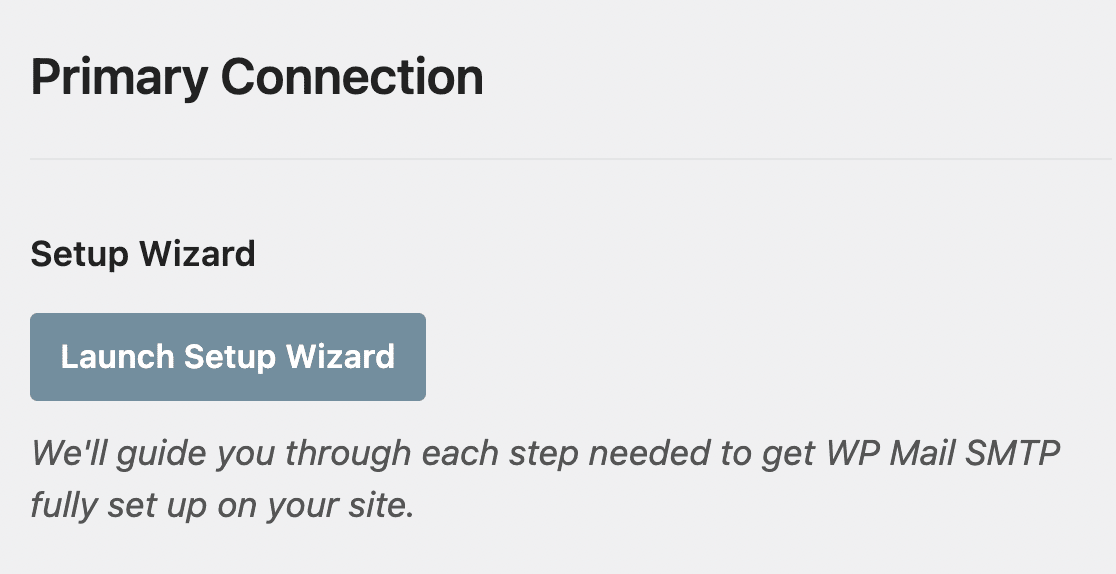
En las siguientes secciones, cubriremos los detalles de cada una de las configuraciones ubicadas en esta página.
Email de origen
En la parte superior de la página de Ajustes, verás una opción de Correo del remitente. Puedes omitirla, ya que Zoho forzará que el Correo del remitente coincida con la dirección de correo de la cuenta que conectarás un poco más adelante en este tutorial.
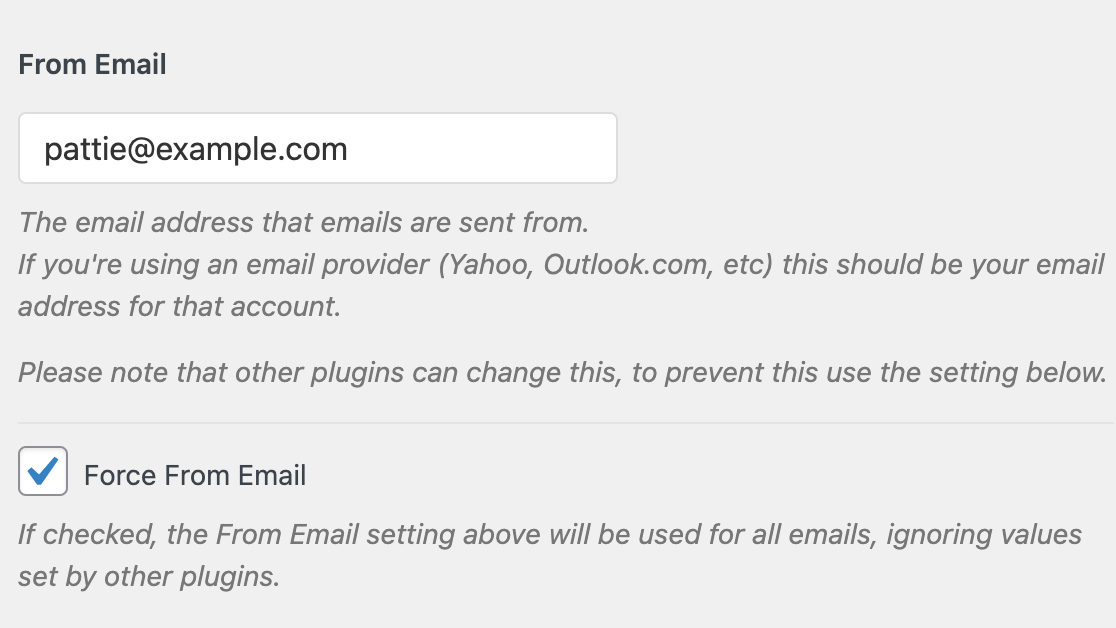
Una vez que tu cuenta esté conectada, notarás que este campo y la opción Forzar Correo del Remitente se deshabilitarán.
Nombre de origen
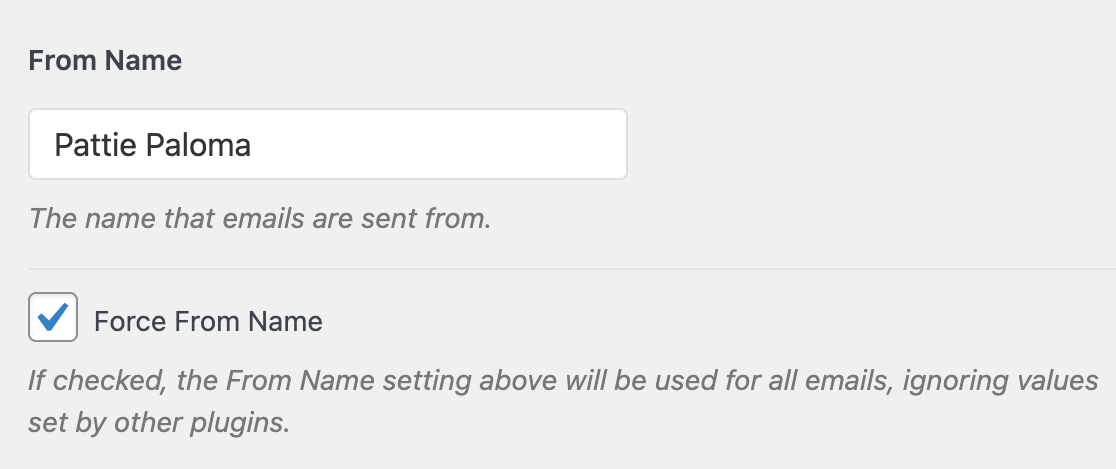
Por defecto, el Nombre del remitente se establecerá como el nombre de tu sitio. Sin embargo, puedes cambiarlo a cualquier texto que desees. Solo ten en cuenta que este nombre aparecerá en los correos electrónicos que envíe tu sitio.
También puede optar por Forzar Nombre Remitente para aplicar esta configuración a los correos electrónicos en todo el sitio.
Remitente
En Servidor de correo, selecciona la opción Zoho Mail.
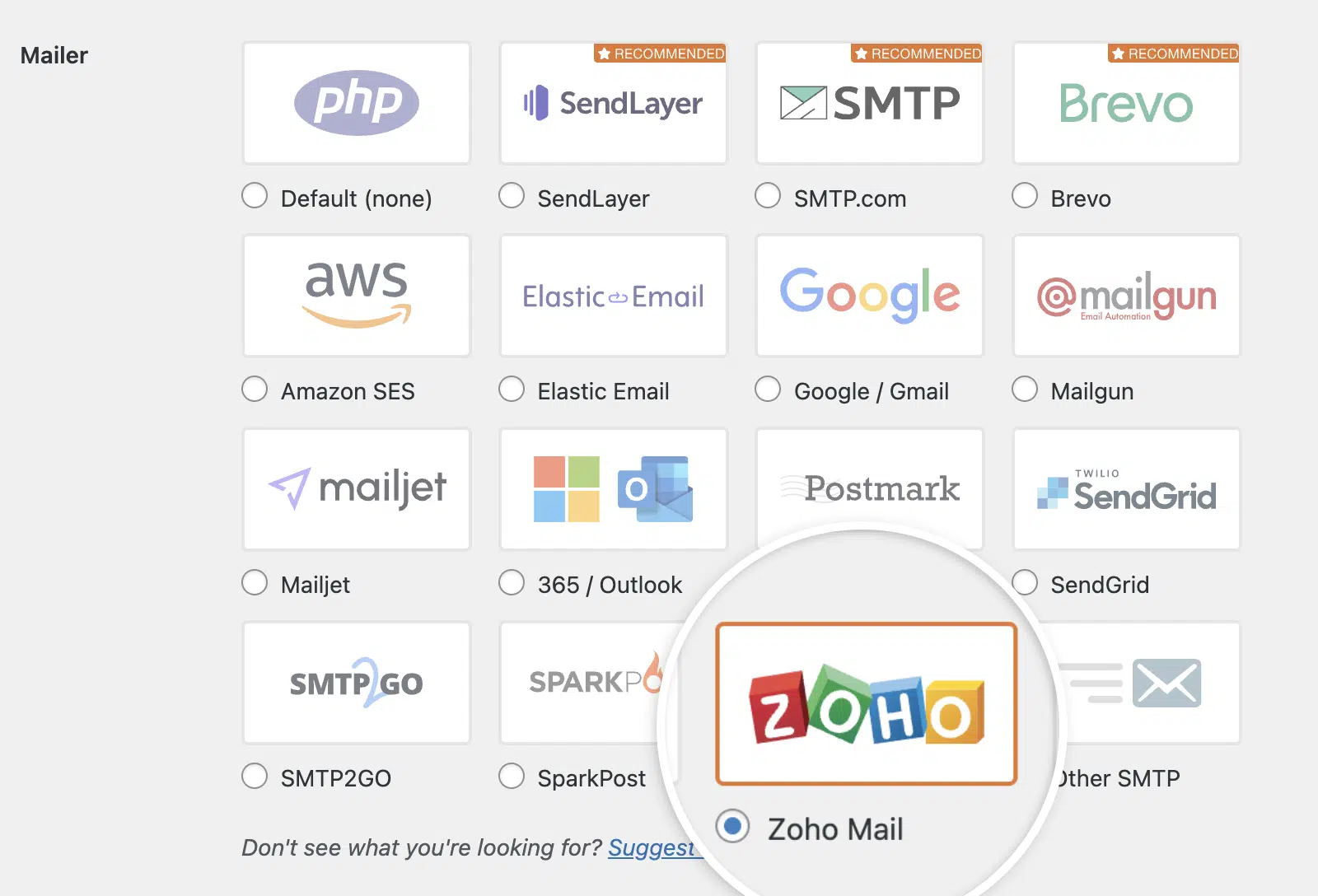
Esto abrirá la configuración más específica del servidor de correo de Zoho. Por ahora, nos centraremos en la configuración de URI de redirección, ya que será importante para configurar tu cuenta de Zoho Mail.
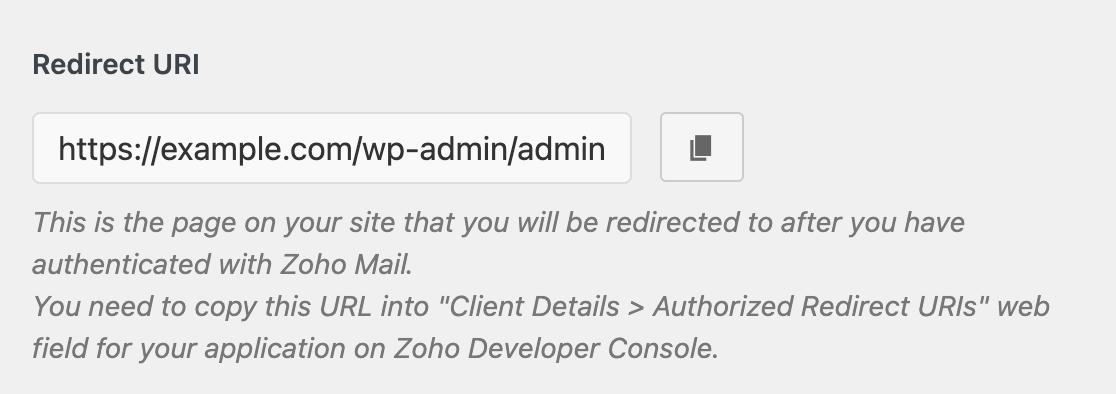
La URI de redirección determinará a dónde serás redirigido después de haber autenticado tu dirección de correo electrónico con Zoho Mail. Asegúrate de dejar esta ventana o pestaña del navegador abierta, ya que necesitarás volver a esta configuración de WP Mail SMTP pronto.
Acceso a tus credenciales de API de Zoho
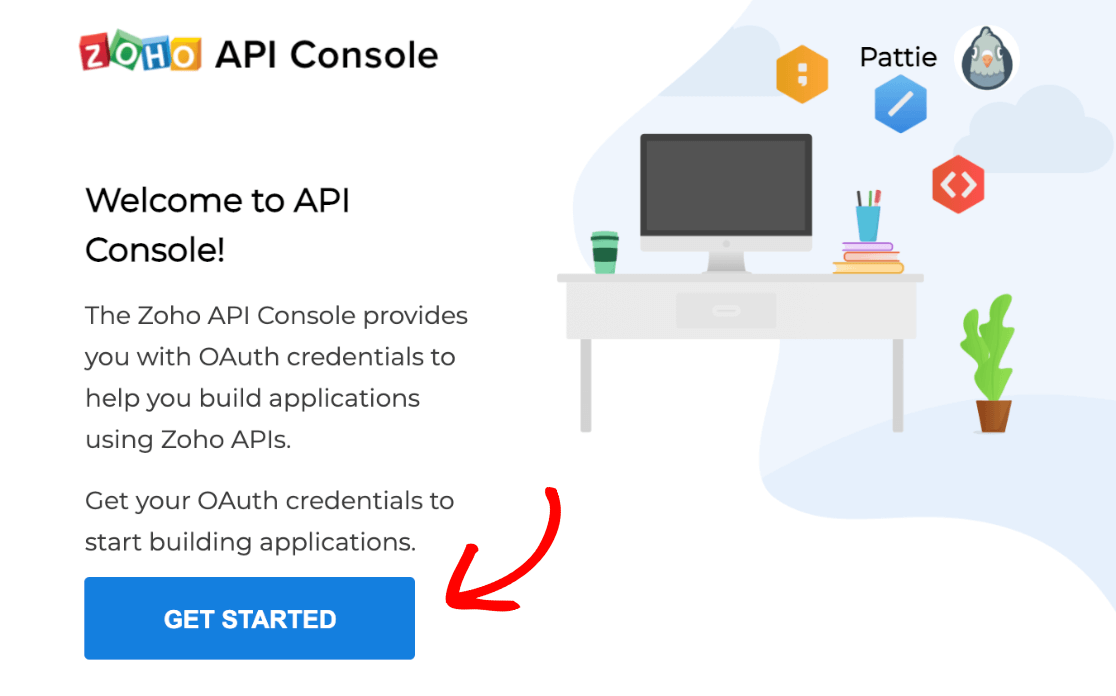
En una nueva pestaña o ventana del navegador, inicia sesión en tu cuenta de Zoho. Luego, navega a la consola de API de Zoho. Si nunca antes has accedido a la API, deberás hacer clic en el botón Empezar.
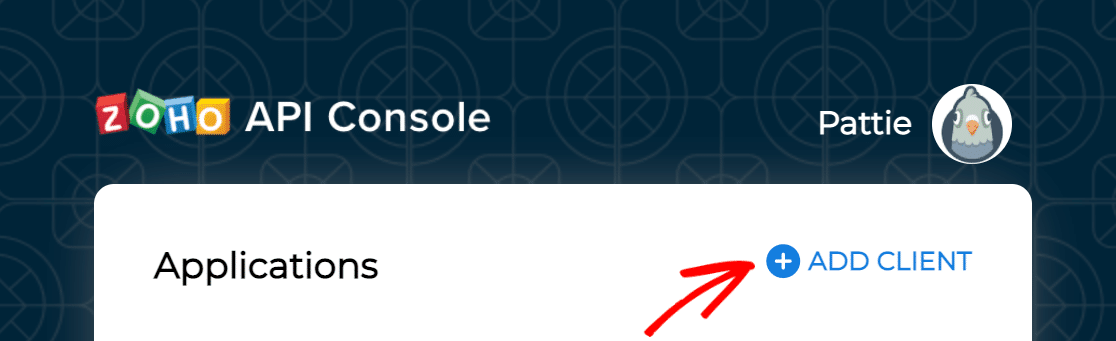
O, si has creado una aplicación con Zoho anteriormente, haz clic en el botón + Añadir cliente cerca de la esquina superior derecha de la pantalla.
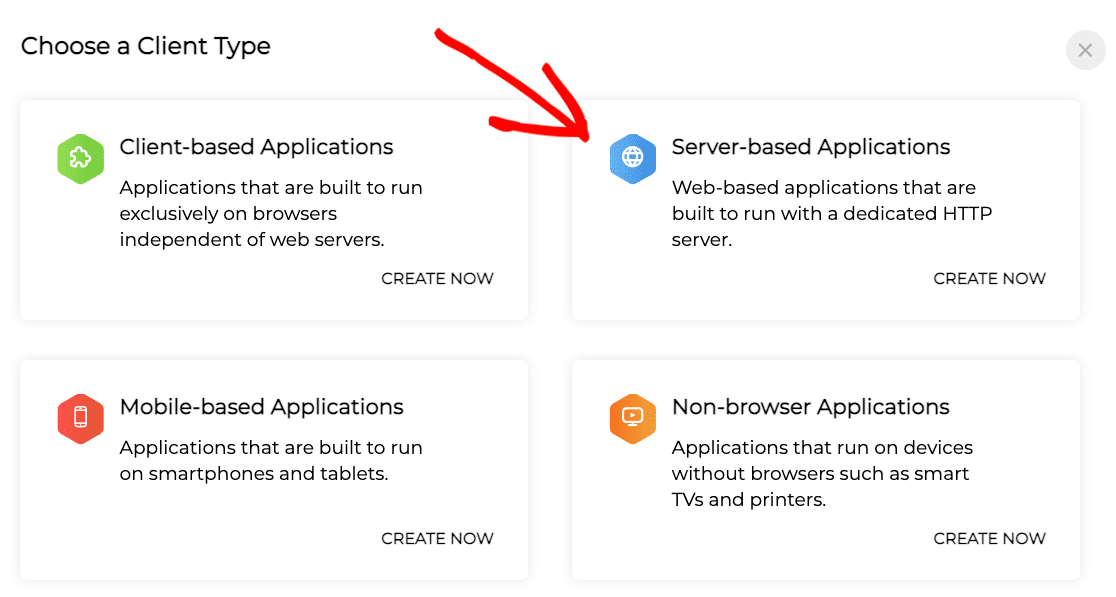
Esto abrirá las opciones de Tipo de cliente de Zoho. Para esta conexión, selecciona Aplicaciones basadas en servidor.
Esto abrirá una lista de configuraciones que deberás completar, incluyendo:
- Nombre del cliente: Puede ser cualquier nombre que desees para diferenciar entre tus aplicaciones (en la mayoría de los casos, será el nombre de tu sitio web).
- URL de la página de inicio: Esta será la URL de tu sitio web (por ejemplo, https://ejemplo.com).
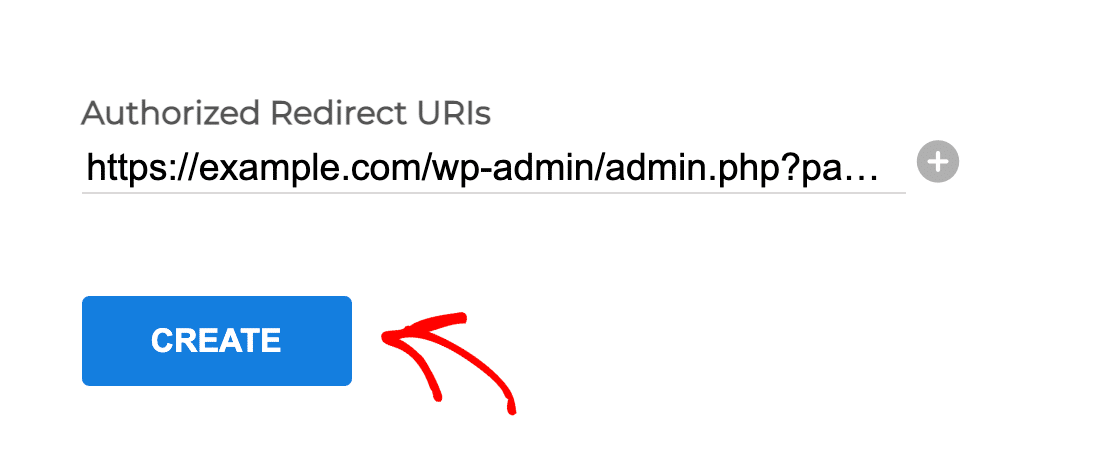
- URI de redirección autorizadas: Deberás copiar este valor del campo URI de redirección en la configuración de WP Mail SMTP que dejaste abierta anteriormente.
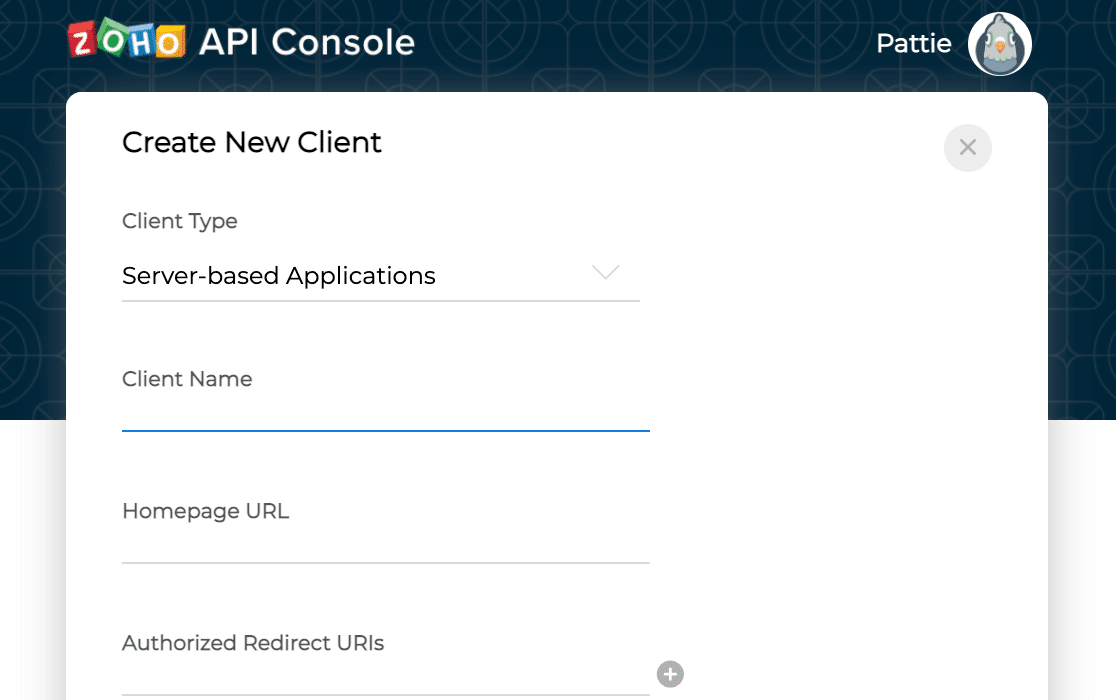
Una vez que hayas completado la información requerida, haz clic en el botón Crear.
Esto te llevará a una página que mostrará tus valores de ID de cliente y Secreto de cliente.
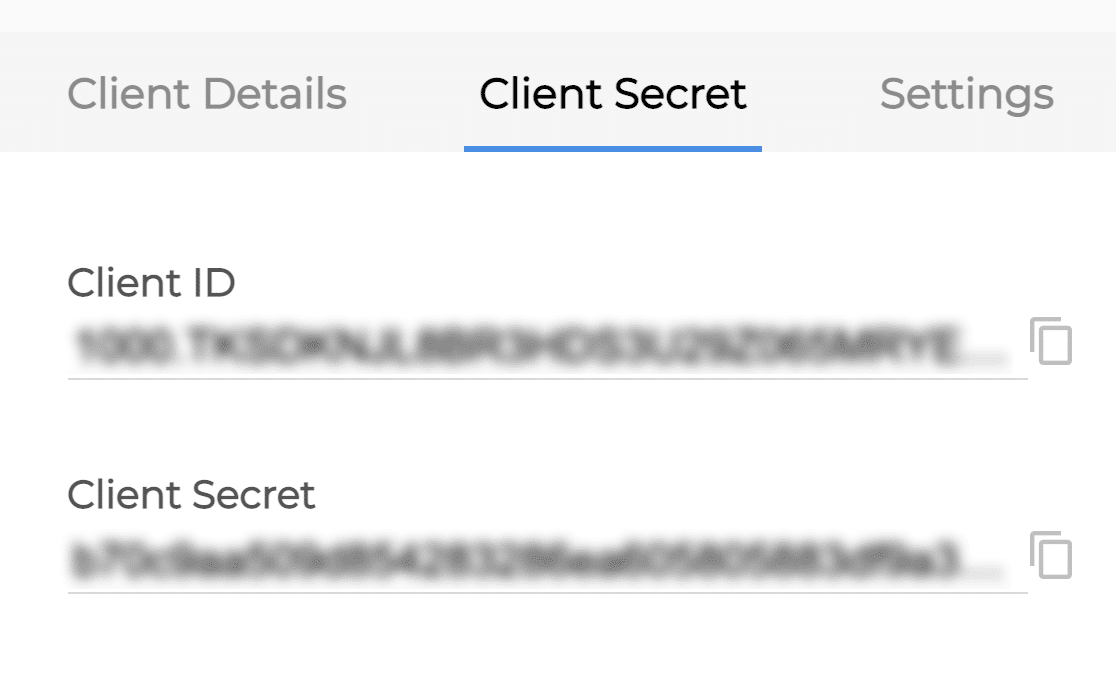
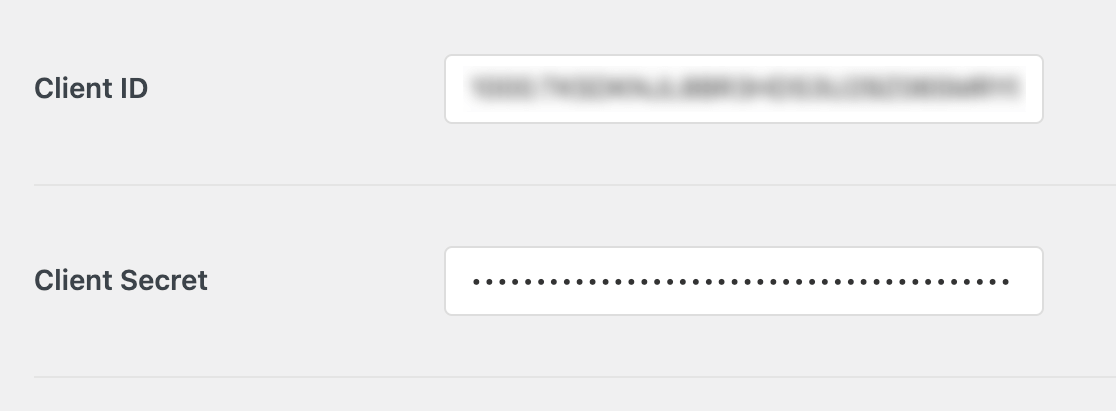
Copia ambos valores en tu configuración de WP Mail SMTP. Ten cuidado de que los valores de ID de cliente y Secreto de cliente se peguen en sus campos correspondientes.
Configuración de tus ajustes de WP Mail SMTP
Después de haber terminado de configurar tu cuenta de Zoho, deberás completar la integración entre ella y WP Mail SMTP.
En tu configuración de WP Mail SMTP, completa los detalles restantes para la sección Zoho Mail.
Región
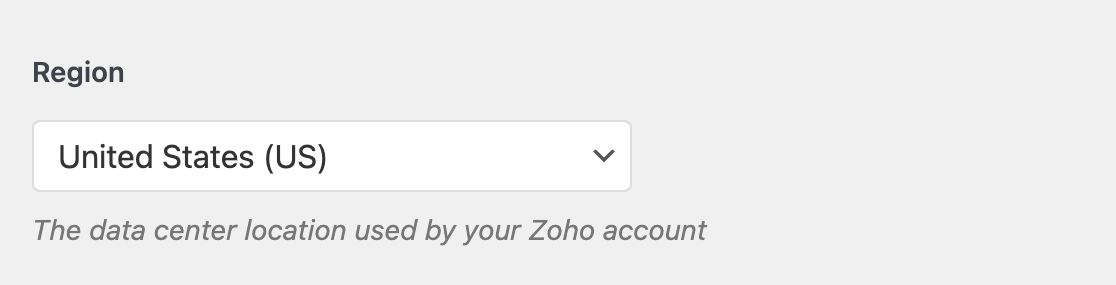
Zoho tiene centros de datos para diferentes regiones con el fin de almacenar tu información relativamente cerca de donde te encuentras. Cuando te registraste en tu cuenta de Zoho, automáticamente se seleccionó un centro de datos para ti según tu dirección IP (también deberías haber tenido la opción de cambiar manualmente la región si era necesario).
Zoho tiene centros de datos en las siguientes regiones:
- EE. UU.: Estados Unidos (zoho.com)
- UE: Unión Europea (zoho.eu)
- IN: India (zoho.in)
- CN: China (zoho.com.cn)
- AU: Australia (zoho.com.au)
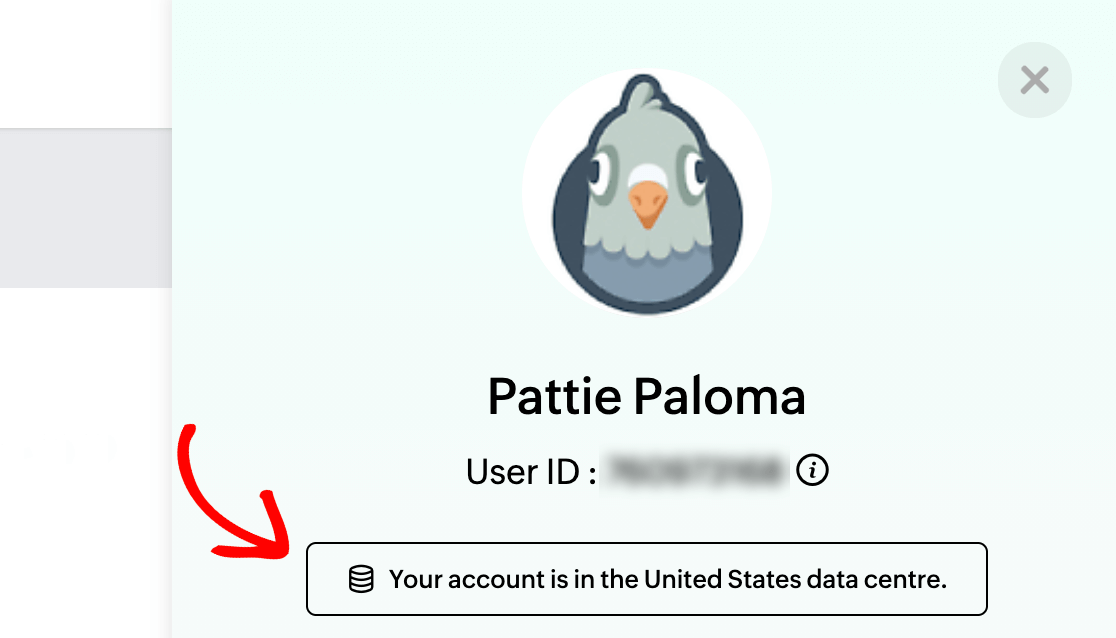
Si no estás seguro de qué centro de datos utiliza tu cuenta, puedes comprobarlo iniciando sesión en tu cuenta y haciendo clic en tu avatar en la esquina superior derecha de la pantalla. Esto abrirá una barra lateral con información de tu cuenta, incluida la ubicación de tu centro de datos.
En la configuración de WP Mail SMTP, selecciona la región que coincida con el centro de datos de Zoho utilizado para tu cuenta en el menú desplegable.
Autorización
Una vez que hayas completado toda la configuración anterior, haz clic en el botón Guardar configuración.
Esto hará que aparezca un botón etiquetado como Permitir que el plugin envíe correos electrónicos usando tu cuenta de Zoho Mail. Haz clic en él para permitir que WP Mail SMTP acceda a tu cuenta de Zoho.
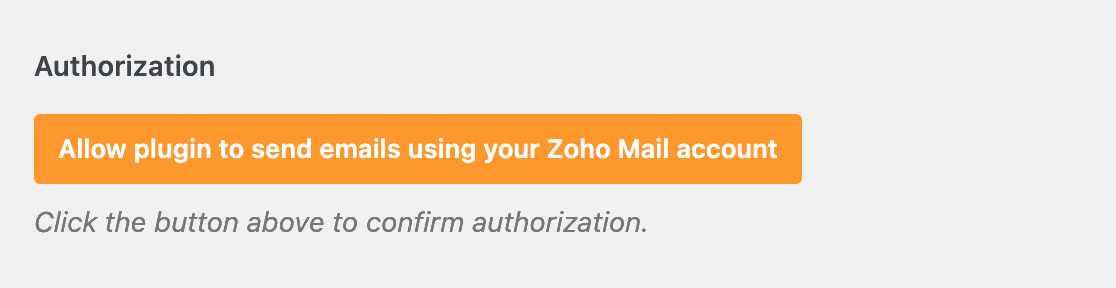
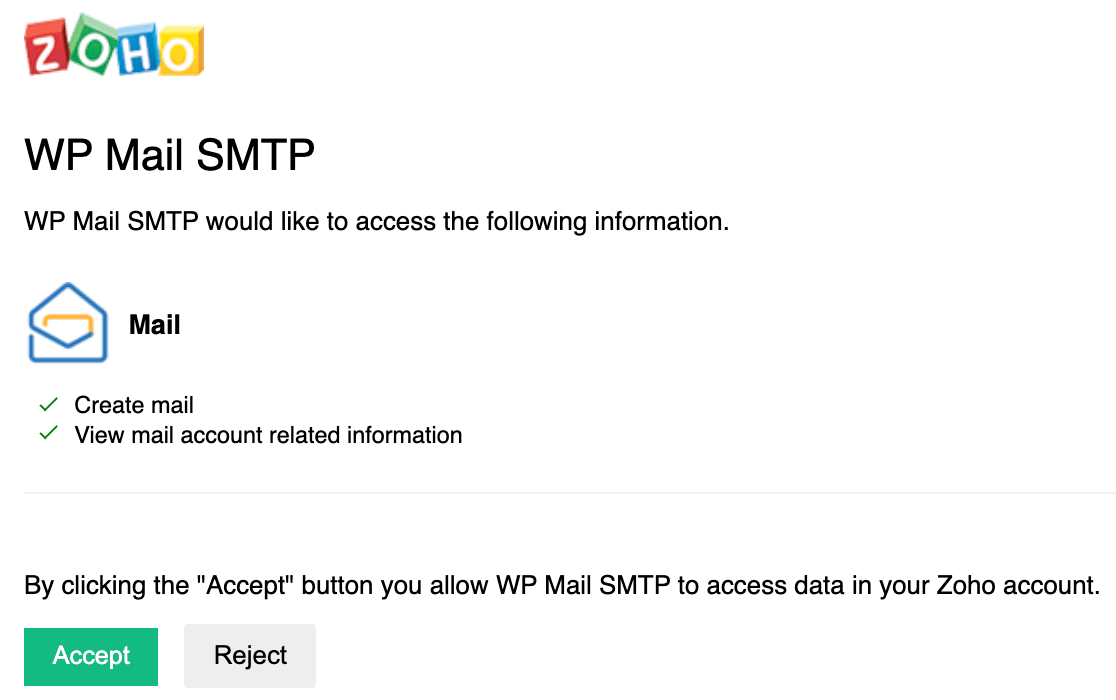
Cuando hagas clic en este botón, serás redirigido a una página de Zoho preguntando si deseas conectar tu sitio a tu cuenta de Zoho (en algunos casos, también se te puede pedir que inicies sesión en tu cuenta de Zoho).
Haz clic en el botón Aceptar para continuar.
A continuación, deberías ser redirigido de nuevo a la configuración de WP Mail SMTP. Cerca de la parte superior de esta página, deberías ver un mensaje de éxito que confirma que tu sitio se ha enlazado a tu cuenta de Zoho Mail.

Conexión de respaldo
Configurar una Conexión de Copia de Seguridad es opcional y no es necesario para completar la configuración de tu remitente de Zoho. Sin embargo, para mejorar aún más la entregabilidad de los correos electrónicos, recomendamos configurar una conexión adicional para que sirva como copia de seguridad en caso de que tu Conexión Principal falle.

Una vez que haya terminado, haga clic en el botón Guardar ajustes para guardar los cambios.

Envío de un correo electrónico de prueba
Una vez que hayas completado el proceso de configuración de Zoho Mail, estarás listo para enviar un correo electrónico de prueba para asegurarte de que tu conexión funciona correctamente. Para ello, ve a WP Mail SMTP » Herramientas y haz clic en la pestaña Prueba de correo electrónico.

En el campo Enviar a, puede introducir cualquier dirección de correo electrónico a la que tenga acceso. Recomendamos dejar la configuración HTML ACTIVADA a menos que sepa que solo enviará correos electrónicos de texto sin formato.
Una vez que hayas configurado tus ajustes, haz clic en el botón Enviar correo electrónico para enviar tu correo electrónico de prueba.

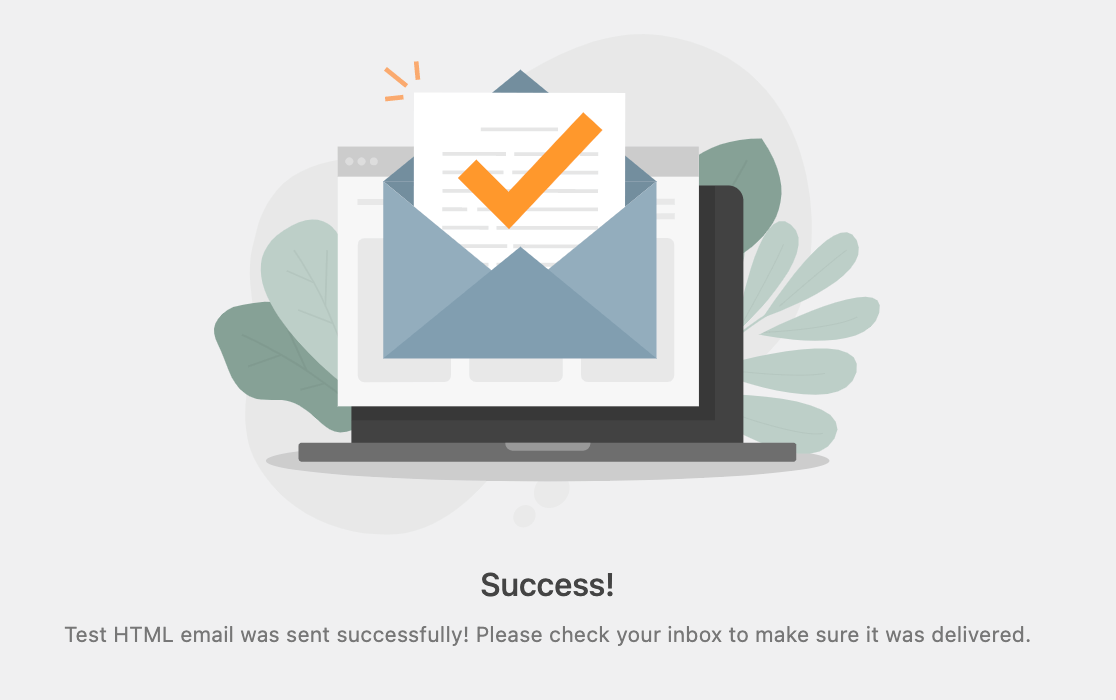
Una vez procesado el correo electrónico, deberías ver un mensaje de éxito.
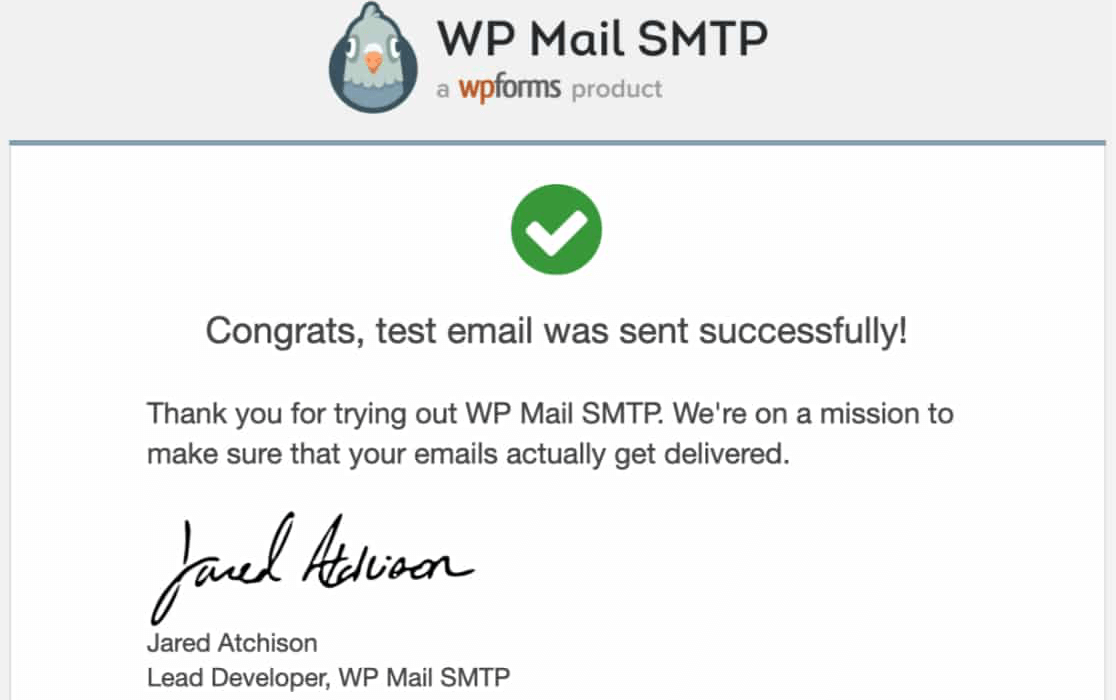
A continuación, comprueba la bandeja de entrada de tu correo electrónico. Deberías recibir pronto el correo electrónico de esta prueba.
Preguntas frecuentes
A continuación, respondemos a las preguntas más comunes que recibimos sobre el remitente de Zoho.
¿Por qué la funcionalidad de responder a no funciona para los correos electrónicos enviados desde mi sitio a través de Zoho Mail?
Por motivos de seguridad, Zoho limita la funcionalidad de responder a una única dirección de correo electrónico verificada. No admite direcciones de correo electrónico de respuesta dinámica, como las de los correos electrónicos enviados por plugins de terceros.
Por ejemplo, si tienes un plugin de formulario de contacto que te envía correos electrónicos de notificación cuando los usuarios envían entradas, no podrás responder directamente a un correo electrónico de notificación para contactar al usuario.
Para registrar una dirección de correo electrónico de respuesta en Zoho, consulta su documentación sobre este tema.
Acabo de intentar enviar un correo electrónico de prueba. ¿Por qué veo el siguiente error?
Si el correo electrónico de prueba no se envía, es probable que veas un registro de depuración con detalles adicionales. Aquí tienes algunos de los mensajes de error comunes y cómo resolverlos.
404: Entrada no válida
EXTRA_KEY_FOUND_IN_JSON
Este error indica que la configuración de tu plugin incluye la propiedad attachmentSize, que entra en conflicto con tu clave API de Zoho. Para resolver este error, deberás eliminar la propiedad adicional. Aquí tienes un fragmento de código PHP personalizado que necesitas añadir a tu sitio para eliminar la propiedad.
add_filter( 'wp_mail_smtp_providers_mailer_get_body', function ( $body, $mailer ) {

	if ( $mailer === 'zoho' ) {
		if ( ! empty( $body['attachments'] ) ) {
			$body['attachments'] = array_map( function ( $attachment ) {
				unset( $attachment['attachmentSize'] );
				return $attachment;
			}, $body['attachments'] );
		}
	}

	return $body;
}, 10, 2 );
¡Eso es todo! Ahora sabes cómo completar el proceso de configuración de Zoho Mail con WP Mail SMTP, y los correos electrónicos de tu sitio deberían empezar a enviarse de forma fiable.
A continuación, ¿te gustaría mantener un registro de todos los correos electrónicos que envía tu sitio? Puedes consultar todos los detalles sobre la configuración y el uso de la función de registro de correos electrónicos de WP Mail SMTP en nuestra guía de registro de correos electrónicos.