


Resumen de IA
¿Le gustaría una forma más rápida de conectar SendLayer a su sitio de WordPress? Con la opción de Conexión Rápida en WP Mail SMTP, puede vincular su sitio a SendLayer en solo unos pocos pasos.
Este tutorial le guiará a través de la configuración del remitente de SendLayer en WP Mail SMTP utilizando la función de Conexión Rápida.
Antes de comenzar, asegúrese de haber instalado y activado WP Mail SMTP en su sitio de WordPress.
Seleccionar SendLayer como su remitente
Para empezar, inicie sesión en su panel de WordPress y vaya a WP Mail SMTP » Ajustes.
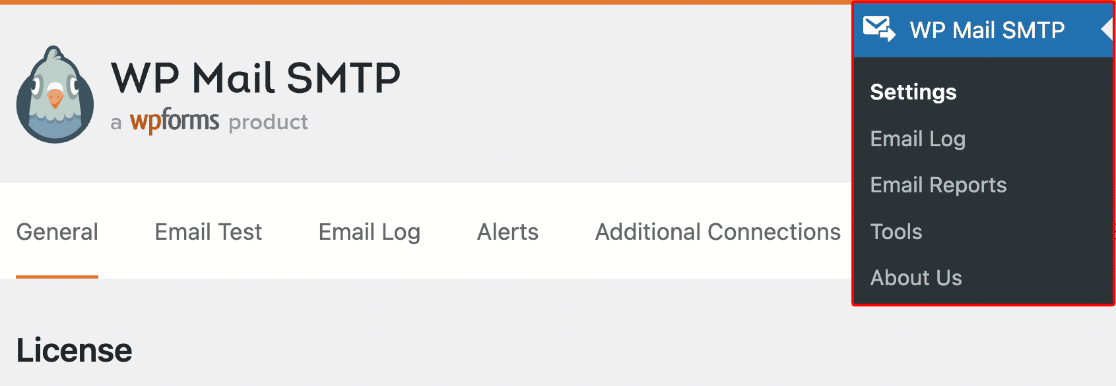
En la pestaña General, desplácese hacia abajo hasta la sección Conexión Principal. Luego, seleccione SendLayer de la lista de remitentes disponibles.

Una vez seleccionado, aparecerán opciones de conexión adicionales. Haga clic en el botón Conexión Rápida para empezar a vincular su cuenta de SendLayer.

Crear o conectar su cuenta de SendLayer
Aparecerá una ventana emergente que le permitirá crear una nueva cuenta de SendLayer o iniciar sesión en una existente.
Para crear una nueva cuenta, introduzca su dirección de correo electrónico, nombre y contraseña, y luego haga clic en Registrarse.

Después de registrarse, SendLayer enviará un código de verificación a su correo electrónico. Introduzca el código para confirmar su cuenta.

A continuación, seleccione un plan. SendLayer ofrece una opción gratuita con envíos de correo electrónico limitados, que es un buen punto de partida para la mayoría de los sitios.

Si se le solicita que introduzca los detalles de pago, introduzca los detalles de su tarjeta de crédito y haga clic en Conectar y Continuar.

Este paso es opcional pero recomendado, ya que garantiza que sus correos electrónicos no dejen de funcionar cuando agote su cuota gratuita de correos electrónicos.
Alternativamente, omita este paso y continúe la configuración haciendo clic en Omitir y Conectar.
Luego, seleccione la opción Dominio Compartido y haga clic en Conectar para completar la configuración.

Una vez conectado, SendLayer configurará automáticamente su cuenta y mostrará un mensaje de confirmación.

Completar la configuración en WP Mail SMTP
Después de cerrar la ventana emergente, será redirigido a la configuración de WP Mail SMTP. Su conexión de SendLayer ya estará configurada, incluyendo su dominio y clave API.

Email de origen
El Remitente de Correo es la dirección desde la que se enviarán sus correos electrónicos de WordPress. Después de la conexión, este campo se rellena automáticamente utilizando su dominio de SendLayer.
Puede actualizar el prefijo del correo electrónico para que coincida con el nombre de remitente preferido (por ejemplo, [email protected]).

Nombre de origen
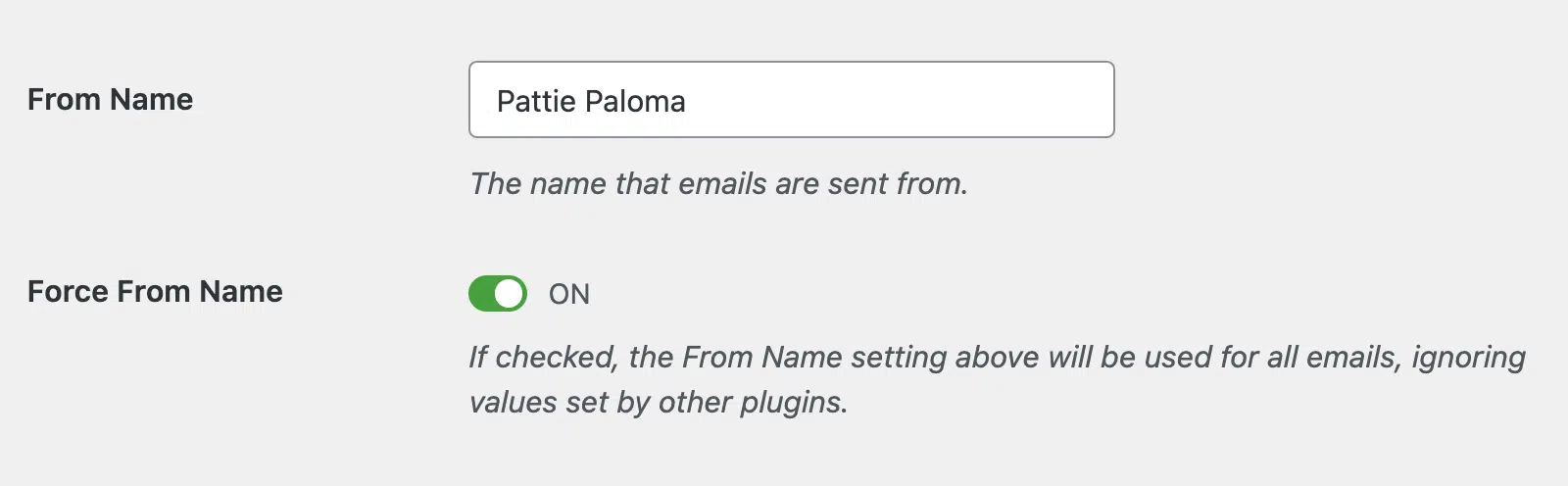
El Nombre del Remitente es el nombre que aparece en los correos electrónicos salientes. Por defecto, se establece el nombre de su sitio, pero puede cambiarlo por el que prefiera.
Si desea utilizar el mismo nombre de remitente en todo su sitio, active la opción Forzar Nombre del Remitente.
Conexión de respaldo
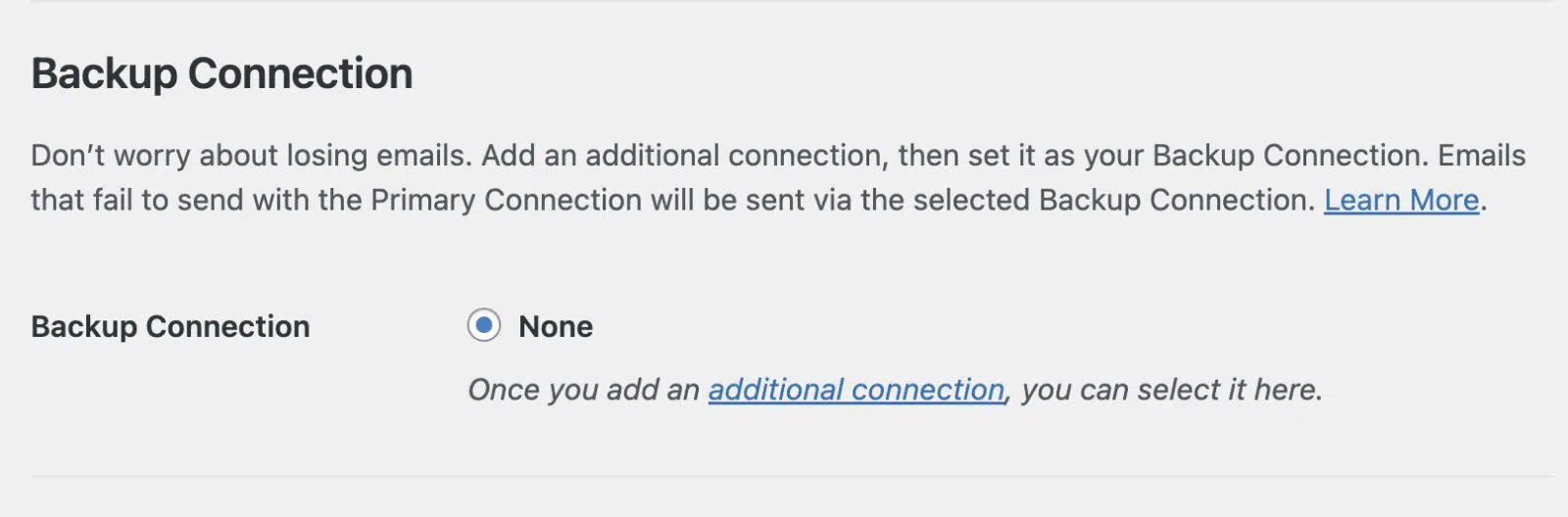
Añadir una conexión de copia de seguridad es opcional, pero puede ayudar a garantizar que tus correos electrónicos sigan enviándose si tu gestor de correo principal falla. Recomendamos configurar una conexión adicional para mejorar la fiabilidad.
Asegúrate de hacer clic en Guardar configuración una vez que hayas terminado de configurar tus opciones.
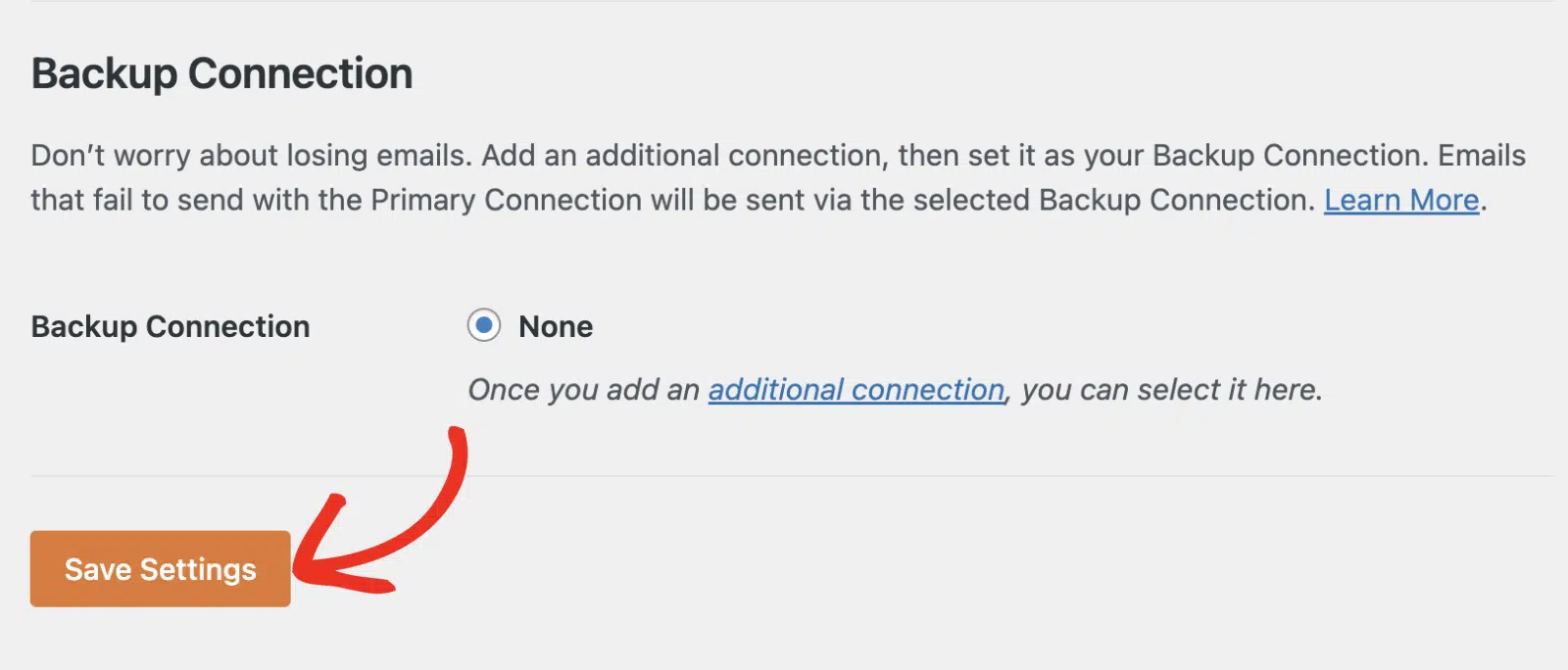
¡Eso es todo! Has conectado SendLayer a WP Mail SMTP con éxito utilizando la función de Conexión Rápida.
A continuación, ¿quieres revisar los registros de correo electrónico de tu WordPress? Asegúrate de consultar nuestra guía para habilitar el registro de correo electrónico en WordPress.