


Resumen de IA
¿WordPress no envía el correo electrónico de confirmación de cambio de administrador? Este correo electrónico es crucial si deseas cambiar el correo electrónico de administrador de tu sitio en WordPress.
La parte complicada es que WordPress intenta enviar el correo electrónico. Pero si tu sitio no está configurado para enviar correos electrónicos de la manera correcta, se pierde o se bloquea.
Si eso suena a lo que te está pasando, no te preocupes. Te explicaré lo que realmente está sucediendo entre bastidores y cómo solucionarlo para que el correo electrónico se envíe sin problemas.
Soluciona tus correos de WordPress ahora
¿Por qué no llega el correo electrónico de confirmación?
WordPress no tiene un servidor de correo electrónico integrado. Por lo tanto, por defecto, intenta enviar correos electrónicos utilizando PHP mail, una función que se ejecuta en tu servidor de alojamiento.
¿El problema? La mayoría de los proveedores de alojamiento no consideran fiables esos mensajes, especialmente si utilizas alojamiento compartido. Muchos son bloqueados antes incluso de salir del servidor.
La solución más fácil y fiable es configurar SMTP (Simple Mail Transfer Protocol). Este método envía tus correos electrónicos a través de un proveedor de correo electrónico real, como Gmail, Outlook o el correo electrónico de tu dominio.

¿Qué plugin deberías usar? Puedes solucionar fácilmente el fallo de WordPress al enviar correos electrónicos utilizando el plugin WP Mail SMTP, que conecta tu sitio web a un proveedor de correo electrónico de terceros.
Simplemente instala el plugin, elige tu proveedor de correo electrónico y sigue el asistente de configuración paso a paso. También podrás ver un registro de los correos electrónicos enviados y reenviar los que hayan fallado.
Te mostraré cómo instalar WP Mail SMTP en esta guía. Una vez que lo hayas hecho, puedes solicitar de nuevo el cambio de correo electrónico del administrador y recibirás la notificación sin ningún problema.
Cómo solucionar que el cambio de correo electrónico de administrador de WordPress no envíe confirmación
Aquí te explicamos cómo empezar con WP Mail SMTP para solucionar el problema de que el cambio de correo electrónico del administrador de WordPress no envía la confirmación.
Paso 1: Instala el plugin WP Mail SMTP
WP Mail SMTP es el mejor plugin SMTP para WordPress. Vamos a instalarlo para solucionar tus correos electrónicos antes de intentar reenviar la notificación de correo electrónico del administrador.
Para empezar, dirígete al sitio web de WP Mail SMTP e inicia sesión en tu cuenta. Haz clic en el botón naranja en la pestaña Descargas para obtener la última versión del archivo del plugin.

Cambia al panel de control de WordPress de tu sitio web y sube el archivo zip a la página de plugins. Si eres nuevo en WordPress o necesitas ayuda con esta parte, puedes consultar esta guía sobre cómo instalar un plugin.

Una vez instalado el plugin, asegúrate de activarlo. Tan pronto como lo hagas, el Asistente de Configuración se iniciará en tu navegador. Ahora estamos listos para conectar tu sitio de WordPress a un servidor SMTP o a un proveedor de correo electrónico de terceros.
Paso 2: Configurar una conexión de correo
En este paso, conectaremos el sitio web con un servicio de correo dedicado. Para empezar, haz clic en el botón Empezar.

WP Mail SMTP te permite seleccionar entre una variedad de servicios de correo. Aquí tienes algunos consejos para ayudarte a elegir el mejor para tu sitio:
- Recomendamos que utilices un proveedor de correo electrónico transaccional para WordPress. Esto te proporcionará un servicio profesional y una entrega de correo casi instantánea. SendLayer, SMTP.com y Brevo (anteriormente Sendinblue) son buenas soluciones.
- Si ya tienes acceso a un servicio SMTP, puedes elegir la opción Otro SMTP e introducir las credenciales. Con WP Mail SMTP, puedes evitar exponer las credenciales en tu panel de WordPress utilizando constantes para proteger tu configuración SMTP.
Elige el proveedor de correo electrónico que consideres más adecuado para tu negocio.

Una vez hecho esto, querrás configurar tu nuevo proveedor de correo electrónico. Abre la página de documentación y sigue los pasos:
| Enviadores disponibles en todas las versiones | Enviadores en WP Mail SMTP Pro |
|---|---|
| SendLayer | Amazon SES |
| SMTP.com | Microsoft 365 / Outlook.com |
| Brevo | Zoho Mail |
| Google Workspace / Gmail | |
| Mailgun | |
| Postmark | |
| SendGrid | |
| SparkPost | |
| Otro SMTP |
Si deseas configurar varios servicios de correo, puedes hacerlo en la configuración de Conexiones Adicionales una vez que hayas finalizado el Asistente de Configuración.
Luego puedes seleccionar una Conexión de Respaldo y configurar el Enrutamiento Inteligente. Cuando hayas configurado todo, vuelve a esta guía.
Paso 3: Habilitar el registro de correos electrónicos (Opcional)
Al final del Asistente de Configuración, podrás activar el Registro Detallado de Correos si tienes una licencia Pro.
El registro de correos guarda información sobre cada correo que se envía desde tu sitio web, incluyendo la línea de asunto, el destinatario y las cabeceras, en Informes Completos de Correos.

El Resumen Semanal de Correos te enviará una visión general de tus registros cada semana. También querrás habilitar las Alertas de Correo Instantáneas para saber de inmediato si tu sitio falla al enviar un correo.
En la siguiente pantalla puedes habilitar algunas opciones avanzadas de registro de correos. Activar todas estas opciones te dará acceso a:
- Registro completo de correos: Guarda una copia del cuerpo de cada correo junto con las cabeceras
- Seguimiento de aperturas y clics: Consulta analíticas de aperturas y clics para tus correos de WordPress
- Guardar archivos adjuntos de correos: Almacena cada archivo adjunto enviado desde WordPress – ideal si quieres guardar copias de facturas de WooCommerce o archivos adjuntos
- Exportar registros de correos: Exporta detalles de los correos enviados y cualquier archivo adjunto que se envió originalmente con ellos
- Exportar en formato EML: Exporta una copia completa de cualquier correo enviado y sus archivos adjuntos
- Reenviar correos: Reenvía correos individualmente o en bloque

Lee nuestro artículo sobre cómo registrar correos de WordPress para obtener más detalles. Para el siguiente paso, copia la clave de licencia de tu cuenta de WP Mail SMTP y pégala en el cuadro para habilitar las funciones Pro y las futuras actualizaciones automáticas.

¡Eso es todo! Has hecho todo lo necesario para solucionar tus correos de WordPress. Vamos a cambiar la dirección de correo electrónico del administrador para reenviar el correo de confirmación.
Paso 4: Reenviar la notificación de cambio de correo electrónico del administrador
Si has cambiado tu correo electrónico de administrador y no parece pasar nada, probablemente ya sepas que WordPress todavía está esperando ese clic de confirmación.
Así que, dirígete a tu panel de WordPress, ve a Ajustes » Generales, y luego busca el campo Dirección de correo electrónico de administración.

Si ves un mensaje debajo de ese campo que dice algo como: “Hay un cambio pendiente de la dirección de correo electrónico del administrador a [email protected]”, sabes que el nuevo correo no ha sido verificado todavía.
Con SMTP configurado ahora, deberías poder recibir correos fácilmente, ¡así que simplemente reenvía la confirmación guardando el mismo correo nuevo de nuevo y revisa tu bandeja de entrada!
En el paso final, te mostraré un consejo rápido que te ayudará a controlar las notificaciones por correo electrónico que recibes de WordPress.
Paso 5: Controlar las notificaciones predeterminadas de WordPress
Aparte de la confirmación por correo electrónico del administrador, WordPress también envía notificaciones por correo electrónico predeterminadas para la actividad en su sitio web, como:
- Notificaciones de registro de nuevos usuarios
- Notificaciones de actualización de complementos y del núcleo
- Correos electrónicos de restablecimiento de contraseña
- Solicitudes de datos del RGPD
- Y más
WP Mail SMTP le permite controlar fácilmente las notificaciones predeterminadas y deshabilitarlas. Para deshabilitar las notificaciones, vaya a la configuración de WP Mail SMTP y cambie a la pestaña Controles de correo electrónico.
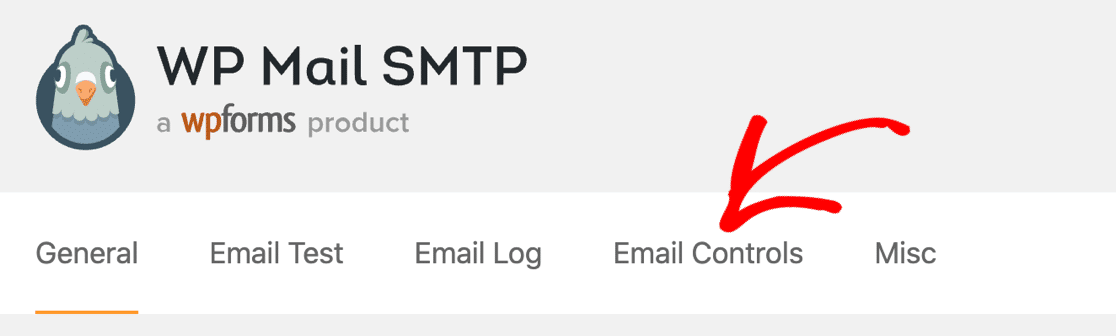
Aquí encontrará todos los correos electrónicos predeterminados que envía WordPress y un interruptor para controlarlos. Puede desactivar rápidamente los que no desea recibir.
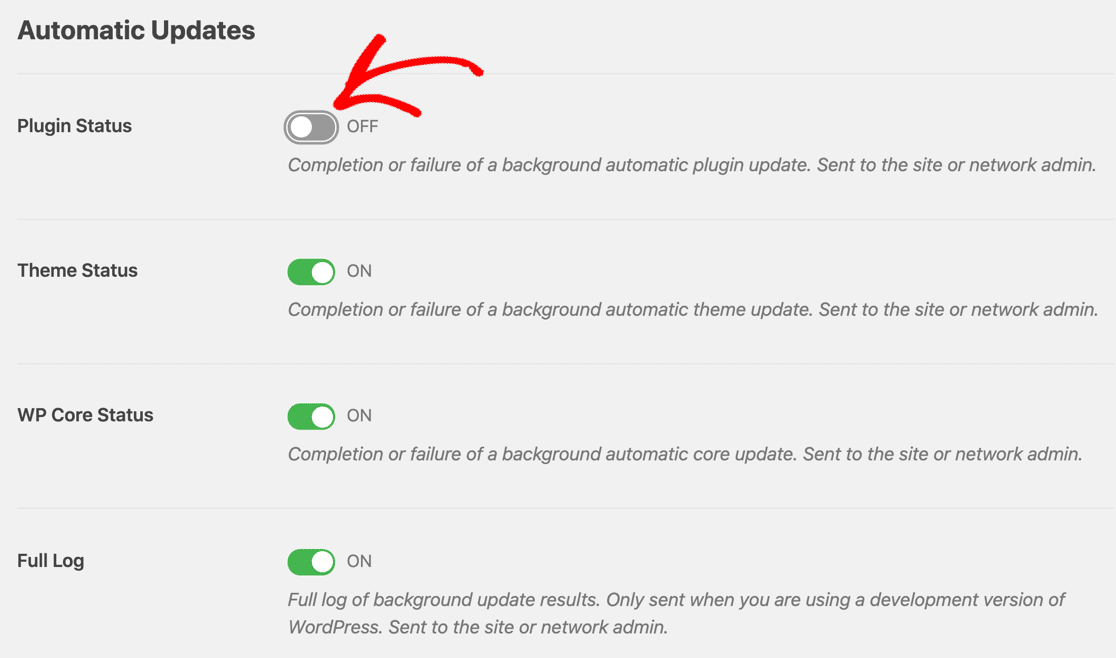
¡Y eso es todo! Ha solucionado el problema de que WordPress no enviaba notificaciones de cambio de correo electrónico del administrador. Y también ha aprendido a controlar los otros correos electrónicos que WordPress envía desde su sitio.
Preguntas frecuentes: Cambio de correo electrónico del administrador de WordPress sin envío de confirmación
Recibimos muchas preguntas sobre qué causa que el cambio de correo electrónico del administrador de WordPress no envíe una confirmación. Consulte algunas de las preguntas frecuentes a continuación.
¿Por qué no recibí un correo electrónico de confirmación cuando cambié el correo electrónico del administrador?
WordPress envía un correo electrónico de confirmación a la nueva dirección que introduce, pero no se enviará si su sitio web no está configurado correctamente para enviar correos electrónicos.
Este es un problema común en sitios que usan GoDaddy. Puede solucionarlo configurando WP Mail SMTP en su sitio y utilizando un servicio de correo de terceros como SendLayer o Brevo.
¿Cómo puedo reenviar la confirmación del correo electrónico del administrador en WordPress?
No hay un botón de reenvío incorporado. Pero puede ir a Ajustes » Generales, volver a escribir la nueva dirección de correo electrónico y hacer clic en Guardar cambios de nuevo. WordPress enviará un nuevo correo electrónico de confirmación.
¿Puedo cambiar el correo electrónico del administrador sin confirmación?
Sí. Si el correo electrónico de confirmación falla, puede cambiar el correo electrónico del administrador directamente desde su base de datos. Esto omite el paso del correo electrónico por completo. Necesitará acceso a phpMyAdmin y a su base de datos de WordPress para hacerlo de forma segura.
¿Por qué mi correo electrónico de administrador dice “cambio pendiente”?
WordPress muestra esto cuando está esperando que haga clic en el enlace de confirmación. Si el correo electrónico no llega o es bloqueado, se queda atascado. Necesitará solucionar la configuración de entrega de su correo electrónico o cambiar el correo electrónico manualmente a través de la base de datos.
¿Cambiar el correo electrónico del administrador afecta mi inicio de sesión?
No. Sus datos de inicio de sesión están vinculados a su cuenta de usuario de WordPress, no al correo electrónico del administrador del sitio. Todavía puede iniciar sesión con el mismo nombre de usuario y contraseña después del cambio.
A continuación, compruebe sus registros DNS
Ahora que hemos configurado los ajustes de SMTP, debemos asegurarnos de que sus ajustes de DNS sean correctos. Si tiene una lista de correo, es posible que ya tenga registros SPF configurados para ella. Pero a veces, se añade un segundo registro SPF. Esto puede invalidar ambos registros.

En su lugar, querrá fusionar los registros SPF para que solo ocupen una línea en su DNS. Es importante solucionar esto para que Gmail no bloquee sus correos electrónicos.
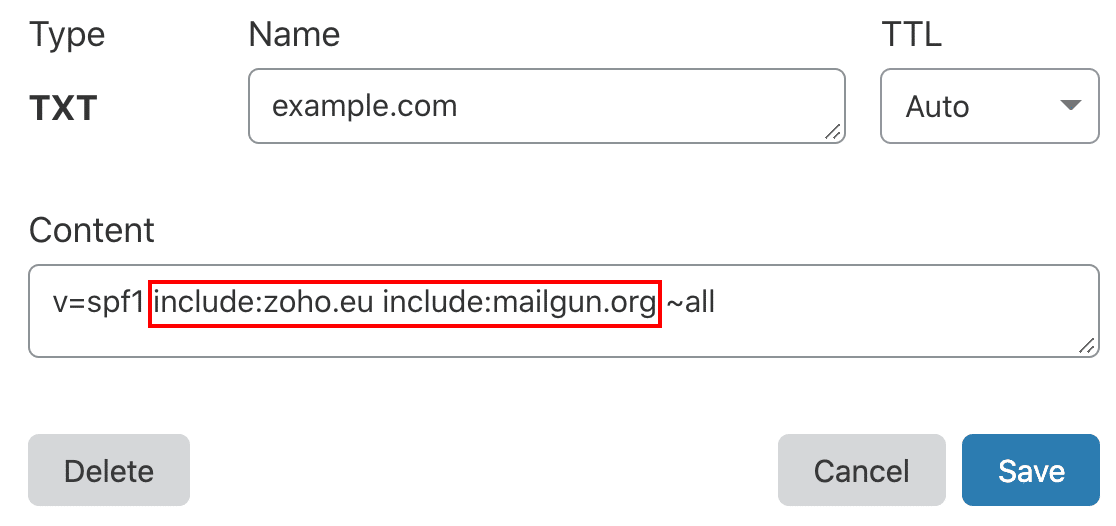
Si necesita más información sobre cómo configurar su DNS, comience con esta guía para solucionar varios registros SPF en su dominio.
Soluciona tus correos de WordPress ahora
¿Listo para arreglar tus correos electrónicos? Empieza hoy mismo con el mejor plugin SMTP de WordPress. Si no tienes tiempo para arreglar tus correos electrónicos, puedes obtener asistencia completa de configuración White Glove como compra adicional, y hay una garantía de devolución de dinero de 14 días para todos los planes de pago.
Si este artículo te ha sido útil, síguenos en Facebook y Twitter para obtener más consejos y tutoriales de WordPress.
