


Resumen de IA
¿Quieres activar el seguimiento de correos electrónicos de WordPress en tu sitio?
El seguimiento de correos electrónicos te permite ver si tus destinatarios reciben y abren tus correos electrónicos de WordPress.
En este artículo, explicaré cómo rastrear la apertura de correos electrónicos en WordPress para que puedas obtener información adicional.
¡Rastrea tus correos electrónicos de WordPress ahora! :)
¿Necesito un plugin de registro de correos electrónicos para rastrear correos?
No. Si tienes WP Mail SMTP Pro, no necesitas un plugin de registro de correos electrónicos independiente para rastrear aperturas y clics. WP Mail SMTP te permite rastrear todos los correos electrónicos enviados cuando activas el registro de correos electrónicos.
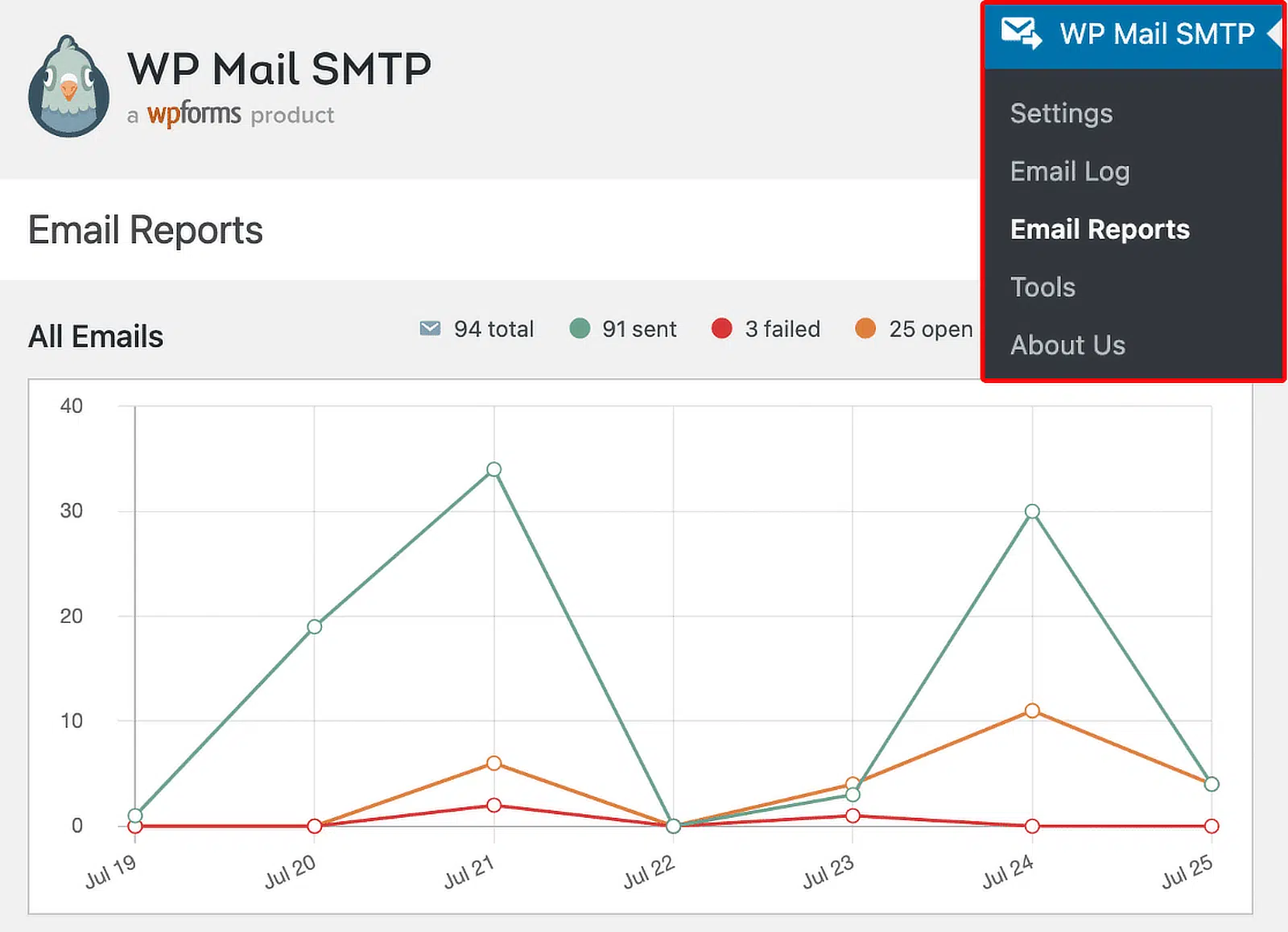
Tiene sentido usar 1 plugin para SMTP y seguimiento de WordPress para evitar conflictos de plugins que puedan afectar la entregabilidad de los correos electrónicos.
¿Cómo funciona el seguimiento de correos electrónicos en WP Mail SMTP?
WP Mail SMTP añade una imagen invisible de 1x1 píxel al contenido del correo electrónico para poder detectar cuándo se abre. Este enlace apunta a un punto final de la API REST de WP en tu sitio de WordPress.
En términos menos técnicos, eso significa que tu sitio de WordPress recibe una señal cuando se abre el correo electrónico. Eso es lo que actualiza los datos de seguimiento de apertura. La imagen no aumentará tu puntuación de spam de correo electrónico.
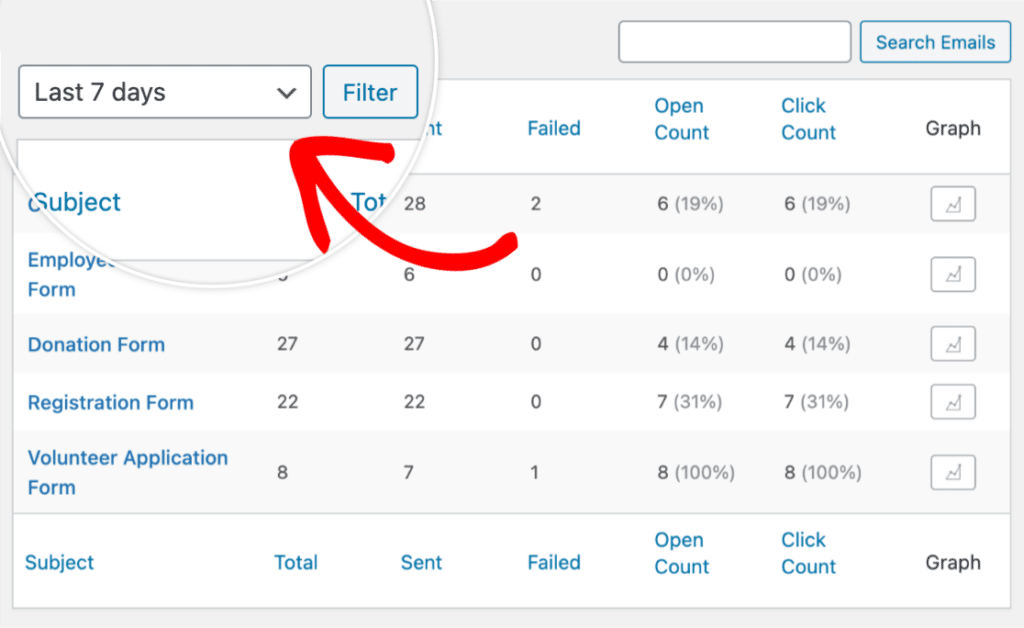
El seguimiento de enlaces de clics de WP Mail SMTP funciona reemplazando automáticamente los enlaces de tu sitio web con una URL única y rastreable. Esto permite que el plugin detecte el clic y no interferirá con la funcionalidad de tu sitio web.
El seguimiento de enlaces no reemplaza enlaces especiales (como los enlaces mailto: para direcciones de correo electrónico).
Cómo activar el seguimiento de correos electrónicos de WordPress
Si ya tienes WP Mail SMTP Pro instalado, puedes saltar directamente a la sección activar el seguimiento de correos electrónicos.
1. Instalar WP Mail SMTP Pro
Primero, querrás instalar WP Mail SMTP. Para rastrear tus correos electrónicos de WordPress, necesitarás la licencia Pro o superior. La versión Pro incluye el registro de correos electrónicos.
Funciona como una carpeta de Enviados para los correos electrónicos de WordPress y te permite guardar opcionalmente el contenido y copias de los archivos adjuntos de correo electrónico enviados desde WordPress.
Si quieres que alguien configure todo por ti, la licencia Elite es una mejor opción porque incluye Configuración White Glove.
Eso significa que un experto del equipo de soporte de WP Mail SMTP configurará SendLayer, SMTP.com o Brevo (anteriormente Sendinblue) para tu sitio.

Tomé esta captura de pantalla durante una oferta. ¡Haz clic aquí para ver si estos precios siguen disponibles!
Si estás listo para instalar el plugin tú mismo, primero obtén el archivo zip del plugin desde la página de Descargas en tu cuenta de WP Mail SMTP. Haz clic en el botón naranja Descargar WP Mail SMTP para guardar una copia en tu ordenador.

A continuación, abre tu panel de WordPress y ve a Plugins » Añadir nuevo.
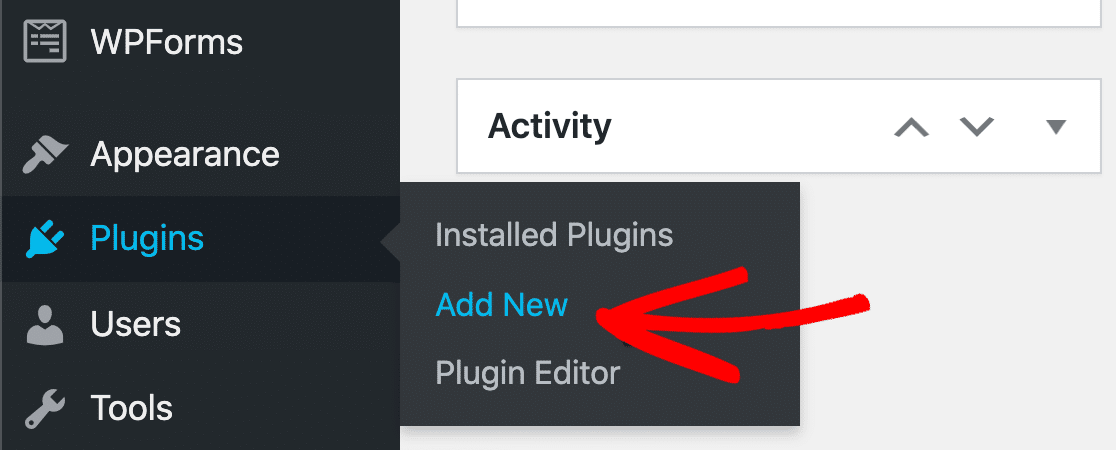
Ahora haz clic en el botón Subir plugin en la parte superior de la pantalla.
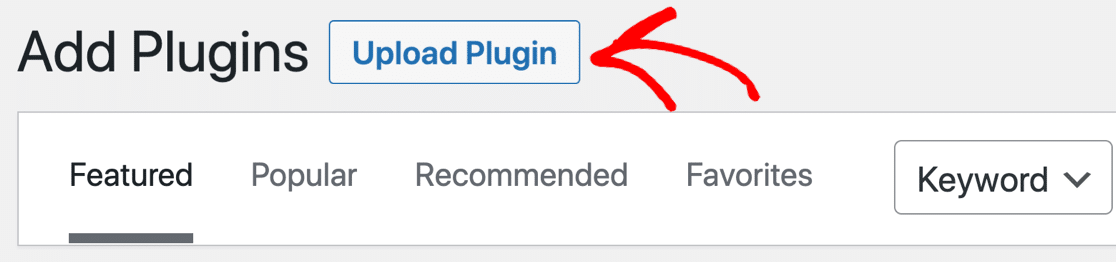
Haz clic en Elegir archivo para seleccionar el archivo zip del plugin de tu carpeta de Descargas. Luego haz clic en Instalar ahora para instalarlo.

Una vez que hayas instalado y activado el plugin, se abrirá el Asistente de Configuración de WP Mail SMTP.
Si quieres volver a este tutorial más tarde, puedes ir a WP Mail SMTP » Ajustes y hacer clic en el botón Iniciar el asistente de configuración para abrir el asistente de configuración manualmente.

Ahora estamos listos para elegir un proveedor de servicios de correo electrónico para tu sitio de WordPress.
2. Elegir un proveedor de correo electrónico
Antes de continuar con el asistente de configuración, vale la pena pensar en las características que deseas de tu proveedor de servicios de correo electrónico. Haz clic en Empezar para ver las opciones.

WP Mail SMTP mostrará una lista de proveedores de correo electrónico compatibles con el plugin.

Antes de elegir uno, definamos qué entendemos por 'seguimiento de correo electrónico' para que puedas tomar la decisión correcta aquí. WP Mail SMTP admite 2 tipos diferentes de seguimiento para tus correos electrónicos enviados:
- Seguimiento de aperturas y clics te indica si tus correos electrónicos se están abriendo y si se están haciendo clic en los enlaces. Esto funciona con *todos* los remitentes en WP Mail SMTP Pro.
- Seguimiento del estado de entrega te indica si el correo electrónico se envió correctamente. Además, los remitentes transaccionales también pueden indicarte si se Entregó.
Para que esto quede claro, aquí tienes una tabla para ilustrar los estados de entrega que podrás ver.
| Servicio de correo electrónico | Fallido | Enviado | Esperando | Entregado |
|---|---|---|---|---|
| SendLayer | ✓ | ✓ | ✓ | ✓ |
| SMTP.com | ✓ | ✓ | ✓ | ✓ |
| Brevo | ✓ | ✓ | ✓ | ✓ |
| Amazon SES | ✓ | ✓ | ||
| Gmail / Google Workspace | ✓ | ✓ | ||
| Mailgun | ✓ | ✓ | ✓ | ✓ |
| Microsoft 365 / Outlook.com | ✓ | ✓ | ||
| Postmark | ✓ | ✓ | ✓ | ✓ |
| SendGrid | ✓ | ✓ | ||
| SparkPost | ✓ | ✓ | ✓ | ✓ |
| Zoho Mail | ✓ | ✓ | ||
| Otro SMTP | ✓ | ✓ |
Por lo tanto, para la mejor visibilidad posible, recomendamos uno de los siguientes:
- SendLayer
- SMTP.com
- Brevo
- Mailgun
- Postmark
- SparkPost
Si eliges un remitente diferente (como Gmail u Otro SMTP), tu enlace de seguimiento y el seguimiento de apertura de correos electrónicos seguirán funcionando correctamente. Simplemente no podrás ver si los correos electrónicos se Entregaron.
¿Todo listo? Cuando estés listo para continuar, haz clic en el remitente que deseas utilizar. Puedes seguir nuestra documentación para completar la conexión a tu servidor SMTP o API elegido.
| Enviadores disponibles en todas las versiones | Enviadores en WP Mail SMTP Pro |
|---|---|
| SendLayer | Amazon SES |
| SMTP.com | Microsoft 365 / Outlook.com |
| Brevo | Zoho Mail |
| Google Workspace / Gmail | |
| Mailgun | |
| Postmark | |
| SendGrid | |
| SparkPost | |
| Otro SMTP |
Si tienes algún problema, consulta esta guía sobre cómo configurar tus ajustes SMTP de WordPress.
Una vez que hayas elegido tu remitente, se te pedirá que selecciones las características que deseas habilitar en WP Mail SMTP. Mejora de la entregabilidad de correos electrónicos y Seguimiento de errores de correo electrónico son obligatorios y se activan automáticamente.
Deberás asegurarte de que Registros detallados de correos electrónicos esté seleccionado aquí.

Activar esta función activará automáticamente también Registros completos de correos electrónicos. Puedes optar por activar la opción Resumen semanal de correos electrónicos si deseas recibir un informe con una descripción general de tus registros de correos electrónicos cada semana.
La opción Alertas instantáneas de correo electrónico te notificará si un correo electrónico no se envía desde tu sitio de WordPress. Una vez que hayas habilitado todas las características que deseas utilizar, pasa al siguiente paso en el asistente de configuración.
3. Activar el seguimiento de correos electrónicos de WordPress
Una vez que hayas activado el registro de correos electrónicos, podrás ver si tus correos electrónicos se entregaron correctamente.
Sin embargo, hay algunas opciones más que puedes habilitar para que tus registros sean aún más útiles. En el siguiente paso del asistente de configuración, tienes la opción de:
- Almacena el contenido de todos los correos electrónicos enviados. Esto guarda el contenido de tus correos electrónicos de WordPress en la base de datos de tu sitio y te permite reenviar correos electrónicos.
- Guarda los archivos adjuntos enviados desde WordPress. Habilita esto para guardar los archivos adjuntos en la carpeta de Cargas de tu sitio de WordPress.
- Rastrea cuándo se abre un correo electrónico. Esta función te permite ver cuándo los destinatarios abren tus correos electrónicos.
- Rastrea cuándo se hace clic en un enlace de un correo electrónico. Activa esta opción para ver cuándo los destinatarios hacen clic en los enlaces de tus correos electrónicos.

Una vez que hayas configurado estos ajustes, puedes finalizar el Asistente de Configuración. Si alguna vez necesitas cambiar tus ajustes de registro de correo electrónico, ve a WP Mail SMTP » Ajustes.

Luego haz clic en la pestaña Registro de Correo Electrónico en la parte superior de la pantalla de Ajustes para abrir tus ajustes de registro de correo electrónico.

Una opción que no está disponible en el Asistente de Configuración es el Período de Retención del Registro, que te permite elegir cuánto tiempo se deben guardar los correos electrónicos enviados. Si te preocupa que el registro de correo electrónico ocupe espacio en disco, cambia este ajuste aquí.
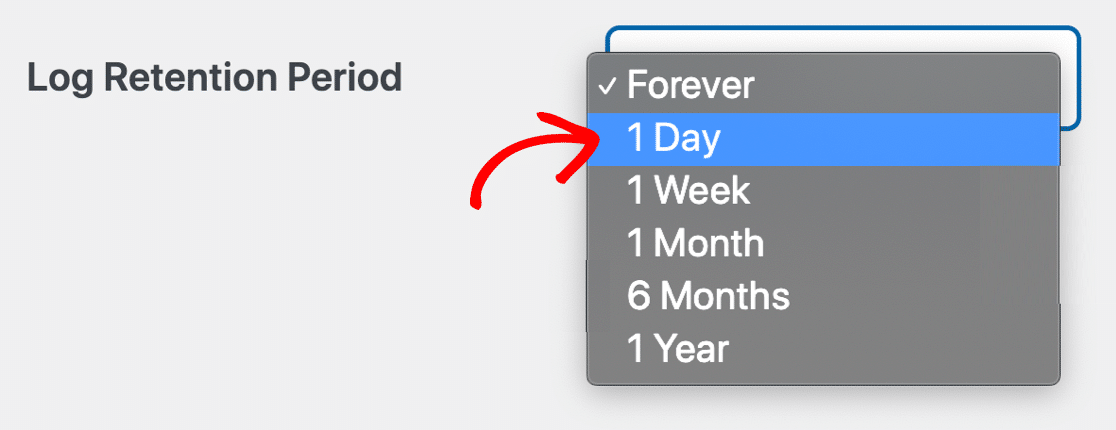
Si estableces un Período de Retención del Registro distinto de Siempre, tus registros de correo electrónico se eliminarán después del tiempo elegido para evitar ocupar espacio. Ten en cuenta que esto también elimina cualquier archivo adjunto asociado a ellos.
Ahora haz clic en Guardar Ajustes en la parte inferior para habilitar el registro de correo electrónico de WordPress en tu sitio. ¡Eso es todo! A partir de este momento, se rastreará cada correo electrónico HTML que se envíe. A continuación, lo pondremos a prueba.
4. Comprobar las analíticas de seguimiento de correos electrónicos en WordPress
Ahora que hemos configurado el seguimiento de correo electrónico en WordPress, tu registro de correo electrónico está registrando la actividad de apertura y clics utilizando una imagen invisible.
Para ver cómo funciona esto, puedes enviar un correo electrónico de prueba HTML desde WP Mail SMTP o rellenar tu formulario de contacto. Cuando recibas el correo electrónico, ábrelo en tu aplicación de correo.
Ahora veamos tus analíticas de aperturas y clics en WordPress.
Ver aperturas y clics en el registro de correo electrónico
Puedes ver las analíticas de aperturas y clics de correo electrónico directamente desde la página de Registro de Correo Electrónico. Esto te da una visión general rápida de la participación de la audiencia. Ve a WP Mail SMTP » Registro de Correo Electrónico en el panel de administración.

Ahora tendrás 2 columnas nuevas para el seguimiento de aperturas y clics. Esto te da una útil visión general de la interacción del correo electrónico de un vistazo.
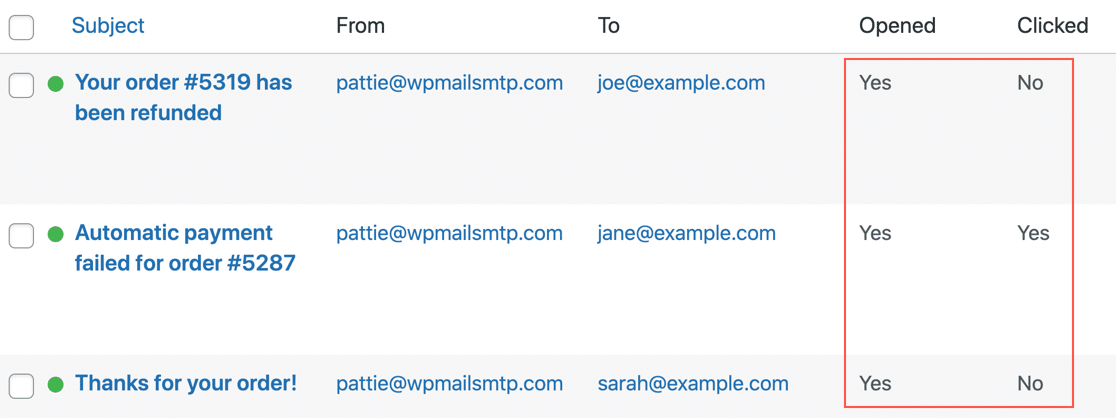
Recuerda, si ves N/A aquí, el correo electrónico era solo de texto en lugar de HTML.
Ver aperturas y clics en la pantalla de detalles del correo electrónico
A continuación, podemos intentar abrir cualquier registro de correo electrónico en su propia ventana para ver la información de seguimiento del correo electrónico. Esta es una forma muy conveniente de obtener toda la información sobre un correo electrónico en un solo lugar.
Todo está listado en el lado derecho:
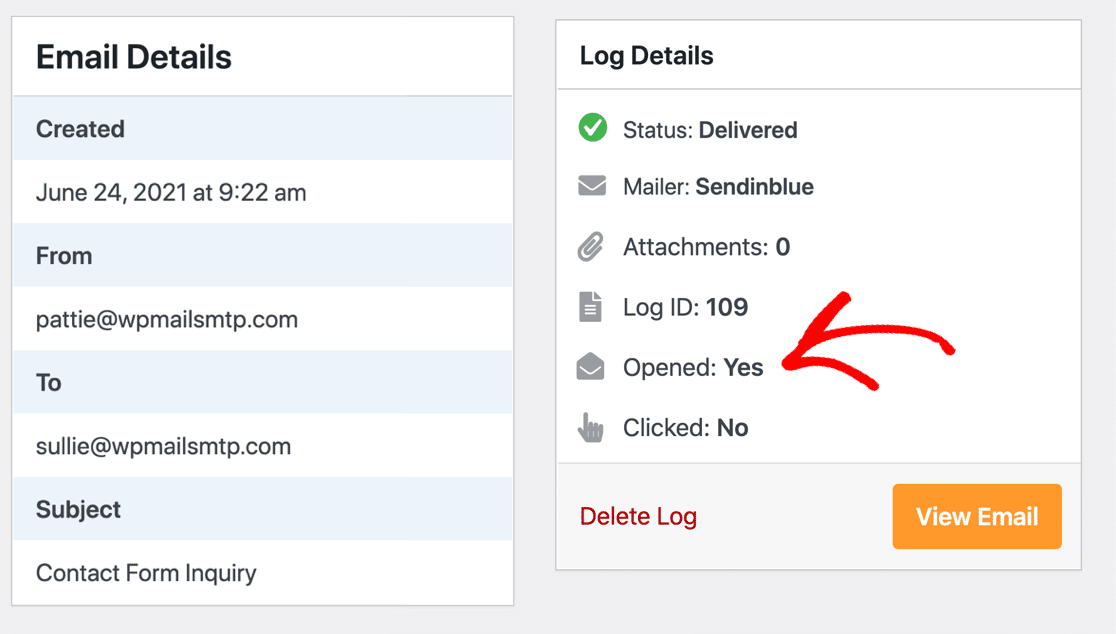
¿Recuerdas que hablamos sobre el estado Entregado? Este registro de correo electrónico nos muestra esa información con un icono codificado por colores.
Exportar datos de aperturas y clics de correo electrónico desde WordPress
Finalmente, aquí tienes una característica impresionante que realmente te ayudará si deseas analizar tus aperturas y clics en un panel de terceros. Puedes exportar los datos del registro de correo electrónico desde el menú Herramientas en WP Mail SMTP.
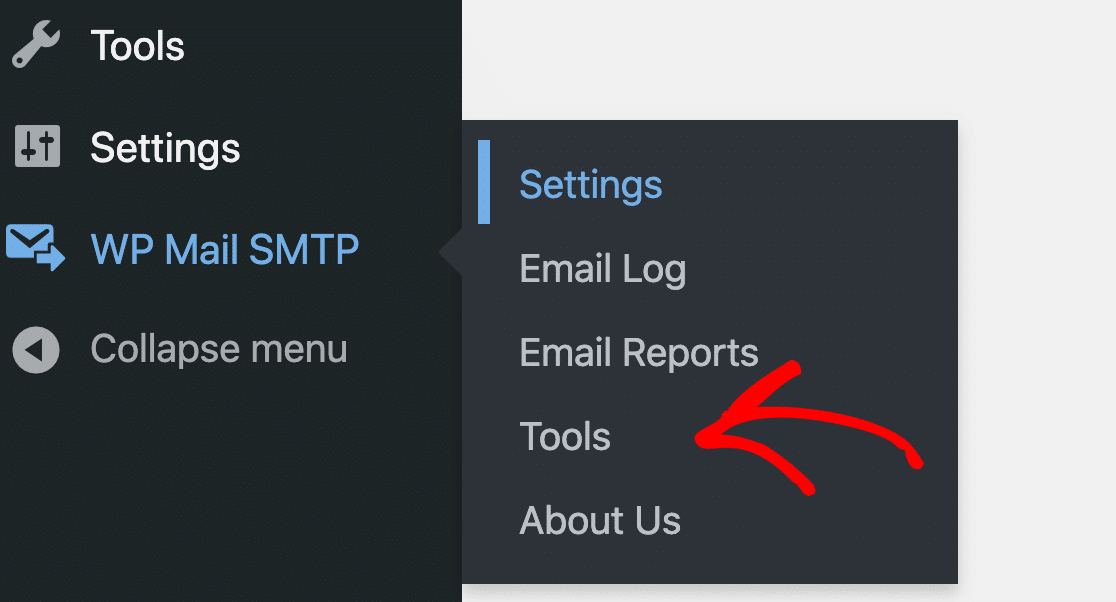
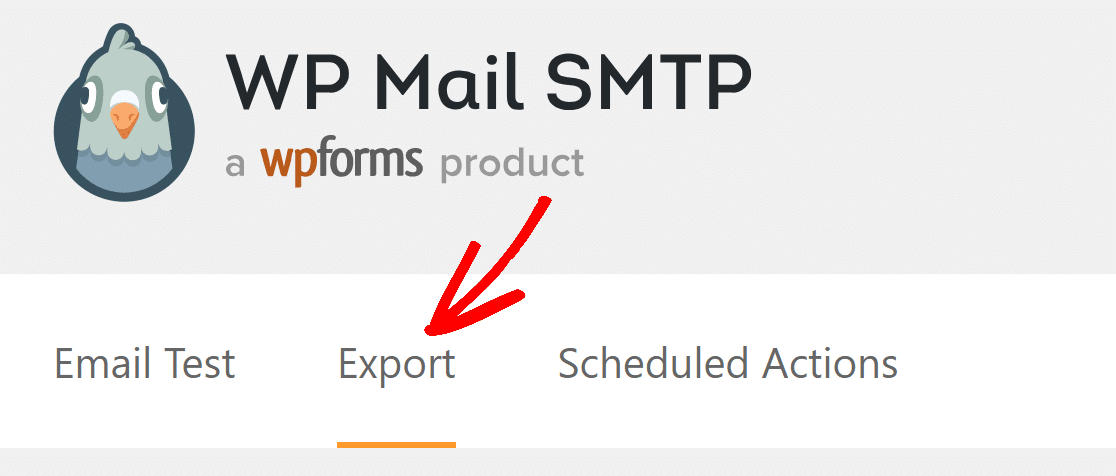
Desde las pestañas de la parte superior, haz clic en Exportar.
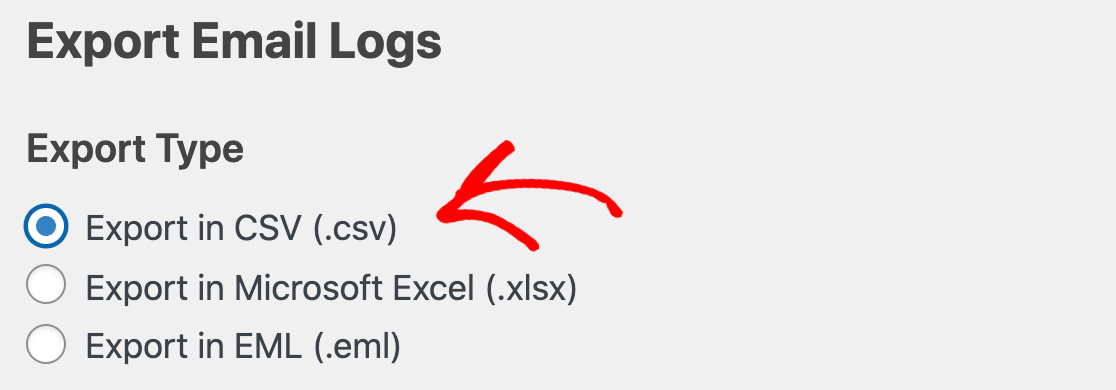
La exportación EML exportará una copia del correo electrónico en sí (incluido el cuerpo y los archivos adjuntos si los está registrando).
Por lo tanto, para exportar los datos de apertura y clics, querrá elegir el formato CSV o XLSX en Tipo de exportación.
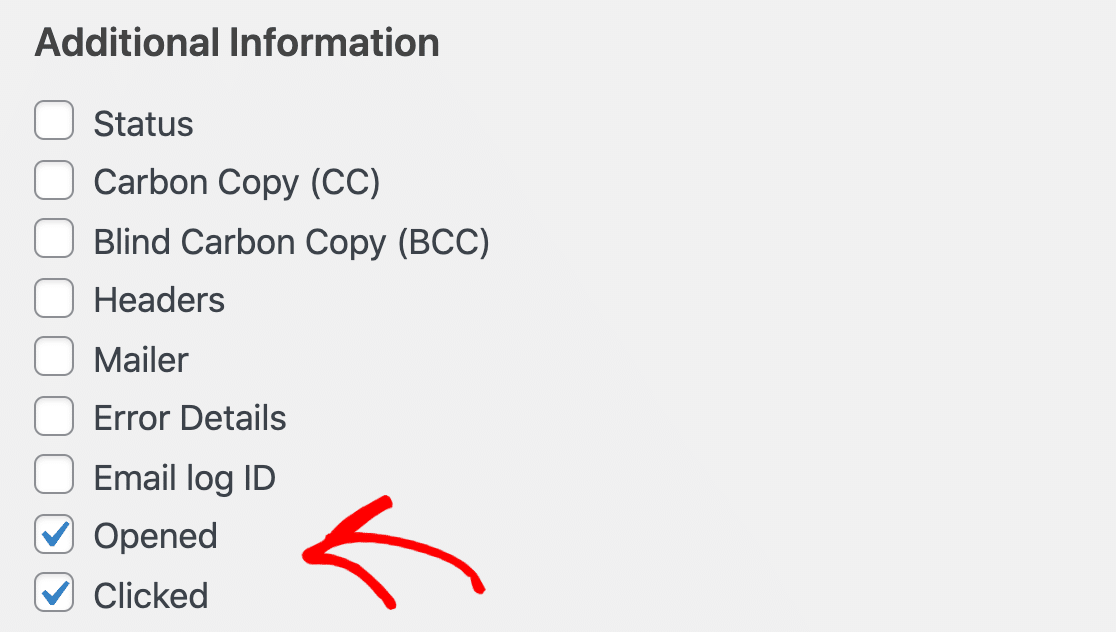
Ahora desplácese hacia abajo y haga clic en las casillas de verificación junto a Abierto y Clic.
Cuando descargue el archivo, podrá ver los datos de apertura y clics en la exportación del registro de correos electrónicos. Cada uno se informa en su propia columna.
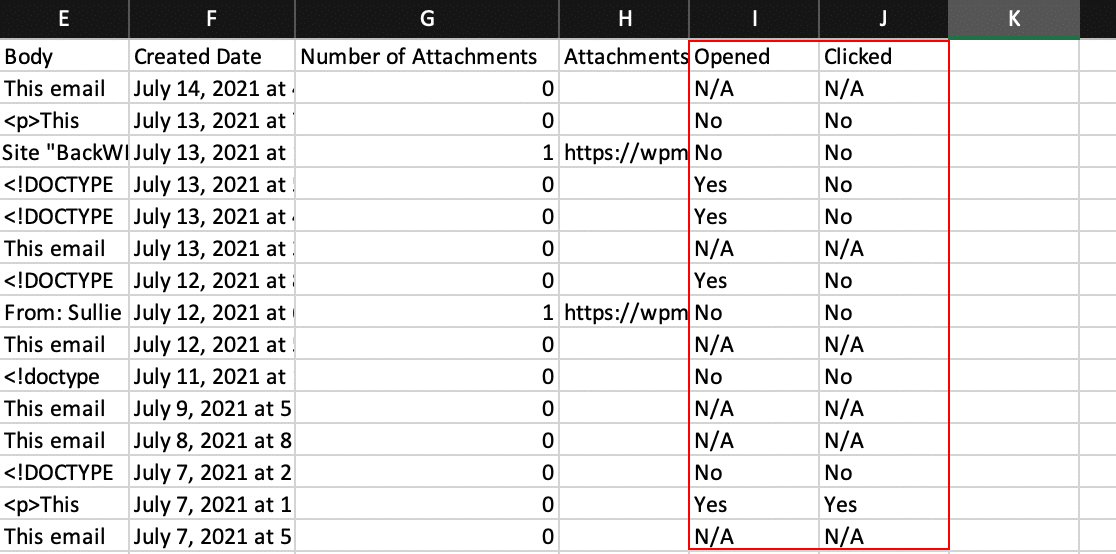
¡Y eso es todo! Ahora sabe cómo rastrear aperturas y clics de correos electrónicos en correos de WordPress y exportar los datos siempre que lo necesite.
Preguntas frecuentes sobre cómo habilitar el seguimiento de correos electrónicos de WordPress
El seguimiento de correos electrónicos de WordPress es un tema de interés popular entre nuestros lectores. Aquí tiene respuestas a algunas consultas comunes al respecto:
¿Cómo rastreo los clics de enlaces en los correos electrónicos de WordPress?
Active el seguimiento de clics de enlaces en WP Mail SMTP » Ajustes » Registro de correo electrónico. El complemento registra cada clic en el registro de correos electrónicos para los nuevos mensajes que envíe.
¿Puede WordPress rastrear aperturas de correos electrónicos sin código?
Sí. En WP Mail SMTP, active el seguimiento de aperturas de correos electrónicos. El complemento agrega una pequeña imagen de seguimiento por usted. No se necesita codificación.
¿Cómo activo el seguimiento de aperturas y clics en WP Mail SMTP?
Vaya a WP Mail SMTP » Ajustes » Registro de correo electrónico y active Habilitar registro, Seguimiento de aperturas de correos electrónicos y Seguimiento de clics de enlaces. Guarde y luego envíe un correo electrónico de prueba.
¿Cómo puedo ver si un correo electrónico fue entregado, falló o rebotó en WordPress?
Abra WP Mail SMTP » Registro de correo electrónico. Verá el estado de cada mensaje (enviado o fallido). Los detalles completos del rebote provienen del panel de control de su proveedor de correo (por ejemplo, SendLayer, SES, SendGrid).
¿El seguimiento de correos electrónicos funciona con los correos de pedidos de WooCommerce?
Sí. Una vez activado el seguimiento, los correos electrónicos de WooCommerce se registran como cualquier otro correo electrónico de WordPress. Verá aperturas, clics y estado en el registro.
¿Puedo exportar datos de aperturas y clics de WordPress?
Sí. En WP Mail SMTP, vaya a Herramientas » Exportar, descargue un CSV con asunto, destinatario, estado, aperturas, clics y más. Filtre por fecha o fuente primero si lo desea.
¿Por qué mi complemento de seguimiento de correos electrónicos no funciona en WordPress?
Causas comunes: el seguimiento estaba desactivado cuando se envió el correo electrónico, el correo electrónico era de texto plano, la caché reescribió los enlaces o el proveedor de correo está mal configurado. Active el seguimiento, envíe una nueva prueba HTML y consulte Herramientas » Prueba de correo electrónico.
¿Cómo rastreo las aperturas de correos electrónicos con Google Analytics (GA4)?
GA4 no puede rastrear aperturas. Use WP Mail SMTP para las aperturas. GA4 es mejor para rastrear lo que los usuarios hacen después del clic en su sitio.
¿Necesito Google Tag Manager para rastrear clics de correos electrónicos?
No. WP Mail SMTP rastrea los clics en el propio correo electrónico. GTM solo es necesario si desea eventos adicionales en el sitio más allá de lo que GA4/MonsterInsights ya registran.
¿El seguimiento de correos electrónicos ralentizará mi sitio?
No. El seguimiento utiliza llamadas pequeñas y registros almacenados. Para sitios grandes, exporte o borre registros antiguos de forma programada para mantener la base de datos ordenada.
¿Cómo pruebo si el seguimiento de correos electrónicos está funcionando?
Envíese una prueba en WP Mail SMTP » Herramientas » Prueba de correo electrónico. Abra el mensaje y haga clic en un enlace, luego verifique el registro de correos electrónicos para ver una apertura y un clic.
¿Puedo rastrear correos electrónicos enviados por Contact Form 7, WPForms y otros complementos?
Sí. Si el plugin envía correos a través de WordPress, WP Mail SMTP puede registrarlo y grabar las aperturas y clics una vez que el seguimiento esté activado.
¿Es preciso el seguimiento de aperturas de correo electrónico con las aplicaciones de bandeja de entrada modernas?
No siempre. Algunas aplicaciones almacenan en caché imágenes u ocultan aperturas. Considera las aperturas como una guía y confía en los datos de clics cuando necesites una señal más sólida.
A continuación, consulta los mejores plugins de correo electrónico para WordPress
¿Quieres mejorar la entregabilidad del correo electrónico o enviar boletines desde WordPress? Hemos reunido una lista de los mejores plugins de correo electrónico que definitivamente deberías consultar.
Soluciona tus correos de WordPress ahora
¿Listo para arreglar tus correos electrónicos? Empieza hoy mismo con el mejor plugin SMTP de WordPress. Si no tienes tiempo para arreglar tus correos electrónicos, puedes obtener asistencia completa de configuración White Glove como compra adicional, y hay una garantía de devolución de dinero de 14 días para todos los planes de pago.
Si este artículo te ha sido útil, síguenos en Facebook y Twitter para obtener más consejos y tutoriales de WordPress.
