



Resumen de IA
¿Necesitas reenviar el correo electrónico de activación de WordPress a los nuevos usuarios? WordPress envía un correo electrónico de activación a cada nuevo usuario, pero a veces pueden perderse.
Si necesitas reenviar los correos electrónicos de activación a tus usuarios, estamos aquí para ayudarte. En este tutorial, te guiaré a través de cada paso, rápido y fácil. ¡Empecemos!
Soluciona tus correos de WordPress ahora
Por qué falla el correo electrónico de nuevo usuario en WordPress
El correo electrónico de registro de nuevos usuarios contiene información para ayudar a los usuarios de WordPress a establecer contraseñas y activar sus cuentas de usuario. No es un correo electrónico largo, pero es importante.
Desafortunadamente, si ese correo electrónico de activación de cuenta de nuevo usuario no llega al usuario, no podrá activar su cuenta, por lo que es importante que sepas cómo reenviarlo.
Cómo reenviar el correo electrónico de nuevo usuario en WordPress
Si estás usando BuddyPress, hay un paso adicional que debes dar para reenviar el correo electrónico de activación. Para más información sobre eso, lee cómo reenviar el correo electrónico de activación de BuddyPress. ¿Listo para empezar?
1. Instala el plugin WP Mail SMTP
El primer paso es tomar el control de cómo tu sitio de WordPress envía correos electrónicos. Para hacer esto, vamos a instalar WP Mail SMTP, que es un plugin disponible para sitios de wordpress.org.
Primero, necesitarás crear una cuenta de WP Mail SMTP e iniciar sesión. Una vez allí, cambia a la pestaña Descargas. Puedes descargar el último archivo del plugin haciendo clic en el botón naranja.

Después de descargar el archivo .zip del plugin, inicia sesión en el panel de administración de tu sitio web de WordPress. Para instalar el plugin, ve a la página de plugins y sube el archivo zip.

Si necesitas ayuda con este paso, consulta esta guía para instalar plugins de WordPress. Una vez instalado, asegúrate de Activar el plugin.
Tan pronto como lo hagas, el Asistente de Configuración se iniciará en tu navegador. Si alguna vez quieres volver al Asistente de Configuración, también puedes encontrarlo en la configuración de WP Mail SMTP.
Desde la barra lateral de navegación izquierda en tu panel de administración de WordPress, haz clic en WP Mail SMTP » Ajustes. Verás el botón Iniciar Asistente de Configuración cerca de la parte superior de la página.
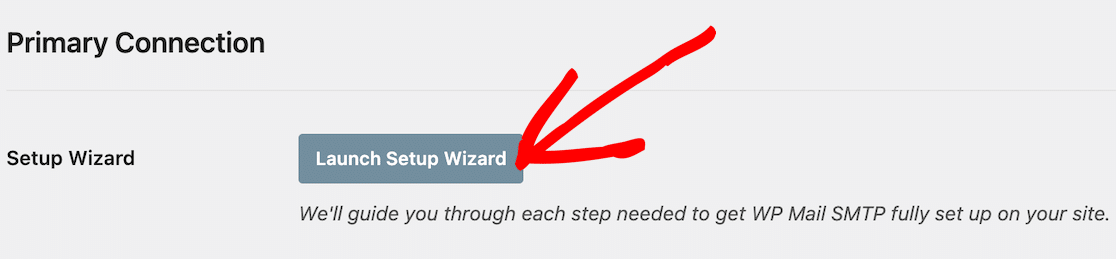
Ahora repasemos los pasos del Asistente de Configuración.
2. Conecta tu sitio web a un servicio de correo electrónico
Este es el paso más importante. Aquí, reemplazarás la función de correo electrónico defectuosa de WordPress con un servicio de correo electrónico profesional.
Esto enviará tus mensajes, incluidos los correos electrónicos de activación de usuario y las confirmaciones de cambio de correo electrónico del administrador, a través de un proveedor de servicios de correo electrónico profesional. En el Asistente de Configuración, haz clic en el botón Empecemos.

En la siguiente pantalla, seleccionarás tu remitente. Como puedes ver en la captura de pantalla a continuación, hay varias opciones de remitentes gratuitas y de pago disponibles para evitar que los correos electrónicos de activación de nuevos usuarios lleguen a la carpeta de spam del destinatario.
Selecciona tu remitente. Si ya tienes una cuenta, podrás conectarte usando tus credenciales existentes. Si no, podrás crear una con el remitente que elijas.

Si tienes un sitio web de comercio electrónico, te recomendamos elegir un remitente que admita correos electrónicos transaccionales. Esta es la mejor opción para cualquier sitio que envíe un gran número de correos electrónicos, como:
- Redes multisitio
- Tiendas WooCommerce
- Sitios de membresía
Para obtener ayuda adicional, tenemos documentación para cada uno de los remitentes disponibles. Estas guías te guiarán a través de la creación de tu cuenta y la conexión a WordPress.
Accede a la documentación haciendo clic en el enlace de la tabla a continuación. Recomendamos abrir la guía en otra pestaña o ventana.
| Enviadores disponibles en todas las versiones | Enviadores en WP Mail SMTP Pro |
|---|---|
| SendLayer | Amazon SES |
| SMTP.com | Microsoft 365 / Outlook.com |
| Brevo | Zoho Mail |
| Google Workspace / Gmail | |
| Mailgun | |
| Postmark | |
| SendGrid | |
| SparkPost | |
| Otro SMTP |
Después de haber conectado tu remitente correctamente, vuelve a esta guía para continuar con el siguiente paso del asistente.
3. Habilita el registro de correos electrónicos
El siguiente paso es activar el registro de correos electrónicos. Esta es la función que crea un registro de cada correo electrónico que envía tu sitio, dándote la capacidad de ver su estado de entrega y reenviarlo con un solo clic.
En el asistente, las funciones de Mejora de la entregabilidad de correos electrónicos y Seguimiento de errores de correo electrónico están habilitadas por defecto. Para desbloquear la funcionalidad de reenvío, también debes marcar la casilla de Registros detallados de correos electrónicos.
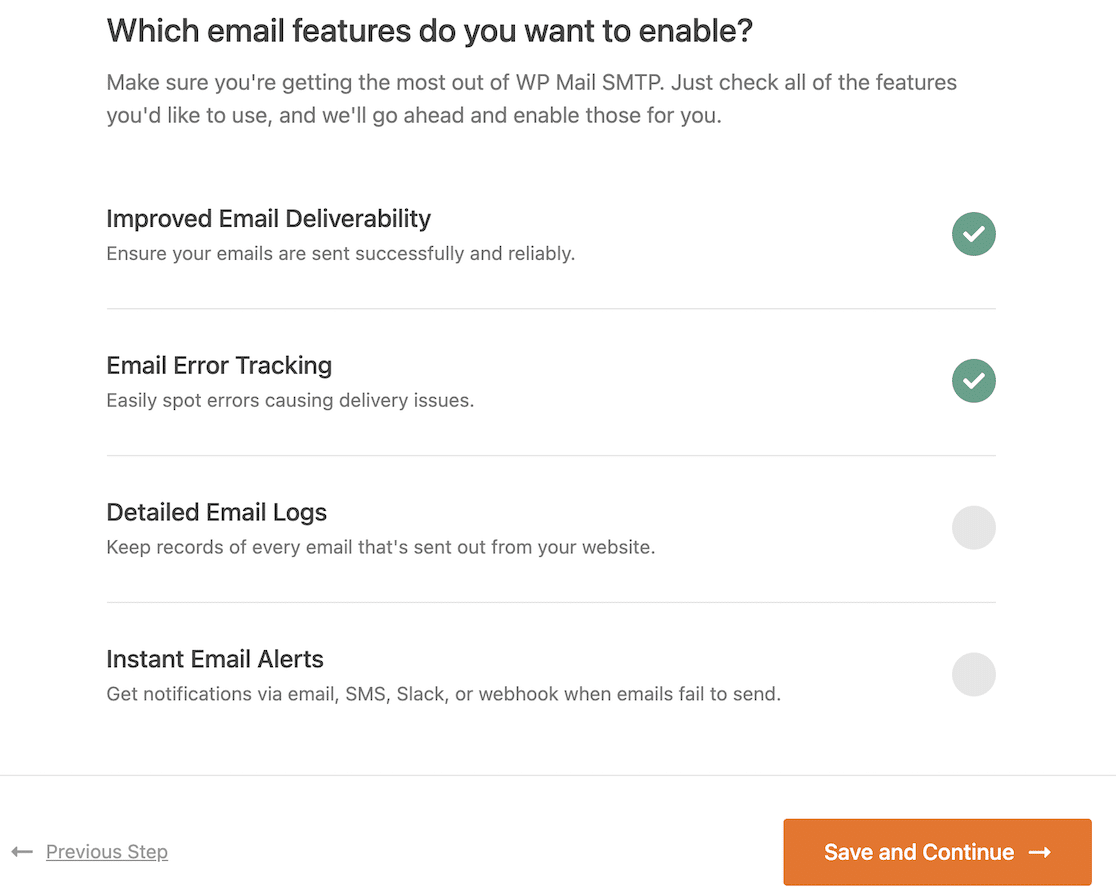
Haz clic en la opción para habilitar también los Registros detallados de correos electrónicos. Ten en cuenta que, al hacerlo, obtendrás opciones para Informes completos de correos electrónicos y Resumen semanal de correos electrónicos.

También puedes habilitar las Alertas instantáneas de correo electrónico, que te enviarán notificaciones de inmediato si un correo electrónico de tu sitio de WordPress no se envía para que puedas solucionarlo.
4. Registra el contenido del correo electrónico
En este paso, configurarás exactamente qué información guarda WP Mail SMTP para cada correo electrónico. Este es el paso más crítico para habilitar la función de reenvío.
Para completar este paso, debes haber seleccionado Registros detallados de correos electrónicos en el paso anterior.

Las opciones aquí incluyen:
- Almacenar el contenido de todos los correos electrónicos enviados. Esto te permite guardar el contenido de tus correos electrónicos de WordPress en la base de datos de tu sitio.
- Guardar archivos adjuntos enviados desde WordPress. Cuando esta configuración está habilitada, los archivos adjuntos de correo electrónico de tu sitio de WordPress se guardarán en la carpeta de Cargas de tu sitio.
- Rastrear cuándo se abre un correo electrónico. Usa esta función para ver si los destinatarios abren tus correos electrónicos de WordPress.
- Rastrear cuándo se hace clic en un enlace de un correo electrónico. Activa esta opción para ver cuándo los destinatarios hacen clic en los enlaces de tus correos electrónicos.
Debes habilitar la opción Almacenar el contenido de todos los correos enviados si deseas poder reenviar los correos de WordPress. Después de configurar tus registros de correo, WP Mail SMTP comprobará la configuración de tu remitente.
Copia la clave de licencia de la cuenta de WP Mail SMTP y pégala en el cuadro para habilitar la función Pro y las futuras actualizaciones automáticas.

Ahora que hemos configurado correctamente el plugin, podemos reenviar el correo de activación de nuevos usuarios. Este también podría ser un buen momento para aprender a guardar los correos del formulario de contacto en la base de datos de WordPress.
5. Reenvía el correo electrónico de nuevo usuario en WordPress
Ahora que tu configuración está completa, tienes el botón "reenviar" que siempre le ha faltado a WordPress. Para empezar, accede a tu panel de WordPress y navega a WP Mail SMTP » Registro de correo.

Esta pantalla muestra un registro completo de cada correo enviado desde tu sitio web. Para encontrar el correo de activación de un usuario específico, puedes usar la barra de búsqueda en la parte superior para buscar su dirección de correo electrónico.
Una vez que hayas localizado el correo correcto, haz clic en el icono Ver registro en el lado derecho. Esto abre una vista detallada del correo, incluyendo el destinatario, el asunto y la hora exacta en que se envió. I
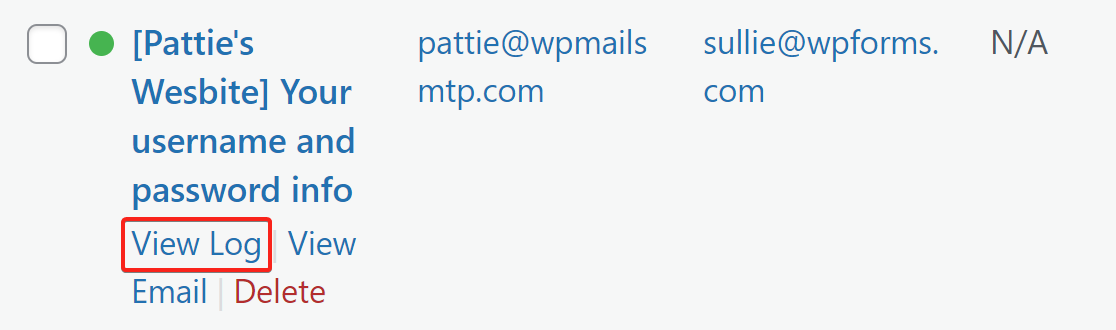
En la página de registro, encontrarás el botón Reenviar en la pestaña Acciones, en la parte inferior derecha. Haz clic en Reenviar y aparecerá una ventana emergente. El campo de correo tendrá la dirección de correo electrónico del usuario prellenada.

Si tu usuario tiene dificultades para recibir correos, puedes editar esta dirección o añadir una segunda dirección de correo separada por una coma.

Haz clic en el botón SÍ. WP Mail SMTP reenviará el correo de verificación de nuevos usuarios de WordPress utilizando el proveedor de correo que configuramos para que puedan hacer clic en el enlace de activación.
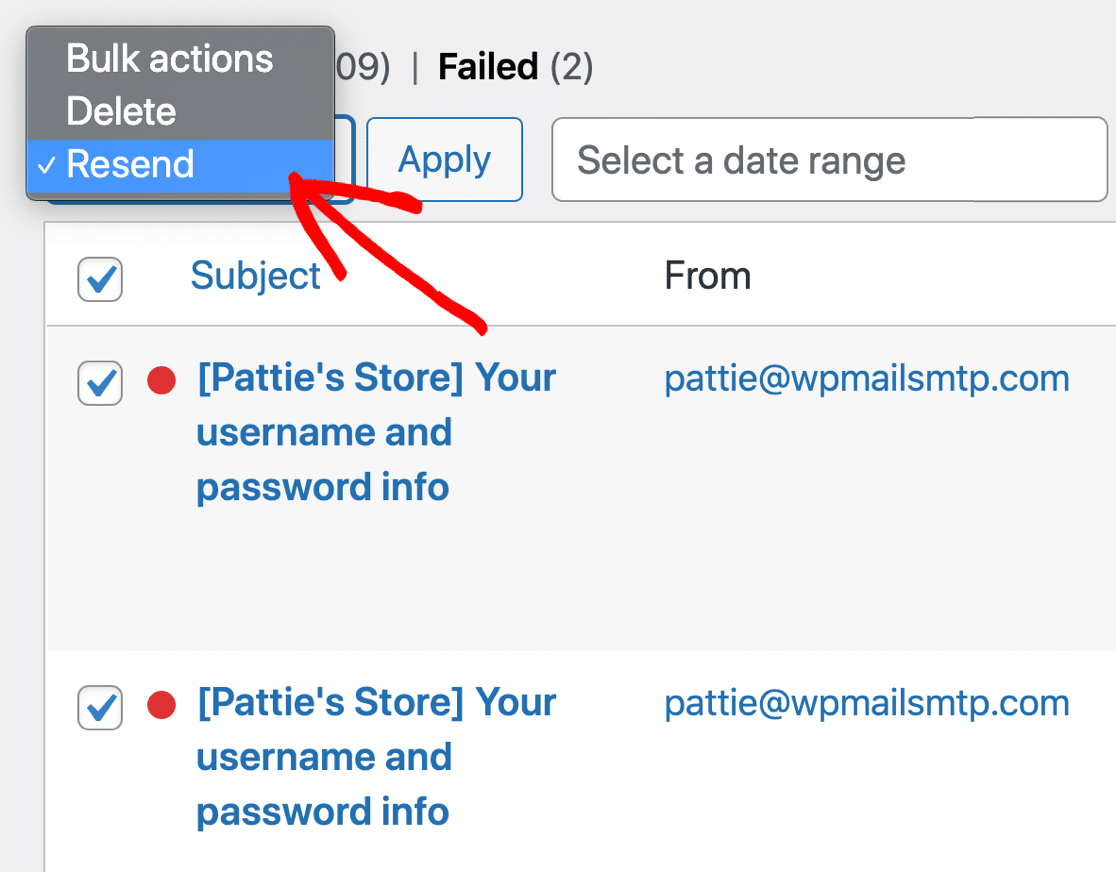
Si tienes muchos correos fallidos, WP Mail SMTP facilita el reenvío masivo desde la pantalla de registro de correos. Esta es una excelente manera de intentar enviar de nuevo los correos que fallaron debido a un error SMTP.
Finalmente, veamos cómo puedes monitorizar tus correos de WordPress en el futuro.
6. Monitoriza tus correos electrónicos de WordPress
Ahora que puedes reenviar correos, el último paso es monitorizar la entrega de tus correos para poder detectar problemas antes que tus usuarios.
WP Mail SMTP Pro desbloquea informes y seguimiento de correo completos para WordPress. Esto te ayudará a vigilar tus correos de activación.
También puedes ver qué correos electrónicos están recibiendo más aperturas y clics. Para ver estadísticas sobre la entregabilidad y las tasas de apertura de correos electrónicos, consulta tus Informes de correo electrónico.
Encontrarás esto en el menú WP Mail SMTP » Informes de correo electrónico. Tu informe de correo electrónico se puede filtrar para mostrar el estado y otras estadísticas de cualquier correo electrónico enviado desde tu sitio.

Debajo del informe de correo electrónico, también verás las tasas de apertura y las tasas de clics de tus correos electrónicos. Esto convierte a WP Mail SMTP en un valioso plugin de seguimiento de usuarios para ayudarte a medir la interacción por correo electrónico.

Finalmente, es posible que no quieras iniciar sesión en WordPress todos los días para comprobar que los correos electrónicos de activación de usuarios se están enviando, así que también tenemos una solución para eso.
Cada lunes, WP Mail SMTP te enviará un Resumen Semanal de Correo Electrónico. Esto te permite monitorizar la entregabilidad de tu correo electrónico sin iniciar sesión en WordPress.

Preguntas frecuentes sobre cómo reenviar el correo electrónico de activación de WordPress a un nuevo usuario
Aquí tienes respuestas a las preguntas más comunes que recibimos sobre la gestión y el reenvío de correos electrónicos de activación de nuevos usuarios en WordPress.
¿Cómo puedo reenviar el correo electrónico de activación de nuevos usuarios en WordPress?
La forma más fácil es con WP Mail SMTP Pro. Ve a WP Mail SMTP » Registro de correo electrónico, busca el correo electrónico de activación del usuario original en la lista y haz clic en el icono Ver registro. En la siguiente pantalla, simplemente haz clic en el botón Reenviar para enviar el correo electrónico de nuevo.
¿Hay un botón predeterminado de "reenviar activación" en WordPress?
No, WordPress no tiene una función incorporada para reenviar el correo electrónico de activación de nuevos usuarios. Este es un punto común de frustración para los propietarios de sitios. Esta funcionalidad se añade con el plugin WP Mail SMTP Pro a través de su potente función de Registro de correo electrónico.
¿Por qué fallan los correos electrónicos de activación de usuarios de WordPress en primer lugar?
A menudo fallan porque WordPress utiliza de forma predeterminada una función de correo electrónico no autenticada, wp_mail(). Servicios como Gmail y Outlook son muy estrictos y con frecuencia bloquean estos correos electrónicos no autenticados o los envían directamente a la carpeta de spam porque no pueden verificar que el remitente sea legítimo.
¿Cómo sé si el correo electrónico de activación se envió realmente o si falló?
El Registro de correo electrónico de WP Mail SMTP proporciona un registro completo de cada correo electrónico que tu sitio intenta enviar. Cada correo electrónico tiene un estado claro de Enviado o Fallido.
Si un correo electrónico falló, el registro también mostrará un mensaje de error específico de tu proveedor de correo, lo que te ayuda a diagnosticar el problema al instante.
¿Puedo reenviar el correo electrónico de activación a una dirección de correo electrónico diferente?
Sí. Cuando haces clic en el botón Reenviar en el Registro de correo electrónico de WP Mail SMTP, aparece un cuadro de confirmación con la dirección de correo electrónico del destinatario original.
Puedes editar esta dirección directamente en el cuadro antes de hacer clic en Sí para reenviar, lo que es la forma perfecta de corregir un error tipográfico del usuario durante el registro.
¿Qué debo hacer si el correo electrónico de activación reenviado también falla?
Consulta el Registro de correo electrónico para ver el nuevo mensaje de error. Los motivos más comunes de fallos repetidos son una dirección de correo electrónico de destinatario incorrecta, una conexión de correo mal configurada (como una clave API errónea) o que tu cuenta de correo supere sus límites de envío diarios/mensuales.
A continuación, comprueba tus registros SPF
Los servidores de correo electrónico suelen utilizar registros SPF, DKIM y DMARC para autenticar los correos. Cuando envías un correo de prueba desde WP Mail SMTP, comprobará automáticamente la configuración de tu DNS y te alertará si detecta algún problema.
Los registros SPF son registros TXT sencillos que validan todos los correos salientes para evitar la suplantación de dominio. Si necesitas tener más de un registro SPF, consulta esta guía para fusionar varios registros SPF en una sola regla.
Soluciona tus correos de WordPress ahora
¿Listo para arreglar tus correos electrónicos? Empieza hoy mismo con el mejor plugin SMTP de WordPress. Si no tienes tiempo para arreglar tus correos electrónicos, puedes obtener asistencia completa de configuración White Glove como compra adicional, y hay una garantía de devolución de dinero de 14 días para todos los planes de pago.
Si este artículo te ha sido útil, síguenos en Facebook y Twitter para obtener más consejos y tutoriales de WordPress.
