


Resumen de IA
¿No se envían las notificaciones por correo electrónico de BuddyPress?
Muchos usuarios de BuddyPress se encuentran con este problema. A veces, encontrarás que el correo electrónico de restablecimiento de contraseña se entrega, pero el de activación no.
Te mostraré cómo solucionar tus notificaciones de BuddyPress con SMTP. Al final del artículo, también te mostraré cómo registrar y reenviar estos correos.
¡Soluciona tus correos de BuddyPress ahora! :)
¿Qué es el correo electrónico de activación de BuddyPress?
El correo electrónico de activación de BuddyPress es el correo que se envía cuando un nuevo usuario se registra por primera vez en tu sitio. Contiene un enlace en el que tu nuevo usuario debe hacer clic para activar su cuenta.
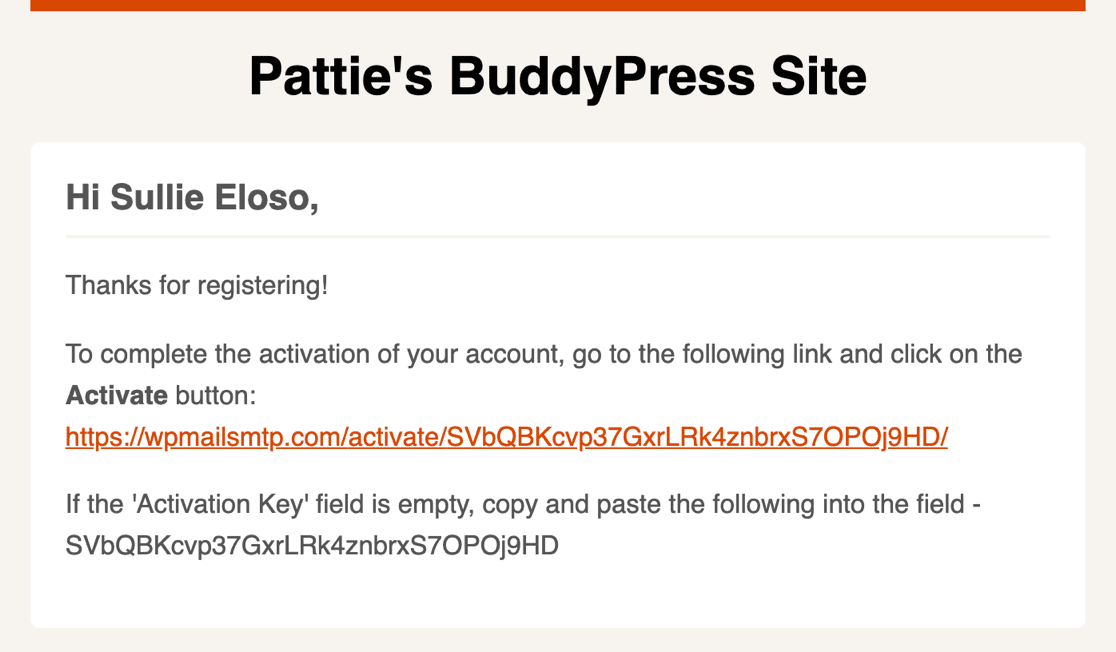
Si este correo electrónico no se entrega, tus nuevos usuarios no podrán completar el proceso de verificación de correo electrónico de BuddyPress. Eso significa que no podrán iniciar sesión y usar su nueva cuenta.
Cómo solucionar las notificaciones por correo electrónico de BuddyPress
Ahora te guiaré a través de los pasos sobre cómo enviar todos los correos electrónicos de BuddyPress a través de WP Mail SMTP y un proveedor de correo electrónico confiable de terceros.
- 1. Instala el plugin WP Mail SMTP
- 2. Elige un proveedor de correo electrónico confiable
- 3. Habilita el registro de correos electrónicos
- 4. Añade un fragmento de código para solucionar los correos de BuddyPress
- 5. Prueba el correo electrónico de activación de BuddyPress
- 6. Ve el correo electrónico de activación de BuddyPress en el registro
- 7. Reenvía el correo electrónico de activación de BuddyPress
1. Instala el plugin WP Mail SMTP
WP Mail SMTP es el mejor plugin SMTP para WordPress. Te permite enviar correos electrónicos de WordPress a través de un proveedor de correo electrónico de terceros.
El uso de un proveedor de correo electrónico añade cabeceras de autenticación vitales a tus correos. Eso es extremadamente importante porque los correos electrónicos sin estas cabeceras a menudo se archivan en la carpeta de Correo no deseado.
Los pasos básicos de este tutorial funcionarán con la versión gratuita o la versión Pro de WP Mail SMTP. Te recomendamos que utilices la licencia Pro porque te ofrece algunas funciones adicionales, que incluyen:
- Registro de correos electrónicos de BuddyPress
- Reenvía correos electrónicos de BuddyPress individualmente o en bloque
- Seguimiento de aperturas y clics para correos electrónicos de WordPress
Te mostraré cómo funcionan estas funciones más adelante en el tutorial. Si estás utilizando la versión Pro o superior, puedes descargar la última copia del plugin desde la pestaña Descargas en tu cuenta de WP Mail SMTP.

Sube el archivo zip del plugin a tu sitio de WordPress.

Tan pronto como actives el plugin, el Asistente de Configuración se abrirá en tu navegador. Vamos a repasar el Asistente de Configuración a continuación.
2. Elige un proveedor de correo electrónico confiable
En este paso, vamos a decidir qué proveedor de correo electrónico quieres usar para enviar correos electrónicos de WordPress. WP Mail SMTP admite remitentes gratuitos y de pago para cualquier tamaño de comunidad BuddyPress.

Dado que querrás que los correos electrónicos de activación de BuddyPress lleguen rápidamente, te recomendamos encarecidamente que elijas un proveedor de correo electrónico transaccional.
Los proveedores de correo electrónico transaccional están diseñados para manejar envíos de alto volumen y son muy buenos para entregar correos electrónicos casi al instante. SendLayer, SMTP.com y Brevo (anteriormente Sendinblue) son excelentes opciones.
Otros proveedores como Gmail u Otro SMTP probablemente funcionarán en un sitio pequeño, pero no están diseñados para manejar envíos de muy alto volumen. Por lo tanto, con Gmail SMTP, es más probable que te encuentres con problemas a medida que tu comunidad crezca.
Cuando hayas elegido tu proveedor de correo electrónico de WordPress, haz clic en el enlace de abajo para abrir la documentación correspondiente. Seguir los pasos de nuestra documentación te ayudará a completar el proceso de registro y a conectarte.
| Enviadores disponibles en todas las versiones | Enviadores en WP Mail SMTP Pro |
|---|---|
| SendLayer | Amazon SES |
| SMTP.com | Microsoft 365 / Outlook.com |
| Brevo | Zoho Mail |
| Google Workspace / Gmail | |
| Mailgun | |
| Postmark | |
| SendGrid | |
| SparkPost | |
| Otro SMTP |
¿Necesitas ayuda?
Nuestra licencia Elite incluye White Glove Setup para SendLayer, SMTP.com o Brevo.
Si deseas configurar varios servicios de correo, puedes hacerlo en la configuración de Conexiones Adicionales una vez que hayas terminado el Asistente de Configuración. Luego puedes seleccionar una Conexión de Respaldo y configurar el Enrutamiento Inteligente.
3. Habilita el registro de correos electrónicos
Al final del Asistente de Configuración de WP Mail SMTP, tendrás la opción de activar 3 funciones:
- El ajuste Registros de correo detallados registrará el asunto, el remitente, el destinatario y otra información de la cabecera. Cuando este ajuste está activado, los Informes completos de correo también se activan automáticamente.
- Los Resúmenes semanales de correo crearán un informe semanal sobre los correos que se han enviado.
- Las Alertas de correo instantáneas te avisan si tu sitio no consigue enviar un correo para que puedas solucionar el problema.
Te recomiendo que actives todas estas opciones.

Después de activar el registro de correos, haz clic en Guardar y continuar para pasar al siguiente paso. En esta pantalla, podrás activar algunas funciones avanzadas de registro de correos.

Estas incluyen:
- Almacenar el contenido de todos los correos enviados. Guarda el contenido de los correos en la base de datos de tu sitio. Esto te permite reenviar correos.
- Guardar los archivos adjuntos enviados desde WordPress. Guarda los archivos adjuntos de los correos en la carpeta de Cargas de tu sitio.
- Rastrear cuándo se abre un correo electrónico. Vea cuándo los destinatarios abren sus correos electrónicos.
- Rastrear cuándo se hace clic en un enlace de un correo. Ve cuándo los destinatarios hacen clic en los enlaces de tus correos.
Recomendamos que actives todas estas opciones también, para que puedas sacar el máximo provecho de tus registros de correo.
Una vez que completes el Asistente de configuración, WP Mail SMTP enviará un correo de prueba automático para que sepas que todo funciona.
Ahora que has completado la configuración de WP Mail SMTP para BuddyPress, queda una cosa más por hacer. Necesitas añadir un fragmento de código corto para redirigir tus correos de BuddyPress a través de tu nuevo proveedor de correo.
4. Añade un fragmento de código para solucionar los correos de BuddyPress
Por defecto, WordPress envía correos de restablecimiento de contraseña usando la función wp_mail(). Los correos de activación de BuddyPress no se envían a través de wp_mail() por defecto, por eso mucha gente tiene problemas con ellos.
Así que en este paso, añadiremos un fragmento de código que redirigirá *todos* los correos de BuddyPress a través de WP Mail SMTP.
Este fragmento de código también se asegurará de que todos los correos se envíen como correos HTML, en lugar de en formato de texto plano. Eso te permite rastrear aperturas y clics.
Primero, necesitas instalar y activar el plugin WPCode. Esto te permitirá añadir fácilmente el código para enviar correos de BuddyPress a través de wp_mail() sin editar directamente los archivos de tu sitio.
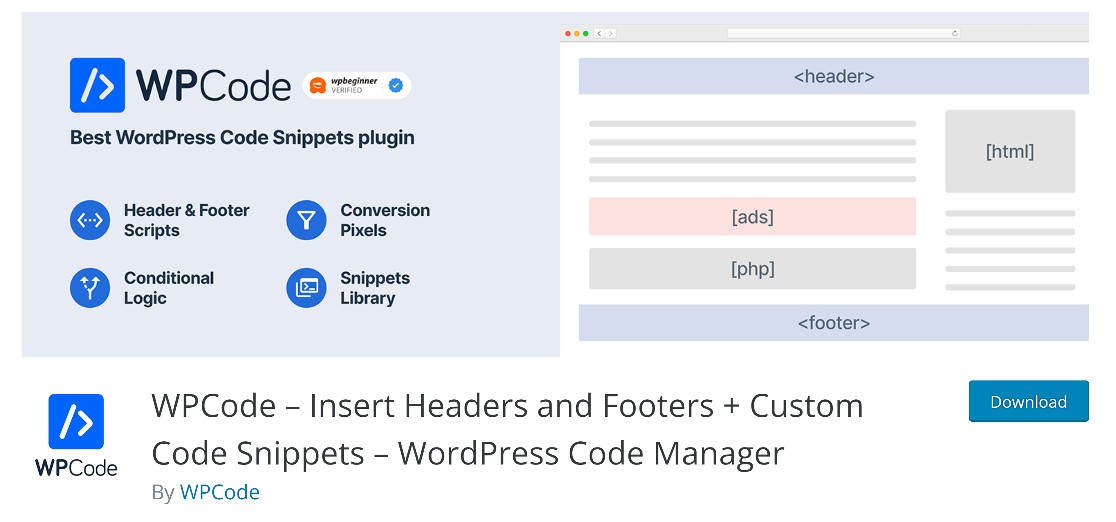
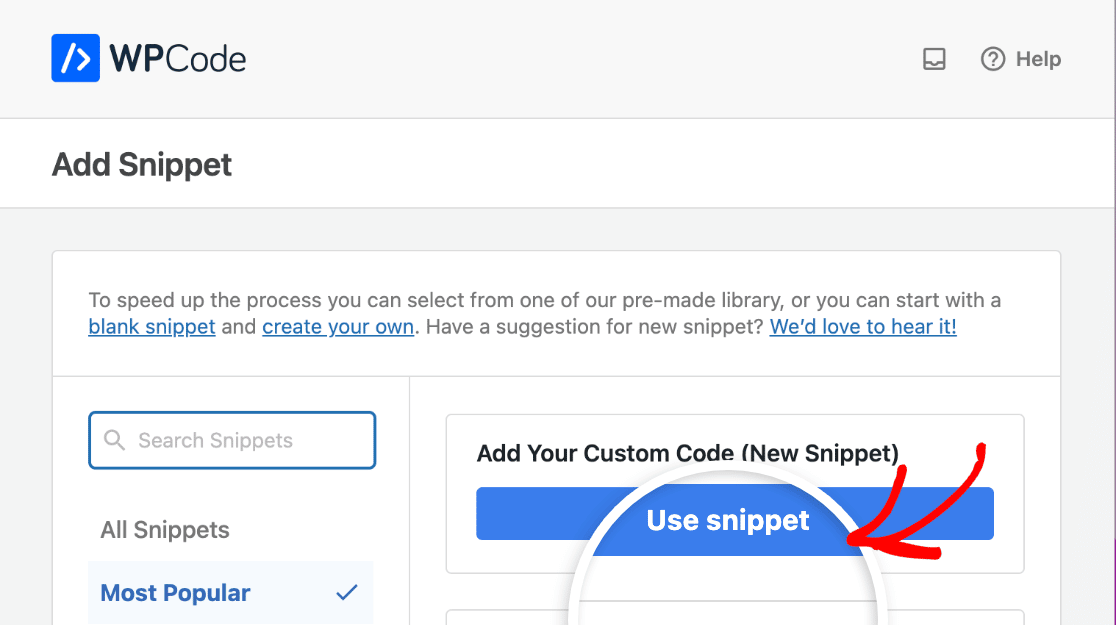
A continuación, ve a Fragmentos de código » + Añadir fragmento en tu panel de WordPress. Luego elige la opción Añadir tu código personalizado (Fragmento nuevo).
Introduce un título en el campo proporcionado para que puedas identificar este fragmento, luego configura el desplegable Tipo de código a Fragmento PHP.
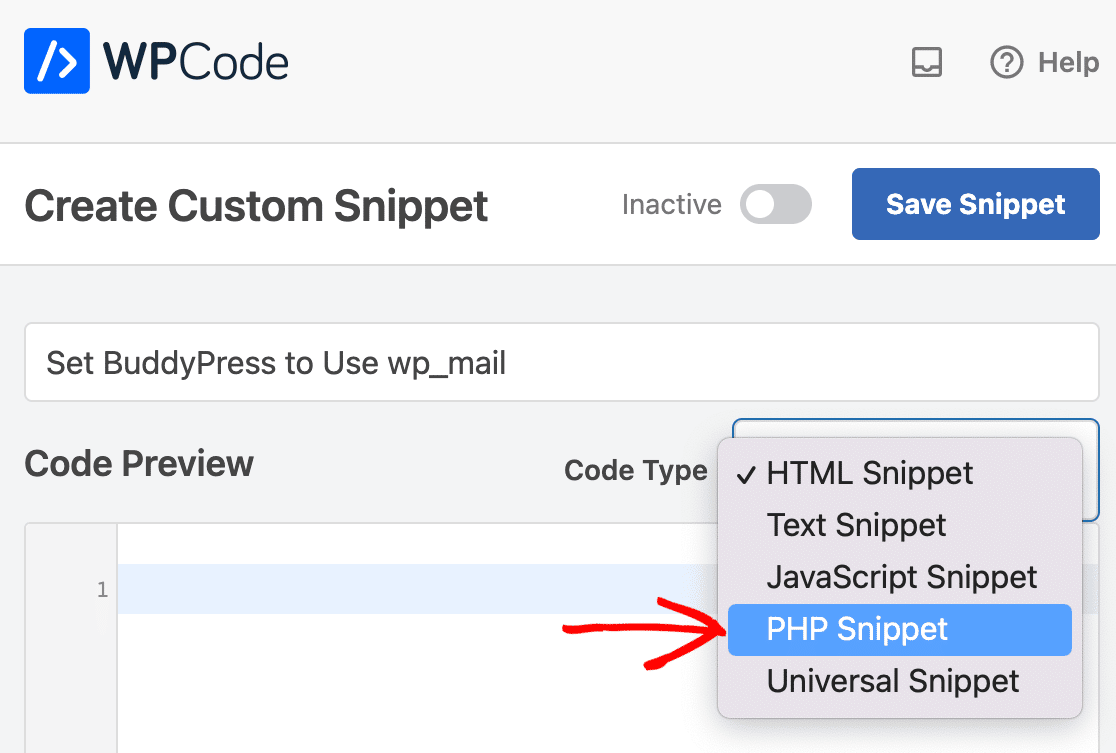
Ahora pega este código para habilitar SMTP en BuddyPress:
Una vez que hayas terminado, asegúrate de hacer clic en el botón Guardar fragmento.
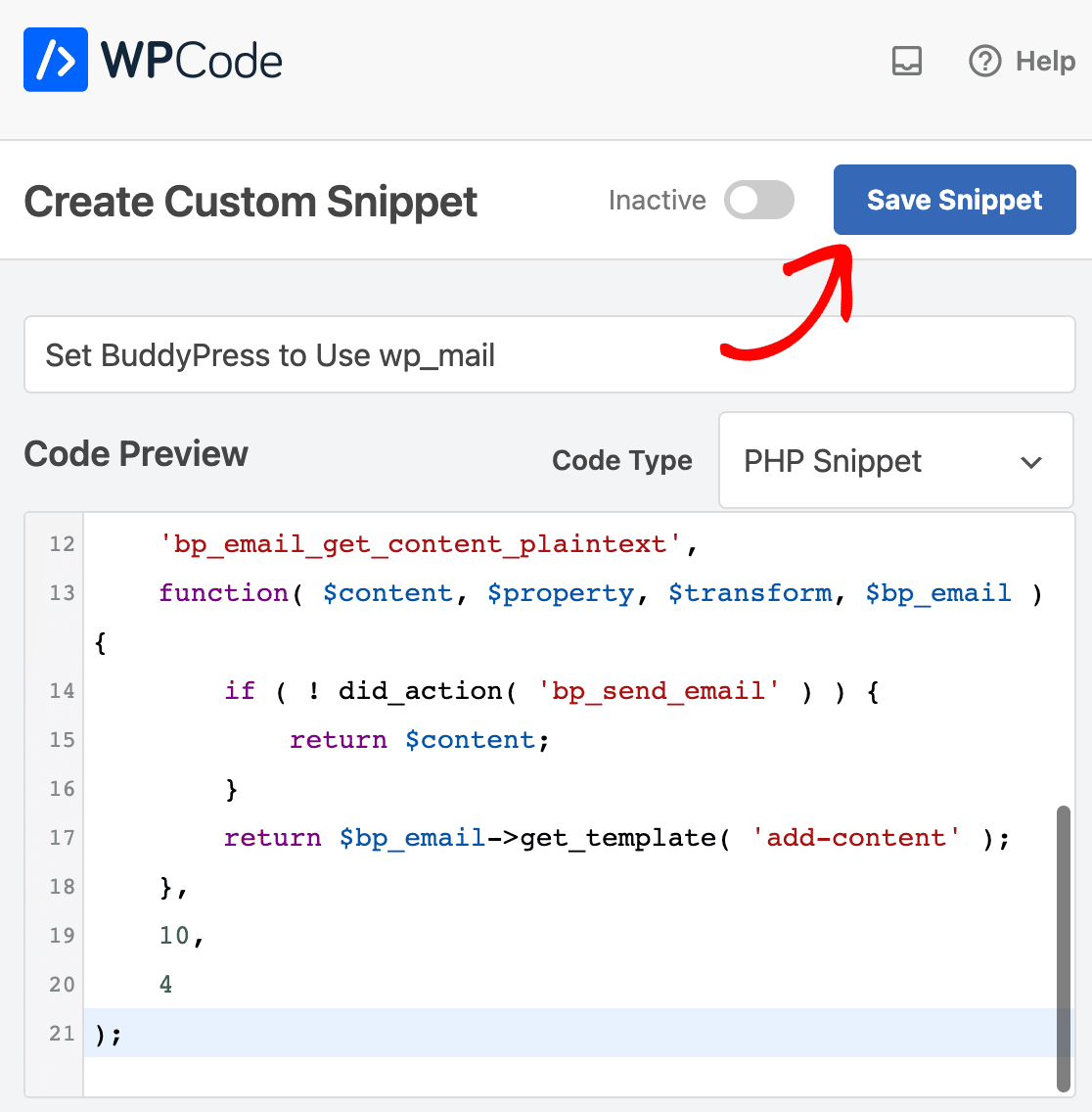
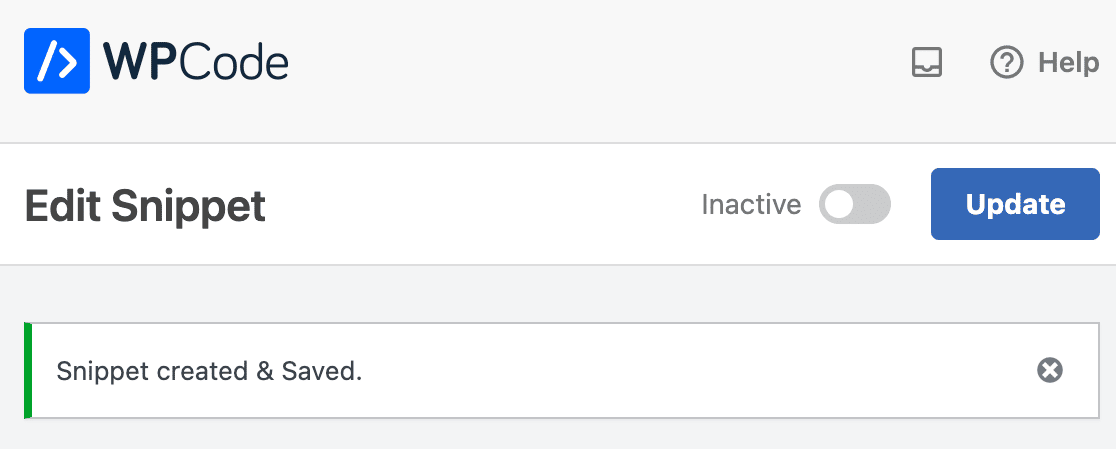
Deberías ver entonces un mensaje de éxito.
A continuación, desplázate hacia abajo y asegúrate de que el Método de inserción esté configurado en Inserción automática y que la Ubicación esté configurada en Ejecutar en todas partes.
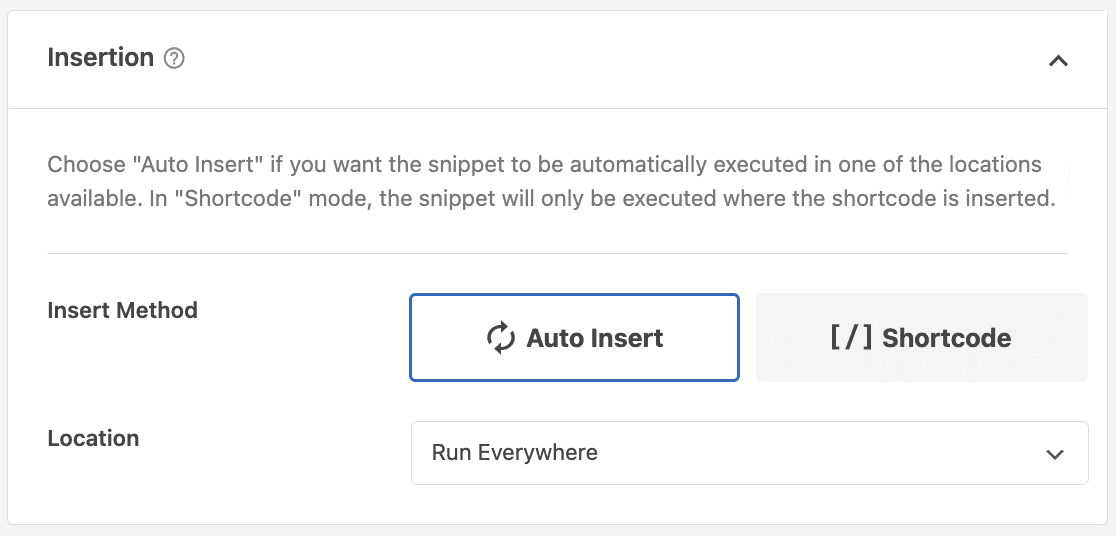
Esto aplicará automáticamente este fragmento en todas partes de tu sitio. Lo último que hay que hacer es activar el fragmento usando el interruptor en la parte superior de la pantalla.
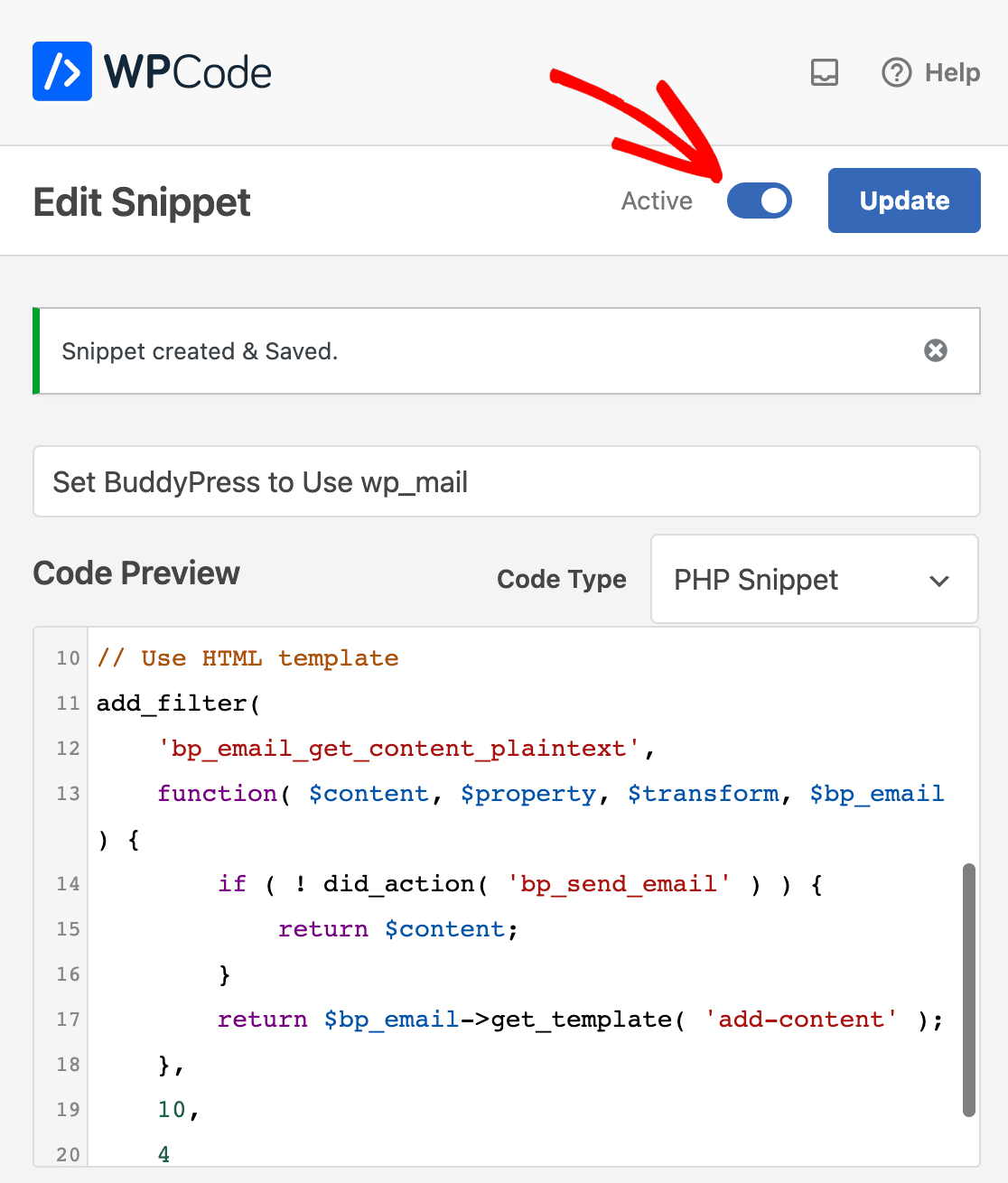
Ahora todos tus correos de BuddyPress se envían a través de WP Mail SMTP en formato HTML. ¡Vamos a probarlo!
5. Prueba el correo electrónico de activación de BuddyPress
Ahora que tenemos WP Mail SMTP en funcionamiento, todos los correos de BuddyPress se envían a través de tu proveedor de correo electrónico. Esto solucionará los problemas que tenías con la entrega de correos electrónicos.
Para probarlo, podemos registrar un usuario nuevo en tu sitio de BuddyPress para activar el correo electrónico de activación. Asegúrate de usar una dirección de correo electrónico real para esta prueba, ya que queremos asegurarnos de que el correo electrónico se entregue.
Adelante, registra un usuario de prueba ahora.
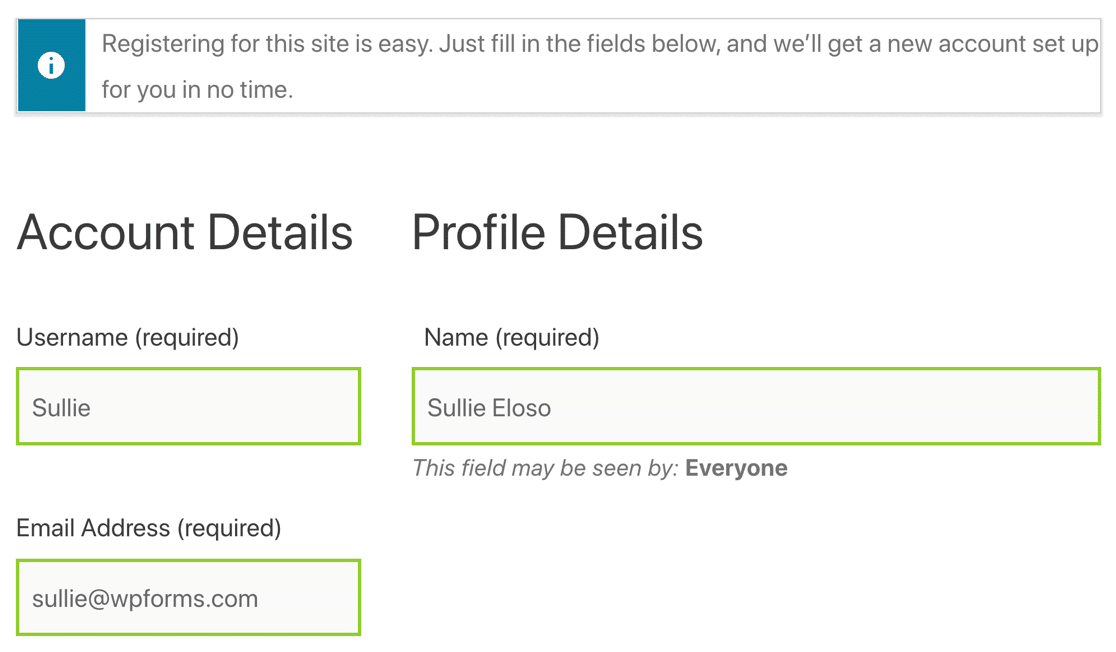
Cuando envíes el formulario, recibirás el correo electrónico de activación en tu bandeja de entrada.
Si el correo electrónico de verificación de BuddyPress va a la carpeta de spam, es posible que te falte un registro DNS. Puedes probar esto yendo a la página Prueba de correo electrónico de WP Mail SMTP.
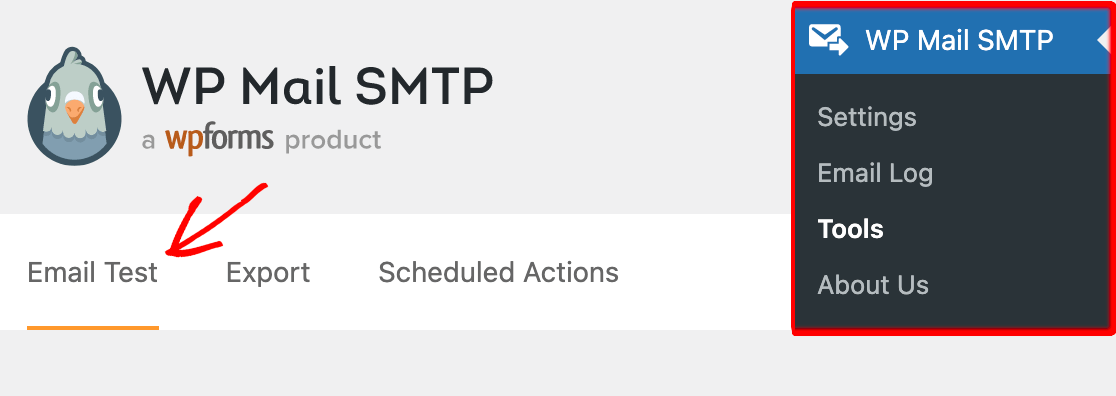
Cuando envíes un correo electrónico de prueba, WP Mail SMTP detectará cualquier problema con tus registros DNS y te informará de lo que falta. Por ejemplo, esto es lo que verás si no has creado un registro DMARC.

Si todo funciona, podemos seguir adelante y ver algunas de las funciones adicionales de registro de correos electrónicos de las que hablamos al principio.
6. Ve el correo electrónico de activación de BuddyPress en el registro
Ahora que tienes el registro de correos electrónicos de WordPress habilitado, cada correo electrónico enviado desde BuddyPress se guardará en tu registro de correos. Ve a WP Mail SMTP » Registro de correo electrónico para echar un vistazo.

Puedes ver el correo electrónico de activación de BuddyPress justo aquí, en la parte superior del registro de correos.

Y como habilitamos el seguimiento de aperturas y clics, también sabemos que el destinatario recibió el correo electrónico de activación y hizo clic en un enlace.

Cuando abras el archivo de registro, verás información adicional. En la parte superior, puedes ver el Estado del correo electrónico.
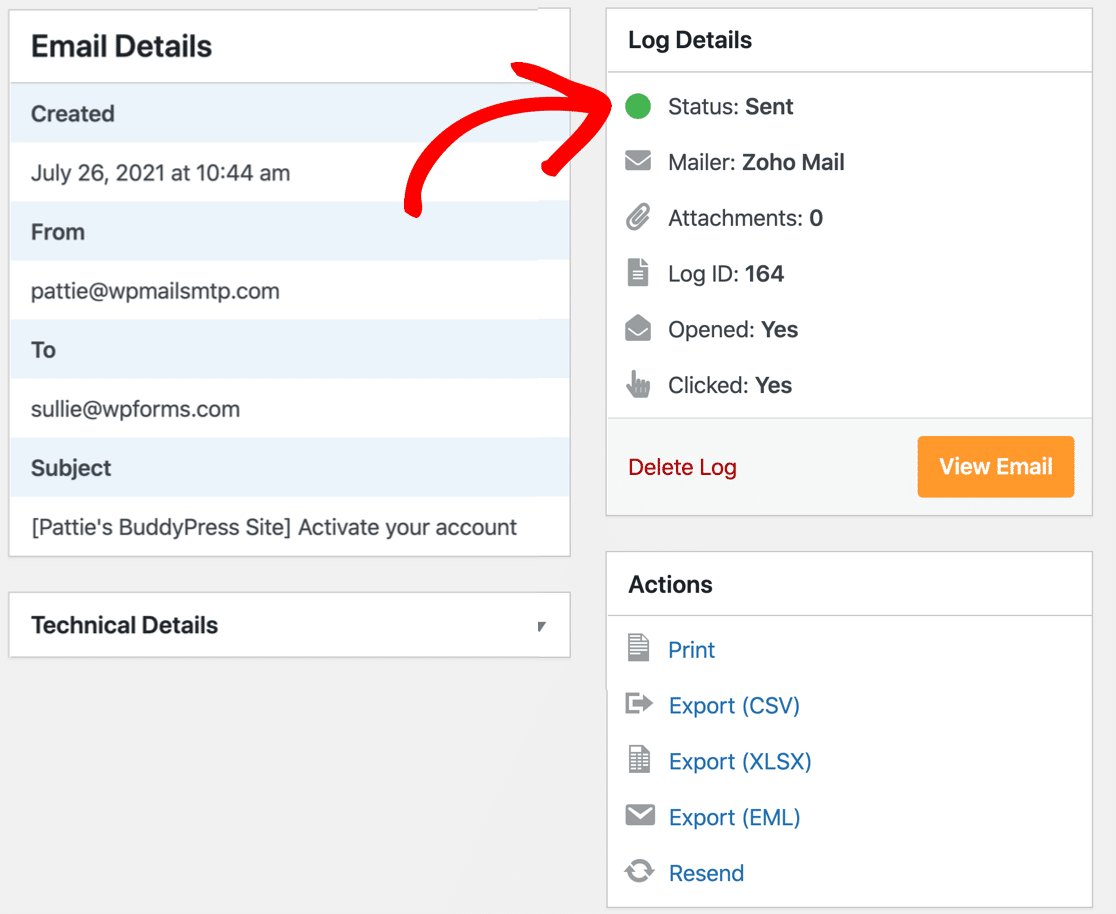
Todos los remitentes admiten el estado Enviado y Fallido. Si estás utilizando un remitente transaccional como SendLayer, es posible que también veas los estados No confirmado o Entregado.
A continuación, te mostraré un último consejo: cómo reenviar correos electrónicos de verificación de BuddyPress.
7. Reenvía el correo electrónico de activación de BuddyPress
Justo debajo de la información básica del registro de correos, también hay un enlace Reenviar.
Esto te permite reenviar los correos electrónicos de activación de BuddyPress que han fallado. Si quieres, puedes reenviarlos a una dirección de correo electrónico diferente. Simplemente pulsa Sí para reenviar el correo electrónico de activación de BuddyPress que falló.

¡Y eso es todo! Ahora sabes cómo usar BuddyPress SMTP para solucionar tus correos electrónicos de activación.
Preguntas frecuentes sobre cómo solucionar problemas de BuddyPress que no envía correos electrónicos de activación
BuddyPress no envía correos electrónicos de activación es un tema de interés popular entre nuestros lectores. Aquí tienes respuestas a algunas consultas comunes al respecto:
¿Puedo reenviar un correo electrónico de activación de BuddyPress a un usuario?
Sí. instala el plugin WP Mail SMTP, elige el correo electrónico que deseas enviar desde los registros de correo y haz clic en Reenviar. WP Mail SMTP reenvía el correo electrónico de activación de BuddyPress para un nuevo registro.
¿Cómo cambio el mensaje del correo electrónico de activación de BuddyPress?
En el panel de WordPress, ve a Correos › BuddyPress y abre Activación de cuenta. Edita el asunto y el cuerpo, luego guarda. El nuevo texto se mostrará para cada nuevo miembro.
¿Cómo puedo evitar que los correos de activación de BuddyPress lleguen a spam?
Envía correos a través de una herramienta SMTP como WP Mail SMTP, añade registros SPF y DKIM, y mantén la dirección "De" en el mismo dominio que tu sitio. Estos pasos indican a los servidores de correo que el mensaje es real.
¿Ayuda WP Mail SMTP a que los correos de activación de BuddyPress lleguen a las bandejas de entrada?
Sí. El plugin conecta tu sitio a servicios como Gmail, SendLayer o Amazon SES. Los proveedores confían más en el correo autenticado, por lo que los usuarios ven el correo en su bandeja de entrada principal en lugar de en la carpeta de correo no deseado.
¿Cómo registro los correos de registro de BuddyPress para realizar pruebas?
Activa el Registro de correos en WP Mail SMTP. Cada correo de activación aparecerá entonces en un registro con fecha, dirección y estado, para que puedas confirmar que se envió.
¿Puedo añadir mi logo al correo de activación de BuddyPress?
Instala un plugin de plantillas de correo (por ejemplo, Plantillas de Correo WP). Elige una imagen de encabezado, sube tu logo y guarda. BuddyPress usará ese diseño para todo el correo saliente.
¿Qué causa que el correo de activación de BuddyPress permanezca en estado "pendiente"?
La mayoría de las veces, el usuario nunca hace clic en el enlace, o el correo fue bloqueado por el host. Comprueba que SMTP está funcionando, asegúrate de que la dirección "De" es válida y pide al usuario que revise su carpeta de spam.
A continuación, configura las notificaciones push en WordPress
¿Quieres alertar a los usuarios o visitantes de BuddyPress? Puedes enviar alertas automáticamente basadas en acciones específicas, o enviar notificaciones push manualmente cuando tengas algo nuevo que anunciar. Echa un vistazo a este tutorial sobre cómo añadir notificaciones web push a WordPress con un plugin gratuito.
Soluciona tus correos de WordPress ahora
¿Listo para arreglar tus correos electrónicos? Empieza hoy mismo con el mejor plugin SMTP de WordPress. Si no tienes tiempo para arreglar tus correos electrónicos, puedes obtener asistencia completa de configuración White Glove como compra adicional, y hay una garantía de devolución de dinero de 14 días para todos los planes de pago.
Si este artículo te ha sido útil, síguenos en Facebook y Twitter para obtener más consejos y tutoriales de WordPress.
