


Resumen de IA
¿Quieres configurar notificaciones push de WordPress en tu sitio web?
Con las notificaciones push web, puedes enviar mensajes a los usuarios incluso después de que hayan abandonado tu sitio. Esto aumenta el tráfico dirigido y podría impulsar tus conversiones.
Soluciona tus correos de WordPress ahora
En este artículo, te mostraremos cómo configurar un plugin gratuito de notificaciones push para que puedas probarlo tú mismo.
¿Qué son las notificaciones push web?
Las notificaciones push web son mensajes que se envían a los visitantes (que han optado por recibirlos) después de que hayan abandonado tu sitio web. Para optar por ellas, normalmente verás un aviso como este:
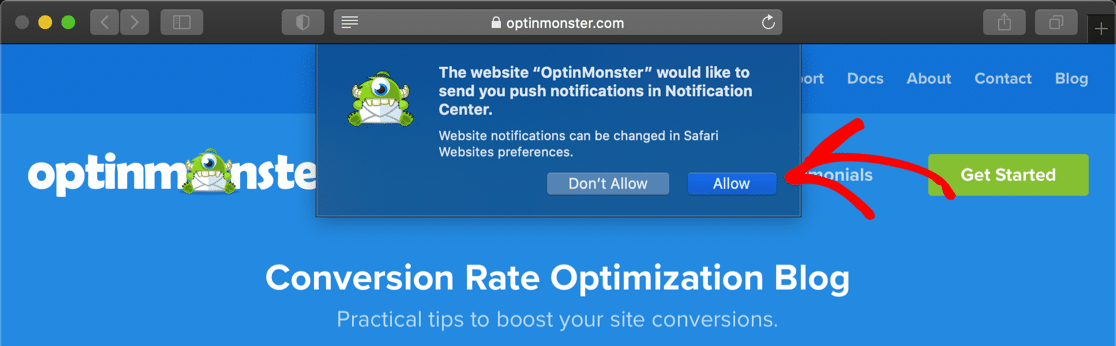
Las notificaciones push funcionan y se ven exactamente como las notificaciones que recibes en tu teléfono. Funcionan tanto en dispositivos de escritorio como móviles y se pueden enviar de forma automática o manual.
Lo mejor de las notificaciones push es su rendimiento, especialmente en comparación con el correo electrónico:
- Se sabe que las notificaciones push web tienen una gran tasa de apertura. Saleduck, una comunidad de ofertas en línea, obtuvo una tasa de apertura un 400% mayor con notificaciones push.
- Otro cliente de PushEngage vio tasas de clics 4 veces mayores que con el correo electrónico.
- La tasa de entrega de las notificaciones push es de alrededor del 90%, ¡y no hay riesgo de que tu mensaje termine en la carpeta de spam!
¿Quieres ver si obtienes los mismos resultados? Probemos PushEngage en tu sitio.
Cómo añadir notificaciones push web a tu sitio de WordPress
PushEngage es un plugin gratuito de notificaciones push para WordPress que es compatible con los navegadores más populares, incluyendo:
- Chrome
- Firefox
- Safari
- Microsoft Edge
Vamos a usar PushEngage porque se puede usar en muchas plataformas, incluidas WordPress y Shopify.
Si tienes un sitio web de WooCommerce, puedes enviar notificaciones push por abandono de carrito, ventas y alertas de stock bajo. Si escribes blogs con regularidad, puedes configurar PushEngage para crear notificaciones push automáticas cada vez que publiques algo nuevo.
- La versión gratuita te permite registrar 500 suscriptores y enviar hasta 300 notificaciones al mes.
- Los planes de pago comienzan en 14 $/mes para hasta 100.000 suscriptores y notificaciones ilimitadas. También obtienes soporte para WooCommerce y otras funciones avanzadas.
1. Instala el plugin PushEngage
Primero, instalaremos el plugin de PushEngage. Lo encontrarás en el repositorio de plugins de WordPress.
Si no estás seguro de cómo encontrarlo, consulta nuestra guía paso a paso sobre cómo instalar un plugin de WordPress.
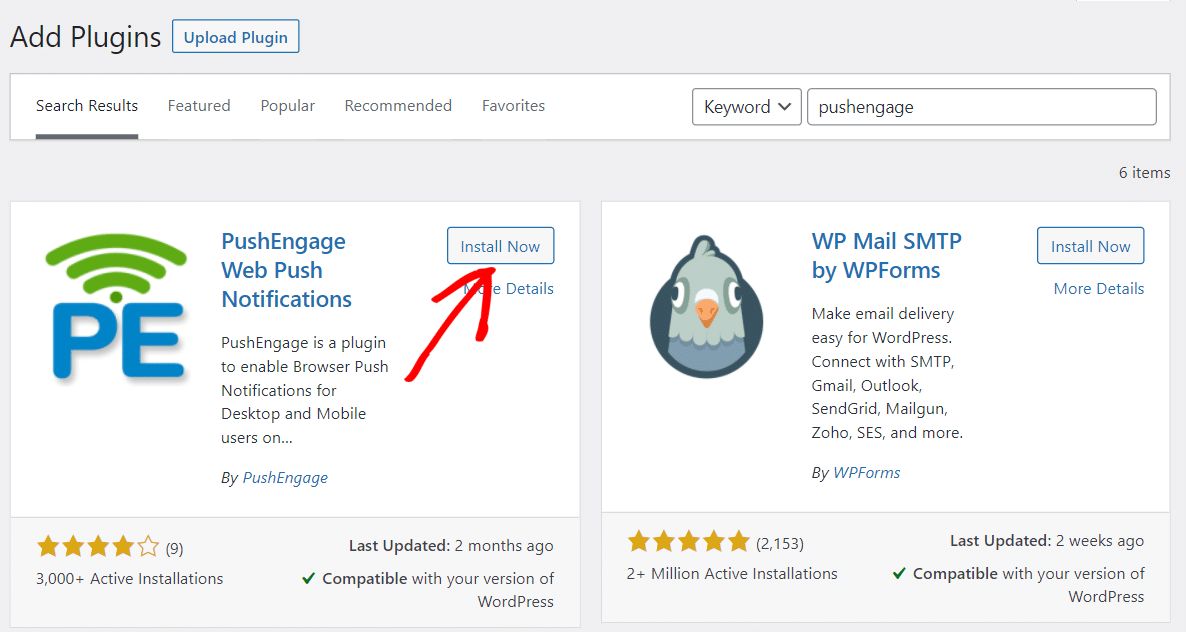
Una vez que tengas el plugin instalado, puedes proceder a crear una cuenta gratuita en PushEngage y vincularla al plugin.
2. Crea una cuenta gratuita en PushEngage
En este paso, crearemos tu cuenta y la conectaremos a WordPress.
Dirígete al sitio web de PushEngage y haz clic en ¡Empieza gratis ahora!
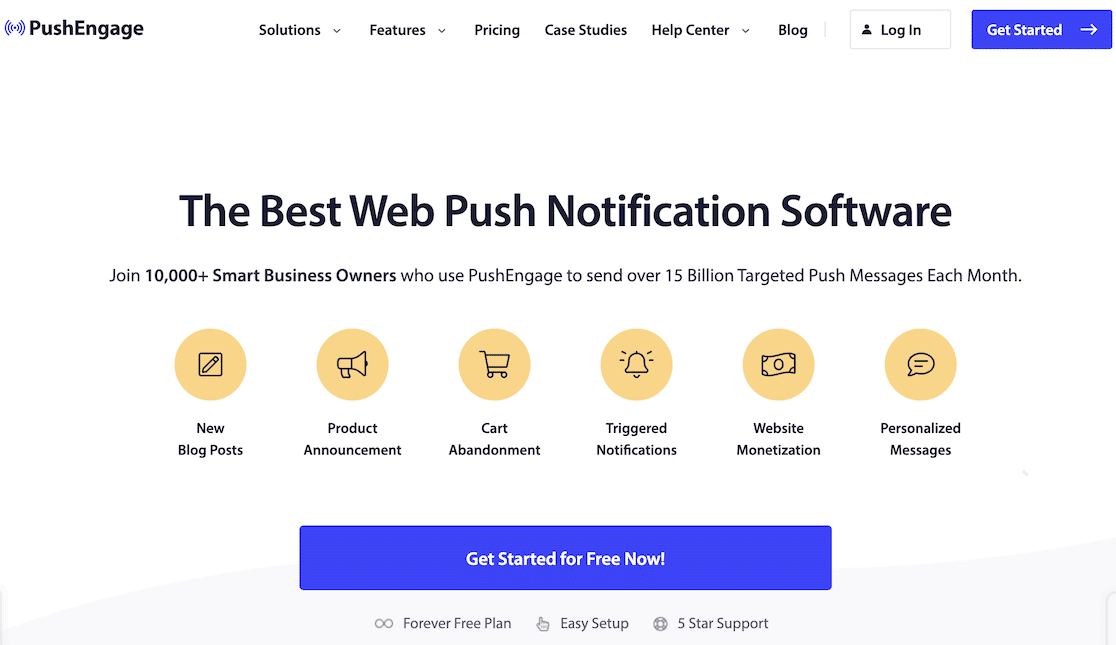
Rellena los detalles de tu cuenta y completa el registro aquí. Si eliges configurar usando tu cuenta de Google, PushEngage te pedirá que introduzcas los detalles de tu sitio web.
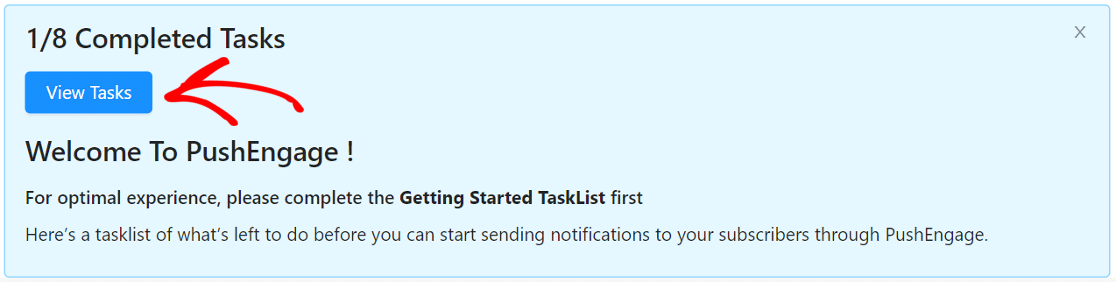
Una vez que estés en el panel, verás un asistente de configuración que facilita la configuración del plugin. Haz clic en Ver tareas para iniciar el proceso.
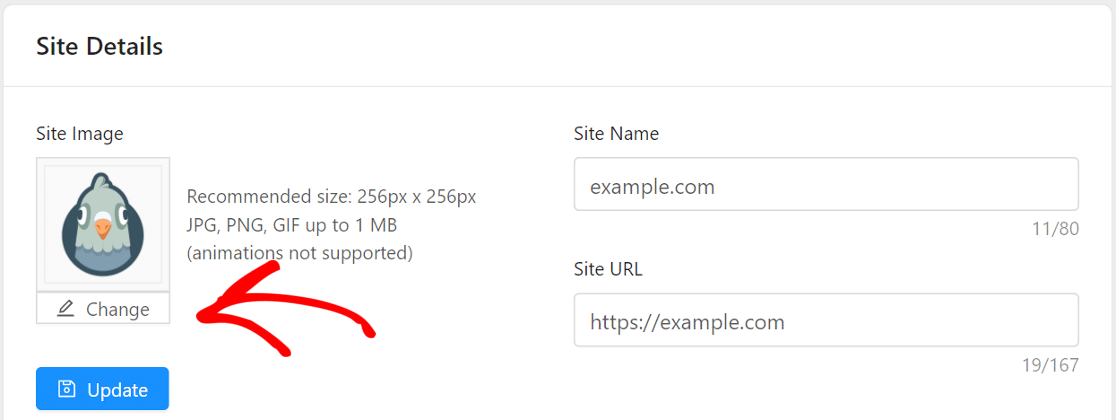
Primero, subiremos el logo de tu sitio. Este aparecerá como la imagen predeterminada en el mensaje de notificación push.
Haz clic en el botón Cambiar y sube una imagen en formato de archivo PNG o JPG.
Cuando completes este paso, PushEngage te pedirá que confirmes tu zona horaria. Como eso se hace automáticamente, pasemos al tercer paso del asistente de incorporación.
3. Conecta tu sitio web de WordPress
En este paso, conectaremos tu sitio a tu nueva cuenta de PushEngage.
Ya hemos instalado el plugin, así que esto es sencillo. Solo necesitamos copiar el código de la API de PushEngage y pegarlo en nuestro sitio web.
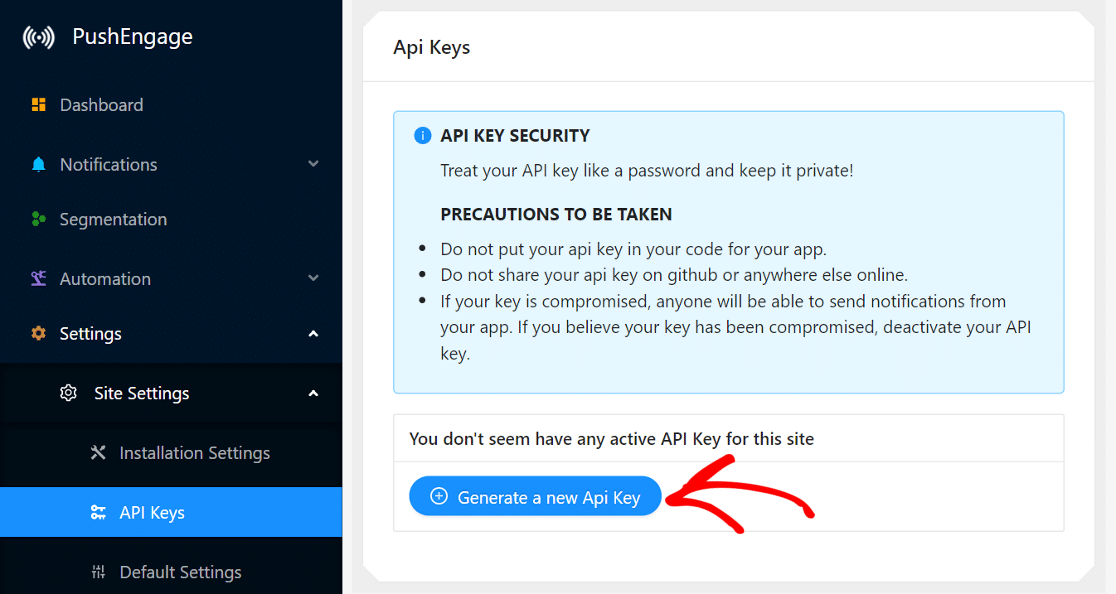
En el sitio de PushEngage, desplázate hacia abajo y haz clic en el botón Obtener clave de API y luego haz clic en Generar una nueva clave de API.
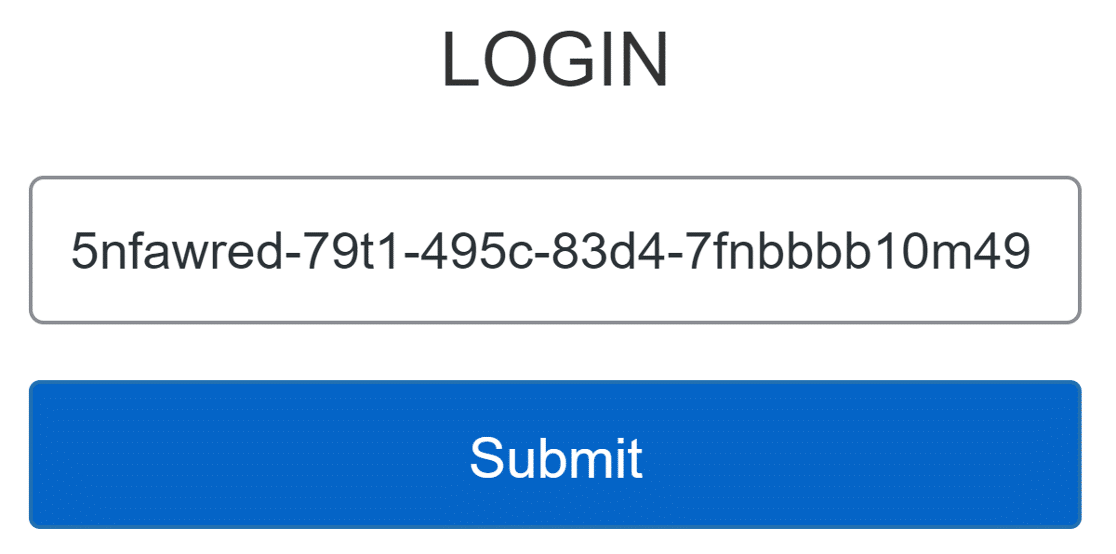
Vuelve a tu panel de WordPress ahora. Copia y pega la clave de API donde se te indique y haz clic en Enviar.
El sitio web se conectará ahora a PushEngage.
Ahora puedes cambiar algunas configuraciones básicas desde el panel de WordPress. En particular, es posible que desees prestar atención a estas 2 configuraciones:
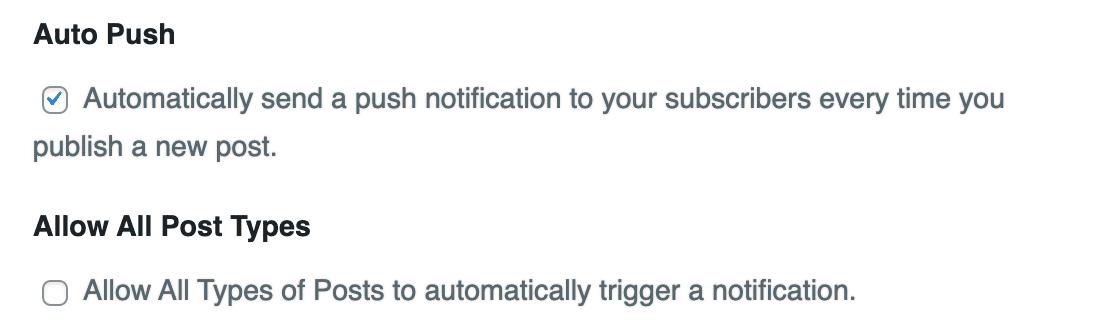
- Enviar automáticamente una notificación push a tus suscriptores cada vez que publiques una nueva entrada: esta configuración enviará una notificación a tus suscriptores tan pronto como se publique una nueva entrada. Si deseas un mayor control, desactiva esta opción aquí. Luego puedes enviar notificaciones manuales marcando una casilla en el editor de entradas o escribiendo tu propia notificación en el sitio web de PushEngage.
- Permitir que todos los tipos de publicaciones activen automáticamente una notificación: Si esto está activado, asegúrate de revisar los tipos de publicaciones personalizadas en tu sitio para no enviar notificaciones accidentales para tipos de publicaciones que sean privados. En caso de duda, puedes desactivar esta opción.
A partir de este momento, algunas de las configuraciones que te mostraremos se pueden aplicar en WordPress o en el sitio de PushEngage. Te mostraremos el sitio de PushEngage ya que es un poco más detallado.
4. Configura la notificación de bienvenida
La cuarta tarea es configurar una notificación de bienvenida para tus suscriptores. Esta notificación se mostrará después de que alguien se haya suscrito a las notificaciones de tu sitio web.
En el mensaje de bienvenida, necesitas establecer un título y un mensaje. Puedes establecer la URL a cualquier página que desees. Nosotros usamos la URL de la página de inicio, pero también podrías usar una categoría específica o una página de ofertas.
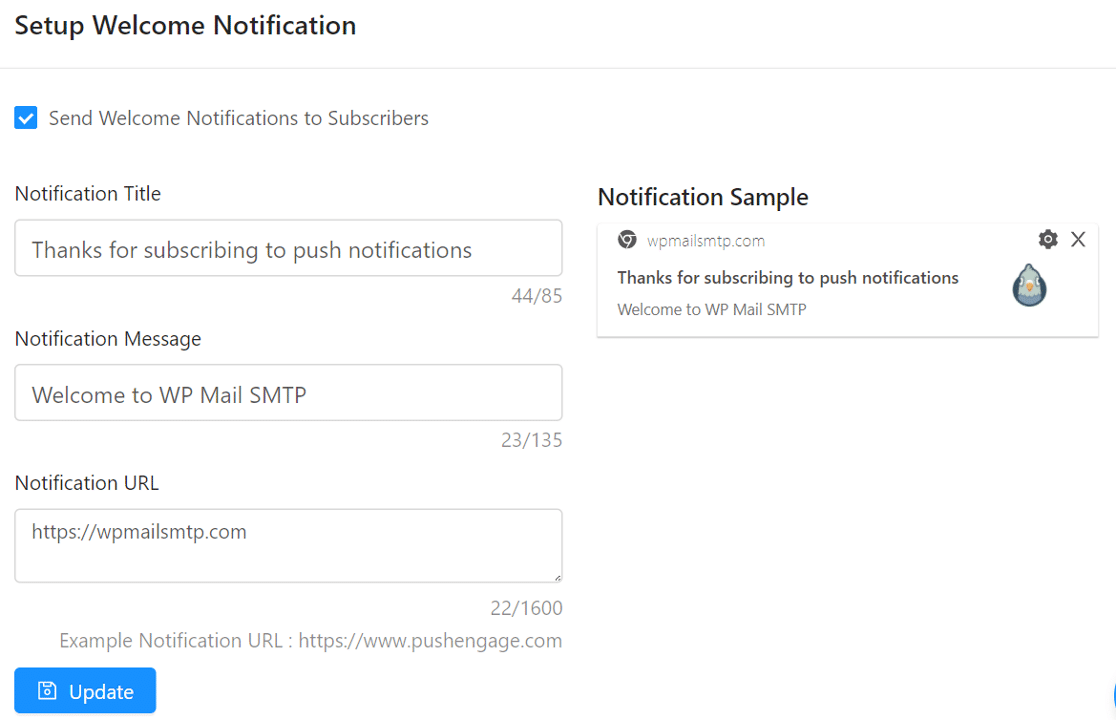
Asegúrate de marcar la casilla Enviar notificaciones de bienvenida a los suscriptores y haz clic en el botón Actualizar para guardar tus cambios.
A continuación, configuraremos el cuadro de diálogo que invita a los usuarios a suscribirse.
5. Configura el cuadro de diálogo de suscripción
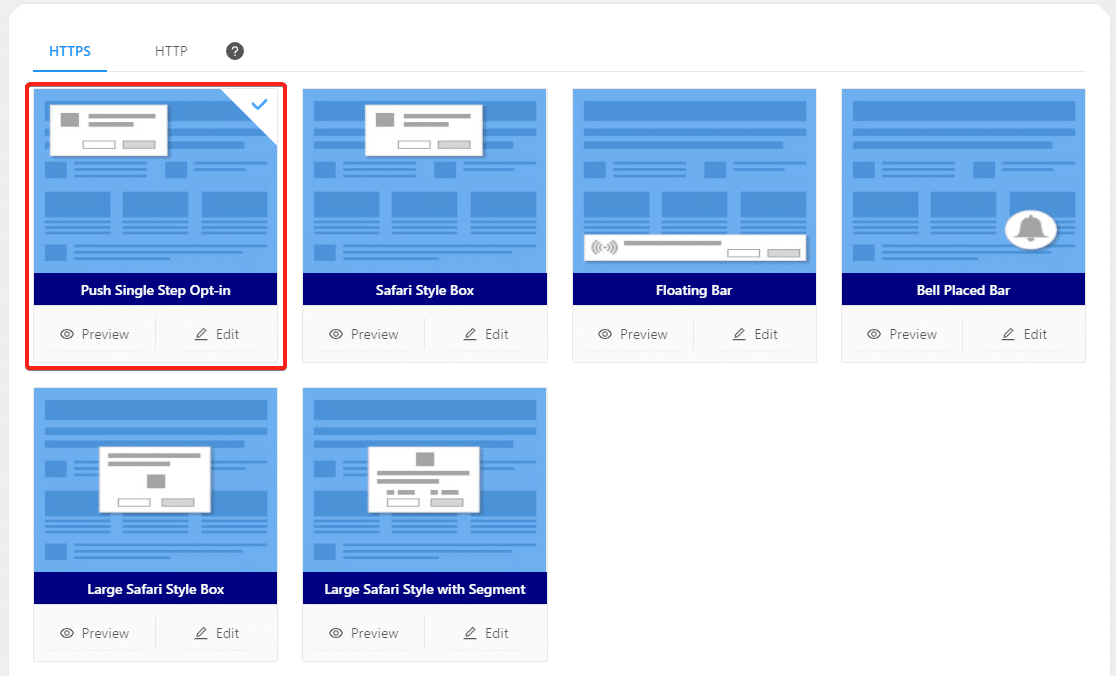
La quinta tarea es configurar un cuadro de diálogo de suscripción o la indicación de notificación que verán los visitantes cuando accedan a tu sitio web.
Puedes encontrarlo en la lista de tareas o en Ajustes » Ajustes de suscripción » Cuadro de diálogo de suscripción. Puedes Previsualizar para ver cómo se ven o hacer clic en Editar para cambiar su estilo.
PushEngage recomienda la Suscripción en un solo paso para un mejor rendimiento.
En este punto, necesitarás subir algunos archivos si no estás usando WordPress. Esto te permitirá enviar notificaciones desde tu dominio en lugar del subdominio de PushEngage.
Dado que tenemos el plugin de WordPress instalado, omitiremos esto y comenzaremos a enviar.
7. Empieza a enviar notificaciones push
Ahora es el momento de enviar tu primera notificación. Si quieres probar este paso, visita tu página de inicio y suscríbete para tener un suscriptor de prueba con el que empezar.
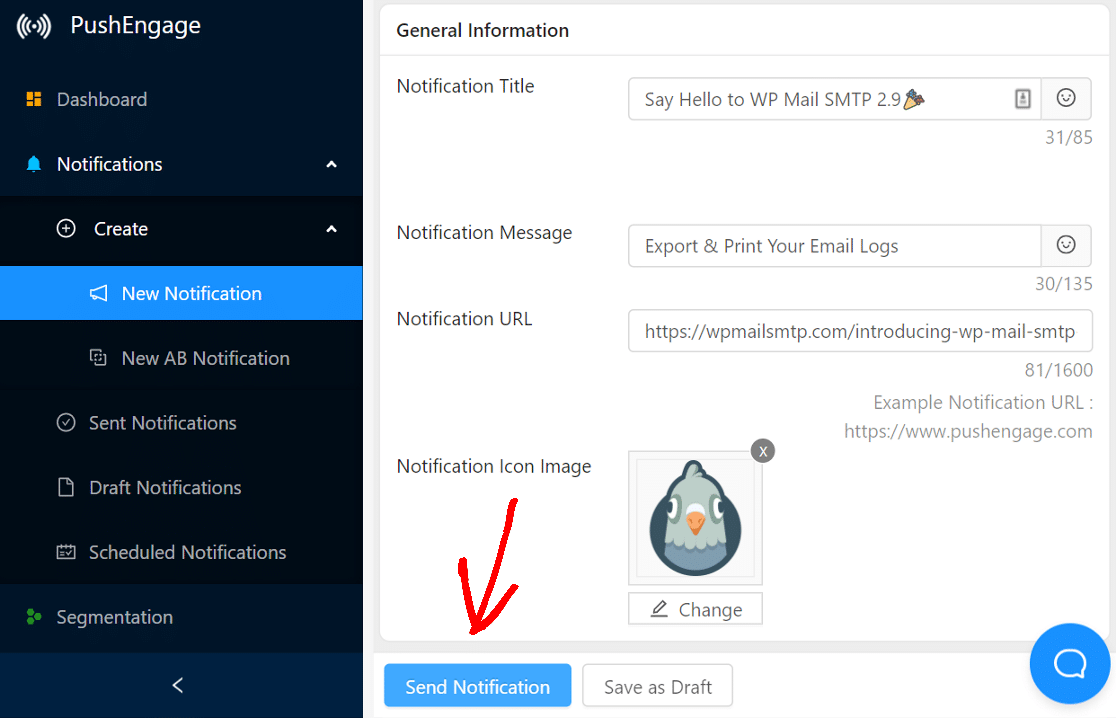
Para enviar una nueva notificación, haz clic en Notificaciones en la barra lateral y haz clic en Crear » Nueva Notificación.
Aquí, necesitas escribir:
- El título y el mensaje de la notificación
- La URL de la página específica a la que quieres dirigir
- Una imagen personalizada para el mensaje de notificación (si deseas anular la predeterminada).
Consejo Pro: Recomendamos que también uses Notificación de Múltiples Acciones. Esto te permite añadir un botón de ‘Leer más’ que podría ayudar a conseguir más clics.
Una vez hecho esto, puedes elegir enviar tu notificación ahora o programarla para más tarde. Si tienes un plan de pago, también puedes programarla para que se envíe según la zona horaria del usuario.
Revisa todo antes de hacer clic en el botón Enviar Notificación… ¡y eso es todo! Mantén un ojo en tus análisis de PushEngage para ver cómo funcionan tus notificaciones.
Soluciona tus correos de WordPress ahora
A continuación, Notificar a los autores cuando se publiquen sus entradas
Es mucho más fácil hacer un seguimiento del calendario de publicaciones de un blog con varios autores si tienes configuradas notificaciones por correo electrónico automáticas para los autores cuando se publican sus artículos.
Y si estás harto del spam en tu sitio, te recomendamos que eches un vistazo a estas alternativas a Google reCAPTCHA
¿Listo para arreglar tus correos? Empieza hoy con el mejor plugin SMTP de WordPress. Si no tienes tiempo para arreglar tus correos, puedes obtener asistencia completa de configuración White Glove como compra adicional, y hay una garantía de devolución de dinero de 14 días para todos los planes de pago.Si este artículo te ha sido útil, síguenos en Facebook y Twitter para obtener más consejos y tutoriales de WordPress.
